Руководство по бесплатным приложениям Mac 2026: Лучшие Open Source альтернативы
Откройте для себя более 20 бесплатных приложений для Mac, заменяющих Adobe, iStat Menus, Parallels и другие. Все протестированы, нативная поддержка Apple Silicon, никаких ловушек подписки.
Mac App Store в 2026 году наводнен ловушками подписки и обертками Electron. Несколько долларов в месяц кажутся безобидными, но подпишитесь на дюжину сервисов, и вы будете платить более 1000 долларов в год.
Хорошие новости: почти у каждого платного приложения есть бесплатная альтернатива — и многие из них на самом деле лучше оригиналов.
В этом руководстве представлено более 20 протестированных бесплатных приложений для Mac. Они либо с открытым исходным кодом, либо полностью бесплатны, не требуют регистрации учетной записи и не имеют ловушек подписки. Все они нативно поддерживают macOS Sonoma, Tahoe и Apple Silicon.
Краткий справочник
| Платное приложение | Бесплатная альтернатива | Тип |
|---|---|---|
| Adobe Photoshop | Pixelmator Pro / Affinity Photo | Разовая покупка |
| iStat Menus | Stats | Open Source |
| Alfred Powerpack | Raycast | Бесплатно |
| Moom/Magnet | Rectangle | Open Source |
| Parallels | UTM | Open Source |
| Notion | QOwnNotes | Open Source |
| 1Password | Bitwarden | Open Source |
Системные утилиты
Stats — Замена iStat Menus
Болевая точка iStat Menus: Модель подписки, функции превышают потребности большинства пользователей.
Преимущества Stats:
- Полностью открытый исходный код и бесплатно
- Ноль рекламы, ноль подписок
- Нативная поддержка Apple Silicon
- Отображает CPU, GPU, память, сеть, диск, батарею, температуру
- Широкие возможности настройки отображения в строке меню
Мой опыт: Я использую Stats вместо iStat Menus уже два года, не испытывая недостатка ни в каких функциях. Если вы просто хотите отслеживать состояние системы и ловить вышедшие из-под контроля процессы, Stats более чем достаточно.
Установка:
brew install statsИли скачайте с: GitHub

Rectangle — Замена Moom / Magnet
Болевая точка платных менеджеров окон: Похожие функции, но все стоят денег.
Преимущества Rectangle:
- Открытый исходный код и бесплатно
- Раскладки окон с помощью горячих клавиш
- Поддержка перетаскивания к краям экрана
- Совместимость с несколькими мониторами
- Активное сообщество, постоянные обновления
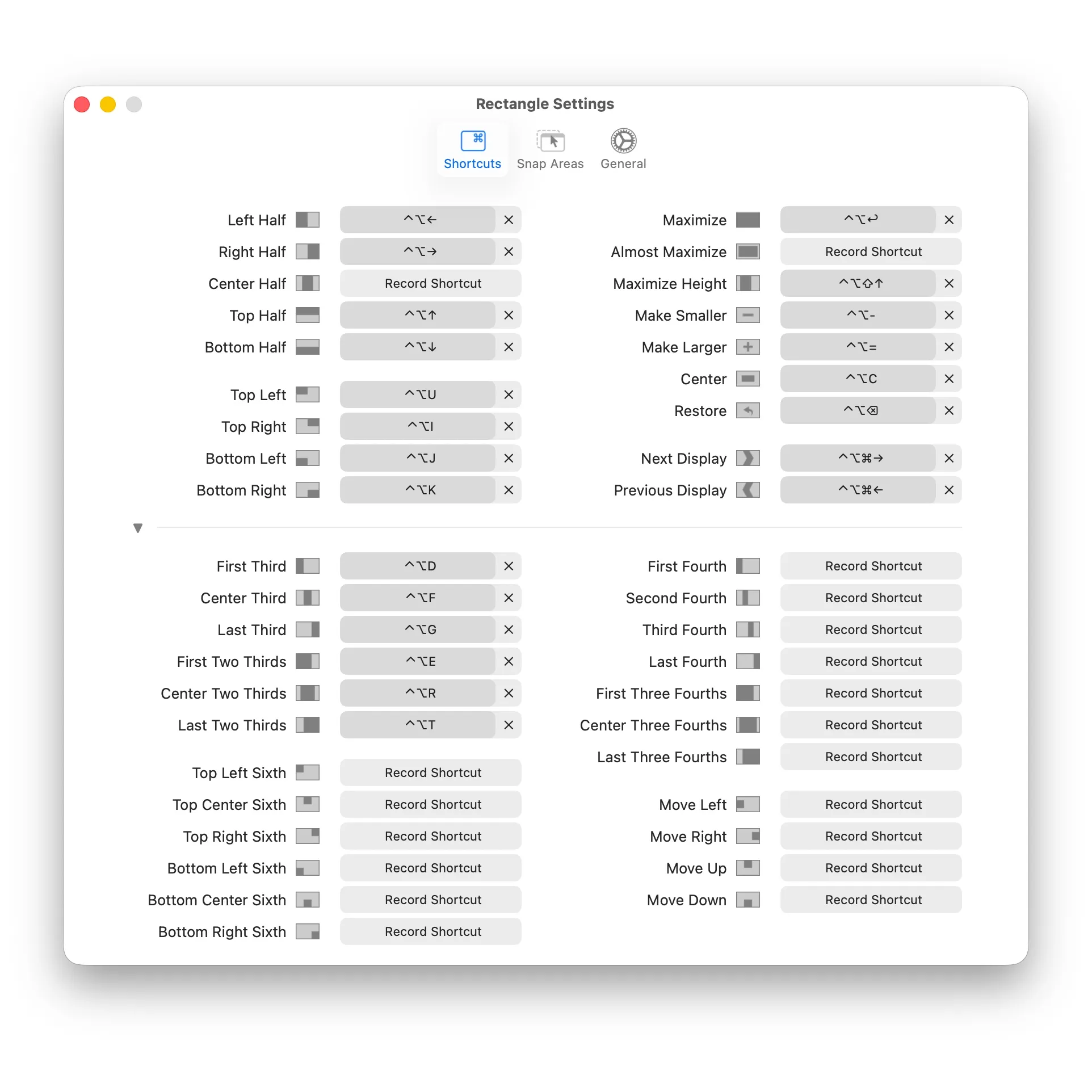
Основные горячие клавиши:
| Действие | Сочетание |
|---|---|
| Левая половина | ⌥ + ← |
| Правая половина | ⌥ + → |
| Верхняя половина | ⌥ + ↑ |
| Нижняя половина | ⌥ + ↓ |
| Развернуть | ⌥ + Enter |
| По центру | ⌥ + C |
| Сверху слева | ⌃ + ⌥ + U |
| Снизу справа | ⌃ + ⌥ + K |
Скачать: rectangleapp.com
AltTab — Замена нативного ⌘+Tab
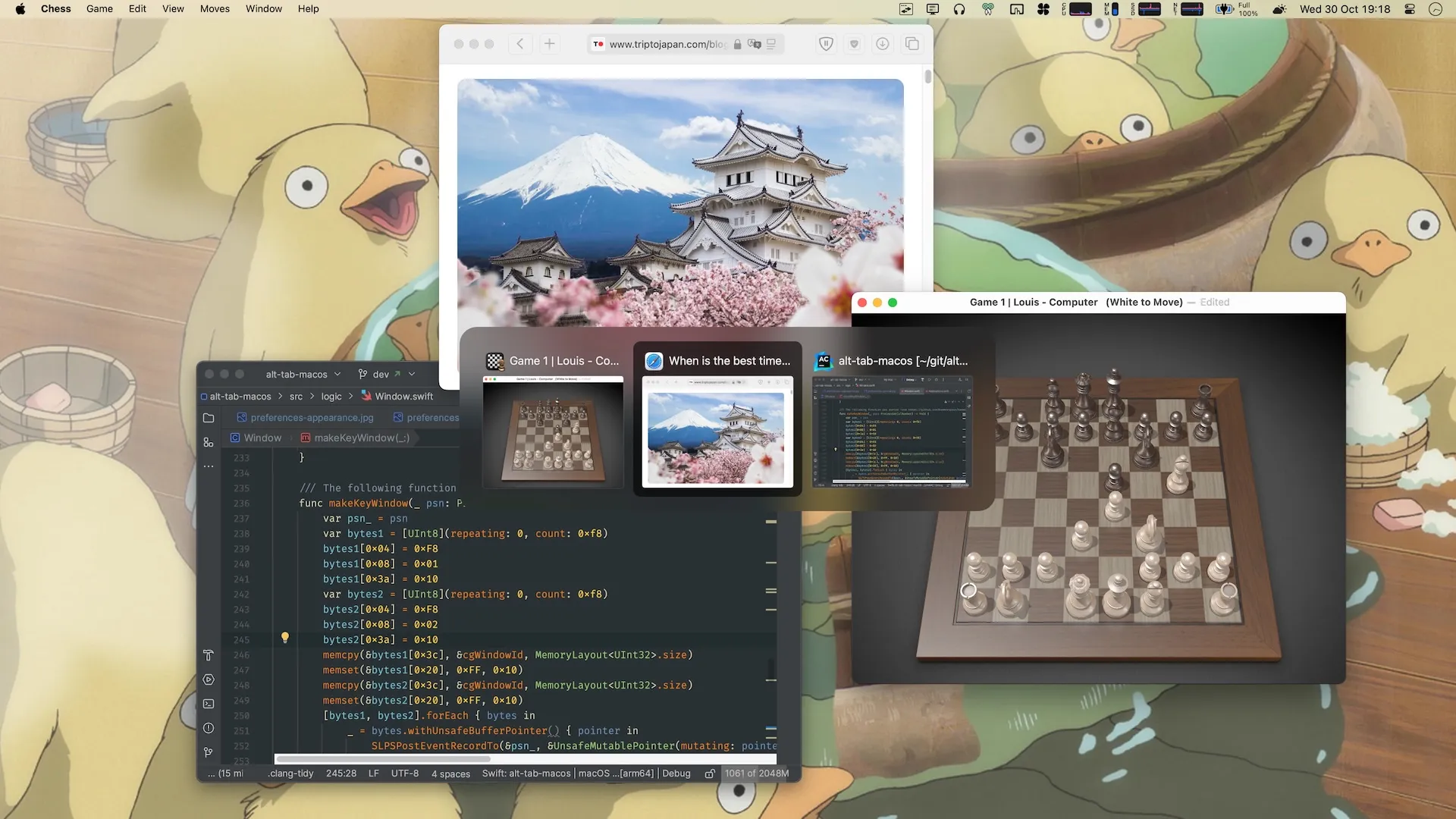
Нативная болевая точка macOS: ⌘+Tab переключает только приложения, а не отдельные окна.
Преимущества AltTab:
- Показывает миниатюры всех окон
- Опыт переключения в стиле Windows
- Поддержка нескольких рабочих столов
- Полностью настраиваемый
- Открытый исходный код и бесплатно
Мой опыт: Если у вас часто открыто несколько окон Finder или браузера, AltTab сделает ваш рабочий процесс намного более плавным.
Скачать: GitHub
TinkerTool — Разблокировка скрытых настроек системы
Болевая точка: Многие настройки macOS скрыты.
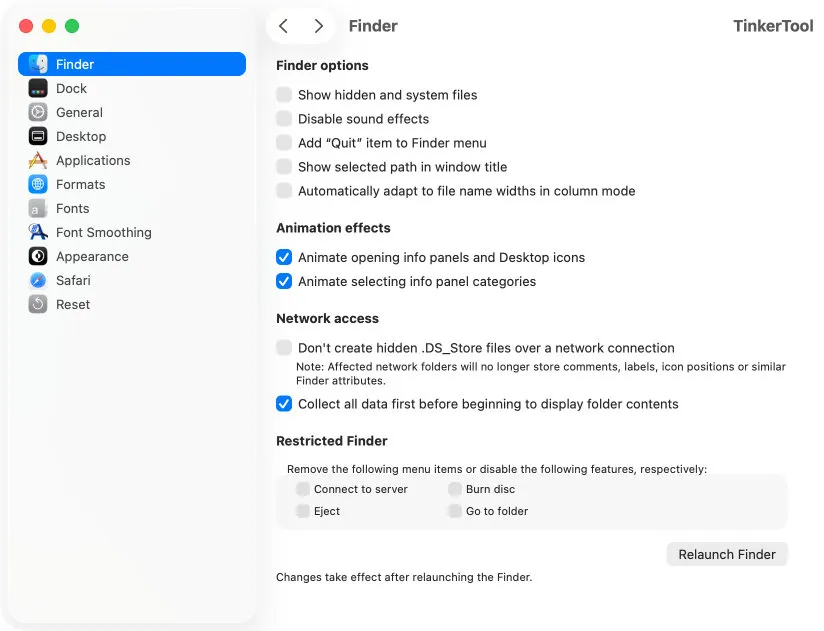
Функции TinkerTool:
- Отключение анимации окон (делает Mac быстрее по ощущениям)
- Удаление "Недавних приложений" из Dock
- Изменение формата и места сохранения скриншотов по умолчанию
- Показ скрытых файлов
- Настройка рендеринга шрифтов
- Настройка окна входа в систему
Осторожно: Изменяет глубокие системные настройки, понимайте перед использованием.
Скачать: bresink.com (Бесплатно, не Open Source)
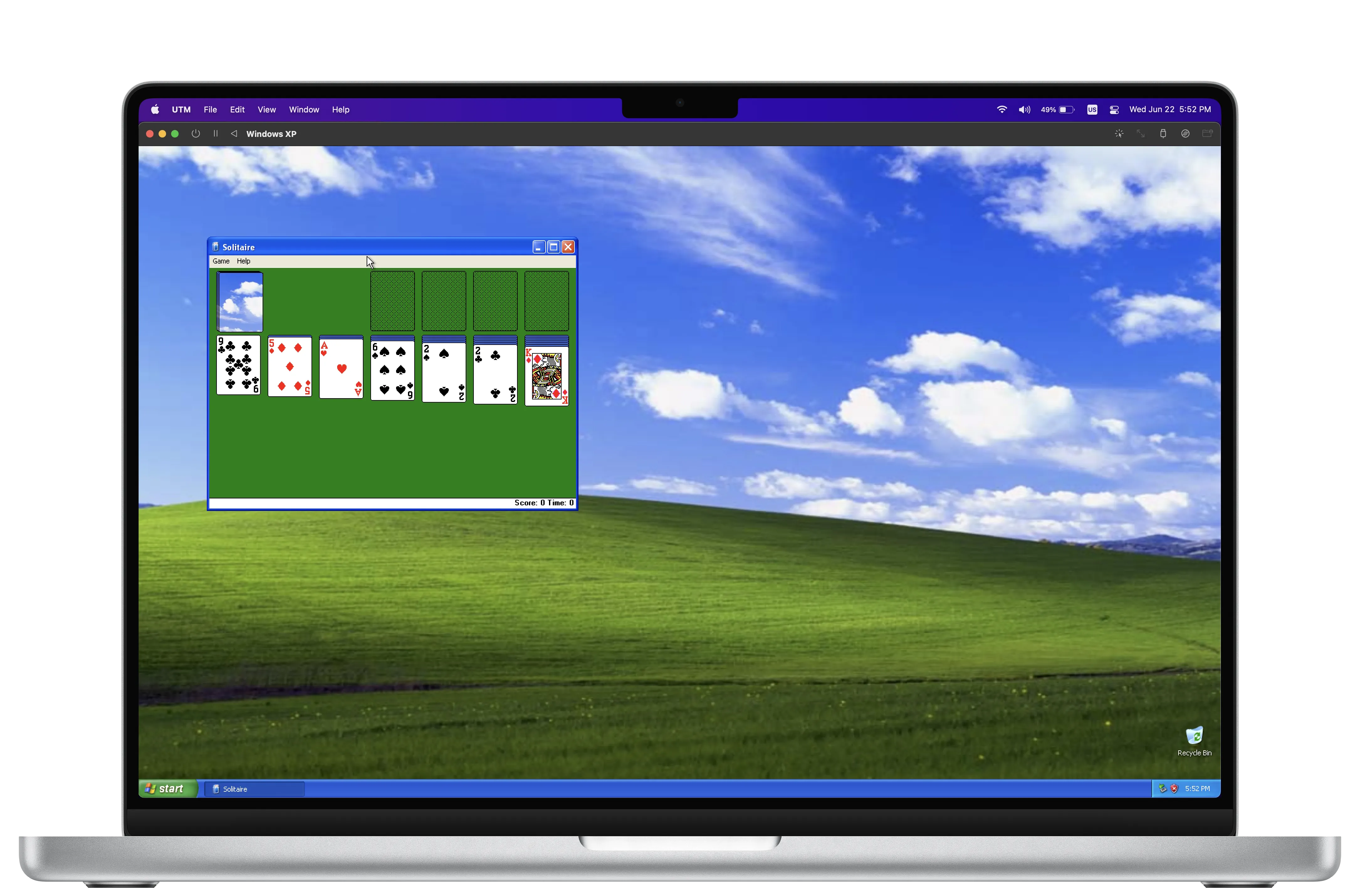
UTM — Замена Parallels Desktop
Болевая точка Parallels: Модель подписки, ежегодная плата за обновление.
Преимущества UTM:
- Открытый исходный код и бесплатно
- Основано на фреймворке виртуализации Apple
- Поддерживает Windows, Linux, старые версии macOS
- Простая настройка, запуск за считанные минуты
- Отлично подходит для тестирования, устаревшего ПО, экспериментов в песочнице
Варианты использования:
- Эпизодическая потребность в среде Windows
- Тестирование дистрибутивов Linux
- Запуск устаревшего программного обеспечения
- Безопасные эксперименты в песочнице
Скачать: mac.getutm.app
Инструменты продуктивности
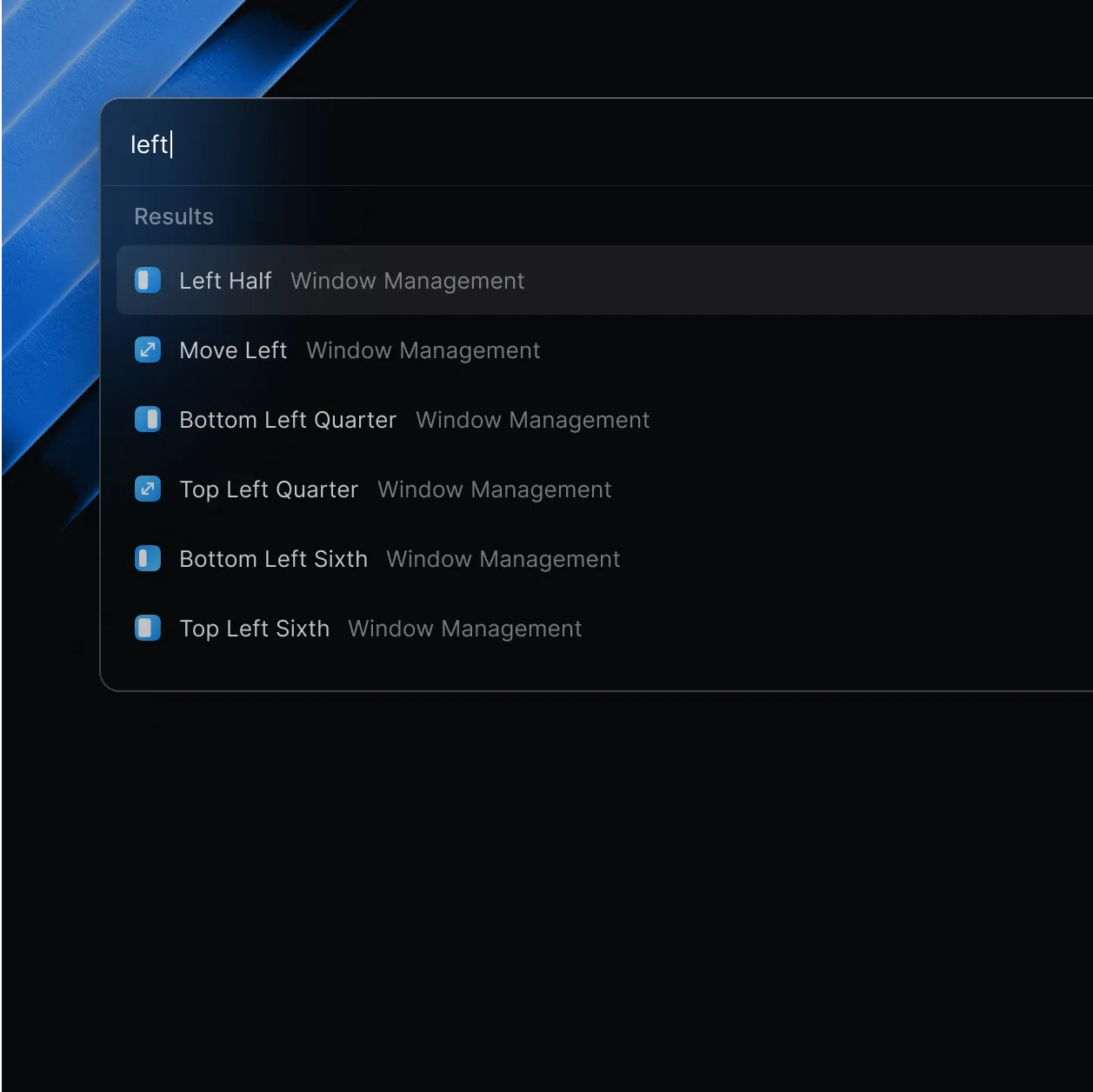
Raycast — Замена Alfred Powerpack
Болевая точка Alfred Powerpack: Расширенные функции требуют платной лицензии.
Преимущества Raycast:
- Основные функции полностью бесплатны
- Лаунчер + история буфера обмена + фрагменты кода
- Богатая экосистема расширений
- Интеграция с Notion, GitHub, Todoist
- Встроенное управление окнами
- Современный, красивый интерфейс
Сравнение Raycast и Alfred:
| Функция | Raycast | Alfred Free | Alfred Powerpack |
|---|---|---|---|
| Запуск приложений | ✅ | ✅ | ✅ |
| Поиск файлов | ✅ | ✅ | ✅ |
| История буфера | ✅ Бесплатно | ❌ | ✅ Платно |
| Фрагменты кода | ✅ Бесплатно | ❌ | ✅ Платно |
| Воркфлоу/Расширения | ✅ Бесплатно | ❌ | ✅ Платно |
| Управление окнами | ✅ Встроено | ❌ | ❌ |
Моя рекомендация: Если вы новый пользователь, выбирайте Raycast. Если вы уже купили Alfred Powerpack с множеством кастомных воркфлоу, оставайтесь с ним.
Скачать: raycast.com
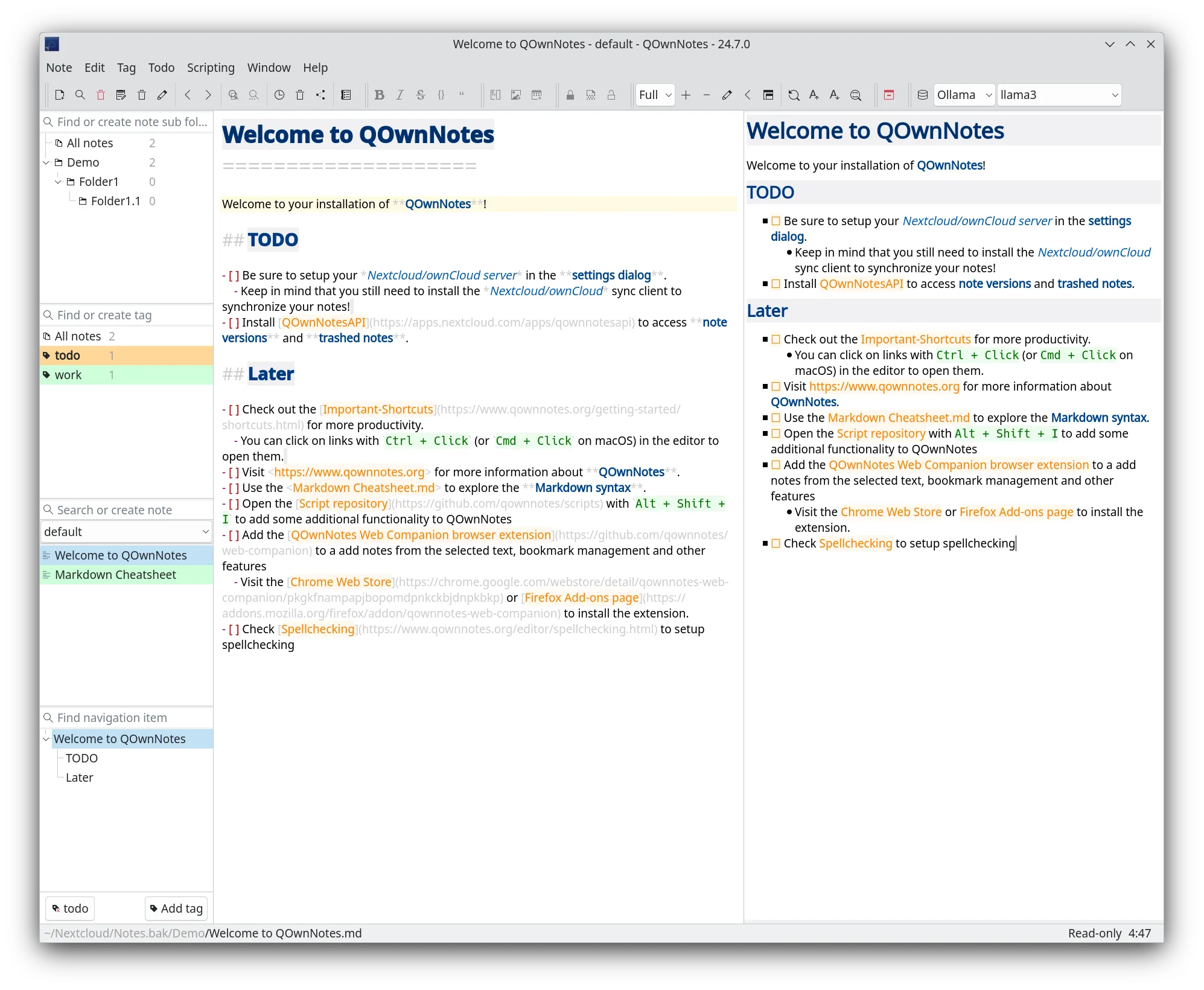
QOwnNotes — Замена Notion (Локально)
Болевая точка Notion: Данные в облаке, плохая работа офлайн, проблемы конфиденциальности.
Преимущества QOwnNotes:
- Открытый исходный код и бесплатно
- Нативная поддержка Markdown
- Данные хранятся локально
- Может синхронизироваться с Nextcloud
- Система тегов и управление задачами
- Молниеносный поиск
Лучше всего для:
- Пользователей, заботящихся о конфиденциальности
- Потребностей офлайн-использования
- Предпочтения письма в Markdown
- Нежелания привязки к облачному сервису
Скачать: qownnotes.org
Numi — Умный калькулятор
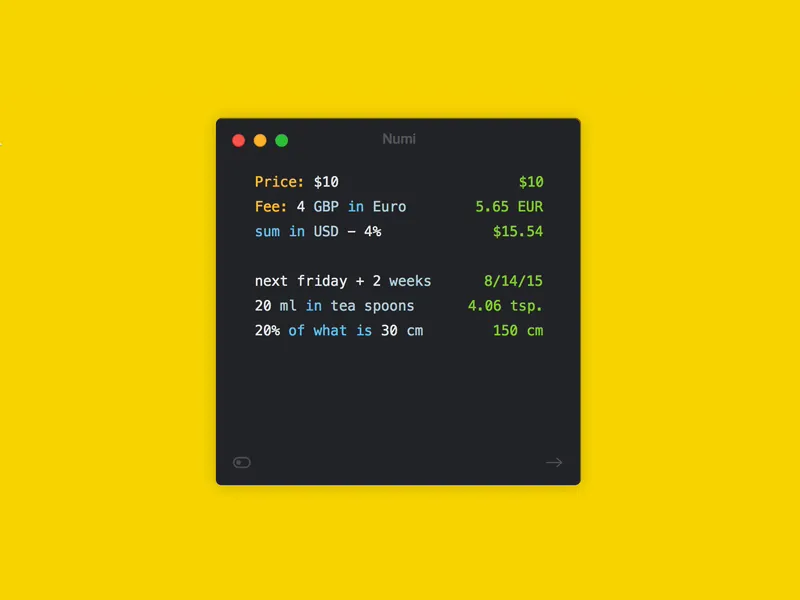
Болевая точка системного калькулятора: Принимает только цифры и операторы.
Функции Numi:
- Понимает естественный язык
- Конвертация валют
- Конвертация единиц
- Вычисления с датами
- Математика часовых поясов
- Вычисления процентов
Примеры использования:
20% of 1500              → 300
100 USD in EUR           → €92.15
3 days from today        → January 31, 2026
what time in Tokyo → 11:30 PMСкачать: numi.app (Базовая версия бесплатно)
Инструменты для творчества
Pixelmator Pro — Альтернатива Adobe Photoshop
Болевая точка Photoshop: Модель подписки, $120+/год.
Преимущества Pixelmator Pro:
- Разовая покупка ~$50
- Нативная оптимизация для Apple Silicon
- Функции редактирования на базе ИИ
- Неразрушающее редактирование слоев
- Более плавная кривая обучения, чем у Photoshop
Примечание: Pixelmator Pro не бесплатен, но разовая покупка равна примерно 3 месяцам подписки на Photoshop.
Affinity Suite — Альтернатива Adobe Creative Cloud
Для профессиональных инструментов творчества пакет Affinity — лучшая альтернатива Adobe:
| Продукт Adobe | Альтернатива Affinity | Цена |
|---|---|---|
| Photoshop | Affinity Photo | ~$70 разовая покупка |
| Illustrator | Affinity Designer | ~$70 разовая покупка |
| InDesign | Affinity Publisher | ~$70 разовая покупка |
Преимущества: Покупаете один раз, никаких подписок, кроссплатформенность (Mac/Windows/iPad).
Управление файлами
Bloom — Улучшенный Finder
Болевая точка Finder: Работа в одном окне, нельзя просматривать несколько папок одновременно.
Функции Bloom:
- Макеты с несколькими панелями (12 конфигураций)
- Плавающее окно портала
- Улучшенный опыт поиска
- Пакетное переименование (поддержка regex)
- Просмотр архивов как папок
- Полная история операций (с возможностью отмены)
Цена: $16 разовая покупка, 1 неделя бесплатного пробного периода.
Скачать: bloomapp.club
Keka — Замена платных архиваторов
Болевая точка: macOS нативно поддерживает только формат ZIP.
Поддерживаемые форматы Keka:
- Сжатие: 7z, ZIP, TAR, GZIP, BZIP2, XZ, LZIP, DMG, ISO
- Извлечение: RAR, 7z, LZMA, ZIP, TAR, GZIP, BZIP2, ISO, EXE, CAB, PAX и другие
Скачать: keka.io (Бесплатно с сайта, платно в App Store)

Браузеры
Arc Browser — Современный опыт веб-серфинга
Болевая точка традиционных браузеров: Хаотичные вкладки, сложно организовать.
Функции Arc:
- Функция Spaces разделяет контексты (работа/учеба/развлечения)
- Дизайн боковой панели экономит вертикальное пространство
- Встроенный просмотр в режиме разделенного экрана
- Конфиденциальность прежде всего
- Полностью бесплатно
Мое использование: Я создаю разные Spaces для разных проектов, архивирую все Space, когда проект заканчивается.
Скачать: arc.net
Инструменты разработчика
Mac Mouse Fix — Оптимизация мыши сторонних производителей
Болевая точка: Мыши Logitech, Microsoft и другие плохо работают на macOS.
Функции Mac Mouse Fix:
- Настройка направления и скорости прокрутки
- Переназначение кнопок
- Настройка жестов
- Исправляет проблемы с дерганой прокруткой
Установка:
brew install mac-mouse-fixРекомендации по набору бесплатных приложений 2026
Стартовый набор (Полностью бесплатно)
| Категория | Приложение | Заменяет |
|---|---|---|
| Лаунчер | Raycast | Spotlight/Alfred |
| Управление окнами | Rectangle | Moom/Magnet |
| Мониторинг системы | Stats | iStat Menus |
| Переключение окон | AltTab | Нативный ⌘+Tab |
Продвинутый набор
| Категория | Приложение | Заменяет |
|---|---|---|
| Виртуальная машина | UTM | Parallels |
| Заметки | QOwnNotes | Notion (локально) |
| Калькулятор | Numi | Системный калькулятор |
| Сжатие | Keka | BetterZip |
| Браузер | Arc | Chrome/Safari |
Набор для творческих профи
| Категория | Приложение | Заменяет |
|---|---|---|
| Редактирование фото | Affinity Photo | Photoshop |
| Векторный дизайн | Affinity Designer | Illustrator |
| Издательство | Affinity Publisher | InDesign |
Советы по установке
Пакетная установка с Homebrew
Если вы используете Homebrew, установите несколько приложений сразу:
# Установить Homebrew (если еще не установлен)
/bin/bash -c "$(curl -fsSL https://raw.githubusercontent.com/Homebrew/install/HEAD/install.sh)"

# Пакетная установка бесплатных инструментов
brew install --cask raycast
brew install --cask rectangle
brew install stats
brew install --cask alt-tab
brew install --cask utm
brew install mac-mouse-fix
brew install --cask keka
brew install --cask arc
Очистка после установки
После установки новых приложений:
- Настройте автозапуск при необходимости
- Настройте горячие клавиши (избегайте конфликтов)
- Удалите замененные платные приложения
- Отмените неиспользуемые подписки
Заключение
Попрощайтесь с ловушками подписки и примите альтернативы с открытым исходным кодом и бесплатные варианты. Вы не только сэкономите деньги, но и часто получите лучший опыт.
Основные принципы:
- Предпочитайте проекты с открытым исходным кодом (прозрачность, безопасность, поддержка сообщества)
- Разовая покупка вместо подписок
- Нативные приложения вместо оберток Electron
- Достаточно хорошие функции, не гонитесь за излишествами
Все эти приложения были лично протестированы и отлично работают на macOS Tahoe. Надеюсь, это руководство сэкономит вам немного денег и улучшит ваш опыт работы с Mac.
Источники
Эта статья синтезирует информацию из нескольких источников с личным тестированием:
- Jannis - "6 Free Mac Apps You've Probably Never Heard Of"
- Arshad - "9 Essential Free Mac Apps" & "Best Mac Apps 2025"
- The Useful Tech - "5 New Mac Apps From 2025"
- Протестировано на: macOS Tahoe 26.x, MacBook Pro M4