Полное руководство по приложению Телефон в macOS Tahoe 2025: фильтрация звонков, помощь при удержании, живой перевод и все, что нужно знать
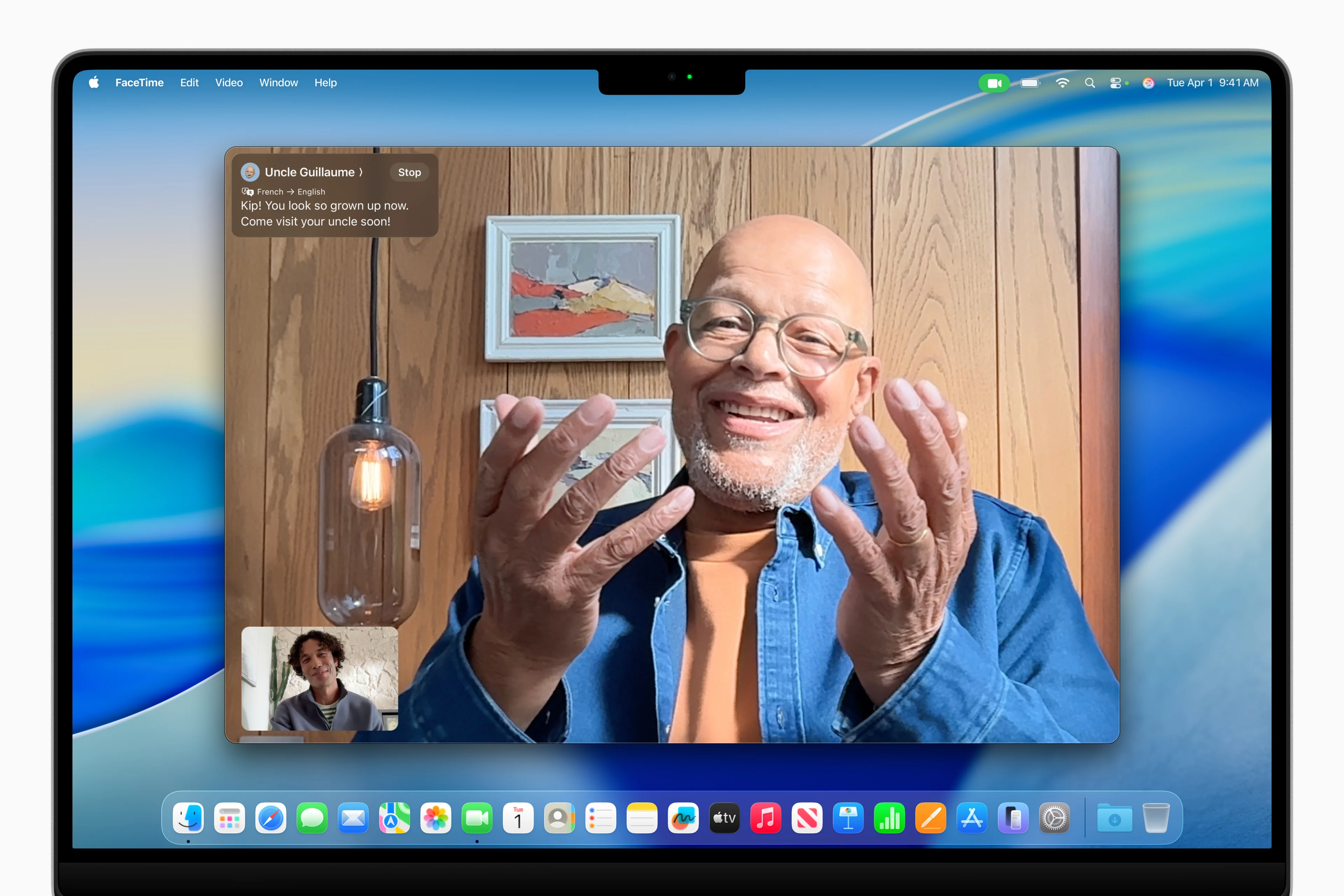
Освойте совершенно новое приложение Телефон в macOS Tahoe 26. Полное руководство, охватывающее настройку, фильтрацию звонков, помощь при удержании, живой перевод, управление голосовой почтой, устранение неполадок и профессиональные советы для совершения звонков прямо с вашего Mac.
Впервые в истории Mac macOS Tahoe 26 представляет нативное приложение «Телефон», которое переносит все возможности звонков iPhone прямо на ваш Mac. Это исчерпывающее руководство охватывает все: от первоначальной настройки до расширенных функций Apple Intelligence, таких как фильтрация звонков (Call Screening) и помощь при удержании (Hold Assist), помогая вам превратить ваш Mac в мощный коммуникационный центр.
Краткий обзор: Революция приложения Телефон на Mac
Почему это важно
macOS Tahoe 26 представляет собой сдвиг парадигмы в том, как пользователи Mac могут общаться. Новое приложение «Телефон» — это не просто функция, это полное переосмысление того, что может делать ваш Mac. Впервые вы можете совершать и принимать сотовые звонки прямо с вашего Mac, не нуждаясь в iPhone в той же комнате.
Ключевые моменты:
- Нативное приложение Телефон: Полнофункциональное приложение для звонков, зеркально отражающее опыт iPhone.
- Интеграция Apple Intelligence: Фильтрация звонков, помощь при удержании и живой перевод на базе искусственного интеллекта на устройстве.
- Бесшовная непрерывность: Совершайте звонки, используя сотовый тариф вашего iPhone, с любого Mac.
- Управление голосовой почтой: Просматривайте, прослушивайте и управляйте голосовыми сообщениями с транскрипцией в реальном времени.
- SharePlay в телефонных звонках: Смотрите видео и делитесь экранами во время обычных телефонных звонков.
Кто получает наибольшую выгоду:
- Профессионалы, которые работают в основном на Mac и хотят унифицированных коммуникаций.
- Пользователи, которые часто оставляют свой iPhone в другой комнате.
- Все, кто устал тянуться за телефоном во время работы.
- Многоязычные пользователи, которым нужен живой перевод для международных звонков.
- Люди, звонящие в службу поддержки, которые хотят использовать помощь при удержании, чтобы вернуть свое время.
Системные требования
Минимальные требования для базового приложения Телефон:
- macOS Tahoe 26 или новее
- iPhone с iOS 17 или новее (для сотовых звонков)
- Одна и та же учетная запись Apple на обоих устройствах
- Подключение к Wi-Fi на обоих устройствах
- Bluetooth включен на обоих устройствах
Требования для функций Apple Intelligence:
- Mac с чипом Apple Silicon (M1, M2, M3 или M4)
- iPhone 15 Pro или новее ИЛИ любой iPhone 16
- 7 ГБ свободного места для моделей Apple Intelligence
- macOS Tahoe 26 с включенным Apple Intelligence
Начало работы: Настройка приложения Телефон
Процесс первоначальной настройки
Настройка приложения «Телефон» на вашем Mac проста, но требует правильной конфигурации как на вашем Mac, так и на iPhone.
Шаг 1: Проверьте настройки iPhone
На вашем iPhone убедитесь, что эти настройки сконфигурированы:
- Откройте Настройки → Телефон → На других устройствах
- Переключите Разрешить вызовы в положение ВКЛ
- Убедитесь, что ваш Mac появился в списке и включен
- Убедитесь, что вы вошли в ту же учетную запись Apple
Шаг 2: Настройте параметры Mac
На вашем Mac:
- Откройте Системные настройки → Основные → AirDrop и Handoff
- Включите Handoff между этим Mac и вашими устройствами iCloud
- Убедитесь, что Разрешить вызовы с iPhone включено в настройках FaceTime
Шаг 3: Запустите приложение Телефон
- Откройте Finder → Программы → Телефон
- Альтернативно, используйте Spotlight (Command + Пробел) и введите «Телефон»
- Предоставьте необходимые разрешения при появлении запроса (Контакты, Уведомления)
Устранение неполадок при настройке:
| Проблема | Решение |
|---|---|
| Приложение Телефон не появляется | Убедитесь, что установлена macOS Tahoe 26; перезагрузите Mac |
| Звонки не направляются на Mac | Проверьте ту же учетную запись Apple; проверьте подключение Wi-Fi |
| iPhone не отображается как источник | Выключите/включите Bluetooth; перезагрузите оба устройства |
| «На других устройствах» неактивно | Свяжитесь с оператором, чтобы проверить поддержку вызовов по Wi-Fi |
Понимание интерфейса приложения Телефон
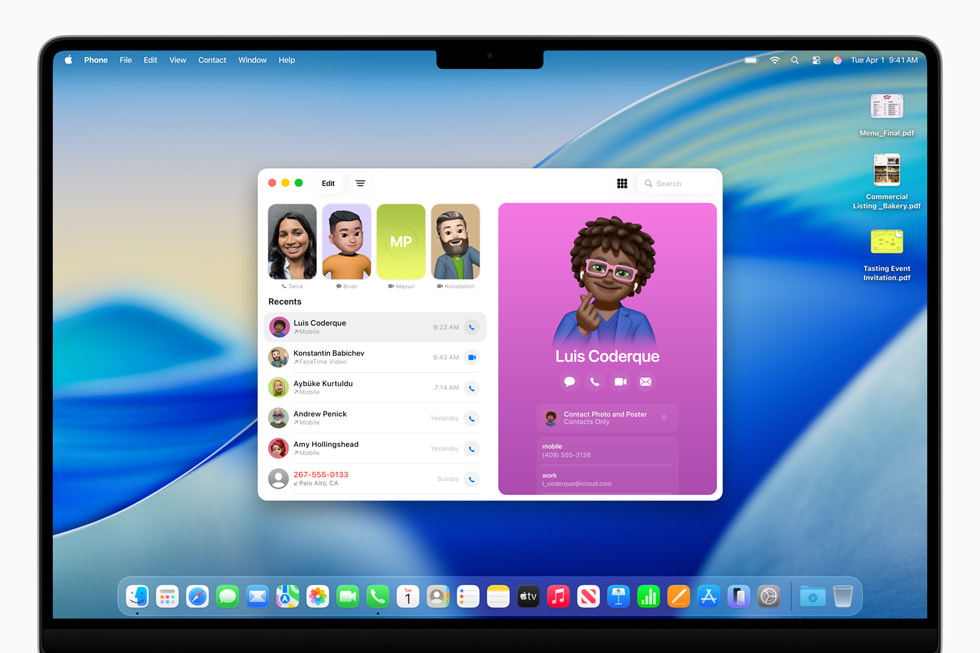
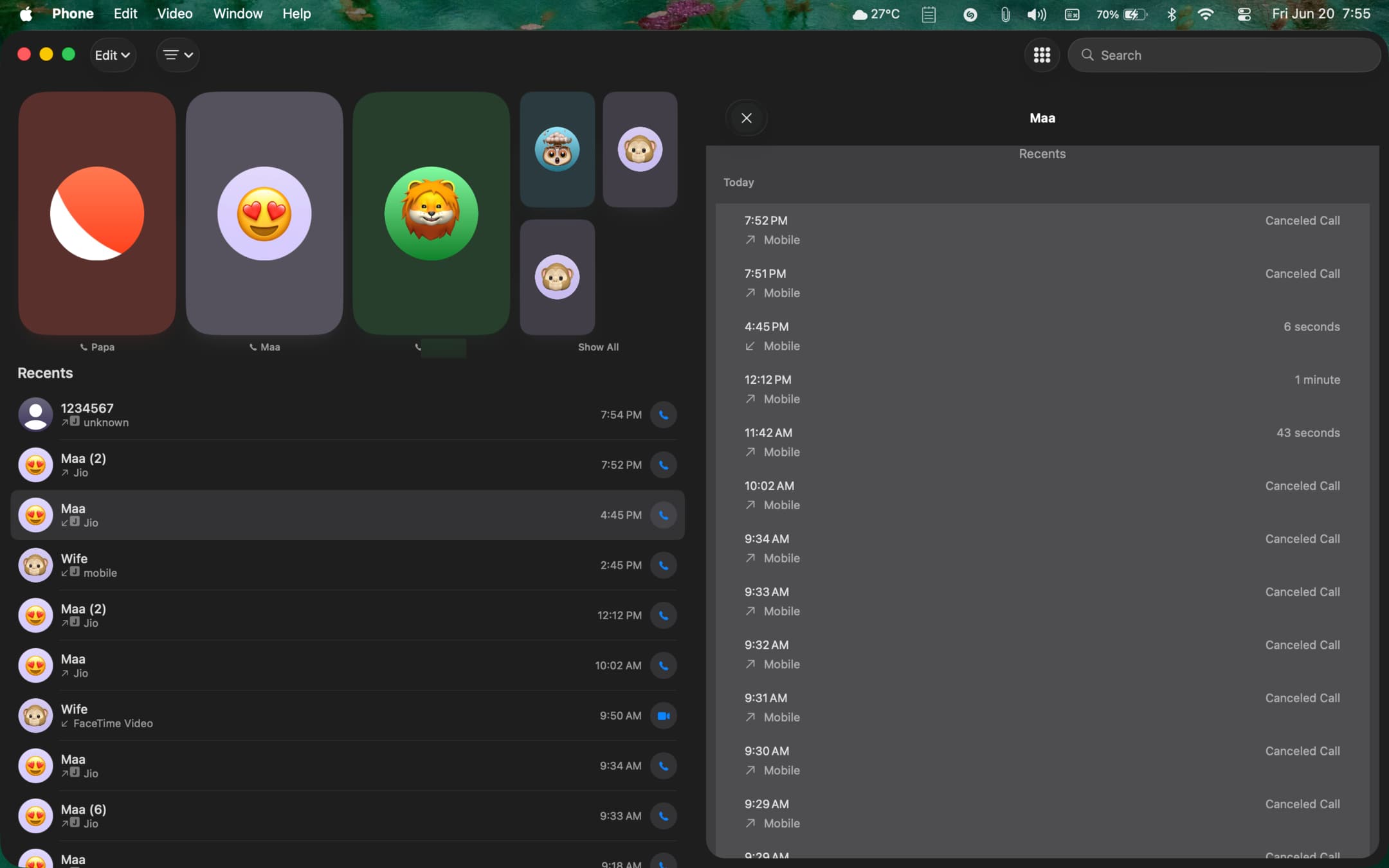
Приложение «Телефон» на Mac повторяет знакомый интерфейс iPhone с оптимизацией для настольного использования.
Вкладки навигации:
| Вкладка | Функция | Ключевые особенности |
|---|---|---|
| Избранное | Быстрый доступ к частым контактам | Синхронизация с iPhone; звонок в один клик |
| Недавние | История звонков с временными метками | Просмотр пропущенных, входящих, исходящих звонков |
| Контакты | Полный список контактов | Поиск, редактирование, добавление новых контактов |
| Автоответчик | Визуальное управление голосовой почтой | Транскрипции, воспроизведение, удаление |
| Клавиши | Ручной набор номера | Экстренные вызовы, специальные номера |
Особенности дизайна интерфейса:
- Liquid Glass UI: Полупрозрачные панели с динамическими световыми эффектами.
- Постеры контактов: Полноэкранные изображения контактов для входящих звонков.
- Плавающие элементы управления: Минималистичная панель управления во время активных звонков.
- Быстрые действия: Контекстные меню правой кнопки мыши для общих операций.
Совершение и прием звонков
Инициирование звонков с вашего Mac
Существует несколько способов совершать звонки с вашего Mac:
Метод 1: Приложение Телефон
- Откройте приложение Телефон
- Перейдите в Контакты или Избранное
- Нажмите значок телефона рядом с контактом
- Выберите тип вызова (Телефон, FaceTime аудио, FaceTime видео)
Метод 2: Интеграция Spotlight
- Нажмите Command + Пробел
- Введите имя контакта
- Нажмите значок телефона в результатах
- Звонок начинается немедленно
Метод 3: Приложение Контакты
- Откройте Контакты
- Выберите контакт
- Нажмите на номер телефона
- Выберите «Позвонить с iPhone»
Метод 4: Safari и другие приложения
- Нажмите любую ссылку на номер телефона в Safari
- Номера в Почте, Сообщениях и Заметках кликабельны
- Выберите «Позвонить» во всплывающем меню
Прием звонков на Mac
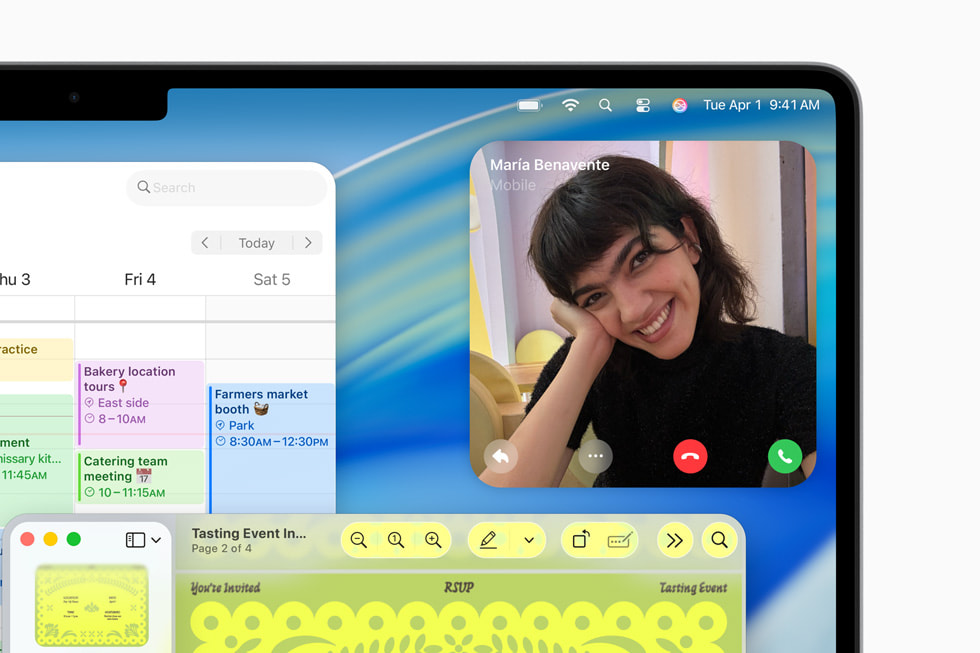
Когда кто-то звонит на ваш iPhone, вы увидите уведомление на своем Mac:
Функции уведомления:
- Постер контакта: Показывает фото звонящего или постер контакта.
- ID абонента: Отображает имя и номер телефона.
- Быстрые действия: Принять, Отклонить или Отправить на автоответчик.
- Опции сообщения: Отправить быстрые текстовые ответы.
Управление вызовом во время активных звонков:
| Управление | Функция | Сочетание клавиш |
|---|---|---|
| Без звука | Переключить микрофон | M |
| Динамик | Переключить аудиовыход | S |
| Клавиши | Ввод тонов DTMF | K |
| Удержать | Поставить вызов на удержание | H |
| Завершить | Завершить вызов | Command + E |
| Добавить | Конференц-связь | A |
Опции маршрутизации аудио
macOS Tahoe 26 обеспечивает гибкую маршрутизацию аудио для телефонных звонков:
Доступные источники аудио:
- Встроенные динамики и микрофон Mac
- Внешние микрофоны (USB, Thunderbolt)
- Bluetooth-наушники (AirPods, сторонние)
- Динамики HomePod
- Внешние динамики
Переключение аудио во время звонка:
- Нажмите значок аудио на панели управления вызовом
- Выберите предпочтительные устройства ввода/вывода
- Изменения применяются немедленно без прерывания звонка
Оптимальная настройка аудио:
- Используйте AirPods Pro для лучшего шумоподавления
- Внешний микрофон рекомендуется для профессиональных звонков
- Включите «Изоляцию голоса» в Пункте управления для более чистого звука
Функции Apple Intelligence
Фильтрация звонков: Больше никогда не говорите со спамом
Фильтрация звонков (Call Screening) — одна из самых революционных функций, представленных в macOS Tahoe 26. Благодаря Apple Intelligence она автоматически обрабатывает звонки с неизвестных номеров.
Как работает фильтрация звонков:
- Обнаружен неизвестный звонок: Когда звонит кто-то, кого нет в ваших контактах
- ИИ отвечает: Apple Intelligence отвечает профессиональным приветствием
- Звонящий объясняет: Звонящий называет причину звонка
- Транскрипция в реальном времени: Вы видите, что они говорят, в реальном времени
- Ваше решение: Принять, отклонить или продолжить фильтрацию
Интерфейс фильтрации звонков:
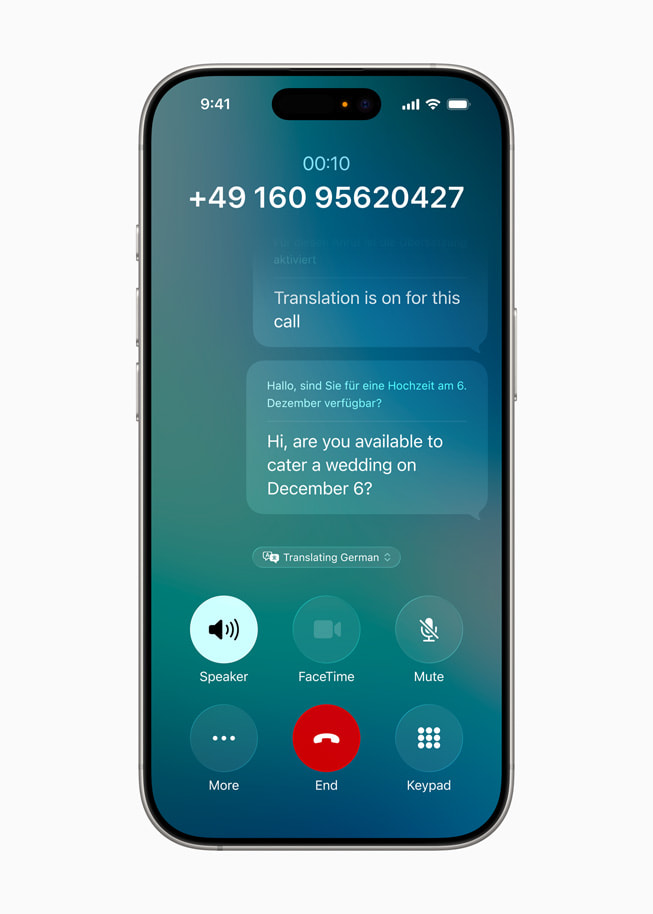
Настройка фильтрации звонков:
- Откройте Настройки → Телефон → Фильтрация звонков
- Включите Фильтровать неизвестных
- Выберите стиль приветствия (Профессиональный, Неформальный, Пользовательский)
- Настройте параметры ответа
Опции фильтрации звонков:
| Опция | Описание | Лучше всего для |
|---|---|---|
| Принять | Принимает вызов | Легитимных звонящих |
| Отклонить | Завершает вызов | Спама/нежелательных звонков |
| На автоответчик | Направляет на голосовую почту | Неопределенных звонящих |
| Сообщение | Отправить текстовый ответ | Когда вы не можете говорить |
Конфиденциальность и безопасность:
- Вся обработка происходит на устройстве
- Аудио не отправляется на серверы Apple
- Транскрипции хранятся локально
- Сквозное шифрование коммуникаций
Помощь при удержании: Верните свое время
Помощь при удержании (Hold Assist) разработана для одной из самых больших неприятностей современной жизни: ожидания на линии. Apple Intelligence отслеживает звонок и предупреждает вас, когда возвращается человек.
Как работает помощь при удержании:
- Обнаружение музыки ожидания: ИИ распознает, когда вас ставят на удержание
- Фоновый мониторинг: Система продолжает слушать
- Обнаружение человека: ИИ обнаруживает, когда музыка прекращается и начинается речь
- Уведомление: Вы получаете немедленное уведомление
- Бесшовный подхват: Вернитесь к звонку, ничего не пропустив
Активация помощи при удержании:
Когда вас ставят на удержание:
- Появляется уведомление: «Похоже, вы на удержании»
- Нажмите «Включить помощь при удержании»
- Продолжайте работать на своем Mac
- Получите оповещение, когда кто-то вернется
Статистика помощи при удержании:
- Среднее сэкономленное время на звонок: 12-15 минут
- Точность обнаружения человека: 95%+
- Работает с: Службой поддержки клиентов, государственными учреждениями, медицинскими провайдерами
- Влияние на батарею: Минимальное (ИИ оптимизирован для эффективности)
Профессиональные советы для помощи при удержании:
- Лучше всего работает с четкой музыкой ожидания
- Включите «Объявлять, когда кто-то возвращается» для аудиооповещений
- Комбинируйте с AirPods для бесшовного перехода обратно к звонку
- Держите Mac подключенным к питанию для длительного ожидания
Живой перевод: Разрушьте языковые барьеры
Живой перевод (Live Translation) превращает ваш Mac в переводчика в реальном времени, обеспечивая разговоры через языковые барьеры.
Поддерживаемые языки:
- Английский (США, Великобритания)
- Французский (Франция)
- Немецкий (Германия)
- Португальский (Бразилия)
- Испанский (Испания)
- Японский (Бета)
- Китайский мандарин (Бета)
Как работает живой перевод в телефонных звонках:
- Включить перевод: Включите до или во время звонка
- Говорите естественно: Говорите на своем родном языке
- ИИ-перевод: Ваши слова переводятся и произносятся звонящему
- Двунаправленный: Их ответ переводится обратно для вас
- Текст на экране: Визуальная транскрипция появляется для справки
Настройка живого перевода:
- Откройте Настройки → Apple Intelligence → Живой перевод
- Выберите свой основной язык
- Включите «Автоматически определять язык звонящего» или выберите вручную
- Выберите стиль голоса для переводов
Соображения по качеству перевода:
| Фактор | Влияние | Рекомендация |
|---|---|---|
| Фоновый шум | Снижает точность | Используйте тихую обстановку |
| Скорость речи | Быстрая речь может пропускать слова | Говорите в умеренном темпе |
| Технический жаргон | Может переводиться неточно | Используйте более простые термины |
| Акценты | Обычно хорошо обрабатываются | Четко произносите слова |
| Качество соединения | Влияет на производительность в реальном времени | Используйте стабильный Wi-Fi |
Конфиденциальность с живым переводом:
- Весь перевод происходит на устройстве
- Аудио не отправляется на внешние серверы
- Private Cloud Compute используется только при необходимости
- Транскрипции не хранятся постоянно
Управление голосовой почтой
Визуальная голосовая почта на Mac
Приложение «Телефон» переносит полный опыт визуальной голосовой почты (Visual Voicemail) на ваш Mac, в комплекте с транскрипциями на базе Apple Intelligence.
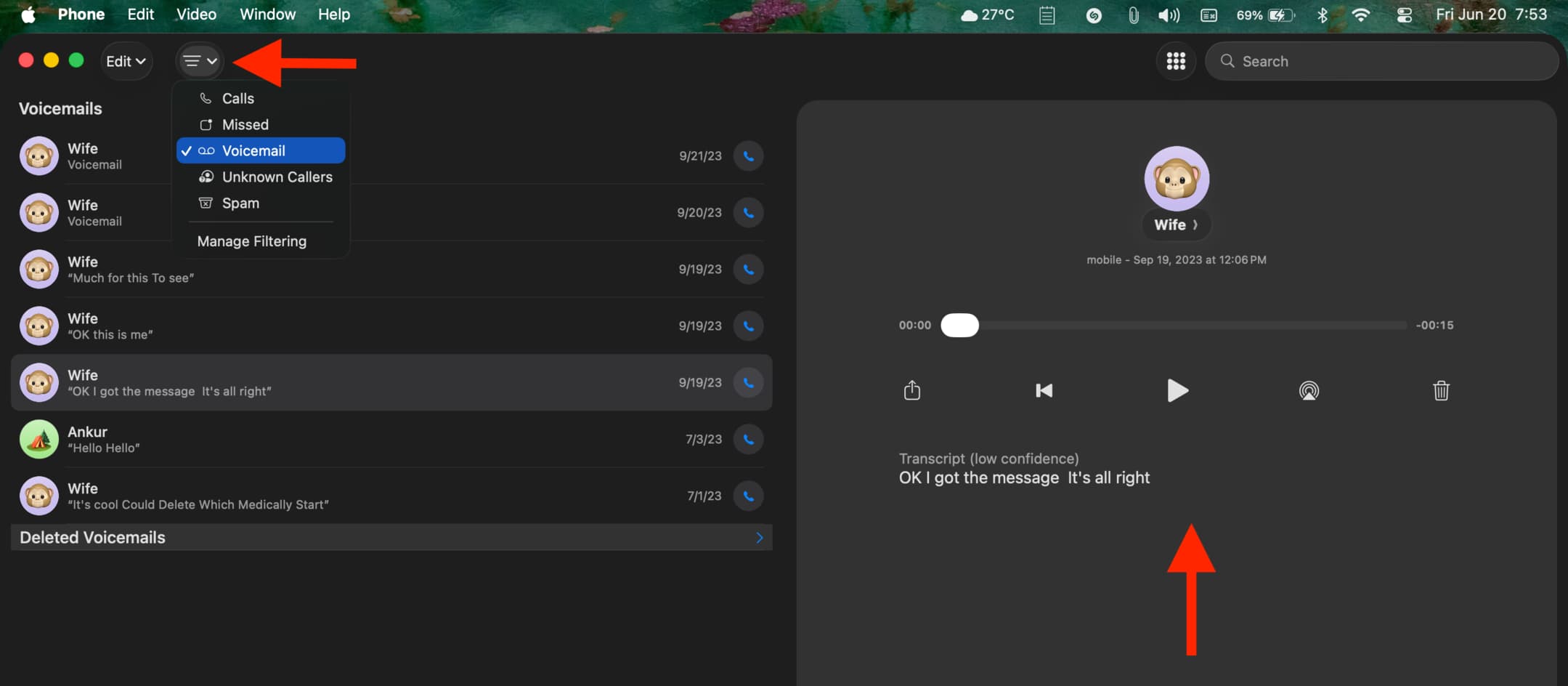
Функции голосовой почты:
| Функция | Описание | Преимущество |
|---|---|---|
| Транскрипция | Текст сообщения, созданный ИИ | Читать вместо прослушивания |
| Управление воспроизведением | Воспроизведение, пауза, пропуск, скорость | Быстрый просмотр |
| Информация о звонящем | Контактные данные, время звонка | Контекст с первого взгляда |
| Удалить/Архивировать | Управление сообщениями | Содержание входящих в чистоте |
| Перезвонить | Обратный звонок в один клик | Мгновенный ответ |
| Поделиться | Отправить голосовую почту через Сообщения | Легкая пересылка |
Живая голосовая почта: Изменила правила игры
Живая голосовая почта (Live Voicemail) показывает транскрипцию в реальном времени, пока кто-то оставляет сообщение:
- Входящий звонок: См. уведомление на Mac
- На автоответчик: Нажмите кнопку «Автоответчик»
- Живая транскрипция: Смотрите, как слова появляются в реальном времени
- Точка решения: Поднимите трубку в середине сообщения, если это важно
- Завершить запись: Или позвольте им закончить
Настройка голосовой почты:
- Откройте приложение Телефон → вкладка Автоответчик
- Нажмите «Настроить», если в первый раз
- Запишите пользовательское приветствие (или используйте стандартное)
- Включите транскрипцию живой голосовой почты
- Настройте предпочтения уведомлений
Лучшие практики для голосовой почты:
- Регулярно удаляйте старые сообщения для экономии места
- Используйте транскрипции для быстрого сканирования
- Помечайте важные голосовые сообщения звездочкой для последующего использования
- Экспортируйте критические сообщения для резервного копирования
Функции непрерывности и интеграция между устройствами
Как работает Continuity Calling
Приложение «Телефон» использует фреймворк непрерывности (Continuity) от Apple для создания бесшовного опыта звонков на всех ваших устройствах.
Технические требования:
- Одна и та же учетная запись Apple на всех устройствах
- Wi-Fi включен на всех устройствах
- Bluetooth включен на всех устройствах
- Устройства в радиусе действия Bluetooth (примерно 10 метров)
- У iPhone есть сотовая связь
Понимание соединения:
iPhone (Сотовая связь) ←→ iCloud/Continuity ←→ Mac (Приложение Телефон)
        ↓                                           ↓
   Сеть оператора                              Ваш звонок
Ваш Mac не совершает звонки напрямую — он использует сотовое соединение вашего iPhone через Continuity.
Handoff между устройствами:
Вы можете бесшовно переключать звонки между устройствами:
- Mac на iPhone: Нажмите «Перенести на iPhone» во время звонка
- iPhone на Mac: Нажмите значок телефона в Dock на Mac во время звонка
- Автоматическое обнаружение: Система предлагает оптимальное устройство на основе контекста
Сценарии с несколькими устройствами
Сценарий 1: iPhone в другой комнате
- Ваш Mac все еще может принимать/совершать звонки
- iPhone должен быть в той же сети Wi-Fi
- Радиус действия распространяется на весь дом
Сценарий 2: Работа за столом
- Используйте большие динамики Mac для звонков
- Печатайте заметки во время разговора
- Демонстрация экрана обсуждаемых документов
Сценарий 3: Несколько Mac
- Все Mac могут получать уведомления о звонках
- Отвечайте на том, который удобнее всего
- Другие устройства автоматически отключают звук
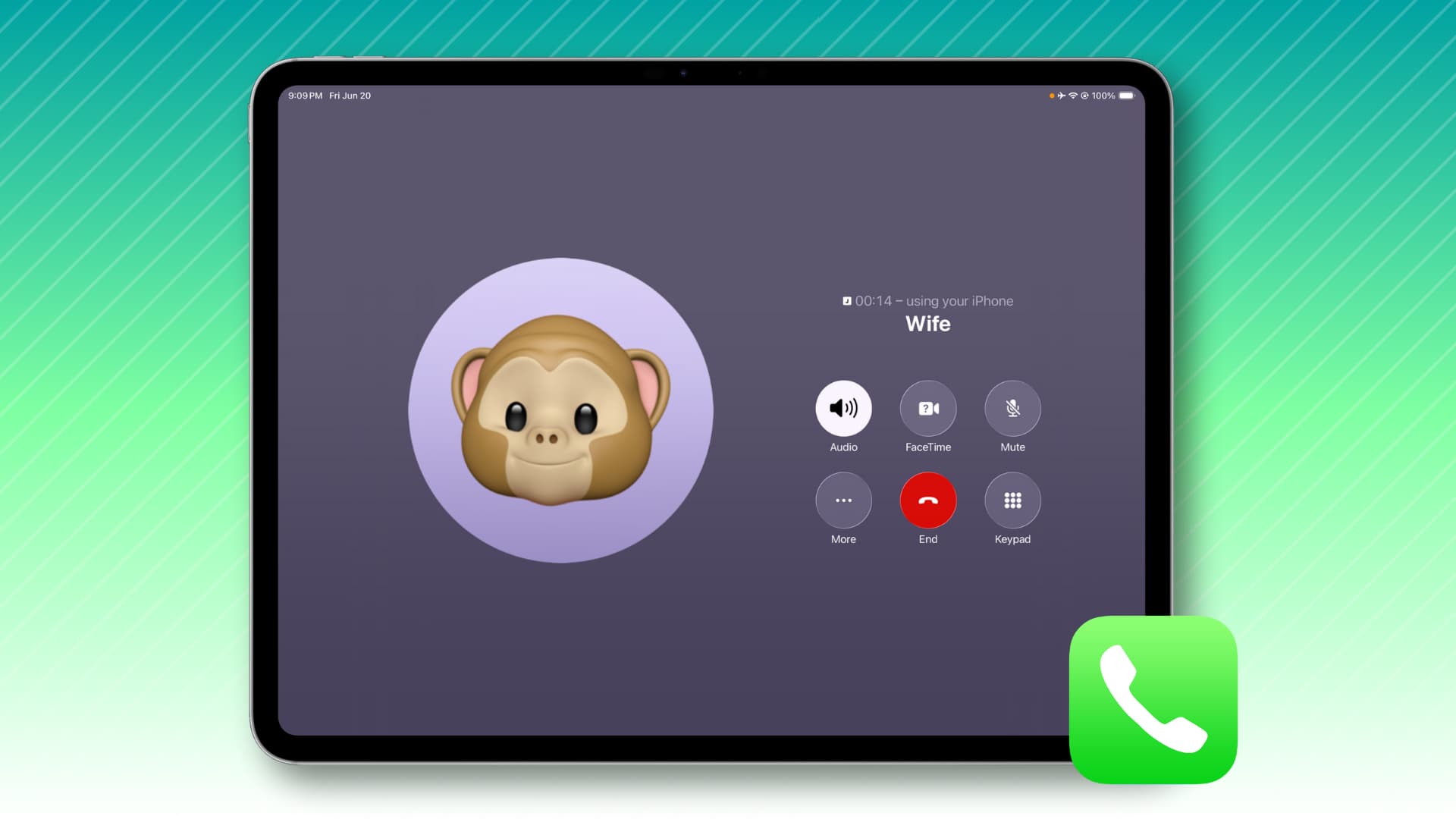
Сценарий 4: Интеграция с iPad
- iPadOS 26 также включает приложение Телефон
- Те же функции доступны на iPad
- Отлично подходит для пользователей, предпочитающих планшет
SharePlay в телефонных звонках
macOS Tahoe 26 расширяет SharePlay за пределы FaceTime на обычные телефонные звонки.
Доступные функции SharePlay:
- Смотреть вместе: Стриминг Apple TV+, YouTube во время звонков
- Слушать вместе: Совместное воспроизведение Apple Music
- Демонстрация экрана: Покажите свой экран звонящему
- Совместный просмотр: Просматривайте веб-сайты вместе
Запуск SharePlay в телефонных звонках:
- Во время активного телефонного звонка
- Нажмите значок SharePlay в элементах управления вызовом
- Выберите тип контента для обмена
- Другой человек получает приглашение
- Начинается синхронизированное воспроизведение
Требования для SharePlay в телефонных звонках:
- Обеим сторонам нужен iPhone/iPad/Mac с iOS 26 или новее
- Приложения, совместимые с SharePlay
- Стабильное интернет-соединение
- Вход в учетную запись Apple
Устранение распространенных проблем
Проблема 1: Приложение Телефон не принимает звонки
Симптомы:
- Звонки звонят только на iPhone
- Mac не показывает уведомления
- Приложение Телефон молчит
Решения:
-
Проверьте ту же учетную запись Apple
- Проверьте Настройки → Учетная запись Apple на обоих устройствах
- Убедитесь, что вошли в идентичную учетную запись
-
Проверьте сетевое подключение
- Оба устройства должны быть в одном Wi-Fi
- Проверьте подключение к интернету на Mac
- Попробуйте выключить/включить Wi-Fi
-
Включите вызовы на других устройствах
- Настройки iPhone → Телефон → На других устройствах
- Убедитесь, что Mac в списке и включен
-
Перезапустите службы непрерывности
# В Терминале killall sharingd killall identityservicesd -
Выйдите и войдите снова
- Системные настройки → Учетная запись Apple → Выйти
- Подождите 30 секунд, войдите снова
- Снова включите все функции непрерывности
Проблема 2: Проблемы со звуком вызова
Симптомы:
- Нет звука во время звонков
- Звонящий вас не слышит
- Треск или искаженный звук
Решения:
-
Проверьте настройки аудио
- Системные настройки → Звук
- Проверьте правильность устройств ввода/вывода
- Проверьте системными звуками
-
Предоставьте разрешение микрофону
- Системные настройки → Конфиденциальность и безопасность → Микрофон
- Убедитесь, что у приложения Телефон есть доступ
-
Сбросьте аудиосистему
sudo killall coreaudiod -
Проверьте с другим аудиоустройством
- Попробуйте встроенные динамики/микрофон
- Проверьте с проводными наушниками
- Используйте другое устройство Bluetooth
Проблема 3: Фильтрация звонков не работает
Симптомы:
- Неизвестные звонки не фильтруются
- Транскрипция не появляется
- Приветствие ИИ не воспроизводится
Решения:
-
Проверьте, включен ли Apple Intelligence
- Системные настройки → Apple Intelligence и Siri
- Убедитесь, что Apple Intelligence включен
-
Проверьте совместимость устройства
- Требуется Mac с Apple Silicon
- Требуется iPhone 15 Pro или новее
-
Обеспечьте достаточное хранилище
- Apple Intelligence требует 7 ГБ свободного места
- Проверьте хранилище Apple Intelligence в настройках
-
Сбросьте фильтрацию звонков
- Настройки → Телефон → Фильтрация звонков
- Выключите, подождите 10 секунд, включите
Проблема 4: Сбои живого перевода
Симптомы:
- Перевод не работает
- Неправильные переводы
- Значительная задержка перевода
Решения:
-
Загрузите языковые модели
- Настройки → Apple Intelligence → Языки
- Загрузите оба языка разговора
-
Проверьте интернет-соединение
- Некоторый перевод может использовать Private Cloud Compute
- Требуется стабильный интернет
-
Говорите четко
- Уменьшите фоновый шум
- Говорите в умеренном темпе
- Четко произносите слова
-
Попробуйте другую языковую пару
- Некоторые пары работают лучше других
- Английский-Испанский наиболее оптимизирован
Проблема 5: Транскрипция голосовой почты не появляется
Симптомы:
- Голосовые сообщения воспроизводятся, но без текста
- Частичные транскрипции
- Сообщение «Транскрипция недоступна»
Решения:
-
Включите транскрипцию голосовой почты
- Приложение Телефон → Настройки → Автоответчик
- Включите «Транскрибировать голосовые сообщения»
-
Проверьте Apple Intelligence
- Транскрипция требует Apple Intelligence
- Убедитесь, что он включен и работает
-
Проблемы с качеством аудио
- Голосовые сообщения плохого качества могут не транскрибироваться
- Фоновый шум влияет на точность
-
Подождите обработки
- Длинные голосовые сообщения требуют времени для транскрипции
- Проверьте снова через несколько минут
Расширенные функции и профессиональные советы
Сочетания клавиш для опытных пользователей
Освойте эти сочетания для эффективных звонков:
| Сочетание | Действие |
|---|---|
| Command + 1 | Переключиться на Избранное |
| Command + 2 | Переключиться на Недавние |
| Command + 3 | Переключиться на Контакты |
| Command + 4 | Переключиться на Автоответчик |
| Command + K | Показать клавиши |
| Command + N | Новый вызов |
| Command + F | Поиск контактов |
| M (во время звонка) | Без звука/Включить звук |
| H (во время звонка) | Удержать |
| Command + E | Завершить вызов |
| Пробел (во время звонка) | Переключить без звука |
Автоматизация с приложением Команды
Создавайте мощные автоматизации для приложения Телефон:
Автоматизация 1: Быстрый набор избранного
- Создайте команды для часто вызываемых контактов
- Назначьте сочетания клавиш
- Звонок одной кнопкой
Автоматизация 2: Исключение «Не беспокоить»
- Разрешить определенным звонящим проходить через DND
- На основе звонящего, времени суток или местоположения
- Автоматические настройки фильтрации
Автоматизация 3: Журнал звонков
- Автоматически регистрировать звонки в Заметках
- Включать звонящего, длительность, ключевые моменты
- Синхронизация между устройствами
Автоматизация 4: Маршрутизация в рабочее время
- Маршрутизировать звонки по-разному в рабочие часы
- Отправлять на автоответчик после работы
- Пользовательские приветствия по периодам времени
Интеграция режима Фокусирования
Настройте поведение приложения Телефон для каждого режима Фокусирования:
Фокусирование Работа:
- Разрешить звонки от рабочих контактов
- Включить фильтрацию звонков для неизвестных
- Полная транскрипция включена
Фокусирование Личное:
- Разрешить звонки только от избранных
- Отключить функции, связанные с работой
- Расслабленные настройки фильтрации
Не беспокоить:
- Разрешить повторные звонки (экстренное исключение)
- Заглушить всех остальных
- Транскрипция голосовой почты активна
Фокусирование Сон:
- Разрешить звонки только от контактов со звездочкой
- Включить «Объявлять вызовы» с AirPods
- Максимальная фильтрация включена
Функции экстренного вызова
Приложение Телефон сохраняет возможности экстренного вызова:
Экстренный вызов SOS:
- Работает даже без iPhone поблизости
- Набирает местные экстренные службы
- Отправляет местоположение экстренным контактам
- Доступно с экрана блокировки
Экстренные контакты:
- Настраивается через приложение Здоровье
- Автоматически уведомляются во время чрезвычайных ситуаций
- Включен обмен геопозицией
Спутниковая связь:
- iPhone 14+ может использовать спутник
- Mac маршрутизирует через iPhone
- Работает в зонах без сотовой связи
Производительность и соображения по батарее
Использование ресурсов
Приложение Телефон оптимизировано для эффективности:
| Метрика | Простой | Активный звонок | Функции ИИ |
|---|---|---|---|
| CPU | Менее 1% | 3-5% | 8-15% |
| RAM | 80 МБ | 150 МБ | 400 МБ |
| Сеть | Минимально | 100-300 Кбит/с | 500 Кбит/с |
| Батарея | Незначительно | Умеренно | Выше |
Оптимизация времени работы от батареи
Советы для продления работы батареи:
- Используйте проводное аудио, когда это возможно
- Отключите видео во время голосовых звонков
- Закройте неиспользуемые вкладки/приложения во время звонков
- Включите режим энергосбережения для долгих звонков
Фоновое поведение:
- Приложение Телефон использует минимальные ресурсы при простое
- Уведомления все еще работают, когда приложение закрыто
- Фильтрация звонков эффективно работает в фоновом режиме
Требования к пропускной способности сети
| Тип звонка | Минимум | Рекомендуется | Лучше всего |
|---|---|---|---|
| Только голос | 100 Кбит/с | 300 Кбит/с | 500+ Кбит/с |
| Видео | 500 Кбит/с | 1.5 Мбит/с | 3+ Мбит/с |
| SharePlay | 1 Мбит/с | 5 Мбит/с | 10+ Мбит/с |
| Живой перевод | 300 Кбит/с | 500 Кбит/с | 1+ Мбит/с |
Конфиденциальность и безопасность
Обработка на устройстве
Обязательства Apple по конфиденциальности распространяются на приложение Телефон:
Что остается на устройстве:
- Аудио звонка (никогда не загружается)
- Транскрипции голосовой почты
- Разговоры фильтрации звонков
- Обработка перевода (в основном)
- Контактная информация
Что использует Private Cloud Compute:
- Сложные переводы (при необходимости)
- Расширенные функции ИИ (зашифрованные)
- Всегда анонимизировано
- Никогда не хранится Apple
Функции безопасности
Сквозное шифрование:
- Звонки FaceTime полностью зашифрованы
- Разговоры iMessage зашифрованы
- Голосовая почта защищена шифрованием устройства
Защита ID абонента:
- Доступна опция скрытия вашего номера
- Идентификация спама на устройстве
- Фильтрация неизвестных абонентов
Защита данных:
- Журналы звонков хранятся в зашифрованном контейнере
- Связка ключей iCloud защищает учетные данные
- Face ID/Touch ID для конфиденциального доступа
Сравнение: Приложение Телефон vs. FaceTime
Понимание того, когда использовать каждое приложение:
| Функция | Приложение Телефон | FaceTime |
|---|---|---|
| Сотовые звонки | Да | Нет (только Wi-Fi/данные) |
| Видеозвонки | Нет | Да |
| Фильтрация звонков | Да | Нет |
| Помощь при удержании | Да | Нет |
| Живой перевод | Да | Да |
| Групповые звонки | Ограничено | До 32 человек |
| SharePlay | Да | Да |
| Не пользователи Apple | Да (любой телефон) | Ограничено (ссылки) |
| Международный | Тарифы оператора | Бесплатно (Wi-Fi) |
Когда использовать приложение Телефон:
- Звонки на стационарные телефоны или не пользователям Apple
- Нужна фильтрация звонков или помощь при удержании
- Хотите использовать сотовый тариф
- Деловые звонки, требующие профессиональных функций
Когда использовать FaceTime:
- Предпочтительны видеозвонки
- Звонки другим пользователям Apple
- Хотите бесплатные международные звонки
- Групповые видеоконференции
Деловые и профессиональные варианты использования
Коммуникации при удаленной работе
Приложение Телефон меняет то, как удаленные работники управляют своими коммуникациями с Mac:
Преимущества для удаленных работников:
- Единое рабочее пространство: Не нужно переключаться между устройствами в рабочее время
- Профессиональное присутствие: Используйте превосходное аудио Mac для звонков клиентам
- Документация: Делайте заметки во время звонков, не жонглируя устройствами
- Управление вниманием: Интеграция с режимами фокусирования для структурированных рабочих дней
Рекомендуемая настройка для домашнего офиса:
| Компонент | Рекомендация | Почему |
|---|---|---|
| Аудиовход | Blue Yeti или подобный USB-микрофон | Чистое качество голоса для звонков |
| Аудиовыход | AirPods Pro | Шумоподавление + портативность |
| Дисплей | Внешний монитор | Видеть инфо о звонящем во время работы |
| Сеть | Проводной Ethernet или 5 ГГц Wi-Fi | Стабильное соединение |
Роли обслуживания клиентов и поддержки
Помощь при удержании особенно ценна для специалистов поддержки:
Анализ экономии времени:
На основе типичных взаимодействий службы поддержки:
- Среднее время ожидания на звонок: 15 минут
- Звонков, требующих ожидания, в день: 5-8
- Ежедневно возвращаемое время: 75-120 минут
Рабочий процесс производительности:
- Сделать звонок поставщику/партнеру
- Включить помощь при удержании, когда поставили на удержание
- Продолжать работать на Mac (отвечать на письма, обновлять тикеты)
- Получить уведомление, когда человек вернется
- Возобновить звонок без потери контекста
Продажи и развитие бизнеса
Приложение Телефон предлагает явные преимущества для специалистов по продажам:
Преимущества фильтрации звонков:
- Фильтровать холодные звонки во время сфокусированной работы
- Просматривать намерение звонящего перед принятием
- Приоритезировать высокоценных потенциальных клиентов
- Поддерживать профессионализм с автоматизированными приветствиями
Живой перевод для международных продаж:
- Проводить звонки с международными потенциальными клиентами
- Разрушать языковые барьеры без переводчиков
- Строить отношения на родном языке клиента
- Расширять целевой рынок глобально
Интеграция с CRM-системами:
Хотя приложение Телефон не интегрируется напрямую с CRM-системами, вы можете создавать рабочие процессы:
- Ручное ведение журнала: Используйте Split View для обновления CRM во время звонка
- Автоматизация Команд: Создайте команды, которые регистрируют детали звонка
- Интеграция с Календарем: Планируйте последующие действия во время звонков
- Интеграция с Заметками: Быстрый захват резюме звонков
Здравоохранение и медицинские специалисты
Функции приложения Телефон отвечают уникальным потребностям коммуникации в здравоохранении:
Соображения HIPAA:
- Обработка на устройстве защищает информацию пациента
- Транскрипции хранятся локально, не в облаке
- Сквозное шифрование для конфиденциальных обсуждений
Практические применения:
- Обратные звонки пациентам: Перезванивать с Mac во время просмотра карт
- Консультации специалистов: Помощь при удержании для одобрения страховки
- Многоязычные пациенты: Живой перевод для разнообразных групп пациентов
- Экстренные контакты: Быстрый доступ к дежурным специалистам
Юридические и финансовые услуги
Профессионалы, работающие с конфиденциальной информацией, получают выгоду от:
Функции безопасности:
- Шифрование журналов звонков на уровне устройства
- Нет облачного хранения транскрипций
- Проверка звонящего через фильтрацию
Функции производительности:
- Просмотр документов во время длительных звонков
- Ведение заметок во время консультаций клиентов
- Быстрый доступ к соответствующим файлам во время обсуждения
Функции доступности
Поддержка VoiceOver
Приложение Телефон полностью доступно с VoiceOver:
Функции навигации:
- Полная поддержка программы чтения с экрана
- Сочетания клавиш для всех функций
- Аудиоописания информации о звонящем
- Навигация на основе жестов на трекпаде
Команды VoiceOver для приложения Телефон:
| Действие | Команда VoiceOver |
|---|---|
| Ответить на звонок | VO + Пробел |
| Завершить вызов | VO + Shift + E |
| Навигация по вкладкам | VO + Стрелка влево/вправо |
| Читать инфо о звонящем | VO + A |
Виртуальный контроллер (Switch Control)
Для пользователей с двигательными нарушениями:
- Полная совместимость с виртуальным контроллером
- Настраиваемые шаблоны сканирования
- Автосканирование для работы без помощи рук
- Поддержка внешних переключателей
Живые субтитры (Live Captions)
Для глухих и слабослышащих пользователей:
Интеграция живых субтитров:
- Транскрипция голоса звонящего в реальном времени
- Отображение на экране Mac во время звонков
- Работает вместе с живой голосовой почтой
- Поддерживает несколько языков
Процесс настройки:
- Системные настройки → Универсальный доступ → Живые субтитры
- Включите «Показывать живые субтитры»
- Выберите предпочтительное место отображения
- Настройте размер текста и контрастность
Управление голосом (Voice Control)
Совершайте и управляйте звонками без помощи рук:
Голосовые команды:
- "Open Phone app" (Открыть приложение Телефон)
- "Call [contact name]" (Позвонить [имя контакта])
- "Answer the call" (Ответить на звонок)
- "End the call" (Завершить вызов)
- "Enable Hold Assist" (Включить помощь при удержании)
Интеграция со сторонними сервисами
Приложения календаря
Интеграция Fantastical:
- Клик по номерам телефонов в событиях
- Звонок в один клик из календаря
- Поддержка конференц-связи
Google Календарь:
- Номера телефонов в событиях кликабельны
- Интегрируется с обнаружением номеров Safari
Приложения для заметок
Рабочие процессы Obsidian/Notion:
- Создание шаблонов журнала звонков
- Быстрый захват во время звонков
- Ссылка на связанные документы
Apple Notes:
- Интеграция быстрых заметок
- Захват ключевых моментов во время звонков
- Синхронизация между устройствами
Коммуникационные платформы
Интеграция Slack:
- Клик по номерам телефонов в каналах
- Обновления статуса во время звонков
- Управление уведомлениями
Microsoft Teams:
- Дополнение к звонкам Teams
- Использование для внешних звонков
- Мост между методами коммуникации
Сравнение с приложениями операторов
Приложение Телефон vs. VOIP-приложения операторов
Многие операторы предлагают свои собственные приложения для звонков. Вот как сравнивается приложение Телефон от Apple:
| Функция | Приложение Телефон Apple | VOIP-приложения операторов |
|---|---|---|
| Сложность настройки | Бесшовная (если используется iPhone) | Требуется настройка учетной записи |
| Функции ИИ | Фильтрация, помощь при удержании | Обычно нет |
| Перевод | Живой перевод | Редко доступен |
| Интеграция | Глубокая интеграция с macOS | Ограничено |
| Стоимость | Бесплатно (использует тариф iPhone) | Часто включено |
| Надежность | Проверенная технология Continuity | Переменная |
| Конфиденциальность | Обработка на устройстве | Данные могут собираться |
Когда использовать приложения операторов:
- Основной телефон Android
- Нет iPhone
- Требуется разделение рабочей линии
- Требуются специфические функции оператора
Когда приложение Телефон от Apple лучше:
- Уже есть iPhone
- Хотите функции ИИ
- Цените конфиденциальность
- Предпочитаете бесшовную интеграцию
Будущие обновления и дорожная карта
Ожидается в macOS Tahoe 26.2
Ожидаемые функции в обновлении декабря 2025 года:
- Улучшенная фильтрация звонков: Больше опций настройки приветствия
- Улучшенная помощь при удержании: Лучшие алгоритмы обнаружения человека
- Дополнительные языки перевода: Ожидаются корейский, итальянский, голландский
- Оптимизация производительности: Снижение использования ресурсов и более быстрая транскрипция
- Интеграция Edge Light: Использование экрана как дополнительного освещения во время звонков
Ожидается в 2026 году
На основе объявленной дорожной карты Apple и отраслевого анализа:
- Сводки звонков на базе ИИ: Автоматические сводки после звонка, созданные Apple Intelligence
- Расширенная языковая поддержка: Дополнительные пары языков перевода
- Бизнес-функции: Запись звонков с уведомлением о согласии
- Улучшенная доступность: Больше интеграций вспомогательных технологий
- Улучшения Siri: Инициирование и управление звонками на естественном языке
Долгосрочное видение
На основе траектории Apple и патентных заявок:
- Более глубокая интеграция Siri: Разговорные звонки («Siri, позвони Джону и скажи ему, что я опаздываю»)
- Предсказательные функции: ИИ предлагает, когда перезвонить, основываясь на контексте
- Кроссплатформенное расширение: Потенциальный веб-интерфейс для звонков
- Корпоративные функции: Поддержка нескольких линий, очереди, расширенная аналитика
- Дополненная коммуникация: Интеграция с Vision Pro для иммерсивных звонков
Заключение: Освоение приложения Телефон на Mac
Приложение Телефон в macOS Tahoe 26 представляет собой самое значительное обновление коммуникаций Apple за последние годы. Предоставив полные возможности звонков вашему Mac, наряду с революционными функциями ИИ, такими как фильтрация звонков и помощь при удержании, Apple изменила то, как мы можем общаться с наших компьютеров. Это не просто постепенное улучшение — это фундаментальный сдвиг в том, как пользователи Mac могут взаимодействовать с телефонной сетью.
Ключевые выводы:
- Настройка проста: Та же учетная запись Apple, Wi-Fi, Bluetooth — вы готовы начать совершать звонки
- Функции ИИ меняют правила: Фильтрация звонков и помощь при удержании экономят реальное время каждый день
- Конфиденциальность прежде всего: Вся обработка происходит на устройстве по умолчанию, защищая ваши разговоры
- Бесшовная интеграция: Идеально работает с экосистемой Apple на всех ваших устройствах
- Готовность к профи: Подходит для делового и личного использования с функциями корпоративного уровня
- Фокус на доступности: VoiceOver, Виртуальный контроллер и Живые субтитры гарантируют, что каждый может использовать это
Рекомендуемые следующие шаги:
- Обновите до macOS Tahoe 26: Убедитесь, что у вас установлена последняя версия
- Настройте параметры: Настройте фильтрацию звонков, помощь при удержании и живой перевод
- Настройте избранное: Добавьте часто вызываемые контакты для доступа в один клик
- Протестируйте функции: Сделайте несколько звонков, чтобы освоиться с интерфейсом
- Изучите автоматизацию: Настройте команды для общих задач звонков и рабочих процессов
- Оптимизируйте аудио: Настройте предпочтительные микрофон и динамики
Приложение Телефон превращает ваш Mac из инструмента продуктивности в полноценный коммуникационный центр. Фильтруете ли вы спам-звонки, ждете на линии службу поддержки, ведете международный бизнес с живым переводом или просто наслаждаетесь удобством ответа на звонки за своим столом, приложение Телефон покроет ваши потребности. Поскольку Apple продолжает совершенствовать и расширять эти функции в будущих обновлениях, приложение Телефон станет только более незаменимым для пользователей Mac по всему миру.
Хотите максимизировать свой опыт macOS Tahoe? Ознакомьтесь с нашим Полным руководством по обновлению macOS Tahoe 26.1, изучите Мастерство Apple Intelligence за 10 минут или устраните проблемы с подключением с помощью нашего Полного руководства по устранению неполадок непрерывности и синхронизации.