Полное руководство по виртуализации в macOS Tahoe 2025: VMware, Parallels и UTM
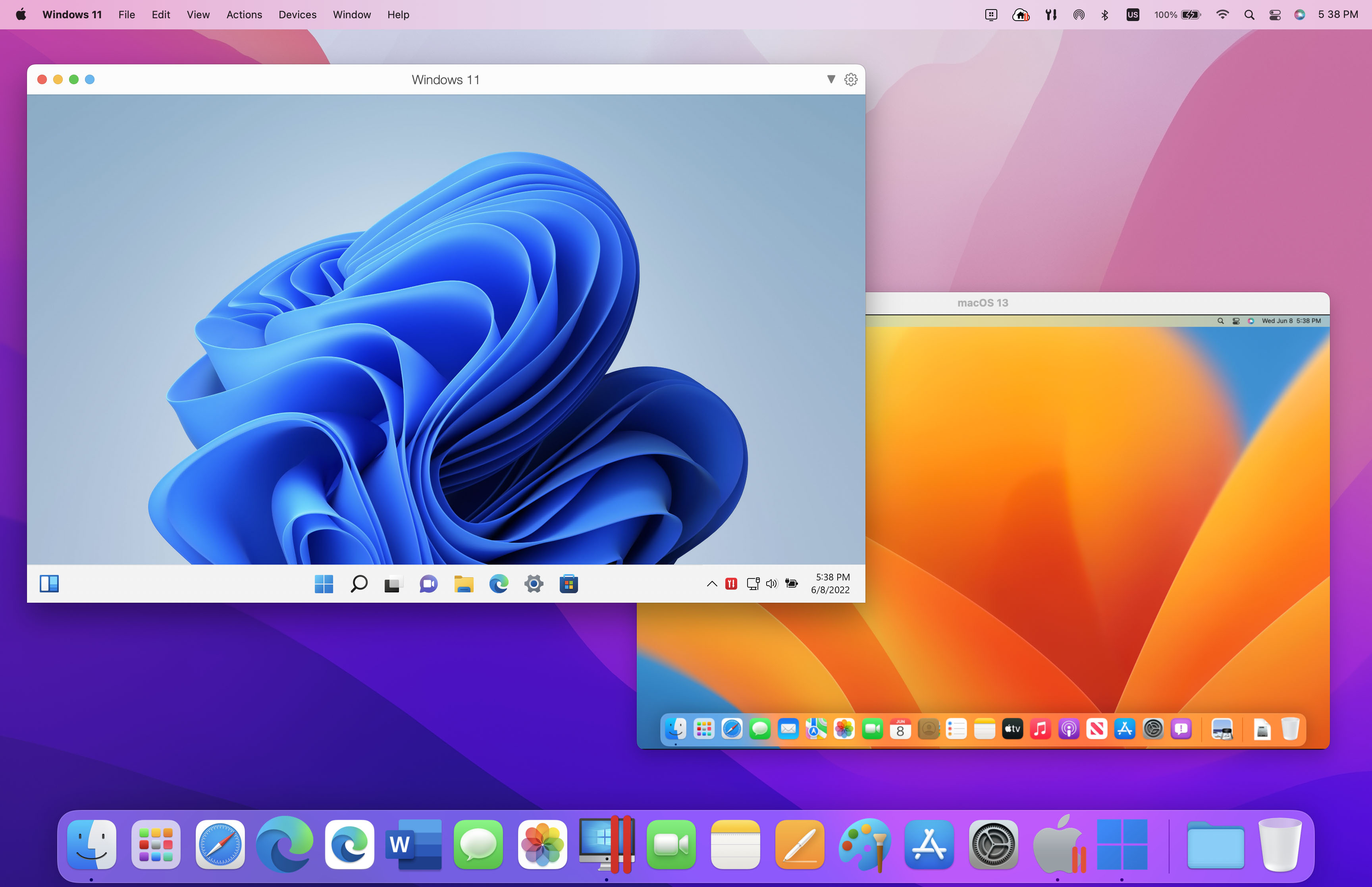
Полное руководство по запуску виртуальных машин в macOS Tahoe 26. Сравнение VMware Fusion (бесплатно), Parallels Desktop 26 и UTM. Включает бенчмарки чипа M4, настройку Windows 11 ARM и Apple Container CLI.
Запуск виртуальных машин в macOS Tahoe 26 стал мощнее и доступнее, чем когда-либо. Благодаря тому, что VMware Fusion теперь полностью бесплатен, Parallels Desktop 26 предлагает премиальные функции, UTM обеспечивает гибкость открытого исходного кода, а нативный Container CLI от Apple революционизирует контейнеризацию, пользователи Mac в 2025 году имеют беспрецедентные возможности виртуализации. Это полное руководство охватывает все, что вам нужно знать о запуске ВМ в macOS Tahoe.
Резюме: Виртуализация в macOS Tahoe 26
Состояние виртуализации на Mac в 2025 году
macOS Tahoe 26 представляет собой значительную эволюцию виртуализации на Mac с Apple Silicon. Сочетание улучшенной производительности чипа M4, зрелого программного обеспечения для виртуализации и нативного фреймворка контейнеризации от Apple создает мощную среду для запуска Windows, Linux и других операционных систем наряду с macOS.
Ключевые события 2025 года:
- VMware Fusion Pro: Теперь полностью бесплатен для личного и коммерческого использования
- Parallels Desktop 26: Версионирование согласовано с macOS, превью эмуляции Intel ВМ
- UTM 5.0: Дизайн Liquid Glass, улучшенная поддержка автоматизации
- Apple Container CLI: Нативная контейнеризация с изоляцией на аппаратном уровне
Краткое руководство по выбору:
| Сценарий использования | Рекомендуемое решение | Почему |
|---|---|---|
| Игры на Windows | Parallels Desktop 26 | Лучшая графическая производительность, поддержка DirectX |
| Разработка (Бесплатно) | VMware Fusion | Полный функционал, бесплатно |
| Бюджет/Легкое использование | UTM | Бесплатно, открытый код, низкое потребление ресурсов |
| Контейнеры | Apple Container CLI | Нативная интеграция, самый быстрый запуск |
| Предприятия | Parallels Desktop Business | Функции управления, поддержка |
Сравнение ПО для виртуализации: Глубокий анализ
Parallels Desktop 26: Премиальная производительность
Parallels Desktop 26 представляет собой золотой стандарт виртуализации на Mac, предлагая лучшую производительность и бесшовную интеграцию с новыми функциями macOS Tahoe.
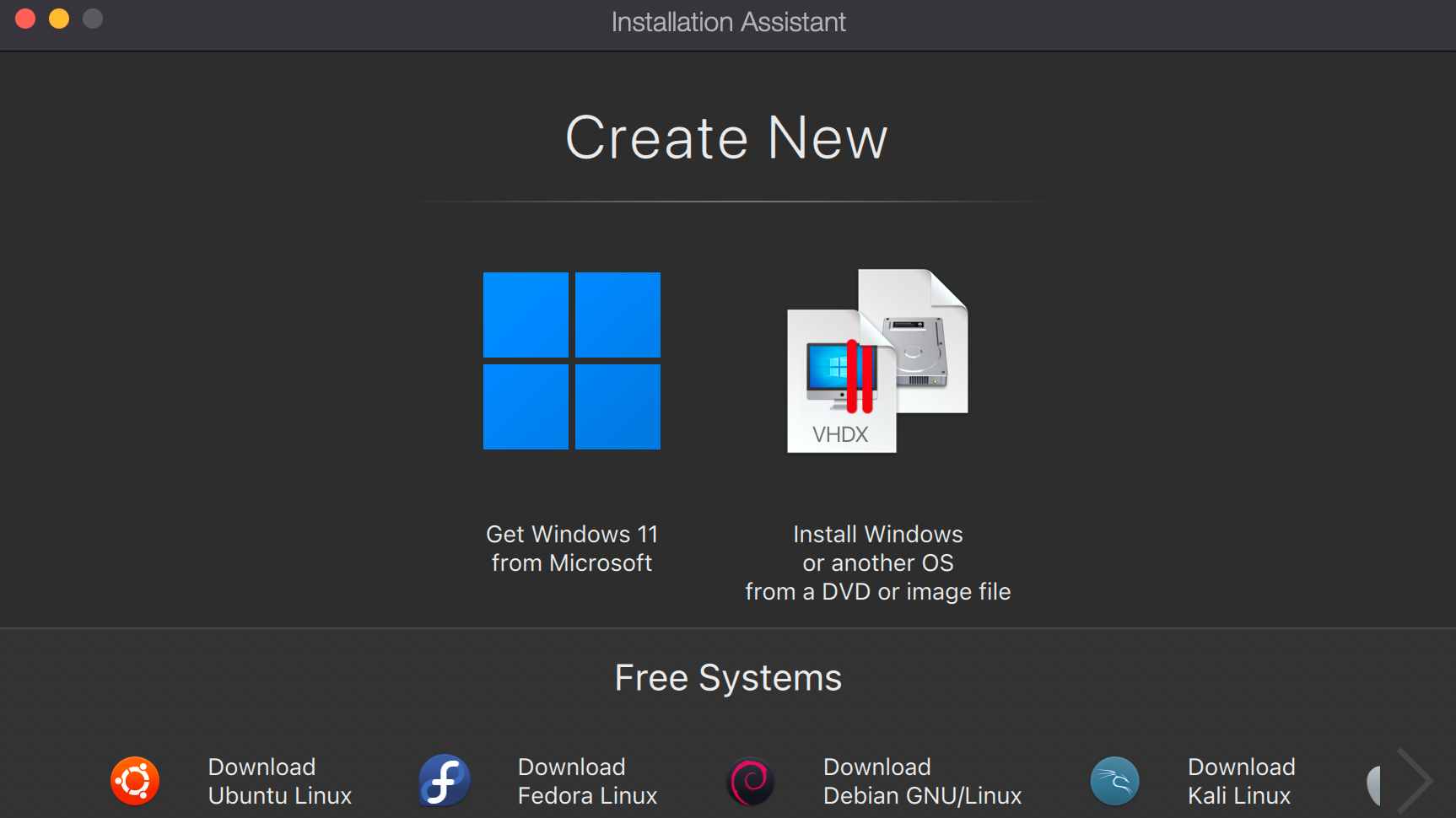
Информация о версии:
- Текущая версия: 26.1.0 (сборка 57287)
- Дата выпуска: 26 августа 2025 г.
- Именование версий: Теперь согласовано с версиями macOS (26 для Tahoe)
Ключевые функции версии 26:
1. Поддержка macOS Tahoe с первого дня Parallels Desktop 26 был выпущен одновременно с macOS Tahoe, обеспечивая немедленную совместимость со всеми новыми функциями, включая:
- Визуальные обновления интерфейса Liquid Glass
- Соблюдение ограничений фоновых процессов
- Новые интеграции на системном уровне
2. Эмуляция Intel ВМ (Превью) Впервые пользователи Apple Silicon могут запускать операционные системы на базе Intel:
- Устаревшие версии Windows (Windows 7, 8, 10 x86)
- Старые дистрибутивы Linux, требующие x86
- Специализированное ПО, требующее архитектуру Intel
3. Проброс USB для виртуальных машин macOS Долгожданная функция наконец появилась:
- Подключайте USB-устройства напрямую к виртуальным машинам macOS
- Возможность реализации сценариев разработки и тестирования
- Возможности аппаратной отладки
4. Улучшенное управление дисковым пространством
- ВМ Windows теперь могут видеть реальное доступное дисковое пространство на Mac
- Предотвращает замедление системы из-за чрезмерного выделения ресурсов
- Лучшая оптимизация хранения между хостом и гостевой системой
Цены на Parallels Desktop 26 (2025):
| Редакция | Годовая подписка | Бессрочная лицензия |
|---|---|---|
| Standard | $99.99/год | $219.99 (единоразово) |
| Pro | $119.99/год | Недоступно |
| Business | $149.99/год | Недоступно |
Цена обновления: $69.99 с любой предыдущей версии
Бессрочная лицензия против подписки:
- Подписки включают бесплатные обновления и круглосуточную поддержку в чате
- Бессрочные лицензии привязаны к версии с ограниченной поддержкой
- Доступна 14-дневная бесплатная пробная версия для оценки
Характеристики производительности:
- Запуск/Приостановка ВМ: 3-5 секунд
- Лучшее в классе графическое ускорение
- Самая низкая задержка для интерактивных приложений
- Специально оптимизировано для чипов M4
Известные проблемы и решения:
| Проблема | Описание | Решение |
|---|---|---|
| Проверка лицензии | Ошибка "Unable to verify license signature" | Обратитесь в поддержку Parallels за временным ключом |
| Игровые контроллеры | Левый джойстик Sony DS4 инвертирован, Bluetooth не работает | Используйте USB-подключение; ожидается патч |
| Несовместимость с M4 | Версии 19 и ниже не работают на M4 | Необходимо обновиться до версии 20+ |
VMware Fusion: Бесплатная мощь
С ноября 2024 года VMware Fusion Pro стал полностью бесплатным для всех пользователей, что делает его чрезвычайно привлекательным вариантом для виртуализации в macOS Tahoe.
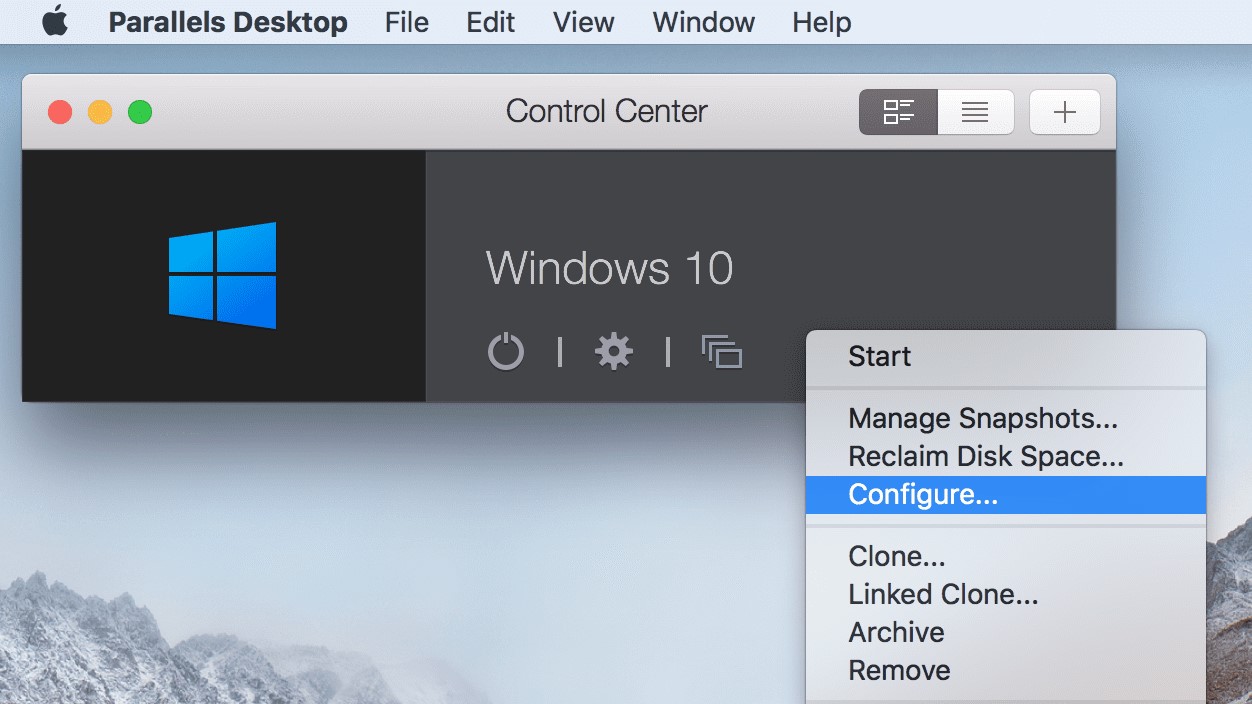
Текущий статус:
- Версия: Fusion Pro 25H2 (новая схема именования)
- Цена: Бесплатно для личного, образовательного И коммерческого использования
- Поддержка macOS Tahoe: Выпущена в октябре 2025 г.
Ключевые функции:
- Нативная поддержка ARM: Полная поддержка чипов M1, M2, M3 и M4
- Windows 11 ARM: Автоматическая загрузка и установка
- Эмуляция x86: Запуск ОС на базе Intel на Apple Silicon
- Без лицензионного ключа: Просто скачайте и используйте
Преимущества VMware Fusion:
- Нулевая стоимость: Полностью бесплатно для любых сценариев использования
- Корпоративная поддержка: Поддержка и разработка Broadcom
- Кроссплатформенность: Единый опыт с VMware Workstation
- Профессиональные функции: Все функции Pro теперь бесплатны
Ограничения, которые следует учитывать:
| Ограничение | Детали |
|---|---|
| Режим Unity | НЕ поддерживается на Apple Silicon |
| Общие папки | Только Intel Mac |
| Операции с ВМ | Более медленный запуск/приостановка (30-60 секунд) |
| Графическая производительность | Уступает Parallels в играх |
Критический баг macOS Tahoe: У VMware Fusion есть известная проблема, когда ВМ не включаются — кнопка "Start" немедленно возвращается в состояние "Suspend":
- Статус: Признано VMware
- Временное решение: В настоящее время отсутствует
- Решение: По данным VMware, требуется исправление от Apple
Начало работы с VMware Fusion:
- Создайте бесплатную учетную запись на портале поддержки Broadcom
- Скачайте VMware Fusion Pro с веб-сайта VMware
- Установите и запустите — лицензионный ключ не требуется
- Создайте новую ВМ с автоматической загрузкой Windows
UTM: Совершенство с открытым исходным кодом
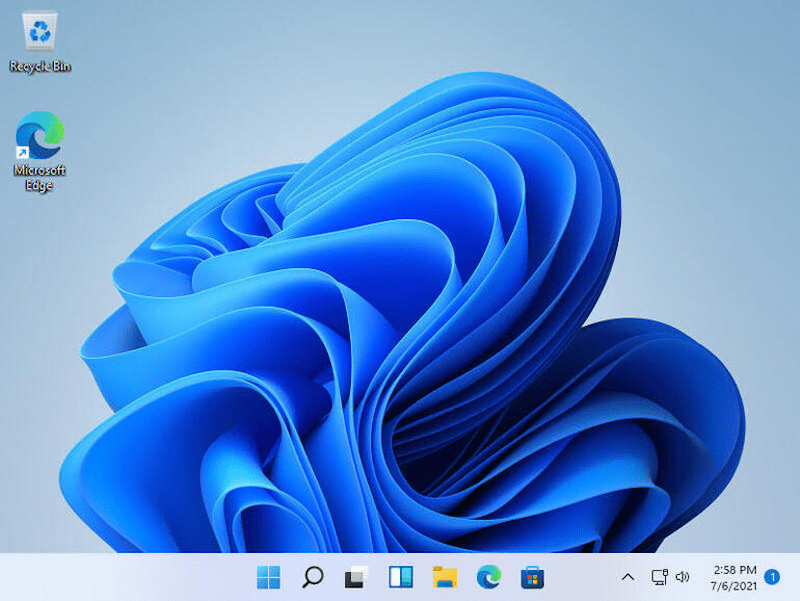
UTM предоставляет полностью бесплатное решение для виртуализации с открытым исходным кодом, созданное специально для macOS и оптимизированное для Apple Silicon.
Техническая основа:
- Бэкенд: QEMU v10.0.2
- Цена: Полностью бесплатно
- Лицензия: Open Source
- Оптимизация: Нативная поддержка macOS и Apple Silicon
Обновления 2025 года:
- Дизайн Liquid Glass: Принимает эстетику macOS Tahoe
- App Intents: Автоматизация с помощью Команд macOS (Shortcuts)
- Пользовательские горячие клавиши: Определение комбинаций, таких как Ctrl+Alt+Del
- Предустановленные шаблоны: RISC-V64 Ubuntu, Mac OS 8.x/9.x, Windows 95/98
Два режима работы:
Режим виртуализации (Apple Virtualization Framework):
- Почти нативная производительность ARM64
- Поддержка Rosetta для приложений x86-64
- Ограниченный проброс USB
- Лучше всего для: Windows 11 ARM, дистрибутивов Linux ARM
Режим эмуляции (QEMU):
- Полный проброс USB-устройств
- Поддержка более 30 архитектур процессоров
- Более низкая производительность
- Лучше всего для: Устаревших систем, специализированного оборудования
Поддерживаемые гостевые ОС:
| Тип ОС | Примеры | Производительность |
|---|---|---|
| macOS | macOS 12+ на Apple Silicon | Почти нативная |
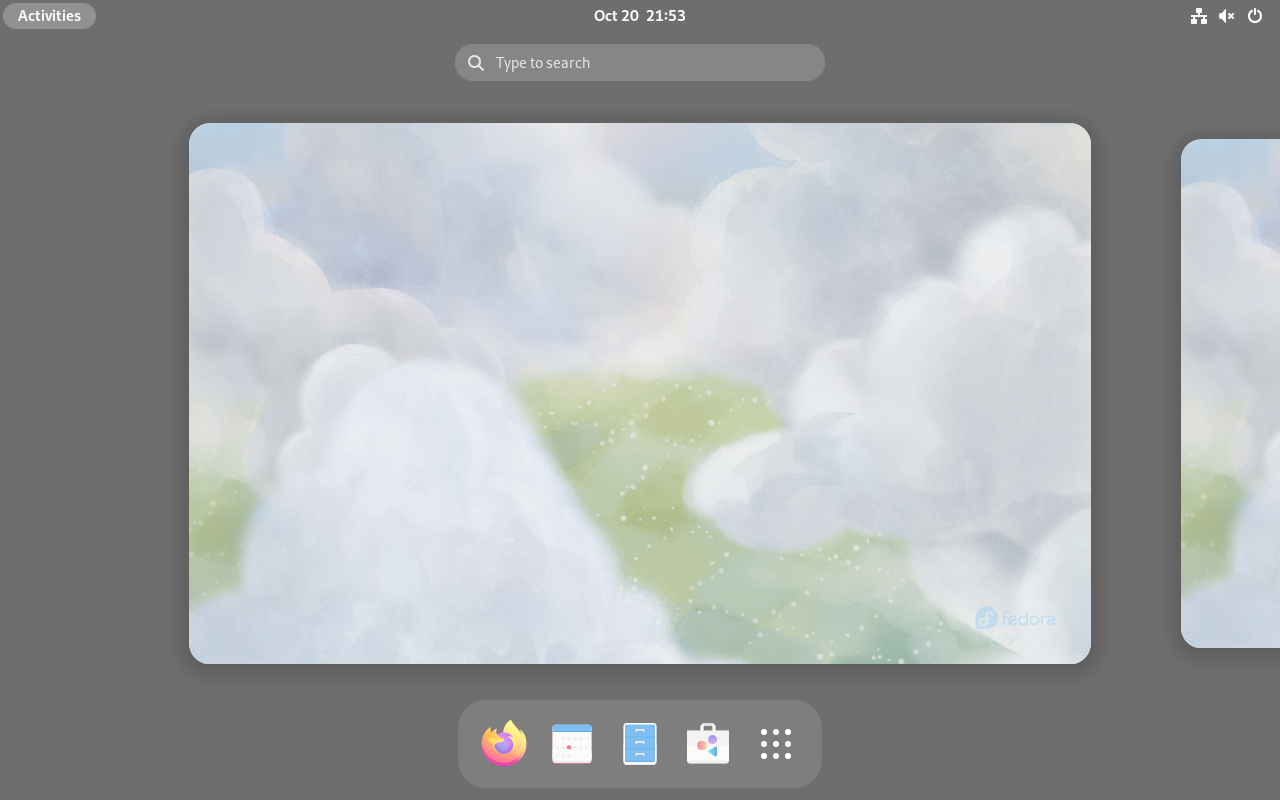
| Linux ARM64 | Debian, Ubuntu, Fedora | Отличная |
| Windows 11 ARM | Windows 11 на ARM | Хорошая |
| Устаревшая Windows | Windows 95/98 | Хорошая (эмуляция) |
| Классическая Mac OS | OS 8.x, 9.x | Хорошая (эмуляция) |
Профиль производительности:
- RAM в простое: 1-2 ГБ
- CPU в простое: Менее 5%
- Время запуска: Почти мгновенно для контейнеров
- M4 MacBook Air: Конкурентные баллы Geekbench при минимальном энергопотреблении
Преимущества UTM:
- Бесплатно и с открытым исходным кодом
- Самое низкое потребление ресурсов среди основных вариантов
- Поддержка нескольких ВМ без снижения производительности
- Отлично подходит для Mac с 8 ГБ ОЗУ
Ограничения UTM:
- Нет ускорения GPU/3D
- Не подходит для игр
- Проброс USB только в режиме QEMU
- Ограничения App Store для виртуальных машин macOS
Apple Container CLI: Нативная контейнеризация
macOS Tahoe 26 представляет нативный фреймворк контейнеризации от Apple, предлагающий принципиально иной подход к запуску изолированных сред.
Обзор архитектуры: Контейнеризация Apple использует модель "одна ВМ на контейнер", обеспечивая изоляцию на аппаратном уровне:
- Каждый контейнер запускается в собственной легковесной ВМ
- Устраняет общую поверхность атаки традиционных контейнеров
- Подход, аналогичный Windows WSL2
Начало работы:
# Скачать с GitHub Apple
# https://github.com/apple/container/releases

# Проверить версию
container --version

# Запустить демон контейнеров
container system start

# Получить и запустить контейнер
container image pull alpine
container run --rm -it alpine sh
Совместимость с Docker CLI: Apple Container поддерживает большинство команд Docker, делая миграцию простой:
# Получение образов
container image pull kalilinux/kali-rolling

# Запуск интерактивных контейнеров
container run --rm -it ubuntu:latest bash

# Список контейнеров
container ps -a
Характеристики производительности:
- Время запуска: Запуск контейнеров менее чем за секунду
- Накладные расходы: Минимальные по сравнению с традиционными ВМ
- Интеграция: Нативное управление процессами macOS
Новый формат диска ASIF: macOS Tahoe представляет Apple Sparse Image Format (ASIF) для хранения ВМ:
| Метрика | ASIF | Традиционный |
|---|---|---|
| Скорость записи | До 8.3 ГБ/с | ~0.1 ГБ/с (зашифрованный UDSP) |
| Начальный размер | Менее 1 ГБ | Фиксированное выделение |
| Эффективность | Расширяется по мере необходимости | Предварительно выделенный |
Создание образов ASIF:
# Через GUI Дисковой утилиты или командную строку
diskutil image create --format ASIF -size 100GB vm-storage.asif
Бенчмарки производительности: Тесты виртуализации M4
Сравнение производительности Apple Silicon
Чип M4 обеспечивает исключительную производительность виртуализации со значительными улучшениями по сравнению с предыдущими поколениями.
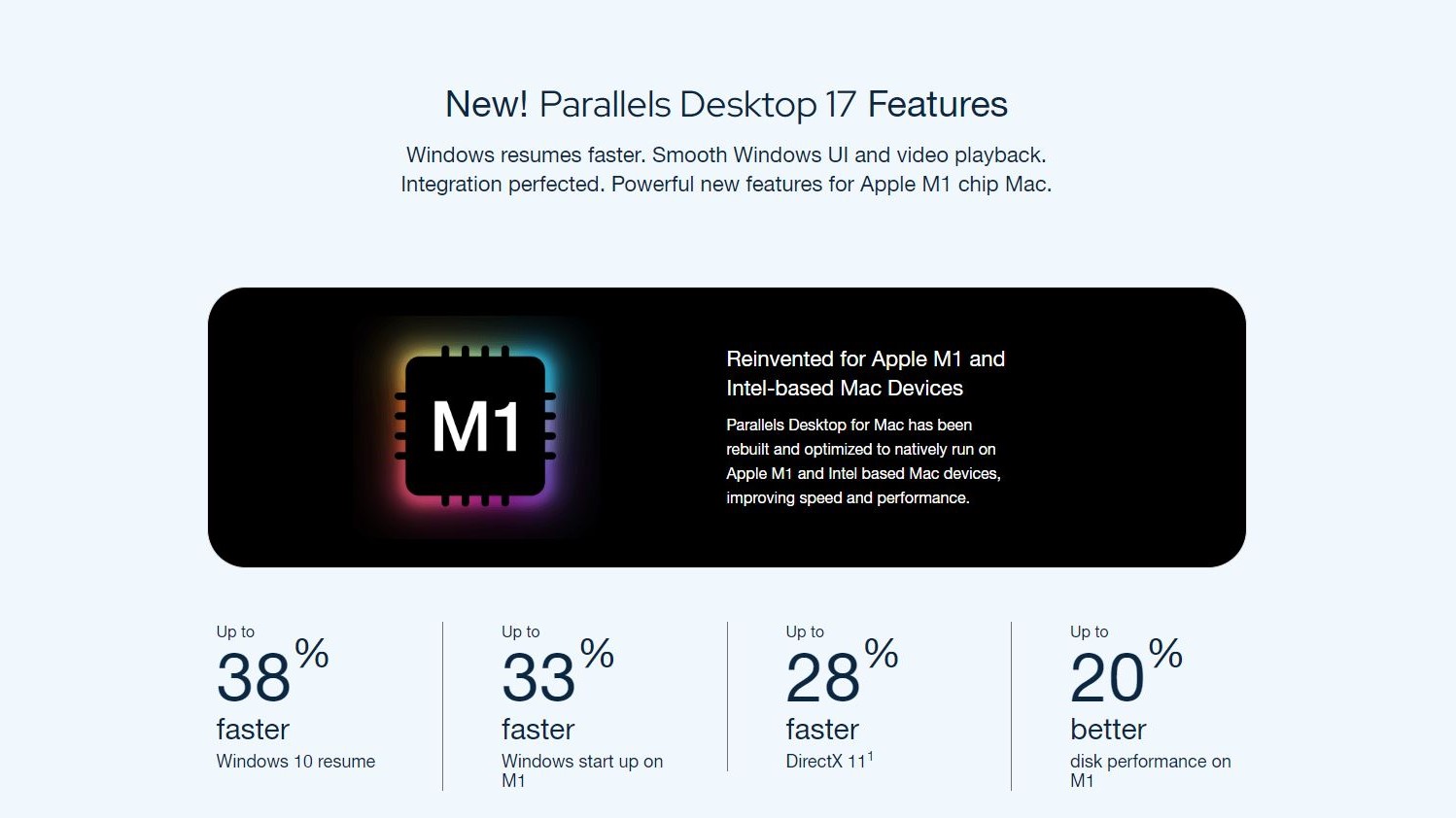
Бенчмарки чипа M4 (Geekbench 6):
| Метрика | M4 Base | M4 Pro | M4 Max |
|---|---|---|---|
| Одноядерный | 3,781 | 3,890 | 4,060 |
| Многоядерный | 14,858 | 22,340 | 26,675 |
| GPU (Metal) | 58,082 | 89,450 | 134,230 |
| NPU (TOPS) | 38 | 38 | 38 |
Производительность ВМ по решениям:
| Операция | Parallels 26 | VMware Fusion | UTM |
|---|---|---|---|
| Запуск ВМ | 3-5 секунд | 30-60 секунд | 5-10 секунд |
| Приостановка/Возобновление | 3-5 секунд | 30-60 секунд | 5-10 секунд |
| Графическая производительность | Отличная | Хорошая | Базовая |
| Эффективность ресурсов | Хорошая | Хорошая | Отличная |
Сравнение поколений чипов:
| Путь обновления | Улучшение производительности |
|---|---|
| M4 vs M3 | 22% одноядерный, 25% многоядерный |
| M4 vs M2 | 30-50% общее улучшение |
| M4 vs M1 | 60-80% улучшение |
Рабочие нагрузки AI/ML:
- 32.6% улучшение в инференсе ИИ полной точности
- 46.2% ускорение в квантованных моделях
- M4 NPU: 38 TOPS (35-46% улучшение по сравнению с M3)
Тесты производительности в реальных условиях
Производительность Windows 11 ARM:
| Задача | M4 Max (Parallels) | M4 Max (VMware) | M4 (UTM) |
|---|---|---|---|
| Офисные приложения | Отлично | Хорошо | Хорошо |
| Веб-серфинг | Отлично | Хорошо | Хорошо |
| Разработка ПО | Отлично | Хорошо | Хорошо |
| Игры | Хорошо | Средне | Плохо |
Рабочий процесс разработки Linux:
| Задача | Parallels | VMware | UTM |
|---|---|---|---|
| Сборка Docker | Отлично | Хорошо | Хорошо |
| Компиляция | Отлично | Хорошо | Хорошо |
| Операции с БД | Отлично | Хорошо | Хорошо |
Полные руководства по настройке
Windows 11 на macOS Tahoe
Требования:
- Mac с Apple Silicon (M1 или новее)
- macOS Tahoe 26 или новее
- Лицензия Windows 11 Pro или Enterprise ARM (Home не поддерживается)
- Минимум 8 ГБ ОЗУ, рекомендуется 16 ГБ
- 40 ГБ+ хранилища для ВМ
Настройка Parallels Desktop:
-
Скачайте и установите Parallels Desktop 26
- Посетите parallels.com/products/desktop
- Скачайте и установите
- Запустите 14-дневную пробную версию или введите лицензию
-
Создайте ВМ с Windows 11
- Нажмите "Установить Windows"
- Parallels автоматически загрузит Windows 11 ARM
- Следуйте мастеру установки
- Установите Parallels Tools для лучшей производительности
-
Оптимизируйте производительность
Рекомендуемые настройки:
- CPU: 4-6 ядер (никогда не превышайте 50% от общего числа)
- RAM: 8-16 ГБ (никогда не превышайте 50% от общего числа)
- Графика: Позвольте Parallels управлять автоматически
- Хранилище: Виртуальный диск 100 ГБ
Настройка VMware Fusion:
-
Скачайте VMware Fusion Pro
- Создайте учетную запись Broadcom
- Скачайте с vmware.com
- Установите (лицензионный ключ не требуется)
-
Создайте ВМ с Windows
- Файл → Новый
- Выберите "Установить Windows"
- VMware загрузит Windows автоматически
- Завершите установку
-
Установите VMware Tools
- ВМ → Установить VMware Tools
- Запустите установщик в Windows
- Перезагрузите ВМ
Настройка UTM:
-
Установите UTM
- Скачайте с mac.getutm.app или App Store
- Запустите приложение
-
Создайте ВМ с Windows
- Нажмите "Create New VM"
- Выберите "Virtualize" для лучшей производительности
- Выберите "Windows"
- Скачайте ISO Windows 11 ARM с сайта Microsoft
- Выделите ресурсы и завершите настройку
-
Включите Rosetta (для совместимости приложений x86)
- VM Settings → System → Enable Rosetta
Среда разработки Linux
Рекомендуемые дистрибутивы для Apple Silicon:
| Дистрибутив | Лучше всего для | Производительность |
|---|---|---|
| Debian ARM64 | Серверы, Стабильность | Отличная |
| Ubuntu ARM64 | Общая разработка | Отличная |
| Fedora ARM64 | Передовые функции | Отличная |
| Kali Linux ARM64 | Тестирование безопасности | Хорошая |
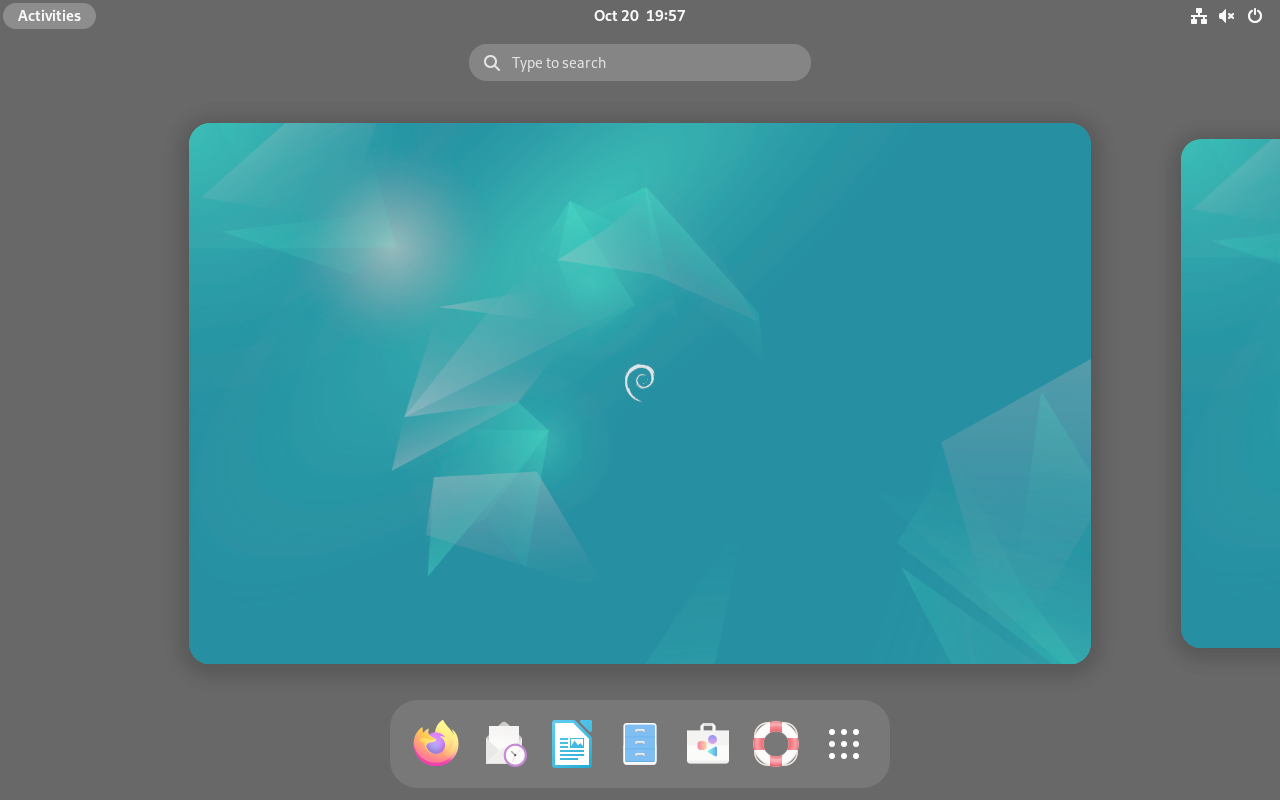
Быстрая настройка Linux с UTM:
# 1. Скачайте ISO ARM64 для вашего предпочтительного дистрибутива

# 2. Создайте ВМ в UTM
# - Выберите "Virtualize"
# - Выберите "Linux"
# - Выберите файл ISO
# - Выделите 4+ ядра CPU, 8 ГБ+ ОЗУ

# 3. После установки включите общие директории
# - VM Settings → Sharing → Enable VirtioFS
Настройка разработки Docker:
Для рабочих процессов Docker Apple Container CLI обеспечивает самый быстрый опыт:
# Запустить демон контейнеров
container system start

# Запустить контейнеры разработки
container run -d -p 3000:3000 node:latest

# Собрать локальные образы
container build -t myapp .
Устранение распространенных проблем
Проблемы с пробросом USB
Проблема: В фреймворке виртуализации Apple отсутствует общая поддержка проброса USB, что влияет на все решения для виртуализации.
Затрагиваемые сценарии:
- Ключи безопасности USB
- Устройства аппаратной отладки
- Внешние устройства хранения
- Аудиоинтерфейсы
Решения по платформам:
| Платформа | Решение |
|---|---|
| Parallels | Проброс USB работает для ВМ macOS (новое в v26) |
| VMware | Ограниченная поддержка USB |
| UTM | Используйте режим QEMU (жертвуя поддержкой Rosetta) |
Проверка настроек macOS:
Настройки → Конфиденциальность и безопасность →
"Разрешить подключение аксессуаров" → "Всегда при разблокировке"
Проблемы с графическим ускорением
Текущее состояние: Поддержка виртуализации GPU отсутствует в Hypervisor.framework от Apple. Это влияет на все решения ВМ.
Симптомы:
- Плохая производительность в играх
- Медленные 3D-приложения
- Нет ускорения DirectX/OpenGL
Шаги по оптимизации:
-
Включите 3D-ускорение (где доступно)
- VMware: Дисплей → Включить 3D-ускорение
- VirtualBox: Дисплей → Включить 3D-ускорение
-
Уменьшите визуальные эффекты (ВМ macOS)
Настройки → Универсальный доступ → Дисплей: - Включить "Уменьшить прозрачность" - Включить "Уменьшить движение" Настройки → Рабочий стол и Dock: - Отключить "Анимация открытия приложений" Используйте черные/сплошные обои -
Установите Guest Tools
- VMware Tools для VMware
- Parallels Tools для Parallels
- SPICE Guest Tools для UTM
Проблемы с конфигурацией сети
NAT против режима моста (Bridged):
| Режим | Преимущества | Недостатки |
|---|---|---|
| NAT | Простая настройка, лучшая совместимость | Ограниченная сеть ВМ-ВМ |
| Bridged | Собственный IP-адрес, полный доступ к сети | Проблемы с Wi-Fi, совместимость с роутером |
Распространенные проблемы NAT:
-
Конфликты с корпоративным VPN
- Решение: Используйте сетевой режим "slirp"
- Или настройте раздельное туннелирование (split tunneling) в VPN
-
Коммуникация ВМ-ВМ
- NAT изолирует ВМ по умолчанию
- Используйте режим моста или сеть только для хоста (host-only)
Устранение неполадок режима моста:
Проблемы с мостом через Wi-Fi:
- Спецификация Wi-Fi не полностью поддерживает мост
- Решение: Используйте Ethernet-подключение
- Или используйте режим NAT для лучшей совместимости
Оптимизация памяти и производительности
Правила выделения ОЗУ:
| ОЗУ Хоста | Макс. ОЗУ ВМ | Рек. ОЗУ ВМ |
|---|---|---|
| 8 ГБ | 4 ГБ | 3-4 ГБ |
| 16 ГБ | 8 ГБ | 6-8 ГБ |
| 32 ГБ | 16 ГБ | 12-16 ГБ |
| 64 ГБ+ | 32 ГБ | По необходимости |
Выделение ядер CPU:
Золотые правила:
- Никогда не превышайте 50% от общего числа ядер CPU
- Минимум 3 ядра для приемлемой производительности
- 4-6 ядер рекомендуется для существенных приложений
- Apple Silicon: Сначала выделяйте P-ядра (производительность), затем E-ядра (эффективность)
Специфическая проблема macOS Tahoe: Tahoe использует примерно на 20% больше памяти, чем предыдущие версии. Если наблюдаются замедления:
# Удалить кэш Spotlight (распространенное исправление)
rm -rf ~/Library/Metadata/CoreSpotlight/
sudo reboot
Лучшие практики производительности хранилища
-
Используйте внутренний SSD
- Внешнее хранилище значительно снижает производительность ВМ
- NAS/сетевое хранилище не рекомендуется для файлов ВМ
-
Формат ASIF (macOS Tahoe)
- В 83 раза быстрее, чем зашифрованный UDSP
- Автоматически расширяется по мере необходимости
-
Отключите Time Machine во время использования ВМ
- Резервное копирование сильно влияет на производительность
- Полностью исключите папку ВМ из резервного копирования
-
Требования к хранилищу:
Тип ВМ Минимум Рекомендуется Windows 11 40 ГБ 100 ГБ Linux (Разработка) 20 ГБ 50 ГБ macOS 40 ГБ 80 ГБ
Выбор правильного решения
Матрица решений
| Фактор | Parallels | VMware | UTM |
|---|---|---|---|
| Цена | $$$ | Бесплатно | Бесплатно |
| Производительность | Отличная | Хорошая | Хорошая |
| Графика | Лучшая | Хорошая | Базовая |
| Простота использования | Лучшая | Хорошая | Хорошая |
| Поддержка Linux | Отличная | Отличная | Отличная |
| Игры на Windows | Лучшая | Средняя | Плохая |
| Использование ресурсов | Среднее | Среднее | Низкое |
| Open Source | Нет | Нет | Да |
Рекомендации по типу пользователя
Разработчики ПО:
- Основной выбор: VMware Fusion (бесплатно, полный функционал)
- Альтернатива: UTM для легких контейнеров
- Продвинутые пользователи: Parallels для лучшей интеграции с Windows
Системные администраторы:
- Предприятия: Parallels Desktop Business
- Личное/SMB: VMware Fusion
- Контейнеры: Apple Container CLI
Студенты:
- Экономные: UTM или VMware Fusion (оба бесплатно)
- Нужна Windows: VMware Fusion
- Разработка под macOS: UTM
Геймеры:
- Лучшая производительность: Parallels Desktop
- Бюджетный вариант: VMware Fusion (игры ограничены)
- Не рекомендуется: UTM (нет 3D-ускорения)
Творческие профессионалы:
- Рабочие процессы Adobe: Parallels Desktop
- Кроссплатформенное тестирование: VMware Fusion
- Ограниченные ресурсы: UTM
Будущее виртуализации на Mac
Ожидаемые разработки
Направление Apple:
- Расширенные возможности Virtualization.framework
- Потенциальная поддержка проброса GPU
- Более глубокая интеграция Container CLI
- Улучшенные инструменты разработчика
Эволюция сторонних решений:
- Продолжающаяся оптимизация под M-серию
- Лучшая совместимость с Windows ARM
- Улучшенная поддержка Linux
- Улучшенные игровые возможности
Тренды индустрии:
- Конвергенция контейнеров и ВМ
- Управление виртуализацией с помощью ИИ
- Фокус на кроссплатформенную разработку
- Интеграция Edge computing
Заключение: Максимизация виртуализации в macOS Tahoe
macOS Tahoe 26 предлагает самую мощную среду виртуализации в истории Mac. Выбираете ли вы премиальный лоск Parallels Desktop, бесплатную мощь VMware Fusion, гибкость открытого исходного кода UTM или нативную интеграцию Apple Container CLI — у вас есть отличные варианты для запуска виртуальных машин.
Ключевые выводы:
- Чипы M4 обеспечивают исключительную производительность ВМ - До 80% улучшения по сравнению с M1
- VMware Fusion теперь бесплатен - Полные профессиональные функции без затрат
- Parallels Desktop 26 остается лидером производительности для Windows и игр
- UTM обеспечивает лучшую ценность для экономных пользователей
- Apple Container CLI революционизирует рабочие процессы контейнеров с запуском менее чем за секунду
Приоритеты оптимизации:
- Память: Никогда не выделяйте более 50% для ВМ
- Хранилище: Используйте внутренний SSD с форматом ASIF
- CPU: 4-6 ядер для большинства рабочих нагрузок
- Графика: Примите текущие ограничения, оптимизируйте настройки
Финальные рекомендации:
- Лучшее в целом: VMware Fusion (бесплатно, мощно, профессионально)
- Лучшая производительность: Parallels Desktop 26 (премиум, самый быстрый)
- Лучшая ценность: UTM (бесплатно, открытый код, эффективно)
- Лучшее для контейнеров: Apple Container CLI (нативно, быстрее всех)
Выбирайте исходя из ваших конкретных потребностей, бюджета и требований к производительности. Все решения отлично работают с macOS Tahoe 26 и Mac с Apple Silicon.
Нужна помощь с другими функциями macOS Tahoe? Ознакомьтесь с нашим полным руководством по устранению неполадок или изучите стратегии оптимизации производительности.