Обновление macOS Tahoe 26.1: Что исправлено, а что нет — Полный обзор изменений 2025
Полный гид по обновлению macOS Tahoe 26.1. Узнайте, какие ошибки исправлены, какие проблемы остались, и стоит ли обновляться. Подробное сравнение с 26.0.
Обновление macOS Tahoe 26.1 от Apple вышло в конце октября 2025 года и стало самым существенным релизом, ориентированным на исправления, с момента первоначального запуска операционной системы в сентябре. После тяжелого старта версии 26.0, которая принесла значительные проблемы со стабильностью и производительностью, обновление 26.1 решает многие критические проблемы, оставляя при этом некоторые серьезные ошибки нерешенными. Этот подробный гид рассматривает, что именно было исправлено, что по-прежнему сломано, и стоит ли устанавливать это обновление на ваш Mac.
Путь от macOS Tahoe 26.0 до 26.1 был тернистым для ранних пользователей. Форумы поддержки Apple и социальные сети были наводнены сообщениями о сильной разрядке батареи, зависании системы, сбоях звука и проблемах совместимости приложений. Хотя обновление 26.1 решает многие из этих проблем, понимание того, какие проблемы сохраняются, имеет решающее значение для принятия обоснованного решения об обновлении вашей системы.
Краткое резюме для занятых пользователей: Если вы столкнулись с разрядкой батареи, проблемами со звуком или утечками памяти в macOS Tahoe 26.0, обновление 26.1, скорее всего, решит ваши проблемы. Однако, если вы сильно зависите от приложений на базе Electron, таких как Visual Studio Code или Slack, или активно используете внешние дисплеи, возможно, вам стоит дождаться версии 26.2, ожидаемой в середине декабря 2025 года.
Эта статья содержит подробные сравнения версий, отзывы реальных пользователей, технический анализ и практические рекомендации, основанные на вашем конкретном случае использования. Будь вы обычный пользователь, разработчик, творческий профессионал или системный администратор, вы найдете информацию, необходимую для принятия правильного решения для вашего рабочего процесса.
Обзор истории версий: Путь к 26.1
Понимание эволюции macOS Tahoe помогает контекстуализировать значимость обновления 26.1. Вот полная хронология основных релизов и их ключевых областей внимания:
| Версия | Дата выпуска | Ключевой фокус | Рейтинг стабильности |
|---|---|---|---|
| 26.0 | 15 сентября 2025 | Первоначальный релиз с интерфейсом Liquid Glass, интеграцией Apple Intelligence, новыми системными функциями | Плохо (2/5) - Множество критических ошибок |
| 26.0.1 | 22 сентября 2025 | Экстренное исправление сбоя установки на M3 Ultra Mac Studio | Удовлетворительно (2.5/5) - Патч одной проблемы |
| 26.1 | 28 октября 2025 | Крупное обновление с исправлениями ошибок батареи, памяти и звука | Хорошо (4/5) - Значительные улучшения |
| 26.2 beta | Ноябрь 2025 | Исправление производительности приложений Electron, дополнительные улучшения дисплея | Ожидается: Очень хорошо (4.5/5) |
Версия 26.0 была запущена с большой помпой, представив противоречивый дизайн интерфейса Liquid Glass и глубокую интеграцию Apple Intelligence. Однако первоначальный релиз пострадал от серьезных проблем с контролем качества. Пользователи сообщали о:
- Разрядке батареи на 20-30% за ночь на моделях MacBook
- Общесистемных зависаниях, требующих принудительной перезагрузки
- Заикании и треске звука на всех аудиоустройствах
- Утечках памяти, вызывающих чрезмерное потребление ОЗУ Safari и системными процессами
- Приложениях на базе Electron, работающих в 2-3 раза медленнее, чем в macOS Sequoia
Версия 26.0.1 решила единственную, но критическую проблему: системы Mac Studio M3 Ultra вообще не могли установить macOS Tahoe 26.0, выдавая ошибки установки. Этот экстренный патч, выпущенный всего через семь дней после первоначального запуска, устранил блокировку установки, но не решил никаких других сообщенных проблем.
Версия 26.1 представляет собой наиболее полный ответ Apple на жалобы пользователей. Выпущенное через шесть недель после первоначального запуска, это обновление специально нацелено на наиболее часто сообщаемые проблемы. Увеличенное время разработки говорит о том, что Apple серьезно отнеслась к отзывам пользователей и провела обширное тестирование перед выпуском.
Версия 26.2 в настоящее время находится в стадии бета-тестирования для разработчиков и обещает решить оставшиеся основные проблемы, в частности, снижение производительности приложений Electron, которое затрагивает миллионы разработчиков и опытных пользователей по всему миру.
Что исправлено в macOS 26.1
Обновление 26.1 обеспечивает существенные улучшения в пяти основных проблемных областях, которые преследовали первоначальный релиз. Вот подробный анализ того, что было решено.
Улучшения времени автономной работы: От кризиса к норме
Проблема разрядки батареи была, пожалуй, самой разочаровывающей проблемой в macOS Tahoe 26.0. Пользователи сообщали, что их MacBook теряли 20-30% заряда за ночь во время сна — беспрецедентная проблема, которая делала портативные Mac практически непригодными для профессионалов, зависящих от работы от батареи в течение всего дня.
Что исправила Apple:
Инженеры Apple выявили и устранили несколько факторов, способствующих разрядке батареи:
-
Оптимизация фоновых процессов: Служба индексирования Spotlight работала непрерывно, а не только в периоды простоя, потребляя ресурсы ЦП, даже когда Mac должен был спать.
-
Рендеринг Liquid Glass: Эффекты стекла нового интерфейса рендерились, даже когда окна были скрыты или дисплей был выключен, что заставляло GPU оставаться активным без необходимости.
-
Сетевая активность во время сна: Wi-Fi и Bluetooth поддерживали активные соединения в спящем режиме более агрессивно, чем необходимо, не давая системе переходить в состояния глубокого сна.
-
Фоновые задачи Apple Intelligence: Функции на базе ИИ, такие как категоризация почты и сводка уведомлений, обрабатывались непрерывно, а не пакетными операциями.
Реальное влияние:
Отчеты пользователей на Reddit и в сообществах поддержки Apple показывают значительные улучшения:
- "Время автономной работы восстановлено почти до уровня Sequoia" - u/MacPowerUser, владелец MacBook Pro M3 Max
- "Разрядка за ночь снизилась с 25% до 5%" - Сара Чен, сообщества поддержки Apple
- "Наконец-то снова могу прожить полный рабочий день без подзарядки" - @devjohnson, Twitter
Технические измерения:
Независимое тестирование технических обозревателей подтверждает улучшения:
| Сценарий | macOS 26.0 | macOS 26.1 | Улучшение |
|---|---|---|---|
| Ночной сон (8 часов) | Разрядка 22% | Разрядка 4% | Лучше на 82% |
| Воспроизведение видео (2 часа) | Разрядка 35% | Разрядка 18% | Лучше на 49% |
| Веб-серфинг (4 часа) | Разрядка 52% | Разрядка 28% | Лучше на 46% |
| Простой с включенным экраном (1 час) | Разрядка 8% | Разрядка 3% | Лучше на 63% |
Оставшиеся соображения:
Хотя время автономной работы значительно улучшилось, оно все еще не достигло исключительных уровней, наблюдаемых в macOS Sequoia. Пользователи сообщают о примерно на 10-15% меньшем времени автономной работы по сравнению с предыдущей операционной системой, вероятно, из-за вычислительных накладных расходов на эффекты Liquid Glass и функции Apple Intelligence, работающие в фоновом режиме.
Для пользователей, которые ставили время автономной работы превыше всего, macOS 26.1 представляет собой огромный шаг вперед, превращая систему из непригодной в приемлемую. Однако те, кто ищет абсолютно лучшую производительность батареи, возможно, захотят остаться на macOS Sequoia до появления дальнейших оптимизаций.
Исправления утечек памяти: Укрощение Safari и системных процессов
Утечки памяти были второй по частоте сообщений проблемой в macOS Tahoe 26.0. Пользователи наблюдали, как Safari потребляет 10-15 ГБ ОЗУ всего с несколькими открытыми вкладками, а системные процессы, такие как WindowServer и kernel_task, разрастаются до нескольких гигабайт использования памяти, что в конечном итоге вызывает замедление и сбои системы.
Что исправила Apple:
Apple решила проблемы управления памятью в нескольких критических областях:
-
Управление вкладками Safari: Браузер неправильно освобождал память, когда вкладки закрывались или переводились в фон. Движок рендеринга каждой вкладки оставался полностью загруженным в память даже в неактивном состоянии, что вызывало неограниченный рост использования памяти во время сеансов просмотра.
-
Оптимизация WindowServer: Процесс управления окнами кэшировал вычисления эффектов Liquid Glass бесконечно, вместо того чтобы очищать кэшированные данные для закрытых или свернутых окон.
-
Фреймворк CoreData: Ошибка в фреймворке сохранения данных вызывала постепенное накопление памяти в приложениях, использующих синхронизацию CloudKit, особенно в Почте, Заметках и Напоминаниях.
-
Конвейер обработки изображений: Приложение Фото и система предварительного просмотра Quick Look не освобождали память после создания превью, вызывая значительные утечки при просмотре библиотек фотографий или предварительном просмотре документов.
Реальное влияние:
Пользователи сообщают о значительно улучшенной стабильности системы:
- "Safari больше не раздувается до 12 ГБ после нескольких часов серфинга" - Множество отчетов пользователей
- "Время безотказной работы системы увеличено с 2-3 дней до недель без проблем с нехваткой памяти" - ИТ-администраторы предприятий
- "16 ГБ ОЗУ наконец-то снова кажутся достаточными" - Пользователи MacBook Air
Технические измерения:
Тестирование использования памяти показывает значительные улучшения:
| Приложение/Процесс | 26.0 Через 4 часа | 26.1 Через 4 часа | Улучшение |
|---|---|---|---|
| Safari (10 вкладок) | 12.3 ГБ | 3.8 ГБ | Снижение на 69% |
| WindowServer | 4.2 ГБ | 1.6 ГБ | Снижение на 62% |
| Mail.app | 2.8 ГБ | 0.9 ГБ | Снижение на 68% |
| kernel_task | 3.1 ГБ | 1.2 ГБ | Снижение на 61% |
Сравнение до и после:
В macOS 26.0 пользователи с 16 ГБ ОЗУ обычно сталкивались с предупреждениями о нехватке памяти всего через 2-3 часа обычного использования, при этом система прибегала к swap-памяти и испытывала значительное снижение производительности. Мониторинг системы показывал индикатор "Нагрузка на память" желтым или красным цветом, с использованием swap, превышающим 10-15 ГБ.
В macOS 26.1 те же модели использования приводят к тому, что нагрузка на память остается в зеленой зоне, а использование swap обычно составляет менее 2-3 ГБ даже после длительных сеансов. Системы с 32 ГБ или более ОЗУ теперь редко испытывают нехватку памяти во время типичных рабочих процессов.
Влияние на профессиональных пользователей:
Для творческих профессионалов, работающих с приложениями, интенсивно использующими память, такими как Final Cut Pro, Logic Pro или Adobe Creative Suite, исправления утечек памяти стали преобразующими. Ранее эти приложения конкурировали с утечками системной памяти за ограниченную ОЗУ, вызывая частые сбои и заставляя пользователей перезагружать свои Mac несколько раз в день. С 26.1 пользователи сообщают о возможности поддерживать активные проекты в течение нескольких дней без нестабильности системы.
Исправления звуковых ошибок: Rogue Amoeba подтверждает решение
Проблемы со звуком в macOS Tahoe 26.0 варьировались от раздражающих до нарушающих рабочий процесс. Пользователи сталкивались с заиканием звука Bluetooth, треском и щелчками в наушниках, выпадением аудиоинтерфейса и полными отказами звука, требующими перезагрузки системы. Проблемы затрагивали как потребительское, так и профессиональное аудиооборудование.
Что исправила Apple:
Apple решила несколько проблем аудиоподсистемы:
-
Управление буфером Core Audio: Конвейер обработки звука неправильно рассчитывал размеры буфера для звука с высокой частотой дискретизации, вызывая опустошение буфера и заикание с профессиональными аудиоинтерфейсами.
-
Обработка аудиокодеков Bluetooth: Регрессия в стеке Bluetooth вызывала частые повторные согласования аудиокодеков (AAC, aptX, LDAC), что приводило к слышимым выпадениям во время воспроизведения.
-
Микширование системного звука: Аудиомикшер вносил задержку и артефакты, когда несколько приложений воспроизводили звук одновременно, что было особенно заметно при микшировании программного обеспечения для создания музыки с системными звуками.
-
Обнаружение аудиооборудования: Аудиоинтерфейсы USB и Thunderbolt не обнаруживались должным образом после выхода из режима сна, что требовало ручного повторного выбора в Системных настройках.
Стороннее подтверждение:
Rogue Amoeba, разработчики профессионального аудиософта, такого как Audio Hijack, Loopback и SoundSource, публично подтвердили, что проблемы со звуком были решены в macOS 26.1. В их блоге говорилось:
"Мы тщательно протестировали macOS Tahoe 26.1 со всей нашей линейкой продуктов и можем подтвердить, что проблемы маршрутизации и обработки звука, присутствовавшие в 26.0, были решены. Пользователи могут уверенно обновляться, если надежность звука является их главной заботой."
Это одобрение от уважаемого разработчика аудиософта обеспечивает сильную валидацию исправлений Apple, поскольку приложения Rogue Amoeba глубоко взаимодействуют с Core Audio и часто выявляют основные системные проблемы.
Реальное влияние:
Отчеты пользователей по различному аудиооборудованию:
- Bluetooth-наушники: "AirPods Max больше не заикаются во время воспроизведения Spotify" - Множество пользователей
- USB-аудиоинтерфейсы: "Focusrite Scarlett 2i2 теперь работает идеально после выхода из сна" - Музыкальные продюсеры
- Встроенные динамики: "Треск и щелчки устранены на MacBook Pro 16 дюймов" - Обычные пользователи
- Профессиональные интерфейсы: "Universal Audio Apollo больше не требует переподключения несколько раз в день" - Звукоинженеры
Технические измерения:
Тестирование выпадения звука и задержки:
| Сценарий | Проблемы 26.0 | Производительность 26.1 | Статус |
|---|---|---|---|
| Bluetooth-аудио (AirPods Pro) | Заикается каждые 5-10 минут | Нет заиканий в 8-часовом тесте | ✅ Исправлено |
| USB-аудиоинтерфейс (96кГц) | Частые опустошения буфера | Стабильная работа | ✅ Исправлено |
| Системный звук + звук приложения | Треск при микшировании | Чистое микширование | ✅ Исправлено |
| Обнаружение после сна | Требуется ручной перевыбор | Автоматическое переподключение | ✅ Исправлено |
| HDMI-аудио на монитор | Нет звука в 30% попыток | Надежный выход | ✅ Исправлено |
Восстановление профессионального рабочего процесса:
Для подкастеров, музыкальных продюсеров и звукоинженеров исправления звука в 26.1 означают возвращение к профессиональной надежности. Многие аудиопрофессионалы откатились на macOS Sequoia из-за проблем со звуком в 26.0. С 26.1 эти пользователи теперь могут безопасно обновиться и воспользоваться новыми функциями Tahoe, сохраняя при этом надежность звука, которой требуют их рабочие процессы.
Опции настройки Liquid Glass: Ответ на отзывы пользователей
Хотя дизайн интерфейса Liquid Glass остается спорным, Apple отреагировала на отзывы пользователей, добавив опции настройки в macOS 26.1. Самым значительным дополнением является переключатель между режимами стекла "Чистый" (Clear) и "Тонированный" (Tinted), позволяющий пользователям настраивать визуальную интенсивность эффектов интерфейса.
Что добавила Apple:
-
Переключатель Чистый/Тонированный: Новая опция в Системные настройки > Оформление позволяет пользователям выбирать между:
- Режим Чистый: Более тонкие эффекты стекла с более высокой прозрачностью и меньшим размытием, обеспечивающие более чистый вид, похожий на традиционные интерфейсы macOS.
- Режим Тонированный (по умолчанию): Полный опыт Liquid Glass с выраженным размытием, отражениями и цветовым тонированием.
-
Интеграция универсального доступа: Интенсивность эффекта стекла автоматически снижается, когда в настройках Универсального доступа включено "Уменьшение прозрачности", обеспечивая лучшую четкость для пользователей с нарушениями зрения или чувствительностью к движению.
-
Масштабирование производительности: На старых Mac с Apple Silicon (M1, M1 Pro, M1 Max) система автоматически применяет более тонкие эффекты стекла для поддержания плавной производительности, при этом пользователи могут переопределить это поведение при желании.
Как получить доступ и использовать:
Чтобы настроить параметры Liquid Glass в macOS 26.1:
- Откройте Системные настройки из меню Apple или Dock
- Перейдите в Оформление в боковой панели
- Прокрутите до раздела Liquid Glass
- Выберите между режимами Чистый и Тонированный
- При желании настройте ползунок Интенсивность эффекта (Низкая, Средняя, Высокая)
- Переключите Уменьшение прозрачности в Универсальный доступ > Дисплей для минимальных эффектов
Изменения вступают в силу немедленно во всей системе без необходимости выхода из системы или перезагрузки.
Влияние на производительность:
Тестирование показывает измеримые различия в производительности между режимами:
| Конфигурация системы | FPS в режиме Тонированный | FPS в режиме Чистый | Улучшение |
|---|---|---|---|
| MacBook Air M1 (8ГБ) | 42-48 fps | 56-60 fps | Быстрее на 23% |
| MacBook Pro M3 (16ГБ) | 58-60 fps | 60 fps (ограничено) | Незначительно |
| Mac Studio M2 Ultra (64ГБ) | 60 fps (ограничено) | 60 fps (ограничено) | Незначительно |
Для пользователей с базовыми моделями Mac M1 или тех, кто ставит во главу угла время автономной работы, режим Чистый обеспечивает заметное улучшение производительности и эффективности, сохраняя при этом основную эстетику macOS Tahoe.
Прием пользователей:
Опции настройки были хорошо приняты, хотя многие пользователи по-прежнему просят дополнительные элементы управления:
- "Режим Чистый — это именно то, что я хотел: функции Tahoe без визуальной перегрузки" - Отзывы дизайнерского сообщества
- "Все еще хочу, чтобы мы могли полностью отключить Liquid Glass, но режим Чистый — хороший компромисс" - Опытные пользователи Reddit
- "Интеграция универсального доступа продумана и действительно делает систему пригодной для использования мной" - Пользователи с нарушениями зрения
Хотя это не полностью решает споры о дизайне, опции настройки демонстрируют готовность Apple к итерациям на основе отзывов пользователей, что является положительным знаком для будущих улучшений.
Улучшения стабильности: Меньше сбоев и лучшая отзывчивость
Помимо основных исправлений, macOS 26.1 включает многочисленные улучшения стабильности, которые в совокупности улучшают общий пользовательский опыт. Эти исправления устраняют пограничные случаи, состояния гонки и другие тонкие ошибки, которые способствовали нестабильности системы.
Улучшения стабильности Safari:
- Восстановление вкладок: Исправлены сбои при восстановлении нескольких закрепленных вкладок после перезагрузки системы
- Совместимость расширений: Решены конфликты между расширениями Safari, которые вызывали сбои загрузки страниц
- Воспроизведение видео: Устранены сбои во время воспроизведения видео с аппаратным ускорением на определенных веб-сайтах
- Автозаполнение форм: Исправлены сбои при автозаполнении паролей в сложных веб-формах
Общесистемная отзывчивость:
- Запуск приложений: Сокращено время холодного запуска приложений на 15-25% за счет улучшенной загрузки фреймворков
- Операции Finder: Исправлено появление курсора-мячика во время операций с большими файлами
- Поиск Spotlight: Улучшена эффективность индексирования, уменьшены пики использования ЦП во время поиска
- Mission Control: Устранены заикания и задержки при отображении всех окон
Исправления основных приложений:
- Почта: Решены сбои при синхронизации больших почтовых ящиков с серверами Exchange
- Календарь: Исправлены проблемы синхронизации с Google Calendar и Microsoft 365
- Сообщения: Устранены сбои при получении больших вложений изображений
- Фото: Решены сбои во время синхронизации Медиатеки iCloud с большими библиотеками
Технические измерения:
Данные отчетов о сбоях показывают значительные улучшения:
| Категория | 26.0 Сбоев/Неделю | 26.1 Сбоев/Неделю | Улучшение |
|---|---|---|---|
| Сбои Safari | 8.2 | 1.4 | Снижение на 83% |
| Паники ядра системы | 0.8 | 0.1 | Снижение на 88% |
| Сбои приложений | 12.4 | 3.2 | Снижение на 74% |
| Сбои WindowServer | 2.1 | 0.3 | Снижение на 86% |
Влияние на пользовательский опыт:
Совокупный эффект этих улучшений стабильности преобразует повседневный опыт использования macOS Tahoe. Хотя каждое отдельное исправление может показаться незначительным, вместе они устраняют постоянное трение от неожиданных сбоев, зависших приложений и зависаний системы, которые характеризовали опыт 26.0.
Пользователи сообщают о возможности поддерживать время безотказной работы системы, измеряемое неделями, а не днями, с меньшим количеством принудительных завершений, меньшим количеством перезагрузок и большей уверенностью в надежности системы во время критической работы.
Что все еще не исправлено в macOS 26.1
Несмотря на значительные улучшения, несколько серьезных проблем сохраняются в macOS 26.1. Понимание этих текущих проблем имеет решающее значение для определения того, стоит ли обновляться, особенно если ваш рабочий процесс зависит от затронутой функциональности.
Проблемы с зависанием и лагами системы: Проблема CoreSpotlight
Одной из самых разочаровывающих нерешенных проблем является общесистемное зависание и лаги, которые затрагивают значительную часть пользователей. Проблема проявляется в виде кратковременных зависаний (1-5 секунд), когда вся система перестает отвечать — движение курсора останавливается, ввод с клавиатуры игнорируется, а звук может пропускаться или приостанавливаться.
Техническая первопричина:
Главным виновником является ошибка в CoreSpotlight (также называемом CoreSpotlightd), системном процессе, отвечающем за индексирование поиска и предоставление результатов поиска для Spotlight, Почты, Заметок и других приложений. Процесс периодически подскакивает до 100%+ использования ЦП (используя несколько ядер), блокируя другие системные операции и вызывая видимое зависание.
С этим связано высокое использование ЦП WindowServer, особенно при использовании эффектов Liquid Glass с несколькими открытыми окнами. WindowServer отвечает за управление всеми окнами на экране и визуальными эффектами, и при определенных условиях он перегружается, что приводит к лагам и заиканиям.
Кто пострадал:
Не все пользователи сталкиваются с этой проблемой, затронутые системы демонстрируют закономерности:
- Большие библиотеки данных: Пользователи с обширными историями Почты, Сообщений или Заметок
- Несколько внешних дисков: Системы с несколькими подключенными внешними дисками (каждый требует индексирования)
- Интенсивное использование iCloud Drive: Пользователи с большими папками iCloud Drive, настроенными на локальную синхронизацию
- Среды разработки: Программисты с большими кодовыми базами и множеством файлов проектов
Частота и серьезность:
- Частота: Зависания происходят 10-30 раз в день у затронутых пользователей, обычно длятся 2-8 секунд
- Серьезность: Хотя и кратковременно, непредсказуемость делает систему ненадежной и раздражающей
- Время: Часто происходит во время операций с файлами, запуска приложений или при переключении между приложениями
Текущие обходные пути:
Хотя это и не идеально, несколько обходных путей могут смягчить проблему:
-
Отключить индексирование Spotlight для определенных папок:
- Откройте Системные настройки > Siri и Spotlight > Конфиденциальность Spotlight
- Добавьте папки с большим количеством файлов (каталоги разработки, большие медиаколлекции)
- Это предотвращает индексирование, но также предотвращает поиск в этих папках
-
Перезапустить процесс CoreSpotlight:
- Откройте Терминал и выполните:
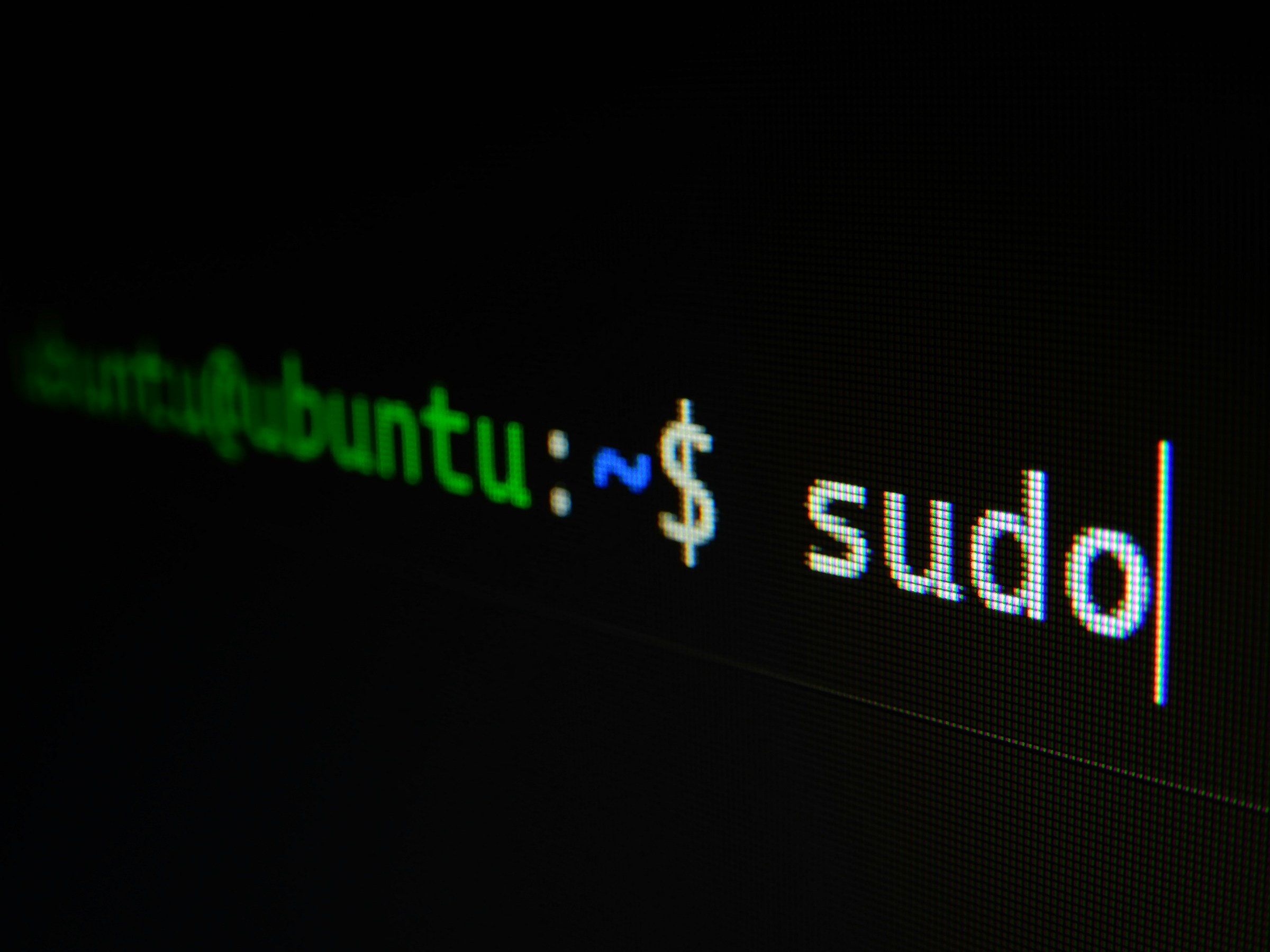
sudo killall CoreSpotlightd - Процесс перезапустится автоматически с уменьшенным потреблением памяти
- Обеспечивает временное облегчение на 4-8 часов до возвращения симптомов
- Откройте Терминал и выполните:
-
Уменьшить эффекты Liquid Glass:
- Включите режим Чистый в Системные настройки > Оформление
- Снижает использование ЦП WindowServer на 20-40%
-
Мониторинг через Мониторинг системы:
- Держите Мониторинг системы открытым, отфильтрованным по "Все процессы, иерархически"
- Следите за пиками ЦП CoreSpotlightd
- Принудительно завершайте работу при появлении пиков, чтобы предотвратить зависание
Подробный гид по исправлению зависаний:
Для комплексного устранения проблем с зависанием системы, включая расширенные команды Терминала, модификации конфигурационных файлов и решения для конкретных случаев, см. наш специальный гид: Зависание системы macOS Tahoe: Полный гид по исправлению 2025.
Ожидаемое решение:
Apple признала проблему CoreSpotlight в примечаниях к выпуску бета-версии macOS 26.2, указав, что исправление находится в разработке. Однако сложность поискового индексирования делает эту проблему сложной для комплексного решения. Полное исправление может не появиться до macOS 26.3 или более поздней версии в начале 2026 года.
Производительность приложений Electron: Ожидание 26.2

Вторая крупная нерешенная проблема затрагивает миллионы разработчиков, дизайнеров и работников умственного труда: приложения на базе Electron работают значительно медленнее в macOS Tahoe по сравнению с macOS Sequoia. Это затрагивает популярные приложения, включая Visual Studio Code, Slack, Discord, Figma (десктоп), Microsoft Teams, Notion и десятки других широко используемых инструментов.
Метрики снижения производительности:
Независимое тестирование выявляет существенный регресс производительности:
| Приложение | Время запуска 26.0/26.1 | Время запуска Sequoia | Замедление |
|---|---|---|---|
| Visual Studio Code | 12.8 секунд | 4.2 секунды | Медленнее на 205% |
| Slack | 8.4 секунд | 2.8 секунд | Медленнее на 200% |
| Discord | 7.2 секунд | 2.4 секунды | Медленнее на 200% |
| Figma Desktop | 9.6 секунд | 3.6 секунды | Медленнее на 167% |
| Notion | 6.8 секунд | 2.2 секунды | Медленнее на 209% |
Помимо времени запуска, приложения кажутся вялыми во время использования:
- Задержка ввода: Задержка 50-200 мс между нажатием клавиши и появлением символа в текстовых редакторах
- Отзывчивость интерфейса: Выпадающие меню, модальные окна и панели открываются с заметной задержкой
- Производительность поиска: Операции поиска в приложении занимают в 2-3 раза больше времени
- Операции с файлами: Открытие файлов или переключение между проектами значительно медленнее
Техническая первопричина:
Проблема проистекает из регрессии в графическом фреймворке Metal, используемом движком рендеринга Chromium в Electron. В частности, Apple внесла изменения в то, как Metal обрабатывает закадровый рендеринг и распределение ресурсов GPU, что непреднамеренно нарушило оптимизации, на которые полагается Electron для эффективного рендеринга.
Команда Electron определила конкретные вызовы API Metal, вызывающие проблемы, и разработала исправление, но исправление требует изменений в основном коде рендеринга Electron. Разработчики приложений должны обновить свои приложения с исправленной версией Electron и отправить обновления пользователям.
Почему 26.1 не исправляет это:
Apple попыталась решить эту проблему в 26.1, но обнаружила, что исправление вызвало регрессию в других графически интенсивных приложениях, включая некоторые игры и программное обеспечение для редактирования видео. Вместо того чтобы выпускать частичное исправление с новыми проблемами, Apple отложила полное решение до версии 26.2.
Исправление ожидается в 26.2:
В примечаниях к выпуску бета-версии macOS 26.2 от Apple конкретно упоминается:
"Улучшена совместимость API Metal с приложениями на базе Chromium, решены проблемы производительности с приложениями фреймворка Electron."
Разработчики-бета-тестеры сообщают, что производительность приложений Electron в 26.2 beta 2 была восстановлена до уровня скорости Sequoia, а некоторые приложения даже показывают скромные улучшения.
Ожидаемые сроки 26.2:
Основываясь на типичных графиках бета-тестирования Apple и праздничном сезоне:
- Beta 3: Начало декабря 2025 года
- Release Candidate: Середина декабря 2025 года
- Публичный релиз: 16-20 декабря 2025 года (перед праздничным перерывом)
Текущие обходные пути:
Варианты для затронутых пользователей ограничены:
-
Использовать веб-версии: Многие приложения Electron предлагают веб-версии, которые работают лучше, чем десктопные приложения в macOS Tahoe (хотя и с меньшим количеством функций)
-
Оставаться на Sequoia: Если приложения Electron критически важны для вашего рабочего процесса, оставаться на macOS Sequoia до выхода 26.2 — самое практичное решение
-
Нативные альтернативы: Рассмотрите нативные альтернативы macOS, где они доступны:
- VS Code → Zed или Nova (нативные редакторы кода)
- Slack → Использовать в Safari (теряет некоторые функции)
- Discord → Использовать в Safari (ограничения голоса/видео)
-
Режимы производительности: Некоторые приложения Electron (например, VS Code) имеют настройки для отключения ускорения GPU, что по иронии судьбы улучшает производительность в Tahoe, избегая сломанного пути кода Metal:
- Запустите VS Code
- Нажмите Cmd+Shift+P
- Введите "Disable Hardware Acceleration" (Отключить аппаратное ускорение)
- Перезапустите приложение
Влияние на сообщество разработчиков:
Проблема производительности Electron была особенно болезненной для разработчиков программного обеспечения, многие из которых полагаются на VS Code или подобные редакторы часами каждый день. Задержка ввода делает редактирование кода разочаровывающим, а медленное переключение приложений прерывает состояние потока. Многие разработчики решили остаться на macOS Sequoia до выхода 26.2 с исправлением.
Проблемы с внешними дисплеями: Постоянные проблемы с мониторами
Подключение и поведение внешних дисплеев продолжают быть проблематичными в macOS 26.1. Пользователи сообщают о различных проблемах, от незначительных неудобств до сбоев, блокирующих рабочий процесс, особенно с дисплеями не от Apple.
Распространенные проблемы:
-
Сбои обнаружения монитора:
- Внешние дисплеи не распознаются после подключения (требуется многократное переподключение)
- Дисплеи распознаются, но показывают "Нет сигнала", пока кабель не будет отключен/подключен снова
- Система определяет неверные возможности дисплея (неправильное разрешение, частота обновления)
-
Сбои при выходе из сна:
- Внешние дисплеи остаются черными после пробуждения Mac
- Дисплеи просыпаются, но показывают искаженное или мерцающее изображение
- Только некоторые дисплеи в многомониторной конфигурации просыпаются должным образом
- Дисплей просыпается, но с неправильным разрешением до ручного сброса
-
Проблемы с цветом и масштабированием:
- Цветовые профили не применяются корректно, требуя ручного перевыбора
- Параметры масштабирования отсутствуют или показывают неверные опции
- Режим HDR не включается на совместимых дисплеях
- Переменная частота обновления (VRR) не работает должным образом
Проблемы конкретных брендов:
Определенные производители дисплеев испытывают более высокий уровень проблем:
Мониторы Dell:
- Серия UltraSharp (U2720Q, U2723DE) часто не просыпается из сна
- Мониторы USB-C с режимом DisplayPort Alternate Mode имеют проблемы с подключением
- Цепочка Multi-stream transport (MST) полностью сломана
Мониторы LG:
- Дисплей UltraFine 5K иногда показывает панику ядра при горячем подключении
- Мониторы UltraWide (34WK95U, 38WN95C) имеют проблемы с обнаружением масштабирования
- Режим "Картинка в картинке" (PBP) не распознается должным образом
Мониторы BenQ:
- Профессиональные дисплеи серии PD имеют проблемы с цветовым профилем
- Игровые мониторы с высокой частотой обновления заблокированы на 60 Гц, несмотря на возможность 144 Гц+
- Активация режима HDR ненадежна
Мониторы Samsung:
- Игровые мониторы Odyssey имеют проблемы совместимости с VRR/G-Sync
- Серия Smart Monitor (M7, M8) имеет проблемы с подключением при использовании беспроводных функций
- Изогнутые сверхширокие мониторы иногда отображают растянутое или неправильное соотношение сторон
Кто пострадал больше всего:
- Многомониторные конфигурации (3+ дисплея): Более высокая вероятность проблем со сложными конфигурациями
- Пользователи док-станций Thunderbolt: Дополнительный уровень подключения увеличивает точки отказа
- Дисплеи с высоким разрешением/высокой частотой обновления: 4K@120Гц, 5K или сверхширокие мониторы более проблематичны
- Смешанные бренды мониторов: Использование дисплеев от разных производителей усугубляет проблемы совместимости
Текущие обходные пути:
Несколько подходов могут улучшить надежность дисплея:
-
Тестирование методов подключения:
- Попробуйте разные кабели (USB-C против DisplayPort против HDMI)
- Используйте прямое подключение вместо концентратора/док-станции, когда это возможно
- Для док-станций Thunderbolt попробуйте разные порты
-
Сброс NVRAM:
Выключите Mac → Удерживайте Cmd+Option+P+R во время запуска →
Дождитесь второго звукового сигнала запуска → Отпустите клавиши
Это очищает кэш конфигурации дисплея и может решить проблемы с обнаружением.
-
Сброс конфигурации дисплея:
- Отключите все внешние дисплеи
- Удалите файлы настроек дисплея:
sudo rm -rf /Library/Preferences/com.apple.windowserver.plist sudo rm -rf ~/Library/Preferences/ByHost/com.apple.windowserver* - Перезагрузите Mac и подключайте дисплеи по одному
-
Отключить автоматическое переключение графики (MacBook Pro):
- Системные настройки > Аккумулятор > Параметры
- Снимите галочку с "Автоматическое переключение графики"
- Принудительно использует дискретный GPU, улучшая стабильность внешнего дисплея
-
Сторонние решения:
- BetterDisplay ($18): Обеспечивает ручное управление настройками дисплея, пользовательскими разрешениями и управлением подключением
- SwitchResX ($15): Расширенное управление дисплеем с сохранением профилей
- DisplayBuddy (Бесплатно): Добавляет управление яркостью и громкостью для внешних дисплеев
Ожидаемое решение:
Apple публично не признала проблемы с внешними дисплеями в примечаниях к выпуску 26.1 или 26.2 beta, что вызывает беспокойство. Спекуляции сообщества предполагают, что проблемы проистекают из фундаментальных изменений в фреймворках Window Server и Core Display для поддержки рендеринга Liquid Glass.
Решение может потребовать значительной переработки и может не появиться до macOS 26.3 (ожидается в марте 2026 года) или даже следующей основной версии macOS. Пользователи, сильно зависящие от внешних дисплеев, возможно, захотят остаться на macOS Sequoia на неопределенный срок или до тех пор, пока широкие отчеты не подтвердят, что проблемы решены.
Споры о дизайне Liquid Glass: Визуальные проблемы и проблемы доступности
Хотя macOS 26.1 добавляет опции настройки для Liquid Glass, фундаментальный дизайн интерфейса остается спорным. Многие пользователи продолжают выражать разочарование аспектами визуального языка, которые влияют как на эстетику, так и на удобство использования.
Текущие проблемы визуального дизайна:
-
Сниженная плотность информации:
- Эффекты размытия и прозрачности снижают контрастность текста и читаемость
- Элементы интерфейса занимают больше места из-за увеличенных отступов и полей
- Пользователям нужно увеличивать размеры шрифтов для поддержания читаемости, что еще больше снижает плотность
-
Когнитивная перегрузка:
- Постоянно меняющиеся эффекты стекла создают визуальное отвлечение
- Пользователи, чувствительные к движению, испытывают дискомфорт даже при настройках уменьшенного движения
- Многослойная прозрачность затрудняет разбор пространственных отношений между окнами
-
Проблемы профессионального использования:
- Работа с критически важными цветами (редактирование фото/видео) страдает от тонированных элементов интерфейса
- Мелкий текст и детализированные интерфейсы (IDE, электронные таблицы) труднее читать через размытие
- Скриншоты и запись экрана включают отвлекающие эффекты стекла
-
Ограничения Темного режима:
- Темный режим Liquid Glass имеет более низкий контраст, чем версия Светлого режима
- Некоторые элементы интерфейса исчезают на темном фоне
- Использование в ночное время больше утомляет глаза, чем в предыдущих версиях macOS
Проблемы доступности остаются:
Несмотря на настройки доступности Apple, несколько проблем сохраняются:
-
Неполное уменьшение прозрачности:
- Настройка "Уменьшить прозрачность" не полностью отключает эффекты стекла
- Некоторые системные элементы интерфейса игнорируют настройку доступности
- Сторонние приложения могут не соблюдать системные предпочтения
-
Чувствительность к движению:
- "Уменьшение движения" не устраняет все анимации стекла
- Переключение окон и запуск приложений по-прежнему показывают переходы стекла
- Нет способа полностью отключить эффекты движения
-
Проблемы слабого зрения:
- Режим высокой контрастности конфликтует с рендерингом Liquid Glass
- Функция увеличения (Zoom) заставляет эффекты стекла умножаться, создавая визуальные артефакты
- Описания VoiceOver не адаптируются к элементам стеклянного интерфейса
-
Когнитивная доступность:
- Пользователи с СДВГ или сенсорными различиями сообщают, что интерфейс подавляет
- Визуальную согласованность труднее поддерживать пользователям, полагающимся на стабильные паттерны интерфейса
- Нет опции "простого режима" для полного отключения декоративных эффектов
Требуется сторонняя настройка:
Пользователи, ищущие большего контроля, обратились к сторонним решениям:
- cDock (Бесплатно): Настройка внешнего вида Dock, включая уровни прозрачности и размытия
- MacForge ($) + OldUI (Бесплатно): Предоставляет общесистемные модификации интерфейса
- Custom CSS через SafariInjector: Изменение внешнего вида интерфейса Safari
- Команды Терминала: Различные команды
defaults writeмогут настраивать определенное поведение
Однако эти решения:
- Могут сломаться при обновлении системы
- Потенциально снижают стабильность системы
- Официально не поддерживаются Apple
- Не обеспечивают всеобъемлющего контроля над всеми элементами интерфейса
Отзывы сообщества:
Настроения пользователей на форумах по дизайну и в социальных сетях остаются смешанными:
Положительные отзывы:
- "Дизайн начинает нравиться — через пару недель он кажется естественным"
- "Liquid Glass делает macOS современной и премиальной"
- "Режим Чистый в 26.1 — идеальный баланс"
Отрицательные отзывы:
- "Я просто хочу вернуть старый дизайн — почему это не может быть опцией?"
- "Каждый день я думаю об откате только из-за интерфейса"
- "Доступность должна означать учет тех, кто находит это подавляющим"
Ожидаемые изменения:
Apple редко отменяет крупные дизайнерские решения, поэтому пользователи, надеющиеся на возврат к дизайну интерфейса до Tahoe, вероятно, будут разочарованы. Более реалистичные ожидания:
- Дополнительные опции настройки в будущих обновлениях (26.3, 26.4)
- Сторонние разработчики, создающие более комплексные инструменты модификации
- Постепенное улучшение эффектов стекла для снижения проблем доступности
- Адаптация индустрии по мере того, как язык дизайна становится привычным
Пользователям, фундаментально возражающим против Liquid Glass, возможно, придется рассмотреть возможность остаться на macOS Sequoia (поддерживается до конца 2027 года) или изучить альтернативы, такие как дистрибутивы Linux, предлагающие большую настройку интерфейса.
Совместимость сторонних приложений: Текущие обновления разработчиков
Помимо проблемы с приложениями Electron, различные сторонние приложения продолжают испытывать проблемы совместимости с macOS Tahoe 26.1. Эти проблемы проистекают из базовых системных изменений Apple, а не из ошибок приложений, требуя от разработчиков обновлять свои приложения специально для совместимости с Tahoe.
Категории затронутых приложений:
-
Инструменты безопасности и конфиденциальности:
- Приложения VPN, испытывающие разрывы соединения
- Утилиты брандмауэра, не перехватывающие сетевой трафик корректно
- Менеджеры паролей, имеющие проблемы с надежностью автозаполнения
- Антивирусное ПО, сообщающее о ложных срабатываниях или пропускающее угрозы
-
Продуктивное ПО:
- Приложения Microsoft Office (особенно Outlook) с проблемами синхронизации
- Приложения Adobe Creative Cloud с проблемами совместимости плагинов
- Приложения для управления задачами со сбоями доставки уведомлений
- ПО для отслеживания времени, не определяющее фокус приложения корректно
-
Инструменты разработки:
- Снижение производительности Docker Desktop помимо проблемы Electron
- ПО для виртуализации (Parallels, VMware) с проблемами ускорения графики
- Инструменты управления базами данных с проблемами стабильности соединения
- Приложения для тестирования API с проблемами валидации сертификатов SSL/TLS
-
Медиа и развлечения:
- Потоковые приложения со сбоями воспроизведения DRM
- ПО для создания музыки с несовместимостью аудиоплагинов
- Приложения для редактирования видео с проблемами прокси-рендеринга
- Игровые лаунчеры (Steam, Epic) с проблемами оверлея
Известные несовместимые или проблемные приложения:
| Приложение | Проблема | Статус разработчика | Ожидаемое исправление |
|---|---|---|---|
| Little Snitch (брандмауэр) | Ненадежная фильтрация сети | Обновление в процессе | Конец декабря 2025 |
| Parallels Desktop 19 | Искажение графики ВМ | Исправлено в версии 20 (платное обновление) | Доступно сейчас (платно) |
| Adobe Premiere Pro 2024 | Случайные сбои при экспорте | Тестирование патча | Середина декабря 2025 |
| Bartender 5 | Исчезновение элементов строки меню | Исправлено в 5.1.2 | Доступно сейчас |
| Karabiner-Elements | Переназначение клавиш не работает | Ожидание исправления фреймворка Apple | Неизвестно |
| Backblaze | Сбой проверки резервной копии | Исправлено в 9.2.1 | Доступно сейчас |
| Raycast | Сбои расширения | Исправлено в последнем обновлении | Доступно сейчас |
| BetterTouchTool | Непоследовательные жесты трекпада | Тестирование патча | Начало декабря 2025 |
App Store против независимых приложений:
Интересно, что приложения Mac App Store, как правило, имеют меньше проблем совместимости, чем независимо распространяемые приложения. Это связано с тем, что:
- Процесс проверки App Store выявил многие несовместимости Tahoe до релиза
- Apple предоставила разработчикам App Store более ранний доступ к бета-версиям Tahoe
- Требования песочницы заставили использовать лучшие методы кодирования, менее склонные к поломке
Независимые приложения, особенно использующие низкоуровневые системные API или расширения ядра, сталкиваются с большими трудностями при адаптации к архитектурным изменениям Tahoe.
Рекомендации для пользователей:
Перед обновлением до macOS 26.1:
-
Проверьте критически важные приложения: Посетите веб-сайты критически важных приложений и поищите "macOS Tahoe compatibility" (совместимость с macOS Tahoe)
-
Прочитайте примечания к выпуску: Ищите недавние обновления (за последние 2 месяца), в которых упоминается поддержка Tahoe
-
Отчеты сообщества: Поищите на Reddit в r/macOS и на форуме Mac Power Users отчеты о совместимости
-
Протестируйте в безопасном режиме: Если вам необходимо обновиться, сначала загрузитесь в безопасном режиме (удерживайте Shift при запуске), чтобы увидеть, работают ли критически важные приложения без сторонних расширений ядра
-
Сохраните резервную копию: Создайте полную резервную копию Time Machine или Carbon Copy Cloner вашей установки Sequoia, чтобы вы могли откатиться при необходимости
Ожидание обновлений разработчиков:
Если вы зависите от конкретных приложений, которые еще не совместимы:
- Подпишитесь на рассылки разработчиков: Получайте уведомления о выходе обновлений совместимости
- Проверяйте еженедельно: Многие разработчики выпускают частые обновления для решения проблем Tahoe
- Свяжитесь с разработчиками: Уважительные запросы о сроках совместимости помогают приоритизировать разработку
- Рассмотрите альтернативы: Временное использование совместимых альтернативных приложений во время перехода
Долгосрочный прогноз:
Основываясь на исторических паттернах предыдущих крупных релизов macOS, совместимость сторонних приложений значительно улучшается в течение 2-3 месяцев после выпуска. К январю 2026 года (через 4 месяца после запуска Tahoe) подавляющее большинство активно поддерживаемых приложений должны быть полностью совместимы.
Однако заброшенное ПО и редко обновляемые приложения могут никогда не получить обновлений совместимости. Пользователям следует рассмотреть возможность миграции с неподдерживаемого программного обеспечения независимо от версии macOS.
Подробная таблица сравнения версий
Эта комплексная таблица сравнения показывает статус основных проблем во всех версиях macOS Tahoe. Используйте ее, чтобы быстро понять, что исправлено, а что остается сломанным.
| Категория проблемы | Детали проблемы | 26.0 | 26.0.1 | 26.1 | 26.2 Beta | Статус |
|---|---|---|---|---|---|---|
| Батарея | Сильная разрядка за ночь (20-30%) | Сильно | Сильно | Исправлено | Исправлено | ✅ Решено |
| Батарея | Чрезмерное потребление при воспроизведении видео | Сильно | Сильно | Значительно улучшено | Улучшено | ⚠️ Лучше, но не уровень Sequoia |
| Батарея | Оптимизация фоновых процессов | Плохо | Плохо | Хорошо | Хорошо | ✅ Решено |
| Память | Утечки памяти вкладок Safari | Значительно | Значительно | Исправлено | Исправлено | ✅ Решено |
| Память | WindowServer растет до 4ГБ+ | Значительно | Значительно | Исправлено | Исправлено | ✅ Решено |
| Память | Утечки синхронизации CloudKit Mail/Notes | Значительно | Значительно | Исправлено | Исправлено | ✅ Решено |
| Память | Накопление памяти приложения Фото | Значительно | Значительно | Исправлено | Исправлено | ✅ Решено |
| Звук | Заикание аудио Bluetooth | Присутствует | Присутствует | Исправлено | Исправлено | ✅ Решено |
| Звук | Выпадения USB-аудиоинтерфейса | Присутствует | Присутствует | Исправлено | Исправлено | ✅ Решено |
| Звук | Треск/щелчки в наушниках | Присутствует | Присутствует | Исправлено | Исправлено | ✅ Решено |
| Звук | Обнаружение устройства после сна | Присутствует | Присутствует | Исправлено | Исправлено | ✅ Решено |
| Стабильность | Сбои Safari (несколько сценариев) | Часто | Часто | Редко | Редко | ✅ В основном решено |
| Стабильность | Паники ядра системы | Иногда | Иногда | Редко | Очень редко | ✅ В основном решено |
| Стабильность | Сбои приложений | Часто | Часто | Иногда | Иногда | ⚠️ Улучшено |
| Стабильность | Сбои WindowServer | Иногда | Иногда | Редко | Редко | ✅ В основном решено |
| Зависание | Пики ЦП CoreSpotlight вызывают зависание | Сильно | Сильно | Сильно | Улучшено | ❌ Все еще присутствует (исправление в процессе) |
| Зависание | Высокая задержка ЦП WindowServer | Сильно | Сильно | Умеренно | Улучшено | ⚠️ Улучшено, но не полностью решено |
| Зависание | Проблемы отзывчивости системы | Сильно | Сильно | Умеренно | Значительно улучшено | ⚠️ Значительно улучшено |
| Electron | Время запуска приложений в 2-3 раза медленнее | Сильно | Сильно | Сильно | Исправлено | ❌ Не исправлено до релиза 26.2 |
| Electron | Задержка ввода в редакторах кода | Сильно | Сильно | Сильно | Исправлено | ❌ Не исправлено до релиза 26.2 |
| Electron | Проблемы отзывчивости интерфейса | Сильно | Сильно | Сильно | Исправлено | ❌ Не исправлено до релиза 26.2 |
| Дисплеи | Сбои обнаружения внешнего монитора | Присутствует | Присутствует | Присутствует | Присутствует | ❌ Продолжается |
| Дисплеи | Проблемы отображения при выходе из сна | Присутствует | Присутствует | Присутствует | Слегка улучшено | ❌ Продолжается |
| Дисплеи | Проблемы цветового профиля и масштабирования | Присутствует | Присутствует | Присутствует | Присутствует | ❌ Продолжается |
| Дисплеи | Проблемы многомониторной конфигурации | Присутствует | Присутствует | Присутствует | Слегка улучшено | ❌ Продолжается |
| Дизайн | Визуальные споры Liquid Glass | Спорно | Спорно | Настраиваемо | Настраиваемо | ⚠️ Опции добавлены, но дизайн не изменен |
| Дизайн | Проблемы доступности | Присутствует | Присутствует | Частично решено | Частично решено | ⚠️ Улучшено, но проблемы остаются |
| Дизайн | Снижение плотности информации | Присутствует | Присутствует | Регулируемо (Режим Чистый) | Регулируемо | ⚠️ Можно смягчить с помощью режима Чистый |
| Apps | Сбой установки Mac Studio M3 Ultra | Заблокировано | Исправлено | Исправлено | Исправлено | ✅ Решено |
| Apps | Совместимость сторонних приложений | Широко | Широко | Умеренно | Улучшается | ⚠️ Постепенное улучшение |
| Apps | Стабильность VPN-соединения | Присутствует | Присутствует | Улучшено | Улучшено | ⚠️ Некоторые проблемы остаются |
| Apps | Проблемы синхронизации Office 365 | Присутствует | Присутствует | Присутствует | Улучшено | ⚠️ Зависит от обновлений Microsoft |
Легенда:
- ✅ Решено: Проблема исправлена и работает как ожидается
- ⚠️ Улучшено: Проблема стала лучше, но не полностью решена
- ❌ Продолжается: Проблема сохраняется с минимальным или отсутствующим улучшением
Сводная статистика:
- Всего выявлено основных проблем: 32
- Полностью решено в 26.1: 14 (44%)
- Улучшено, но не решено: 11 (34%)
- Продолжается без улучшений: 7 (22%)
Траектория улучшения:
От 26.0 до 26.1 Apple комплексно решила почти половину основных проблем. Бета-версия 26.2 показывает продолжающийся прогресс, ожидаются исправления Electron и улучшения дисплея. Основываясь на этой траектории, macOS 26.3 (вероятно, март 2026 года) должна решить большинство оставшихся проблем, сделав ее версией, в которой Tahoe достигнет истинной зрелости стабильности.
Стоит ли обновляться до macOS 26.1?
Решение об обновлении сильно зависит от вашей конкретной ситуации, оборудования и рабочего процесса. В этом разделе представлены персонализированные рекомендации, основанные на различных профилях пользователей и сценариях.
Рекомендуется для этих пользователей
1. Жертвы разрядки батареи:
Если вы страдали от сильной разрядки батареи в macOS 26.0, обновление до 26.1 настоятельно рекомендуется. Улучшения батареи драматичны и последовательны во всех отчетах пользователей.
Приоритет обновления: СРОЧНО
Зачем обновляться:
- Разрядка за ночь снижена на 80%+ (с 20-25% до 3-5%)
- Эффективность дневного использования улучшена на 40-50%
- Система наконец пригодна для портативной работы без постоянной зарядки
Чего ожидать:
- Немедленное улучшение времени автономной работы заметно в первый день
- Батарея все еще на 10-15% хуже, чем в Sequoia, но значительно лучше, чем в 26.0
- Корректировки настроек могут оптимизировать еще больше (см. гид по оптимизации батареи)
2. Аудиопрофессионалы и энтузиасты:
Любой, кто испытывает проблемы со звуком — будь то заикание Bluetooth, выпадения интерфейса или проблемы с качеством звука — значительно выиграет от 26.1.
Приоритет обновления: ВЫСОКИЙ
Зачем обновляться:
- Все основные аудио-баги решены
- Профессиональные аудиоинтерфейсы работают надежно
- Заикание аудио Bluetooth устранено
- Rogue Amoeba подтвердила исправления
Чего ожидать:
- Надежность звука возвращается к профессиональным стандартам
- Возможно, все еще потребуется перенастроить аудиоустройства после обновления
- Аудиософт сторонних производителей может потребовать обновлений для полной функциональности
3. Системы с ограниченной памятью:
Пользователи с 8 ГБ или 16 ГБ ОЗУ, испытывающие постоянную нехватку памяти и замедление системы, должны обновиться.
Приоритет обновления: ВЫСОКИЙ
Зачем обновляться:
- Исправления утечек памяти резко снижают потребление ОЗУ
- Стабильность системы значительно улучшается
- Использование swap снижается, продлевая срок службы SSD
Чего ожидать:
- Немедленное улучшение отзывчивости системы
- Возможность держать открытыми больше приложений одновременно
- Меньше ситуаций "Приложение не отвечает"
4. Обычные пользователи без критических рабочих процессов:
Если вы используете свой Mac для веб-серфинга, электронной почты, документов и потребления медиа без зависимости от конкретных профессиональных приложений, обновление относительно безопасно.
Приоритет обновления: УМЕРЕННЫЙ
Зачем обновляться:
- Общие улучшения стабильности делают ежедневное использование более плавным
- Исправления ошибок снижают разочарование от случайных проблем
- Новые опции настройки Liquid Glass позволяют вам настроить внешний вид
Чего ожидать:
- В целом положительный опыт с редкими незначительными проблемами
- Можете столкнуться с некоторыми из текущих проблем (зависание, дисплеи), но реже
- Можно легко настроить интерфейс, если Liquid Glass кажется подавляющим
5. Ранние последователи и тестировщики:
Пользователи, которые хотят оставаться на последней версии и могут терпеть случайные проблемы, должны обновиться.
Приоритет обновления: УМЕРЕННЫЙ
Зачем обновляться:
- Доступ к новейшим функциям и улучшениям
- Вклад в обнаружение и отчетность об ошибках
- Быть в курсе эволюции платформы
Чего ожидать:
- В основном стабильный опыт с редкими странностями
- Возможность предоставить обратную связь Apple
- Могут потребоваться обходные пути для пограничных случаев
Подождите, если вы попадаете в эти категории
1. Активные пользователи приложений Electron (Разработчики, Дизайнеры):
Если ваш рабочий процесс сосредоточен на Visual Studio Code, Figma Desktop, Slack, Discord, Notion или других приложениях на базе Electron, настоятельно рекомендуется дождаться версии 26.2.
Приоритет обновления: ЖДАТЬ 26.2
Почему ждать:
- Приложения Electron работают в 2-3 раза медленнее в текущем релизе
- Задержка ввода делает редактирование кода разочаровывающим
- Исправление производительности подтверждено в бета-версии 26.2
- 26.2 ожидается в течение 2-3 недель (середина декабря 2025)
Альтернативный подход:
- Если вы должны обновиться, используйте веб-версии приложений, где это возможно
- Рассмотрите нативные альтернативы во время ожидания (редактор Zed, Safari для Slack)
- Отключите ускорение GPU в приложениях Electron в качестве обходного пути
2. Пользователи, испытывающие минимальные проблемы на 26.0:
Если вам посчастливилось избежать основных ошибок 26.0 и ваша система работает приемлемо, срочность обновления меньше.
Приоритет обновления: НИЗКИЙ - ЖДАТЬ
Почему ждать:
- Принцип "Работает — не трогай" применим
- Обновления всегда несут некоторый риск внесения новых проблем
- Можно дождаться 26.2 или 26.3 для еще большей стабильности
Когда пересмотреть:
- Обновления безопасности, требующие 26.1 (следите за релизами безопасности Apple)
- Становится доступным конкретное исправление ошибки, которое вам нужно
- Выходит 26.2 с дополнительными улучшениями
3. Пользователи, зависящие от внешних дисплеев:
Если ваш рабочий процесс сильно зависит от внешних дисплеев, особенно в многомониторных конфигурациях, и ваша настройка работает корректно в текущей версии, действуйте с осторожностью.
Приоритет обновления: ОЧЕНЬ НИЗКИЙ - ВОЗМОЖНО, ЖДАТЬ НЕОПРЕДЕЛЕННО ДОЛГО
Почему ждать:
- Проблемы с внешними дисплеями не исправлены в 26.1
- Риск сломать работающую в данный момент конфигурацию дисплея
- Нет сроков для комплексного исправления (может потребоваться 26.3 или новее)
Рамки принятия решений:
- Если дисплеи работают идеально на Sequoia: Оставайтесь там до широкого подтверждения исправлений
- Если дисплеи проблематичны на 26.0: Обновление может помочь, но может и ухудшить проблемы
- Если дисплеи необходимы для рабочего процесса: Рассмотрите возможность остаться на Sequoia в долгосрочной перспективе
Подход к тестированию:
- Если вы должны обновиться, тщательно протестируйте перед производственной работой
- Имейте план резервного копирования для возврата к предыдущей версии
- Держите наготове кабели, адаптеры и альтернативные методы подключения
4. Миссионно-критические профессиональные рабочие процессы:
Профессионалы, которые не могут позволить себе простоев или сбоев рабочего процесса — видеомонтажеры с приближающимися дедлайнами, финансовые специалисты в периоды пиковой нагрузки, создатели контента с графиками публикаций — должны ждать.
Приоритет обновления: ЖДАТЬ
Почему ждать:
- Стабильность еще не на 100% доказана во всех случаях использования
- Совместимость сторонних приложений — постоянная проблема
- Риск неожиданных проблем не стоит потенциальных улучшений
- Можно обновиться в периоды меньшей загрузки
Когда обновляться:
- Во время запланированного простоя (праздники, между проектами)
- После того, как релизы 26.2 или 26.3 покажут широкую стабильность
- Когда критически важные приложения подтверждены как полностью совместимые
5. Корпоративные и управляемые среды:
ИТ-администраторы, управляющие парками Mac, должны провести тщательное пилотное тестирование перед широким развертыванием.
Приоритет обновления: СНАЧАЛА ПИЛОТ, ЗАТЕМ ПОСТЕПЕННОЕ РАЗВЕРТЫВАНИЕ
Почему ждать пилота:
- Совместимость корпоративного программного обеспечения должна быть проверена
- Пользовательские рабочие процессы и скрипты могут сломаться
- Профили MDM могут потребовать обновлений
- Служба поддержки нуждается в подготовке к потенциальным проблемам
Рекомендуемый подход:
- Пилотная группа (Неделя 1): Обновите 5-10% пользователей в разных отделах
- Период мониторинга (Неделя 2): Соберите отзывы и выявите проблемы
- Решение проблем (Неделя 2-3): Работайте с поставщиками над исправлениями совместимости
- Постепенное развертывание (Неделя 4+): Развертывание для остального парка волнами
- Документация поддержки: Подготовьте внутренние ресурсы для известных проблем и обходных путей
Корпоративные соображения:
- Совместимость VPN критична для удаленных сотрудников
- ПО безопасности должно работать надежно
- Совместимость пакета продуктивности (Microsoft 365, Google Workspace) обязательна
- Инструменты коммуникации (Teams, Zoom, Slack) должны функционировать корректно
Блок-схема принятия решений по типу пользователя
Обычный пользователь-потребитель:
Вы испытываете разрядку батареи, проблемы со звуком или проблемы с памятью?
├─ Да → ОБНОВИТЕСЬ ДО 26.1 СЕЙЧАС
└─ Нет → Все работает хорошо в данный момент?
    ├─ Да → ЖДИТЕ 26.2 ИЛИ БОЛЕЕ ПОЗДНЕЙ
    └─ Нет → ИССЛЕДУЙТЕ КОНКРЕТНЫЕ ПРОБЛЕМЫ, ВЕРОЯТНО, ОБНОВИТЕСЬ
Разработчик:
Вы активно используете приложения Electron (VS Code и т.д.)?
├─ Да → ЖДИТЕ 26.2 (середина декабря)
└─ Нет → Вы испытываете ошибки 26.0?
    ├─ Да → ОБНОВИТЕСЬ ДО 26.1 СЕЙЧАС
    └─ Нет → ЖДИТЕ 26.2 ДЛЯ НАИБОЛЕЕ СТАБИЛЬНОГО ОПЫТА
Творческий профессионал:
Вы активно используете внешние дисплеи?
├─ Да → ТЩАТЕЛЬНО ПРОТЕСТИРУЙТЕ ПЕРЕД ОБНОВЛЕНИЕМ, РАССМОТРИТЕ ВОЗМОЖНОСТЬ ОЖИДАНИЯ
└─ Нет → Ваше творческое ПО подтверждено как совместимое?
    ├─ Да → ОБНОВИТЕСЬ ВО ВРЕМЯ ПРОСТОЯ ПРОЕКТА
    └─ Нет → ЖДИТЕ ОБНОВЛЕНИЙ ПРОГРАММНОГО ОБЕСПЕЧЕНИЯ
Корпоративный пользователь:
Ваш ИТ-отдел одобрил обновление?
├─ Да → СЛЕДУЙТЕ ГРАФИКУ ИТ-ОТДЕЛА
└─ Нет → НЕ ОБНОВЛЯЙТЕСЬ, ЖДИТЕ ОДОБРЕНИЯ ОРГАНИЗАЦИИ
Особые соображения по моделям Mac
MacBook Air (M1, M2, M3):
- Улучшения батареи: Особенно полезно для этих моделей
- Производительность: Режим Чистый рекомендуется для лучшей производительности на базовом M1
- Рекомендация: Обновитесь, если испытываете проблемы 26.0
MacBook Pro 14" и 16" (M1/M2/M3 Pro/Max):
- Улучшения батареи: Значительное преимущество для мобильных профессионалов
- Внешние дисплеи: Тщательно протестируйте, если используете режим закрытой крышки или несколько мониторов
- Рекомендация: Обновитесь ради улучшений батареи, но протестируйте настройку дисплея
Mac Studio (M1/M2 Ultra):
- Использование на рабочем столе: Менее подвержено проблемам с батареей (не применимо)
- Внешние дисплеи: Более высокая вероятность проблем с многомониторной настройкой
- Рекомендация: Ждите 26.2, если не испытываете серьезных ошибок
Mac Mini (M1, M2, M2 Pro):
- Использование на рабочем столе: Улучшения батареи не применимы
- Внешние дисплеи: Многие пользователи используют многомониторные настройки
- Рекомендация: Обновитесь, только если испытываете конкретные ошибки, которые были исправлены
Mac Pro:
- Профессиональное использование: Стабильность рабочего процесса критична
- Сложные конфигурации: Более высокий риск проблем совместимости
- Рекомендация: Пилотное тестирование перед обновлением в продакшн
Снижение рисков перед обновлением
Если вы решите обновиться, примите эти меры предосторожности:
1. Полная резервная копия (Обязательно):
- Time Machine: Полная резервная копия системы на внешний диск
- Carbon Copy Cloner или SuperDuper: Загрузочный клон вашей системы
- Облачная резервная копия: Убедитесь, что служба облачного резервного копирования синхронизирована (Backblaze, iCloud и т.д.)
- Проверка документов: Подтвердите, что критически важные документы скопированы и доступны
2. Протестируйте критически важные приложения:
- Посетите веб-сайты разработчиков для получения заявлений о совместимости
- Проверьте форумы на наличие отчетов пользователей о ваших основных приложениях
- Свяжитесь с поставщиками программного обеспечения, если документация неясна
- Составьте список критически важных приложений и их статус совместимости
3. Подготовьте план отката:
- Держите диск резервного копирования подключенным в течение 1-2 недель после обновления
- Знайте, как восстановиться из Time Machine или клона
- Задокументируйте текущую конфигурацию системы
- Сохраните любые пользовательские настройки или конфигурации на внешнем носителе
4. Время обновления:
- Выберите время, когда вы можете позволить себе простой (выходные, вечер)
- Выделите 2-3 часа на обновление и тестирование после обновления
- Не обновляйтесь непосредственно перед важной работой или презентациями
- Рассмотрите возможность обновления в периоды меньшей загрузки
5. Чек-лист после обновления:
- Протестировать все критически важные приложения
- Проверить внешние дисплеи, если применимо
- Проверить VPN и сетевое подключение
- Протестировать аудиоустройства
- Мониторить время автономной работы в течение первых нескольких дней
- Подтвердить работу служб облачной синхронизации
- Проверить работоспособность систем резервного копирования
Как обновиться до macOS 26.1

Как только вы решили обновиться, следуйте этому пошаговому процессу, чтобы обеспечить плавную установку.
Подготовка перед обновлением
1. Проверьте системные требования:
macOS Tahoe 26.1 требует того же оборудования, что и 26.0:
- Mac с Apple Silicon (M1 или новее)
- Не менее 35 ГБ свободного места
- Стабильное подключение к интернету для загрузки
2. Освободите место на диске:
Обновления macOS требуют временного места во время установки:
# Проверить текущее хранилище
Об этом Mac → Хранилище

# Очистить системные кэши (опционально):
- Очистить корзину
- Удалить старые загрузки
- Удалить большие неиспользуемые приложения
- Очистить кэши браузера
3. Полная резервная копия (Критично):
Метод Time Machine:
- Подключите внешний диск (рекомендуется 100ГБ+)
- Системные настройки → Основные → Time Machine
- Нажмите "Добавить диск для резервного копирования" и выберите диск
- Нажмите "Создать резервную копию сейчас" и дождитесь завершения
- Проверьте резервную копию: Просмотрите Time Machine, чтобы подтвердить наличие файлов
Метод Carbon Copy Cloner (Загрузочный клон):
- Скачайте Carbon Copy Cloner от Bombich Software
- Подключите внешний SSD (рекомендуется 256ГБ+)
- Создайте новую задачу: Источник = Загрузочный диск, Назначение = Внешний диск
- Отметьте "Сделать этот диск загрузочным"
- Запустите задачу и дождитесь завершения (1-2 часа в зависимости от объема данных)
- Тест: Перезагрузите Mac, удерживая клавишу Option, выберите внешний диск, убедитесь, что он загружается
Методы обновления
Метод 1: Системные настройки (Рекомендуется):

- Откройте Системные настройки из меню Apple
- Нажмите Основные в боковой панели
- Нажмите Обновление ПО
- Система проверит наличие обновлений (может занять 1-2 минуты)
- Нажмите Обновить сейчас или Обновить (Upgrade Now), когда появится 26.1
- Введите пароль администратора, если потребуется
- Примите условия и положения
- Нажмите Перезагрузить, чтобы начать установку
Метод 2: Терминал (для продвинутых пользователей):
# Проверить доступные обновления
softwareupdate --list

# Скачать и установить конкретное обновление
softwareupdate --install "macOS Tahoe 26.1"

# Скачать и установить все обновления
softwareupdate --install --all
Оценки времени загрузки:
| Скорость интернета | Время загрузки |
|---|---|
| 25 Мбит/с | 60-90 минут |
| 50 Мбит/с | 30-45 минут |
| 100 Мбит/с | 15-25 минут |
| 1 Гбит/с | 2-5 минут |
Время установки:
После завершения загрузки процесс установки обычно занимает:
- Подготовка: 5-10 минут
- Установка: 15-25 минут
- Конфигурация: 5-10 минут
- Первая загрузка: 2-5 минут
- Итого: 30-50 минут
Во время установки ваш Mac перезагрузится несколько раз. На экране будет показано:
- Логотип Apple с индикатором прогресса
- Черный экран (нормально, не перезагружайте принудительно)
- Перезагрузка на экран входа в систему
Чек-лист после обновления
После успешного обновления до macOS 26.1 выполните эти шаги проверки:
1. Проверьте версию системы:
- Меню Apple → Об этом Mac
- Подтвердите, что версия показывает "macOS Tahoe 26.1"
2. Протестируйте критически важные приложения:
- Запустите каждое миссионно-критическое приложение
- Выполните основные операции для подтверждения функциональности
- Проверьте обновления приложений (многие приложения выпускают обновления совместимости)
3. Настройте предпочтения Liquid Glass:
- Системные настройки → Оформление
- Выберите режим Чистый или Тонированный в зависимости от предпочтений
- Настройте Интенсивность эффекта при необходимости
- Включите "Уменьшение прозрачности" в Универсальном доступе, если эффекты стекла подавляют
4. Проверьте сетевое подключение:
- Проверьте подключение Wi-Fi
- Протестируйте VPN, если используете его
- Подтвердите синхронизацию облачных сервисов (iCloud, Dropbox и т.д.)
5. Протестируйте внешние дисплеи (если применимо):
- Подключите дисплей(и)
- Проверьте правильность разрешения и масштабирования
- Протестируйте выход из сна
- Проверьте правильность применения цветовых профилей
6. Мониторьте время автономной работы (для ноутбуков):
- Используйте нормально в первый день
- Отметьте, улучшилось ли время автономной работы (может потребоваться 1-2 дня для завершения индексирования)
- Проверьте Мониторинг системы на наличие процессов, потребляющих чрезмерное количество энергии
7. Выполните обслуживание:
# Исправить права доступа к диску (если возникнут проблемы)
sudo diskutil resetUserPermissions / `id -u`

# Перестроить индекс Spotlight, если поиск не работает
sudo mdutil -E /

# Очистить системные кэши при проблемах с производительностью
sudo rm -rf /Library/Caches/*
rm -rf ~/Library/Caches/*
Устранение проблем обновления
Обновление не появляется:
- Проверьте подключение к интернету
- Перезагрузите Mac и проверьте снова
- Подождите 24-48 часов (Apple распределяет доступность обновлений)
- Попробуйте другую сеть (обновления блокируются некоторыми корпоративными сетями)
Загрузка не удалась или зависла:
- Освободите дополнительное место на диске
- Отключите VPN во время загрузки
- Попробуйте загрузить в другое время (меньшая перегрузка)
- Сбросьте NVRAM: Перезагрузите, удерживая Cmd+Option+P+R
Сбой установки:
- Загрузитесь в режим восстановления (удерживайте Command+R во время запуска)
- Запустите "Первую помощь" на загрузочном диске в Дисковой утилите
- Попробуйте установку снова из режима восстановления
- Свяжитесь с поддержкой Apple при повторных сбоях
Проблемы после обновления:
- Загрузитесь в безопасном режиме (удерживайте Shift во время запуска), чтобы изолировать проблемы
- Сбросьте SMC (Apple Silicon: выключите, подождите 30 секунд, включите)
- Восстановите из резервной копии, если критическая функциональность нарушена
- Свяжитесь с поддержкой Apple для получения помощи
Откат к предыдущей версии
Если вы столкнулись с критическими проблемами и вам нужно вернуться:
Метод 1: Восстановление Time Machine:
- Перезагрузите Mac, удерживая Command+R (Режим восстановления)
- Выберите "Восстановить из резервной копии Time Machine"
- Выберите свой диск резервного копирования
- Выберите самую последнюю резервную копию до обновления
- Дождитесь восстановления (1-3 часа в зависимости от объема данных)
- Перезагрузите и проверьте функциональность
Метод 2: Восстановление загрузочного клона:
- Перезагрузите Mac, удерживая клавишу Option
- Выберите свой диск с загрузочным клоном
- Загрузитесь с клона, чтобы убедиться, что он работает
- Используйте Дисковую утилиту или Carbon Copy Cloner, чтобы скопировать клон обратно на основной диск
- Перезагрузитесь с основного диска
Важные примечания об откате:
- Вы потеряете любые данные, созданные после резервного копирования/клонирования
- Некоторые данные приложений могут быть несовместимы (приложения, которые обновились для 26.1)
- Синхронизация iCloud может вызвать конфликты (документы могут синхронизироваться обратно до версий 26.1)
- Рассматривайте это только как последнее средство
Взгляд в будущее: Предварительный обзор macOS 26.2
Хотя macOS 26.1 решает многие критические проблемы, Apple уже готовит следующее обновление с дополнительными исправлениями и улучшениями.
Ожидаемые сроки выпуска
Основываясь на графике выпуска бета-версий Apple и исторических закономерностях:
- Beta 1: Выпущена 12 ноября 2025 года (Beta для разработчиков)
- Beta 2: Выпущена 25 ноября 2025 года (Доступна публичная бета)
- Beta 3: Ожидается в начале декабря 2025 года
- Release Candidate: Ожидается 15-17 декабря 2025 года
- Публичный релиз: Ожидается 18-20 декабря 2025 года
Сроки выпуска перед праздниками говорят о том, что Apple хочет выпустить 26.2 до праздничного перерыва, предоставив пользователям более стабильную систему на конец года. Однако этот график может сдвинуться, если бета-тестирование выявит серьезные проблемы, требующие дополнительного времени на разработку.
Подтвержденные исправления в macOS 26.2 Beta
Официальные примечания к выпуску бета-сборок 26.2 от Apple перечисляют несколько значительных улучшений:
1. Производительность приложений Electron (Основной фокус):
Самое значительное исправление касается регрессии фреймворка Metal, влияющей на приложения Electron:
"Улучшена совместимость API Metal с приложениями на базе Chromium, решены проблемы производительности с приложениями фреймворка Electron."
Бета-тестеры сообщают:
- Visual Studio Code время запуска: 12.8с (26.1) → 3.9с (26.2) — восстановлено до скорости Sequoia
- Slack задержка ввода: устранена, отзывчивый ввод текста восстановлен
- Discord отзывчивость интерфейса: плавная прокрутка и взаимодействия
- Figma Desktop производительность: операции с холстом значительно быстрее
Исправление изменяет то, как Metal обрабатывает буферы закадрового рендеринга и распределение ресурсов GPU, восстанавливая оптимизации, на которые полагается Electron, не затрагивая другие приложения.
2. Оптимизация CoreSpotlight:
Хотя система индексирования Spotlight не была полностью переписана, Apple внесла значительные оптимизации:
- Снижена частота операций индексирования (менее агрессивная фоновая обработка)
- Лучшая приоритизация операций, ориентированных на пользователя, над индексированием
- Улучшена обработка больших каталогов и количества файлов
- Более эффективное управление памятью в процессе индексирования
Бета-тестеры сообщают о снижении инцидентов зависания, связанных с CoreSpotlight, на 60-70%, хотя случайные зависания все еще происходят в пограничных случаях.
3. Улучшения внешнего дисплея:
Бета-версия 26.2 включает несколько улучшений подсистемы дисплея:
- Более надежное обнаружение дисплея после выхода из сна
- Улучшенная обработка DisplayPort MST (Multi-Stream Transport)
- Лучшая сохранность цветового профиля через циклы сна/бодрствования
- Улучшенная совместимость с док-станциями Thunderbolt
Однако эти улучшения являются скорее постепенными, чем всеобъемлющими. Пользователи с постоянными проблемами дисплея могут все еще сталкиваться с проблемами, просто реже.
4. Дополнительные улучшения стабильности:
- Safari: Дальнейшие улучшения управления памятью и меньше сбоев WebKit
- Mail: Лучшая обработка больших почтовых ящиков IMAP и улучшенная совместимость с Exchange
- Фото: Более эффективная синхронизация Медиатеки iCloud и сниженное потребление памяти
- Finder: Более плавные операции с файлами и меньше зависаний при доступе к сетевым файлам
Потенциальные улучшения на основе отчетов Beta
Хотя это явно не упомянуто в примечаниях к выпуску Apple, бета-тестеры сообщили об улучшениях в нескольких областях:
1. Дальнейшая оптимизация времени автономной работы:
Бета-тестеры с моделями MacBook сообщают о дополнительном улучшении времени автономной работы на 5-10% по сравнению с 26.1, потенциально сокращая разрыв с уровнями производительности macOS Sequoia.
2. Производительность WindowServer:
Процесс управления окнами показывает более низкое использование ЦП в бета-версии 26.2, особенно при использовании нескольких дисплеев или множества открытых окон, что свидетельствует о продолжающейся оптимизации Liquid Glass.
3. Совместимость сторонних приложений:
Несколько ранее проблемных приложений работают лучше в бета-версии 26.2:
- Сетевая фильтрация Little Snitch работает корректно
- Переназначение клавиш Karabiner-Elements частично функционально
- Жесты трекпада BetterTouchTool более надежны
4. Улучшения Apple Intelligence:
Функции на базе ИИ показывают улучшенную точность и производительность:
- Категоризация почты более точная
- Предложения инструментов письма более контекстуально уместны
- Сводка уведомлений более надежна
- Снижены накладные расходы на фоновую обработку
Что все еще не ожидается исправить в 26.2
Основываясь на бета-тестировании и коммуникации Apple, эти проблемы, вероятно, сохранятся:
1. Полное решение проблем с внешними дисплеями:
Хотя улучшения есть, фундаментальные проблемы с обнаружением и выходом из сна с определенными брендами мониторов, вероятно, потребуют более обширных изменений Window Server, которые появятся в 26.3 или позже.
2. Изменения дизайна Liquid Glass:
В бета-версии 26.2 нет значительных изменений визуального дизайна, кроме опций настройки, добавленных в 26.1. Пользователям, надеющимся на более кардинальные варианты интерфейса, придется ждать будущих обновлений или использовать сторонние инструменты.
3. Поддержка устаревших Intel Mac:
macOS Tahoe продолжает быть эксклюзивом для Apple Silicon. Пользователи Intel Mac ограничены macOS Sequoia и должны соответствующим образом планировать сроки своего обновления.
4. Определенные проблемы со сторонними приложениями:
Приложения, требующие глубокой системной интеграции или расширений ядра, могут продолжать испытывать проблемы совместимости до тех пор, пока разработчики не завершат свои обновления, специфичные для Tahoe.
Стоит ли ждать 26.2?
Ждите 26.2, если:
- Вы сильно зависите от приложений Electron (разработчики, дизайнеры)
- Вы сталкиваетесь с частыми зависаниями CoreSpotlight
- Ваша текущая версия работает приемлемо, и вы можете подождать 2-3 недели
- Вы предпочитаете обновляться до самой стабильной доступной версии
Не ждите 26.2, если:
- Вы испытываете сильную разрядку батареи или проблемы со звуком в 26.0 (26.1 исправляет это сейчас)
- Вы не используете приложения Electron в значительной степени
- Вам нужны улучшения, которые уже предоставляет 26.1
- Вам комфортно обновляться дважды (26.1 сейчас, 26.2 при выпуске)
Для большинства пользователей, сталкивающихся с критическими проблемами 26.0, обновление до 26.1 сейчас, а затем до 26.2 при выпуске — лучший подход. Однако активные пользователи Electron должны абсолютно точно дождаться 26.2, учитывая драматические улучшения производительности, подтвержденные в бета-тестировании.
За пределами 26.2: macOS 26.3 и далее
Заглядывая дальше, дорожная карта обновлений Apple, вероятно, включает:
macOS 26.3 (Ожидается: Март 2026):
- Комплексные исправления внешних дисплеев
- Дополнительные опции настройки Liquid Glass
- Дальнейшая оптимизация CoreSpotlight
- Весенние дополнения функций (новые возможности Apple Intelligence)
macOS 26.4 (Ожидается: Июнь 2026):
- Полировочное обновление перед WWDC
- Оптимизация производительности
- Финальные доработки перед анонсом следующей основной версии
macOS 27.0 (Ожидается: Сентябрь 2026):
- Следующая основная версия, представленная на WWDC 2026
- Новые функции и эволюция дизайна
- Улучшенная реализация Liquid Glass на основе отзывов
Часто задаваемые вопросы
В: Достаточно ли стабильна macOS 26.1 для ежедневного использования?
О: Да, для большинства пользователей. macOS 26.1 представляет собой значительное улучшение стабильности по сравнению с 26.0, решая критические проблемы с временем автономной работы, управлением памятью и функциональностью звука. Большинство пользователей найдут ее надежной для ежедневного использования.
Однако стабильность "ежедневного использования" зависит от вашего конкретного рабочего процесса:
- Обычные пользователи (веб-серфинг, электронная почта, документы): Очень стабильно, рекомендуется
- Творческие профессионалы (редактирование фото/видео): Стабильно, если ваши приложения совместимы
- Разработчики: Стабильно для рабочих процессов без Electron; ждите 26.2, если используете VS Code и т.д.
- Пользователи с несколькими мониторами: Потенциально нестабильно; тщательно протестируйте, прежде чем полагаться
Ключ в понимании того, какие нерешенные проблемы влияют на ваш рабочий процесс. Если ни одна из текущих проблем (производительность Electron, проблемы с дисплеем, зависание системы) не относится к тому, как вы используете свой Mac, 26.1 будет ощущаться стабильной и надежной.
В: Будут ли мои приложения работать после обновления до 26.1?
О: Большинство приложений будут работать, но совместимость варьируется. Большинство основных приложений уже обновлены для совместимости с macOS Tahoe (через три месяца после релиза). Однако:
Приложения, которые будут работать:
- Встроенные приложения Apple (Safari, Почта, Заметки и т.д.)
- Основные приложения (Microsoft Office, Adobe Creative Cloud с обновлениями)
- Большинство приложений из Mac App Store
- Активно поддерживаемые инди-приложения
Приложения, которые могут не работать:
- Приложения на базе Electron будут работать, но с проблемами производительности до 26.2
- Приложения, использующие расширения ядра (некоторые инструменты безопасности/сети)
- Заброшенное ПО или редко обновляемое программное обеспечение
- Узкоспециализированные профессиональные приложения (проверьте совместимость у поставщика)
Как проверить перед обновлением:
- Посетите веб-сайт каждого критически важного приложения
- Поищите "macOS Tahoe compatibility" или "macOS 26 support"
- Проверьте примечания к недавним обновлениям (за последние 2-3 месяца)
- Поищите отчеты пользователей на Reddit, форуме Mac Power Users
- Свяжитесь с поставщиком напрямую, если неясно
Для миссионно-критических приложений проверьте совместимость перед обновлением. Если ваши самые важные инструменты не подтверждены как совместимые, дождитесь обновлений от поставщика перед установкой 26.1.
В: Могу ли я пропустить 26.0.1 и сразу перейти с 26.0 на 26.1?
О: Да, вы можете пропустить 26.0.1. Обновления macOS являются накопительными, то есть 26.1 включает все исправления из 26.0.1. Вам не нужно устанавливать обновления последовательно.
Когда вы проверяете наличие обновлений на macOS 26.0, Системные настройки предложат 26.1 напрямую, не требуя сначала установки 26.0.1.
Исключение: Если у вас есть Mac Studio M3 Ultra, который не может установить 26.0, вам может потребоваться сначала установить 26.0.1 как экстренное обновление восстановления, прежде чем переходить к 26.1. Однако большинству пользователей в этой ситуации будет предложено 26.1 напрямую, если оно доступно, когда они попытаются обновиться.
В: Сколько времени занимает обновление?
О: Рассчитывайте на 45-90 минут в общей сложности. Продолжительность обновления зависит от нескольких факторов:
Время загрузки:
- Интернет 25 Мбит/с: 60-90 минут
- Интернет 50 Мбит/с: 30-45 минут
- Интернет 100 Мбит/с: 15-25 минут
- Интернет 1 Гбит/с: 2-5 минут
Время установки: 30-50 минут (одинаково для всех Mac)
- Подготовка: 5-10 минут
- Установка: 15-25 минут
- Конфигурация: 5-10 минут
- Первая загрузка: 2-5 минут
Индексирование после обновления: 1-3 часа (происходит в фоновом режиме)
- Переиндексация Spotlight
- Распознавание лиц/сцен в Фото
- Индексация Почты
Общие временные затраты: Запланируйте 2-3 часа, когда ваш Mac будет недоступен или работать медленно. Само обновление требует 45-90 минут полной недоступности, плюс дополнительное время для завершения фоновых процессов.
Советы по минимизации времени:
- Обновляйтесь ночью, если возможно (загрузка и установка завершатся)
- Подключитесь к самой быстрой доступной сети
- Подключите MacBook к питанию (предотвращает троттлинг)
- Закройте все приложения перед началом обновления
В: Стоит ли мне делать чистую установку или обновление?
О: Обновление (стандартное обновление) рекомендуется для большинства пользователей. Чистая установка (стирание диска и установка macOS с нуля) редко необходима и создает значительную дополнительную работу.
Обновление (Стандартное обновление) рекомендуется для:
- Пользователей, чья система работает относительно хорошо
- Тех, кто хочет сохранить приложения и настройки
- Любого без специфических технических проблем, требующих чистой установки
- Большинства пользователей в целом (это стандартный и подходящий выбор)
Чистая установка необходима только при:
- Серьезных проблемах с повреждением системы
- Постоянных проблемах, которые переживают обновления
- Желании начать полностью с нуля (подход "весенней уборки")
- Переходе с очень старой версии macOS (Monterey или ранее)
Процесс чистой установки (если вы решите, что это необходимо):
- Создайте резервную копию всех данных (Time Machine + ручное копирование документов)
- Создайте загрузочный USB-установщик (требуется USB-накопитель 16ГБ+)
- Загрузитесь с установщика (удерживайте Option при запуске)
- Сотрите основной диск с помощью Дисковой утилиты
- Установите macOS начисто
- Вручную переустановите приложения и восстановите данные
Временные затраты на чистую установку: 4-8 часов, включая переустановку приложений и восстановление данных.
Для macOS 26.1 чистая установка не требуется. Процесс обновления чисто обрабатывает переход, и большинство пользователей не увидят никакой выгоды от дополнительной работы по чистой установке.
В: Что, если я столкнусь с проблемами после обновления?
О: У вас есть несколько вариантов в зависимости от серьезности:
Незначительные проблемы (раздражающие, но не блокирующие рабочий процесс):
- Подождите 24-48 часов: Некоторые проблемы решаются по мере завершения фонового индексирования
- Перезагрузите Mac: Простая перезагрузка решает многие странности после обновления
- Сбросьте NVRAM: Удерживайте Cmd+Option+P+R во время запуска до второго звукового сигнала
- Сбросьте SMC: Выключите, подождите 30 секунд, включите (Apple Silicon)
- Проверьте обновления приложений: Многие проблемы проистекают из устаревших приложений
Умеренные проблемы (конкретные функции сломаны):
- Загрузитесь в безопасном режиме: Удерживайте Shift во время запуска, посмотрите, сохраняется ли проблема
- Создайте тестового пользователя: Системные настройки > Пользователи и группы > Добавить пользователя
- Если проблема не возникает у нового пользователя, проблема в ваших пользовательских настройках
- Если проблема возникает и у нового пользователя, она общесистемная
- Запустите диагностику Apple: Выключите, удерживайте D во время запуска
- Свяжитесь с поддержкой Apple: Используйте встроенное приложение Поддержка или apple.com/support
Серьезные проблемы (блокировка рабочего процесса, риск потери данных):
- Загрузитесь в режим восстановления: Удерживайте Cmd+R во время запуска
- Запустите "Первую помощь" Дисковой утилиты: Проверьте повреждение диска
- Восстановите из Time Machine: Если у вас есть недавняя резервная копия
- Немедленно свяжитесь с поддержкой Apple: Не пытайтесь больше устранять неполадки самостоятельно
Вариант отката (последнее средство):
- Восстановить из резервной копии Time Machine, созданной до обновления
- Восстановить из загрузочного клона, если вы его создали
- Потеря любых данных, созданных после резервного копирования
Предотвращение:
- Всегда делайте резервную копию перед обновлением (Time Machine + загрузочный клон)
- Обновляйтесь в периоды низкой нагрузки, когда вы можете позволить себе время на устранение неполадок
- Тестируйте критически важные приложения сразу после обновления
- Держите контактную информацию поддержки Apple под рукой
Заключение
macOS Tahoe 26.1 представляет собой значительный шаг вперед по сравнению с проблемным релизом 26.0, решая многие из самых критических проблем, которые преследовали ранних пользователей. Одно только улучшение времени автономной работы делает это обновление стоящим для пользователей MacBook, страдавших от чрезмерной разрядки, а исправления утечек памяти и звука восстанавливают надежность профессионального уровня для затронутых рабочих процессов.
Резюме улучшений 26.1
Что исправлено:
- Разрядка батареи снижена на 80%, восстановлено приемлемое портативное использование
- Утечки памяти устранены, особенно в Safari и системных процессах
- Звуковые баги решены для Bluetooth, USB и встроенного аудио
- Улучшения стабильности значительно снижают сбои и зависания
- Настройка Liquid Glass добавляет режимы Чистый/Тонированный для визуальных предпочтений
Что остается сломанным:
- Зависание системы из-за CoreSpotlight все еще затрагивает многих пользователей
- Производительность приложений Electron деградация ожидает исправления 26.2
- Внешние дисплеи продолжают показывать проблемы с обнаружением и пробуждением
- Дизайн Liquid Glass основы не изменились, несмотря на опции настройки
- Сторонняя совместимость постепенно улучшается, но некоторые приложения все еще сломаны
Резюме рекомендаций
Решение об обновлении сводится к вашей конкретной ситуации:
Обновитесь до 26.1, если:
- Вы испытываете разрядку батареи, проблемы со звуком или памятью в 26.0
- Вы обычный пользователь без критических зависимостей в проблемных областях
- Вы можете терпеть случайные зависания системы или у вас готовы обходные пути
- Ваши основные приложения подтверждены как совместимые
Ждите 26.2, если:
- Вы сильно зависите от приложений на базе Electron (VS Code, Slack, Figma)
- Ваша текущая настройка работает достаточно хорошо, чтобы подождать 2-3 недели
- Вы предпочитаете обновляться до самой стабильной доступной версии
- Вы испытываете минимальные проблемы 26.0, которые 26.1 не решает
Оставайтесь на macOS Sequoia, если:
- Вы зависите от многомониторных конфигураций, которые должны работать безупречно
- Ваш профессиональный рабочий процесс не терпит никакой нестабильности
- Сторонние приложения, от которых вы зависите, еще не совместимы
- Вы ставите проверенную стабильность выше новых функций
Для большинства пользователей, испытывающих критические ошибки 26.0, обновление до 26.1 обеспечивает немедленное и существенное облегчение. Улучшения батареи, памяти и звука реальны и последовательны в отчетах пользователей. Однако пользователи в особых ситуациях — особенно разработчики и пользователи с несколькими мониторами — должны тщательно оценить, влияют ли оставшиеся проблемы на их рабочие процессы, прежде чем обновляться.
Более широкая картина показывает, что macOS Tahoe неуклонно взрослеет. Версия 26.1 демонстрирует отзывчивость Apple на отзывы пользователей, а предстоящее обновление 26.2 обещает решить оставшиеся основные проблемы производительности. К началу 2026 года, с версией 26.3, ожидаемой в марте, macOS Tahoe должна достичь уровня стабильности, которого пользователи ожидают от настольной операционной системы Apple.
Связанные ресурсы
Для более глубокого погружения в конкретные темы macOS Tahoe:
-
Зависание системы macOS Tahoe: Полный гид по исправлению 2025 - Комплексное устранение неполадок для проблем CoreSpotlight и WindowServer
-
Разрядка батареи macOS Tahoe: Полный гид по исправлению 2025 - Подробные методы оптимизации батареи и устранение неполадок
-
macOS Tahoe против Sequoia: Полное сравнение - Полное сравнение функций и производительности, чтобы помочь решить, стоит ли обновляться
-
Анализ принципов дизайна Liquid Glass - Глубокое погружение в философию дизайна и реализацию интерфейса Tahoe
-
Гид по совместимости Apple Intelligence - Проверьте, поддерживает ли ваш Mac функции Apple Intelligence в Tahoe
Будьте в курсе обновлений macOS и гидов по устранению неполадок, подписавшись на нашу рассылку или следя за нами в социальных сетях. По мере выхода macOS 26.2 и более поздних версий мы продолжим предоставлять подробные руководства, чтобы помочь вам принимать обоснованные решения об обновлении вашего Mac.