Полное руководство по приложению Apple Notes в macOS Tahoe 26: поддержка Markdown, устранение неполадок и советы для продвинутых пользователей
Исчерпывающее руководство по приложению Apple Notes в macOS Tahoe 26. Освойте импорт/экспорт Markdown, исправьте проблемы с задержками и сбоями, изучите функции для опытных пользователей, сравните с Evernote и OneNote и оптимизируйте свой рабочий процесс ведения заметок.
С выходом macOS Tahoe 26 приложение Apple Notes (Заметки) превратилось из простой утилиты для заметок в мощное приложение для повышения продуктивности. В этом исчерпывающем руководстве рассматривается всё, что вам нужно знать для эффективного использования Apple Notes: от долгожданной поддержки Markdown до устранения проблем с производительностью и освоения функций для опытных пользователей, которые могут соперничать со специализированными приложениями для заметок.
Краткий обзор: Apple Notes в macOS Tahoe 26
Что нового в Заметках macOS Tahoe 26
macOS Tahoe 26 привносит в приложение «Заметки» значительные обновления, которые отвечают на многие давние запросы пользователей, одновременно представляя новый язык дизайна Liquid Glass. Вот что вам нужно знать:
Основные новые функции:
- Импорт/экспорт Markdown: Наконец, пользователи могут импортировать и экспортировать заметки в формате Markdown (файлы .md).
- Голосовая запись и транскрипция: Записывайте голосовые заметки непосредственно с транскрипцией на базе Apple Intelligence.
- Интерфейс Liquid Glass: Полностью переработанный интерфейс с полупрозрачными элементами.
- Адаптивная панель инструментов: Интеллектуальная панель инструментов, которая показывает релевантные параметры форматирования в зависимости от контекста.
- Улучшенный поиск: Фильтрация Spotlight для конкретного приложения для более быстрого обнаружения заметок.
- Записи телефонных разговоров: Сохраняйте разговоры из приложения «Телефон» с автоматической транскрипцией.
Ключевые соображения по производительности:
- Увеличенное использование памяти из-за эффектов Liquid Glass.
- Возможные проблемы с задержкой при работе с большими заметками (более 35 МБ или 50 000+ слов).
- Повышенная надежность синхронизации iCloud, но эпизодические проблемы все еще встречаются.
- Улучшенные функции совместной работы, но некоторые ошибки остаются.
Для кого это руководство
Это руководство предназначено для нескольких типов пользователей:
- Новые пользователи Apple Notes: Полное введение в функции и лучшие практики.
- Мигрирующие пользователи: Подробное сравнение для тех, кто рассматривает переход с Evernote или OneNote.
- Опытные пользователи (Power Users): Продвинутые советы, сочетания клавиш и стратегии автоматизации.
- Устранение неполадок: Комплексные решения распространенных проблем приложения «Заметки».
Подробный обзор новых функций: Заметки в macOS Tahoe 26
Поддержка Markdown: Самая востребованная функция
После многих лет запросов пользователей Apple Notes наконец-то поддерживает Markdown — хотя и с некоторыми важными ограничениями, которые следует понимать.
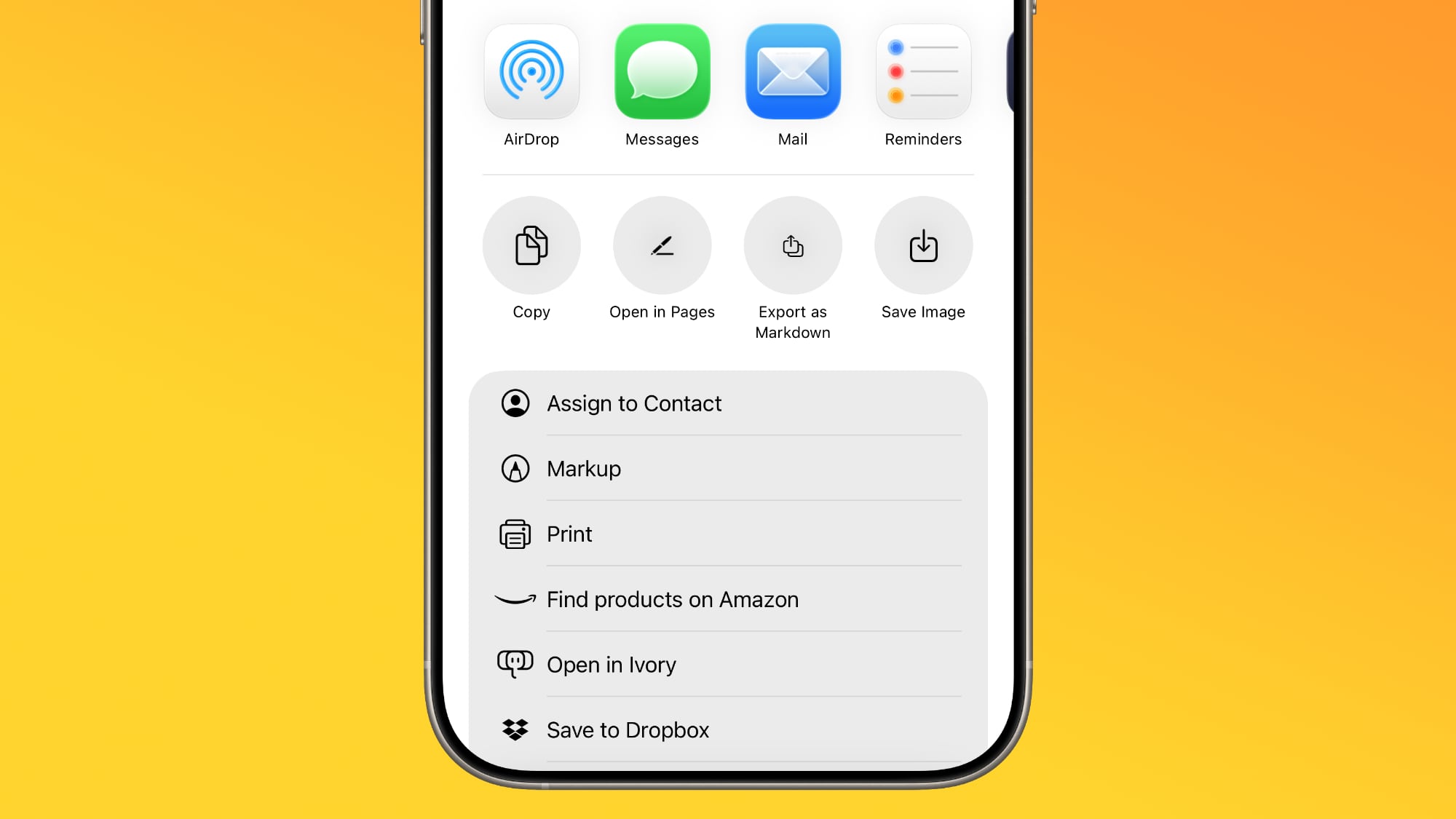
Как работает импорт Markdown
Пошаговый процесс импорта:
- Откройте «Заметки» и выберите целевую папку.
- Перейдите в Файл → Импортировать в «Заметки».
- Выберите один или несколько файлов Markdown (.md).
- «Заметки» конвертируют Markdown в формат rich text.
Что сохраняется:
- Заголовки (H1-H6)
- Жирный и курсивный шрифт
- Маркированные и нумерованные списки
- Ссылки и URL
- Блоки кода
- Базовые таблицы
Ограничения импорта:
- Сложные вложенные структуры могут конвертироваться не идеально.
- Некоторые разновидности Markdown (специфический синтаксис GitHub) могут поддерживаться не полностью.
- Встроенный HTML удаляется.
- Метаданные Front matter не сохраняются.
Как работает экспорт Markdown
Экспорт одной заметки:
- Щелкните правой кнопкой мыши заметку или используйте Файл → Экспортировать.
- Выберите Markdown в качестве формата.
- Выберите место сохранения.
- Заметка экспортируется как файл .md.
Массовый экспорт (новинка в Tahoe):
- Выберите несколько заметок, используя Shift+Click или Command+Click.
- Щелкните правой кнопкой мыши и выберите Экспортировать.
- Выберите формат Markdown.
- Все заметки экспортируются как отдельные файлы в папку.
Качество экспорта:
- Заголовки, списки и базовое форматирование конвертируются точно.
- Изображения экспортируются в отдельную папку.
- Вложения могут потребовать ручной обработки.
- Таблицы сохраняют структуру в большинстве случаев.
Ограничение на создание в Markdown
Важно: Apple Notes НЕ поддерживает написание заметок с использованием синтаксиса Markdown. Вы не можете напечатать **жирный** и получить его отображение жирным шрифтом. Поддержка Markdown предназначена исключительно для операций импорта и экспорта.
Для пользователей, которым нужно нативное редактирование Markdown, альтернативы, такие как Obsidian или iA Writer, остаются необходимыми.
Голосовая запись и транскрипция
macOS Tahoe 26 представляет мощные аудиофункции в «Заметках», интегрированные с Apple Intelligence.
Функции записи:
- Прямые голосовые заметки: Записывайте аудио прямо в любой заметке.
- Записи телефонных разговоров: Автоматически сохраняйте разговоры из приложения «Телефон».
- Транскрипция в реальном времени: Apple Intelligence транскрибирует во время записи.
- Поиск по аудио: Ищите внутри транскрипций, чтобы найти конкретные моменты.
Требования для транскрипции:
- Mac с чипом Apple Silicon (M1 или новее).
- Включенный Apple Intelligence.
- Поддерживаются: английский, испанский, французский, немецкий, японский, корейский, китайский, португальский.
- Требуется примерно 4 ГБ пространства обработки Neural Engine.
Лучшие практики для аудиозаметок:
- Используйте тихую обстановку для лучшей точности транскрипции.
- Говорите четко и в умеренном темпе.
- Проверяйте транскрипции на точность перед тем, как делиться ими.
- Добавляйте теги к аудиозаметкам для облегчения поиска в будущем.
Пользовательский интерфейс Liquid Glass
Приложение «Заметки» получило полную визуальную переработку с системой дизайна Liquid Glass.
Визуальные изменения:
- Полупрозрачные боковые панели, отражающие фоновый контент.
- Плавающие панели инструментов с эффектом матового стекла.
- Элементы дизайна с закругленными углами.
- Динамическая адаптация цвета на основе обоев.
- Сниженный визуальный вес элементов управления.
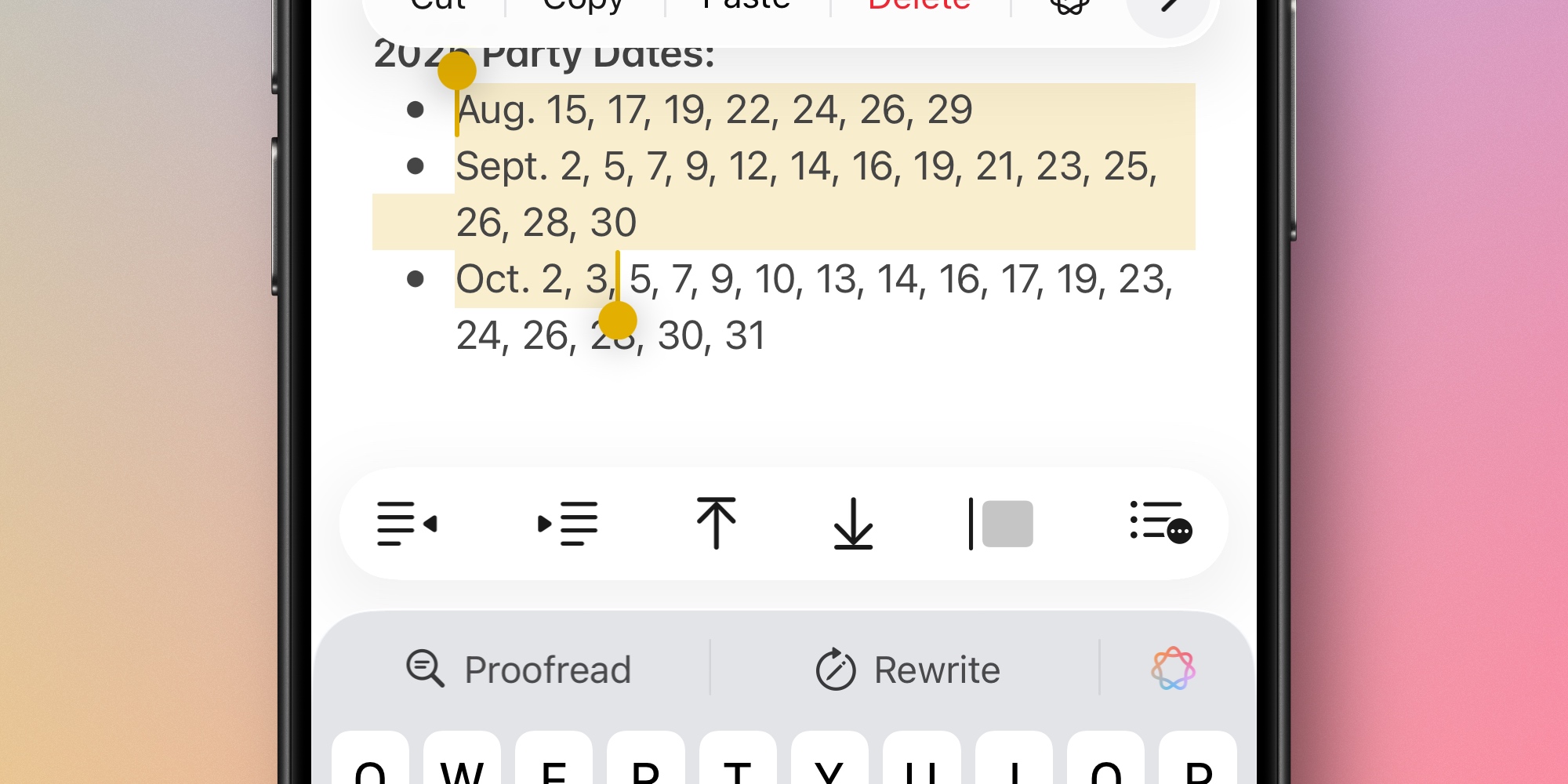
Поведение адаптивной панели инструментов: Панель инструментов теперь интеллектуально меняется в зависимости от вашего текущего действия:
- Редактирование текста: Показывает жирный, курсив, подчеркивание, списки.
- Работа с изображениями: Показывает обрезку, разметку, поворот.
- Использование контрольных списков: Показывает отступ, выступ, параметры перемещения.
- Рисование: Показывает инструменты пера, цвета, фигуры.
Влияние на производительность:
- Приблизительно на 10-15% больше использования GPU.
- Отключить: Системные настройки → Универсальный доступ → Дисплей → Уменьшить прозрачность.
- Более сильное влияние на Intel Mac и старые Apple Silicon.
Улучшенный поиск и организация
Интеграция Spotlight: Новая возможность поиска, специфичная для приложения:
- Откройте Spotlight (Command + Пробел).
- Введите "Notes" (или «Заметки») и нажмите Tab.
- Ваш поиск теперь ограничен только содержимым заметок.
Улучшения смарт-папок:
- Доступно больше критериев фильтрации.
- Более быстрое обновление смарт-папок.
- Лучшая производительность с большими библиотеками заметок.
Улучшения системы тегов:
- Создание хэштегов работает внутри строки.
- Улучшен просмотр тегов по заметкам.
- Предложения тегов на основе контента.
Рисование и функции Apple Pencil
macOS Tahoe 26 привносит расширенные возможности рисования, которые бесперебойно работают с интеграцией iPad через Sidecar.
Новый инструмент «Тростниковое перо» (Reed Pen): Тростниковое перо обеспечивает опыт традиционной каллиграфии с:
- Переменной шириной штриха в зависимости от давления.
- Естественной симуляцией потока чернил.
- Чувствительными к углу кончиками кисти.
- Шестью предустановленными углами штриха для единообразия.
Обзор инструментов рисования:
| Инструмент | Лучший вариант использования | Чувствительность к давлению |
|---|---|---|
| Перо | Тонкие линии, письмо | Да |
| Маркер | Выделение | Да |
| Карандаш | Наброски, штриховка | Да |
| Тростниковое перо | Каллиграфия | Да |
| Заливка | Фигуры, фоны | Нет |
| Ластик | Коррекция | Да (размер) |
Управление цветом:
- Палитра недавних цветов запоминает последние 8 цветов.
- Пользовательский выбор цвета с поддержкой шестнадцатеричных значений.
- Ползунок непрозрачности для эффектов прозрачности.
- Подбор цвета с изображений.
Интеграция Sidecar для рисования:
- Подключите iPad как дополнительный дисплей (Sidecar).
- Откройте заметку с рисунком на Mac.
- Используйте Apple Pencil на iPad для точного рисования.
- Изменения мгновенно синхронизируются с Заметками на Mac.
Функции безопасности и конфиденциальности
Apple Notes включает надежные параметры безопасности, которые отличают его от конкурентов.
Блокировка заметок:
- Отдельные заметки могут быть защищены паролем.
- Поддержка разблокировки Face ID / Touch ID.
- Заблокированные заметки показывают в списках только заголовок.
- Нельзя делиться заблокированными заметками или работать над ними совместно.
Настройка блокировки заметок:
- Откройте заметку, которую хотите заблокировать.
- Нажмите значок замка или используйте Файл → Заблокировать заметку.
- Создайте пароль (или используйте пароль устройства).
- Подтвердите с помощью Touch ID / Face ID.
Сквозное шифрование:
- Доступно для заметок, хранящихся в iCloud.
- Использует шифрование AES-256.
- Ключи хранятся только на ваших устройствах.
- Даже Apple не может получить доступ к зашифрованным заметкам.
Соображения конфиденциальности:
- Содержимое заметок используется для Apple Intelligence на устройстве.
- Транскрипции обрабатываются локально на Apple Silicon.
- Синхронизация iCloud использует стандартное шифрование iCloud.
- Предложения Siri на основе содержимого заметок можно отключить.
Интеграция с другими приложениями Apple
Интеграция с Почтой:
- Перетаскивайте письма в «Заметки», чтобы создавать связанные ссылки.
- Быстрая ссылка обратно на исходное письмо.
- Работает с вложениями из писем.
Интеграция с Safari:
- Делитесь веб-страницей в «Заметки» через меню «Поделиться».
- Захват полной страницы или выделения.
- Веб-ссылки остаются кликабельными в заметках.
Календарь и Напоминания:
- Создавайте напоминания прямо из содержимого заметки.
- Связывайте заметки с событиями календаря.
- Сроки выполнения синхронизируются с приложением «Напоминания».
Файлы и Finder:
- Перетаскивание файлов в заметки.
- Быстрый просмотр (Quick Look) без открытия.
- Аннотирование PDF прямо в заметках.
Интеграция с Фото:
- Вставка фотографий из библиотеки.
- Live Photos сохраняют движение.
- Инструменты разметки для аннотирования изображений.
- Поиск OCR внутри изображений.
Функции Apple Intelligence в Заметках
macOS Tahoe 26 глубоко интегрирует Apple Intelligence в работу с Заметками.
Инструменты письма (Writing Tools):
- Корректура: Исправление грамматики и орфографии.
- Переписывание: Настройка тона (профессиональный, повседневный, лаконичный).
- Саммари: Сжатие длинных заметок до ключевых моментов.
- Ключевые моменты: Извлечение основных идей в виде маркированного списка.
Умное резюмирование: Для длинных заметок Apple Intelligence может генерировать:
- Краткие обзоры (Executive summaries)
- Списки задач
- Ключевые выводы
- Основные моменты встречи
Как использовать инструменты письма:
- Выделите текст в заметке.
- Щелкните правой кнопкой мыши и выберите «Инструменты письма» (Writing Tools).
- Выберите желаемое преобразование.
- Предварительный просмотр изменений перед применением.
Ограничения:
- Требуется Mac с Apple Silicon (M1+).
- Английский работает лучше всего, другие языки улучшаются.
- Сложный технический контент может плохо резюмироваться.
- Нет пользовательского обучения на ваших заметках.
Шаблоны и рабочие процессы
Хотя в Apple Notes нет встроенных шаблонов, вы можете создавать эффективные рабочие процессы с шаблонами.
Создание заметок-шаблонов:
-
Создайте папку "Templates" (Шаблоны).
-
Спроектируйте заметку-шаблон с:
- Заголовками и структурой
- Текстом-заполнителем в скобках
- Контрольными списками для общих пунктов
- Форматированием, которое вы будете использовать повторно
-
Для использования: Дублируйте шаблон, переместите в рабочую папку.
Примеры распространенных шаблонов:
Шаблон заметок встречи:
## Встреча: [Название]
**Дата**: [Дата]
**Участники**: [Имена]

### Повестка дня
- [ ] Пункт 1
- [ ] Пункт 2
- [ ] Пункт 3

### Заметки


### Задачи (Action Items)
- [ ] [Задача] - [Ответственный] - [Срок]

### Следующие шаги
Шаблон планирования проекта:
## Проект: [Название]
**Статус**: [Планирование/Активен/Завершен]
**Дедлайн**: [Дата]

### Цели
1.
2.
3.

### Вехи
- [ ] Веха 1 - [Дата]
- [ ] Веха 2 - [Дата]

### Ресурсы
-
-

### Заметки
Шаблон дневника:
## [Дата] - Дневник

### Утренние намерения
-

### Задачи
- [ ]
- [ ]
- [ ]

### Заметки и идеи


### Рефлексия в конце дня
Устранение распространенных проблем приложения «Заметки»
Проблема 1: Задержки и зависания приложения «Заметки»
Это наиболее часто сообщаемая проблема после обновления до macOS Tahoe 26, затрагивающая пользователей всех моделей Mac.
Симптомы:
- Многосекундные задержки при наборе текста.
- Частое появление радужного пляжного мяча.
- Прокрутка дергается и зависает.
- Задержка ввода Apple Pencil при синхронизации с iPad.
- Штрихи рисования появляются с задержкой.
Коренные причины:
- Большие заметки: Файлы более 35 МБ или с 50 000+ слов.
- Сложный контент: Заметки с множеством таблиц, изображений или вложений.
- Фоновая индексация: Перестройка Spotlight после обновления.
- Давление на память: Недостаточно ОЗУ для эффектов Liquid Glass.
Решения:
Немедленные исправления:
# Исправление 1: Отключить эвристику автозаполнения (устраняет задержку ввода)
defaults write -g NSAutoFillHeuristicControllerEnabled -bool false

# Перезапустите приложение «Заметки» или перезагрузитесь, чтобы изменения вступили в силу
# Исправление 2: Очистить индекс CoreSpotlight (устраняет медлительность после обновления)
rm -rf ~/Library/Metadata/CoreSpotlight/*
# Затем перезагрузите ваш MacСтратегии оптимизации:
- Разделение больших заметок: Разделите заметки объемом более 50 000 слов на несколько меньших заметок.
- Уменьшение визуальных эффектов: Включите «Уменьшить прозрачность» в настройках Универсального доступа.
- Ожидание индексации: Дайте 24-48 часов после обновления для завершения фоновых процессов.
- Освобождение ОЗУ: Закрывайте ненужные приложения при работе со сложными заметками.
Рекомендации для конкретных моделей:
| Модель Mac | ОЗУ | Рекомендуемое действие |
|---|---|---|
| MacBook Air M1/M2 (8GB) | 8GB | Включить «Уменьшить прозрачность», ограничить открытые вкладки |
| MacBook Pro M3 (16GB) | 16GB | Ждать индексации, разделить большие заметки |
| Mac Studio M4 (32GB+) | 32GB+ | Должен работать плавно после индексации |
| Intel Mac (любой) | Любой | Настоятельно рекомендуется «Уменьшить прозрачность» |
Проблема 2: Сбой Заметок и потеря данных
Пользователи сообщают о сбоях во время набора текста с потенциальной потерей несохраненного контента.
Стратегии предотвращения:
- Включить проверку автосохранения: Заметки должны сохраняться автоматически, но регулярно принудительно сохраняйте с помощью Command+S.
- Использовать синхронизацию iCloud: Гарантирует постоянное резервное копирование заметок.
- Мониторинг использования памяти: Используйте «Мониторинг системы» для наблюдения за потреблением памяти «Заметками».
Варианты восстановления:
# Доступ к снимкам Time Machine
tmutil listlocalsnapshots /

# Перейти к месту резервного копирования Заметок
cd ~/Library/Group\ Containers/group.com.apple.notes/
Если Заметки не открываются:
- Принудительно завершите Заметки (Command+Option+Escape).
- Откройте в безопасном режиме: Удерживайте Shift при нажатии на значок Заметок.
- Перестройка базы данных Заметок: Перезагрузите Mac в безопасном режиме, затем обычная загрузка.
Проблема 3: Сбои синхронизации iCloud
Проблемы синхронизации остаются одной из самых неприятных проблем Заметок.
Распространенные сообщения об ошибках синхронизации:
- "Произошла ошибка, невозможно начать совместную работу"
- "Проверка изменений" вращается бесконечно
- Заметки показывают разный контент на разных устройствах
Шаги диагностики:
# Проверить статус синхронизации iCloud
brctl log --wait --info | grep Notes

# Принудительно обновить синхронизацию
killall CloudKeychainProxy
Комплексная процедура исправления:
- Проверить статус iCloud: Проверьте apple.com/support/systemstatus.
- Проверить хранилище: Убедитесь, что iCloud не переполнен (Настройки → Apple ID → iCloud).
- Переключить синхронизацию Заметок: Отключите и снова включите Заметки в настройках iCloud.
- Выйти/Войти: В крайнем случае, полностью выйдите из iCloud и войдите снова.
Предотвращение проблем синхронизации:
- Держите заметки объемом менее 50 000 слов.
- Избегайте добавления вложений во время совместной работы.
- Убедитесь, что на всех устройствах установлено новейшее ПО.
- Не редактируйте одну и ту же заметку одновременно на нескольких устройствах.
Проблема 4: Ошибки редактирования таблиц
macOS Tahoe привнесла специфические ошибки с функциональностью таблиц.
Известные проблемы:
- Текст отображается задом наперед в ячейках ("Привет" отображается как "тевирП").
- Последний символ прыгает в неправильную позицию.
- Копирование/вставка меняет цвет текста и шрифт.
Обходные пути:
- Печатайте медленно: Дайте приложению время на обработку каждого нажатия клавиши.
- Используйте внешний редактор: Составляйте таблицы в TextEdit, затем вставляйте.
- Избегайте больших таблиц: Держите их менее 10 столбцов, 50 строк.
- Сообщить Apple: Используйте Ассистент обратной связи, чтобы сообщить о конкретных случаях.
Проблема 5: Ограничения экспорта
Текущие варианты экспорта:
- PDF (одиночный или пакетный)
- Markdown (новинка в Tahoe)
- Интеграции меню «Поделиться»
Обходные пути для массового экспорта:
Для пользователей, которым нужен комплексный экспорт сверх нативных возможностей:
# Использование notes-exporter (сторонний инструмент)
# https://github.com/KrauseFx/notes-exporter

# Этот инструмент экспортирует все заметки, включая:
# - Полный текстовый контент
# - Вложения
# - Структуру папок
# - Даты создания/модификации
Переносимость данных GDPR: Встроенный экспорт Apple все еще не полностью удовлетворяет требованиям переносимости данных. Рассмотрите:
- Регулярный экспорт Markdown в качестве резервной копии.
- Сторонние инструменты экспорта для полных архивов.
- Резервные копии базы данных Заметок в Time Machine.
Apple Notes против конкурентов: Полное сравнение
Apple Notes против Evernote 2025
| Функция | Apple Notes | Evernote |
|---|---|---|
| Цена | Бесплатно | $15/мес (Бесплатный уровень сильно ограничен) |
| Платформы | Устройства Apple + web | Все платформы |
| Markdown | Только Импорт/Экспорт | Ограниченная поддержка |
| Поиск OCR | Да (изображения, PDF) | Да (только платные планы) |
| Веб-клиппер | Базовый (Меню «Поделиться») | Продвинутый (специальное расширение) |
| Совместная работа | Базовый доступ | Пространства и командные функции |
| Хранилище | Хранилище iCloud | Зависит от плана |
| Офлайн-доступ | Полный | Только платные планы |
| Функции ИИ | Apple Intelligence | Evernote AI |
Подробный анализ функций:
Системы организации: Apple Notes использует простую иерархию папок с тегами (хэштегами) для перекрестных ссылок. Это хорошо работает для большинства пользователей, но не хватает глубины стеков блокнотов Evernote, сохраненных поисков и расширенной фильтрации. Организационная мощь Evernote достигается ценой сложности — многие пользователи никогда полностью не используют его возможности.
Возможности поиска: Оба приложения предлагают надежный поиск, но с разными сильными сторонами. Apple Notes превосходит в скорости поиска на устройстве, и OCR включен бесплатно. Поиск Evernote более мощный с логическими операторами, фильтрацией по тегам и диапазонами дат, но OCR требует платной подписки.
Веб-клиппинг: Веб-клиппер Evernote остается лидером отрасли с опциями захвата полных страниц, упрощенных статей, закладок или скриншотов. Apple Notes полагается на системное меню «Поделиться», которое захватывает контент, но не имеет функций сохранения форматирования и опций организации.
Переносимость данных: Новый экспорт Markdown в Apple Notes значительно улучшает переносимость, хотя массовые операции остаются ограниченными. Evernote экспортирует в формат .enex, который, будучи всеобъемлющим, требует конвертации для использования в других приложениях. Ни один из них не предлагает идеальной переносимости для пользователей, обеспокоенных привязкой к поставщику (vendor lock-in).
Когда выбирать Apple Notes:
- Вы полностью в экосистеме Apple.
- Цена имеет значение (Evernote дорогой — $180/год).
- Вы цените конфиденциальность (доступно сквозное шифрование).
- Ваши потребности умеренные (не управление тысячами заметок).
- Вы предпочитаете простоту глубине функций.
- Вы хотите бесшовную интеграцию с Siri и Командами.
Когда выбирать Evernote:
- Кроссплатформенный доступ обязателен (Windows, Android, Linux).
- Вам нужен продвинутый веб-клиппинг.
- Командная работа — основной сценарий использования.
- Вы управляете большими, сложными библиотеками заметок (10 000+ заметок).
- Вам нужны продвинутые операторы поиска.
- Вы сильно зависите от сторонних интеграций.
Apple Notes против Microsoft OneNote 2025
| Функция | Apple Notes | OneNote |
|---|---|---|
| Цена | Бесплатно | Бесплатно |
| Организация | Папки, Теги | Записные книжки, Разделы, Страницы |
| Рисование | Хорошо | Отлично |
| Рукописный ввод | Поддержка Apple Pencil | Все стилусы |
| Интеграция | Экосистема Apple | Microsoft 365 |
| Совместная работа | Базовая | Продвинутая в реальном времени |
| Хранилище | iCloud | OneDrive (5 ГБ бесплатно) |
Философия организации:
Трехуровневая иерархия OneNote (Записные книжки → Разделы → Страницы) отражает физические папки и предлагает большую организационную глубину, чем двухуровневая система Apple Notes (Папки → Заметки). Для пользователей, управляющих сложными проектами с множеством подкатегорий, структура OneNote кажется более естественной.
Однако простота Apple Notes может быть преимуществом. Меньше организационных решений означает более быстрое создание заметок. Добавление тегов в последних версиях частично устраняет этот разрыв, позволяя гибкие перекрестные ссылки без жестких иерархий.
Рисование и аннотирование:
OneNote широко считается лучшим приложением для заметок для рукописного контента и аннотирования. Его холст бесконечен (прокрутка во всех направлениях), инструменты пера сложны, а распознавание рукописного ввода превосходно на всех платформах.
Инструменты рисования Apple Notes значительно улучшились в macOS Tahoe 26, особенно с новым тростниковым пером и интеграцией Sidecar. Однако метафора фиксированной страницы ограничивает свободное творчество по сравнению с подходом бесконечного холста OneNote.
Функции совместной работы:
Совместная работа в реальном времени в OneNote более зрелая, показывая позиции курсора и позволяя одновременное редактирование несколькими пользователями. Совместная работа в Apple Notes работает, но может казаться менее отточенной, с эпизодическими конфликтами синхронизации во время одновременного редактирования.
Когда выбирать OneNote:
- Вы используете Microsoft 365 для работы.
- Вам нужны сложные организационные иерархии.
- Windows является частью вашего рабочего процесса.
- Рисование и аннотирование — основной сценарий использования.
- Вам нужен бесконечный холст свободной формы.
- Командная работа в реальном времени обязательна.
Когда выбирать Apple Notes:
- Вы предпочитаете интеграцию с экосистемой Apple.
- Вы хотите бесшовную синхронизацию iPhone/iPad/Mac.
- Простота важнее организационной глубины.
- Вы используете Siri и Команды для автоматизации.
- Функции конфиденциальности (блокировка заметок, шифрование) важны.
Apple Notes против Obsidian
| Функция | Apple Notes | Obsidian |
|---|---|---|
| Markdown | Импорт/Экспорт | Нативное редактирование |
| Связывание | Базовое | Двунаправленное связывание |
| Плагины | Нет | Обширная экосистема |
| Локальное хранилище | iCloud | Локальные файлы |
| Кривая обучения | Минимальная | Умеренная |
| Цена | Бесплатно | Бесплатно (Синхронизация $8/мес) |
Различие в философии:
Apple Notes и Obsidian представляют собой фундаментально разные подходы к ведению заметок. Apple Notes — это отполированное потребительское приложение, ориентированное на простоту использования. Obsidian — это инструмент «второго мозга», разработанный для работников умственного труда, строящих сети взаимосвязанных идей.
Рабочие процессы Markdown:
Нативное редактирование Markdown в Obsidian означает, что вы печатаете **жирный** и сразу видите его отрендеренным. Ваши заметки — это простые текстовые файлы на диске, читаемые любым приложением. Поддержка Markdown в Apple Notes ограничена импортом/экспортом — полезно для переносимости, но не для ежедневного написания в Markdown.
Для писателей, которые мыслят в Markdown, Obsidian значительно удобнее. Для пользователей, предпочитающих визуальное форматирование (нажатие кнопки Жирный), Apple Notes кажется более естественным.
Граф знаний и связывание:
Убойная функция Obsidian — двунаправленное связывание с визуальным графом знаний. Когда вы связываете Заметку А с Заметкой Б, Заметка Б автоматически показывает обратную ссылку на Заметку А. Вид графа визуализирует эти связи, выявляя паттерны в вашем мышлении.
Связывание в Apple Notes традиционное: вы можете вставлять ссылки вручную, но нет автоматического отслеживания обратных ссылок или визуализации графа. Это ограничивает его полезность для построения взаимосвязанных баз знаний.
Экосистема плагинов:
Система плагинов Obsidian превращает его в любой инструмент, который вам нужен: менеджер задач, календарь, канбан-доску, ежедневник или среду для письма. Более 1000 плагинов сообщества расширяют функциональность во всех мыслимых направлениях.
В Apple Notes нет системы плагинов. Что вы видите, то и получаете. Это и ограничение, и преимущество — нет паралича настройки, нет сломанных плагинов после обновлений.
Владение данными:
Obsidian хранит заметки как локальные файлы Markdown. Вы полностью владеете своими данными. Переходите в другое приложение, перетаскивая файлы. Делайте резервные копии, копируя папки. Никакого проприетарного формата, никакой привязки.
Apple Notes хранит данные в базе данных SQLite, управляемой системой. Хотя вы можете экспортировать, нативный формат не предназначен для переносимости. Синхронизация iCloud добавляет удобства, но привязывает вас к инфраструктуре Apple.
Когда выбирать Obsidian:
- Вам нужно нативное редактирование Markdown.
- Управление знаниями со связыванием важно.
- Вы предпочитаете локальное хранение файлов и полное владение данными.
- Вы хотите широкой настройки через плагины.
- Вы строите «второй мозг» или zettelkasten.
- Вы цените переносимость выше лоска.
Когда выбирать Apple Notes:
- Вы хотите настройку без конфигурации.
- Вы предпочитаете визуальное редактирование WYSIWYG.
- Вы используете несколько устройств Apple и хотите бесшовную синхронизацию.
- Ведение заметок прямолинейно (не управление знаниями).
- Вы не хотите поддерживать плагины или конфигурации.
- Функции Apple Intelligence важны для вас.
Apple Notes против Notion
Хотя это и не рассматривалось подробно выше, Notion заслуживает упоминания как популярная альтернатива:
| Аспект | Apple Notes | Notion |
|---|---|---|
| Сценарий использования | Личные заметки | Командное рабочее пространство |
| База данных | Нет | Да, мощная |
| Офлайн | Полный | Ограниченный |
| Цена | Бесплатно | Бесплатный уровень, $8-15/польз/мес |
| Сложность | Низкая | Высокая |
Когда Notion имеет смысл:
- Вам нужны базы данных, канбан-доски и вики.
- Командная работа — основной сценарий использования.
- Вы хотите рабочее пространство «все-в-одном» (заметки + проекты + доки).
- Вам комфортно со сложными инструментами.
Когда Apple Notes лучше:
- Личное использование, не командное рабочее пространство.
- Вы хотите мгновенного захвата без трения.
- Офлайн-доступ обязателен.
- Сложность отталкивает.
Советы для опытных пользователей и продвинутые функции
Основные сочетания клавиш
Навигация:
| Сочетание | Действие |
|---|---|
| ⌘+N | Новая заметка |
| ⌘+⇧+N | Новая папка |
| ⌘+⌥+N | Новая заметка в новом окне |
| ⌘+1 | Показать все заметки |
| ⌘+2 | Показать папки |
| ⌘+3 | Показать браузер вложений |
Форматирование:
| Сочетание | Действие |
|---|---|
| ⌘+B | Жирный |
| ⌘+I | Курсив |
| ⌘+U | Подчеркнутый |
| ⌘+⇧+H | Заголовок |
| ⌘+⇧+L | Контрольный список |
| ⌘+⇧+7 | Маркированный список |
| ⌘+⇧+8 | Нумерованный список |
Продвинутые:
| Сочетание | Действие |
|---|---|
| ⌘+F | Найти в заметке |
| ⌘+⇧+F | Искать во всех заметках |
| ⌘+K | Добавить ссылку |
| ⌘+⇧+T | Добавить таблицу |
| ⌘+L | Заблокировать заметку |
Стратегия смарт-папок и тегов
Создание эффективных смарт-папок:
- По дате: Заметки, созданные или измененные в определенные временные рамки.
- По типу вложения: Заметки, содержащие PDF, изображения или аудио.
- По комбинации тегов: Несколько тегов для сложной фильтрации.
- По статусу контрольного списка: Заметки с незавершенными пунктами.
Соглашения об именовании тегов:
#project/clientname    - Специфично для проекта
#status/active         - Отслеживание статуса
#type/meeting          - Тип контента
#priority/high         - Уровень приоритета
@person/john           - Связано с человеком
Интеграция Siri и Команд (Shortcuts)
Полезные команды Siri:
- "Создай заметку с названием [название]"
- "Покажи мои заметки за сегодня"
- "Ищи в заметках [ключевое слово]"
- "Добавь [товар] в мою заметку со списком покупок"
Идеи автоматизации Команд:
- Запись в дневник: Создать заметку с меткой времени по шаблону.
- Заметки встречи: Генерировать заметку из события календаря.
- Быстрый захват: Добавить текст в конкретную заметку откуда угодно.
- Еженедельный обзор: Компилировать заметки с определенным тегом в сводку.
Лучшие практики совместной работы
Эффективное совместное использование заметок:
- Создайте заметку в iCloud (не «На моем Mac»).
- Нажмите кнопку «Поделиться» или используйте Файл → Поделиться заметкой.
- Выберите "Collaborate" (Совместная работа) для доступа к редактированию.
- Установите разрешения (Может вносить изменения / Только просмотр).
- Поделитесь через Сообщения, Почту или скопируйте ссылку.
Ограничения совместной работы, которые нужно знать:
- Заблокированными заметками нельзя делиться.
- Заметками «На моем Mac» нельзя делиться.
- Одновременное редактирование может вызвать конфликты синхронизации.
- Максимум 100 участников на заметку.
Руководство по оптимизации производительности
Управление памятью
Мониторинг использования памяти Заметками:
- Откройте Мониторинг системы (Программы → Утилиты).
- Найдите "Notes".
- Следите за столбцом Память.
- Если превышает 2 ГБ, рассмотрите оптимизацию.
Уменьшение объема памяти:
- Ограничьте вложения в отдельных заметках.
- Архивируйте старые заметки в отдельные папки.
- Используйте теги вместо дублирования контента.
- Разделяйте тяжелые мультимедийные заметки.
Оптимизация хранилища
Очистка хранилища Заметок:
# Проверить размер базы данных Заметок
du -sh ~/Library/Group\ Containers/group.com.apple.notes/

# Типичный здоровый размер: Менее 5 ГБ для большинства пользователей
Стратегии для больших библиотек:
- Экспортируйте и архивируйте заметки старше 2 лет.
- Используйте внешнее хранилище для больших вложений.
- Сжимайте изображения перед добавлением в заметки.
- Просматривайте и удаляйте неиспользуемые заметки ежеквартально.
Стратегии резервного копирования
Time Machine:
- Автоматическое резервное копирование базы данных Заметок.
- Восстановление отдельных заметок или всей библиотеки.
- Доступ через: Войти в Time Machine → Библиотека → Group Containers.
Ручное резервное копирование:
- Регулярный экспорт Markdown важных заметок.
- Храните копии критических заметок в iCloud Drive.
- Используйте сторонние инструменты для полного экспорта.
Руководство по миграции: Переход на Apple Notes
Из Evernote
Процесс экспорта Evernote:
- В Evernote выберите блокноты для экспорта.
- Файл → Экспорт заметок → Экспортировать как .enex.
- Импорт в Заметки: Файл → Импортировать в «Заметки».
- Выберите файл .enex.
Что мигрирует:
- Содержимое заметки и базовое форматирование.
- Изображения и вложения.
- Даты создания и модификации.
- Структура блокнота (конвертируется в папки).
Что не мигрирует:
- Теги (нужно воссоздать вручную).
- Ярлыки/Ссылки.
- Напоминания, прикрепленные к заметкам.
- Веб-клипы могут потерять форматирование.
Из OneNote
Процесс экспорта OneNote:
- Экспортируйте разделы как .docx из OneNote.
- Конвертируйте .docx в Markdown, используя pandoc или онлайн-конвертер.
- Импортируйте файлы Markdown в Заметки.
Альтернатива: Метод Копировать-Вставить:
- Откройте оба приложения рядом.
- Выделите контент в OneNote.
- Вставьте в новую заметку Apple.
- Отформатируйте при необходимости.
Из Google Keep
Экспорт Google Keep:
- Используйте Google Takeout для экспорта данных Keep.
- Заметки экспортируются как .html или .json.
- Конвертируйте в Markdown, используя конвертеры.
- Импортируйте в Apple Notes.
Взгляд в будущее: Развитие Apple Notes
Ожидается в macOS Tahoe 26.2 и далее
На основе текущих бета-релизов и паттернов Apple:
Подтверждено (26.2):
- Интеграция срочных напоминаний.
- Оптимизация производительности.
- Исправления ошибок редактирования таблиц.
Ожидается (26.3+):
- Улучшенный рендеринг Markdown.
- Расширенные функции совместной работы.
- Лучшая организация на базе ИИ.
- Улучшения производительности для больших заметок.
Долгосрочное направление
Apple, похоже, намерена сделать Notes серьезным инструментом продуктивности:
- Продолжение интеграции Apple Intelligence.
- Лучшая надежность синхронизации между устройствами.
- Больше вариантов экспорта.
- Улучшенные бизнес/командные функции.
Практические рекомендации
Для студентов
Рекомендуемая настройка:
- Создайте структуру папок по предметам.
- Используйте теги для типов заданий (#homework, #exam, #reading).
- Включите синхронизацию iCloud для доступа с нескольких устройств.
- Используйте контрольные списки для отслеживания заданий.
Лучшие практики:
- Держите лекционные заметки сфокусированными (одна тема на заметку).
- Используйте голосовую запись для повторения позже.
- Экспортируйте важные заметки в Markdown для резервного копирования.
- Сотрудничайте с учебными группами через общие заметки.
Для профессионалов
Рекомендуемая настройка:
- Организуйте по проектам и клиентам.
- Используйте смарт-папки для активных элементов.
- Включите блокировку заметок для конфиденциального контента.
- Регулярный график экспорта для соблюдения требований.
Лучшие практики:
- Заметки встреч с четкими задачами (action items).
- Используйте шаблоны для повторяющихся типов заметок.
- Архивируйте завершенные проекты ежеквартально.
- Делитесь заметками только для чтения для прозрачности.
Для творческих профессионалов
Рекомендуемая настройка:
- Выделенные папки для вдохновения, проектов, референсов.
- Интенсивное использование вложений изображений и набросков.
- Интеграция с другими творческими инструментами.
- Регулярное резервное копирование творческого контента.
Лучшие практики:
- Набрасывайте идеи прямо в заметках.
- Связывайте заметки с файлами проектов.
- Используйте теги для творческих этапов (#concept, #draft, #final).
- Экспортируйте визуальные заметки в PDF для обмена.
Заключение: Подходит ли вам Apple Notes?
Apple Notes в macOS Tahoe 26 созрело в способное приложение для ведения заметок, которое хорошо служит большинству пользователей. Добавление поддержки Markdown устраняет большой пробел, а функции Apple Intelligence указывают на будущее, расширенное ИИ. Для миллионов пользователей Apple Заметки превратились из второстепенной мысли в легитимный инструмент продуктивности.
Apple Notes превосходит в:
- Простом, быстром ведении заметок без трения.
- Интеграции экосистемы Apple на iPhone, iPad, Mac и Apple Watch.
- Для пользователей, заботящихся о конфиденциальности, которые ценят обработку на устройстве и шифрование.
- Умеренных библиотеках заметок (менее 5 000 заметок).
- Для пользователей, которые ценят бесплатное ПО без усталости от подписок.
- Голосовой записи и транскрипции с Apple Intelligence.
- Эпизодической совместной работе с семьей и небольшими командами.
Apple Notes не дотягивает для:
- Кроссплатформенных требований (Windows, Android, Linux).
- Опытных пользователей, нуждающихся в продвинутых функциях и настройке.
- Крупномасштабных организационных систем и управления знаниями.
- Рабочих процессов нативного написания Markdown.
- Командной работы в масштабе предприятия.
- Пользователей, строящих взаимосвязанные системы «второго мозга».
- Тех, кому нужны продвинутые операторы поиска и фильтры.
Вердикт:
Для пользователей, полностью инвестировавших в экосистему Apple, Apple Notes предоставляет исключительную ценность при нулевых затратах. Обновления macOS Tahoe 26 решают многие исторические жалобы, сохраняя простоту, которая делает Заметки доступными для всех, от студентов до руководителей.
Проблемы с производительностью, о которых сообщают некоторые пользователи, вызывают беспокойство, но обычно решаются с помощью шагов по устранению неполадок, описанных в этом руководстве. Послужной список Apple предполагает, что они будут решены в будущих точечных релизах.
Однако пользователям с кроссплатформенными потребностями, сложными организационными требованиями или запросами на профессиональную совместную работу следует оценить специализированные альтернативы, такие как Evernote, Notion или Obsidian, в зависимости от их конкретных рабочих процессов.
Финальная рекомендация:
Начните с Apple Notes. Это бесплатно, предустановлено и удивительно функционально. Если вы столкнетесь с ограничениями — особенно в отношении кроссплатформенного доступа, продвинутой организации или рабочих процессов Markdown — тогда оцените альтернативы. Большинству пользователей никогда не нужно больше, чем предлагают Заметки, а тесная интеграция с iPhone, iPad и Apple Watch создает бесшовный опыт захвата, с которым сторонним приложениям трудно сравниться.
Лучшее приложение для заметок — это то, которое вы действительно будете использовать. Для миллионов пользователей Apple это Notes.
Ищете больше советов по продуктивности? Изучите наше Полное руководство по Spotlight для освоения поиска macOS или ознакомьтесь с нашим Руководством по автоматизации Команд для стратегий автоматизации рабочих процессов.