Как записать экран на Mac: полное руководство для macOS Tahoe 2026
Освойте запись экрана на Mac с помощью этого подробного руководства. Узнайте, как использовать панель снимков экрана, QuickTime, OBS Studio и захватывать системный звук. Охватывает встроенные инструменты, сторонние приложения и устранение неполадок для macOS Tahoe.
Запись экрана на Mac необходима для создания обучающих материалов, захвата геймплея, записи презентаций и документирования проблем с программным обеспечением. macOS Tahoe включает мощные встроенные инструменты, но понимание всех ваших возможностей, включая захват системного звука, требует этого подробного руководства.
Запись экрана необходима для обучающих материалов, презентаций и создания контента.
Быстрый старт: запишите экран за 30 секунд
Самый быстрый способ (панель снимков экрана):
- Нажмите ⌘ + Shift + 5
- Нажмите Записать весь экран или Записать выбранную область
- Нажмите Запись
- Нажмите Стоп в строке меню (или нажмите ⌘ + Control + Esc)
Ваша запись сохраняется на Рабочий стол по умолчанию.
Способ 1: Панель снимков экрана (встроенная)
Доступ к панели снимков экрана
Нажмите ⌘ + Shift + 5, чтобы открыть панель снимков экрана. Вы увидите варианты:
- Захватить весь экран
- Захватить выбранное окно
- Захватить выбранную область
- Записать весь экран
- Записать выбранную область
Параметры записи
Запись всего экрана:
- Нажмите кнопку Записать весь экран (четвертая слева)
- Щелкните в любом месте экрана или нажмите Запись
- Запись начнется немедленно
- Остановите, нажав значок в строке меню или ⌘ + Control + Esc
Запись выбранной области:
- Нажмите кнопку Записать выбранную область (пятая слева)
- Перетащите, чтобы выбрать область для записи
- При необходимости отрегулируйте маркеры выделения
- Нажмите Запись
Параметры панели снимков экрана
Нажмите Параметры для настройки:
Сохранить в:
- Рабочий стол (по умолчанию)
- Документы
- Буфер обмена
- Почта
- Сообщения
- Просмотр
- Другое расположение...
Таймер:
- Нет (начать немедленно)
- 5 секунд
- 10 секунд
Микрофон:
- Нет
- Встроенный микрофон
- Внешний микрофон (если подключен)
Параметры:
- Показать плавающую миниатюру
- Запомнить последнее выделение
- Показывать щелчки мыши
Захват с системным звуком
Важно: Панель снимков экрана НЕ захватывает системный звук по умолчанию. Она захватывает только звук с микрофона.
Для системного звука вам понадобится:
- Стороннее приложение (см. раздел OBS)
- Виртуальное аудиоустройство (см. раздел BlackHole)
Способ 2: QuickTime Player
QuickTime предлагает больше контроля, чем панель снимков экрана.
Начало записи экрана
- Откройте QuickTime Player (папка Программы или Spotlight)
- Файл > Новая запись экрана (или ⌘ + Control + N)
- Появятся элементы управления записью
Элементы управления записью
Интерфейс записи QuickTime:
- Кнопка записи: нажмите для начала
- Стрелка: нажмите для параметров перед записью
- Стоп: нажмите в строке меню для остановки
Меню параметров:
- Выбор микрофона
- Переключатель показа щелчков мыши
Качество записи
QuickTime записывает в:
- Кодек H.264 (стандартный)
- Кодек HEVC (macOS Tahoe с HDR-дисплеями)
- Качество соответствует разрешению вашего дисплея
Обрезка записей
После записи:
- Откройте запись в QuickTime
- Правка > Обрезать (или ⌘ + T)
- Перетащите желтые маркеры для выбора фрагмента
- Нажмите Обрезать
- Сохраните обрезанную версию
Способ 3: OBS Studio (профессиональный)
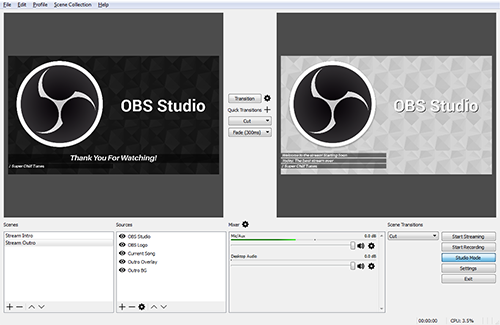
OBS (Open Broadcaster Software) — это бесплатное программное обеспечение профессионального уровня для записи и трансляции.
Установка OBS
Через Homebrew:
brew install --cask obsПрямая загрузка: obsproject.com
Первоначальная настройка
- Запустите OBS
- Запустите Мастер автоматической настройки
- Выберите "Оптимизировать для записи"
- Выберите разрешение и частоту кадров
- Завершите настройку
Создание источника захвата экрана
- В панели Источники нажмите +
- Выберите macOS Screen Capture
- Назовите ваш источник
- Выберите дисплей или окно для захвата
- Нажмите ОК
Настройки OBS для Mac
Рекомендуемые настройки записи:
Вкладка Вывод:
- Формат записи: MKV (можно конвертировать в MP4 позже)
- Кодировщик: Apple VT H264 Hardware Encoder (лучший для M-серии)
- Качество записи: Высокое качество, средний размер файла
Вкладка Видео:
- Базовое разрешение: соответствует вашему дисплею
- Выходное разрешение: 1920x1080 (или по вашему выбору)
- FPS: 30 или 60
Вкладка Аудио:
- Частота дискретизации: 48 кГц
- Каналы: Стерео
Захват системного звука в OBS
OBS требует дополнительной настройки для системного звука:
Установите BlackHole (виртуальное аудиоустройство):
brew install --cask blackhole-2chНастройка устройства с множественным выходом:
- Откройте Настройка Audio-MIDI (поиск в Spotlight)
- Нажмите + > Создать устройство с несколькими выходами
- Отметьте ваши динамики И BlackHole 2ch
- Установите BlackHole как основной аудиовыход в Системных настройках
Добавьте в OBS:
- В Источниках добавьте Захват аудиовхода
- Выберите BlackHole 2ch
- Теперь OBS захватывает системный звук
Советы по производительности OBS для macOS Tahoe
- Используйте Apple VT Hardware Encoder для лучшей производительности
- Уменьшите выходное разрешение при задержках
- Закройте ненужные приложения во время записи
- Отключите предпросмотр, если не нужен (правый клик > Деактивировать)
Способ 4: Сторонние приложения для записи
CleanShot X (лучший в целом)
Цена: $29 единоразово или подписка Setapp
Функции:
- Запись экрана со звуком
- Захват прокрутки
- Аннотации и разметка
- Быстрый доступ через оверлей
- Загрузка в облако
- Создание GIF
Почему выбрать: Записи профессионального качества с отличной интеграцией в macOS.
ScreenFlow (лучший для редактирования)
Цена: $169 единоразово
Функции:
- Запись экрана с системным звуком
- Полноценный видеоредактор включен
- Многодорожечная временная шкала
- Моушн-графика
- Пресеты экспорта
Почему выбрать: Полное решение для записи и редактирования в одном приложении.
Kap (лучшее бесплатное стороннее)
Цена: Бесплатно (с открытым исходным кодом)
Функции:
- Простая запись экрана
- Экспорт в GIF и видео
- Доступны плагины
- Горячие клавиши
Почему выбрать: Легковесное, бесплатное и простое в использовании.
Установка через Homebrew:
brew install --cask kapLoom (лучший для совместного доступа)
Цена: Бесплатный базовый / $12.50/мес бизнес
Функции:
- Запись экрана + веб-камеры
- Мгновенный облачный доступ
- Комментарии и реакции
- Аналитика просмотров
Почему выбрать: Быстрая запись и совместный доступ для командного общения.
Сравнительная таблица
| Функция | Панель снимков | QuickTime | OBS | CleanShot X | ScreenFlow |
|---|---|---|---|---|---|
| Цена | Бесплатно | Бесплатно | Бесплатно | $29 | $169 |
| Системный звук | Нет | Нет | Да* | Да | Да |
| Редактирование | Нет | Только обрезка | Нет | Базовое | Полное |
| Трансляция | Нет | Нет | Да | Нет | Нет |
| Оверлей веб-камеры | Нет | Нет | Да | Да | Да |
| Аннотации | Нет | Нет | Нет | Да | Да |
| Форматы экспорта | MOV | MOV | Множество | Множество | Множество |
*Требуется настройка BlackHole
Захват системного звука (полное руководство)
Почему системный звук — это сложно
Ограничения безопасности macOS не позволяют приложениям захватывать системный звук без согласия пользователя. Это требует либо:
- Приложений со специальными разрешениями на захват звука
- Виртуальных аудиоустройств
Способ 1: Виртуальное аудиоустройство BlackHole
Установка:
brew install --cask blackhole-2chНастройка устройства с множественным выходом:
- Откройте Настройка Audio-MIDI (поиск в Spotlight)
- Нажмите кнопку + (внизу слева)
- Выберите Создать устройство с несколькими выходами
- Отметьте оба:
- Ваши динамики/наушники
- BlackHole 2ch
- Правый клик > Использовать это устройство для вывода звука
Настройка записи:
- В вашем приложении для записи выберите BlackHole 2ch как аудиовход
- Системный звук теперь направляется через BlackHole
- Записывайте как обычно
После записи: Верните вывод звука на обычные динамики.
Способ 2: Loopback (платный, проще)
Цена: $99 от Rogue Amoeba
Функции:
- Создание виртуальных аудиоустройств
- Маршрутизация звука между приложениями
- Микширование нескольких источников
- Без сложной настройки
Почему выбрать: Профессиональное решение без технической сложности.
Способ 3: Приложения со встроенным захватом звука
Эти приложения захватывают системный звук без дополнительной настройки:
- ScreenFlow — встроенный захват системного звука
- CleanShot X — записывает системный звук
- Screenium — в Mac App Store, захватывает весь звук
Советы по записи для качественных результатов
Перед записью
1. Очистите рабочий стол
- Скройте конфиденциальные файлы
- Используйте нейтральные обои
- Закройте ненужные приложения в Dock
2. Подготовьте окружение
- Отключите уведомления: Режим фокусировки
- Закройте приложения для чата
- Отключите внешний звук (если не нужен)
3. Протестируйте настройку
- Запишите короткий тест
- Проверьте уровни звука
- Убедитесь в правильности области захвата
Во время записи
1. Используйте горячие клавиши
- Начинайте/останавливайте без нажатия в кадре
- Ставьте на паузу при необходимости (сторонние приложения)
2. Говорите четко
- Правильно расположите микрофон
- Поддерживайте постоянную громкость
- Уменьшите фоновый шум
3. Движения мыши
- Двигайте курсор осознанно
- Используйте опцию "Показывать щелчки мыши"
- Избегайте ненужных движений
После записи
1. Сразу просмотрите
- Проверьте на наличие проблем
- Отметьте временные метки для редактирования
2. Отредактируйте при необходимости
- Обрежьте начало/конец
- Удалите ошибки
- Добавьте аннотации (CleanShot X, ScreenFlow)
3. Экспортируйте правильно
| Назначение | Формат | Разрешение | Кодек |
|---|---|---|---|
| YouTube | MP4 | 1080p/4K | H.264 |
| Быстрый обмен | MP4 | 720p | H.264 |
| Архив | MOV | Оригинал | ProRes |
| GIF | GIF | 480p | - |
| Высокое качество | MOV | Оригинал | HEVC |
Устранение распространенных проблем
Запись не начинается
Решение 1: Предоставьте разрешение на запись экрана
- Системные настройки > Конфиденциальность и безопасность
- Запись экрана
- Включите ваше приложение для записи
- Перезапустите приложение
Решение 2: Перезапустите службы
killall SystemUIServerНет звука в записи
Решения:
- Проверьте разрешение микрофона (Конфиденциальность и безопасность > Микрофон)
- Убедитесь, что выбран правильный источник звука
- Проверьте Системные настройки > Звук > Вход
- Протестируйте микрофон в Диктофоне
Запись прерывистая/с задержками
Решения:
- Закройте ненужные приложения
- Уменьшите разрешение записи
- Используйте аппаратный кодировщик (OBS: Apple VT)
- Отключите предпросмотр во время записи
- Проверьте загрузку CPU в Мониторе активности
Слишком большой размер файла
Решения:
- Используйте H.264 вместо ProRes
- Уменьшите разрешение (1080p вместо 4K)
- Уменьшите частоту кадров (30fps вместо 60fps)
- Сожмите с помощью HandBrake после записи
Черный экран OBS на macOS Tahoe
Решение:
- Системные настройки > Конфиденциальность и безопасность
- Запись экрана
- Удалите и заново добавьте OBS
- Перезапустите OBS
- Попробуйте "Display Capture" вместо "macOS Screen Capture"
Ошибка записи QuickTime
Решение:
# Сброс настроек QuickTime
defaults delete com.apple.QuickTimePlayerX
Справочник горячих клавиш
| Действие | Сочетание клавиш |
|---|---|
| Открыть панель снимков экрана | ⌘ + Shift + 5 |
| Остановить запись | ⌘ + Control + Esc |
| Новая запись QuickTime | ⌘ + Control + N |
| Снимок экрана (весь экран) | ⌘ + Shift + 3 |
| Снимок экрана (выделение) | ⌘ + Shift + 4 |
| Снимок экрана (окно) | ⌘ + Shift + 4, затем Пробел |
Заключение
Запись экрана на Mac предлагает несколько подходов в зависимости от ваших потребностей:
- Быстрые записи: используйте панель снимков экрана (⌘ + Shift + 5)
- Простое редактирование: используйте QuickTime Player
- Профессиональная запись: используйте OBS (бесплатно) или ScreenFlow (платно)
- Быстрый обмен: используйте Loom
- Системный звук: настройте BlackHole или используйте CleanShot X/ScreenFlow
Ключевые выводы:
- Встроенные инструменты достаточны для базовых потребностей
- Системный звук требует BlackHole или специальных приложений
- OBS мощный, но имеет кривую обучения
- Настройки разрешений критически важны на macOS Tahoe
- Тестируйте перед важными записями, чтобы избежать проблем
Освойте эти инструменты, и вы будете готовы создавать профессиональные записи экрана для любых целей.
Связанные статьи: