Guia Completo de Migração do Windows para Mac 2026: Tudo o que Você Precisa Saber

O guia definitivo para usuários de Windows que estão mudando para o Mac em 2026. Aprenda o básico do macOS, atalhos de teclado, gestos de trackpad, gerenciamento de arquivos e tudo para uma transição suave.
Mudar do Windows para o Mac é uma das transições tecnológicas mais significativas que você pode fazer. Quer você seja atraído pelo hardware elegante, pela integração perfeita do ecossistema Apple ou simplesmente queira experimentar algo novo, mudar para um Mac em 2026 nunca foi tão recompensador — ou tão acessível.
Este guia abrangente o guiará por tudo o que você precisa saber sobre a transição do Windows para o macOS Tahoe. Desde a compreensão das diferenças fundamentais entre os dois sistemas operacionais até o domínio dos atalhos de teclado e a descoberta das melhores alternativas de aplicativos, nós temos tudo o que você precisa.

Por que 2026 é o Momento Perfeito para Mudar para o Mac
A plataforma Mac evoluiu tremendamente nos últimos anos, e 2026 representa talvez o melhor momento de todos para fazer a mudança do Windows. Aqui está o porquê:
Maturidade do Apple Silicon: As famílias de chips M4 e M5 atingiram uma maturidade notável, oferecendo desempenho e vida útil da bateria sem precedentes que os laptops Windows lutam para igualar. Esses processadores baseados em ARM oferecem desempenho de classe desktop enquanto consomem energia como um smartphone.
Recursos Amigáveis ao Windows do macOS Tahoe: A Apple introduziu vários recursos no macOS Tahoe que facilitam a transição para usuários do Windows. Gerenciamento de janelas aprimorado, melhor suporte a monitores externos e compatibilidade de arquivos aprimorada significam menos dores de crescimento.
Ecossistema Universal de Apps: A transição da Intel para o Apple Silicon está essencialmente completa, com virtualmente todos os principais aplicativos rodando agora nativamente nos chips da Apple. Isso significa que não há mais a camada de tradução Rosetta 2 para a maioria dos apps, resultando em melhor desempenho e eficiência de bateria.
Compatibilidade Multiplataforma Aprimorada: O Microsoft 365 para Mac nunca esteve melhor, e ferramentas de colaboração multiplataforma como Slack, Zoom e Google Workspace funcionam de forma idêntica em ambas as plataformas.
Suporte de Software Mais Longo: A Apple normalmente oferece suporte aos Macs com atualizações do macOS por 7 a 8 anos, em comparação com as janelas de suporte mais variáveis que os fabricantes de PCs fornecem.
Compreendendo as Diferenças Fundamentais
Antes de mergulhar nos aspectos práticos da mudança, é essencial entender as diferenças filosóficas e estruturais entre o macOS e o Windows.
macOS vs Windows: Diferentes Filosofias de Design
Abordagem da Apple: O macOS é construído sobre uma base Unix, enfatizando estabilidade, segurança e uma experiência de usuário curada. A Apple controla tanto o hardware quanto o software, permitindo uma integração e otimização estreitas. A filosofia é a do "simplesmente funciona" — menos opções, mas essas opções são cuidadosamente consideradas.
Abordagem da Microsoft: O Windows é projetado para máxima compatibilidade e flexibilidade em milhares de configurações de hardware. Isso significa mais opções de personalização, mas também mais potencial para conflitos e complexidade.
O que Isso Significa para Você: Vindo do Windows, você descobrirá que o macOS é mais opinativo sobre como as coisas devem ser feitas. Isso pode parecer restritivo no início, mas a maioria dos usuários que migram descobre que os padrões da Apple são bem pensados e acabam parecendo naturais.
Diferenças no Sistema de Arquivos: APFS vs NTFS
Seu PC com Windows provavelmente usa NTFS (New Technology File System), enquanto seu novo Mac usa APFS (Apple File System). Aqui está o que você precisa saber:
Vantagens do APFS:
- Criptografia nativa no nível do sistema de arquivos
- Compartilhamento de espaço entre volumes na mesma unidade
- Capacidade de snapshot para backups do Time Machine
- Otimizado para unidades de estado sólido (SSD)
- Melhor manuseio de cópia e movimentação de arquivos
Considerações de Compatibilidade:
- O macOS pode ler unidades NTFS, mas não pode gravar nelas nativamente
- Unidades externas formatadas como exFAT funcionam tanto com Windows quanto com Mac
- Você pode instalar drivers de terceiros como o Paragon NTFS para suporte completo de gravação em NTFS
Dica Prática: Se você planeja compartilhar unidades externas entre Mac e Windows, formate-as como exFAT para uma compatibilidade perfeita.
Diferenças no Ecossistema de Apps
A maneira como você adquire e gerencia aplicativos difere significativamente:
Abordagem do Windows: Baixe instaladores de sites, execute arquivos .exe e os aplicativos se instalam em Arquivos de Programas. A Microsoft Store existe, mas raramente é o método primário de instalação de apps.
Abordagem do Mac: A Mac App Store é uma fonte significativa de aplicativos, mas muitas ferramentas profissionais ainda são distribuídas como arquivos .dmg (imagem de disco). A instalação normalmente envolve arrastar um app para a pasta Aplicativos — sem a necessidade de assistentes de instalação.
Entendendo os Arquivos .dmg: Quando você baixa um aplicativo para Mac, geralmente obtém um arquivo .dmg. Clique duas vezes para montá-lo (como inserir um CD virtual) e arraste o aplicativo para Aplicativos. Depois, você pode ejetar e excluir o arquivo .dmg.
Primeiro Boot e Configuração Inicial
Ao ligar seu novo Mac pela primeira vez, você será guiado pelo processo de configuração. Aqui está o que esperar e como otimizar sua configuração.
Assistente de Migração: Trazendo seus Dados do Windows
Uma das ferramentas mais valiosas para quem está mudando é o Assistente de Migração, que pode transferir dados do seu PC Windows para o seu novo Mac.
O que o Assistente de Migração Pode Transferir:
- Documentos, músicas e imagens
- Contas de e-mail e configurações
- Contatos e calendários
- Favoritos do navegador web
- Configurações do sistema (quando possível)
Como Usar o Assistente de Migração:
- Conecte ambos os computadores à mesma rede Wi-Fi ou conecte-os diretamente com um cabo Ethernet
- Baixe o Assistente de Migração do Windows no site da Apple para o seu PC
- Execute o Assistente de Migração em ambos os computadores
- Siga as instruções na tela para selecionar quais dados transferir
- Aguarde a conclusão da transferência (isso pode levar várias horas para grandes quantidades de dados)
Dicas para uma Migração de Sucesso:
- Feche todos os aplicativos desnecessários no seu PC Windows
- Conecte ambos os computadores à energia
- Desative o modo de repouso em ambas as máquinas
- Considere o uso de uma conexão com fio para transferências mais rápidas e confiáveis
Apple ID: Sua Chave para o Ecossistema
Se você tem um iPhone ou iPad, provavelmente já tem um Apple ID. Se não, você criará um durante a configuração.
Por que o Apple ID é Importante:
- Acesso à Mac App Store
- Armazenamento e sincronização do iCloud
- Buscar Meu Mac para localização e segurança do dispositivo
- Recursos de Continuidade com outros dispositivos Apple
- Apple Pay e assinaturas da Apple
Recomendações de Segurança:
- Ative a autenticação de dois fatores imediatamente
- Use uma senha forte e única
- Configure uma chave de recuperação e guarde-a com segurança
- Considere o uso das Chaves do iCloud para gerenciamento de senhas
Configuração do iCloud
O iCloud é o serviço de armazenamento e sincronização em nuvem da Apple. A configuração adequada garante que seus dados estejam protegidos e acessíveis em todos os seus dispositivos Apple.
Recursos Essenciais do iCloud para Ativar:
| Recurso | Descrição | Recomendação |
|---|---|---|
| iCloud Drive | Armazenamento em nuvem para arquivos | Ativar |
| Fotos | Sincronizar fotos entre dispositivos | Ativar se usar iPhone |
| Chaves | Sincronização de senhas | Altamente recomendado |
| Buscar Meu Mac | Localizar e bloquear seu Mac | Essencial para segurança |
| Safari | Sincronizar favoritos e abas | Ativar se usar Safari |
| Mesa e Documentos | Sincronizar estas pastas no iCloud | Opcional, considere o espaço |
Considerações de Armazenamento: A Apple fornece 5 GB de armazenamento gratuito no iCloud. A maioria dos usuários desejará atualizar para pelo menos 50 GB (R$ 4,90/mês) ou 200 GB (R$ 14,90/mês) para uso prático.

Dominando o Teclado: Sua Transição Mais Importante
O teclado é onde a maioria dos usuários vindos do Windows enfrenta a maior curva de aprendizado. Os layouts das teclas são semelhantes, mas as teclas modificadoras e os atalhos diferem significativamente.
Command vs Control: A Grande Mudança
No Windows, você usa Ctrl para a maioria dos atalhos. No Mac, você usa Command (⌘). Esta única diferença afeta virtualmente todos os atalhos de teclado que você conhece.
A Boa Notícia: Depois que você internaliza que Command = Ctrl para a maioria dos propósitos, o resto flui naturalmente.
Principais Teclas Modificadoras no Mac:
- ⌘ (Command): O principal modificador para atalhos (como o Ctrl no Windows)
- ⌥ (Option/Alt): Modificador secundário, frequentemente para ações alternativas
- ⌃ (Control): Usado no terminal e em alguns atalhos específicos de aplicativos
- ⇧ (Shift): Funciona da mesma forma que no Windows
- fn (Function): Acessa comportamentos das teclas de função
Tabela de Atalhos de Teclado Essenciais
Aqui está uma comparação abrangente de atalhos comuns entre Windows e Mac:
| Ação | Windows | Mac |
|---|---|---|
| Copiar | Ctrl + C | ⌘ + C |
| Colar | Ctrl + V | ⌘ + V |
| Recortar | Ctrl + X | ⌘ + X |
| Desfazer | Ctrl + Z | ⌘ + Z |
| Refazer | Ctrl + Y | ⌘ + ⇧ + Z |
| Selecionar Tudo | Ctrl + A | ⌘ + A |
| Localizar | Ctrl + F | ⌘ + F |
| Salvar | Ctrl + S | ⌘ + S |
| Imprimir | Ctrl + P | ⌘ + P |
| Nova Janela | Ctrl + N | ⌘ + N |
| Nova Aba | Ctrl + T | ⌘ + T |
| Fechar Janela | Alt + F4 | ⌘ + W (aba/janela) ou ⌘ + Q (encerrar app) |
| Alternar Apps | Alt + Tab | ⌘ + Tab |
| Alternar Janelas (mesmo app) | N/A | ⌘ + ` |
| Captura de Tela (tela toda) | PrtScn | ⌘ + ⇧ + 3 |
| Captura de Tela (seleção) | Win + Shift + S | ⌘ + ⇧ + 4 |
| Bloquear Tela | Win + L | ⌃ + ⌘ + Q |
| Gerenciador de Tarefas | Ctrl + Shift + Esc | ⌘ + ⌥ + Esc (Forçar Encerrar) |
| Busca Spotlight | Tecla Win | ⌘ + Espaço |
| Apagar (para frente) | Delete | fn + Delete |
| Apagar arquivo | Delete | ⌘ + Delete |
| Esvaziar Lixo | N/A | ⌘ + ⇧ + Delete |
Para uma referência completa, confira nosso Guia Definitivo de Atalhos de Teclado para Mac.
Remapeamento de Teclas Modificadoras
Se você estiver tendo dificuldades com a mudança Command/Control, o macOS permite remapear as teclas modificadoras:
- Abra Ajustes do Sistema > Teclado
- Clique em Atalhos de Teclado
- Clique em Teclas Modificadoras
- Troque Command e Control, se desejar
Nossa Recomendação: Embora seja tentador, sugerimos aprender o layout nativo do Mac. Ele será mais útil a longo prazo, especialmente ao usar documentação, obter ajuda de outras pessoas ou usar vários Macs.

Domínio do Trackpad: Por que os Usuários de Mac Amam seus Trackpads
Se há uma área onde o Mac inquestionavelmente se destaca, é o trackpad. O trackpad Force Touch da Apple é amplamente considerado o melhor da indústria, e o macOS foi projetado para aproveitar ao máximo seus recursos.
Gestos Multi-Touch Essenciais
Gestos com Dois Dedos:
- Rolar: Dois dedos para cima/baixo (a direção da rolagem pode ser invertida nos ajustes)
- Clique com o Botão Direito: Toque ou clique com dois dedos
- Zoom: Pinçar para abrir ou fechar com dois dedos
- Girar: Girar dois dedos um ao redor do outro
- Zoom Inteligente: Toque duplo com dois dedos para ampliar/reduzir
Gestos com Três Dedos:
- Deslizar para Esquerda/Direita: Mover entre aplicativos em tela cheia e Spaces
- Deslizar para Cima: Abrir Mission Control
- Deslizar para Baixo: App Exposé (ver todas as janelas do app atual)
- Arrastar: Arrastar com três dedos (deve ser ativado nos ajustes de Acessibilidade)
Gestos com Quatro Dedos:
- Pinçar para Abrir: Mostrar Mesa (afastar os dedos)
- Pinçar para Fechar: Abrir Launchpad (juntar os dedos)
Personalizando Gestos: Vá em Ajustes do Sistema > Trackpad para ver demonstrações visuais de cada gesto e personalizar seu comportamento.
Mission Control e Spaces
O Mission Control é a resposta do macOS para o gerenciamento de janelas no nível do sistema. Ele fornece uma visão panorâmica de todas as suas janelas abertas, aplicativos em tela cheia e desktops virtuais (chamados Spaces).
Acessando o Mission Control:
- Deslizar três dedos para cima no trackpad
- Pressionar F3 ou fn + F3
- Usar o atalho de teclado ⌃ + ↑
Criando e Gerenciando Spaces:
- Abra o Mission Control
- Passe o mouse no topo da tela para revelar a barra de Spaces
- Clique no botão + para criar um novo Space
- Arraste janelas entre os Spaces
- Arraste apps para Spaces específicos para atribuição permanente
Casos de Uso Práticos:
- Mantenha apps de trabalho em um Space e pessoais em outro
- Dedique um Space à comunicação (e-mail, Slack)
- Use um Space para material de referência enquanto trabalha em outro
- Crie um Space para apresentações em tela cheia
Recursos Force Touch
O trackpad Force Touch pode detectar a força com que você pressiona, permitindo funcionalidades adicionais:
Clique Forte (pressionar com mais força):
- Em uma palavra: Ver definição no dicionário
- Em um endereço: Visualizar no Mapas
- Em uma data: Criar evento no calendário
- Em um arquivo: Visualização rápida (Quick Look)
- Em um link: Visualizar a página web
Desenho Sensível à Pressão: Apps como Pixelmator Pro e Photoshop podem usar a sensibilidade à pressão para traços de pincel.
Finder vs Explorador de Arquivos
Vindo do Windows, você está familiarizado com o Explorador de Arquivos. No Mac, o equivalente é o Finder — mas ele funciona de maneira bem diferente.
Diferenças de Navegação
Navegação de Caminho:
- O Windows usa barras invertidas:
C:\Users\Documents\ - O Mac usa barras normais:
/Users/nomeusuario/Documents/
Pasta Pessoal (Home):
- Windows:
C:\Users\SeuNome\ - Mac:
/Users/SeuNome/(representado por ~ no Terminal)
Dicas de Navegação do Finder:
| Ação | Atalho |
|---|---|
| Ir para Pasta | ⌘ + ⇧ + G |
| Ir para Home | ⌘ + ⇧ + H |
| Ir para Mesa | ⌘ + ⇧ + D |
| Ir para Downloads | ⌘ + ⌥ + L |
| Ir para Aplicativos | ⌘ + ⇧ + A |
| Mostrar/ocultar barra de caminho | ⌘ + ⌥ + P |
| Nova janela do Finder | ⌘ + N |
| Nova pasta | ⌘ + ⇧ + N |
Diferença Importante: As janelas do Finder não têm uma barra de endereços por padrão. Ative a Barra de Caminho (Visualizar > Mostrar Barra de Caminho) para ver e navegar pelo caminho do arquivo.
Para um mergulho profundo no Finder, veja nosso Guia Completo do Finder no macOS Tahoe.
Etiquetas (Tags) e Pastas Inteligentes
Um dos recursos mais poderosos do Finder é seu sistema de etiquetas — algo que o Windows não possui nativamente.
Usando Etiquetas:
- Clique com o botão direito em qualquer arquivo ou pasta
- Selecione uma etiqueta de cor ou crie uma etiqueta personalizada
- Encontre itens etiquetados instantaneamente clicando nas etiquetas na barra lateral do Finder
Criando Pastas Inteligentes: Pastas Inteligentes são buscas salvas que se atualizam automaticamente. Por exemplo, crie uma Pasta Inteligente que mostre todos os PDFs modificados na última semana:
- No Finder, pressione ⌘ + F
- Defina seus critérios de busca
- Clique em Salvar
- Dê um nome à sua Pasta Inteligente
- Marque "Adicionar à Barra Lateral" se desejar
Casos de Uso de Etiquetas:
- Vermelho: Itens urgentes que exigem atenção
- Laranja: Trabalho em andamento
- Verde: Concluído/aprovado
- Azul: Material de referência
- Etiquetas personalizadas: Nomes de projetos, nomes de clientes, categorias
Visualização Rápida (Quick Look): Prévia Sem Abrir
Um dos melhores recursos do macOS é a Visualização Rápida — pressione Espaço em qualquer arquivo selecionado para ver uma prévia instantânea sem abrir um aplicativo.
A Visualização Rápida Suporta:
- Documentos (PDF, Word, Excel, PowerPoint)
- Imagens (todos os principais formatos)
- Vídeos (maioria dos formatos)
- Arquivos de áudio
- Arquivos Zip (mostra o conteúdo)
- E muitos mais com plugins de terceiros
Dicas Pro:
- Pressione ⌥ + Espaço para Visualização Rápida em tela cheia
- Selecione vários arquivos e use as teclas de seta para navegar
- Use a Visualização Rápida para conferir arquivos antes de copiar ou mover
Alternativas Essenciais de Apps
Uma das perguntas mais comuns de quem migra do Windows é "Qual é o equivalente no Mac de...?" Aqui está um guia completo:
Suíte de Produtividade
Microsoft Office → Apple iWork ou Microsoft 365
| App Windows | Alternativa Grátis para Mac | Notas |
|---|---|---|
| Word | Pages | Bom para documentos simples; exporta para Word |
| Excel | Numbers | Abordagem diferente; excelente para dados visuais |
| PowerPoint | Keynote | Possivelmente melhor que o PowerPoint |
| Outlook | Mail + Calendário da Apple | Ou use o Outlook para Mac |
Nossa Recomendação: O Microsoft 365 para Mac é excelente se você precisar de compatibilidade total com o Office. O iWork é gratuito e suficiente para uso pessoal.
Editores de Texto e Notas
| App Windows | Equivalente no Mac |
|---|---|
| Bloco de Notas | TextEdit (configurado para modo Texto Simples) |
| Notepad++ | Visual Studio Code, Sublime Text ou BBEdit |
| OneNote | Notas da Apple, Obsidian ou OneNote para Mac |
| Notas Autoadesivas | Stickies (integrado) |
Imagem e Gráficos
| App Windows | Equivalente no Mac |
|---|---|
| Paint | Pré-visualização (edição básica) ou Pixelmator |
| Paint 3D | Sem equivalente direto; tente o Blender |
| Fotos | Fotos (integrado) |
| Ferramenta de Captura | Captura de Tela (⌘ + ⇧ + 5) |
Players de Mídia
| App Windows | Equivalente no Mac |
|---|---|
| Windows Media Player | QuickTime Player ou VLC |
| Groove Música | Apple Music ou Spotify |
| Filmes e TV | App Apple TV |
Utilitários do Sistema
| Ferramenta Windows | Equivalente no Mac |
|---|---|
| Gerenciador de Tarefas | Monitor de Atividade |
| Prompt de Comando | Terminal |
| PowerShell | Terminal + zsh/bash |
| Gerenciamento de Disco | Utilitário de Disco |
| Windows Defender | XProtect integrado + Gatekeeper |
| Editor do Registro | Sem equivalente (o macOS não usa um registro) |
Compressão de Arquivos
| Ferramenta Windows | Alternativa para Mac |
|---|---|
| WinZip/7-Zip | Utilitário de Arquivo (integrado) ou Keka |
| WinRAR | The Unarchiver (grátis) |
Para mais recomendações de apps, confira nosso guia de Melhores Apps Grátis para Mac 2025.
Busca Spotlight: Seu Novo Melhor Amigo
Se você não aprender mais nada deste guia, aprenda a usar o Spotlight. É a maneira mais rápida de fazer quase tudo no seu Mac.
Acessando o Spotlight: Pressione ⌘ + Espaço em qualquer lugar do seu Mac.
O que o Spotlight Pode Fazer
Encontrar Arquivos e Pastas: Comece a digitar o nome de um arquivo e o Spotlight o encontrará instantaneamente. Não precisa lembrar onde você o salvou.
Lançar Aplicativos: Digite as primeiras letras de qualquer nome de app e pressione Enter. Mais rápido que navegar na pasta Aplicativos ou usar o Dock.
Realizar Cálculos: Digite expressões matemáticas diretamente no Spotlight. Ele funciona como uma calculadora, lidando com tudo, desde aritmética básica até equações complexas.
Converter Unidades: Digite "100 usd em brl" ou "50 kg em libras" para conversões instantâneas.
Obter Definições: Digite qualquer palavra para ver sua definição no dicionário.
Buscar na Web: Digite sua busca e selecione "Buscar na Web" para abrir seu navegador padrão com os resultados da pesquisa.
Visualizar Arquivos: Use a seta para baixo para qualquer resultado e pressione Enter para abrir, ou use a Visualização Rápida pressionando Espaço.
Encontrar Ajustes do Sistema: Digite o que deseja configurar (como "bluetooth" ou "velocidade do mouse") para pular diretamente para esse ajuste.
Para o domínio completo do Spotlight, veja nosso Guia Completo do Spotlight no macOS Tahoe.
Painel de Controle vs Ajustes
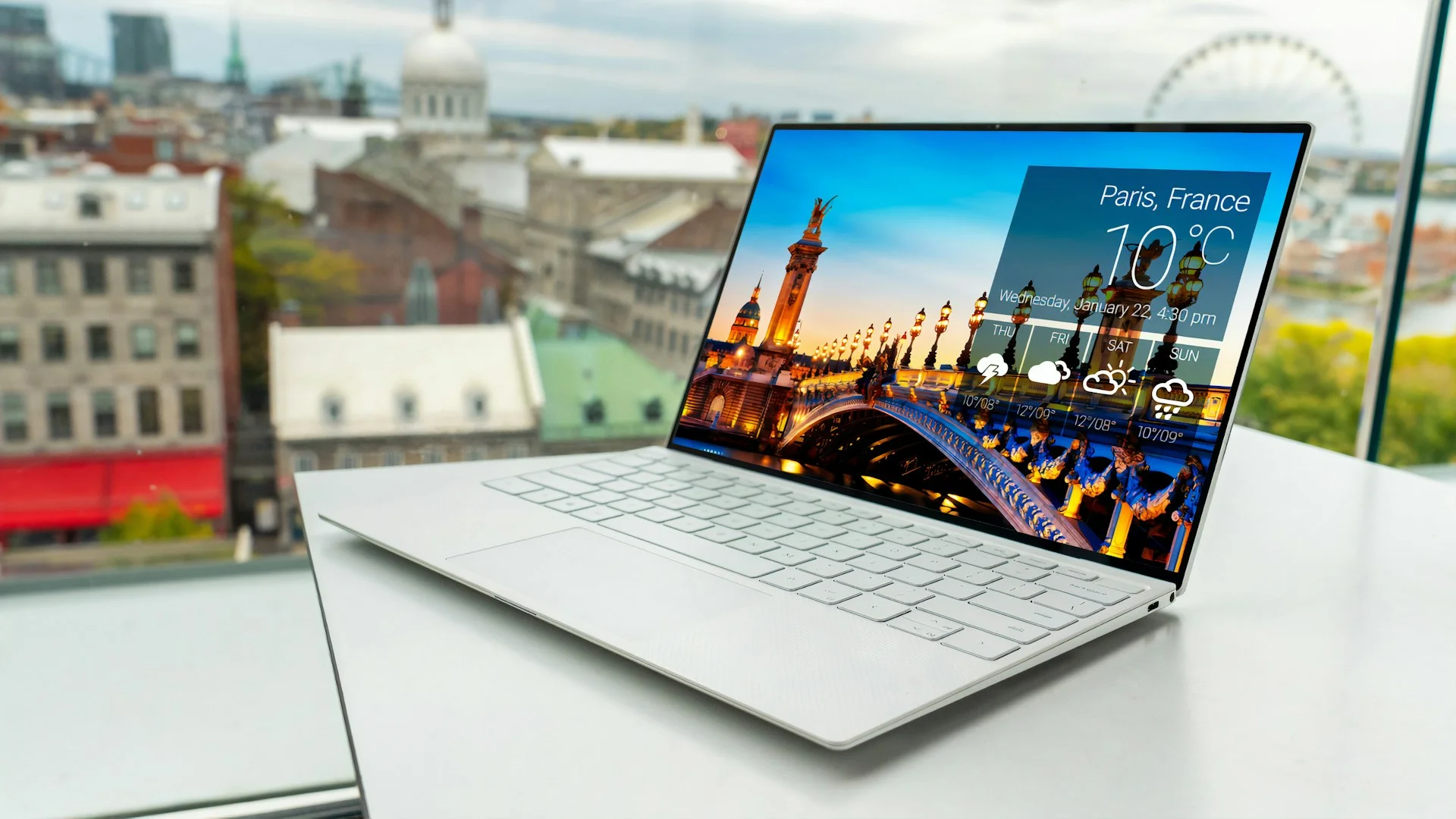
O macOS Tahoe usa os Ajustes do Sistema (anteriormente chamados de Preferências do Sistema), que é o equivalente da Apple para as Configurações e o Painel de Controle do Windows em um só lugar.
Encontrando seu Caminho
Acessando os Ajustes do Sistema:
- Clique no menu Apple () > Ajustes do Sistema
- Use o Spotlight: ⌘ + Espaço, digite "ajustes"
- Clique em Ajustes do Sistema no Dock (se estiver fixado)
Ajustes Principais para Usuários Vindos do Windows
| Ajuste do Windows | Localização no macOS |
|---|---|
| Ajustes de tela | Ajustes do Sistema > Telas |
| Mouse/trackpad | Ajustes do Sistema > Mouse/Trackpad |
| Teclado | Ajustes do Sistema > Teclado |
| Som | Ajustes do Sistema > Som |
| Rede | Ajustes do Sistema > Rede ou Wi-Fi |
| Bluetooth | Ajustes do Sistema > Bluetooth |
| Usuários/Contas | Ajustes do Sistema > Usuários e Grupos |
| Atualizações | Ajustes do Sistema > General > Atualização de Software |
| Apps padrão | Ajustes do Sistema > Mesa e Dock > Navegador web padrão; ajustes de apps individuais |
| Ajustes de energia | Ajustes do Sistema > Bateria ou Economizador de Energia |
| Apps de inicialização | Ajustes do Sistema > Geral > Itens de Início |
Busca nos Ajustes
Assim como no Windows, você pode buscar dentro dos Ajustes do Sistema. Clique no campo de busca ou pressione ⌘ + F para encontrar ajustes específicos rapidamente.
Frustrações Comuns e Suas Soluções
Todo usuário que muda do Windows encontra alguns pontos de atrito. Aqui estão as frustrações mais comuns e como resolvê-las.
Gerenciamento de Janelas
O Problema: O macOS lida com o gerenciamento de janelas de forma diferente. Não há um recurso de Snap integrado ao estilo do Windows, e o botão verde de maximizar nem sempre maximiza para a tela inteira.
Soluções:
Opções Integradas:
- Segure ⌥ enquanto clica no botão verde para maximizar sem entrar em tela cheia
- Use o Split View: segure o botão verde e selecione um lado da tela
- Arraste janelas para as bordas da tela no macOS Tahoe para um snap básico
Apps de Terceiros:
- Rectangle (grátis): Adiciona atalhos de teclado ao estilo Windows para posicionamento de janelas
- Magnet (US$ 4,99): Opção paga popular com excelente suporte a trackpad
- Moom (US$ 9,99): Gerenciamento de janelas avançado e personalizável
Nossa Recomendação: Instale o Rectangle imediatamente. É gratuito, de código aberto e oferece o familiar snap de janelas estilo Windows com atalhos de teclado.
Comportamento do Clique com o Botão Direito
O Problema: Se você estiver usando um mouse ou trackpad da Apple, o clique com o botão direito pode não funcionar como esperado.
Soluções:
- Trackpad: Ative "Clique secundário" em Ajustes do Sistema > Trackpad (padrão: toque ou clique com dois dedos)
- Magic Mouse: Ative "Clique secundário" em Ajustes do Sistema > Mouse (padrão: clique no lado direito)
- Mouse de terceiros: O clique com o botão direito deve funcionar automaticamente
Caminhos de Arquivo e Navegação
O Problema: O macOS oculta o caminho do arquivo e torna a navegação digitando caminhos mais difícil.
Soluções:
- Ativar Barra de Caminho: Visualizar > Mostrar Barra de Caminho no Finder
- Ir para qualquer pasta: ⌘ + ⇧ + G no Finder e digite o caminho
- Copiar caminho do arquivo: Clique com o botão direito em um arquivo segurando ⌥ e selecione "Copiar [arquivo] como Nome de Caminho"
- Mostrar caminho completo na barra de título: Execute no Terminal:
defaults write com.apple.finder _FNS Pathbar -bool true
Fechar Apps vs Fechar Janelas
O Problema: Clicar no botão vermelho X fecha a janela, mas muitas vezes não encerra o app.
Entendendo a Diferença:
- ⌘ + W: Fechar janela (o app pode continuar rodando)
- ⌘ + Q: Encerrar o aplicativo inteiramente (Quit)
- Verifique o Dock: Um ponto sob o ícone de um app significa que ele ainda está rodando
Por que a Apple Faz Isso: O macOS é projetado para manter os apps rodando para uma reabertura mais rápida. Isso usa recursos mínimos nos Macs modernos.
Comportamento da Tecla Delete
O Problema: A tecla Delete no Mac funciona como o Backspace no Windows.
Solução:
- Apagar para trás (como Backspace): Tecla Delete
- Apagar para frente (como o Delete do Windows): fn + Delete
Recortar e Colar Arquivos
O Problema: ⌘ + X não recorta arquivos no Finder como o Ctrl + X faz no Windows.
Solução: Use ⌘ + C para copiar, depois ⌘ + ⌥ + V para mover (em vez de colar). Isso move o arquivo em vez de copiá-lo.
Segurança e Privacidade no Mac
Os Macs têm uma merecida reputação de segurança, mas entender as proteções integradas ajuda você a se manter seguro.
Recursos de Segurança Integrados
XProtect: O antimalware integrado da Apple que atualiza automaticamente em segundo plano.
Gatekeeper: Impede que aplicativos não assinados sejam executados, a menos que você os permita explicitamente.
Proteção da Integridade do Sistema (SIP): Protege arquivos críticos do sistema contra modificação, mesmo por usuários root.
FileVault: Criptografia de disco completo que protege seus dados se seu Mac for perdido ou roubado.
Nossa Recomendação: Ative o FileVault em Ajustes do Sistema > Privacidade e Segurança. Ele não tem impacto no desempenho em Macs modernos e fornece proteção essencial.
Controles de Privacidade
O macOS oferece controles de privacidade granulares:
Serviços de Localização: Controle quais apps podem acessar sua localização (Ajustes do Sistema > Privacidade e Segurança > Localização).
Câmera e Microfone: Os apps devem solicitar permissão; um ponto colorido aparece quando estão em uso.
Gravação de Tela: Os apps precisam de permissão explícita para gravar sua tela.
Acesso Total ao Disco: Necessário para apps de backup e alguns utilitários.
Você Precisa de Antivírus?
Resposta curta: Para a maioria dos usuários, as proteções integradas do macOS são suficientes.
Quando Considerar Segurança Adicional:
- Se você baixa software de fontes não oficiais
- Em ambientes corporativos com requisitos específicos de conformidade
- Se você deseja recursos adicionais como VPN, gerenciamento de senhas ou proteção de identidade
Opções de Reputação (se necessário):
- Malwarebytes para Mac
- Intego Mac Internet Security
- CleanMyMac X (inclui remoção de malware)
Integração com o Ecossistema Apple
Uma das maiores vantagens de mudar para o Mac é a integração com outros dispositivos Apple.
Recursos de Continuidade com iPhone e iPad
Handoff: Comece um e-mail no seu iPhone, termine-o no seu Mac. Funciona com Safari, Mail, Pages e muitos apps de terceiros.
Área de Transferência Universal: Copie texto ou imagens em um dispositivo e cole em outro.
AirDrop: Transfira arquivos sem fio entre dispositivos Apple. Selecione os arquivos, clique com o botão direito e escolha Compartilhar > AirDrop.
iPhone como Webcam: Use a câmera superior do seu iPhone como webcam para videochamadas.
Encaminhamento de SMS/MMS: Receba e envie mensagens de texto do seu Mac (Ajustes no iPhone: Mensagens > Encaminhamento de SMS).
Ligações Telefônicas: Atenda e faça ligações do seu Mac usando a conexão de celular do seu iPhone.
Sidecar
Use seu iPad como uma segunda tela para o seu Mac:
- Certifique-se de que ambos os dispositivos estejam conectados ao mesmo Apple ID
- Clique na Central de Controle na barra de menus
- Clique em Espelhamento de Tela
- Selecione seu iPad
Requisitos: Mac de 2016 ou posterior, iPad com suporte a Apple Pencil, ambos os dispositivos na mesma rede Wi-Fi (ou conectados via USB).
Sincronização do iCloud
Quando configurado corretamente, o iCloud mantém estes itens sincronizados em todos os seus dispositivos:
- Fotos e vídeos
- Documentos e arquivos
- Senhas e cartões de crédito (Chaves)
- Favoritos e abas do navegador
- Notas e lembretes
- Eventos de calendário e contatos
- Localizações do Buscar
Dicas de Usuários que Já Mudaram
Perguntamos a usuários de Windows que fizeram com sucesso a transição para o Mac quais seriam seus melhores conselhos. Aqui está o que eles disseram:
Dicas de Sobrevivência na Primeira Semana
"Não tente fazer seu Mac funcionar como o Windows. Aceite as diferenças e você descobrirá que elas costumam fazer mais sentido." — Sarah, designer gráfica
"Instale o Rectangle no primeiro dia. O gerenciamento de janelas foi minha maior frustração até encontrá-lo." — Michael, desenvolvedor de software
"Aprenda o ⌘ + Espaço para o Spotlight imediatamente. Eu quase nunca clico em ícones de apps agora." — Jennifer, gerente de marketing
Conselho a Longo Prazo
"Dê a si mesmo três semanas. Na primeira semana eu queria jogar meu Mac pela janela. Agora não consigo me imaginar voltando para o Windows." — David, analista financeiro
"Os gestos do trackpad parecem firulas até você internalizá-los. Depois, eles se tornam naturais e incrivelmente produtivos." — Lisa, gerente de projetos
"Não traga todos os seus hábitos do Windows. Alguns dos recursos 'faltando' no macOS são intencionalmente projetados de forma diferente, não apenas ausentes." — Robert, consultor de TI
Ganhos de Produtividade
"Após seis meses, sou significativamente mais produtiva no Mac. A combinação de Spotlight, gestos de trackpad e estabilidade sólida faz uma diferença real." — Amanda, escritora
"A duração da bateria por si só justificou a mudança para mim. Posso trabalhar o dia todo sem pensar em carregá-lo." — Chris, executivo de vendas
Recursos para Aprender Mais
Recursos Oficiais da Apple
- Suporte da Apple: support.apple.com/pt-br — Guias abrangentes para cada recurso do Mac
- Manual do Usuário do Mac: Integrado em cada Mac (Menu Ajuda > Ajuda do macOS)
- Today at Apple: Sessões gratuitas presenciais nas Apple Stores
- Canal da Apple no YouTube: Tutoriais e dicas oficiais
Recursos da Comunidade
- r/MacOS: Comunidade no Reddit com usuários prestativos e dicas
- MacRumors Forums: Comunidade de longa data com arquivos extensos
- Comunidades de Suporte da Apple: Fórum oficial monitorado pela Apple
Tutoriais em Vídeo
- Suporte da Apple no YouTube: Tutoriais curtos oficiais
- 9to5Mac: Notícias e tutoriais
- MacMost: Extensa biblioteca de tutoriais de Mac
Este Blog
Criamos guias abrangentes para ajudá-lo a dominar seu Mac:
- Guia Definitivo de Atalhos de Teclado para Mac
- Guia Completo do Finder no macOS Tahoe
- Guia Completo do Spotlight no macOS Tahoe
- Melhores Apps Grátis para Mac
Perguntas Frequentes (FAQ)
Perguntas Gerais
P: Quanto tempo leva para se sentir confortável com o macOS?
R: A maioria dos usuários relata sentir-se confortável em 2 a 3 semanas de uso diário. O domínio completo de recursos avançados leva mais tempo, mas a proficiência básica vem rápido.
P: Posso rodar programas do Windows no meu Mac?
R: Sim, através de vários métodos:
- Parallels Desktop ou VMware Fusion: Rode o Windows em uma máquina virtual ao lado do macOS
- CrossOver: Rode alguns apps Windows sem instalar o Windows
- Boot Camp (apenas Macs Intel): Inicie nativamente no Windows
- Windows 365 Cloud PC: Faça streaming do Windows a partir da nuvem
P: O Mac é realmente mais seguro que o Windows?
R: O macOS tem vantagens (base Unix, Gatekeeper, sandboxing), mas nenhum sistema é completamente seguro. Macs são menos visados por malware devido à menor participação de mercado, mas isso não significa imunidade.
P: Meus periféricos atuais funcionarão com o Mac?
R: A maioria dos periféricos USB funciona nativamente. Alguns podem precisar de drivers baixados do fabricante. Observe que a maioria dos novos Macs tem apenas portas USB-C/Thunderbolt, então você pode precisar de adaptadores para dispositivos USB-A antigos.
Perguntas Técnicas
P: Como desinstalo aplicativos no Mac?
R: A maioria dos apps pode ser desinstalada arrastando-os da pasta Aplicativos para o Lixo. Para remoção completa (incluindo preferências e arquivos de suporte), use um utilitário como AppCleaner (grátis) ou CleanMyMac X.
P: Por que não vejo meu disco rígido na mesa?
R: Finder > Ajustes > Geral > "Mostrar estes itens na mesa". Marque "Discos rígidos" e "Discos externos".
P: Como acesso o equivalente ao Gerenciador de Tarefas?
R: O Monitor de Atividade (em Aplicativos > Utilitários) mostra processos em execução, uso de CPU, memória, energia, disco e atividade de rede. Para forçar o encerramento rápido de um app, pressione ⌘ + ⌥ + Esc.
P: Onde fica o equivalente do Registro no Mac?
R: O macOS não usa um registro. As configurações são armazenadas em arquivos .plist nas pastas Library (Biblioteca). A maioria dos usuários nunca precisa editá-los diretamente.
P: Como tiro capturas de tela?
R:
- Tela inteira: ⌘ + ⇧ + 3
- Seleção: ⌘ + ⇧ + 4
- Janela: ⌘ + ⇧ + 4, depois Espaço, depois clique na janela
- Barra de captura de tela: ⌘ + ⇧ + 5 (inclui opções de gravação de tela)
P: Posso usar discos externos NTFS?
R: O macOS pode ler unidades NTFS, mas não pode gravar nelas nativamente. Opções:
- Formate as unidades como exFAT para uso multiplataforma
- Instale o Paragon NTFS ou software similar para acesso de gravação
- Use armazenamento em nuvem para compartilhamento de arquivos entre plataformas
Perguntas do Ecossistema
P: Preciso de um iPhone para usar um Mac?
R: Não. Um Mac funciona perfeitamente como um computador independente. No entanto, você terá recursos adicionais (Handoff, AirDrop, iMessage, etc.) se também usar um iPhone.
P: Posso usar meu Mac com telefones Android?
R: Sim. Embora você não tenha os recursos de Continuidade, você pode:
- Usar o Android File Transfer para gerenciamento de arquivos
- Sincronizar com serviços do Google (Gmail, Drive, Agenda)
- Usar apps multiplataforma (Spotify, WhatsApp, etc.)
- Considerar o MacDroid ou similar para integração aprimorada com o Android
P: O iCloud é obrigatório?
R: Não. Você pode usar seu Mac sem o iCloud, mas perderá o acesso a muitos recursos de conveniência. No mínimo, recomendamos configurar o iCloud para o Buscar Meu Mac e as Chaves.
Conclusão: Abraçando seu Novo Mac
Mudar do Windows para o Mac é uma mudança significativa, mas milhões de usuários fazem a transição com sucesso todos os anos. A chave é abordar a mudança com a mente aberta, dedicando tempo para aprender os novos paradigmas em vez de lutar contra eles, e sabendo que qualquer frustração que você sinta é temporária.
Lembre-se destes pontos fundamentais:
-
Command é o novo Control: Essa única mudança mental desbloqueia a maioria dos atalhos de teclado.
-
O Spotlight é tudo: Pressione ⌘ + Espaço constantemente. É a maneira mais rápida de fazer quase tudo.
-
O trackpad é seu amigo: Aprenda os gestos; eles são genuinamente mais eficientes do que a navegação apenas com o mouse.
-
Dê tempo ao tempo: A maioria dos usuários experimenta uma queda na produtividade na primeira semana, mas supera sua produtividade no Windows no segundo mês.
-
O ecossistema amplia o valor: Se você usa iPhone ou iPad, os recursos de integração tornam o todo maior que a soma das partes.
Bem-vindo ao Mac. Achamos que você vai adorar estar aqui.
Tem dúvidas sobre a mudança do Windows para o Mac? Deixe um comentário abaixo e nós o ajudaremos com sua transição!
Última atualização: Janeiro de 2026 — Verificado para macOS Tahoe