Guia Completo do App Telefone no macOS Tahoe 2025: Filtragem de Chamadas, Assistente de Espera, Tradução ao Vivo e Tudo o que Você Precisa Saber
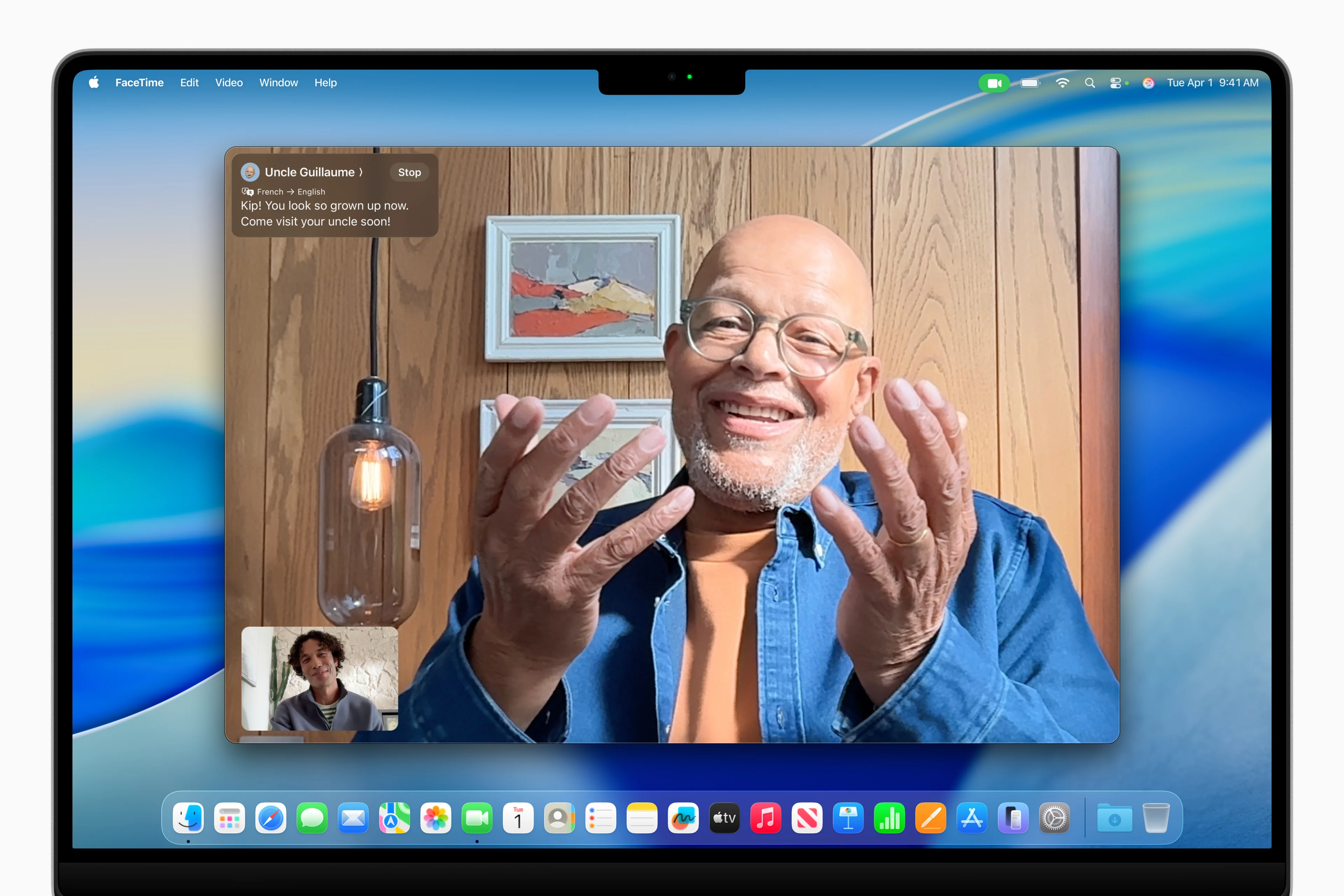
Domine o novo app Telefone no macOS Tahoe 26. Guia completo cobrindo configuração, Filtragem de Chamadas, Assistente de Espera, Tradução ao Vivo, gerenciamento de voicemail, solução de problemas e dicas profissionais para fazer chamadas diretamente do seu Mac.
Pela primeira vez na história do Mac, o macOS Tahoe 26 apresenta um app Telefone nativo que traz todas as capacidades de chamada do iPhone diretamente para o seu Mac. Este guia abrangente cobre tudo, desde a configuração inicial até recursos avançados da Apple Intelligence como Filtragem de Chamadas (Call Screening) e Assistente de Espera (Hold Assist), ajudando você a transformar seu Mac em um poderoso hub de comunicação.
Resumo Executivo: A Revolução do App Telefone no Mac
Por Que Isso Importa
O macOS Tahoe 26 representa uma mudança de paradigma na forma como os usuários de Mac podem se comunicar. O novo app Telefone não é apenas um recurso — é uma reimaginação completa do que seu Mac pode fazer. Pela primeira vez, você pode fazer e receber chamadas celulares diretamente do seu Mac sem precisar do seu iPhone na mesma sala.
Principais Destaques:
- App Telefone Nativo: App de chamadas completo espelhando a experiência do iPhone.
- Integração Apple Intelligence: Filtragem de Chamadas, Assistente de Espera e Tradução ao Vivo impulsionados por IA no dispositivo.
- Continuidade Perfeita: Faça chamadas usando o plano celular do seu iPhone de qualquer Mac.
- Gerenciamento de Voicemail: Visualize, reproduza e gerencie correios de voz com transcrição em tempo real.
- SharePlay em Chamadas Telefônicas: Assista a vídeos e compartilhe telas durante chamadas telefônicas regulares.
Quem Mais Se Beneficia:
- Profissionais que trabalham principalmente no Mac e desejam comunicações unificadas.
- Usuários que frequentemente deixam seu iPhone em outra sala.
- Qualquer pessoa cansada de pegar o telefone durante sessões de trabalho.
- Usuários multilíngues que precisam de Tradução ao Vivo para chamadas internacionais.
- Pessoas que ligam para o atendimento ao cliente e desejam usar o Assistente de Espera para recuperar seu tempo.
Requisitos do Sistema
Requisitos Mínimos para o App Telefone Básico:
- macOS Tahoe 26 ou posterior
- iPhone com iOS 17 ou posterior (para chamadas celulares)
- Mesma conta Apple em ambos os dispositivos
- Conexão Wi-Fi em ambos os dispositivos
- Bluetooth ativado em ambos os dispositivos
Requisitos para Recursos da Apple Intelligence:
- Mac com Apple Silicon (M1, M2, M3 ou M4)
- iPhone 15 Pro ou posterior OU qualquer iPhone 16
- 7GB de armazenamento disponível para modelos da Apple Intelligence
- macOS Tahoe 26 com Apple Intelligence ativado
Começando: Configurando o App Telefone
Processo de Configuração Inicial
Configurar o app Telefone no seu Mac é simples, mas requer configuração adequada tanto no seu Mac quanto no seu iPhone.
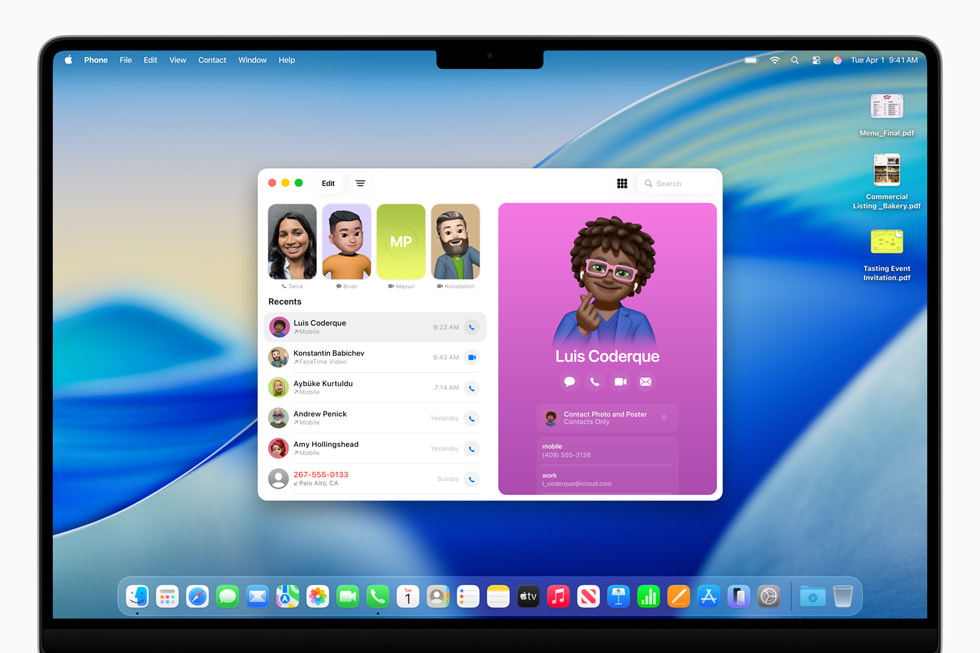
Passo 1: Verificar Configurações do iPhone
No seu iPhone, certifique-se de que estas configurações estejam ajustadas:
- Abra Ajustes → Telefone → Em Outros Dispositivos
- Ative Permitir Ligações em Outros Dispositivos
- Certifique-se de que seu Mac apareça na lista e esteja ativado
- Verifique se você está conectado à mesma Conta Apple
Passo 2: Configurar Ajustes do Mac
No seu Mac:
- Abra Ajustes do Sistema → Geral → AirDrop e Handoff
- Ative Handoff entre este Mac e seus dispositivos iCloud
- Certifique-se de que Permitir Ligações do iPhone esteja ativado nas preferências do FaceTime
Passo 3: Iniciar o App Telefone
- Abra Finder → Aplicativos → Telefone
- Alternativamente, use o Spotlight (Command + Espaço) e digite "Telefone"
- Conceda as permissões necessárias quando solicitado (Contatos, Notificações)
Solução de Problemas de Configuração:
| Problema | Solução |
|---|---|
| App Telefone não aparece | Certifique-se de que o macOS Tahoe 26 está instalado; reinicie o Mac |
| Chamadas não roteadas para o Mac | Verifique a mesma Conta Apple; verifique a conexão Wi-Fi |
| iPhone não aparece como fonte | Desligue/ligue o Bluetooth; reinicie ambos os dispositivos |
| "Em Outros Dispositivos" acinzentado | Contate a operadora para verificar o suporte a chamadas Wi-Fi |
Entendendo a Interface do App Telefone
O app Telefone no Mac espelha a interface familiar do iPhone com otimizações para a experiência de desktop.
Abas de Navegação:
| Aba | Função | Principais Recursos |
|---|---|---|
| Favoritos | Acesso rápido a contatos frequentes | Sincronização do iPhone; chamada com um clique |
| Recentes | Histórico de chamadas com carimbos de data/hora | Ver chamadas perdidas, recebidas, efetuadas |
| Contatos | Lista completa de contatos | Pesquisar, editar, adicionar novos contatos |
| Voicemail | Gerenciamento visual de correio de voz | Transcrições, reprodução, excluir |
| Teclado | Discagem manual de números | Chamadas de emergência, números especiais |
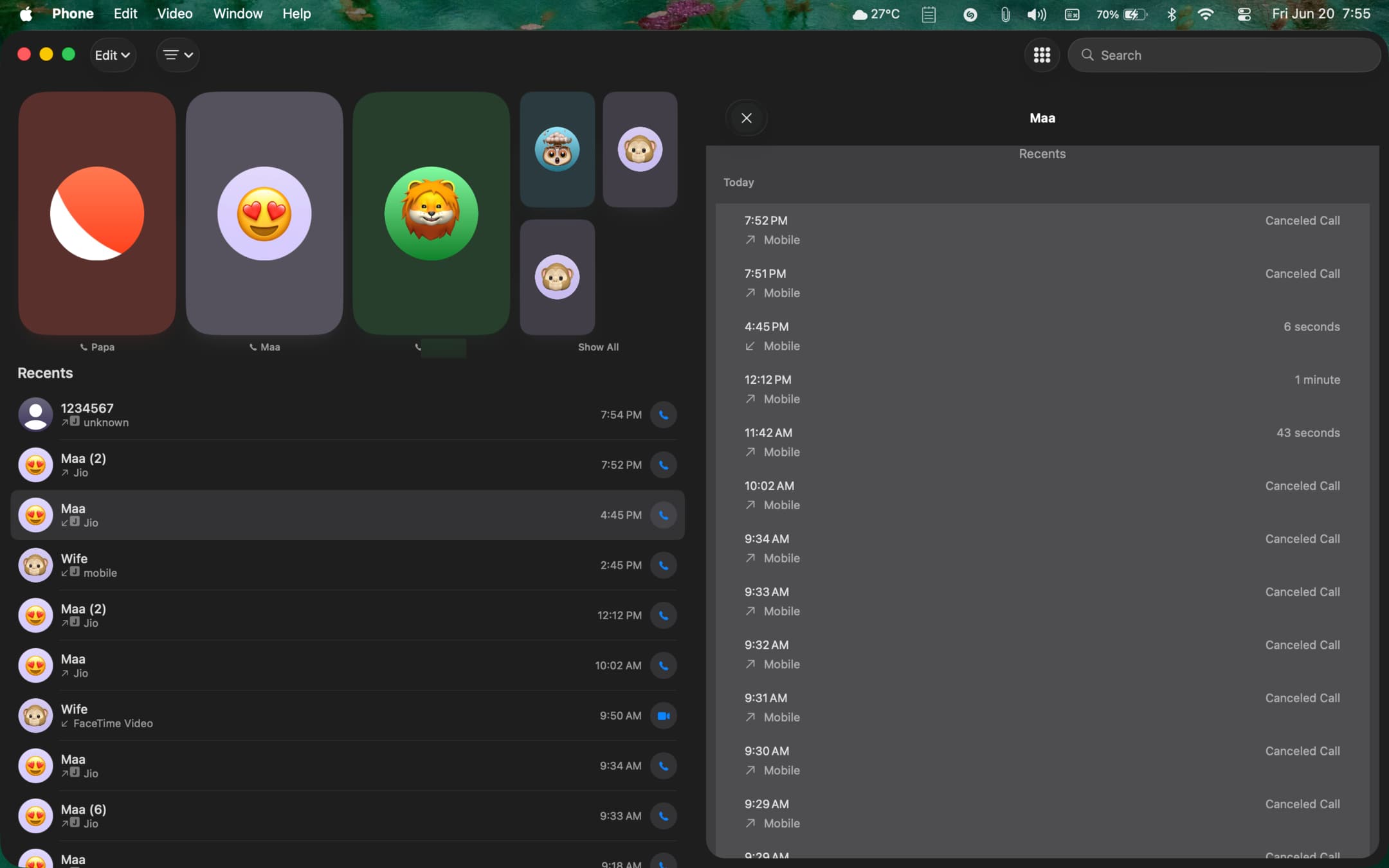
Recursos de Design da Interface:
- UI Liquid Glass: Painéis translúcidos com efeitos de iluminação dinâmica.
- Pôsteres de Contato: Imagens de contato em tela cheia para chamadas recebidas.
- Controles Flutuantes: Painel de controle minimalista durante chamadas ativas.
- Ações Rápidas: Menus de contexto com clique direito para operações comuns.
Fazendo e Recebendo Chamadas
Iniciando Chamadas do Seu Mac
Existem várias maneiras de fazer chamadas do seu Mac:
Método 1: App Telefone
- Abra o app Telefone
- Navegue até Contatos ou Favoritos
- Clique no ícone de telefone ao lado de um contato
- Selecione o tipo de chamada (Telefone, FaceTime de Áudio, FaceTime de Vídeo)
Método 2: Integração com Spotlight
- Pressione Command + Espaço
- Digite o nome do contato
- Clique no ícone de telefone nos resultados
- A chamada é iniciada imediatamente
Método 3: App Contatos
- Abra Contatos
- Selecione um contato
- Clique no número de telefone
- Escolha "Ligar usando iPhone"
Método 4: Safari e Outros Apps
- Clique em qualquer link de número de telefone no Safari
- Números no Mail, Mensagens e Notas são clicáveis
- Escolha "Ligar" no menu pop-up
Recebendo Chamadas no Mac
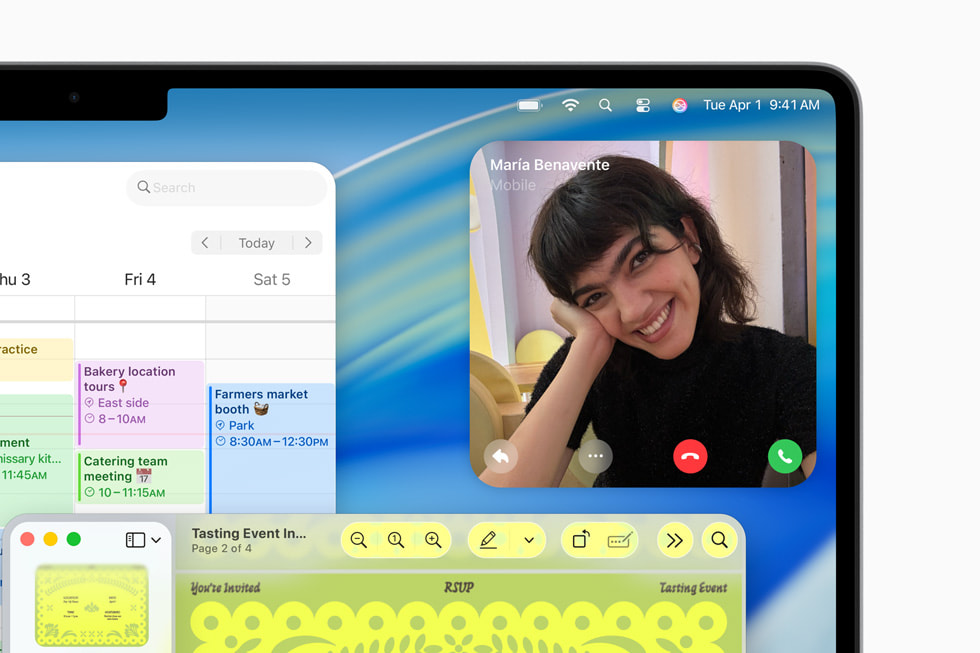
Quando alguém liga para o seu iPhone, você verá uma notificação no seu Mac:
Recursos de Notificação:
- Pôster de Contato: Mostra a foto ou Pôster de Contato do chamador.
- Identificador de Chamadas: Exibe nome e número de telefone.
- Ações Rápidas: Aceitar, Recusar ou Enviar para Voicemail.
- Opções de Mensagem: Enviar respostas de texto rápidas.
Controles de Chamada Durante Chamadas Ativas:
| Controle | Função | Atalho de Teclado |
|---|---|---|
| Mudo | Alternar microfone | M |
| Alto-falante | Alternar saída de áudio | S |
| Teclado | Inserir tons DTMF | K |
| Espera | Colocar chamada em espera | H |
| Encerrar | Terminar chamada | Command + E |
| Adicionar | Chamada em conferência | A |
Opções de Roteamento de Áudio
O macOS Tahoe 26 oferece roteamento de áudio flexível para chamadas telefônicas:
Fontes de Áudio Disponíveis:
- Alto-falantes e microfone integrados do Mac
- Microfones externos (USB, Thunderbolt)
- Fones de ouvido Bluetooth (AirPods, terceiros)
- Alto-falantes HomePod
- Alto-falantes externos
Alternando Áudio Durante uma Chamada:
- Clique no ícone de áudio na barra de controle de chamada
- Selecione os dispositivos de entrada/saída preferidos
- As alterações se aplicam imediatamente sem interromper a chamada
Configuração de Áudio Ideal:
- Use AirPods Pro para o melhor cancelamento de ruído
- Microfone externo recomendado para chamadas profissionais
- Ative "Isolamento de Voz" na Central de Controle para áudio mais claro
Recursos da Apple Intelligence
Filtragem de Chamadas: Nunca Mais Fale com Spam
A Filtragem de Chamadas (Call Screening) é um dos recursos mais revolucionários introduzidos com o macOS Tahoe 26. Impulsionado pela Apple Intelligence, ele lida automaticamente com chamadas de números desconhecidos.
Como a Filtragem de Chamadas Funciona:
- Chamada Desconhecida Detectada: Quando alguém que não está nos seus contatos liga
- IA Atende: A Apple Intelligence atende com uma saudação profissional
- Chamador Explica: O chamador declara o motivo da ligação
- Transcrição em Tempo Real: Você vê o que eles estão dizendo em tempo real
- Sua Decisão: Aceitar, recusar ou continuar filtrando
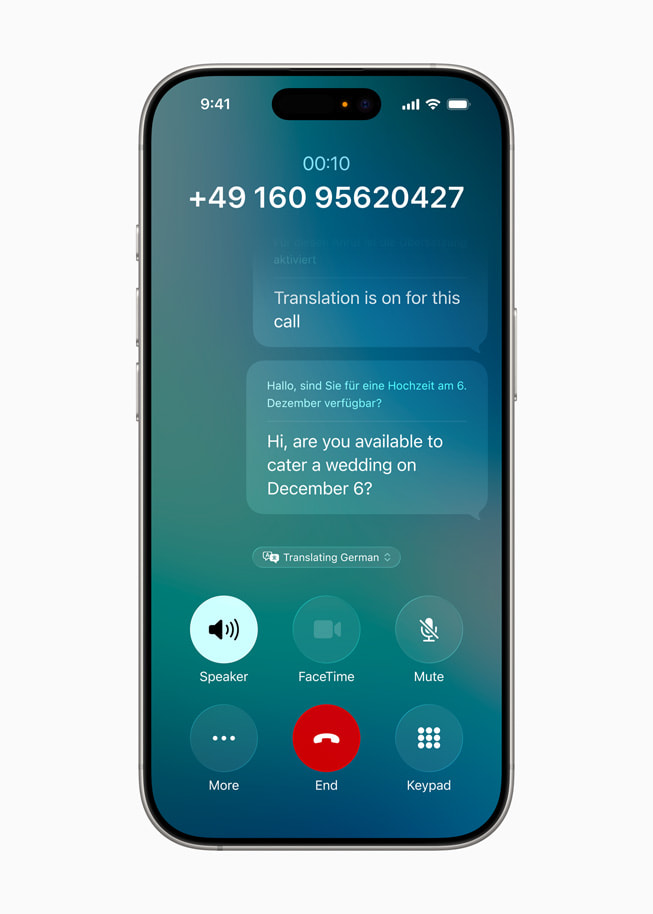
Interface de Filtragem de Chamadas:
Configurando a Filtragem de Chamadas:
- Abra Ajustes → Telefone → Filtragem de Chamadas
- Ative Filtrar Desconhecidos
- Escolha o estilo de saudação (Profissional, Casual, Personalizado)
- Configure as opções de resposta
Opções de Filtragem de Chamadas:
| Opção | Descrição | Melhor Para |
|---|---|---|
| Aceitar | Atende a chamada | Chamadores legítimos |
| Recusar | Encerra a chamada | Spam/chamadas indesejadas |
| Enviar p/ Voicemail | Roteia para o correio de voz | Chamadores incertos |
| Mensagem | Enviar resposta de texto | Quando você não pode falar |
Privacidade e Segurança:
- Todo o processamento acontece no dispositivo
- Nenhum áudio enviado para os servidores da Apple
- Transcrições armazenadas localmente
- Comunicações criptografadas de ponta a ponta
Assistente de Espera: Recupere Seu Tempo
O Assistente de Espera (Hold Assist) foi projetado para uma das maiores frustrações da vida moderna: esperar na linha. A Apple Intelligence monitora a chamada e alerta você quando um humano retorna.
Como o Assistente de Espera Funciona:
- Detectar Música de Espera: A IA reconhece quando você é colocado em espera
- Monitoramento em Segundo Plano: O sistema continua ouvindo
- Detecção Humana: A IA detecta quando a música para e a fala começa
- Notificação de Alerta: Você recebe uma notificação imediata
- Retomada Perfeita: Volte para a chamada sem perder nada
Ativando o Assistente de Espera:
Quando você for colocado em espera:
- Uma notificação aparece: "Parece que você está em espera"
- Clique em "Ativar Assistente de Espera"
- Continue trabalhando no seu Mac
- Receba um alerta quando alguém retornar
Estatísticas do Assistente de Espera:
- Tempo médio economizado por chamada: 12-15 minutos
- Precisão da detecção humana: 95%+
- Funciona com: Atendimento ao cliente, agências governamentais, provedores de saúde
- Impacto na bateria: Mínimo (IA otimizada para eficiência)
Dicas Profissionais para o Assistente de Espera:
- Funciona melhor com música de espera clara
- Ative "Anunciar Quando Alguém Retornar" para alertas de áudio
- Combine com AirPods para uma transição perfeita de volta à chamada
- Mantenha seu Mac conectado à energia para esperas prolongadas
Tradução ao Vivo: Quebre Barreiras Linguísticas
A Tradução ao Vivo (Live Translation) transforma seu Mac em um intérprete em tempo real, permitindo conversas através de barreiras linguísticas.
Idiomas Suportados:
- Inglês (EUA, Reino Unido)
- Francês (França)
- Alemão (Alemanha)
- Português (Brasil)
- Espanhol (Espanha)
- Japonês (Beta)
- Chinês Mandarim (Beta)
Como a Tradução ao Vivo Funciona em Chamadas Telefônicas:
- Ativar Tradução: Ligue antes ou durante a chamada
- Fale Naturalmente: Fale no seu idioma nativo
- Tradução IA: Suas palavras são traduzidas e faladas para o chamador
- Bidirecional: A resposta deles é traduzida de volta para você
- Texto na Tela: Uma transcrição visual aparece para referência
Configurando a Tradução ao Vivo:
- Abra Ajustes → Apple Intelligence → Tradução ao Vivo
- Selecione seu idioma principal
- Ative "Detectar Automaticamente o Idioma do Chamador" ou selecione manualmente
- Escolha o estilo de voz para as traduções
Considerações sobre Qualidade de Tradução:
| Fator | Impacto | Recomendação |
|---|---|---|
| Ruído de fundo | Reduz a precisão | Use ambiente silencioso |
| Velocidade da fala | Fala rápida pode perder palavras | Fale em ritmo moderado |
| Jargão técnico | Pode não traduzir com precisão | Use termos mais simples |
| Sotaques | Geralmente bem tratados | Enuncie claramente |
| Qualidade da conexão | Afeta o desempenho em tempo real | Use Wi-Fi estável |
Privacidade com Tradução ao Vivo:
- Toda a tradução acontece no dispositivo
- Nenhum áudio enviado para servidores externos
- Private Cloud Compute usado apenas quando necessário
- Transcrições não armazenadas permanentemente
Gerenciamento de Voicemail
Voicemail Visual no Mac
O app Telefone traz a experiência completa de Voicemail Visual para o seu Mac, completa com transcrições impulsionadas pela Apple Intelligence.
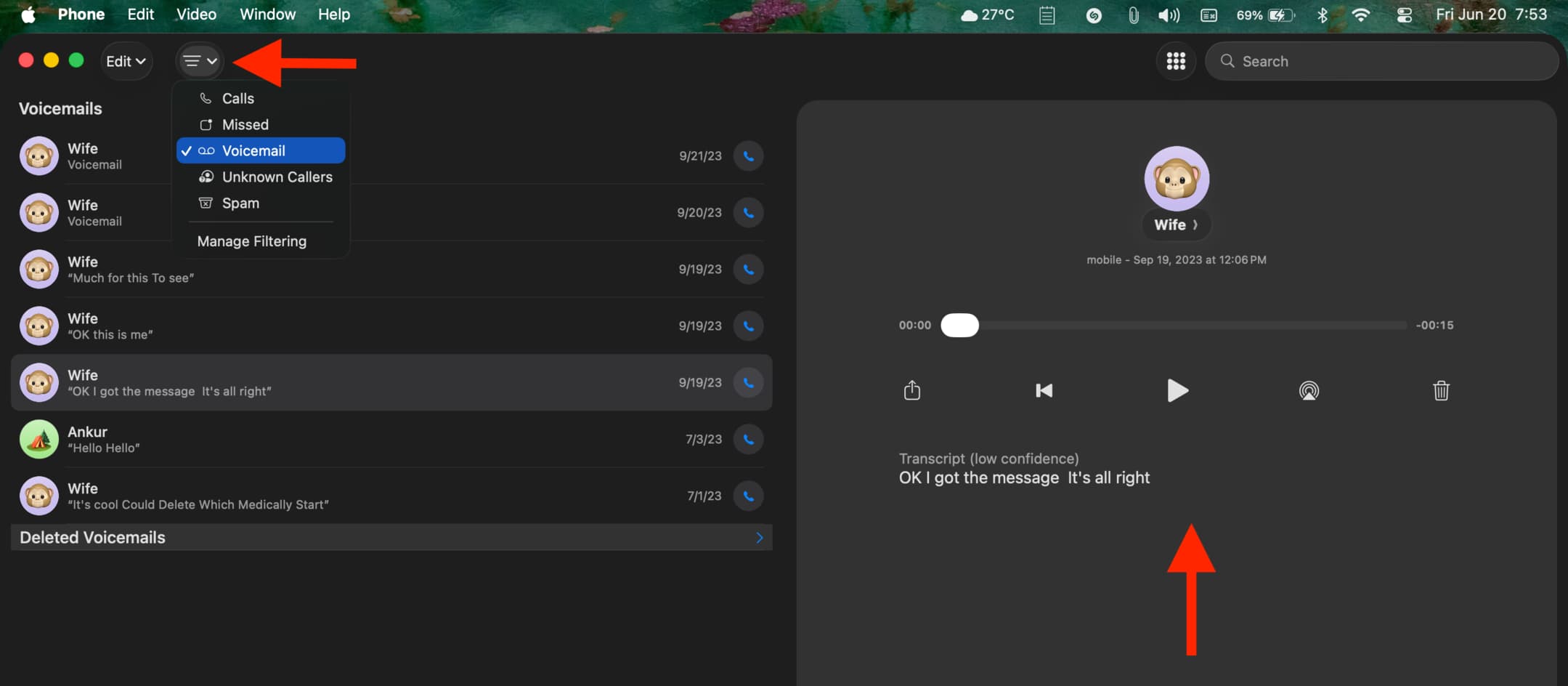
Recursos de Voicemail:
| Recurso | Descrição | Benefício |
|---|---|---|
| Transcrição | Texto da mensagem gerado por IA | Ler em vez de ouvir |
| Controles de Reprodução | Reproduzir, pausar, pular, velocidade | Revisão rápida |
| Informações do Chamador | Detalhes de contato, hora da chamada | Contexto em um relance |
| Excluir/Arquivar | Gerenciar mensagens | Manter a caixa de entrada limpa |
| Retornar Ligação | Retorno de chamada com um clique | Resposta instantânea |
| Compartilhar | Enviar correio de voz via Mensagens | Encaminhamento fácil |
Voicemail ao Vivo: Um Divisor de Águas
O Voicemail ao Vivo (Live Voicemail) mostra a transcrição em tempo real enquanto alguém deixa uma mensagem:
- Chamada Recebida: Veja a notificação no Mac
- Enviar p/ Voicemail: Clique no botão "Voicemail"
- Transcrição ao Vivo: Assista às palavras aparecerem em tempo real
- Ponto de Decisão: Atenda no meio da mensagem se for importante
- Concluir Gravação: Ou deixe-os terminar
Configurando o Voicemail:
- Abra o app Telefone → aba Voicemail
- Clique em "Configurar" se for a primeira vez
- Grave uma saudação personalizada (ou use a padrão)
- Ative a transcrição do Voicemail ao Vivo
- Configure as preferências de notificação
Melhores Práticas para Voicemail:
- Exclua regularmente mensagens antigas para economizar espaço
- Use transcrições para escaneamento rápido
- Marque correios de voz importantes com estrela para referência posterior
- Exporte mensagens críticas para backup
Recursos de Continuidade e Integração entre Dispositivos
Como Funciona o Continuity Calling
O app Telefone aproveita a estrutura de Continuidade da Apple para criar uma experiência de chamada perfeita em todos os seus dispositivos.
Requisitos Técnicos:
- Mesma Conta Apple em todos os dispositivos
- Wi-Fi ativado em todos os dispositivos
- Bluetooth ativado em todos os dispositivos
- Dispositivos dentro do alcance do Bluetooth (aproximadamente 10 metros)
- iPhone tem serviço celular
Entendendo a Conexão:
iPhone (Celular) ←→ iCloud/Continuidade ←→ Mac (App Telefone)
        ↓                                        ↓
   Rede da Operadora                      Sua Chamada
Seu Mac não faz chamadas diretamente — ele usa a conexão celular do seu iPhone através da Continuidade.
Handoff Entre Dispositivos:
Você pode transferir chamadas perfeitamente entre dispositivos:
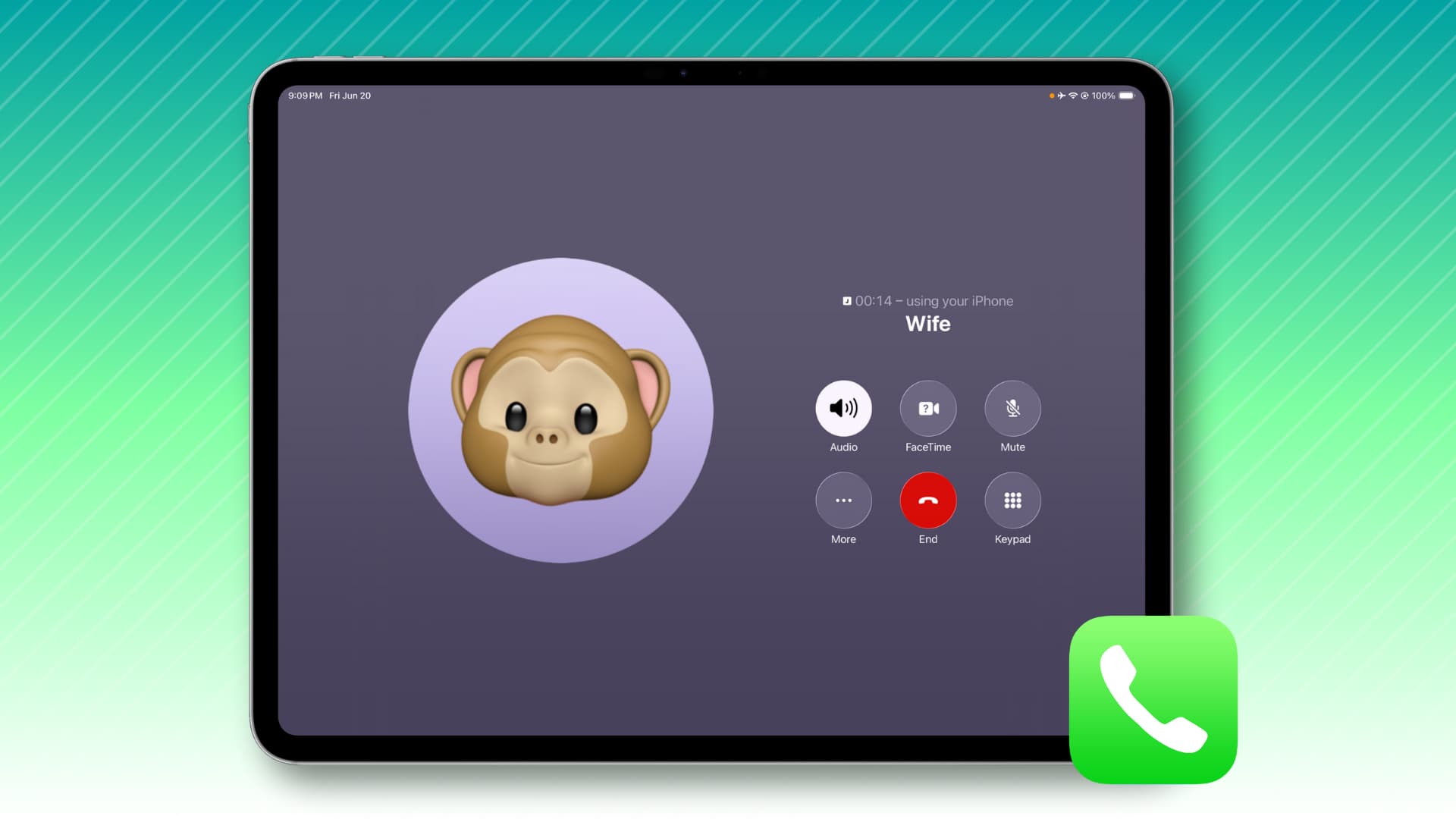
- Mac para iPhone: Clique em "Transferir para iPhone" durante a chamada
- iPhone para Mac: Toque no ícone de Telefone no Dock do Mac durante a chamada
- Detecção Automática: O sistema sugere o dispositivo ideal com base no contexto
Cenários Multi-Dispositivo
Cenário 1: iPhone em Outra Sala
- Seu Mac ainda pode receber/fazer chamadas
- iPhone deve estar na mesma rede Wi-Fi
- O alcance se estende por toda a sua casa
Cenário 2: Trabalhando na Mesa
- Use os alto-falantes maiores do Mac para chamadas
- Digite notas enquanto fala
- Compartilhe a tela de documentos discutidos
Cenário 3: Múltiplos Macs
- Todos os Macs podem receber notificações de chamada
- Atenda no que for mais conveniente
- Outros dispositivos silenciam automaticamente
Cenário 4: Integração com iPad
- iPadOS 26 também inclui o app Telefone
- Mesmos recursos disponíveis no iPad
- Ótimo para usuários que preferem tablet
SharePlay em Chamadas Telefônicas
O macOS Tahoe 26 estende o SharePlay além do FaceTime para chamadas telefônicas regulares.
Recursos do SharePlay Disponíveis:
- Assistir Juntos: Transmita Apple TV+, YouTube durante chamadas
- Ouvir Juntos: Compartilhe a reprodução do Apple Music
- Compartilhamento de Tela: Mostre sua tela ao chamador
- Navegação Colaborativa: Navegue em sites juntos
Iniciando SharePlay em Chamadas Telefônicas:
- Durante uma chamada telefônica ativa
- Clique no ícone SharePlay nos controles de chamada
- Selecione o tipo de conteúdo para compartilhar
- A outra pessoa recebe o convite
- A reprodução sincronizada começa
Requisitos para SharePlay em Chamadas Telefônicas:
- Ambas as partes precisam de iPhone/iPad/Mac com iOS 26 ou posterior
- Apps compatíveis com SharePlay
- Conexão de internet estável
- Conta Apple conectada
Solução de Problemas Comuns
Problema 1: App Telefone Não Recebe Chamadas
Sintomas:
- Chamadas tocam apenas no iPhone
- Mac não mostra notificação
- App Telefone permanece em silêncio
Soluções:
-
Verificar Mesma Conta Apple
- Verifique Ajustes → Conta Apple em ambos os dispositivos
- Certifique-se de estar conectado à conta idêntica
-
Verificar Conexão de Rede
- Ambos os dispositivos devem estar no mesmo Wi-Fi
- Verifique a conectividade com a internet no Mac
- Tente desligar/ligar o Wi-Fi
-
Ativar Ligações em Outros Dispositivos
- Ajustes do iPhone → Telefone → Em Outros Dispositivos
- Certifique-se de que o Mac está listado e ativado
-
Reiniciar Serviços de Continuidade
# No Terminal killall sharingd killall identityservicesd -
Sair e Entrar Novamente
- Ajustes do Sistema → Conta Apple → Finalizar Sessão
- Aguarde 30 segundos, inicie a sessão novamente
- Reative todos os recursos de Continuidade
Problema 2: Problemas de Áudio na Chamada
Sintomas:
- Sem áudio durante as chamadas
- O chamador não consegue ouvir você
- Estalos ou som distorcido
Soluções:
-
Verificar Ajustes de Áudio
- Ajustes do Sistema → Som
- Verifique os dispositivos de entrada/saída corretos
- Teste com sons do sistema
-
Conceder Permissão de Microfone
- Ajustes do Sistema → Privacidade e Segurança → Microfone
- Certifique-se de que o app Telefone tem acesso
-
Redefinir Sistema de Áudio
sudo killall coreaudiod -
Testar com Dispositivo de Áudio Diferente
- Tente alto-falantes/microfone integrados
- Teste com fones de ouvido com fio
- Use um dispositivo Bluetooth diferente
Problema 3: Filtragem de Chamadas Não Funciona
Sintomas:
- Chamadas desconhecidas não sendo filtradas
- Transcrição não aparecendo
- Saudação de IA não tocando
Soluções:
-
Verificar Apple Intelligence Ativado
- Ajustes do Sistema → Apple Intelligence e Siri
- Certifique-se de que a Apple Intelligence está ligada
-
Verificar Compatibilidade do Dispositivo
- Requer Mac com Apple Silicon
- Requer iPhone 15 Pro ou posterior
-
Garantir Armazenamento Suficiente
- Apple Intelligence precisa de 7GB de espaço livre
- Verifique o armazenamento da Apple Intelligence nos ajustes
-
Redefinir Filtragem de Chamadas
- Ajustes → Telefone → Filtragem de Chamadas
- Desative, aguarde 10 segundos, ative
Problema 4: Falhas na Tradução ao Vivo
Sintomas:
- Tradução não funcionando
- Traduções incorretas
- Atraso significativo na tradução
Soluções:
-
Baixar Modelos de Idioma
- Ajustes → Apple Intelligence → Idiomas
- Baixe ambos os idiomas da conversa
-
Verificar Conexão com a Internet
- Algumas traduções podem usar Private Cloud Compute
- Requer internet estável
-
Falar Claramente
- Reduza o ruído de fundo
- Fale em ritmo moderado
- Enuncie claramente
-
Tentar Par de Idiomas Diferente
- Alguns pares funcionam melhor que outros
- Inglês-Espanhol é o mais otimizado
Problema 5: Transcrição de Voicemail Não Aparece
Sintomas:
- Correios de voz tocam, mas sem texto
- Transcrições parciais
- Mensagem "Transcrição indisponível"
Soluções:
-
Ativar Transcrição de Voicemail
- App Telefone → Ajustes → Voicemail
- Ative "Transcrever Correios de Voz"
-
Verificar Apple Intelligence
- A transcrição requer Apple Intelligence
- Verifique se está ativado e funcionando
-
Problemas de Qualidade de Áudio
- Correios de voz de má qualidade podem não ser transcritos
- Ruído de fundo afeta a precisão
-
Aguardar Processamento
- Correios de voz longos levam tempo para transcrever
- Verifique novamente após alguns minutos
Recursos Avançados e Dicas Profissionais
Atalhos de Teclado para Usuários Avançados
Domine esses atalhos para chamadas eficientes:
| Atalho | Ação |
|---|---|
| Command + 1 | Alternar para Favoritos |
| Command + 2 | Alternar para Recentes |
| Command + 3 | Alternar para Contatos |
| Command + 4 | Alternar para Voicemail |
| Command + K | Mostrar Teclado |
| Command + N | Nova Chamada |
| Command + F | Pesquisar Contatos |
| M (durante chamada) | Mudo/Som |
| H (durante chamada) | Espera |
| Command + E | Encerrar Chamada |
| Espaço (durante chamada) | Alternar mudo |
Automatizando com o App Atalhos
Crie automações poderosas para o app Telefone:
Automação 1: Discagem Rápida Favoritos
- Criar atalhos para contatos chamados frequentemente
- Atribuir atalhos de teclado
- Chamada com uma tecla
Automação 2: Exceção Não Perturbe
- Permitir certos chamadores através do DND
- Baseado no chamador, hora do dia ou localização
- Ajustes de filtragem automática
Automação 3: Registro de Chamadas
- Registrar chamadas automaticamente no Notas
- Incluir chamador, duração, pontos-chave
- Sincronizar entre dispositivos
Automação 4: Roteamento de Horário Comercial
- Roteie chamadas de forma diferente durante o horário de trabalho
- Enviar para correio de voz após o expediente
- Saudações personalizadas por período
Integração do Modo Foco
Configure o comportamento do app Telefone para cada modo Foco:
Foco Trabalho:
- Permitir chamadas de contatos de trabalho
- Ativar Filtragem de Chamadas para desconhecidos
- Transcrição completa ativada
Foco Pessoal:
- Permitir chamadas de favoritos apenas
- Desativar recursos relacionados ao trabalho
- Configurações de filtragem relaxadas
Não Perturbe:
- Permitir chamadas repetidas (exceção de emergência)
- Silenciar todos os outros
- Transcrição de correio de voz ativa
Foco Sono:
- Permitir chamadas de contatos com estrela apenas
- Ativar "Anunciar Ligações" com AirPods
- Filtragem máxima ativada
Recursos de Chamada de Emergência
O app Telefone mantém recursos de chamada de emergência:
SOS de Emergência:
- Funciona mesmo sem iPhone por perto
- Disca para serviços de emergência locais
- Envia localização para contatos de emergência
- Disponível na tela de bloqueio
Contatos de Emergência:
- Configurado através do app Saúde
- Notificado automaticamente durante emergências
- Compartilhamento de localização ativado
Conectividade via Satélite:
- iPhone 14+ pode usar satélite
- Mac roteia através do iPhone
- Funciona em áreas sem celular
Considerações sobre Desempenho e Bateria
Uso de Recursos
O app Telefone é otimizado para eficiência:
| Métrica | Ocioso | Chamada Ativa | Recursos de IA |
|---|---|---|---|
| CPU | Menos de 1% | 3-5% | 8-15% |
| RAM | 80MB | 150MB | 400MB |
| Rede | Mínimo | 100-300 Kbps | 500 Kbps |
| Bateria | Insignificante | Moderado | Maior |
Otimizando a Vida Útil da Bateria
Dicas para Bateria Estendida:
- Use áudio com fio quando possível
- Desative o vídeo durante chamadas de voz
- Feche abas/apps não utilizados durante chamadas
- Ative o Modo Pouca Energia para chamadas longas
Comportamento em Segundo Plano:
- O app Telefone usa recursos mínimos quando ocioso
- Notificações ainda funcionam quando o app está fechado
- A Filtragem de Chamadas é executada de forma eficiente em segundo plano
Requisitos de Largura de Banda de Rede
| Tipo de Chamada | Mínimo | Recomendado | Melhor |
|---|---|---|---|
| Somente Voz | 100 Kbps | 300 Kbps | 500+ Kbps |
| Vídeo | 500 Kbps | 1.5 Mbps | 3+ Mbps |
| SharePlay | 1 Mbps | 5 Mbps | 10+ Mbps |
| Tradução ao Vivo | 300 Kbps | 500 Kbps | 1+ Mbps |
Privacidade e Segurança
Processamento no Dispositivo
O compromisso da Apple com a privacidade se estende ao app Telefone:
O Que Fica no Dispositivo:
- Áudio da chamada (nunca enviado)
- Transcrições de correio de voz
- Conversas de Filtragem de Chamadas
- Processamento de tradução (principalmente)
- Informações de contato
O Que Usa Private Cloud Compute:
- Traduções complexas (quando necessário)
- Recursos avançados de IA (criptografados)
- Sempre anonimizado
- Nunca armazenado pela Apple
Recursos de Segurança
Criptografia de Ponta a Ponta:
- Chamadas FaceTime totalmente criptografadas
- Conversas do iMessage criptografadas
- Correio de voz protegido por criptografia do dispositivo
Proteção do Identificador de Chamadas:
- Opção de ocultar seu número disponível
- Identificação de spam no dispositivo
- Filtragem de chamador desconhecido
Proteção de Dados:
- Registros de chamadas armazenados em contêiner criptografado
- As Chaves do iCloud protegem as credenciais
- Face ID/Touch ID para acesso sensível
Comparação: App Telefone vs. FaceTime
Entendendo quando usar cada app:
| Recurso | App Telefone | FaceTime |
|---|---|---|
| Chamadas Celulares | Sim | Não (apenas Wi-Fi/dados) |
| Chamadas de Vídeo | Não | Sim |
| Filtragem de Chamadas | Sim | Não |
| Assistente de Espera | Sim | Não |
| Tradução ao Vivo | Sim | Sim |
| Chamadas em Grupo | Limitado | Até 32 pessoas |
| SharePlay | Sim | Sim |
| Usuários não Apple | Sim (qualquer telefone) | Limitado (links) |
| Internacional | Taxas da operadora | Grátis (Wi-Fi) |
Quando Usar o App Telefone:
- Ligando para linhas fixas ou usuários não Apple
- Precisa de Filtragem de Chamadas ou Assistente de Espera
- Quer usar o plano celular
- Chamadas de negócios exigindo recursos profissionais
Quando Usar o FaceTime:
- Chamadas de vídeo preferidas
- Ligando para outros usuários Apple
- Quer chamadas internacionais gratuitas
- Reuniões de vídeo em grupo
Casos de Uso Empresarial e Profissional
Comunicações de Trabalho Remoto
O app Telefone transforma como os trabalhadores remotos gerenciam suas comunicações de um Mac:
Benefícios para Trabalhadores Remotos:
- Espaço de Trabalho Unificado: Não há necessidade de alternar entre dispositivos durante o horário de trabalho
- Presença Profissional: Use o áudio superior do Mac para chamadas de clientes
- Documentação: Faça anotações durante as chamadas sem fazer malabarismos com dispositivos
- Gerenciamento de Foco: Integração com modos Foco para dias de trabalho estruturados
Configuração Recomendada para Home Office:
| Componente | Recomendação | Por Que |
|---|---|---|
| Entrada de Áudio | Blue Yeti ou microfone USB similar | Qualidade de voz clara para chamadas |
| Saída de Áudio | AirPods Pro | Cancelamento de ruído + portabilidade |
| Monitor | Monitor externo | Ver informações do chamador enquanto trabalha |
| Rede | Ethernet com fio ou Wi-Fi 5GHz | Conexão estável |
Funções de Atendimento ao Cliente e Suporte
O Assistente de Espera é particularmente valioso para profissionais de suporte:
Análise de Economia de Tempo:
Com base em interações típicas de atendimento ao cliente:
- Tempo médio de espera por chamada: 15 minutos
- Chamadas que requerem espera por dia: 5-8
- Tempo diário recuperado: 75-120 minutos
Fluxo de Trabalho de Produtividade:
- Fazer chamada para fornecedor/parceiro
- Ativar Assistente de Espera quando colocado em espera
- Continuar trabalhando no Mac (responder e-mails, atualizar tickets)
- Receber notificação quando um humano retornar
- Retomar a chamada sem perder o contexto
Vendas e Desenvolvimento de Negócios
O app Telefone oferece vantagens distintas para profissionais de vendas:
Benefícios da Filtragem de Chamadas:
- Filtrar chamadas frias durante o tempo de trabalho focado
- Revisar a intenção do chamador antes de aceitar
- Priorizar clientes potenciais de alto valor
- Manter o profissionalismo com saudações automatizadas
Tradução ao Vivo para Vendas Internacionais:
- Conduzir chamadas com clientes potenciais internacionais
- Quebrar barreiras linguísticas sem intérpretes
- Construir relacionamento no idioma nativo do cliente
- Expandir o mercado endereçável globalmente
Integração com Sistemas CRM:
Embora o app Telefone não se integre diretamente com sistemas CRM, você pode criar fluxos de trabalho:
- Registro Manual: Use o Split View para atualizar o CRM durante a chamada
- Automação de Atalhos: Crie atalhos que registrem detalhes da chamada
- Integração com Calendário: Agende acompanhamentos durante as chamadas
- Integração com Notas: Captura rápida de resumos de chamadas
Cuidados de Saúde e Profissionais Médicos
Os recursos do app Telefone atendem às necessidades exclusivas de comunicação em saúde:
Considerações HIPAA:
- O processamento no dispositivo protege as informações do paciente
- Transcrições armazenadas localmente, não na nuvem
- Criptografia de ponta a ponta para discussões sensíveis
Aplicações Práticas:
- Retorno de Chamadas de Pacientes: Retornar chamadas do Mac enquanto revisa prontuários
- Consultas de Especialistas: Assistente de Espera para aprovações de seguros
- Pacientes Multilíngues: Tradução ao Vivo para diversas populações de pacientes
- Contatos de Emergência: Acesso rápido a especialistas de plantão
Serviços Jurídicos e Financeiros
Profissionais que lidam com informações sensíveis se beneficiam de:
Recursos de Segurança:
- Criptografia de registros de chamadas no nível do dispositivo
- Sem armazenamento em nuvem de transcrições
- Verificação do chamador através de filtragem
Recursos de Produtividade:
- Revisão de documentos durante chamadas prolongadas
- Tomada de notas durante consultas de clientes
- Acesso rápido a arquivos relevantes durante a discussão
Recursos de Acessibilidade
Suporte ao VoiceOver
O app Telefone é totalmente acessível com o VoiceOver:
Recursos de Navegação:
- Suporte completo a leitor de tela
- Atalhos de teclado para todas as funções
- Descrições de áudio de informações do chamador
- Navegação baseada em gestos no trackpad
Comandos do VoiceOver para o App Telefone:
| Ação | Comando VoiceOver |
|---|---|
| Atender Chamada | VO + Espaço |
| Encerrar Chamada | VO + Shift + E |
| Navegar Abas | VO + Seta Esquerda/Direita |
| Ler Info do Chamador | VO + A |
Controle Assistivo (Switch Control)
Para usuários com deficiências motoras:
- Compatibilidade total com controle assistivo
- Padrões de escaneamento personalizáveis
- Escaneamento automático para operação mãos-livres
- Suporte a dispositivo de comutação externo
Legendas ao Vivo (Live Captions)
Para usuários surdos e com deficiência auditiva:
Integração de Legendas ao Vivo:
- Transcrição em tempo real da voz do chamador
- Exibição na tela do Mac durante chamadas
- Funciona junto com o Voicemail ao Vivo
- Suporta vários idiomas
Processo de Configuração:
- Ajustes do Sistema → Acessibilidade → Legendas ao Vivo
- Ative "Mostrar Legendas ao Vivo"
- Selecione o local de exibição preferido
- Personalize o tamanho e o contraste do texto
Controle de Voz (Voice Control)
Fazer e gerenciar chamadas com as mãos livres:
Comandos de Voz:
- "Open Phone app" (Abrir app Telefone)
- "Call [contact name]" (Ligar para [nome do contato])
- "Answer the call" (Atender a chamada)
- "End the call" (Encerrar a chamada)
- "Enable Hold Assist" (Ativar Assistente de Espera)
Integração com Serviços de Terceiros
Aplicativos de Calendário
Integração Fantastical:
- Clique em números de telefone em eventos
- Chamada com um clique do calendário
- Suporte a chamadas em conferência
Google Calendar:
- Números de telefone em eventos são clicáveis
- Integra-se com a detecção de números do Safari
Apps de Tomada de Notas
Fluxos de Trabalho Obsidian/Notion:
- Criar modelos de registro de chamadas
- Captura rápida durante chamadas
- Vincular documentos relacionados
Apple Notes:
- Integração de Notas Rápidas
- Capturar pontos-chave durante chamadas
- Sincronizar entre dispositivos
Plataformas de Comunicação
Integração Slack:
- Clique em números de telefone em canais
- Atualizações de status durante chamadas
- Gerenciamento de notificações
Microsoft Teams:
- Complementar às chamadas do Teams
- Usar para chamadas externas
- Ponte entre métodos de comunicação
Comparação com Apps de Operadoras
App Telefone vs. Apps VOIP de Operadoras
Muitas operadoras oferecem seus próprios apps de chamadas. Veja como o app Telefone da Apple se compara:
| Recurso | App Telefone Apple | Apps VOIP de Operadoras |
|---|---|---|
| Complexidade de Configuração | Perfeita (se usando iPhone) | Requer configuração de conta |
| Recursos de IA | Filtragem, Assistente de Espera | Geralmente nenhum |
| Tradução | Tradução ao Vivo | Raramente disponível |
| Integração | Integração profunda com macOS | Limitado |
| Custo | Grátis (usa plano do iPhone) | Frequentemente incluído |
| Confiabilidade | Tecnologia Continuity comprovada | Variável |
| Privacidade | Processamento no dispositivo | Dados podem ser coletados |
Quando Usar Apps de Operadoras:
- Telefone principal é Android
- Não tem iPhone
- Precisa de separação de linha de negócios
- Recursos específicos da operadora necessários
Quando o App Telefone da Apple é Melhor:
- Já tem iPhone
- Quer recursos de IA
- Valoriza a privacidade
- Prefere integração perfeita
Atualizações Futuras e Roteiro
Chegando no macOS Tahoe 26.2
Recursos esperados na atualização de dezembro de 2025:
- Filtragem de Chamadas Aprimorada: Mais opções de personalização de saudação
- Assistente de Espera Melhorado: Melhores algoritmos de detecção humana
- Idiomas de Tradução Adicionais: Coreano, Italiano, Holandês esperados
- Otimizações de Desempenho: Uso reduzido de recursos e transcrição mais rápida
- Integração Edge Light: Usar a tela como iluminação suplementar durante chamadas
Chegando em 2026
Com base no roteiro anunciado pela Apple e análise da indústria:
- Resumos de Chamadas Impulsionados por IA: Resumos automáticos pós-chamada gerados pela Apple Intelligence
- Suporte a Idiomas Expandido: Pares de idiomas de tradução adicionais
- Recursos de Negócios: Gravação de chamadas com notificação de consentimento
- Acessibilidade Aprimorada: Mais integrações de tecnologia assistiva
- Melhorias na Siri: Iniciação e gerenciamento de chamadas em linguagem natural
Visão de Longo Prazo
Com base na trajetória da Apple e registros de patentes:
- Integração Siri Mais Profunda: Chamadas conversacionais ("Siri, ligue para John e diga a ele que vou me atrasar")
- Recursos Preditivos: IA sugere quando retornar ligações com base no contexto
- Expansão Multiplataforma: Potencial interface de chamada baseada na web
- Recursos Empresariais: Suporte a várias linhas, filas, análises avançadas
- Comunicação Aumentada: Integração com Vision Pro para chamadas imersivas
Conclusão: Dominando o App Telefone no Mac
O app Telefone no macOS Tahoe 26 representa a atualização de comunicação mais significativa da Apple em anos. Ao trazer recursos completos de chamadas para o seu Mac, juntamente com recursos revolucionários de IA como Filtragem de Chamadas e Assistente de Espera, a Apple transformou a maneira como podemos nos comunicar de nossos computadores. Isso não é apenas uma melhoria incremental — é uma mudança fundamental na maneira como os usuários de Mac podem interagir com a rede telefônica.
Principais Conclusões:
- A Configuração é Simples: Mesma Conta Apple, Wi-Fi, Bluetooth — você está pronto para começar a fazer chamadas
- Recursos de IA são Divisores de Águas: A Filtragem de Chamadas e o Assistente de Espera economizam tempo real todos os dias
- Privacidade em Primeiro Lugar: Todo o processamento acontece no dispositivo por padrão, protegendo suas conversas
- Integração Perfeita: Funciona perfeitamente com o ecossistema Apple em todos os seus dispositivos
- Pronto para Profissionais: Adequado para uso comercial e pessoal com recursos de nível empresarial
- Focado em Acessibilidade: VoiceOver, Controle Assistivo e Legendas ao Vivo garantem que todos possam usá-lo
Próximos Passos Recomendados:
- Atualize para macOS Tahoe 26: Certifique-se de ter a versão mais recente instalada
- Configure Ajustes: Configure Filtragem de Chamadas, Assistente de Espera e Tradução ao Vivo
- Personalize Favoritos: Adicione contatos chamados frequentemente para acesso com um clique
- Teste Recursos: Faça algumas chamadas para se sentir confortável com a interface
- Explore Automação: Configure atalhos para tarefas de chamada comuns e fluxos de trabalho
- Otimize o Áudio: Configure sua configuração de microfone e alto-falante preferida
O app Telefone transforma seu Mac de uma ferramenta de produtividade em um hub de comunicação completo. Esteja você filtrando chamadas de spam, esperando na linha pelo atendimento ao cliente, conduzindo negócios internacionais com Tradução ao Vivo ou simplesmente aproveitando a conveniência de atender chamadas em sua mesa, o app Telefone tem tudo o que você precisa. À medida que a Apple continua a refinar e expandir esses recursos por meio de atualizações futuras, o app Telefone se tornará cada vez mais indispensável para usuários de Mac em todo o mundo.
Procurando maximizar sua experiência no macOS Tahoe? Confira nosso Guia Completo de Atualização do macOS Tahoe 26.1, explore o Domínio da Apple Intelligence em 10 Minutos ou solucione problemas de conectividade com nosso Guia Completo de Solução de Problemas de Continuidade e Sincronização.