Você Deve Instalar o Beta do macOS 27? Problemas Conhecidos do Golden Gate
A lista completa de problemas conhecidos do macOS 27 Golden Gate Beta, mais um guia de decisão por perfil de usuário e como instalá-lo com segurança em um volume separado.
A Apple lançou o primeiro developer beta do macOS 27 "Golden Gate" no palco da WWDC na segunda-feira, 8 de junho de 2026 — dia do keynote, build 26A5353q — e em horas os fóruns se iluminaram com a mesma pergunta que aparece todo mês de junho: devo instalar? A resposta genérica que você encontra em todo lugar é "espere." Esse conselho não está errado, mas é inútil. Ele não diz quais bugs são reais, quais têm solução alternativa, quais são problemas sérios para a sua configuração específica, e quais são exagerados. Não diz nada acionável para um desenvolvedor com apps que serão lançados em setembro, e afugenta um power user curioso que poderia rodar o Golden Gate com segurança em um segundo volume APFS hoje à noite sem tocar no seu sistema em uso.
Este guia é o oposto de "espere." É um relatório de campo. Cada bug abaixo tem a fonte de onde foi relatado — fóruns do MacRumors, um resumo amplamente compartilhado no V2EX, issue trackers do GitHub, mrmacintosh.com — e é classificado como confirmado pela Apple ou relatado por usuários. Separamos a catástrofe de rede (sim, alguns Macs perdem totalmente o acesso à internet após a instalação) das cintilações cosméticas, os bugs que bloqueiam a instalação das meras inconveniências, e oferecemos uma verdadeira matriz de decisão por perfil. Depois, se você decidir prosseguir, há um passo a passo para instalar em um volume separado para que seu sistema principal continue no Tahoe estável e com capacidade de boot.
Um ponto importante antes de começarmos: Golden Gate parece, desde o beta 1, ser um lançamento focado em refinamentos — um ano de consolidação no estilo Snow Leopard, em vez de um cheio de recursos novos. Vários testadores relatam que ele já roda melhor do que a versão estável do Tahoe de onde vieram. Essa é a contracorrente que a turma do "apenas espere" nunca menciona, e ela muda o cálculo para alguns de vocês. Vamos ao que interessa.
Principais Destaques
- O developer beta 1 do macOS 27 "Golden Gate" foi lançado em 8 de junho de 2026, build 26A5353q. O instalador completo tem 17,07 GB; o IPSW tem 22,57 GB. Requer Apple silicon — M1 / A18 Pro ou mais novo — e abandona o Intel definitivamente.
- O maior problema do beta 1 é a perda total de internet após a instalação em alguns Macs: a máquina obtém um endereço DHCP mas reporta "No route to host." Conforme o tópico do MacRumors sobre o beta 1 (7+ páginas), a causa são extensões de rede de terceiros incompatíveis — Little Snitch e Bartender são culpados confirmados. A solução é desinstalar completamente o app e remover a extensão de rede remanescente.
- A compatibilidade de apps está complicada: o Homebrew lança "unknown or unsupported macOS version" (issue #22607 do Homebrew/brew), o WeChat trava ao iniciar, o VLC congela na reprodução de MKV, e clientes de desktop remoto e segurança zero-trust são amplamente reportados como quebrados. Esse é um forte motivo para não instalar em um Mac de trabalho gerenciado.
- Há um benefício real: a wccftech relata que o beta 1 roda mais suavemente do que o Tahoe estável em um M1 Pro, e testadores do V2EX relatam um Compartilhamento de Tela Mac-a-Mac dramaticamente melhorado e uma estabilidade melhor do que o esperado.
- Instalar o beta não garante acesso aos recursos do Siri AI em destaque. Eles exigem lista de espera, são exclusivos para o inglês, estão sendo distribuídos gradualmente, e o nível on-device requer M3 ou mais novo com 12 GB+ de RAM.
- O caminho seguro é um volume APFS separado (dual-boot) com um backup completo do Time Machine feito antes de começar. Backups feitos enquanto se usa o beta não podem restaurar de volta ao Tahoe de forma limpa.
- Conclusão por perfil: desenvolvedores com apps em lançamento sim (em hardware/volume de teste); power users curiosos apenas em volume separado; Mac principal/único não, aguarde o public beta; Macs de trabalho gerenciados de jeito nenhum; usuários dependentes de acessibilidade aguarde — há um bug não resolvido do VoiceOver.
O Que é o Golden Gate Beta 1 de Fato
Vamos estabelecer os fatos antes das opiniões.
O macOS 27 tem o nome público "Golden Gate." A Apple lançou o developer beta 1 em 8 de junho de 2026, dia do keynote da WWDC, com o número de build 26A5353q. Há duas formas de instalá-lo em um Mac, e a diferença de tamanho importa para o planejamento:
- O instalador completo (baixado via Atualização de Software ou
softwareupdate --fetch-full-installer) tem aproximadamente 17,07 GB. - A imagem de restauração IPSW (usada com o Apple Configurator ou restauração de dispositivo pelo
Finder) tem aproximadamente 22,57 GB.
Se você está em uma conexão medida ou lenta, planeje adequadamente — e lembre que um beta recebe um novo build a cada duas ou três semanas, então você estará baixando atualizações de vários gigabytes repetidamente ao longo do verão.
Requisitos de hardware: apenas Apple silicon, e um patamar mais alto
Golden Gate é exclusivo para Apple silicon. Não há build para Intel, o que é o corte há muito rumoriado finalmente acontecendo — se você quer o detalhamento completo do que isso significa e como auditar seus apps, veja nossa reportagem complementar sobre o fim do Rosetta 2 no macOS 27 e como fazer uma auditoria de apps Intel. A base para instalar o beta é M1 / A18 Pro ou mais novo. Na prática, isso significa que praticamente todos os Macs com Apple silicon da era M1 em diante conseguem inicializá-lo.
"Consegue inicializá-lo" não significa "recebe todos os recursos." Essa distinção é a fonte da maior decepção a cada ciclo, e Golden Gate não é exceção — o nível on-device do Siri AI tem um patamar mínimo significativamente mais alto do que o próprio sistema operacional, o que abordamos em detalhes abaixo.
Cronograma de lançamento
O calendário declarado pela Apple e historicamente consistente coloca o restante do ciclo aproximadamente assim:
- Developer beta 1 — 8 de junho de 2026 (lançado)
- Public beta — previsto para julho de 2026
- Lançamento final — previsto para setembro / outono de 2026
Para o detalhamento completo de recursos, lista de compatibilidade e detalhes da data de lançamento anunciados no keynote, veja nossa cobertura do anúncio do macOS 27 Golden Gate na WWDC 2026. Este artigo assume que você já decidiu que o Golden Gate é interessante e está agora avaliando se deve rodar o beta.
O Caso para Esperar: Bugs de Rede e Instalação
Vamos organizar os problemas conhecidos em quatro categorias — rede, instalação, apps e UI/sistema — porque é assim que eles realmente te afetam. Bugs de rede e instalação são os que podem deixar um Mac em estado degradado ou com sensação de não inicializável, então vêm primeiro.
O grande problema: sem internet após a instalação
O problema mais relatado e mais disruptivo do beta 1 é a perda total de conectividade de rede após o upgrade. O padrão de sintomas, documentado em 7+ páginas do tópico de discussão do beta 1 no MacRumors, é bem característico: o Mac obtém com sucesso um endereço IP DHCP — então o Wi-Fi ou Ethernet parece conectado — mas qualquer tentativa de acessar um host falha com "No route to host." Os pings morrem, o navegador gira sem parar, a Atualização de Software nem consegue buscar o próximo beta.
A causa raiz que a comunidade convergiu é extensões de rede de terceiros incompatíveis que não foram atualizadas para a pilha de rede do Golden Gate. Dois apps são confirmados como culpados por múltiplos usuários nos fóruns:
- Little Snitch — sua extensão de rede de filtragem quebra o roteamento após o upgrade.
- Bartender — também relatado como causador do problema (e o Bartender tem um segundo problema separado com gerenciamento da barra de menus que abordaremos na seção de apps).
A solução que funciona, conforme o mesmo tópico, não é apenas fechar o app — é uma remoção completa tanto do app quanto da extensão de rede remanescente:
- Desinstale completamente o app ofensor (use o desinstalador oficial se houver; arrastar para a Lixeira frequentemente deixa a extensão para trás).
- Abra Configurações do Sistema → Geral → Itens de Login e Extensões.
- Role até Extensões de Rede e remova qualquer extensão remanescente pertencente ao app desinstalado.
- Reinicie.
A etapa da extensão remanescente é a que as pessoas ignoram. O app pode ter sido removido enquanto sua extensão de rede ainda está carregada e ainda está envenenando o roteamento. Se você não consegue acessar a internet para pesquisar a solução, esse é exatamente o cenário onde ter instalado em um volume separado vale a pena — você reinicia no Tahoe, que está intocado, e resolve as coisas a partir daí. Temos um fluxo de diagnóstico mais profundo para falhas de conectividade em nosso guia sobre problemas de detecção de monitores externos no macOS Tahoe, e o mesmo instinto de "verifique a extensão, não apenas o app" se aplica aqui.
Falhas de instalação e o estranho bug do Rosetta bloqueando atualizações
Várias falhas durante a instalação estão circulando:
- Atualização travada / congela durante a preparação ou na fase pós-reinicialização.
- "Failed to personalize the software update" — um erro que normalmente se resolve em uma nova tentativa limpa, às vezes exigindo uma mudança de rede ou uma reinstalação no modo de recuperação.
- Um bug genuinamente estranho, confirmado por usuários: a atualização para o macOS 27 não aparece em Configurações do Sistema → Atualização de Software se o Rosetta 2 estiver instalado. Relatado no MacRumors, a solução alternativa que circula na comunidade é mover temporariamente as pastas do Rosetta, deixar a atualização aparecer e instalar, depois restaurá-las. Trate isso como não suportado e arriscado — mover pastas de frameworks do sistema não é algo que a Apple sanciona, e pode deixar apps dependentes do Rosetta quebrados até serem restaurados. Se você for afetado, a rota mais limpa é instalar pelo instalador completo ou IPSW, em vez do mecanismo de Atualização de Software, contornando completamente o bug de visibilidade.
Para quem usa o OpenCore Legacy Patcher em hardware não suportado: conforme orientações do mrmacintosh.com, você deve desativar as atualizações automáticas antes deste ciclo, porque uma atualização automática para o Golden Gate em hardware com patch do OCLP pode quebrar o caminho de inicialização. (E para reiterar: Golden Gate é exclusivo para Apple silicon, então os cenários de OCLP aqui são sobre manter as máquinas antigas com patch fora do beta, não dentro.)
Por que essas duas categorias justificam cautela
Perda de rede e travamentos de instalação são os bugs que transformam "vou apenas testar" em uma noite perdida. Nenhum deles é catastrófico se você instalou em um volume separado — você reinicia no Tahoe e está bem. Ambos são genuinamente dolorosos se você fez o upgrade no seu único sistema no lugar. Essa única diferença — volume separado versus upgrade no lugar — é a decisão mais importante de todo este artigo, e é por isso que o guia de instalação segura abaixo não é leitura opcional.
O Caso para Esperar: Carnificina de Compatibilidade de Apps
O beta 1 é, previsivelmente, onde os apps de terceiros que não foram atualizados para o novo SO começam a cair. A comunidade tem mantido um tópico em execução de "apps que funcionam e não funcionam" no MacRumors, com referência cruzada com issue trackers do GitHub. Aqui está o estado das coisas, com fontes.
Ferramentas de desenvolvedor
- Homebrew lança "unknown or unsupported macOS version" no Golden Gate. Isso está sendo acompanhado na issue #22607 do Homebrew/brew, e o suporte preliminar está em andamento — mas até que chegue,
brew install,brew upgrade, e muitas operações de fórmulas recusarão a rodar de forma limpa. Para um desenvolvedor, isso por si só pode tornar o beta 1 um ambiente principal ruim, porque muito do toolchain de desenvolvimento para macOS passa pelo Homebrew. - Os relatórios do Xcode no beta 1 incluem falha ao reconhecer dispositivos físicos conectados via USB — um problema real se seu processo de testes depende de execuções no dispositivo em vez do simulador.
Apps de consumidor e produtividade
- WeChat — trava ao iniciar. Relatado repetidamente; sem solução alternativa limpa além de aguardar uma atualização.
- VLC — congela especificamente na reprodução de MKV. Outros formatos são mais estáveis, mas MKV é um formato comum.
- Tablets Wacom — funcionam apenas com o app Wacom Center em execução em primeiro ou segundo plano; sem ele, a pressão e o mapeamento quebram.
- Bartender — quebrado para gerenciamento da barra de menus (separado do papel da extensão de rede no bug de ausência de internet mencionado acima).
Os problemas decisivos para o Mac de trabalho
Esta é a categoria que deveria paralisar toda uma classe de usuários. Os seguintes estão relatados como quebrados por usuários no beta 1:
- Ferramentas de desktop remoto — ToDesk e Sunflower reportados como não funcionais.
- Alguns clientes VPN / segurança zero-trust relatados como quebrados.
Se o seu Mac roda software de segurança corporativo, um agente MDM, ou um cliente de rede zero-trust, a probabilidade de que alguma coisa nessa pilha quebre no beta 1 é alta, e a consequência não é apenas inconveniência — pode ser a perda de acesso a recursos de trabalho, acionar um alarme de conformidade, ou colocar o dispositivo em quarentena. Não instale o beta 1 do Golden Gate em um Mac de trabalho gerenciado. Vamos repetir isso na matriz de decisão porque é a única regra sem exceções.
O Caso para Esperar: Bugs de UI e Sistema
Esses são os bugs que você vai encontrar durante o uso normal, mesmo que todos os seus apps funcionem. São uma mistura de cosméticos e genuinamente interruptivos. Todos são relatados por usuários dos testes do beta 1, salvo indicação contrária.
- Tela de bloqueio ao acordar às vezes mostra apenas o relógio sem a interface de login, e ao mesmo tempo o Touch ID do Magic Keyboard fica sem resposta — deixando você brevemente incapaz de fazer login até forçar uma atualização (fechar a tampa / acordar novamente, ou reinicialização forçada em casos persistentes).
- Interrupções no áudio do AirPlay ao transmitir pelo Music — o áudio corta, e arrastar a linha do tempo o restaura temporariamente. Irritante para quem vive no AirPlay.
- Cintilação nas bordas de janelas do Liquid Glass em monitores externos 4K — o material translúcido tremeluz nas bordas das janelas especificamente em monitores externos 4K.
- Apagamentos intermitentes de monitor externo — a tela externa vai a preto e se recupera. Se você já está perseguindo problemas com display, nosso guia de diagnóstico e correção de monitor externo para macOS Tahoe cobre as variáveis de cabo, porta e detecção que interagem com isso.
- Falhas de "conexão interrompida" do iPhone Mirroring — a sessão cai no meio do uso. Isso já era um ponto sensível no Tahoe; nosso guia de correção do iPhone Mirroring não funcionando no macOS Tahoe documenta os problemas de handshake subjacentes que o beta 1 parece reintroduzir ou piorar.
- Falhas de login no iCloud para alguns usuários — contas que não autenticam após o upgrade.
- Bug "dialog empty" do VoiceOver — uma regressão de acessibilidade confirmada em que o VoiceOver reporta certos diálogos como vazios, bloqueando alguns diálogos completamente para usuários que dependem dele. Este é o único bug que torna o beta 1 uma negativa absoluta para usuários dependentes de acessibilidade até que seja corrigido.
Nenhum desses é individualmente fatal, mas juntos representam a textura de uma experiência de uso diário no beta 1: as coisas funcionam na maior parte, aí algo cintila, cai, ou não autentica, e você perde dez minutos. Para um volume de teste, tudo bem. Para sua única máquina, é um custo que você paga o dia todo.
O Caso para Instalar: Performance e Prazos
Aqui está a parte que o conselho "apenas espere" sempre omite. Há razões reais e atribuídas pelas quais algumas pessoas devem instalar o Golden Gate beta 1 — e razões pelas quais pode ser um beta 1 mais agradável do que nos últimos anos.
Relatado como mais rápido do que o Tahoe estável
A wccftech relata que o beta 1 roda melhor do que o Tahoe estável em um M1 Pro — interface mais ágil, melhor responsividade. De forma independente, testadores do V2EX relatam duas coisas que importam no dia a dia:
- Compartilhamento de Tela Mac-a-Mac dramaticamente mais suave — há muito um ponto problemático, relatado como muito melhor no Golden Gate.
- Estabilidade geral melhor do que o temido — o tom de consenso no resumo do V2EX é "isso é mais sólido do que um beta 1 típico."
Isso está alinhado com a leitura mais ampla de que Golden Gate é um lançamento focado em refinamentos — um ano de consolidação no molde do Snow Leopard, onde o esforço de engenharia foi para tornar o sistema existente mais rápido e confiável em vez de acumular novas funcionalidades. Se essa leitura se confirmar, o beta 1 ser inusitadamente estável é exatamente o que se esperaria. (Também torna os bugs de rede e apps acima mais frustrantes, porque o próprio SO parece bom — é o ecossistema de terceiros que ainda não se atualizou.)
Desenvolvedores têm um prazo real
Se você publica software para Mac — apps, ferramentas adjacentes ao kernel, qualquer coisa que toque a pilha de rede, acessibilidade ou display — você não tem o luxo de esperar. O macOS 27 chega ao público em setembro/outono, e seus usuários farão o upgrade. Você precisa descobrir agora se a quebra do Homebrew, as mudanças na extensão de rede, o problema de reconhecimento de dispositivo no Xcode, ou a regressão do VoiceOver afetam seu produto, registrar Feedback, e lançar uma build compatível antes que o público receba a versão final.
O qualificador crucial: desenvolvedores devem testar em hardware de teste dedicado ou em um volume separado, nunca na máquina que precisam manter funcionando. O objetivo é reproduzir e reportar os problemas acima em relação ao seu próprio software, não viver no beta.
Quando o benefício vence
O caso para instalar se resume a dois perfis: você é um desenvolvedor que deve validar a compatibilidade antes de setembro, ou você é um power user curioso que acha os relatórios de performance convincentes e está disposto a rodá-lo em um ambiente isolado e descartável. Para todos os outros, os bugs acima superam a velocidade.
Matriz de Decisão: Você Deve Instalar?
Aqui está todo o artigo comprimido em uma tabela. Encontre sua linha.
| Perfil | Instalar beta 1? | Onde | Por quê |
|---|---|---|---|
| Desenvolvedor com apps lançando até setembro | Sim | Hardware de teste ou volume APFS separado | Você deve validar contra as mudanças do Homebrew, extensão de rede, dispositivo Xcode e acessibilidade antes do lançamento público final. |
| Power user curioso / entusiasta | Sim, com cautela | Apenas volume APFS separado (nunca no lugar) | Os relatórios de performance são genuinamente bons; o isolamento significa que os bugs não custam nada ao seu sistema real. |
| Mac principal / único, sem reserva | Não | — | Perda de rede, quebra de apps e bugs de login são muito disruptivos em um computador de uso diário. Aguarde o public beta 2-3 no mínimo. |
| Mac de trabalho com segurança corporativa / MDM / cliente zero-trust | De jeito nenhum | — | Agentes de segurança e clientes VPN são reportados como quebrados; o risco inclui perder o acesso ao trabalho e acionar a conformidade. Sem exceções. |
| Usuário dependente de acessibilidade (VoiceOver, etc.) | Não, aguarde | — | O bug confirmado "dialog empty" do VoiceOver pode bloquear diálogos completamente. Aguarde até que seja corrigido em um beta posterior. |
Se você caiu em uma linha de "sim", o restante deste guia é o seu manual de instalação. Se caiu em uma linha de "não", salve nos favoritos e volte quando o public beta chegar em julho — e considere nosso guia para fazer downgrade do beta do macOS 27 de volta ao Tahoe sem perder dados caso você (ou alguém que você apoia) precise recuar.
Como Instalar com Segurança em um Volume APFS Separado
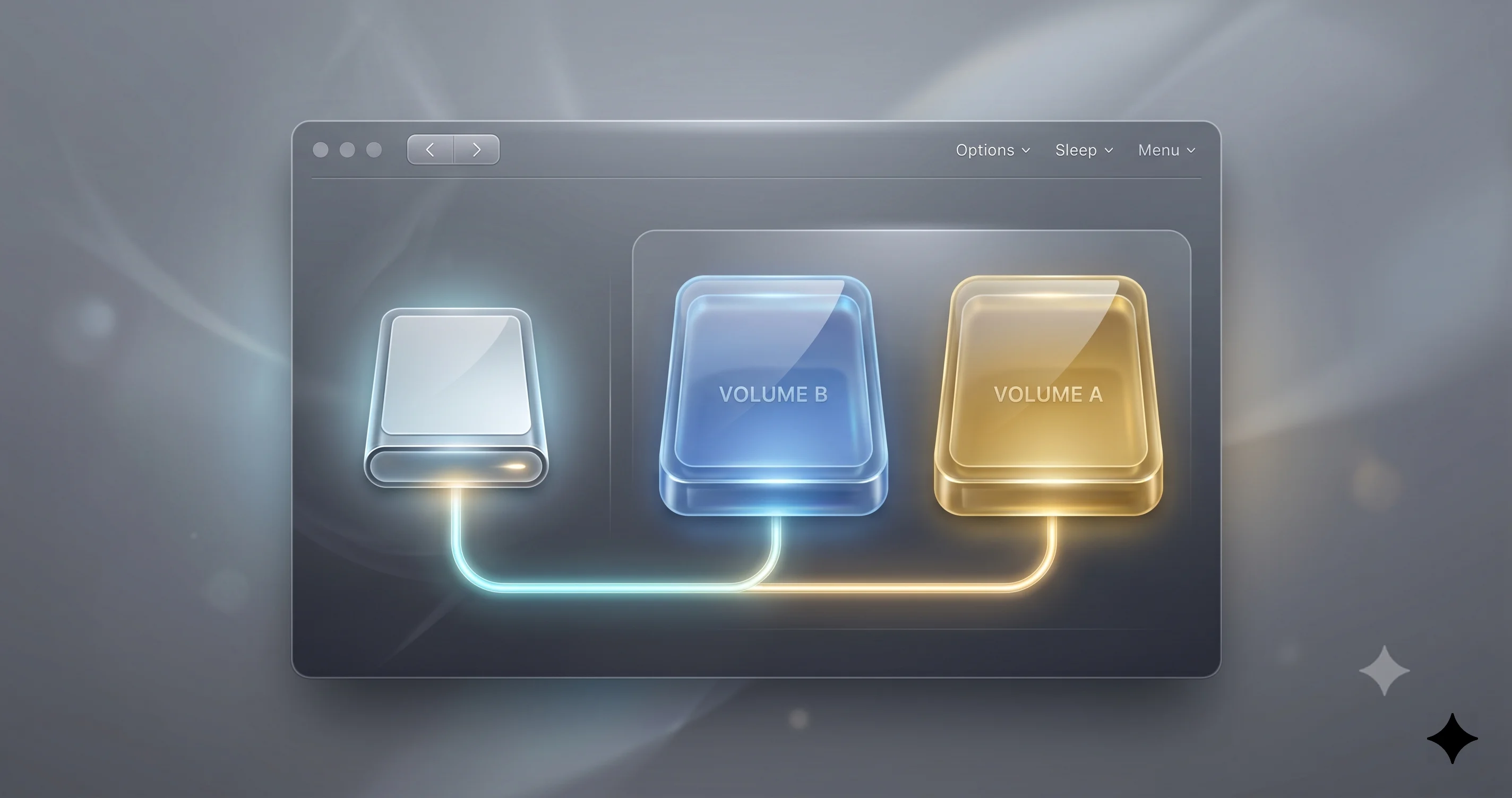
Esta é a seção mais importante para quem vai prosseguir. Instalar o Golden Gate em um volume APFS separado permite o dual-boot: seu sistema principal permanece no Tahoe estável, totalmente intacto e inicializável, enquanto o beta fica em seu próprio volume no mesmo container de disco. Se o beta perder a internet, travar, ou quebrar um app, você mantém o botão de energia pressionado no boot, escolhe seu volume Tahoe, e volta ao normal. Os volumes APFS compartilham espaço livre dinamicamente, então você não precisa pré-esculpir uma partição fixa — basta ter espaço livre suficiente no geral (calcule 40 GB+ para o SO mais margem e atualizações do beta).
Passo 0: Faça backup primeiro (não negociável)
Faça um backup completo do Time Machine do seu sistema Tahoe antes de fazer qualquer coisa. Depois leia este aviso com cuidado e lembre-se dele:
Um backup do Time Machine criado enquanto o beta do macOS 27 está em execução não pode restaurar de volta ao Tahoe de forma limpa. Uma vez que você inicializou o volume beta e deixou o Time Machine fazer backup dele, esse backup carrega o estado do sistema da era beta. Mantenha seu backup do Tahoe pré-beta seguro e separado, e não deixe o Time Machine no volume beta sobrescrevê-lo. A prática mais limpa é fazer backup do volume beta em um destino diferente, ou não fazer backup dele de forma alguma.
Passo 1: Crie o novo volume APFS
- Abra o Disk Utility (Aplicativos → Utilitários).
- Na barra lateral, selecione seu container APFS existente (o item que contém seu volume "Macintosh HD" — selecione o container, não o disco físico).
- Clique no botão
+(Adicionar Volume APFS) na barra de ferramentas. - Nomeie-o com algo óbvio como
macOS 27 Beta. - Deixe o Formato como APFS. Em geral, você não precisa definir uma reserva de tamanho — o APFS compartilha espaço — mas se quiser um limite de segurança, pode definir um Limite de Tamanho em Opções de Tamanho.
- Clique em Adicionar e depois em Concluído. O novo volume aparece ao lado do existente no mesmo container.
Passo 2: Inscreva-se e baixe o beta (veja a próxima seção)
A inscrição é abordada em detalhes na próxima seção. A escolha-chave na hora da instalação é onde ele vai.
Passo 3: Instale no novo volume
- Quando o instalador do macOS 27 iniciar, prossiga até que ele pergunte em qual disco instalar.
- Escolha seu novo volume
macOS 27 Beta— não o "Macintosh HD". Esse é o passo que protege seu sistema principal. Leia duas vezes antes de clicar em continuar. - Deixe instalar e reiniciar. O Mac vai inicializar no volume beta para concluir a configuração.
Passo 4: Alterne entre sistemas quando quiser
- Apple silicon: Desligue, depois pressione e segure o botão de energia até aparecer "Carregando opções de inicialização". Escolha o volume desejado e clique em Continuar.
- Para definir um padrão, use Configurações do Sistema → Geral → Disco de Inicialização em qualquer um dos sistemas em que estiver.
Essa é toda a configuração de dual-boot. Seus experimentos com o beta ficam isolados em seu próprio volume; o Tahoe está a uma reinicialização de distância o tempo todo.
Alternativas a um volume separado
Se um volume separado não se encaixa na sua situação, os outros caminhos seguros são:
- Um Mac reserva — o padrão ouro. Nada que você se importa está em risco.
- Uma máquina virtual — UTM ou o framework de Virtualização da Apple. Rápido de criar e destruir, mas com ressalvas importantes: VMs no Apple silicon não recebem o Apple Intelligence, e têm limitações do iCloud — então você pode testar o comportamento geral e a compatibilidade de apps, mas não pode avaliar os recursos do Siri AI em uma VM.
Como se Inscrever no Developer Beta
A inscrição é simples e — importante — gratuita desde que a Apple abriu os developer betas para contas gratuitas de desenvolvedor Apple em 2023. Você não precisa de uma assinatura paga de US$ 99/ano só para rodar o beta do SO.
- Faça login (ou crie) uma conta gratuita de desenvolvedor Apple com seu Apple ID no site Apple Developer, e aceite o contrato de desenvolvedor. É isso que libera o beta na Atualização de Software.
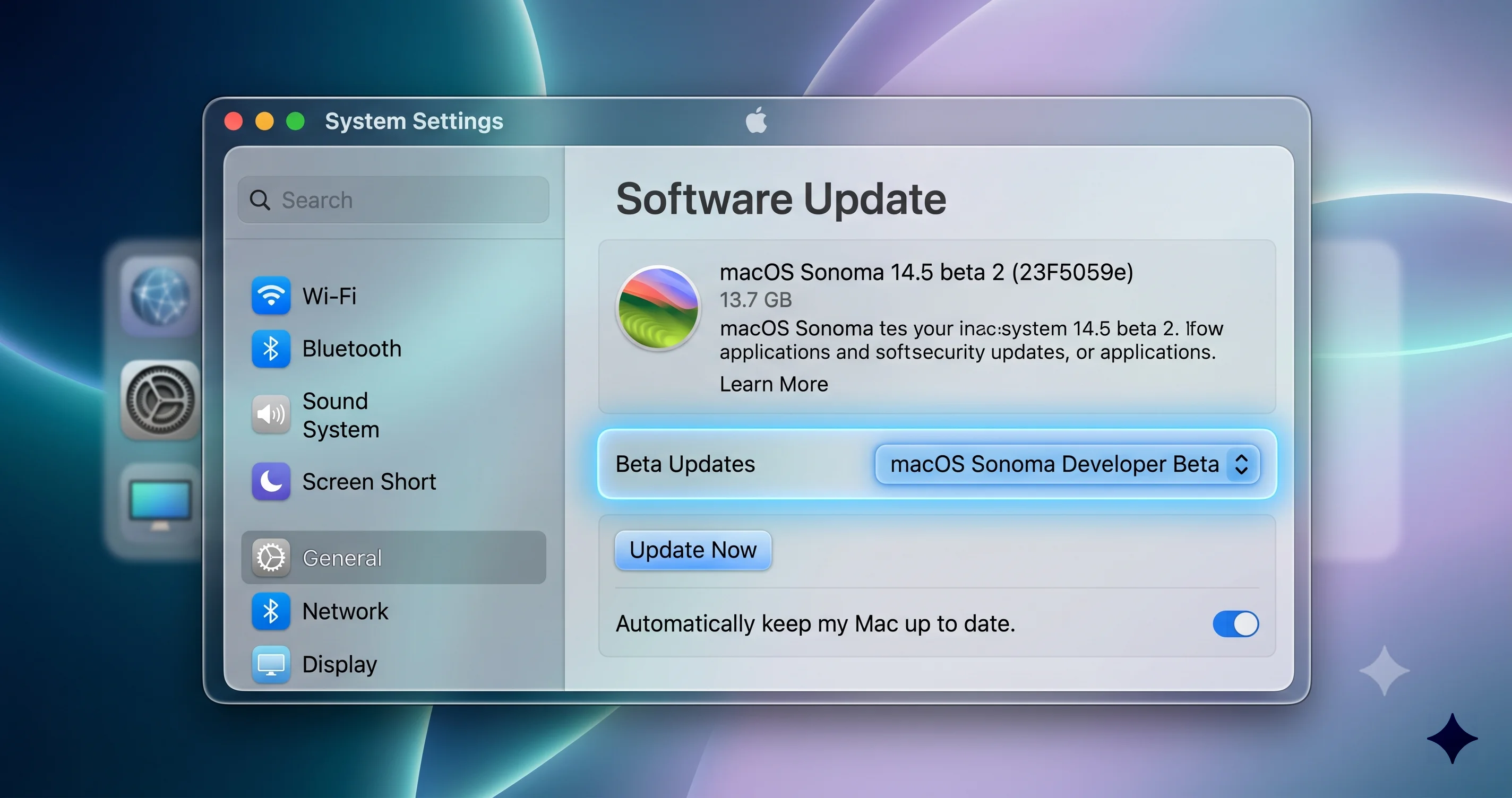
- No Mac onde você vai instalar (sua máquina de teste, ou após criar o volume beta), abra Configurações do Sistema → Geral → Atualização de Software.
- Clique no controle ⓘ / "Atualizações Beta" ao lado da linha de versão.
- No menu Atualizações Beta, escolha o seed do macOS 27 (Golden Gate) Developer Beta vinculado ao seu Apple ID.
- Volte, e a Atualização de Software agora oferecerá o macOS 27 beta 1. Baixe e — na etapa de seleção do disco — instale no seu volume separado (Passo 3 acima).
Se o beta se recusar a aparecer e você tiver o Rosetta 2 instalado, lembre-se do bug de visibilidade mencionado anteriormente: em vez da arriscada solução alternativa de mover pastas, prefira instalar pelo instalador completo ou IPSW diretamente.
O Que Você Não Vai Ter no Dia Um: A Realidade do Siri AI
É aqui que gerenciar as expectativas é mais importante, porque o principal motivo pelo qual muitas pessoas são tentadas pelo Golden Gate é a nova experiência do Siri AI — e instalar o beta 1 não garante que você vai tê-la.
Aqui está a realidade, conforme a Apple enquadrou o lançamento:
- Os recursos principais do Siri AI são controlados por lista de espera e distribuídos gradualmente para os dispositivos inscritos, não todos de uma vez no dia da instalação.
- Eles são exclusivos para o inglês no lançamento.
- O nível on-device do Siri AI tem um patamar mínimo de hardware rígido: M3 ou mais novo com 12 GB ou mais de RAM. Se o seu Mac é M1 ou M2, ou tem menos RAM, você simplesmente não se qualifica para a experiência on-device independentemente de estar no beta.
- As VMs são excluídas completamente (sem Apple Intelligence no macOS virtualizado).
Portanto, se sua única razão para instalar o beta 1 é brincar com o Siri AI hoje, modere as expectativas: você pode instalar o SO inteiro, encontrar cada bug neste artigo, e ainda estar em uma lista de espera para o recurso pelo qual veio. Isso não é um motivo para nunca instalar — é um motivo para não instalar por essa razão isolada.
Cadência Esperada de Betas: Uma Estimativa Baseada em Padrões
O cronograma abaixo é uma estimativa baseada na cadência histórica de betas da Apple, não um calendário publicado pela Apple. A Apple não pré-anuncia datas de beta além do amplo "public beta em julho, final no outono." Use isso para planejar, não para programar um lembrete no calendário.
| Fase | Timing estimado (baseado em padrões) | O que normalmente muda |
|---|---|---|
| Developer beta 1 | 8 de junho de 2026 (real) | Seed inicial; a maioria dos bugs neste artigo |
| Developer beta 2 | ~final de junho de 2026 | Primeira rodada de correções; algumas melhorias de compatibilidade de apps |
| Public beta 1 | ~meados de julho de 2026 | Público mais amplo; geralmente alinha com um dev beta |
| Developer / public betas 3-5 | julho–agosto de 2026 | Estabilização; correções de extensão de rede e acessibilidade esperadas aqui |
| Release Candidate | ~início de setembro de 2026 | Recursos congelados; quase final |
| Lançamento final | setembro / outono de 2026 | Lançamento público |
A conclusão prática: se você é um usuário cauteloso, o public beta 2-3 (aproximadamente de final de julho a agosto) é a janela realista de "provavelmente é seguro tentar em um volume separado", quando a situação de extensão de rede e compatibilidade de apps deve ter melhorado significativamente.
Solução de Problemas Comuns
Se você instalou e se deparou com um dos problemas principais, aqui estão as correções passo a passo que a comunidade validou.
Correção: sem internet após a instalação ("No route to host")
Este é o problema de extensão de rede mencionado anteriormente. Mesmo que o seu Mac mostre um IP válido, o roteamento está quebrado por uma extensão de rede remanescente ou incompatível (Little Snitch e Bartender confirmados).
- Identifique o provável culpado — qualquer app instalado que filtra ou gerencia o tráfego de rede (firewalls como Little Snitch, ferramentas de barra de menus como Bartender, clientes VPN/zero-trust).
- Desinstale completamente esse app. Use o desinstalador dedicado se houver; um simples arrastar para a Lixeira deixa a extensão carregada.
- Abra Configurações do Sistema → Geral → Itens de Login e Extensões.
- Role até Extensões de Rede e remova qualquer extensão remanescente pertencente ao app desinstalado.
- Reinicie.
- Se ainda não houver rota, alterne o Wi-Fi desligando/ligando ou desconecte/reconecte o Ethernet para forçar uma nova concessão DHCP após a extensão ser removida.
Se você não consegue acessar a internet de forma alguma para fazer essa pesquisa, este é o momento em que uma instalação em volume separado salva você: reinicialize no seu volume Tahoe intocado, leia a correção e então volte e aplique-a.
Correção: atualização travada ou "Failed to personalize the software update"
- Tente novamente primeiro — esses erros frequentemente se resolvem em uma segunda tentativa limpa. Reinicie e tente novamente.
- Mude de rede — troque de uma rede congestionada ou filtrada (especialmente qualquer uma com portal cativo ou filtro de conteúdo) para uma limpa; falhas de "personalização" são frequentemente um problema de handshake com o servidor.
- Libere espaço — certifique-se de ter 40 GB+ livres; pouco espaço causa travamentos silenciosos de instalação.
- Use o instalador completo ou IPSW em vez da Atualização de Software se a atualização no lugar continuar falhando — isso também contorna o bug de visibilidade do Rosetta.
- Reinstalação pelo recovery — se um volume estiver travado no meio da instalação, inicialize no modo de recuperação (segure Power no Apple silicon → Opções) e reinstale no volume beta.
Correção: atualização do macOS 27 não aparece (Rosetta 2 instalado)
A correção mais limpa é contornar a Atualização de Software completamente e instalar pelo instalador completo (softwareupdate --fetch-full-installer uma vez inscrito, ou o app instalador) ou pelo IPSW. A solução alternativa de mover pastas que circula nos fóruns funciona para alguns, mas é não suportada e pode quebrar apps dependentes do Rosetta — tente apenas se você entende o risco e tem um backup.
Correção: tela de bloqueio mostra apenas o relógio / Touch ID parado
Este é um bug de despertar relatado por usuários. Tente, em ordem: feche a tampa e reabra (ou deixe dormir e acordar novamente) para forçar a redesenhar a interface de login; se o Touch ID continuar sem resposta, digite sua senha se o campo aparecer; como último recurso, faça uma reinicialização forçada (segure Power). Reporte via Feedback Assistant — a Apple precisa dos dados de reprodução para corrigir antes do lançamento final.
Perguntas Frequentes
O developer beta do macOS 27 Golden Gate é gratuito para instalar? Sim. Desde 2023, uma conta gratuita de desenvolvedor Apple pode acessar os developer betas — você não precisa da assinatura paga de US$ 99/ano só para rodar o SO. Faça login com seu Apple ID no site Apple Developer, aceite o contrato e ative as Atualizações Beta em Configurações do Sistema → Geral → Atualização de Software.
Instalar o beta vai apagar meus arquivos? Não se você instalar em um volume APFS separado conforme descrito acima — seu sistema principal Tahoe e seus arquivos ficam intocados em seu próprio volume. Se você fizer o upgrade do seu único volume no lugar, seus arquivos geralmente permanecem, mas você fica exposto a todos os bugs do beta 1 sem saída fácil. Sempre faça um backup completo do Time Machine primeiro, independentemente disso.
Posso voltar ao macOS Tahoe depois de experimentar o beta? Sim, mas não é um downgrade com um clique — envolve apagar o beta e restaurar, e você deve usar um backup pré-beta (um backup do Time Machine feito enquanto estava no beta não restaurará de forma limpa para o Tahoe). Veja nosso passo a passo dedicado sobre fazer downgrade do beta do macOS 27 de volta ao Tahoe sem perder dados.
O beta vai rodar meus apps Intel? O Golden Gate é exclusivo para Apple silicon, e o Rosetta 2 — que traduz apps Intel — está chegando ao fim neste lançamento. Se você depende de apps Mac exclusivamente Intel, leia nosso guia de aposentadoria do Rosetta 2 no macOS 27 e auditoria de apps Intel antes de se comprometer, porque alguns desses apps podem não rodar mais de jeito nenhum.
Devo instalar no meu MacBook que uso para trabalho? Se esse Mac é gerenciado pelo seu empregador ou roda software de segurança corporativo, MDM ou um cliente VPN zero-trust: não. Exatamente essas categorias são reportadas como quebradas no beta 1, e as consequências vão desde perder o acesso ao trabalho até acionar sistemas de conformidade. Use um dispositivo pessoal reserva ou um volume separado em uma máquina pessoal.
Conclusão
A resposta honesta para "devo instalar o developer beta 1 do macOS 27 Golden Gate?" é: depende inteiramente de quem você é e onde você instala. O genérico "apenas espere" perde as duas metades disso. O beta 1 é, por consenso da comunidade, um lançamento melhor do que o temido, focado em refinamentos que vários testadores dizem superar o Tahoe estável — e também vem com um bug de extensão de rede que pode deixar um Mac completamente offline, quebras generalizadas de apps incluindo Homebrew e WeChat, uma regressão confirmada do VoiceOver, e a constelação habitual de cintilações de UI e erros de login.
Se você é um desenvolvedor com software lançando até setembro, você não pode esperar — instale em hardware de teste ou em um volume separado, reproduza os problemas em seus próprios apps e registre o Feedback agora. Se você é um power user curioso, os relatórios de performance são genuinamente tentadores, mas apenas em um volume APFS separado onde um dia ruim custa uma reinicialização em vez do seu fluxo de trabalho. Se este é o seu Mac principal ou único, aguarde o public beta 2-3. Se é um Mac de trabalho gerenciado, a resposta é não, ponto final. E se você depende do VoiceOver ou outros recursos de acessibilidade, aguarde até que o bug de diálogo seja corrigido.
Qualquer que seja a linha em que você se encontre, as duas regras que te protegem são as mesmas: faça um backup completo do Time Machine antes de começar, e instale em um volume separado para que o Tahoe estável esteja sempre a uma reinicialização de distância. Faça isso, e "experimentar o beta" deixa de ser uma aposta e passa a ser o que deveria ser — um experimento controlado do qual você pode sair a qualquer momento.