Piscar do Studio Display no macOS Tahoe: Guia de Correção Completo (2025)
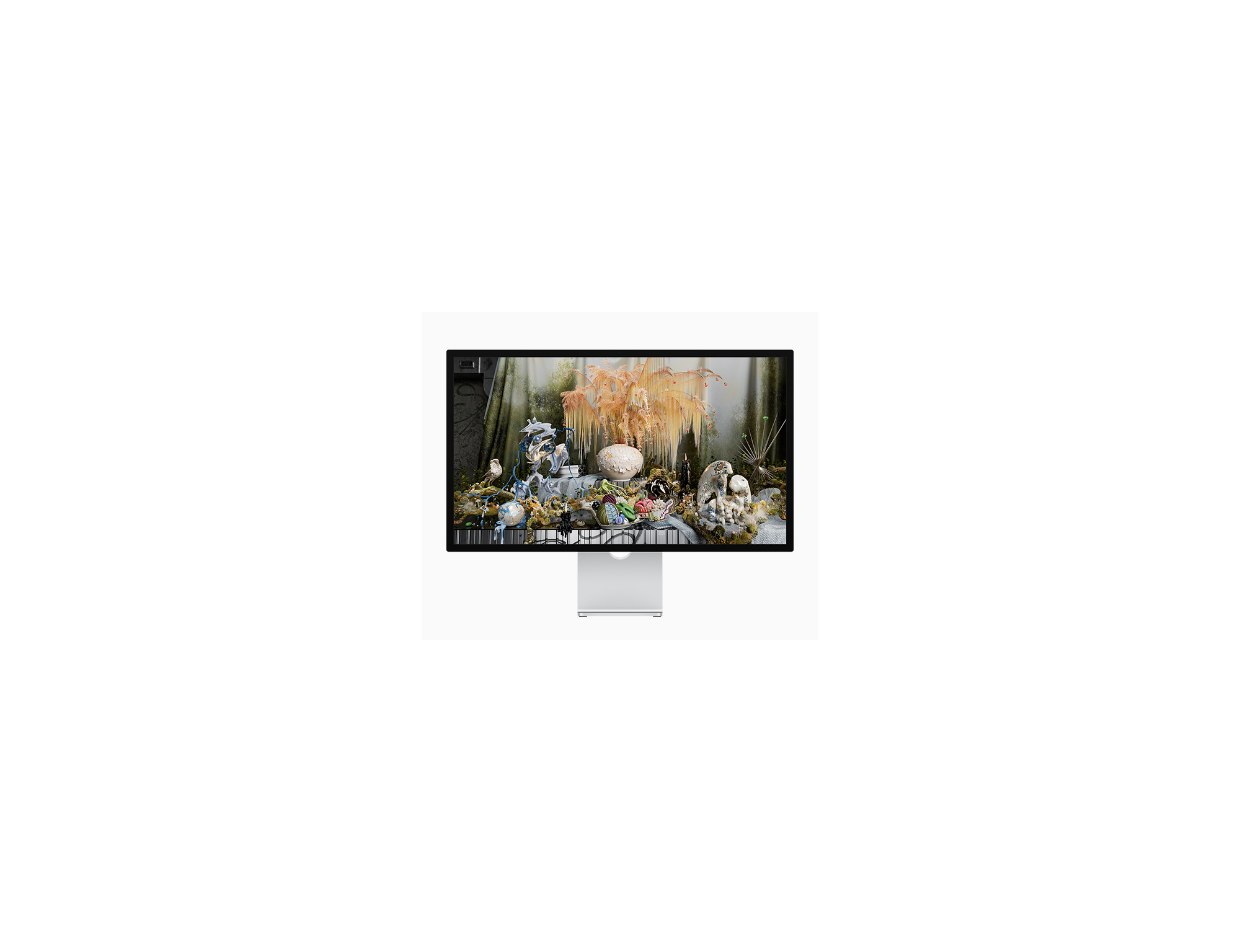
Enfrentando oscilação no Studio Display após atualizar para macOS Tahoe 26.2? Este guia oferece 8 soluções comprovadas, incluindo Stillcolor, para corrigir sua tela.
Desde o lançamento do macOS Tahoe em setembro de 2025, os usuários do Apple Studio Display têm enfrentado problemas persistentes de oscilação da tela que pioraram progressivamente até a versão 26.2. Apesar de várias atualizações de software, a Apple ainda não forneceu uma correção oficial para esse problema frustrante que afeta seu monitor premium de US$ 1.599. Este guia abrangente fornece oito soluções comprovadas para parar a oscilação do Studio Display e restaurar sua experiência visual.
Resumo Executivo: Crise de Oscilação do Studio Display
A Dimensão do Problema
O problema de oscilação do Studio Display tornou-se um dos problemas mais discutidos da era macOS Tahoe. Usuários nos fóruns MacRumors, Reddit e Apple Community relatam oscilação intermitente da tela que varia de breves flashes a vários segundos de instabilidade contínua da exibição.
Estatísticas Principais:
- Primeiros Relatos: Setembro de 2025 (lançamento do macOS Tahoe)
- Atualizações Afetadas: macOS 26.0, 26.1 e 26.2
- Custo de Hardware: US$ 1.599+ (Studio Display)
- Resposta da Apple: Sem reconhecimento oficial ou cronograma
- Status da Comunidade: Buscando soluções ativamente
Sintomas Típicos:
- Oscilação intermitente ao alternar entre aplicativos
- Flashes de tela em fundos brancos
- Oscilação durante a rolagem no Safari e outros navegadores
- Breves distorções de cor durando de milissegundos a segundos
- Aumento da oscilação após as atualizações de dezembro de 2025
- Piora com o tempo sem intervenção
Por Que Isso Acontece: Análise Técnica
A causa raiz da oscilação do Studio Display no macOS Tahoe envolve vários fatores técnicos:
Causa Principal: Dithering Temporal (Temporal Dithering) O controlador de exibição da Apple aplica dithering temporal por padrão para simular gradientes de cores mais suaves. Essa técnica alterna as cores dos pixels na taxa de atualização da tela (60 Hz para o Studio Display), criando a ilusão de mais cores do que o painel pode exibir fisicamente. No macOS Tahoe, esse processo parece entrar em conflito com a nova renderização da interface do usuário Liquid Glass.
Causa Secundária: Manipulação do Espaço de Cor P3-600 nits O Studio Display usa o perfil de cor P3-600 nits da Apple, que o macOS Tahoe manipula de maneira diferente das versões anteriores. A transição entre espaços de cor durante a troca de aplicativos desencadeia a oscilação para muitos usuários.
Fatores Contribuintes:
- Mudanças na alocação de recursos de GPU no macOS Tahoe
- Cálculos de transparência da interface Liquid Glass
- Modificações no pipeline gráfico Metal 4
- Interações do firmware do controlador de exibição
- Interferência de processos em segundo plano
Solução 1: Instalar o App Stillcolor (Mais Eficaz)
A solução de maior sucesso vem de um aplicativo de terceiros chamado Stillcolor, que desativa o dithering temporal no nível da GPU.
O que é Stillcolor?
Stillcolor é um aplicativo de barra de menu leve projetado especificamente para Macs com Apple Silicon que desativa o dithering temporal gerado pela GPU. Isso aborda diretamente a causa principal da oscilação do Studio Display no macOS Tahoe.
Passos de Instalação
Passo 1: Baixar Stillcolor
- Visite o repositório oficial do GitHub: github.com/aiaf/Stillcolor
- Navegue até a seção Releases
- Baixe o arquivo .zip mais recente
- Descompacte na sua pasta Aplicativos
Alternativa: Instalação via Homebrew
brew install --cask stillcolorPasso 2: Configurar Stillcolor
- Inicie o Stillcolor dos Aplicativos
- Conceda as permissões necessárias quando solicitado
- Clique no ícone da barra de menu
- Ative "Disable Temporal Dithering" (Desativar Dithering Temporal)
- Selecione "Launch at Login" (Iniciar no Login) para uma correção persistente
Classificação de Eficácia
| Métrica | Classificação |
|---|---|
| Taxa de Sucesso | 85-90% |
| Facilidade de Implementação | Fácil |
| Impacto no Desempenho | Mínimo |
| Compromisso de Qualidade Visual | Ligeira redução na profundidade de cor |
| Permanência | Requer a execução do aplicativo |
Considerações Importantes
Compromissos:
- Ligeira redução na profundidade de cor observável
- A suavidade de alguns gradientes pode ser afetada
- Não aborda o dithering TCON no nível do painel
Compatibilidade:
- Requer Mac com Apple Silicon (M1/M2/M3/M4)
- Funciona com macOS Tahoe 26.0 e posterior
- Compatível com Studio Display e outros monitores externos
Solução 2: Mudar para o Perfil de Cor P3-D65
Alterar o perfil de cor do seu monitor pode resolver a oscilação causada por problemas de manipulação do espaço de cor.
Instruções Passo a Passo
Passo 1: Acessar Ajustes de Tela
- Clique no menu Apple () > Ajustes do Sistema
- Selecione "Telas" na barra lateral
- Clique no seu Studio Display na disposição das telas
Passo 2: Mudar Perfil de Cor
- Clique no menu suspenso "Perfil de Cores"
- Selecione "Display P3" ou "P3-D65"
- Evite o perfil padrão "P3-600 nits"
Passo 3: Aplicar e Testar
- Feche os Ajustes do Sistema
- Alterne entre vários aplicativos para testar
- Role por páginas do Safari com fundos brancos
- Monitore a oscilação nas próximas 24 horas
Comparação de Perfis de Cor
| Perfil | Faixa de Brilho | Precisão de Cor | Risco de Oscilação |
|---|---|---|---|
| P3-600 nits (Padrão) | HDR Completo | Mais Alto | Alto |
| Display P3 | Padrão | Muito Alto | Baixo |
| P3-D65 | Padrão | Alto | Muito Baixo |
| sRGB | Limitado | Bom | Muito Baixo |
Classificação de Eficácia
| Métrica | Classificação |
|---|---|
| Taxa de Sucesso | 60-70% |
| Facilidade de Implementação | Muito Fácil |
| Impacto no Desempenho | Nenhum |
| Compromisso de Qualidade Visual | Alguma perda de brilho/HDR |
| Permanência | Permanente até ser alterado |
Solução 3: Desativar TrueTone e Night Shift
Recursos de exibição que ajustam dinamicamente a temperatura da cor podem contribuir para a oscilação.
Desativar TrueTone
Passo 1: Acessar Ajustes de Tela
- Abra os Ajustes do Sistema
- Navegue até Telas
- Selecione seu Studio Display
Passo 2: Desligar True Tone
- Localize a opção "True Tone"
- Mude para DESLIGADO (OFF)
- Observe a mudança imediata no calor da cor
Desativar Night Shift
Passo 1: Acessar Ajustes do Night Shift
- Em ajustes de Tela, clique em "Night Shift"
- Ou pesquise "Night Shift" nos Ajustes do Sistema
Passo 2: Desligar Night Shift
- Desmarque "Agendamento" se ativado
- Defina o controle deslizante "Temperatura da cor" para o mínimo
- Desligue qualquer ativação manual
Por Que Isso Ajuda
TrueTone e Night Shift ajustam continuamente a temperatura da cor da tela com base na iluminação ambiente e na hora do dia. Esses ajustes podem entrar em conflito com o sistema de gerenciamento de cores do macOS Tahoe, causando microajustes que se manifestam como oscilação.
Classificação de Eficácia
| Métrica | Classificação |
|---|---|
| Taxa de Sucesso | 40-50% |
| Facilidade de Implementação | Muito Fácil |
| Impacto no Desempenho | Nenhum |
| Compromisso de Qualidade Visual | Perda de adaptação ambiental |
| Permanência | Permanente até ser reativado |
Solução 4: Usar HDMI em vez de USB-C/Thunderbolt
Alguns usuários relatam que mudar o tipo de conexão elimina a oscilação completamente.
Opções de Conexão
Configuração Atual (Provável):
- Cabo USB-C para USB-C (incluído com o Studio Display)
- Conexão Thunderbolt 3/4
Configuração Alternativa:
- HDMI para HDMI com adaptador USB-C para HDMI
- Requer compra separada de adaptador
Passos de Implementação
Passo 1: Obter Adaptador HDMI
- Adaptador de multiporta AV Digital USB-C da Apple
- Adaptador USB-C/Thunderbolt para HDMI de terceiros
- Certifique-se de que suporte HDMI 2.1 para resolução total
Passo 2: Conectar via HDMI
- Desligue seu Mac
- Desconecte o cabo USB-C do Studio Display
- Conecte o adaptador HDMI ao Mac
- Conecte o cabo HDMI do adaptador ao monitor
- Ligue e teste
Limitações
Avisos Importantes:
- As portas USB-C do Studio Display não funcionarão para dados
- Câmera e alto-falantes podem exigir conexão USB separada
- A resolução máxima pode ser limitada dependendo do adaptador
- Esta não é uma solução ideal a longo prazo
Classificação de Eficácia
| Métrica | Classificação |
|---|---|
| Taxa de Sucesso | 70-80% |
| Facilidade de Implementação | Moderada |
| Impacto no Desempenho | Possível limitação de resolução |
| Compromisso de Qualidade Visual | Pode perder alguns recursos |
| Permanência | Permanente enquanto usar HDMI |
Solução 5: Reduzir Efeitos de Transparência Liquid Glass
O sistema de design Liquid Glass do macOS Tahoe impõe demandas significativas aos recursos da GPU, o que pode exacerbar os problemas de exibição.
Acessar Ajustes de Acessibilidade
Passo 1: Abrir Acessibilidade
- Clique no menu Apple () > Ajustes do Sistema
- Selecione "Acessibilidade" na barra lateral
- Clique em "Tela"
Passo 2: Ativar Reduzir transparência
- Mude "Reduzir transparência" para LIGADO (ON)
- Observe a mudança imediata na interface do usuário
- Os fundos das janelas tornam-se cores sólidas
Passo 3: Ativar Reduzir movimento (Opcional)
- Mude "Reduzir movimento" para LIGADO (ON)
- Reduz a complexidade da animação
- Pode reduzir ainda mais a carga da GPU
Ajustes de Aparência Adicionais
Em Ajustes do Sistema > Aparência:
- Selecione o menu suspenso "Liquid Glass"
- Escolha "Tingido" para maior opacidade
- Reduz os cálculos de transparência
Por Que Isso Ajuda
Os efeitos Liquid Glass requerem cálculos contínuos de GPU para:
- Mistura de transparência em tempo real
- Efeitos de desfoque dinâmico
- Simulações de reflexão de luz
- Ajustes de opacidade baseados no conteúdo
Reduzir esses efeitos diminui a carga de trabalho da GPU e pode estabilizar a saída da tela.
Problema Conhecido no macOS 26.1+
Nota Importante: Muitos usuários relatam que a configuração de acessibilidade "Reduzir transparência" está parcialmente quebrada no macOS Tahoe 26.1 e 26.2. Embora reduza a transparência na barra de menu e na Central de Controle, as barras laterais e outros elementos da interface do usuário ainda podem mostrar efeitos Liquid Glass. Este é um bug conhecido que a Apple ainda não corrigiu.
Classificação de Eficácia
| Métrica | Classificação |
|---|---|
| Taxa de Sucesso | 30-40% |
| Facilidade de Implementação | Muito Fácil |
| Impacto no Desempenho | Positivo (reduz a carga) |
| Compromisso de Qualidade Visual | Aparência da interface menos moderna |
| Permanência | Permanente até ser alterado |
Solução 6: Redefinir a Configuração da Tela
Redefinir a configuração da sua tela pode limpar configurações corrompidas que causam oscilação.
Método 1: Remover Arquivos de Configuração de Tela
Passo 1: Fechar Ajustes do Sistema
Passo 2: Navegar até a Pasta de Configuração
cd ~/Library/Preferences/Passo 3: Remover Preferências de Tela
rm -f com.apple.windowserver.displays.plist
rm -f ByHost/com.apple.windowserver.*.plist
Passo 4: Reiniciar Seu Mac
sudo shutdown -r nowPasso 5: Reconfigurar Tela
- O sistema detectará a tela como nova
- Defina a resolução e o perfil de cor preferidos
- Configure outros ajustes de tela
Método 2: Redefinição de NVRAM/PRAM
Para Macs com Apple Silicon, a redefinição de NVRAM é tratada de forma diferente:
Passo 1: Desligar o Mac Completamente
- Menu Apple > Desligar
- Aguarde o desligamento completo
Passo 2: Acessar o Modo de Recuperação
- Pressione e segure o botão de força
- Continue segurando até que "Carregando opções de inicialização" apareça
- Solte o botão
Passo 3: Redefinir NVRAM
- Na Recuperação, abra o Terminal (Utilitários > Terminal)
- Digite:
nvram -c - Pressione Enter
- Reinicie normalmente
Classificação de Eficácia
| Métrica | Classificação |
|---|---|
| Taxa de Sucesso | 25-35% |
| Facilidade de Implementação | Moderada |
| Impacto no Desempenho | Nenhum |
| Compromisso de Qualidade Visual | Nenhum |
| Permanência | Pode precisar repetir após atualizações |
Solução 7: Atualizar macOS e Firmware
Garantir que você tenha as atualizações mais recentes pode incluir correções não publicadas para problemas de exibição.
Verificar Atualizações do macOS
Passo 1: Acessar Atualização de Software
- Clique no menu Apple () > Ajustes do Sistema
- Selecione "Geral" > "Atualização de Software"
- Aguarde a verificação de atualizações
Passo 2: Instalar Atualizações Disponíveis
- Se houver uma atualização disponível, clique em "Atualizar Agora"
- Permita que o download seja concluído
- Reinicie quando solicitado
Verificar Firmware do Studio Display
Passo 1: Ver Informações da Tela
- Segure a tecla Option e clique no menu Apple
- Selecione "Informações do Sistema"
- Navegue até Gráficos/Monitores
- Anote a versão do firmware do Studio Display
Passo 2: Verificar se o Firmware está Atualizado
- As atualizações de firmware do Studio Display são feitas através do macOS
- Certifique-se de que o macOS esteja totalmente atualizado para obter o firmware mais recente
Histórico de Versões do macOS Tahoe
| Versão | Data de Lançamento | Status da Oscilação |
|---|---|---|
| 26.0 | 15 de Setembro de 2025 | Primeiros relatos |
| 26.0.1 | Outubro de 2025 | Sem melhoria |
| 26.1 | Novembro de 2025 | Sem melhoria |
| 26.2 | 12 de Dezembro de 2025 | Relatos de agravamento |
| 26.3 beta | 17 de Dezembro de 2025 | Testes em andamento |
Classificação de Eficácia
| Métrica | Classificação |
|---|---|
| Taxa de Sucesso | 10-20% |
| Facilidade de Implementação | Fácil |
| Impacto no Desempenho | Variável |
| Compromisso de Qualidade Visual | Nenhum |
| Permanência | Até a próxima atualização |
Solução 8: Contatar o Suporte da Apple e Documentar o Problema
Se nenhuma das soluções acima resolver sua oscilação, a documentação formal com a Apple é essencial.
Por Que Relatar à Apple?
Importância dos Relatos de Usuários:
- A Apple rastreia a frequência de problemas através de tickets de suporte
- Um alto volume leva à priorização da engenharia
- Problemas documentados recebem consideração de garantia
- Relatos da comunidade levaram à correção do aplicativo Electron na versão 26.2
Como Relatar Efetivamente
Passo 1: Coletar Informações do Sistema
- Menu Apple > Sobre Este Mac
- Anote a versão do macOS, modelo do Mac, tela conectada
- Captura de tela de Informações do Sistema > Gráficos/Monitores
Passo 2: Documentar a Oscilação
- Grave um vídeo da oscilação (gravação de tela do iPhone)
- Anote aplicativos e ações específicas que a desencadeiam
- Registre hora, frequência e duração
- Anote qualquer padrão (após o repouso, durante aplicativos específicos, etc.)
Passo 3: Contatar o Suporte da Apple
- Visite support.apple.com
- Selecione Mac > Telas
- Escolha "Obter suporte"
- Solicite uma chamada ou chat
Passo 4: Solicitar Escalonamento
- Peça para o caso ser escalonado para um especialista
- Especialistas revisam relatórios de pânico/diagnóstico
- Solicite o envio de um relatório de bug formal
- Obtenha um número de caso para acompanhamento
Posição Atual da Apple
Em dezembro de 2025, a Apple:
- Não reconheceu oficialmente a oscilação relacionada ao Tahoe
- Não forneceu um cronograma para correção
- Não emitiu uma declaração pública
- Continuou lançando atualizações sem resolver o problema
Classificação de Eficácia
| Métrica | Classificação |
|---|---|
| Taxa de Sucesso | Documentação importante de qualquer maneira |
| Facilidade de Implementação | Investimento de tempo moderado |
| Impacto no Desempenho | N/A |
| Compromisso de Qualidade Visual | N/A |
| Permanência | Contribui para uma correção futura |
Entendendo a Causa Raiz Técnica
Dithering Temporal (Temporal Dithering) Explicado
O dithering temporal (também chamado de Controle de Taxa de Quadros ou FRC) é uma técnica que as telas usam para simular cores que não podem produzir fisicamente. Em vez de exibir uma cor continuamente, a tela alterna rapidamente entre duas cores adjacentes, criando a percepção de um tom intermediário.
Como Funciona:
- A tela precisa exibir uma cor que não pode produzir
- O controlador alterna entre duas cores próximas
- A alternância ocorre na taxa de atualização (60 Hz = 60 vezes/segundo)
- O olho humano percebe uma cor misturada
Por que Causa Problemas no Tahoe:
- A interface Liquid Glass requer transições de cores extensas
- O agendamento de GPU do macOS Tahoe mudou
- As transições de espaço de cor são mais frequentes
- Conflitos de tempo entre a GPU e o controlador de exibição
Por Que Alguns Usuários São Mais Afetados
Fatores que Afetam a Sensibilidade:
- Modelo do Mac: M1/M2/M3 têm arquiteturas de GPU diferentes
- Padrões de Uso: Mais troca de aplicativos = mais oscilação
- Iluminação Ambiente: Ajustes TrueTone adicionam complexidade
- Dispositivos Conectados: Múltiplas telas aumentam a carga
- Versão do Firmware: Existem variações de firmware de tela
Quando Considerar Monitores Alternativos
Critérios de Avaliação
Se a oscilação do Studio Display persistir apesar de todas as soluções, considere:
Perguntas a Fazer:
- A oscilação afeta significativamente a produtividade?
- Você tentou todas as 8 soluções?
- A tela ainda está na garantia/AppleCare+?
- Qual é o seu orçamento para substituição?
- Você precisa de recursos específicos do Studio Display?
Opções de Monitor Alternativas
| Monitor | Preço | Resolução | Vantagem Principal |
|---|---|---|---|
| Apple Pro Display XDR | US$ 4.999 | 6K | HDR Profissional |
| LG UltraFine 5K | US$ 1.299 | 5K | Qualidade similar, painel diferente |
| Dell UltraSharp U2723QE | US$ 749 | 4K | Hub USB-C, calibrado |
| BenQ PD3225U | US$ 1.099 | 4K | Foco em designers, estável |
Considerações de Garantia e Devolução
Se estiver sob AppleCare+:
- Documente todas as tentativas de solução de problemas
- Solicite diagnóstico de hardware
- Pergunte sobre a opção de substituição de tela
- Problemas persistentes podem qualificar para substituição
Se Fora da Garantia:
- Verifique a garantia estendida do cartão de crédito
- Considere uma avaliação de reparo de terceiros
- Avalie o valor de troca
Soluções Alternativas e Dicas da Comunidade
Soluções Descobertas por Usuários
A comunidade macOS descobriu soluções alternativas adicionais:
Correção Específica para Safari:
1. Abra as Preferências do Safari
2. Vá para a guia Avançado
3. Desative "Mostrar endereço completo do site"
4. Desative a aceleração de hardware se disponível
Ajuste de Suavização de Fonte:
defaults write -g CGFontRenderingFontSmoothingDisabled -bool NO
defaults -currentHost write -globalDomain AppleFontSmoothing -int 2
Reduzir Transparência via Terminal:
defaults write com.apple.universalaccess reduceTransparency -bool true
killall Finder
Monitoramento da Saúde da Tela
Verificar Uso da GPU:
sudo powermetrics --samplers gpu_power -n 1Monitorar WindowServer:
top -o cpu | grep WindowServerVer Configuração da Tela:
system_profiler SPDisplaysDataTypePerspectiva Futura: macOS 26.3 e Além
O Que Esperar
Status do macOS 26.3 Beta:
- Primeiro beta para desenvolvedores: 15 de dezembro de 2025
- Primeiro beta público: 17 de dezembro de 2025
- Lançamento esperado: Final de janeiro de 2026
Relatórios Beta Atuais:
- Ainda sem correção confirmada de oscilação
- Melhorias de estabilidade sendo testadas
- Monitoramento da comunidade em andamento
Resposta Provável da Apple
Com base em padrões históricos, a Apple normalmente:
- Corrige silenciosamente problemas em lançamentos pontuais
- Não reconhece publicamente bugs generalizados
- Pode fornecer correção na versão 26.3 ou posterior
- Pode resolver isso por meio de uma atualização de firmware do Studio Display
O Que Você Pode Fazer Agora
- Instale as soluções acima para alívio imediato
- Relate à Apple para aumentar a visibilidade do problema
- Participe de discussões da comunidade para obter as últimas soluções alternativas
- Ative atualizações beta para testar correções antecipadamente (com cautela)
Referência Rápida: Comparação de Soluções
| Solução | Taxa de Sucesso | Dificuldade | Compromissos |
|---|---|---|---|
| App Stillcolor | 85-90% | Fácil | Perda menor de profundidade de cor |
| Perfil P3-D65 | 60-70% | Muito Fácil | Alguma perda de HDR |
| Desativar TrueTone | 40-50% | Muito Fácil | Sem adaptação ambiental |
| Conexão HDMI | 70-80% | Moderada | Perda de recursos |
| Reduzir Transparência | 30-40% | Muito Fácil | Aparência da UI |
| Redefinir Config | 25-35% | Moderada | Nenhum |
| Atualização macOS | 10-20% | Fácil | Variável |
| Suporte Apple | N/A | Moderada | Investimento de tempo |
Conclusão: Gerenciando a Oscilação do Studio Display
O problema de oscilação do Studio Display no macOS Tahoe representa uma interseção frustrante de hardware premium e dores de crescimento de software. Embora a Apple ainda não tenha fornecido uma solução oficial, a comunidade desenvolveu soluções alternativas eficazes que resolvem o problema para a maioria dos usuários.
Plano de Ação Recomendado:
- Comece com Stillcolor - Maior taxa de sucesso, compromissos mínimos
- Tente o perfil P3-D65 - Fácil, nenhum software necessário
- Desative TrueTone/Night Shift - Teste rápido, fácil de reverter
- Relate à Apple - Independentemente do sucesso da solução
Pontos Principais:
- A oscilação é um problema de software, não uma falha de hardware
- Existem várias soluções com eficácia variável
- A Apple provavelmente resolverá isso em uma atualização futura
- Seu Studio Display não está com defeito
Apesar desses problemas de software atuais, o Studio Display de US$ 1.599 continua sendo um excelente monitor. Com as soluções fornecidas neste guia, a maioria dos usuários pode continuar aproveitando seu investimento enquanto aguarda a correção oficial da Apple.
Recursos Relacionados
Para mais solução de problemas do macOS Tahoe, explore estes guias:
- Guia Completo de Monitor Externo no macOS Tahoe 2025 - Configuração e solução de problemas abrangentes de monitores externos
- Problemas Pós-Atualização do macOS Tahoe 26.2: Guia de Solução de Problemas Completo - Corrigir problemas comuns após a atualização
- Guia de Solução de Problemas do macOS Tahoe 2025: Soluções Completas - Recurso abrangente de resolução de problemas
- macOS Tahoe vs Sequoia: Guia de Comparação Completo 2025 - Você deve fazer o downgrade?
- Downgrade do macOS Tahoe para Sequoia: Guia Completo - Instruções passo a passo para downgrade
Última atualização: 25 de dezembro de 2025. Volte para verificar atualizações à medida que a Apple lança novas versões e as soluções da comunidade evoluem.