Guia Completo de Virtualização no macOS Tahoe 2025: VMware, Parallels e UTM
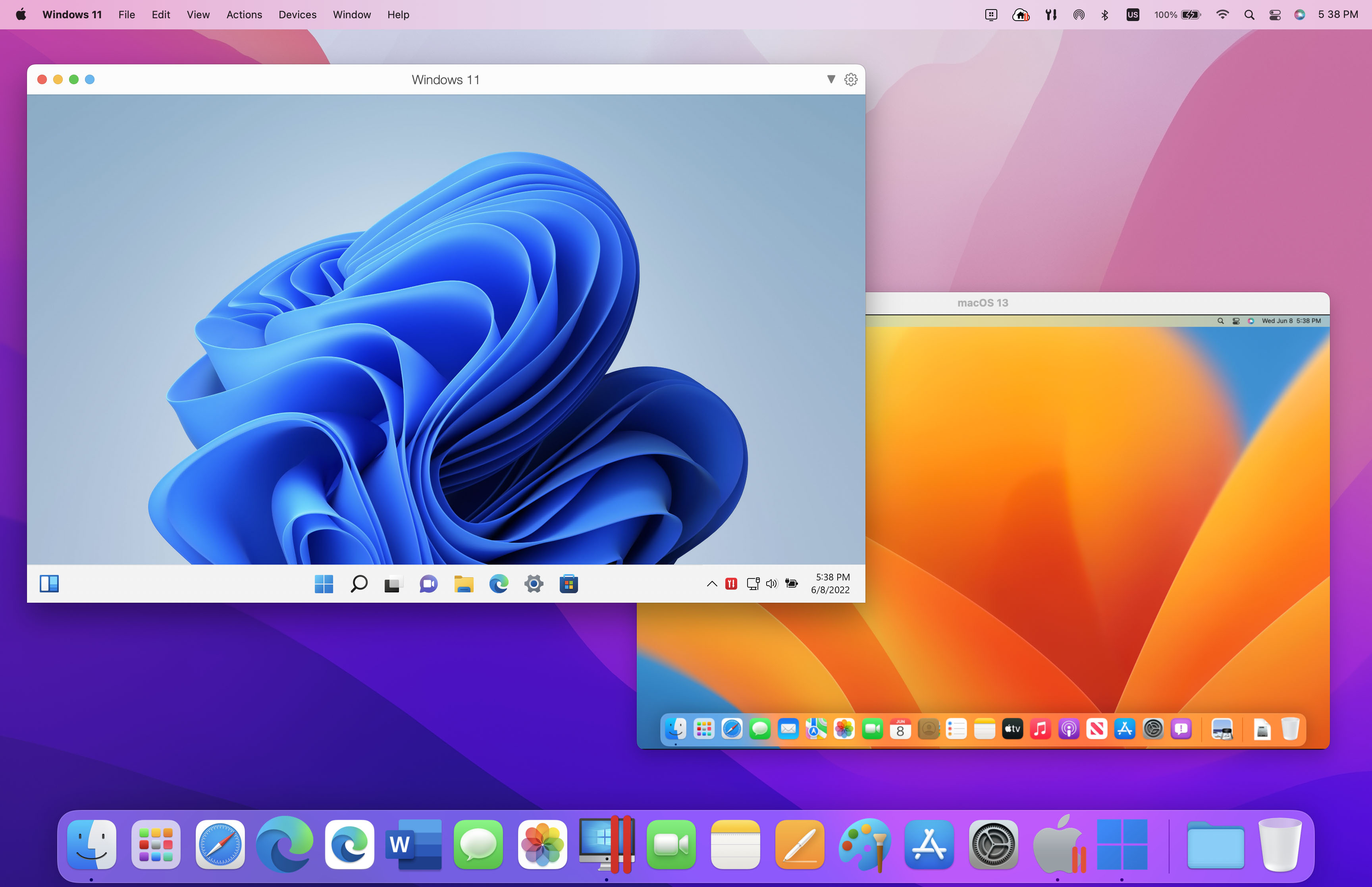
Guia abrangente para rodar máquinas virtuais no macOS Tahoe 26. Comparativo entre VMware Fusion (grátis), Parallels Desktop 26 e UTM. Inclui benchmarks do chip M4, configuração do Windows 11 ARM e Apple Container CLI.
Executar máquinas virtuais no macOS Tahoe 26 nunca foi tão poderoso ou acessível. Com o VMware Fusion agora totalmente gratuito, o Parallels Desktop 26 oferecendo recursos premium, o UTM proporcionando flexibilidade de código aberto e a Container CLI nativa da Apple revolucionando a conteinerização, os usuários de Mac têm opções de virtualização sem precedentes em 2025. Este guia completo cobre tudo o que você precisa saber sobre como rodar VMs no macOS Tahoe.
Resumo Executivo: Virtualização no macOS Tahoe 26
O Estado da Virtualização no Mac em 2025
O macOS Tahoe 26 representa uma evolução significativa para a virtualização em Macs com Apple Silicon. A combinação das melhorias de desempenho do chip M4, software de virtualização maduro e o framework de conteinerização nativo da Apple cria um ambiente poderoso para executar Windows, Linux e outros sistemas operacionais ao lado do macOS.
Principais Desenvolvimentos em 2025:
- VMware Fusion Pro: Agora totalmente gratuito para uso pessoal e comercial
- Parallels Desktop 26: Versionamento alinhado com o macOS, prévia de emulação de VM Intel
- UTM 5.0: Design Liquid Glass, suporte a automação aprimorado
- Apple Container CLI: Conteinerização nativa com isolamento a nível de hardware
Guia Rápido de Recomendação:
| Caso de Uso | Solução Recomendada | Por que |
|---|---|---|
| Jogos no Windows | Parallels Desktop 26 | Melhor desempenho gráfico, suporte a DirectX |
| Desenvolvimento (Grátis) | VMware Fusion | Recursos completos, sem custo |
| Orçamento/Uso Leve | UTM | Grátis, código aberto, baixo uso de recursos |
| Contêineres | Apple Container CLI | Integração nativa, inicialização mais rápida |
| Empresarial | Parallels Desktop Business | Recursos de gerenciamento, suporte |
Comparação de Software de Virtualização: Análise Aprofundada
Parallels Desktop 26: Desempenho Premium
O Parallels Desktop 26 representa o padrão ouro para virtualização no Mac, oferecendo o melhor desempenho e integração perfeita com os novos recursos do macOS Tahoe.
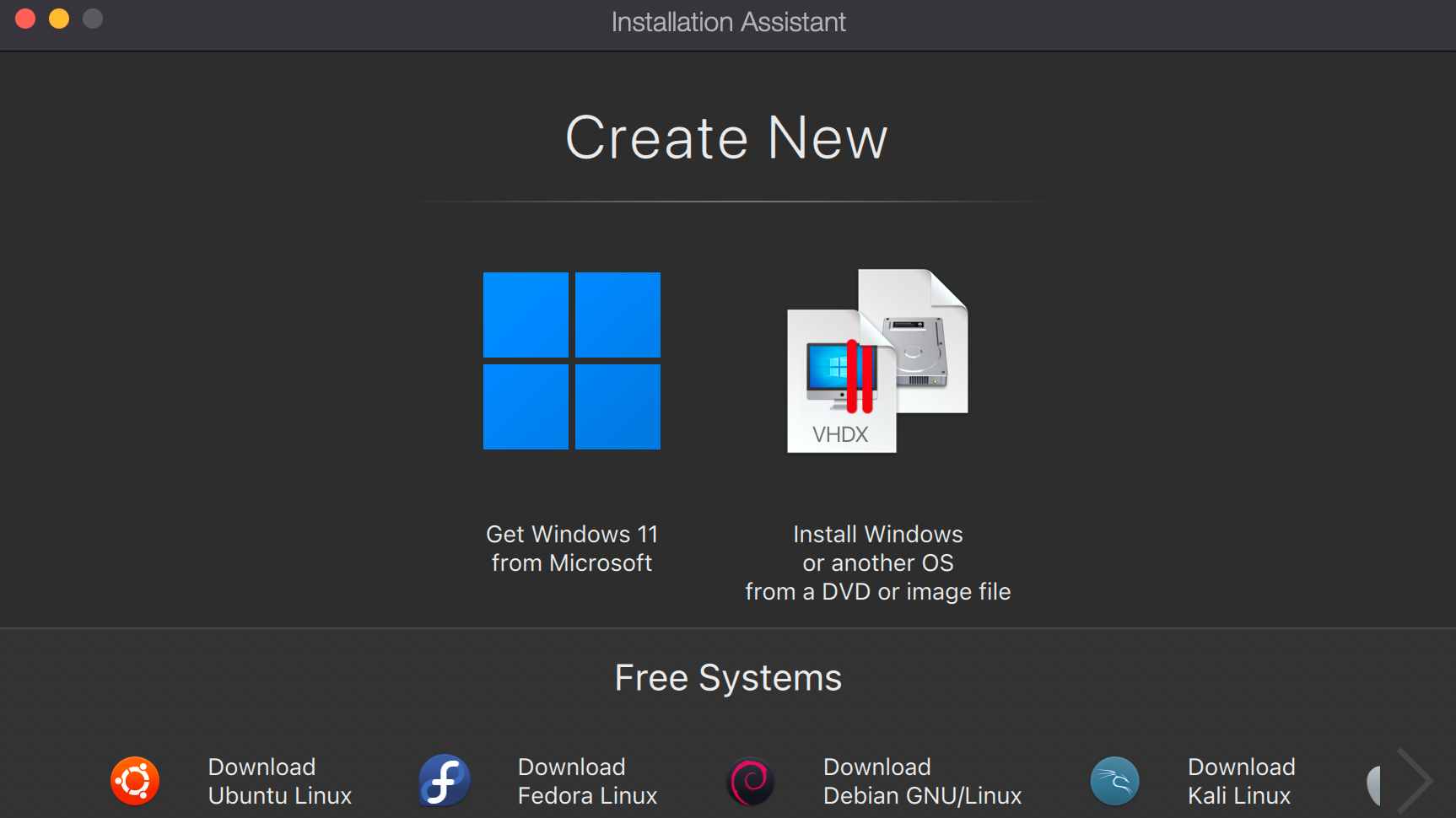
Informações da Versão:
- Versão Atual: 26.1.0 (build 57287)
- Data de Lançamento: 26 de agosto de 2025
- Nomenclatura da Versão: Agora alinhada com as versões do macOS (26 para Tahoe)
Principais Recursos na Versão 26:
1. Suporte ao macOS Tahoe no Dia do Lançamento O Parallels Desktop 26 foi lançado junto com o macOS Tahoe, garantindo compatibilidade imediata com todos os novos recursos, incluindo:
- Atualizações visuais da UI Liquid Glass
- Conformidade com restrições de processos em segundo plano
- Novas integrações a nível de sistema
2. Emulação de VM Intel (Prévia) Pela primeira vez, usuários de Apple Silicon podem executar sistemas operacionais baseados em Intel:
- Versões legadas do Windows (Windows 7, 8, 10 x86)
- Distribuições Linux mais antigas que requerem x86
- Software especializado que requer arquitetura Intel
3. Passthrough USB para VMs macOS Um recurso solicitado há muito tempo finalmente chega:
- Conecte dispositivos USB diretamente a máquinas virtuais macOS
- Habilite cenários de desenvolvimento e teste
- Capacidades de depuração de hardware
4. Gerenciamento de Espaço em Disco Aprimorado
- VMs Windows agora podem ver o espaço em disco real disponível no Mac
- Previne lentidão do sistema por superalocação
- Melhor otimização de armazenamento entre host e convidado
Preços do Parallels Desktop 26 (2025):
| Edição | Assinatura Anual | Licença Perpétua |
|---|---|---|
| Standard | $99.99/ano | $219.99 (pagamento único) |
| Pro | $119.99/ano | Não disponível |
| Business | $149.99/ano | Não disponível |
Preço de atualização: $69.99 de qualquer versão anterior
Licença Perpétua vs Assinatura:
- Assinaturas incluem atualizações gratuitas e suporte por chat 24/7
- Licenças perpétuas são bloqueadas na versão com suporte limitado
- Teste gratuito de 14 dias disponível para avaliação
Características de Desempenho:
- Inicialização/Suspensão de VM: 3-5 segundos
- Melhor aceleração gráfica da categoria
- Menor latência para aplicativos interativos
- Otimizado especificamente para chips M4
Problemas Conhecidos e Soluções:
| Problema | Descrição | Solução |
|---|---|---|
| Verificação de Licença | Erro "Unable to verify license signature" | Contatar suporte da Parallels para chave temporária |
| Controladores de Jogo | Joystick esquerdo do Sony DS4 invertido, Bluetooth não funciona | Usar conexão USB; aguardando patch |
| Incompatibilidade M4 | Versões 19 e inferiores não funcionam no M4 | Deve atualizar para versão 20+ |
VMware Fusion: A Potência Gratuita
Desde novembro de 2024, o VMware Fusion Pro tornou-se totalmente gratuito para todos os usuários, tornando-se uma opção extremamente atraente para virtualização no macOS Tahoe.
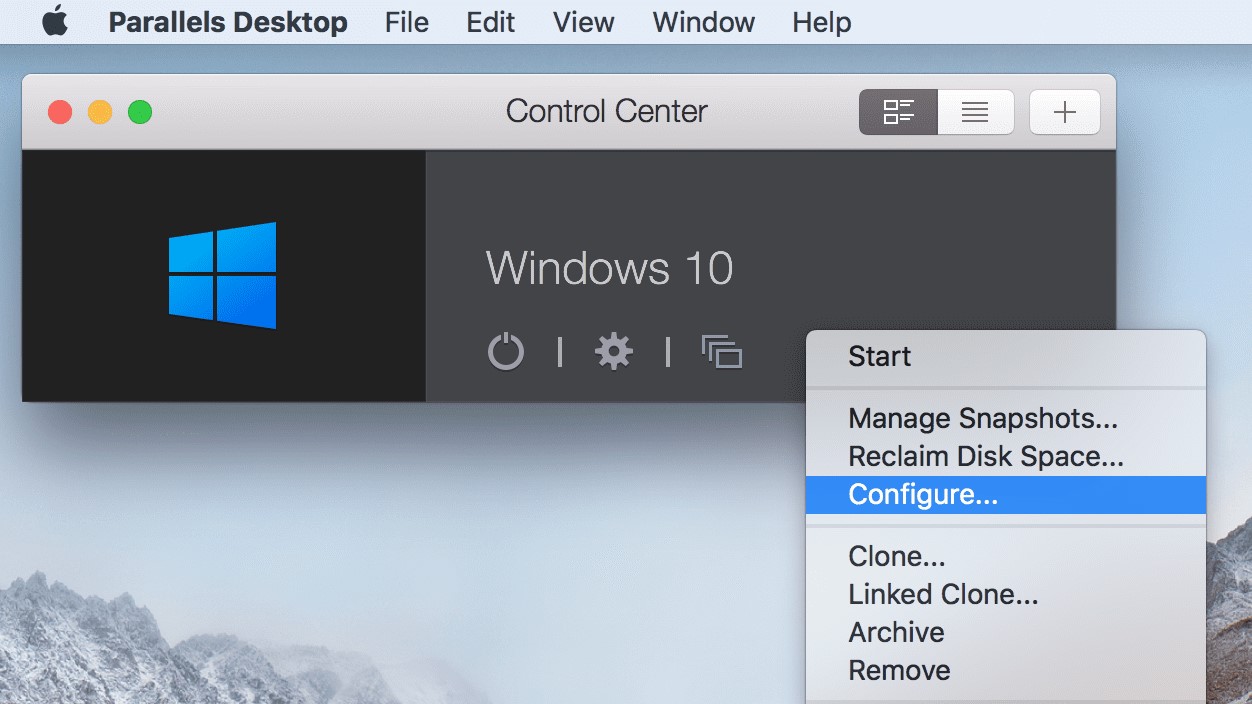
Status Atual:
- Versão: Fusion Pro 25H2 (novo esquema de nomenclatura)
- Preço: Grátis para uso pessoal, educacional E comercial
- Suporte macOS Tahoe: Lançado em outubro de 2025
Principais Recursos:
- Suporte ARM Nativo: Suporte total para chips M1, M2, M3 e M4
- Windows 11 ARM: Download e instalação automática
- Emulação x86: Execute SOs baseados em Intel no Apple Silicon
- Sem Chave de Licença: Basta baixar e usar
Vantagens do VMware Fusion:
- Custo Zero: Totalmente gratuito para todos os casos de uso
- Respaldo Empresarial: Suporte e desenvolvimento da Broadcom
- Multiplataforma: Experiência consistente com VMware Workstation
- Recursos Profissionais: Todos os recursos Pro agora são gratuitos
Limitações a Considerar:
| Limitação | Detalhes |
|---|---|
| Modo Unity | NÃO suportado no Apple Silicon |
| Pastas Compartilhadas | Apenas Macs Intel |
| Operações de VM | Inicialização/Suspensão mais lentas (30-60 segundos) |
| Desempenho Gráfico | Inferior ao Parallels para jogos |
Bug Crítico do macOS Tahoe: O VMware Fusion tem um problema conhecido onde as VMs não ligam - o botão "Start" reverte imediatamente para "Suspend":
- Status: Reconhecido pela VMware
- Solução Alternativa: Nenhuma disponível atualmente
- Resolução: Requer correção da Apple, segundo a VMware
Começando com VMware Fusion:
- Crie uma conta gratuita no Portal de Suporte da Broadcom
- Baixe o VMware Fusion Pro do site da VMware
- Instale e inicie - nenhuma chave de licença é necessária
- Crie uma nova VM com download automático do Windows
UTM: Excelência Gratuita e de Código Aberto
O UTM fornece uma solução de virtualização totalmente gratuita e de código aberto, construída especificamente para macOS e otimizada para Apple Silicon.
Fundação Técnica:
- Backend: QEMU v10.0.2
- Preço: Totalmente gratuito
- Licença: Código aberto
- Otimização: Suporte nativo ao macOS e Apple Silicon
Atualizações de 2025:
- Design Liquid Glass: Adota a estética do macOS Tahoe
- App Intents: Automação com Atalhos do macOS
- Atalhos de Teclado Personalizados: Defina combinações como Ctrl+Alt+Del
- Modelos Pré-configurados: RISC-V64 Ubuntu, Mac OS 8.x/9.x, Windows 95/98
Dois Modos de Operação:
Modo de Virtualização (Apple Virtualization Framework):
- Desempenho ARM64 quase nativo
- Suporte Rosetta para apps x86-64
- Passthrough USB limitado
- Melhor para: Windows 11 ARM, distribuições Linux ARM
Modo de Emulação (QEMU):
- Passthrough completo de dispositivos USB
- Suporte para mais de 30 arquiteturas de processador
- Desempenho inferior
- Melhor para: Sistemas legados, hardware especializado
Sistemas Operacionais Convidados Suportados:
| Tipo de SO | Exemplos | Desempenho |
|---|---|---|
| macOS | macOS 12+ no Apple Silicon | Quase nativo |
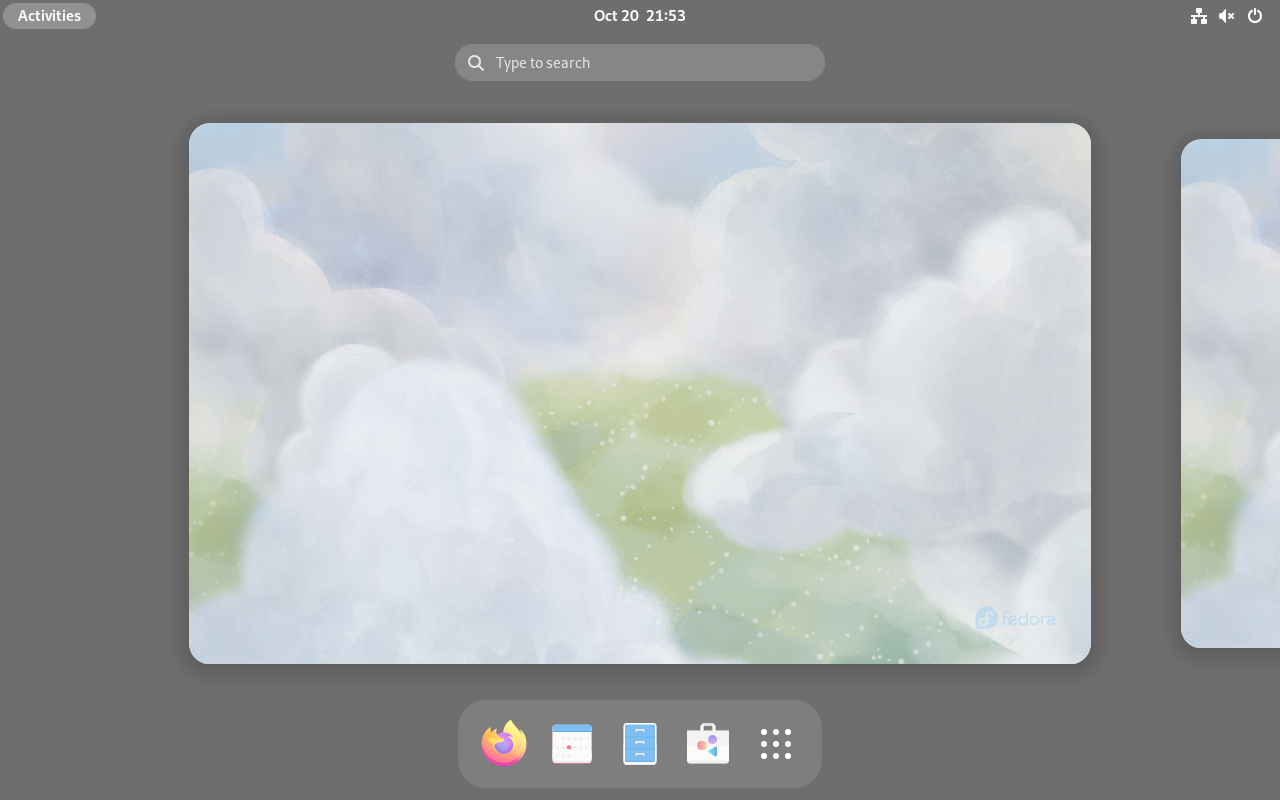
| Linux ARM64 | Debian, Ubuntu, Fedora | Excelente |
| Windows 11 ARM | Windows 11 no ARM | Bom |
| Windows Legado | Windows 95/98 | Bom (emulado) |
| Mac OS Clássico | OS 8.x, 9.x | Bom (emulado) |
Perfil de Desempenho:
- RAM Ociosa: 1-2GB
- CPU Ociosa: Menos de 5%
- Tempo de Inicialização: Quase instantâneo para contêineres
- M4 MacBook Air: Pontuações Geekbench competitivas com o menor consumo de energia
Vantagens do UTM:
- Gratuito e código aberto
- Menor uso de recursos entre as principais opções
- Suporte a múltiplas VMs sem degradação de desempenho
- Excelente para Macs com 8GB de RAM
Limitações do UTM:
- Sem aceleração GPU/3D
- Não adequado para jogos
- Passthrough USB apenas no modo QEMU
- Restrições da App Store para VMs macOS
Apple Container CLI: Conteinerização Nativa
O macOS Tahoe 26 introduz o framework de conteinerização nativo da Apple, oferecendo uma abordagem fundamentalmente diferente para executar ambientes isolados.
Visão Geral da Arquitetura: A conteinerização da Apple usa um modelo de uma VM por contêiner, fornecendo isolamento a nível de hardware:
- Cada contêiner roda em sua própria VM leve
- Elimina a superfície de ataque compartilhada de contêineres tradicionais
- Abordagem similar ao Windows WSL2
Começando:
# Baixar do GitHub da Apple
# https://github.com/apple/container/releases

# Verificar versão
container --version

# Iniciar o daemon de contêiner
container system start

# Baixar e rodar um contêiner
container image pull alpine
container run --rm -it alpine sh
Compatibilidade com Docker CLI: O Apple Container suporta a maioria dos comandos Docker, tornando a migração simples:
# Baixar imagens
container image pull kalilinux/kali-rolling

# Rodar contêineres interativos
container run --rm -it ubuntu:latest bash

# Listar contêineres
container ps -a
Características de Desempenho:
- Tempo de Inicialização: Lançamentos de contêineres em menos de um segundo
- Overhead: Mínimo comparado a VMs tradicionais
- Integração: Gerenciamento nativo de processos do macOS
Novo Formato de Disco ASIF: O macOS Tahoe introduz o Apple Sparse Image Format (ASIF) para armazenamento de VM:
| Métrica | ASIF | Tradicional |
|---|---|---|
| Velocidade de Escrita | Até 8.3 GB/s | ~0.1 GB/s (UDSP criptografado) |
| Tamanho Inicial | Menos de 1GB | Alocação fixa |
| Eficiência | Expande conforme necessário | Pré-alocado |
Criando Imagens ASIF:
# Via GUI do Utilitário de Disco ou linha de comando
diskutil image create --format ASIF -size 100GB vm-storage.asif
Benchmarks de Desempenho: Testes de Virtualização M4
Comparação de Desempenho Apple Silicon
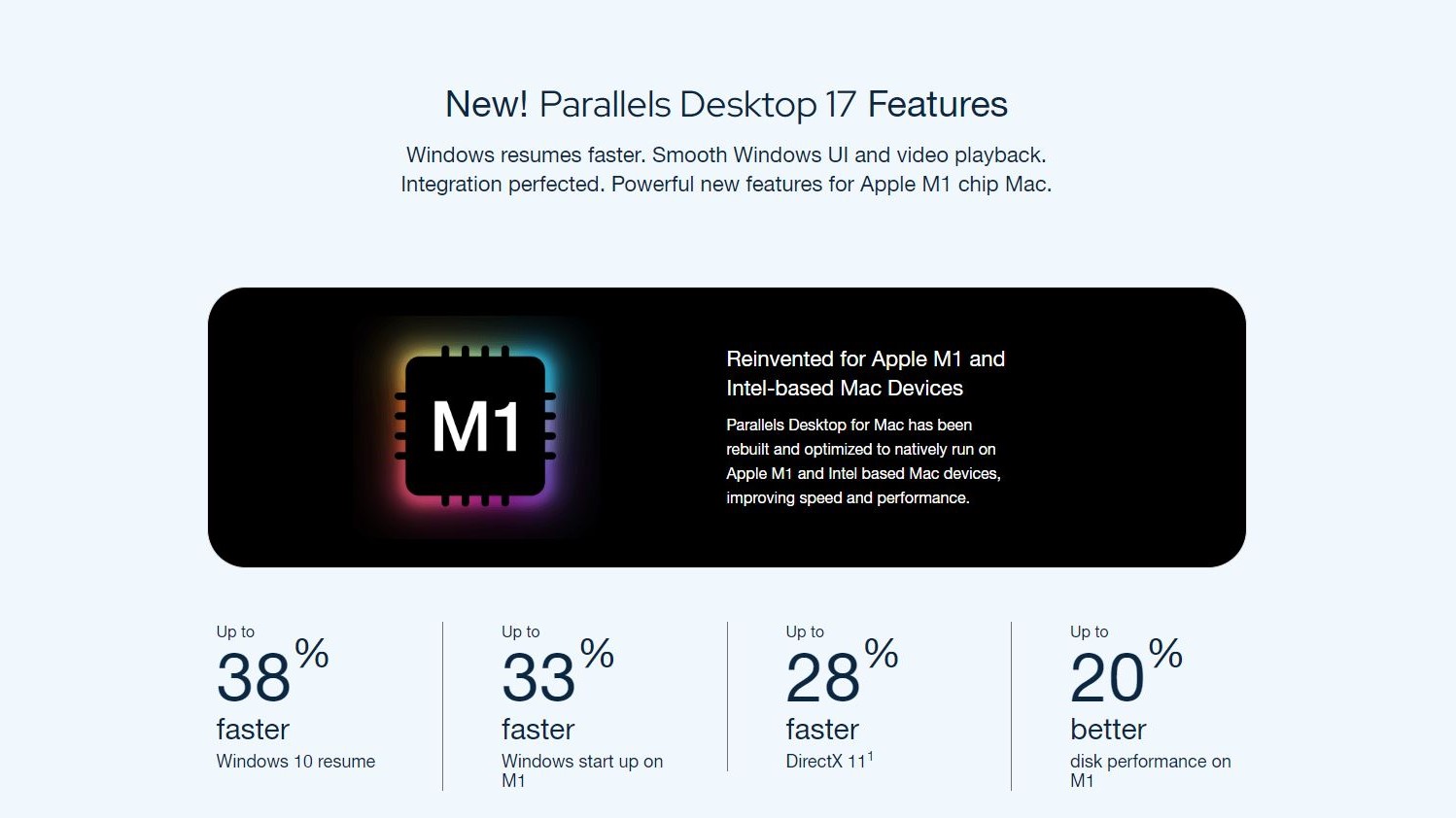
O chip M4 oferece desempenho de virtualização excepcional, com melhorias significativas em relação às gerações anteriores.
Benchmarks do Chip M4 (Geekbench 6):
| Métrica | M4 Base | M4 Pro | M4 Max |
|---|---|---|---|
| Single-Core | 3.781 | 3.890 | 4.060 |
| Multi-Core | 14.858 | 22.340 | 26.675 |
| GPU (Metal) | 58.082 | 89.450 | 134.230 |
| NPU (TOPS) | 38 | 38 | 38 |
Desempenho de VM por Solução:
| Operação | Parallels 26 | VMware Fusion | UTM |
|---|---|---|---|
| Inicialização de VM | 3-5 segundos | 30-60 segundos | 5-10 segundos |
| Suspender/Retomar | 3-5 segundos | 30-60 segundos | 5-10 segundos |
| Desempenho Gráfico | Excelente | Bom | Básico |
| Eficiência de Recursos | Boa | Boa | Excelente |
Comparação de Geração de Chips:
| Caminho de Upgrade | Melhoria de Desempenho |
|---|---|
| M4 vs M3 | 22% single-core, 25% multi-core |
| M4 vs M2 | 30-50% melhoria geral |
| M4 vs M1 | 60-80% melhoria |
Cargas de Trabalho de IA/ML:
- 32.6% de melhoria em inferência de IA de precisão total
- 46.2% de aceleração em modelos quantizados
- NPU M4: 38 TOPS (35-46% de melhoria sobre M3)
Testes de Desempenho no Mundo Real
Desempenho Windows 11 ARM:
| Tarefa | M4 Max (Parallels) | M4 Max (VMware) | M4 (UTM) |
|---|---|---|---|
| Aplicativos Office | Excelente | Bom | Bom |
| Navegação Web | Excelente | Bom | Bom |
| Desenvolvimento de Software | Excelente | Bom | Bom |
| Jogos | Bom | Regular | Ruim |
Fluxo de Trabalho de Desenvolvimento Linux:
| Tarefa | Parallels | VMware | UTM |
|---|---|---|---|
| Builds Docker | Excelente | Bom | Bom |
| Compilação | Excelente | Bom | Bom |
| Operações de Banco de Dados | Excelente | Bom | Bom |
Guias de Configuração Completos
Windows 11 no macOS Tahoe
Requisitos:
- Mac com Apple Silicon (M1 ou posterior)
- macOS Tahoe 26 ou posterior
- Licença Windows 11 Pro ou Enterprise ARM (Home não suportado)
- Mínimo 8GB de RAM, 16GB recomendados
- 40GB+ de armazenamento para VM
Configuração do Parallels Desktop:
-
Baixar e Instalar Parallels Desktop 26
- Visite parallels.com/products/desktop
- Baixe e instale
- Inicie o teste de 14 dias ou insira a licença
-
Criar VM Windows 11
- Clique em "Instalar Windows"
- O Parallels baixa automaticamente o Windows 11 ARM
- Siga o assistente de instalação
- Instale o Parallels Tools para melhor desempenho
-
Otimizar Desempenho
Configurações Recomendadas:
- CPU: 4-6 núcleos (nunca exceder 50% do total)
- RAM: 8-16GB (nunca exceder 50% do total)
- Gráficos: Deixar o Parallels gerenciar automaticamente
- Armazenamento: Disco virtual de 100GB
Configuração do VMware Fusion:
-
Baixar VMware Fusion Pro
- Crie uma conta Broadcom
- Baixe em vmware.com
- Instale (não é necessária chave de licença)
-
Criar VM Windows
- File → New
- Selecione "Instalar Windows"
- VMware baixa o Windows automaticamente
- Conclua a instalação
-
Instalar VMware Tools
- VM → Install VMware Tools
- Execute o instalador no Windows
- Reinicie a VM
Configuração do UTM:
-
Instalar UTM
- Baixe em mac.getutm.app ou App Store
- Inicie o aplicativo
-
Criar VM Windows
- Clique em "Create New VM"
- Selecione "Virtualize" para melhor desempenho
- Escolha "Windows"
- Baixe a ISO do Windows 11 ARM da Microsoft
- Aloque recursos e conclua a configuração
-
Habilitar Rosetta (para compatibilidade de apps x86)
- VM Settings → System → Enable Rosetta
Ambiente de Desenvolvimento Linux
Distribuições Recomendadas para Apple Silicon:
| Distribuição | Melhor para | Desempenho |
|---|---|---|
| Debian ARM64 | Servidores, Estabilidade | Excelente |
| Ubuntu ARM64 | Desenvolvimento Geral | Excelente |
| Fedora ARM64 | Recursos de Ponta | Excelente |
| Kali Linux ARM64 | Testes de Segurança | Bom |
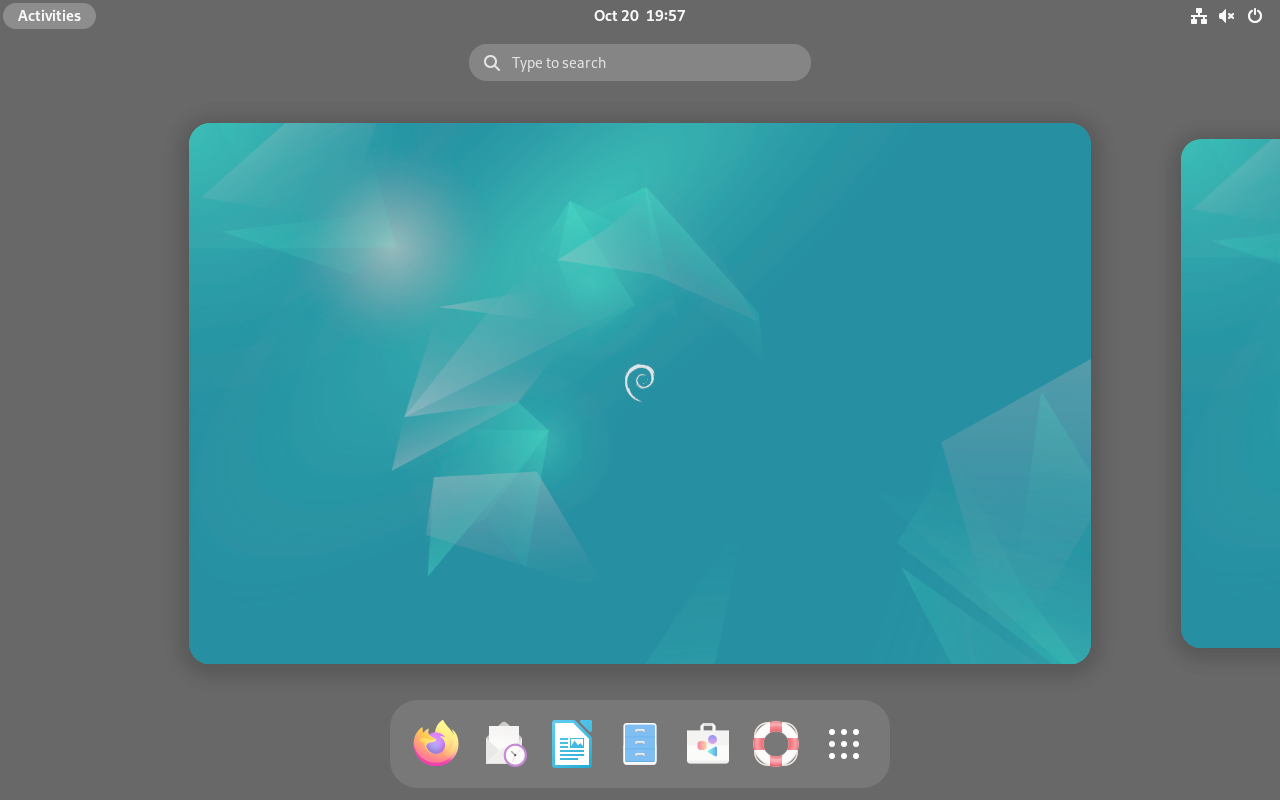
Configuração Rápida de Linux com UTM:
# 1. Baixar ISO ARM64 para sua distribuição preferida

# 2. Criar VM no UTM
# - Selecione "Virtualize"
# - Escolha "Linux"
# - Selecione o arquivo ISO
# - Aloque 4+ núcleos de CPU, 8GB+ de RAM

# 3. Após a instalação, habilite diretórios compartilhados
# - VM Settings → Sharing → Enable VirtioFS
Configuração de Desenvolvimento Docker:
Para fluxos de trabalho Docker, a Apple Container CLI oferece a experiência mais rápida:
# Iniciar daemon de contêiner
container system start

# Rodar contêineres de desenvolvimento
container run -d -p 3000:3000 node:latest

# Construir imagens locais
container build -t myapp .
Solução de Problemas Comuns
Problemas de Passthrough USB
O Desafio: O framework de virtualização da Apple carece de suporte geral a passthrough USB, afetando todas as soluções de virtualização.
Cenários Afetados:
- Chaves de segurança USB
- Dispositivos de depuração de hardware
- Dispositivos de armazenamento externo
- Interfaces de áudio
Soluções por Plataforma:
| Plataforma | Solução |
|---|---|
| Parallels | Passthrough USB funciona para VMs macOS (novo na v26) |
| VMware | Suporte USB limitado |
| UTM | Usar modo QEMU (sacrifica suporte Rosetta) |
Verificação de Configurações do macOS:
Ajustes → Privacidade e Segurança →
"Permitir conexão de acessórios" → "Sempre quando desbloqueado"
Problemas de Aceleração Gráfica
Estado Atual: Não existe suporte a virtualização de GPU no Hypervisor.framework da Apple. Isso afeta todas as soluções de VM.
Sintomas:
- Desempenho ruim em jogos
- Aplicativos 3D lentos
- Sem aceleração DirectX/OpenGL
Passos de Otimização:
-
Habilitar Aceleração 3D (onde disponível)
- VMware: Display → Enable 3D Acceleration
- VirtualBox: Display → Enable 3D Acceleration
-
Reduzir Efeitos Visuais (VMs macOS)
Ajustes → Acessibilidade → Tela: - Habilitar "Reduzir transparência" - Habilitar "Reduzir movimento" Ajustes → Mesa e Dock: - Desabilitar "Animar abertura de aplicativos" Usar papel de parede preto/sólido -
Instalar Guest Tools
- VMware Tools para VMware
- Parallels Tools para Parallels
- SPICE Guest Tools para UTM
Problemas de Configuração de Rede
NAT vs Modo Bridge:
| Modo | Vantagens | Desvantagens |
|---|---|---|
| NAT | Configuração fácil, melhor compatibilidade | Rede VM-a-VM limitada |
| Bridge | Endereço IP próprio, acesso total à rede | Problemas de Wi-Fi, compatibilidade de roteador |
Problemas Comuns de NAT:
-
Conflitos com VPN Corporativa
- Solução: Usar modo de rede "slirp"
- Ou configurar split tunneling na VPN
-
Comunicação VM-a-VM
- O NAT isola as VMs por padrão
- Usar modo bridge ou rede host-only
Solução de Problemas no Modo Bridge:
Problemas com bridge Wi-Fi:
- A especificação Wi-Fi não suporta totalmente bridge
- Solução: Usar conexão Ethernet
- Ou usar modo NAT para melhor compatibilidade
Otimização de Memória e Desempenho
Regras de Alocação de RAM:
| RAM do Host | RAM VM Máx | RAM VM Recomendada |
|---|---|---|
| 8GB | 4GB | 3-4GB |
| 16GB | 8GB | 6-8GB |
| 32GB | 16GB | 12-16GB |
| 64GB+ | 32GB | Conforme necessário |
Alocação de Núcleos de CPU:
Regras de Ouro:
- Nunca exceder 50% do total de núcleos de CPU
- Mínimo de 3 núcleos para desempenho aceitável
- 4-6 núcleos recomendados para aplicativos substanciais
- Apple Silicon: Alocar P-cores primeiro, depois E-cores
Problema Específico do macOS Tahoe: O Tahoe usa ~20% mais memória que versões anteriores. Se experimentar lentidão:
# Apagar cache do Spotlight (correção comum)
rm -rf ~/Library/Metadata/CoreSpotlight/
sudo reboot
Melhores Práticas de Desempenho de Armazenamento
-
Usar SSD Interno
- O armazenamento externo degrada significativamente o desempenho da VM
- NAS/armazenamento em rede não recomendado para arquivos de VM
-
Formato ASIF (macOS Tahoe)
- 83x mais rápido que UDSP criptografado
- Expande automaticamente conforme necessário
-
Desabilitar Time Machine durante uso da VM
- Backups impactam severamente o desempenho
- Exclua a pasta da VM totalmente dos backups
-
Requisitos de Armazenamento:
Tipo de VM Mínimo Recomendado Windows 11 40GB 100GB Linux (Desenvolvimento) 20GB 50GB macOS 40GB 80GB
Escolhendo a Solução Certa
Matriz de Decisão
| Fator | Parallels | VMware | UTM |
|---|---|---|---|
| Preço | $$$ | Grátis | Grátis |
| Desempenho | Excelente | Bom | Bom |
| Gráficos | Melhor | Bom | Básico |
| Facilidade de Uso | Melhor | Bom | Bom |
| Suporte Linux | Excelente | Excelente | Excelente |
| Jogos Windows | Melhor | Regular | Ruim |
| Uso de Recursos | Moderado | Moderado | Baixo |
| Código Aberto | Não | Não | Sim |
Recomendações por Tipo de Usuário
Desenvolvedores de Software:
- Escolha Principal: VMware Fusion (grátis, recursos completos)
- Alternativa: UTM para contêineres leves
- Usuários Avançados: Parallels para melhor integração com Windows
Administradores de Sistemas:
- Empresarial: Parallels Desktop Business
- Pessoal/PME: VMware Fusion
- Contêineres: Apple Container CLI
Estudantes:
- Orçamento Limitado: UTM ou VMware Fusion (ambos grátis)
- Windows Necessário: VMware Fusion
- Desenvolvimento macOS: UTM
Gamers:
- Melhor Desempenho: Parallels Desktop
- Opção de Orçamento: VMware Fusion (jogos limitados)
- Não Recomendado: UTM (sem aceleração 3D)
Profissionais Criativos:
- Fluxos de Trabalho Adobe: Parallels Desktop
- Testes Multiplataforma: VMware Fusion
- Recursos Limitados: UTM
Futuro da Virtualização no Mac
Desenvolvimentos Esperados
Direção da Apple:
- Capacidades aprimoradas do Virtualization.framework
- Potencial suporte a passthrough de GPU
- Integração mais profunda da Container CLI
- Ferramentas de desenvolvedor aprimoradas
Evolução de Terceiros:
- Otimização contínua da série M
- Melhor compatibilidade com Windows ARM
- Suporte a Linux aprimorado
- Capacidades de jogos aprimoradas
Tendências da Indústria:
- Convergência de contêineres e VMs
- Gerenciamento de virtualização assistido por IA
- Foco em desenvolvimento multiplataforma
- Integração de Edge computing
Conclusão: Maximizando a Virtualização no macOS Tahoe
O macOS Tahoe 26 oferece o ambiente de virtualização mais capaz na história do Mac. Seja escolhendo o polimento premium do Parallels Desktop, a potência gratuita do VMware Fusion, a flexibilidade de código aberto do UTM ou a integração nativa da Apple Container CLI, você tem excelentes opções para rodar máquinas virtuais.
Principais Conclusões:
- Chips M4 entregam desempenho de VM excepcional - Até 80% de melhoria sobre o M1
- VMware Fusion agora é gratuito - Recursos profissionais completos sem custo
- Parallels Desktop 26 permanece o líder de desempenho para Windows e jogos
- UTM fornece o melhor valor para usuários conscientes do orçamento
- Apple Container CLI revoluciona fluxos de trabalho de contêiner com inicialização em menos de um segundo
Prioridades de Otimização:
- Memória: Nunca aloque mais de 50% para VMs
- Armazenamento: Use SSD interno com formato ASIF
- CPU: 4-6 núcleos para a maioria das cargas de trabalho
- Gráficos: Aceite as limitações atuais, otimize as configurações
Recomendações Finais:
- Melhor Geral: VMware Fusion (grátis, poderoso, profissional)
- Melhor Desempenho: Parallels Desktop 26 (premium, mais rápido)
- Melhor Valor: UTM (grátis, código aberto, eficiente)
- Melhor para Contêineres: Apple Container CLI (nativo, mais rápido)
Escolha com base em suas necessidades específicas, orçamento e requisitos de desempenho. Todas as soluções funcionam excelentemente com o macOS Tahoe 26 e Macs com Apple Silicon.
Precisa de ajuda com outros recursos do macOS Tahoe? Confira nosso guia completo de solução de problemas ou explore estratégias de otimização de desempenho.