Guia Completo do App Notas da Apple para macOS Tahoe 26: Suporte a Markdown, Solução de Problemas e Dicas Avançadas
Guia abrangente do aplicativo Notas da Apple no macOS Tahoe 26. Domine a importação/exportação de Markdown, corrija problemas de lentidão e travamentos, aprenda recursos avançados, compare com Evernote e OneNote e otimize seu fluxo de trabalho de anotações.
O Apple Notes (Notas) evoluiu de um simples utilitário de anotações para um poderoso aplicativo de produtividade com o macOS Tahoe 26. Este guia abrangente cobre tudo o que você precisa saber sobre como usar o Apple Notes de forma eficaz, desde o tão esperado suporte a Markdown até a correção de problemas de desempenho e o domínio de recursos para usuários avançados que rivalizam com aplicativos de anotações dedicados.
Resumo Executivo: Apple Notes no macOS Tahoe 26
O que há de novo no Notas do macOS Tahoe 26
O macOS Tahoe 26 traz atualizações significativas para o aplicativo Notas que atendem a muitas solicitações antigas dos usuários, ao mesmo tempo em que apresenta a nova linguagem de design Liquid Glass. Aqui está o que você precisa saber:
Principais Novos Recursos:
- Importação/Exportação de Markdown: Finalmente, os usuários podem importar e exportar notas no formato Markdown (arquivos .md).
- Gravação de Voz e Transcrição: Grave notas de voz diretamente com transcrições alimentadas pela Apple Intelligence.
- Interface do Usuário Liquid Glass: Interface completamente redesenhada com elementos translúcidos.
- Barra de Ferramentas Adaptável: Barra de ferramentas inteligente que mostra opções de formatação relevantes com base no contexto.
- Busca Aprimorada: Filtragem do Spotlight específica do aplicativo para descoberta mais rápida de notas.
- Gravações de Chamadas Telefônicas: Salve conversas do aplicativo Telefone com transcrições automáticas.
Principais Considerações de Desempenho:
- Aumento do uso de memória com efeitos Liquid Glass.
- Possíveis problemas de lentidão com notas grandes (mais de 35 MB ou mais de 50.000 palavras).
- Confiabilidade de sincronização do iCloud aprimorada, mas ainda com problemas ocasionais.
- Melhores recursos de colaboração, mas alguns bugs permanecem.
Para quem é este guia
Este guia atende a vários tipos de usuários:
- Novos Usuários do Apple Notes: Introdução completa aos recursos e melhores práticas.
- Usuários em Migração: Comparação detalhada para aqueles que consideram mudar do Evernote ou OneNote.
- Usuários Avançados (Power Users): Dicas avançadas, atalhos e estratégias de automação.
- Solução de Problemas: Soluções abrangentes para problemas comuns do aplicativo Notas.
Aprofundamento nos Novos Recursos: Notas do macOS Tahoe 26
Suporte a Markdown: O Recurso Mais Solicitado
Após anos de solicitações dos usuários, o Apple Notes finalmente oferece suporte a Markdown — embora com algumas limitações importantes que você deve entender.
Como funciona a Importação de Markdown
Processo de Importação Passo a Passo:
- Abra o Notas e selecione a pasta de destino.
- Navegue até Arquivo → Importar para o Notas.
- Selecione um ou mais arquivos Markdown (.md).
- O Notas converte o Markdown para o formato rich text.
O que é Preservado:
- Cabeçalhos (H1-H6)
- Formatação em negrito e itálico
- Listas com marcadores e numeradas
- Links e URLs
- Blocos de código
- Tabelas básicas
Limitações de Importação:
- Estruturas aninhadas complexas podem não ser convertidas perfeitamente.
- Alguns tipos de Markdown (sintaxe específica do GitHub) podem não ser totalmente suportados.
- HTML embutido é removido.
- Metadados de front matter não são preservados.
Como funciona a Exportação de Markdown
Exportação de Nota Única:
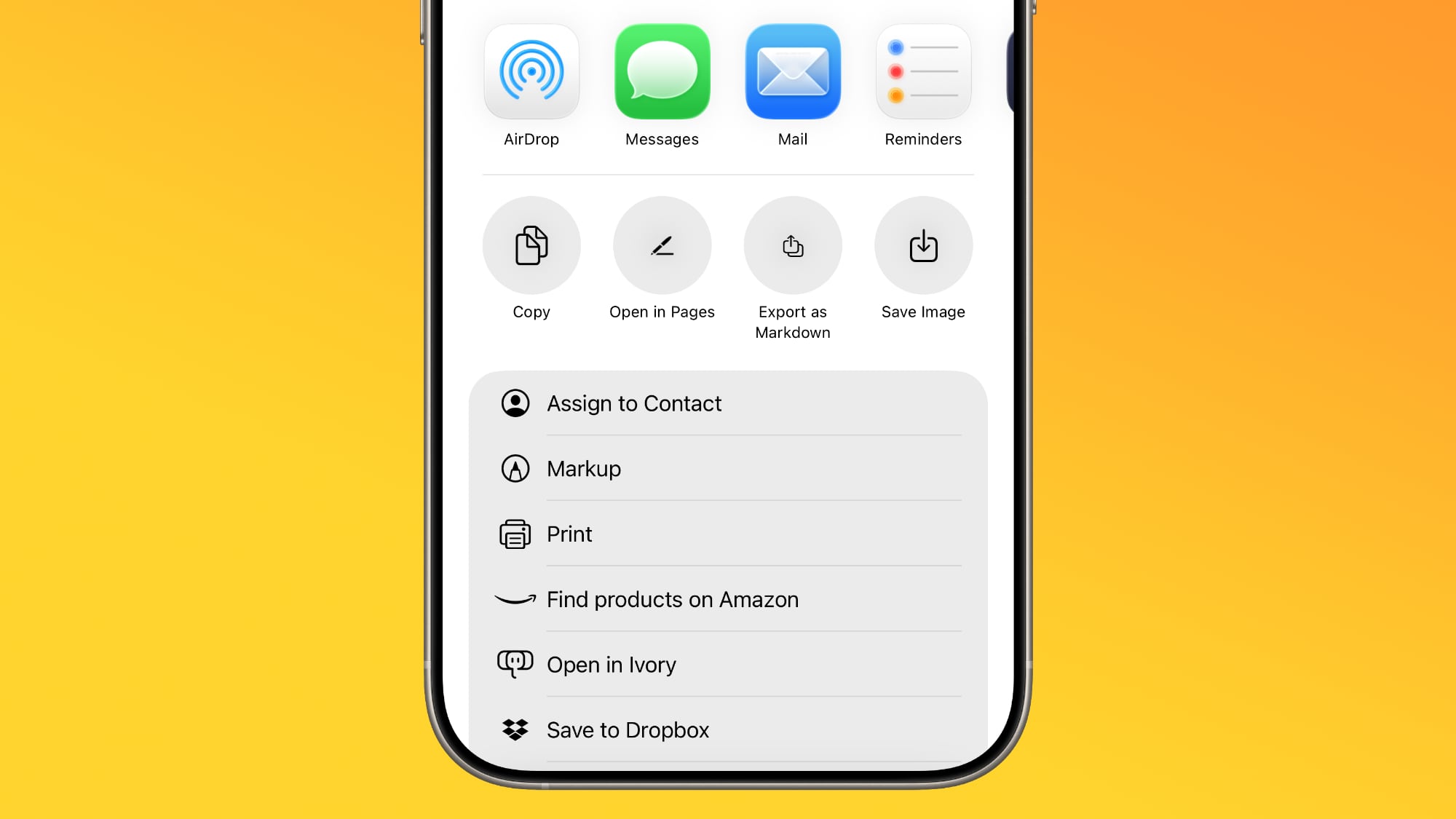
- Clique com o botão direito na nota ou use Arquivo → Exportar.
- Selecione Markdown como o formato.
- Escolha o local de salvamento.
- A nota é exportada como um arquivo .md.
Exportação em Massa (Novo no Tahoe):
- Selecione várias notas usando Shift+Clique ou Command+Clique.
- Clique com o botão direito e escolha Exportar.
- Selecione o formato Markdown.
- Todas as notas são exportadas como arquivos individuais em uma pasta.
Qualidade de Exportação:
- Cabeçalhos, listas e formatação básica são convertidos com precisão.
- As imagens são exportadas para uma pasta separada.
- Anexos podem exigir manuseio manual.
- As tabelas mantêm a estrutura na maioria dos casos.
Limitação de Composição em Markdown
Importante: O Apple Notes NÃO suporta a redação de notas usando sintaxe Markdown. Você não pode digitar **negrito** e fazer com que seja renderizado como texto em negrito. O suporte a Markdown é estritamente para operações de importação e exportação.
Para usuários que desejam edição nativa de Markdown, alternativas como Obsidian ou iA Writer continuam sendo necessárias.
Gravação de Voz e Transcrição
O macOS Tahoe 26 apresenta recursos de áudio poderosos no Notas, integrados à Apple Intelligence.
Recursos de Gravação:
- Notas de Voz Diretas: Grave áudio diretamente em qualquer nota.
- Gravações de Chamadas Telefônicas: Salve automaticamente conversas do aplicativo Telefone.
- Transcrição em Tempo Real: A Apple Intelligence transcreve enquanto você grava.
- Áudio Pesquisável: Pesquise dentro das transcrições para encontrar momentos específicos.
Requisitos de Transcrição:
- Mac com Apple Silicon (M1 ou posterior).
- Apple Intelligence ativado.
- Suportado: Inglês, Espanhol, Francês, Alemão, Japonês, Coreano, Chinês, Português.
- Requer aproximadamente 4 GB de espaço de processamento do Neural Engine.
Melhores Práticas para Notas de Áudio:
- Use um ambiente silencioso para melhor precisão de transcrição.
- Fale claramente e em um ritmo moderado.
- Revise as transcrições para garantir a precisão antes de compartilhar.
- Marque as notas de áudio com tags para facilitar a descoberta mais tarde.
Interface do Usuário Liquid Glass
O aplicativo Notas recebe uma reformulação visual completa com o sistema de design Liquid Glass.
Mudanças Visuais:
- Barras laterais translúcidas que refletem o conteúdo de fundo.
- Barras de ferramentas flutuantes com aparência de vidro fosco.
- Elementos de design com cantos arredondados.
- Adaptação dinâmica de cores com base no papel de parede.
- Peso visual reduzido nos controles.
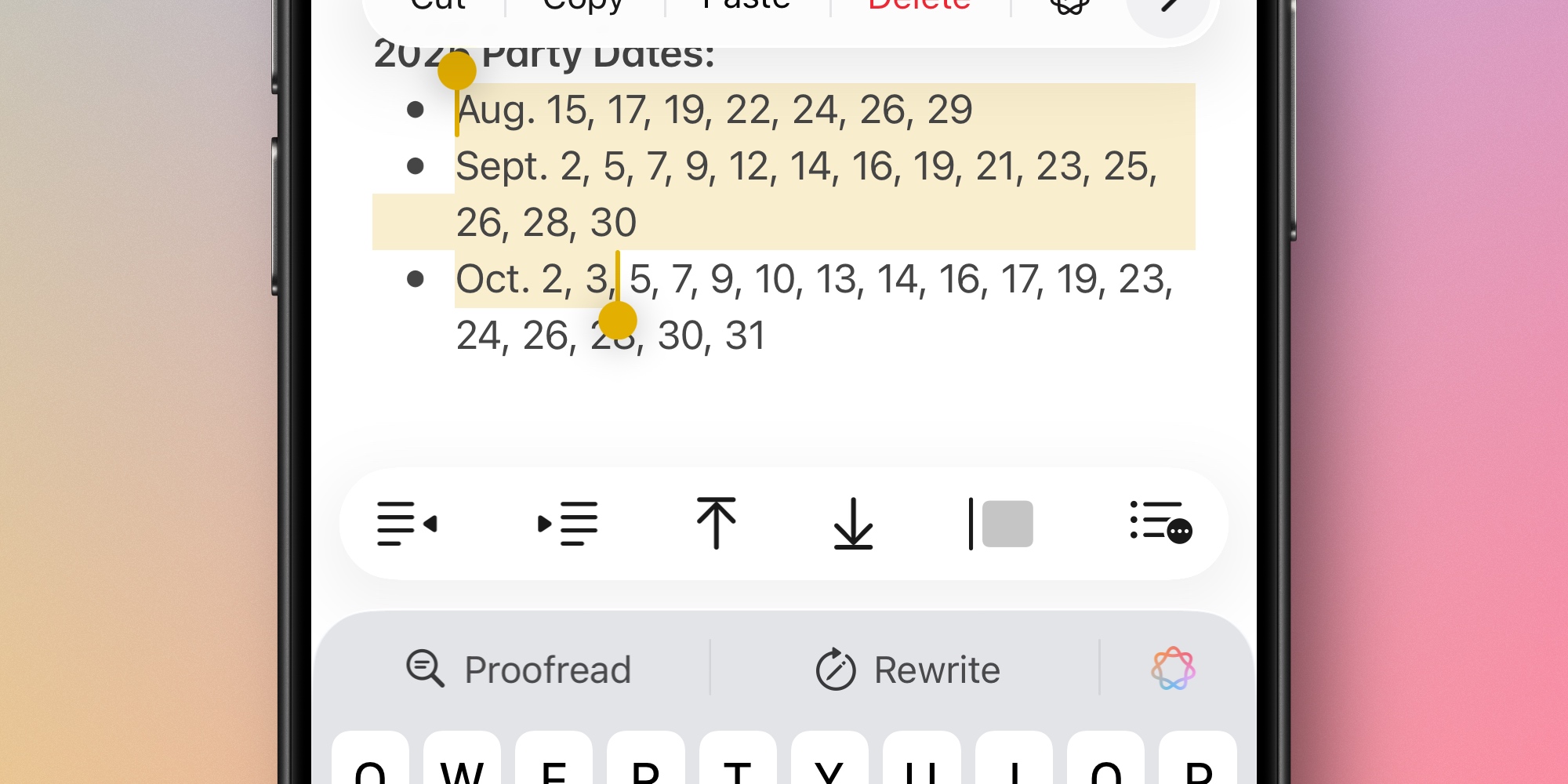
Comportamento da Barra de Ferramentas Adaptável: A barra de ferramentas agora muda de forma inteligente com base na sua ação atual:
- Editando texto: Mostra negrito, itálico, sublinhado, listas.
- Trabalhando com imagens: Mostra cortar, anotar, girar.
- Usando listas de verificação: Mostra recuar, diminuir recuo, opções de mover.
- Desenhando: Mostra ferramentas de caneta, cores, formas.
Impacto no Desempenho:
- Aproximadamente 10-15% a mais de uso da GPU.
- Desativar com: Ajustes do Sistema → Acessibilidade → Tela → Reduzir Transparência.
- Maior impacto em Macs Intel e Apple Silicon mais antigos.
Busca e Organização Aprimoradas
Integração com Spotlight: Nova capacidade de busca específica do aplicativo:
- Abra o Spotlight (Command + Espaço).
- Digite "Notas" e pressione Tab.
- Sua busca agora está limitada apenas ao conteúdo do Notas.
Melhorias em Pastas Inteligentes:
- Mais critérios de filtro disponíveis.
- Atualizações de pastas inteligentes mais rápidas.
- Melhor desempenho com grandes bibliotecas de notas.
Aprimoramentos do Sistema de Tags:
- A criação de hashtags funciona em linha.
- Navegação de tags entre notas aprimorada.
- Sugestões de tags baseadas no conteúdo.
Recursos de Desenho e Apple Pencil
O macOS Tahoe 26 traz recursos de desenho aprimorados que funcionam perfeitamente com a integração do iPad via Sidecar.
Nova Ferramenta Caneta de Junco (Reed Pen): A caneta de junco oferece uma experiência de caligrafia tradicional com:
- Largura do traço variável com base na pressão.
- Simulação de fluxo de tinta natural.
- Pontas de pincel sensíveis ao ângulo.
- Seis ângulos de traço predefinidos para consistência.
Visão Geral das Ferramentas de Desenho:
| Ferramenta | Melhor Caso de Uso | Sensível à Pressão |
|---|---|---|
| Caneta | Linhas finas, escrita | Sim |
| Marcador | Realce | Sim |
| Lápis | Esboço, sombreamento | Sim |
| Caneta de Junco | Caligrafia | Sim |
| Preenchimento | Formas, fundos | Não |
| Borracha | Correções | Sim (tamanho) |
Gerenciamento de Cores:
- A paleta de cores recentes lembra as últimas 8 cores.
- Seletor de cores personalizado com suporte a valor hexadecimal.
- Controle deslizante de opacidade para efeitos de transparência.
- Correspondência de cores de imagens.
Integração Sidecar para Desenho:
- Conecte o iPad como monitor secundário (Sidecar).
- Abra uma nota com desenho no Mac.
- Use o Apple Pencil no iPad para desenho preciso.
- As alterações são sincronizadas instantaneamente com o Notas no Mac.
Recursos de Segurança e Privacidade
O Apple Notes inclui opções de segurança robustas que o distinguem da concorrência.
Bloqueio de Notas:
- Notas individuais podem ser protegidas por senha.
- Suporte para desbloqueio com Face ID / Touch ID.
- Notas bloqueadas mostram apenas o título nas listas.
- Não é possível compartilhar ou colaborar em notas bloqueadas.
Configurando o Bloqueio de Notas:
- Abra a nota que você deseja bloquear.
- Clique no ícone de cadeado ou use Arquivo → Bloquear Nota.
- Crie uma senha (ou use a senha do dispositivo).
- Confirme com Touch ID / Face ID.
Criptografia de Ponta a Ponta:
- Disponível para notas armazenadas no iCloud.
- Usa criptografia AES-256.
- As chaves são armazenadas apenas em seus dispositivos.
- Nem mesmo a Apple pode acessar notas criptografadas.
Considerações de Privacidade:
- O conteúdo das notas é usado para Apple Intelligence no dispositivo.
- As transcrições são processadas localmente no Apple Silicon.
- A sincronização do iCloud usa criptografia padrão do iCloud.
- Sugestões da Siri baseadas no conteúdo das notas podem ser desativadas.
Integração com Outros Apps da Apple
Integração com Mail:
- Arraste e-mails para o Notas para criar referências vinculadas.
- Link rápido de volta para o e-mail original.
- Funciona com anexos de e-mails.
Integração com Safari:
- Compartilhar página da web no Notas via Share Sheet.
- Capturar página completa ou seleção.
- Links da web permanecem clicáveis nas notas.
Calendário e Lembretes:
- Crie lembretes diretamente do conteúdo da nota.
- Vincule notas a eventos do calendário.
- As datas de vencimento são sincronizadas com o aplicativo Lembretes.
Arquivos e Finder:
- Arrastar e soltar arquivos em notas.
- Visualização rápida (Quick Look) sem abrir.
- Anotação de PDF diretamente nas notas.
Integração com Fotos:
- Inserir fotos da biblioteca.
- Live Photos preservam o movimento.
- Ferramentas de marcação para anotação de imagens.
- Busca OCR dentro de imagens.
Recursos da Apple Intelligence no Notas
O macOS Tahoe 26 integra profundamente a Apple Intelligence na experiência do Notas.
Ferramentas de Escrita:
- Revisar: Correção gramatical e ortográfica.
- Reescrever: Ajuste de tom (profissional, casual, conciso).
- Resumir: Condensar notas longas em pontos-chave.
- Pontos-Chave: Extrair ideias principais como lista de marcadores.
Resumo Inteligente: Para notas longas, a Apple Intelligence pode gerar:
- Resumos executivos
- Listas de itens de ação
- Principais conclusões
- Destaques da reunião
Como usar as Ferramentas de Escrita:
- Selecione o texto em sua nota.
- Clique com o botão direito e escolha "Ferramentas de Escrita" (Writing Tools).
- Selecione a transformação desejada.
- Visualize as alterações antes de aplicar.
Limitações:
- Requer Mac com Apple Silicon (M1+).
- O inglês funciona melhor, outros idiomas estão melhorando.
- Conteúdo técnico complexo pode não ser bem resumido.
- Sem treinamento personalizado em suas notas.
Modelos e Fluxos de Trabalho
Embora o Apple Notes não tenha modelos integrados, você pode criar fluxos de trabalho de modelos eficazes.
Criando Notas de Modelo:
-
Crie uma pasta "Modelos".
-
Projete sua nota de modelo com:
- Cabeçalhos e estrutura
- Texto de espaço reservado entre colchetes
- Listas de verificação para itens comuns
- Formatação que você reutilizará
-
Para usar: Duplique o modelo, mova para a pasta de trabalho.
Exemplos de Modelos Comuns:
Modelo de Notas de Reunião:
## Reunião: [Título]
**Data**: [Data]
**Participantes**: [Nomes]

### Pauta
- [ ] Item 1
- [ ] Item 2
- [ ] Item 3

### Notas


### Itens de Ação
- [ ] [Tarefa] - [Responsável] - [Data de Vencimento]

### Próximos Passos
Modelo de Planejamento de Projeto:
## Projeto: [Nome]
**Status**: [Planejamento/Ativo/Concluído]
**Prazo**: [Data]

### Objetivos
1.
2.
3.

### Marcos
- [ ] Marco 1 - [Data]
- [ ] Marco 2 - [Data]

### Recursos
-
-

### Notas
Modelo de Diário:
## [Data] - Diário

### Intenções Matinais
-

### Tarefas
- [ ]
- [ ]
- [ ]

### Notas e Ideias


### Reflexão de Fim de Dia
Solução de Problemas Comuns do Aplicativo Notas
Problema 1: Lentidão e Travamento do App Notas
Este é o problema mais relatado após a atualização para o macOS Tahoe 26, afetando usuários em todos os modelos de Mac.
Sintomas:
- Atrasos de vários segundos ao digitar.
- Aparecimento frequente da bola de praia colorida.
- A rolagem engasga e congela.
- Atraso de entrada do Apple Pencil na sincronização do iPad.
- Traços de desenho aparecendo com atraso.
Causas Raiz:
- Notas Grandes: Arquivos com mais de 35 MB ou com mais de 50.000 palavras.
- Conteúdo Complexo: Notas com muitas tabelas, imagens ou anexos.
- Indexação em Segundo Plano: Reconstrução do Spotlight após atualização.
- Pressão de Memória: RAM insuficiente para efeitos Liquid Glass.
Soluções:
Correções Imediatas:
# Correção 1: Desativar Heurística de Preenchimento Automático (resolve atraso de entrada)
defaults write -g NSAutoFillHeuristicControllerEnabled -bool false

# Reinicie o aplicativo Notas ou reinicie o Mac para que as alterações entrem em vigor
# Correção 2: Limpar Índice CoreSpotlight (resolve lentidão pós-atualização)
rm -rf ~/Library/Metadata/CoreSpotlight/*
# Em seguida, reinicie o seu MacEstratégias de Otimização:
- Dividir Notas Grandes: Divida notas com mais de 50.000 palavras em várias notas menores.
- Reduzir Efeitos Visuais: Ative "Reduzir Transparência" nas configurações de Acessibilidade.
- Aguardar Indexação: Aguarde 24-48 horas após a atualização para que os processos em segundo plano sejam concluídos.
- Liberar RAM: Feche aplicativos desnecessários ao trabalhar com notas complexas.
Recomendações Específicas do Modelo:
| Modelo de Mac | RAM | Ação Recomendada |
|---|---|---|
| MacBook Air M1/M2 (8GB) | 8GB | Ativar Reduzir Transparência, limitar abas abertas |
| MacBook Pro M3 (16GB) | 16GB | Aguardar indexação, dividir notas grandes |
| Mac Studio M4 (32GB+) | 32GB+ | Deve funcionar sem problemas após a indexação |
| Mac Intel (qualquer) | Qualquer | Considerar fortemente Reduzir Transparência |
Problema 2: Travamento do Notas e Perda de Dados
Usuários relatam travamentos durante a digitação, com potencial perda de conteúdo não salvo.
Estratégias de Prevenção:
- Ativar Verificação de Salvamento Automático: O Notas deve salvar automaticamente, mas force o salvamento com Command+S regularmente.
- Usar Sincronização do iCloud: Garante que as notas tenham backup contínuo.
- Monitorar Uso de Memória: Use o Monitor de Atividade para observar o consumo de memória do Notas.
Opções de Recuperação:
# Acessar instantâneos do Time Machine
tmutil listlocalsnapshots /

# Navegar para o local de backup do Notas
cd ~/Library/Group\ Containers/group.com.apple.notes/
Se o Notas Não Abrir:
- Forçar Encerramento do Notas (Command+Option+Escape).
- Abrir no Modo de Segurança: Mantenha pressionada a tecla Shift ao clicar no ícone do Notas.
- Reconstruir Banco de Dados do Notas: Reinicie o Mac no Modo de Segurança, depois inicialização normal.
Problema 3: Falhas na Sincronização do iCloud
Problemas de sincronização continuam sendo um dos problemas mais frustrantes do Notas.
Mensagens de Erro de Sincronização Comuns:
- "Ocorreu um erro, não foi possível iniciar a colaboração"
- "Verificando alterações" girando indefinidamente
- Notas mostrando conteúdo diferente em dispositivos diferentes
Etapas de Diagnóstico:
# Verificar status de sincronização do iCloud
brctl log --wait --info | grep Notes

# Forçar atualização de sincronização
killall CloudKeychainProxy
Procedimento de Reparo Abrangente:
- Verificar Status do iCloud: Verifique apple.com/support/systemstatus.
- Verificar Armazenamento: Certifique-se de que o iCloud não esteja cheio (Ajustes → ID Apple → iCloud).
- Alternar Sincronização do Notas: Desative e reative o Notas nas configurações do iCloud.
- Sair/Entrar: Como último recurso, saia do iCloud completamente e entre novamente.
Prevenção de Problemas de Sincronização:
- Mantenha as notas com menos de 50.000 palavras.
- Evite adicionar anexos durante a colaboração.
- Certifique-se de que todos os dispositivos executem o software mais recente.
- Não edite a mesma nota simultaneamente em vários dispositivos.
Problema 4: Bugs de Edição de Tabela
O macOS Tahoe introduziu bugs específicos com a funcionalidade de tabela.
Problemas Conhecidos:
- Texto aparecendo ao contrário nas células ("Olá" aparece como "álO").
- O último caractere pula para a posição errada.
- Copiar/colar altera a cor e a fonte do texto.
Soluções Alternativas:
- Digite Devagar: Dê tempo ao aplicativo para processar cada pressionamento de tecla.
- Use um Editor Externo: Rascunhe tabelas no TextEdit e depois cole.
- Evite Tabelas Grandes: Mantenha abaixo de 10 colunas, 50 linhas.
- Relatar à Apple: Use o Assistente de Feedback para relatar casos específicos.
Problema 5: Limitações de Exportação
Opções de Exportação Atuais:
- PDF (único ou em lote)
- Markdown (novo no Tahoe)
- Integrações de Share Sheet
Soluções Alternativas para Exportação em Massa:
Para usuários que precisam de exportação abrangente além das opções nativas:
# Usando notes-exporter (ferramenta de terceiros)
# https://github.com/KrauseFx/notes-exporter

# Esta ferramenta exporta todas as notas incluindo:
# - Conteúdo de texto completo
# - Anexos
# - Estrutura de pastas
# - Datas de criação/modificação
Portabilidade de Dados GDPR: A exportação integrada da Apple ainda não satisfaz totalmente os requisitos de portabilidade de dados. Considere:
- Exportações regulares de Markdown como backup.
- Ferramentas de exportação de terceiros para arquivos completos.
- Backups do Time Machine do banco de dados do Notas.
Apple Notes vs Concorrentes: Comparação Completa
Apple Notes vs Evernote 2025
| Recurso | Apple Notes | Evernote |
|---|---|---|
| Preço | Grátis | $15/mês (Nível gratuito muito limitado) |
| Plataformas | Dispositivos Apple + web | Todas as plataformas |
| Markdown | Apenas Importação/Exportação | Suporte limitado |
| Busca OCR | Sim (imagens, PDF) | Sim (apenas planos pagos) |
| Web Clipper | Básico (Share Sheet) | Avançado (extensão dedicada) |
| Colaboração | Compartilhamento básico | Espaços e recursos de equipe |
| Armazenamento | Armazenamento iCloud | Dependente do plano |
| Acesso Offline | Completo | Apenas planos pagos |
| Recursos de IA | Apple Intelligence | Evernote AI |
Análise Detalhada de Recursos:
Sistemas de Organização: O Apple Notes usa uma hierarquia de pastas simples com tags (hashtags) para referências cruzadas. Isso funciona bem para a maioria dos usuários, mas carece da profundidade das pilhas de cadernos do Evernote, pesquisas salvas e filtragem avançada. O poder organizacional do Evernote vem ao custo da complexidade — muitos usuários nunca utilizam totalmente seus recursos.
Capacidades de Busca: Ambos os aplicativos oferecem busca robusta, mas com pontos fortes diferentes. O Apple Notes se destaca na velocidade de busca no dispositivo e o OCR está incluído gratuitamente. A busca do Evernote é mais poderosa com operadores booleanos, filtragem de tags e intervalos de datas, mas o OCR requer uma assinatura paga.
Web Clipping: O web clipper do Evernote continua sendo líder do setor com opções para capturar páginas inteiras, artigos simplificados, favoritos ou capturas de tela. O Apple Notes depende do Share Sheet do sistema, que captura conteúdo, mas carece de preservação de formatação e opções de organização.
Portabilidade de Dados: A nova exportação de Markdown do Apple Notes melhora significativamente a portabilidade, embora as operações em massa permaneçam limitadas. O Evernote exporta para o formato .enex, que, embora abrangente, requer conversão para uso em outros aplicativos. Nenhum dos dois oferece portabilidade ideal para usuários preocupados com o bloqueio do fornecedor (vendor lock-in).
Quando Escolher o Apple Notes:
- Você está totalmente no ecossistema da Apple.
- O preço é uma preocupação (Evernote é caro a $180/ano).
- Você valoriza a privacidade (criptografia de ponta a ponta disponível).
- Suas necessidades são moderadas (não gerencia milhares de notas).
- Você prefere simplicidade à profundidade de recursos.
- Você quer integração perfeita com Siri e Atalhos.
Quando Escolher o Evernote:
- Acesso multiplataforma é essencial (Windows, Android, Linux).
- Você precisa de web clipping avançado.
- A colaboração em equipe é o principal caso de uso.
- Você gerencia bibliotecas de notas grandes e complexas (10.000+ notas).
- Você precisa de operadores de busca avançados.
- Você depende muito de integrações de terceiros.
Apple Notes vs Microsoft OneNote 2025
| Recurso | Apple Notes | OneNote |
|---|---|---|
| Preço | Grátis | Grátis |
| Organização | Pastas, Tags | Cadernos, Seções, Páginas |
| Desenho | Bom | Excelente |
| Escrita à Mão | Suporte Apple Pencil | Todas as canetas |
| Integração | Ecossistema Apple | Microsoft 365 |
| Colaboração | Básico | Avançado em tempo real |
| Armazenamento | iCloud | OneDrive (5GB grátis) |
Filosofia Organizacional:
A hierarquia de três níveis do OneNote (Cadernos → Seções → Páginas) reflete pastas físicas e oferece mais profundidade organizacional do que o sistema de dois níveis do Apple Notes (Pastas → Notas). Para usuários que gerenciam projetos complexos com várias subcategorias, a estrutura do OneNote parece mais natural.
No entanto, a simplicidade do Apple Notes pode ser uma vantagem. Menos decisões organizacionais significam criação de notas mais rápida. A adição de tags em versões recentes preenche parcialmente essa lacuna, permitindo referências cruzadas flexíveis sem hierarquias rígidas.
Desenho e Anotação:
O OneNote é amplamente considerado o melhor aplicativo de anotações para conteúdo manuscrito e anotação. Sua tela é infinita (rolagem em todas as direções), as ferramentas de caneta são sofisticadas e o reconhecimento de escrita à mão é excelente em todas as plataformas.
As ferramentas de desenho do Apple Notes melhoraram significativamente no macOS Tahoe 26, particularmente com a nova caneta de junco e a integração do Sidecar. No entanto, a metáfora de página fixa limita a criação de forma livre em comparação com a abordagem de tela infinita do OneNote.
Recursos de Colaboração:
A colaboração em tempo real do OneNote é mais madura, mostrando as posições do cursor e permitindo a edição simultânea por vários usuários. A colaboração do Apple Notes funciona, mas pode parecer menos refinada, com conflitos de sincronização ocasionais durante a edição simultânea.
Quando Escolher o OneNote:
- Você usa Microsoft 365 para o trabalho.
- Você precisa de hierarquias organizacionais complexas.
- O Windows faz parte do seu fluxo de trabalho.
- Desenho e anotação são o principal caso de uso.
- Você precisa de uma tela infinita de forma livre.
- A colaboração em equipe em tempo real é essencial.
Quando Escolher o Apple Notes:
- Você prefere a integração do ecossistema da Apple.
- Você quer sincronização perfeita entre iPhone/iPad/Mac.
- A simplicidade importa mais do que a profundidade organizacional.
- Você usa Siri e Atalhos para automação.
- Recursos de privacidade (bloqueo de notas, criptografia) são importantes.
Apple Notes vs Obsidian
| Recurso | Apple Notes | Obsidian |
|---|---|---|
| Markdown | Importação/Exportação | Edição nativa |
| Vinculação | Básico | Vinculação bidirecional |
| Plugins | Nenhum | Ecossistema extenso |
| Armazenamento Local | iCloud | Arquivos locais |
| Curva de Aprendizado | Mínima | Moderada |
| Preço | Grátis | Grátis (Sync $8/mês) |
Diferença de Filosofia:
Apple Notes e Obsidian representam abordagens fundamentalmente diferentes para anotações. O Apple Notes é um aplicativo de consumo polido focado na facilidade de uso. Obsidian é uma ferramenta de "segundo cérebro" projetada para trabalhadores do conhecimento que constroem redes de ideias interconectadas.
Fluxos de Trabalho Markdown:
A edição nativa de Markdown do Obsidian significa que você digita **negrito** e o vê renderizado imediatamente. Suas notas são arquivos de texto simples no disco, legíveis por qualquer aplicativo. O suporte a Markdown do Apple Notes é limitado à importação/exportação — útil para portabilidade, mas não para composição diária em Markdown.
Para escritores que pensam em Markdown, o Obsidian é significativamente mais confortável. Para usuários que preferem formatação visual (clicar no botão Negrito), o Apple Notes parece mais natural.
Gráfico de Conhecimento e Vinculação:
O recurso matador do Obsidian é a vinculação bidirecional com um gráfico de conhecimento visual. Quando você vincula a Nota A à Nota B, a Nota B mostra automaticamente um backlink para a Nota A. A visualização de gráfico visualiza essas conexões, revelando padrões em seu pensamento.
A vinculação do Apple Notes é tradicional: você pode inserir links manualmente, mas não há rastreamento automático de backlinks ou visualização de gráfico. Isso limita sua utilidade para construir bases de conhecimento interconectadas.
Ecossistema de Plugins:
O sistema de plugins do Obsidian o transforma em qualquer ferramenta que você precise: gerenciador de tarefas, calendário, quadro kanban, planejador diário ou ambiente de escrita. Mais de 1.000 plugins da comunidade estendem a funcionalidade em todas as direções imagináveis.
O Apple Notes não tem sistema de plugins. O que você vê é o que você tem. Isso é tanto uma limitação quanto um benefício — sem paralisia de configuração, sem plugins quebrados após atualizações.
Propriedade de Dados:
O Obsidian armazena notas como arquivos Markdown locais. Você possui seus dados completamente. Mova para outro aplicativo arrastando arquivos. Faça backup copiando pastas. Sem formato proprietário, sem bloqueio.
O Apple Notes armazena dados em um banco de dados SQLite gerenciado pelo sistema. Embora você possa exportar, o formato nativo não foi projetado para portabilidade. A sincronização do iCloud adiciona conveniência, mas o vincula à infraestrutura da Apple.
Quando Escolher o Obsidian:
- Você quer edição nativa de Markdown.
- O gerenciamento de conhecimento com vinculação é importante.
- Você prefere armazenamento de arquivos local e propriedade total dos dados.
- Você quer ampla personalização por meio de plugins.
- Você está construindo um "segundo cérebro" ou zettelkasten.
- Você valoriza a portabilidade sobre o polimento.
Quando Escolher o Apple Notes:
- Você quer configuração zero.
- Você prefere edição visual WYSIWYG.
- Você usa vários dispositivos Apple e quer sincronização perfeita.
- Fazer anotações é direto (não gerenciamento de conhecimento).
- Você não quer manter plugins ou configurações.
- Os recursos da Apple Intelligence são importantes para você.
Apple Notes vs Notion
Embora não coberto em detalhes acima, o Notion merece menção como uma alternativa popular:
| Aspecto | Apple Notes | Notion |
|---|---|---|
| Caso de Uso | Notas pessoais | Espaço de trabalho de equipe |
| Banco de Dados | Não | Sim, poderoso |
| Offline | Completo | Limitado |
| Preço | Grátis | Nível gratuito, $8-15/usuário/mês |
| Complexidade | Baixa | Alta |
Quando o Notion Faz Sentido:
- Você precisa de bancos de dados, quadros kanban e wikis.
- A colaboração em equipe é o principal caso de uso.
- Você quer um espaço de trabalho tudo-em-um (notas + projetos + documentos).
- Você se sente confortável com ferramentas complexas.
Quando o Apple Notes é Melhor:
- Uso pessoal, não espaço de trabalho de equipe.
- Você quer captura instantânea e sem atrito.
- O acesso offline é essencial.
- A complexidade é um obstáculo.
Dicas para Usuários Avançados e Recursos Avançados
Atalhos de Teclado Essenciais
Navegação:
| Atalho | Ação |
|---|---|
| ⌘+N | Nova nota |
| ⌘+⇧+N | Nova pasta |
| ⌘+⌥+N | Nova nota em nova janela |
| ⌘+1 | Mostrar todas as notas |
| ⌘+2 | Mostrar pastas |
| ⌘+3 | Mostrar navegador de anexos |
Formatação:
| Atalho | Ação |
|---|---|
| ⌘+B | Negrito |
| ⌘+I | Itálico |
| ⌘+U | Sublinhado |
| ⌘+⇧+H | Cabeçalho |
| ⌘+⇧+L | Lista de verificação |
| ⌘+⇧+7 | Lista com marcadores |
| ⌘+⇧+8 | Lista numerada |
Avançado:
| Atalho | Ação |
|---|---|
| ⌘+F | Localizar na nota |
| ⌘+⇧+F | Pesquisar todas as notas |
| ⌘+K | Adicionar link |
| ⌘+⇧+T | Adicionar tabela |
| ⌘+L | Bloquear nota |
Estratégia de Pastas Inteligentes e Tags
Criando Pastas Inteligentes Eficazes:
- Por Data: Notas criadas ou modificadas dentro de prazos específicos.
- Por Tipo de Anexo: Notas contendo PDFs, imagens ou áudio.
- Por Combinação de Tags: Várias tags para filtragem complexa.
- Por Status de Lista de Verificação: Notas com itens incompletos.
Convenções de Nomenclatura de Tags:
#projeto/nomecliente   - Específico do projeto
#status/ativo          - Rastreamento de status
#tipo/reuniao          - Tipo de conteúdo
#prioridade/alta       - Nível de prioridade
@pessoa/joao           - Relacionado a pessoa
Integração com Siri e Atalhos
Comandos Úteis da Siri:
- "Crie uma nota intitulada [título]"
- "Mostre minhas notas de hoje"
- "Pesquise notas por [palavra-chave]"
- "Adicione [item] à minha nota de lista de compras"
Ideias de Automação de Atalhos:
- Entrada de Diário Diário: Crie nota com carimbo de data/hora com modelo.
- Notas de Reunião: Gere nota a partir de evento do calendário.
- Captura Rápida: Adicione texto a uma nota específica de qualquer lugar.
- Revisão Semanal: Compile notas com uma tag específica em um resumo.
Melhores Práticas de Colaboração
Compartilhando Notas Efetivamente:
- Crie uma nota no iCloud (não "No Meu Mac").
- Clique no botão Compartilhar ou use Arquivo → Compartilhar Nota.
- Escolha "Colaborar" para acesso de edição.
- Defina permissões (Pode fazer alterações / Somente visualização).
- Compartilhe via Mensagens, Mail ou copiar link.
Limitações de Colaboração a Saber:
- Notas bloqueadas não podem ser compartilhadas.
- Notas "No Meu Mac" não podem ser compartilhadas.
- A edição simultânea pode causar conflitos de sincronização.
- Máximo de 100 colaboradores por nota.
Guia de Otimização de Desempenho
Gerenciamento de Memória
Monitorando o Uso de Memória do Notas:
- Abra o Monitor de Atividade (Aplicativos → Utilitários).
- Pesquise por "Notas".
- Observe a coluna Memória.
- Se exceder 2 GB, considere a otimização.
Reduzindo a Pegada de Memória:
- Limite anexos em notas individuais.
- Arquive notas antigas em pastas separadas.
- Use tags em vez de duplicar conteúdo.
- Divida notas pesadas em multimídia.
Otimização de Armazenamento
Limpando o Armazenamento do Notas:
# Verificar tamanho do banco de dados do Notas
du -sh ~/Library/Group\ Containers/group.com.apple.notes/

# Tamanho saudável típico: Menos de 5 GB para a maioria dos usuários
Estratégias para Grandes Bibliotecas:
- Exporte e arquive notas com mais de 2 anos.
- Use armazenamento externo para anexos grandes.
- Comprima imagens antes de adicionar às notas.
- Revise e exclua notas não utilizadas trimestralmente.
Estratégias de Backup
Time Machine:
- Backup automático do banco de dados do Notas.
- Restaure notas individuais ou toda a biblioteca.
- Acesso via: Entrar no Time Machine → Biblioteca → Group Containers.
Backup Manual:
- Exportações regulares de Markdown de notas importantes.
- Mantenha cópias de notas críticas no iCloud Drive.
- Use ferramentas de terceiros para exportações abrangentes.
Guia de Migração: Mudando para o Apple Notes
Do Evernote
Processo de Exportação do Evernote:
- No Evernote, selecione os cadernos para exportar.
- Arquivo → Exportar Notas → Exportar como .enex.
- Importar para o Notas: Arquivo → Importar para o Notas.
- Selecione o arquivo .enex.
O Que Migra:
- Conteúdo da nota e formatação básica.
- Imagens e anexos.
- Datas de criação e modificação.
- Estrutura do caderno (convertida em pastas).
O Que Não Migra:
- Tags (devem ser recriadas manualmente).
- Atalhos.
- Lembretes anexados às notas.
- Clipes da web podem perder a formatação.
Do OneNote
Processo de Exportação do OneNote:
- Exporte seções como .docx do OneNote.
- Converta .docx para Markdown usando pandoc ou conversor online.
- Importe arquivos Markdown para o Notas.
Alternativa: Método Copiar-Colar:
- Abra ambos os aplicativos lado a lado.
- Selecione o conteúdo no OneNote.
- Cole em uma nova nota da Apple.
- Formate conforme necessário.
Do Google Keep
Exportação do Google Keep:
- Use o Google Takeout para exportar dados do Keep.
- As notas exportam como .html ou .json.
- Converta para Markdown usando conversores.
- Importe para o Apple Notes.
Perspectiva Futura: Desenvolvimento do Apple Notes
Esperado no macOS Tahoe 26.2 e Além
Com base nas versões beta atuais e nos padrões da Apple:
Confirmado (26.2):
- Integração de Lembretes Urgentes.
- Otimizações de desempenho.
- Correções de bugs para edição de tabela.
Previsto (26.3+):
- Renderização de Markdown aprimorada.
- Recursos de colaboração aprimorados.
- Melhor organização impulsionada por IA.
- Melhorias de desempenho para notas grandes.
Recomendações Práticas
Para Estudantes
Configuração Recomendada:
- Crie estrutura de pastas por assunto.
- Use tags para tipos de tarefas (#deverdecasa, #prova, #leitura).
- Ative a sincronização do iCloud para acesso em vários dispositivos.
- Use listas de verificação para rastreamento de tarefas.
Melhores Práticas:
- Mantenha as notas de aula focadas (um tópico por nota).
- Use gravação de voz para revisar mais tarde.
- Exporte notas importantes para Markdown para backup.
- Colabore com grupos de estudo por meio de notas compartilhadas.
Para Profissionais
Configuração Recomendada:
- Organize por projeto e cliente.
- Use Pastas Inteligentes para itens ativos.
- Ative o bloqueio de notas para conteúdo confidencial.
- Cronograma de exportação regular para conformidade.
Melhores Práticas:
- Notas de reunião com itens de ação claros.
- Use modelos para tipos de notas recorrentes.
- Arquive projetos concluídos trimestralmente.
- Compartilhe notas somente leitura para transparência.
Para Profissionais Criativos
Configuração Recomendada:
- Pastas dedicadas para inspiração, projetos, referências.
- Uso intenso de anexos de imagem e esboços.
- Integração com outras ferramentas criativas.
- Backups regulares de conteúdo criativo.
Melhores Práticas:
- Esboce ideias diretamente nas notas.
- Vincule notas a arquivos de projeto.
- Use tags para estágios criativos (#conceito, #rascunho, #final).
- Exporte notas visuais para PDF para compartilhamento.
Conclusão: O Apple Notes é Certo para Você?
O Apple Notes no macOS Tahoe 26 amadureceu em um aplicativo de anotações capaz que atende bem à maioria dos usuários. A adição do suporte a Markdown aborda uma grande lacuna, enquanto os recursos da Apple Intelligence apontam para um futuro aprimorado por IA. Para milhões de usuários da Apple, o Notas se transformou de uma reflexão tardia em uma ferramenta de produtividade legítima.
O Apple Notes se Destaca Em:
- Anotações simples e rápidas com zero atrito.
- Integração do ecossistema Apple no iPhone, iPad, Mac e Apple Watch.
- Usuários preocupados com a privacidade que valorizam o processamento e a criptografia no dispositivo.
- Bibliotecas de notas moderadas (menos de 5.000 notas).
- Usuários que valorizam software gratuito sem fadiga de assinatura.
- Gravação de voz e transcrição com Apple Intelligence.
- Colaboração casual com família e pequenas equipes.
O Apple Notes Deixa a Desejar Em:
- Requisitos multiplataforma (Windows, Android, Linux).
- Usuários avançados que precisam de recursos avançados e personalização.
- Sistemas organizacionais em larga escala e gerenciamento de conhecimento.
- Fluxos de trabalho de composição nativa de Markdown.
- Colaboração em equipe em escala empresarial.
- Usuários construindo sistemas de "segundo cérebro" interconectados.
- Aqueles que exigem operadores de busca e filtros avançados.
O Veredito:
Para usuários totalmente investidos no ecossistema da Apple, o Apple Notes oferece valor excepcional a custo zero. As atualizações do macOS Tahoe 26 abordam muitas reclamações históricas, mantendo a simplicidade que torna o Notas acessível a todos, de estudantes a executivos.
Os problemas de desempenho relatados por alguns usuários são preocupantes, mas normalmente resolvidos com as etapas de solução de problemas descritas neste guia. O histórico da Apple sugere que isso será resolvido em futuras versões pontuais.
No entanto, usuários com necessidades multiplataforma, requisitos organizacionais complexos ou demandas de colaboração profissional devem avaliar alternativas dedicadas como Evernote, Notion ou Obsidian com base em seus fluxos de trabalho específicos.
Recomendação Final:
Comece com o Apple Notes. É grátis, pré-instalado e surpreendentemente capaz. Se você atingir limitações — particularmente em torno do acesso multiplataforma, organização avançada ou fluxos de trabalho Markdown — avalie alternativas. A maioria dos usuários nunca precisa de mais do que o Notas oferece, e a integração estreita com iPhone, iPad e Apple Watch cria uma experiência de captura perfeita que aplicativos de terceiros lutam para igualar.
O melhor aplicativo de anotações é aquele que você realmente usa. Para milhões de usuários da Apple, esse é o Notas.
Procurando mais dicas de produtividade? Explore nosso Guia Completo do Spotlight para dominar a busca do macOS ou confira nosso Guia de Automação de Atalhos para estratégias de automação de fluxo de trabalho.