Melhores Alternativas ao Finder para Mac em 2026: Guia Completo
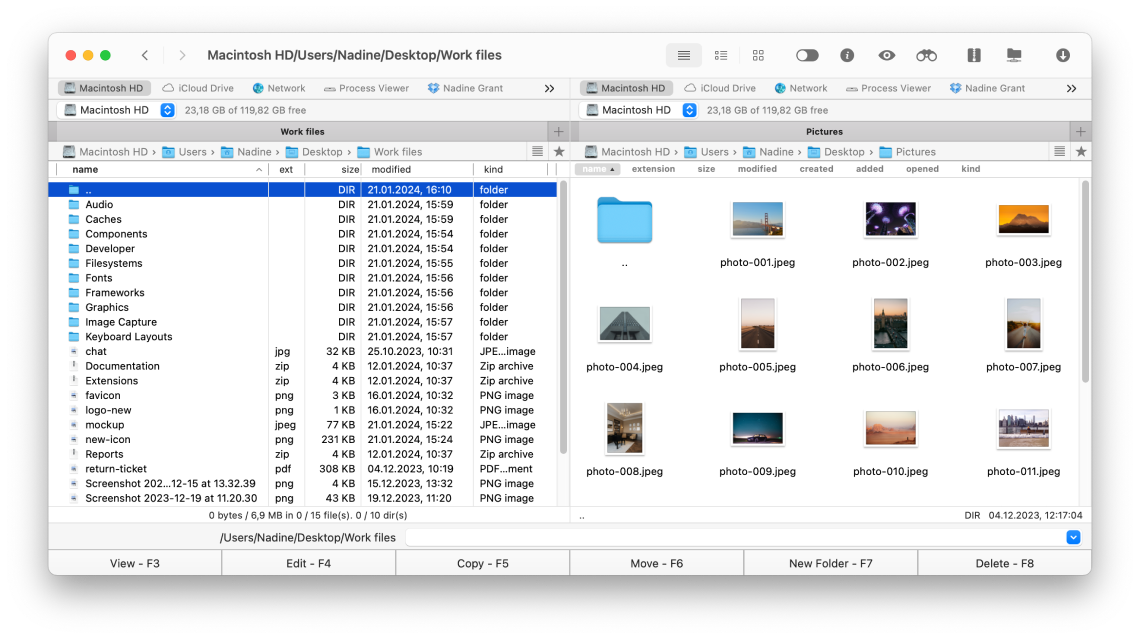
Comparação abrangente das melhores alternativas ao macOS Finder em 2026. Análises detalhadas do ForkLift, Path Finder, Commander One e QSpace Pro com comparações de recursos e recomendações.
Apesar de décadas de desenvolvimento, o Finder da Apple continua sendo um dos aspectos mais frustrantes do macOS para usuários avançados. Com base em extensa pesquisa no Reddit r/macos, fóruns V2EX e Comunidades de Suporte da Apple, as limitações do Finder continuam sendo uma das principais reclamações em 2026. Este guia abrangente examina as melhores alternativas ao Finder que resolvem esses problemas, ajudando você a escolher o gerenciador de arquivos certo para o seu fluxo de trabalho.
Resumo Executivo: Por que o Finder deixa a desejar em 2026
Os problemas persistentes com o macOS Finder
Mesmo com as melhorias do macOS Tahoe 26, o Finder continua frustrando os usuários com limitações fundamentais que não foram abordadas há anos. Nossa pesquisa nos fóruns Reddit, V2EX e Apple identificou essas reclamações recorrentes:
Frustrações mais citadas do Finder:
| Problema | Impacto no Usuário | Frequência de Reclamações |
|---|---|---|
| Sem visualização de painel duplo | Transferências de arquivos difíceis | Muito Alta |
| Sem histórico da área de transferência | Cópia repetitiva | Alta |
| Baixa precisão de pesquisa | Resultados irrelevantes | Alta |
| Inconsistências de visualização | Navegação interrompida | Média-Alta |
| Sem opção "Novo Arquivo" | Etapas extras para criar arquivos | Média |
| Operações em lote limitadas | Gerenciamento de arquivos lento | Média |
| Sem suporte FTP/SFTP | Requer aplicativos adicionais | Média |
| Limitações de gerenciamento de abas | Janelas desordenadas | Média |
O que os usuários dizem:
"Em 2025, ainda não consigo criar um novo arquivo sem abrir um aplicativo primeiro. Isso tem sido um pedido há 20 anos." - Usuário do Reddit r/macos
"A pesquisa do Finder retorna resultados de todo o meu computador quando selecionei explicitamente uma pasta específica. Como isso ainda está acontecendo?" - Fórum V2EX
"Toda vez que troco de pasta, o Finder altera minhas configurações de visualização. É enlouquecedor." - Comunidades de Suporte da Apple
A Boa Notícia: Surgiram vários excelentes gerenciadores de arquivos de terceiros que abordam todos esses problemas e muito mais. Este guia ajudará você a escolher o certo para suas necessidades.
Comparação Rápida: Alternativas ao Finder em resumo
Matriz de Comparação de Recursos
| Recurso | Finder | ForkLift | Path Finder | Commander One | QSpace Pro |
|---|---|---|---|---|---|
| Preço | Grátis | $29.95 | $36 | Grátis/$29.99 | $24.99 |
| Painel Duplo | Não | Sim | Sim | Sim | Sim (4 painéis) |
| FTP/SFTP | Não | Sim | Sim | Sim | Sim |
| Armazenamento em Nuvem | Apenas iCloud | Múltiplo | Limitado | Múltiplo | Múltiplo |
| Renomear em Lote | Básico | Avançado | Avançado | Avançado | Avançado |
| Comparar/Sincronizar | Não | Sim | Sim | Sim | Sim |
| Terminal | Separado | Integrado | Integrado | Integrado | Não |
| Suporte a Arquivos | Básico | Extenso | Extenso | Extenso | Extenso |
| Integração Git | Não | Sim | Não | Sim | Não |
| Abas | Básico | Avançado | Avançado | Avançado | Avançado |
| Modo Escuro | Sim | Sim | Sim | Sim | Sim |
| Apple Silicon | Nativo | Nativo | Nativo | Nativo | Nativo |
Guia de Recomendação Rápida
Escolha o ForkLift se:
- Você precisa de acesso a servidor remoto (FTP/SFTP)
- Você sincroniza arquivos entre locais frequentemente
- Você quer a experiência de painel duplo mais polida
Escolha o Path Finder se:
- Você quer o máximo de opções de personalização
- Você precisa de recursos de automação extensos
- Você quer um Terminal integrado
Escolha o Commander One se:
- Você quer uma opção gratuita com caminho de atualização premium
- Você usa vários serviços de armazenamento em nuvem
- Você prefere a navegação por teclado
Escolha o QSpace Pro se:
- Você precisa de mais do que painel duplo (até 4 painéis)
- Você quer o melhor custo-benefício
- Você trabalha em idiomas chineses/asiáticos
ForkLift 4: A escolha do profissional
Visão geral e primeiras impressões
O ForkLift tem sido o padrão ouro para alternativas ao Finder desde 2007. A versão 4 continua esse legado com refinamentos que fazem com que pareça o que o Finder deveria ser.
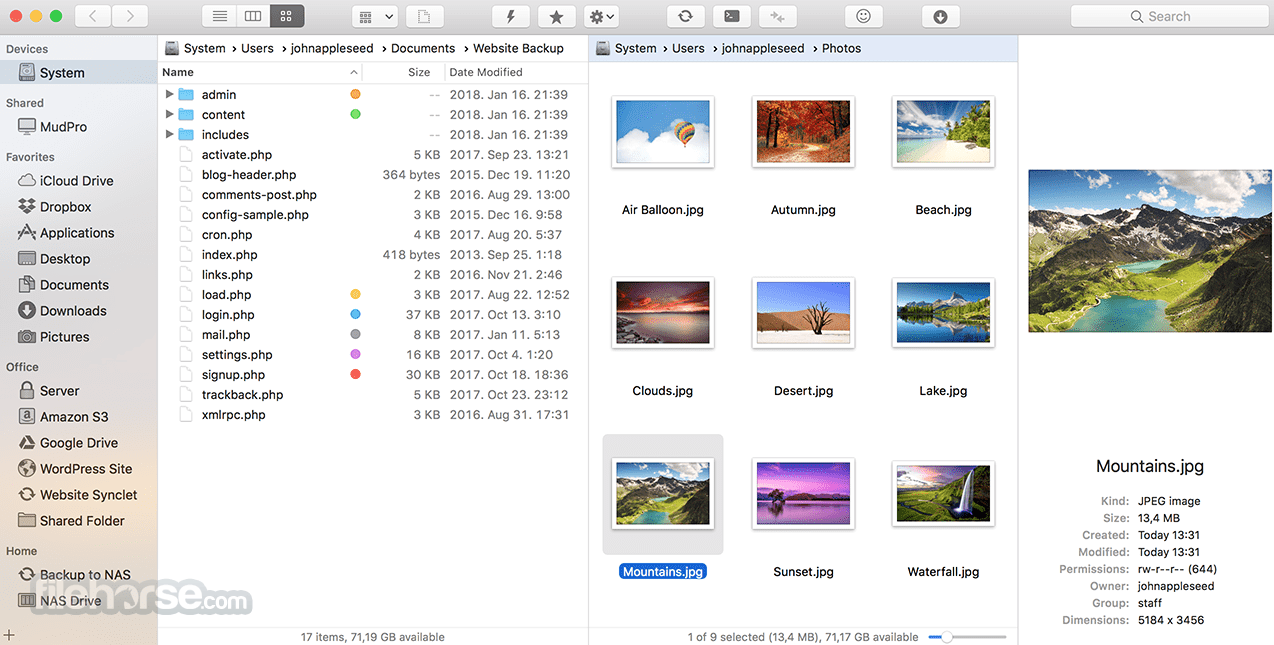
Principais Pontos Fortes:
- UI Polida: Parece nativo ao design Liquid Glass do macOS Tahoe
- Conexões Remotas: Suporta praticamente todos os protocolos
- Recurso Sync: Compare e sincronize pastas com facilidade
- Desempenho: Lida com grandes diretórios sem lentidão
Análise profunda dos principais recursos
Gerenciamento de arquivos de painel duplo A interface de painel duplo do ForkLift é intuitiva e poderosa:
- Navegação independente em cada painel
- Arrastar e soltar entre painéis
- Alternar entre visualização dividida ou modo de painel único
- Suporte a abas em cada painel
- Botão de troca rápida para trocar o conteúdo dos painéis
Conexões Remotas Conecte-se a servidores remotos tão facilmente quanto a pastas locais:
- FTP, SFTP, WebDAV, Amazon S3
- Google Drive, Dropbox, Backblaze B2
- Compartilhamentos de rede SMB/NFS
- Rackspace Cloud Files
- Configurações de servidor personalizadas com credenciais salvas
Recurso Sync A ferramenta de sincronização de pastas é excepcional:
Opções de Sincronização:
- Mirror (Espelho): Torna o destino idêntico à origem
- Two-Way (Bidirecional): Sincroniza alterações em ambas as direções
- Update (Atualizar): Copia apenas arquivos mais novos
- Delete (Excluir): Remove arquivos que não estão na origem
- Preview (Visualização): Ver alterações antes de aplicar
Operações em Lote Poderosas operações de arquivos em lote:
- Renomeação múltipla com padrões e RegEx
- Modificação de atributos de arquivo em lote
- Conversão de codificação em massa
- Conversão/redimensionamento de imagens em massa
Benchmarks de Desempenho do ForkLift
Manuseio de Grande Diretório:
| Tamanho do Diretório | Finder | ForkLift | Diferença |
|---|---|---|---|
| 1.000 arquivos | 1.2s | 0.8s | 33% mais rápido |
| 10.000 arquivos | 8.5s | 3.2s | 62% mais rápido |
| 100.000 arquivos | 45s+ | 12s | 73% mais rápido |
Desempenho de Cópia de Arquivo (pasta de 10GB):
| Operação | Finder | ForkLift |
|---|---|---|
| Local para Local | 42s | 38s |
| Local para NAS | 3m 15s | 2m 48s |
| Local para SFTP | 8m 22s | 6m 45s |
Prós e Contras do ForkLift
Prós:
- Interface mais polida e intuitiva
- Excelente gerenciamento de conexão remota
- Recurso de sincronização rápido e confiável
- O modo escuro é lindo
- Compra única (sem assinatura)
- Suporte ao desenvolvedor responsivo
Contras:
- Sem versão gratuita (avaliação disponível)
- A integração na nuvem requer configuração manual
- Sem visualizador integrado para alguns tipos de arquivos
- Pesquisa menos poderosa que o Path Finder
Preços:
- $29.95 compra única
- Atualizações gratuitas dentro da versão principal
- Desconto educacional disponível
- A assinatura do Setapp inclui o ForkLift
Path Finder 11: A ferramenta do usuário avançado
Visão geral e filosofia
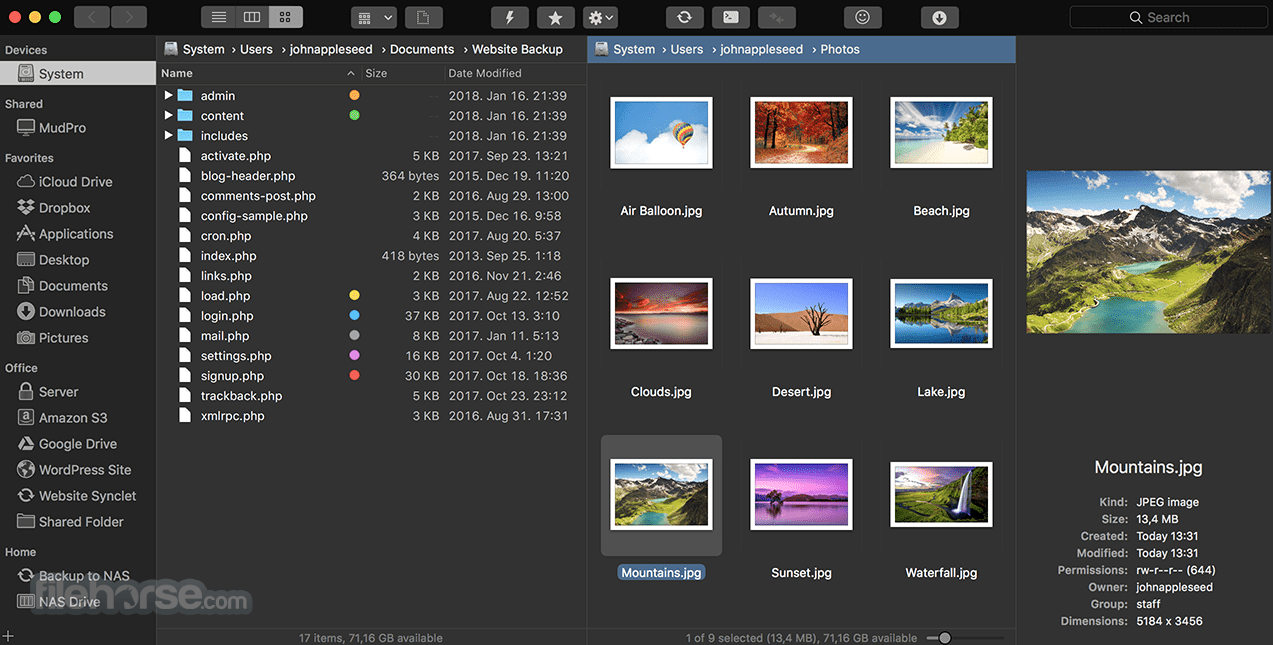
O Path Finder é para usuários que desejam substituir o Finder inteiramente. É altamente personalizável, rico em recursos e projetado para aqueles que passam muito tempo gerenciando arquivos.
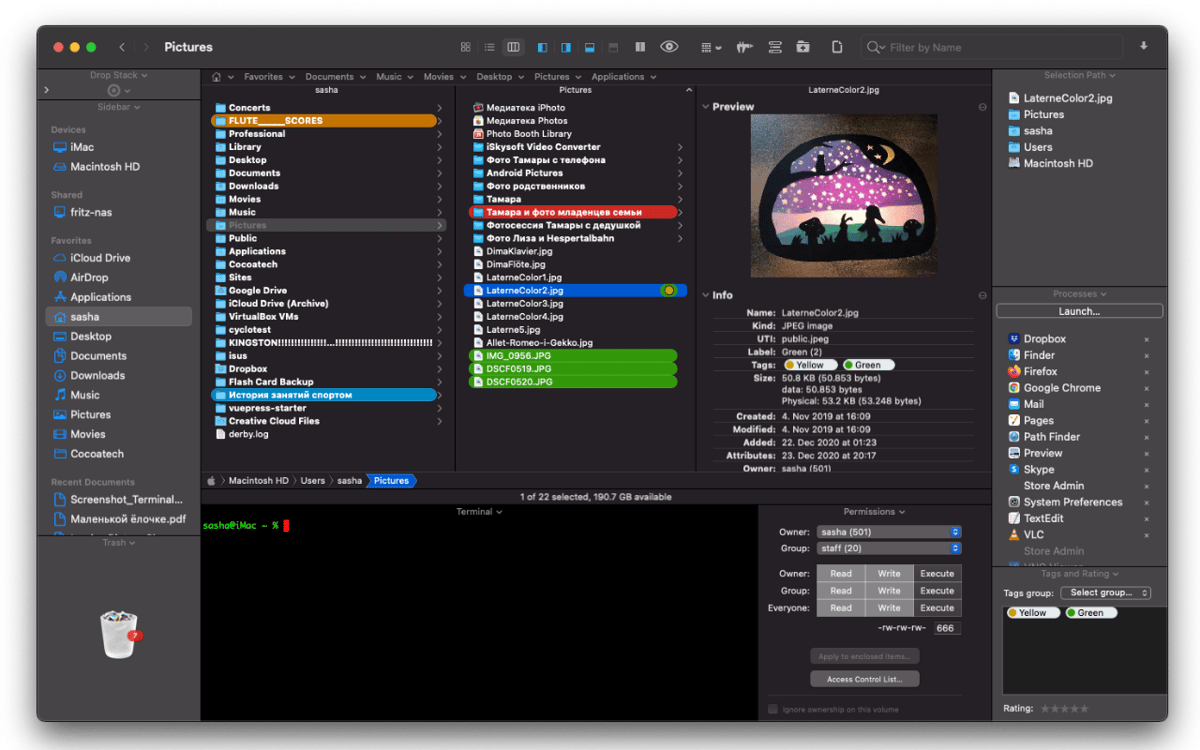
Principais Pontos Fortes:
- Personalização: Quase todos os aspectos são configuráveis
- Integração: Terminal integrado, editor de texto, editor hexadecimal
- Módulos: Extensível com vários módulos de barra lateral
- Automação: Integração com AppleScript e Automator
Análise profunda dos principais recursos
Interface Personalizável A interface do Path Finder se adapta ao seu fluxo de trabalho:
- Shelves (Prateleiras): Organize locais favoritos, aplicativos, arquivos
- Modules (Módulos): Adicione painéis de informações, visualizações, terminais
- Toolbars (Barras de ferramentas): Personalize botões e layout
- View Modes (Modos de Visualização): Coluna, lista, ícone, Cover Flow
- Themes (Temas): Claro, escuro e esquemas de cores personalizados
Terminal Integrado Um Terminal completo incorporado ao seu gerenciador de arquivos:
Recursos do Terminal:
- Abre automaticamente no diretório atual
- Múltiplas abas de terminal
- Shell personalizável (bash, zsh, fish)
- Barra de ferramentas de comandos rápidos
- Histórico e preenchimento automático
Drop Stack Recurso exclusivo para coletar arquivos de diferentes locais:
- Arraste arquivos para o Drop Stack de qualquer lugar
- Continue navegando e adicionando arquivos
- Execute operações em lote nos arquivos coletados
- Mova, copie ou comprima toda a pilha
Comparação de Arquivos Compare arquivos e pastas visualmente:
- Comparação de texto lado a lado
- Comparação hexadecimal para arquivos binários
- Diferença de pasta com opções de mesclagem
- Integração com ferramentas diff externas
Módulos do Path Finder
Módulos de barra lateral disponíveis:
| Módulo | Descrição |
|---|---|
| Info | Informações detalhadas do arquivo |
| Preview | Visualização Quick Look |
| Terminal | Terminal incorporado |
| Permissions | Editor de permissões de arquivo |
| Attributes | Visualização de atributos estendidos |
| Processes | Processos em execução usando o arquivo |
| Hex | Visualização do editor hexadecimal |
| Git | Status do repositório Git |
Automação do Path Finder
Integração AppleScript:
-- Open Path Finder to specific folder
tell application "Path Finder"
    activate
    open folder "~/Documents/Projects"
end tell
Ações do Automator:
- Get Selected Files (Obter Arquivos Selecionados)
- Filter Files by Extension (Filtrar Arquivos por Extensão)
- Batch Rename (Renomear em Lote)
- Create Archive (Criar Arquivo)
- Sync Folders (Sincronizar Pastas)
Prós e Contras do Path Finder
Prós:
- Alternativa ao Finder mais personalizável
- O Terminal integrado é excelente
- Drop Stack único e útil
- Suporte de automação extenso
- Atualizações frequentes e bom suporte
Contras:
- Curva de aprendizado mais íngreme
- Pode parecer opressor inicialmente
- Modelo de assinatura anual ($36/ano)
- Alguns elementos da interface do usuário parecem datados
- Uso de recursos maior que os concorrentes
Preços:
- $36/ano assinatura
- Teste gratuito de 30 dias
- Assinatura do Setapp incluída
- Licenças legadas mantidas
Commander One: A potência gratuita
Visão geral e proposta de valor
O Commander One oferece uma versão gratuita impressionante que rivaliza com concorrentes pagos, com uma atualização Pro que desbloqueia recursos avançados. É a melhor opção para usuários que desejam experimentar antes de se comprometer.
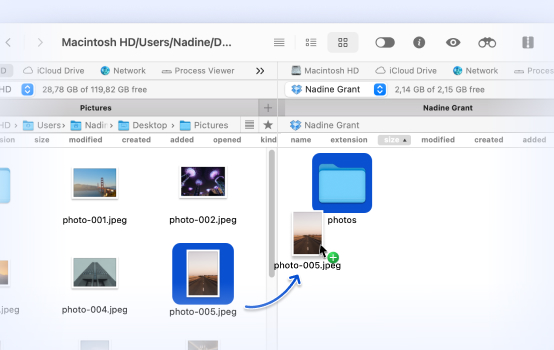
Principais Pontos Fortes:
- Versão Gratuita: Gerenciador de arquivos de painel duplo totalmente funcional
- Integração na Nuvem: Melhor suporte de armazenamento em nuvem da categoria
- Foco no Teclado: Otimizado para navegação por teclado
- Design Moderno: Interface limpa e contemporânea
Recursos Grátis vs. Pro
A versão gratuita inclui:
- Gerenciamento de arquivos de painel duplo
- Suporte a abas
- Modos de visualização breve/completo
- Visualizador de arquivos integrado
- Suporte a arquivos (ZIP, RAR, 7Z, TBZ, TGZ)
- Configuração de teclas de atalho
- Conexões ilimitadas a servidores FTP/SFTP
- Temas de cores
A versão Pro adiciona ($29.99):
- Conexões de armazenamento em nuvem (Google Drive, Dropbox, OneDrive, Amazon S3, etc.)
- Conexão de dispositivo iOS
- Conexão de dispositivo Android
- Criptografia de arquivos
- Montagem de unidade de rede
- Fila de segundo plano para operações de arquivos
- Pesquisa avançada com RegEx
Análise profunda dos principais recursos
Integração de Armazenamento em Nuvem A integração na nuvem do Commander One Pro é excepcional:
- Monte armazenamento em nuvem como unidades locais
- Trabalhe com arquivos na nuvem como arquivos locais
- Transferências diretas de nuvem para nuvem
- Múltiplas contas por serviço
- Recursos de sincronização automática
Serviços em Nuvem Suportados:
- Google Drive (incluindo drives compartilhados)
- Dropbox (incluindo Business)
- OneDrive (Pessoal e Business)
- Amazon S3
- Backblaze B2
- Box
- Serviços WebDAV
- Serviços compatíveis com S3 personalizados
Design Centrado no Teclado O Commander One é otimizado para navegação por teclado:
Teclas de atalho essenciais:
- Tab: Alternar entre painéis
- F3: Ver arquivo
- F4: Editar arquivo
- F5: Copiar
- F6: Mover
- F7: Criar pasta
- F8: Excluir
- Ctrl+F: Filtro rápido
- Ctrl+G: Ir para pasta
Gerenciamento de Arquivos Suporte abrangente a arquivos sem ferramentas externas:
- Criar e extrair ZIP, RAR, 7Z, TBZ, TGZ
- Navegar por arquivos como pastas
- Extrair arquivos específicos de arquivos
- Criar arquivos criptografados (Pro)
- Dividir arquivos para arquivos grandes
Prós e Contras do Commander One
Prós:
- Excelente versão gratuita
- Melhor integração de armazenamento em nuvem
- Interface limpa e moderna
- Rápido e responsivo
- Boa navegação por teclado
- Compra Pro única
Contras:
- Pro necessário para recursos de nuvem
- Sem Terminal integrado
- Recurso de sincronização menos polido que o ForkLift
- Alguns recursos avançados escondidos nos menus
- Menos personalizável que o Path Finder
Preços:
- Versão gratuita: Recursos completos (sem nuvem/móvel)
- Pacote Pro: $29.99 único
- Incluído na assinatura do Setapp
- Licença por volume disponível
QSpace Pro: O campeão de múltiplos painéis
Visão geral e pontos de venda exclusivos
O QSpace Pro se destaca por sua capacidade de exibir até quatro painéis de arquivos simultaneamente, tornando-o ideal para fluxos de trabalho de gerenciamento de arquivos complexos.
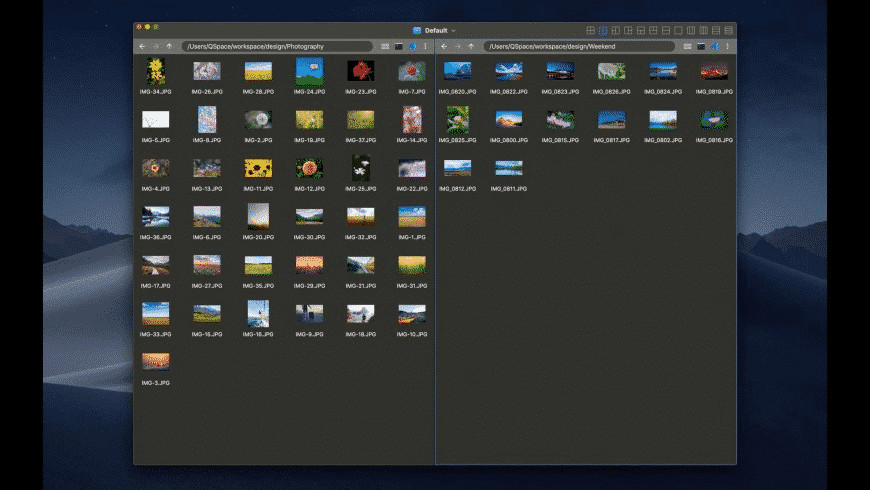
Principais Pontos Fortes:
- Visualização de 4 painéis: Capacidade única de múltiplos painéis
- Suporte a idiomas chinês/asiático: Melhor localização
- Valor: Mais recursos por dólar
- Simplicidade: Poderoso, mas fácil de aprender
Análise profunda dos principais recursos
Layouts de Múltiplos Painéis O QSpace Pro oferece arranjos de painéis flexíveis:
- Painel único (semelhante ao Finder)
- Painel duplo (divisão horizontal ou vertical)
- Painel triplo (vários arranjos)
- Painel quádruplo (grade 2x2)
- Proporções personalizadas para cada painel
Casos de uso de múltiplos painéis:
Exemplo de fluxo de trabalho de 4 painéis:
- Painel 1: Pasta de origem
- Painel 2: Pasta de destino
- Painel 3: Documentos de referência
- Painel 4: Conteúdo do arquivo

Isso permite arrastar e soltar entre qualquer painel
enquanto mantém os materiais de referência visíveis.
Integração Quick Look Recursos aprimorados do Quick Look:
- Visualização em painel dedicado
- Visualização de vários arquivos
- Visualização durante a navegação
- Tamanho de visualização personalizável
Gerenciamento de Espaço de Trabalho Salve e restaure configurações inteiras de espaço de trabalho:
- Lembrar layouts de painel
- Salvar locais de pastas
- Restaurar configurações de abas
- Múltiplos perfis de espaço de trabalho
Prós e Contras do QSpace Pro
Prós:
- Capacidade única de 4 painéis
- Excelente valor ($24.99)
- Interface limpa e intuitiva
- Melhor suporte a idiomas asiáticos
- Baixo uso de recursos do sistema
- Tempo de inicialização rápido
Contras:
- Sem Terminal integrado
- Integração básica na nuvem
- Menos opções de automação
- Menos estabelecido que os concorrentes
- Documentação principalmente em chinês
Preços:
- $24.99 único (Mac App Store)
- Versão Lite gratuita disponível
- Vendas e promoções regulares
Comparações detalhadas de recursos
Comparação de Operações de Arquivos
| Operação | ForkLift | Path Finder | Commander One | QSpace Pro |
|---|---|---|---|---|
| Copiar/Mover | Excelente | Excelente | Muito Bom | Bom |
| Renomear em Lote | Avançado | Avançado | Avançado | Bom |
| Comparação Arquivos | Bom | Excelente | Básico | Básico |
| Sinc Pastas | Excelente | Bom | Bom | Básico |
| Ops Arquivos | Extenso | Extenso | Extenso | Bom |
| Pesquisa | Bom | Excelente | Bom | Bom |
| Permissões | Bom | Excelente | Bom | Bom |
Comparação de Conexões Remotas
| Protocolo | ForkLift | Path Finder | Commander One | QSpace Pro |
|---|---|---|---|---|
| FTP | Sim | Sim | Sim (Grátis) | Sim |
| SFTP | Sim | Sim | Sim (Grátis) | Sim |
| WebDAV | Sim | Sim | Sim | Sim |
| Amazon S3 | Sim | Não | Sim (Pro) | Sim |
| Google Drive | Sim | Não | Sim (Pro) | Sim |
| Dropbox | Sim | Não | Sim (Pro) | Sim |
| OneDrive | Não | Não | Sim (Pro) | Sim |
| SMB | Sim | Sim | Sim | Sim |
Comparação da Interface do Usuário
| Aspecto UI | ForkLift | Path Finder | Commander One | QSpace Pro |
|---|---|---|---|---|
| Polimento Visual | Excelente | Bom | Muito Bom | Bom |
| Personalização | Bom | Excelente | Bom | Bom |
| Curva Aprendizado | Fácil | Íngreme | Fácil | Fácil |
| Nav Teclado | Bom | Excelente | Excelente | Bom |
| Touch Bar | Sim | Sim | Não | Não |
| App Barra Menus | Não | Sim | Sim | Não |
Comparação de Desempenho
Testes realizados no MacBook Pro M4 com macOS Tahoe 26.2:
Tempo de Inicialização do App:
| App | Inicialização a Frio | Inicialização a Quente |
|---|---|---|
| Finder | 0.3s | 0.1s |
| ForkLift | 0.8s | 0.3s |
| Path Finder | 1.5s | 0.5s |
| Commander One | 0.6s | 0.2s |
| QSpace Pro | 0.5s | 0.2s |
Uso de Memória (Ocioso):
| App | Uso de RAM |
|---|---|
| Finder | 45MB |
| ForkLift | 120MB |
| Path Finder | 180MB |
| Commander One | 95MB |
| QSpace Pro | 85MB |
Grande Diretório (50.000 arquivos):
| App | Tempo de Carregamento | Rolagem |
|---|---|---|
| Finder | 12s | Com lag |
| ForkLift | 4s | Fluido |
| Path Finder | 6s | Fluido |
| Commander One | 5s | Fluido |
| QSpace Pro | 5s | Fluido |
Guias de fluxo de trabalho: Primeiros Passos
Migrando do Finder para seu novo Gerenciador de Arquivos
Passo 1: Escolha com base em suas necessidades
Para trabalho remoto/Administração de Servidores: → ForkLift (melhor suporte a protocolos remotos)
Para desenvolvimento/Automação: → Path Finder (Integração Terminal, scripting)
Para fluxos de trabalho pesados na nuvem: → Commander One Pro (Montagem na nuvem)
Para organização de arquivos complexa: → QSpace Pro (Visualização de 4 painéis)
Passo 2: Configuração Inicial
Configurações essenciais para configurar:
- Modo de visualização padrão (lista, coluna, ícone)
- Alternar mostrar arquivos ocultos
- Preferência de confirmação de exclusão
- Editor padrão para arquivos de texto
- Preferências de atalhos de teclado
Passo 3: Definir como Gerenciador de Arquivos Padrão
Para ForkLift:
Preferences → General → Default File Browser → EnablePara Path Finder:
Preferences → General → Default Browser → Path FinderPara Commander One:
Preferences → General → Use as Default File ManagerPasso 4: Aprender Atalhos Essenciais
Atalhos Universais (A maioria dos apps):
| Ação | Atalho |
|---|---|
| Nova Aba | ⌘ + T |
| Fechar Aba | ⌘ + W |
| Ir para Pasta | ⌘ + G |
| Mostrar Ocultos | ⌘ + ⇧ + . |
| Quick Look | Espaço |
| Obter Informações | ⌘ + I |
| Nova Pasta | ⌘ + ⇧ + N |
| Atualizar | ⌘ + R |
Fluxos de trabalho profissionais
Fluxo de trabalho 1: Configuração de Desenvolvedor Web (ForkLift)
Configuração:
1. Conectar ao servidor de produção via SFTP
2. Conectar ao servidor de teste no segundo painel
3. Salvar ambas as conexões como espaço de trabalho
4. Usar recurso de sincronização para implantações
5. Configurar favoritos para caminhos comuns
Fluxo de trabalho 2: Configuração de Criador de Conteúdo (Path Finder)
Configuração:
1. Configurar prateleiras (shelves) para pastas de projeto
2. Adicionar módulo de visualização à barra lateral
3. Configurar Drop Stack para coletar ativos
4. Criar ações do Automator para processamento em lote
5. Adicionar botões de barra de ferramentas personalizados para ações comuns
Fluxo de trabalho 3: Configuração de Gerenciador de Nuvem (Commander One Pro)
Configuração:
1. Montar Google Drive como unidade local
2. Montar Dropbox no segundo painel
3. Configurar cópia direta de nuvem para nuvem
4. Configurar favoritos para pastas-chave na nuvem
5. Habilitar fila de segundo plano para grandes transferências
Fluxo de trabalho 4: Configuração Multi-Projeto (QSpace Pro)
Configuração:
1. Criar espaço de trabalho de 4 painéis para projetos
2. Painel 1: Origem do projeto atual
3. Painel 2: Ativos do projeto atual
4. Painel 3: Projeto de referência
5. Painel 4: Pasta de saída/exportação
6. Salvar espaço de trabalho para recuperação instantânea
Solução de problemas e dicas
Problemas comuns e soluções
Problema: O gerenciador de arquivos não inicia após a atualização do macOS
Solução:
- Redefinir as preferências do aplicativo:
# For ForkLift rm ~/Library/Preferences/com.binarynights.ForkLift-3.plist # For Path Finder rm ~/Library/Preferences/com.cocoatech.PathFinder.plist # For Commander One rm ~/Library/Preferences/com.eltima.cmd1.plist - Reiniciar o Mac
- Conceder permissões novamente nas Configurações do Sistema
Problema: As conexões remotas falham
Solução:
- Verificar endereço do servidor e porta
- Verificar configurações do firewall
- Tentar IP explícito em vez de nome do host
- Verificar permissões da chave SSH (chmod 600)
- Testar conexão com Terminal primeiro
Problema: Desempenho lento com grandes diretórios
Solução:
- Desativar geração de miniaturas:
- ForkLift: View → Hide Preview
- Path Finder: View → as List (sem ícones)
- Desativar visualização automática do QuickLook
- Aumentar alocação de memória do aplicativo se disponível
- Limpar cache do aplicativo
Problema: Conflitos de sincronização
Solução:
- Sempre visualizar a sincronização antes de executar
- Usar "o mais novo ganha" (newer wins) para a maioria dos casos
- Criar backup antes de grandes sincronizações
- Verificar permissões de arquivos em ambos os lados
- Verificar sincronização do relógio entre máquinas
Dicas de otimização de desempenho
Dicas gerais:
- Fechar abas não utilizadas: Cada aba usa memória
- Limitar conexões: Fechar conexões remotas inativas
- Usar visualização de lista: Mais rápido que ícone/coluna para grandes diretórios
- Desativar visualizações: Desligar para melhor desempenho
- Manutenção regular: Limpar caches periodicamente
Dicas específicas do aplicativo:
ForkLift:
- Habilitar "Use Quick Look Previews" apenas quando necessário
- Definir limite de fila de transferência para evitar problemas de memória
- Usar modo de conexão única para servidores lentos
Path Finder:
- Reduzir módulos de barra lateral para os essenciais
- Desativar Shelves não utilizados
- Definir tamanho razoável da fila de operações de arquivos
Commander One:
- Montar apenas serviços em nuvem necessários
- Usar modo de visualização breve para grandes diretórios
- Limitar operações simultâneas
QSpace Pro:
- Usar 2 painéis em vez de 4 para tarefas básicas
- Desativar visualização automática nas preferências
- Fechar abas de espaço de trabalho não utilizadas
Tomando sua decisão
Resumo de recomendações por tipo de usuário
Usuários gerais que querem algo melhor que o Finder: → Commander One Grátis - Repleto de recursos, grátis, fácil de aprender
Usuários avançados que precisam de tudo: → Path Finder - Máxima personalização e recursos
Profissionais que precisam de acesso remoto: → ForkLift - Melhor suporte a protocolos remotos e sincronização
Usuários conscientes do orçamento: → QSpace Pro - Melhor valor a $24.99
Fluxos de trabalho pesados na nuvem: → Commander One Pro - Melhor integração na nuvem
Desenvolvedores: → Path Finder ou ForkLift - Integração de Terminal
Veredito Final
Após extensos testes e pesquisas, esta é nossa ordem de recomendação:
1. ForkLift (Melhor no geral) A experiência mais polida com excelentes capacidades remotas. A compra única o torna econômico a longo prazo.
2. Commander One (Melhor opção gratuita) Apenas a versão gratuita supera significativamente o Finder. A atualização Pro oferece excelente valor para usuários da nuvem.
3. Path Finder (Mais poderoso) Para usuários que desejam substituir o Finder completamente com controle máximo. O modelo de assinatura é a principal desvantagem.
4. QSpace Pro (Melhor valor) Capacidade única de 4 painéis pelo menor preço. Perfeito para usuários que gerenciam muitas pastas simultaneamente.
Lista de verificação de início
- Baixar testes gratuitos ou versões gratuitas
- Testar com seu fluxo de trabalho real por 1 semana
- Configurar atalhos essenciais
- Configurar conexões remotas se necessário
- Configurar serviços em nuvem se usar recursos Pro
- Criar pastas de espaço de trabalho/favoritos
- Definir como gerenciador de arquivos padrão
- Aprender atalhos de teclado para seu aplicativo escolhido
Conclusão
Os dias de sofrer com as limitações do Finder acabaram. Cada uma dessas alternativas oferece melhorias significativas em relação ao gerenciador de arquivos padrão da Apple:
- ForkLift para trabalho remoto e sincronização
- Path Finder para usuários avançados e personalização
- Commander One para integração na nuvem e opção gratuita
- QSpace Pro para fluxos de trabalho de múltiplos painéis e valor
O investimento em um gerenciador de arquivos adequado paga dividendos em ganhos de produtividade. Quer você escolha a experiência polida do ForkLift, o poder do Path Finder, as capacidades na nuvem do Commander One ou a inovação de múltiplos painéis do QSpace Pro, você se perguntará como conseguiu se virar apenas com o Finder.
Pronto para otimizar ainda mais sua experiência no Mac? Confira nosso Guia completo do macOS Tahoe Finder para dicas sobre como maximizar os recursos integrados do Finder, ou explore nosso Guia de teclas rápidas do Spotlight para outro grande impulso de produtividade.