Guia de Apps Gratuitos para Mac 2026: Melhores Alternativas Open Source a Software Pago

Descubra mais de 20 apps gratuitos para Mac para substituir Adobe, iStat Menus, Parallels e mais. Todos testados, nativos para Apple Silicon, sem armadilhas de assinatura.
A Mac App Store em 2026 está inundada de armadilhas de assinatura e wrappers Electron. Alguns dólares por mês parecem inofensivos, mas assine uma dúzia de serviços e você estará olhando para mais de US$ 1.000 anuais.
Boas notícias: quase todo aplicativo pago tem uma alternativa gratuita — e muitos são, na verdade, melhores que os originais.
Este guia apresenta mais de 20 apps gratuitos para Mac testados. Eles são open source ou completamente gratuitos, não exigem registro de conta e não têm armadilhas de assinatura. Todos suportam nativamente macOS Sonoma, Tahoe e Apple Silicon.
Referência Rápida
| App Pago | Alternativa Gratuita | Tipo |
|---|---|---|
| Adobe Photoshop | Pixelmator Pro / Affinity Photo | Compra única |
| iStat Menus | Stats | Open Source |
| Alfred Powerpack | Raycast | Grátis |
| Moom/Magnet | Rectangle | Open Source |
| Parallels | UTM | Open Source |
| Notion | QOwnNotes | Open Source |
| 1Password | Bitwarden | Open Source |
Utilitários de Sistema
Stats — Substitui iStat Menus
Ponto fraco do iStat Menus: Modelo de assinatura, recursos excedem as necessidades da maioria dos usuários.
Vantagens do Stats:
- Completamente open source e gratuito
- Zero anúncios, zero assinaturas
- Suporte nativo ao Apple Silicon
- Exibe CPU, GPU, memória, rede, disco, bateria, temperatura
- Exibição da barra de menu altamente personalizável
Minha experiência: Uso o Stats no lugar do iStat Menus há dois anos sem sentir falta de nenhum recurso. Se você quer apenas monitorar o status do sistema e pegar processos descontrolados, o Stats é mais do que suficiente.
Instalação:
brew install statsOu baixe em: GitHub

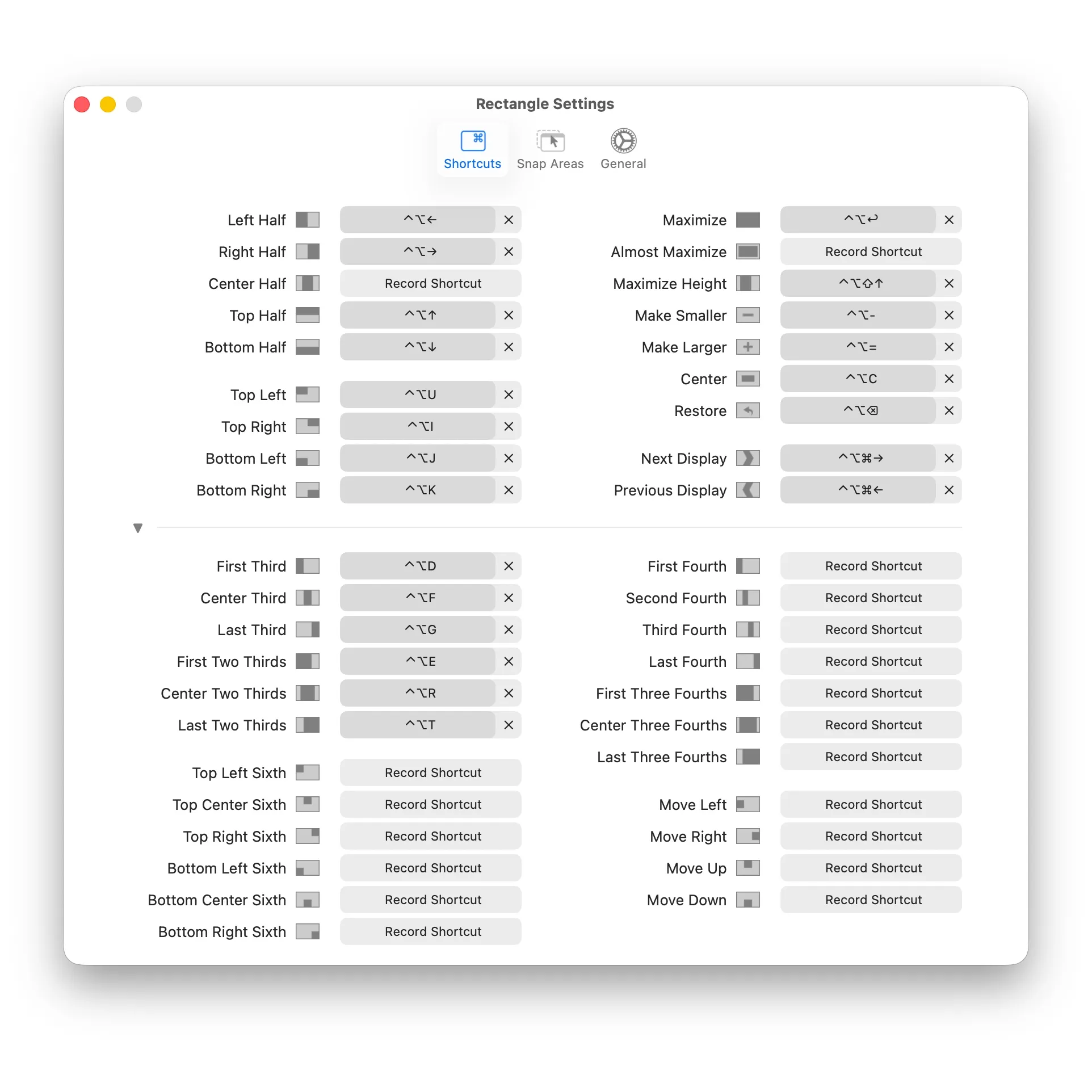
Rectangle — Substitui Moom / Magnet
Ponto fraco dos gerenciadores de janelas pagos: Recursos semelhantes, mas todos custam dinheiro.
Vantagens do Rectangle:
- Open source e gratuito
- Layouts de janela por atalhos de teclado
- Suporta arrastar para as bordas da tela
- Compatível com múltiplos monitores
- Comunidade ativa, atualizações contínuas
Atalhos Essenciais:
| Ação | Atalho |
|---|---|
| Metade Esquerda | ⌥ + ← |
| Metade Direita | ⌥ + → |
| Metade Superior | ⌥ + ↑ |
| Metade Inferior | ⌥ + ↓ |
| Maximizar | ⌥ + Enter |
| Centralizar | ⌥ + C |
| Canto Superior Esq | ⌃ + ⌥ + U |
| Canto Inferior Dir | ⌃ + ⌥ + K |
Download: rectangleapp.com
AltTab — Substitui o nativo ⌘+Tab
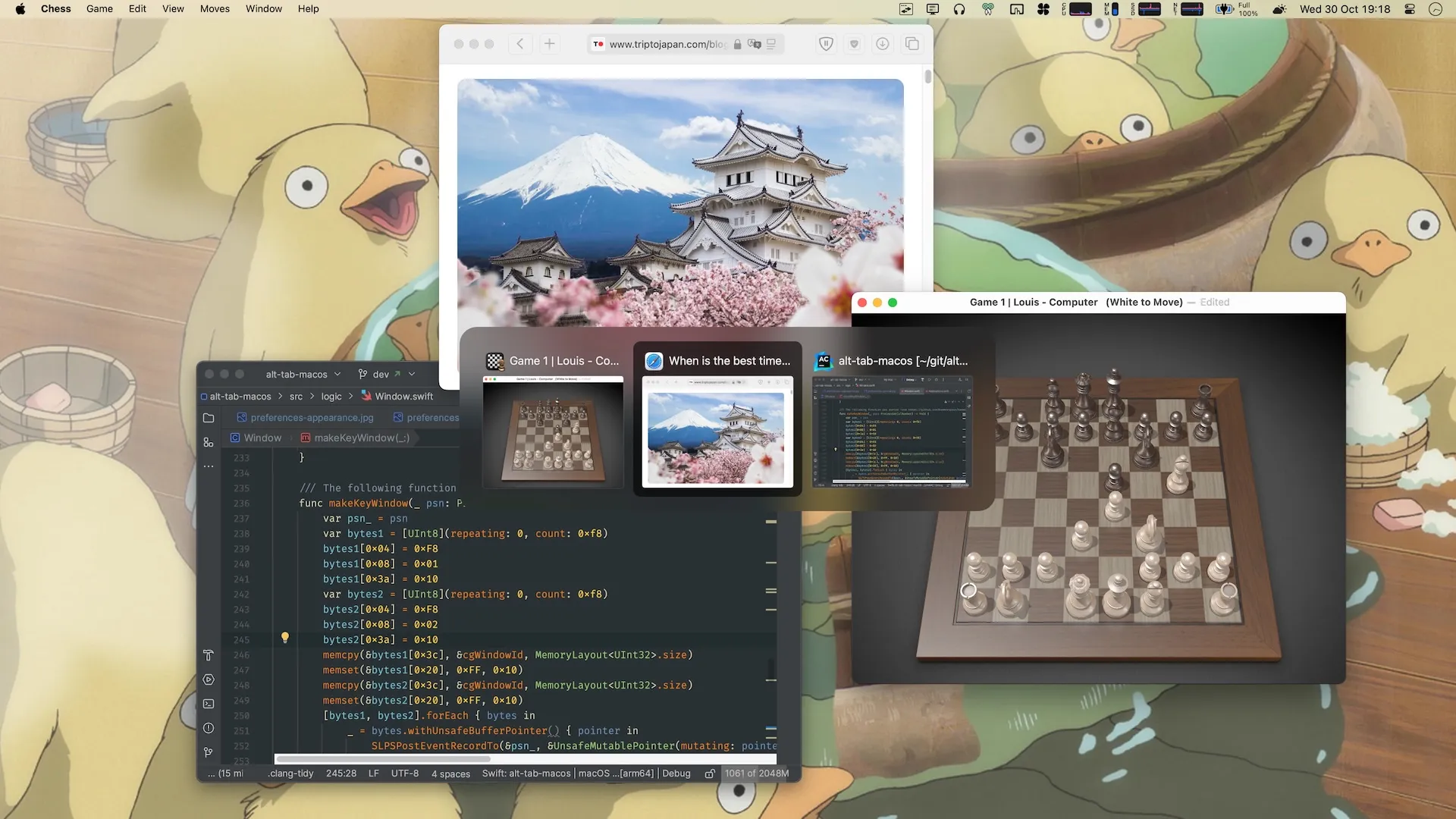
Ponto fraco nativo do macOS: ⌘+Tab alterna apenas aplicativos, não janelas individuais.
Vantagens do AltTab:
- Exibe miniaturas de todas as janelas
- Experiência de alternância estilo Windows
- Suporte a múltiplos desktops
- Totalmente personalizável
- Open source e gratuito
Minha experiência: Se você frequentemente tem várias janelas do Finder ou navegador abertas, o AltTab tornará seu fluxo de trabalho muito mais fluido.
Download: GitHub
TinkerTool — Desbloqueie Configurações Ocultas do Sistema
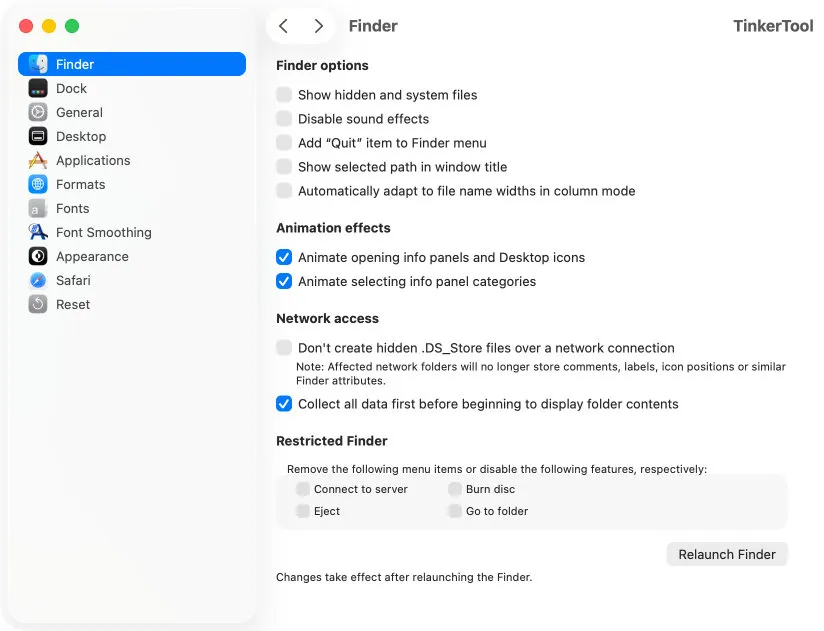
Ponto fraco: Muitas configurações do macOS estão ocultas.
Recursos do TinkerTool:
- Desativar animações de janela (faz o Mac parecer mais rápido)
- Remover "Apps Recentes" do Dock
- Alterar formato e local padrão de capturas de tela
- Mostrar arquivos ocultos
- Ajustar renderização de fontes
- Personalizar janela de login
Cuidado: Modifica configurações profundas do sistema, entenda antes de usar.
Download: bresink.com (Gratuito, não open source)
UTM — Substitui Parallels Desktop
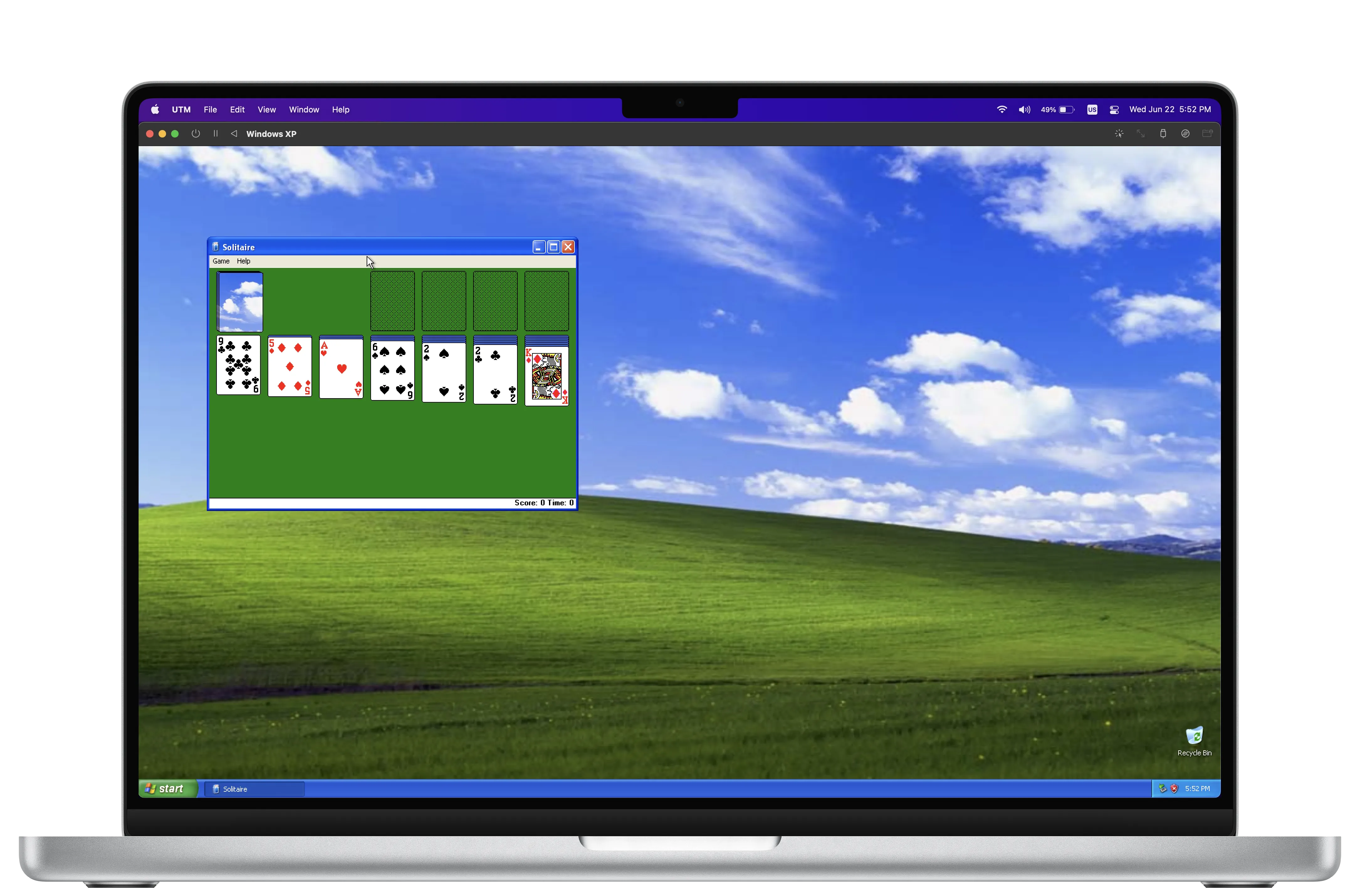
Ponto fraco do Parallels: Modelo de assinatura, taxas de atualização anuais.
Vantagens do UTM:
- Open source e gratuito
- Baseado no framework de virtualização da Apple
- Suporta Windows, Linux, versões antigas do macOS
- Configuração simples, rodando em minutos
- Ótimo para testes, software legado, experimentos em sandbox
Casos de uso:
- Necessidade ocasional de ambiente Windows
- Teste de distribuições Linux
- Executar software legado
- Experimentos seguros em sandbox
Download: mac.getutm.app
Ferramentas de Produtividade
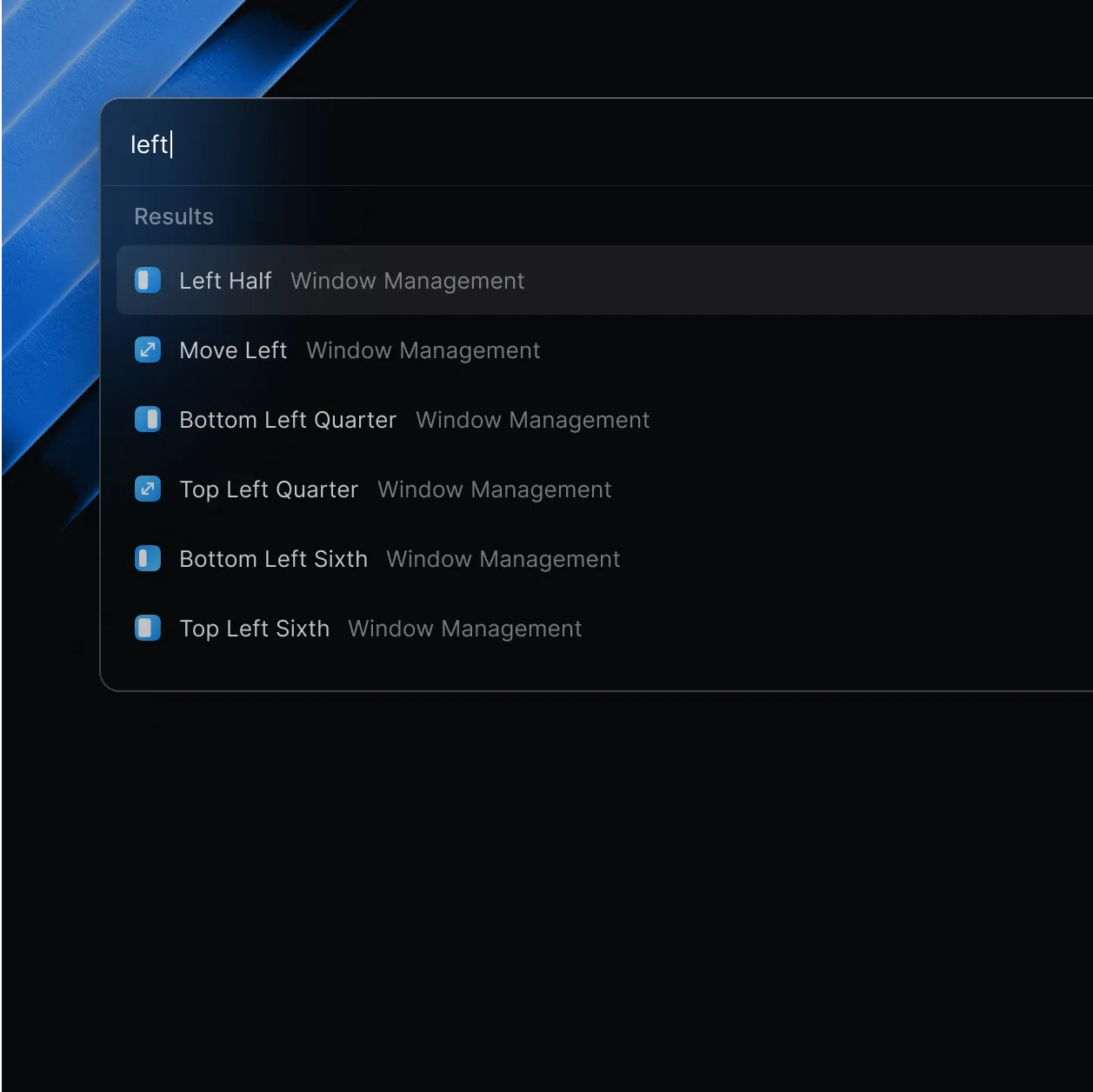
Raycast — Substitui Alfred Powerpack
Ponto fraco do Alfred Powerpack: Recursos avançados exigem licença paga.
Vantagens do Raycast:
- Recursos principais completamente gratuitos
- Iniciador + histórico da área de transferência + trechos de código
- Rico ecossistema de extensões
- Integra-se com Notion, GitHub, Todoist
- Gerenciamento de janelas integrado
- Interface moderna e bonita
Comparação Raycast vs Alfred:
| Recurso | Raycast | Alfred Grátis | Alfred Powerpack |
|---|---|---|---|
| Lançamento de App | ✅ | ✅ | ✅ |
| Busca de Arquivos | ✅ | ✅ | ✅ |
| Histórico Área Transf. | ✅ Grátis | ❌ | ✅ Pago |
| Trechos de Código | ✅ Grátis | ❌ | ✅ Pago |
| Workflows/Extensões | ✅ Grátis | ❌ | ✅ Pago |
| Gerenciamento Janelas | ✅ Integrado | ❌ | ❌ |
Minha recomendação: Se você é um usuário novo, vá de Raycast. Se você já comprou o Alfred Powerpack com muitos fluxos de trabalho personalizados, fique com ele.
Download: raycast.com
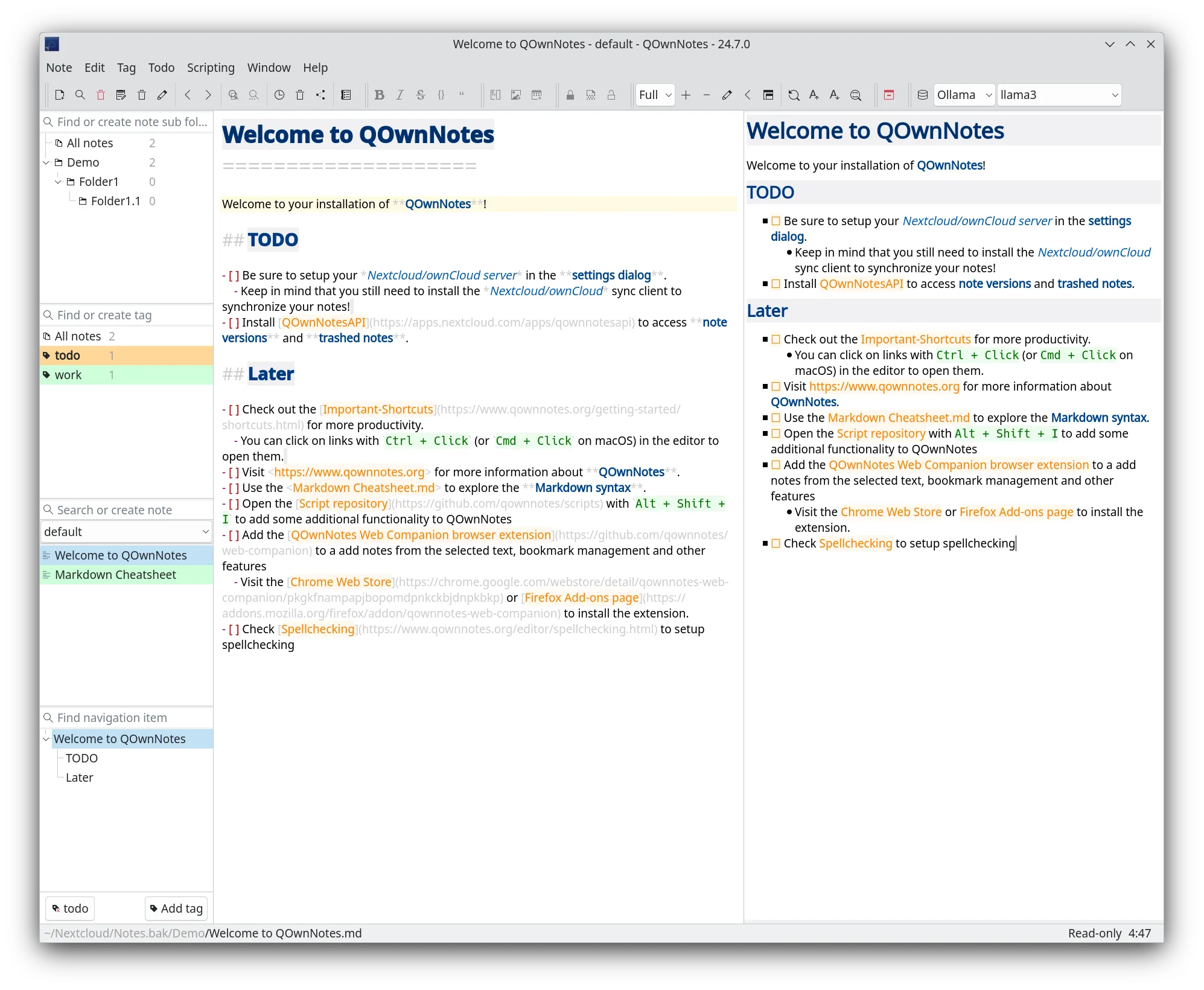
QOwnNotes — Substitui Notion (Local-First)
Ponto fraco do Notion: Dados na nuvem, experiência offline ruim, preocupações com privacidade.
Vantagens do QOwnNotes:
- Open source e gratuito
- Suporte nativo a Markdown
- Dados armazenados localmente
- Pode sincronizar com Nextcloud
- Sistema de tags e gerenciamento de tarefas
- Busca ultrarrápida
Melhor para:
- Usuários preocupados com privacidade
- Necessidades de uso offline
- Preferência por escrita em Markdown
- Não querer bloqueio de serviço em nuvem
Download: qownnotes.org
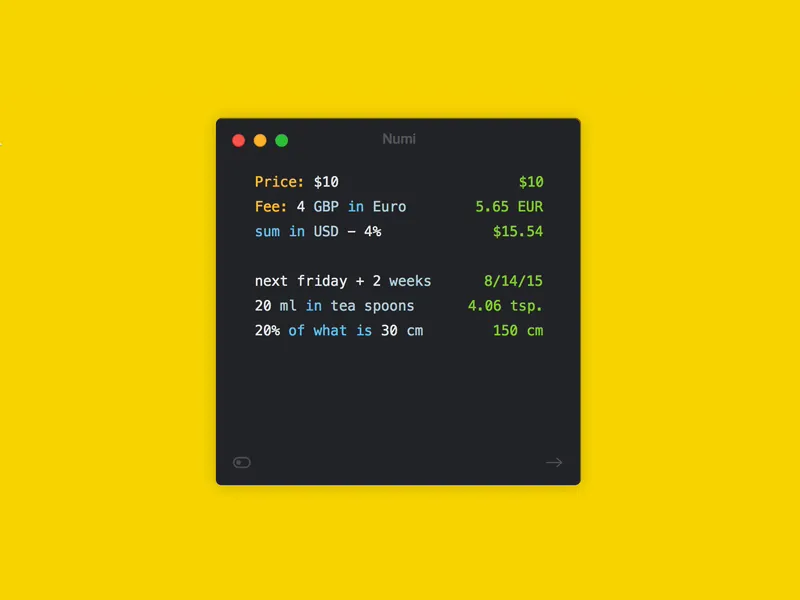
Numi — Calculadora Inteligente
Ponto fraco da calculadora do sistema: Aceita apenas números e operadores.
Recursos do Numi:
- Entende linguagem natural
- Conversão de moeda
- Conversão de unidades
- Cálculos de data
- Matemática de fuso horário
- Cálculos de porcentagem
Exemplos de uso:
20% of 1500              → 300
100 USD in EUR           → €92.15
3 days from today        → January 31, 2026
what time in Tokyo → 11:30 PMDownload: numi.app (Versão básica gratuita)
Ferramentas Criativas
Pixelmator Pro — Alternativa ao Adobe Photoshop
Ponto fraco do Photoshop: Modelo de assinatura, US$ 120+/ano.
Vantagens do Pixelmator Pro:
- Compra única ~US$ 50
- Otimização nativa para Apple Silicon
- Recursos de edição impulsionados por IA
- Edição de camadas não destrutiva
- Curva de aprendizado mais suave que Photoshop
Nota: Pixelmator Pro não é gratuito, mas a compra única equivale a cerca de 3 meses de assinatura do Photoshop.
Suite Affinity — Alternativa à Adobe Creative Cloud
Para ferramentas criativas profissionais, a suíte Affinity é a melhor alternativa à Adobe:
| Produto Adobe | Alternativa Affinity | Preço |
|---|---|---|
| Photoshop | Affinity Photo | ~US$ 70 compra única |
| Illustrator | Affinity Designer | ~US$ 70 compra única |
| InDesign | Affinity Publisher | ~US$ 70 compra única |
Vantagens: Compre uma vez, sem assinaturas, multiplataforma (Mac/Windows/iPad).
Gerenciamento de Arquivos
Bloom — Finder Aprimorado
Ponto fraco do Finder: Operação em janela única, não pode ver várias pastas simultaneamente.
Recursos do Bloom:
- Layouts de painéis múltiplos (12 configurações)
- Janela flutuante portal
- Experiência de busca aprimorada
- Renomeação em lote (suporte a regex)
- Navegar em arquivos compactados como pastas
- Histórico completo de operações (desfazível)
Preço: US$ 16 compra única, teste gratuito de 1 semana.
Download: bloomapp.club
Keka — Substitui Ferramentas de Arquivamento Pagas
Ponto fraco: O macOS suporta nativamente apenas o formato ZIP.
Formatos suportados pelo Keka:
- Comprimir: 7z, ZIP, TAR, GZIP, BZIP2, XZ, LZIP, DMG, ISO
- Extrair: RAR, 7z, LZMA, ZIP, TAR, GZIP, BZIP2, ISO, EXE, CAB, PAX e mais
Download: keka.io (Gratuito no site, pago na App Store)

Navegadores
Arc Browser — Experiência de Navegação Moderna
Ponto fraco do navegador tradicional: Abas caóticas, difíceis de organizar.
Recursos do Arc:
- O recurso Spaces separa contextos (trabalho/estudo/entretenimento)
- Design de barra lateral economiza espaço vertical
- Navegação em visualização dividida integrada
- Privacidade em primeiro lugar
- Completamente gratuito
Meu uso: Crio diferentes Spaces para diferentes projetos, arquivo o Space inteiro quando um projeto termina.
Download: arc.net
Ferramentas para Desenvolvedores
Mac Mouse Fix — Otimização de Mouse de Terceiros
Ponto fraco: Mouses Logitech, Microsoft e outros funcionam mal no macOS.
Recursos do Mac Mouse Fix:
- Personalizar direção e velocidade de rolagem
- Remapeamento de botões
- Personalização de gestos
- Corrige problemas de rolagem travada
Instalação:
brew install mac-mouse-fixRecomendações de Kit de Ferramentas de Apps Gratuitos 2026
Configuração Inicial (Completamente Grátis)
| Categoria | App | Substitui |
|---|---|---|
| Iniciador | Raycast | Spotlight/Alfred |
| Gerenciamento Janelas | Rectangle | Moom/Magnet |
| Monitor do Sistema | Stats | iStat Menus |
| Alternar Janela | AltTab | ⌘+Tab nativo |
Configuração Avançada
| Categoria | App | Substitui |
|---|---|---|
| Máquina Virtual | UTM | Parallels |
| Notas | QOwnNotes | Notion (local) |
| Calculadora | Numi | Calculadora do Sistema |
| Compressão | Keka | BetterZip |
| Navegador | Arc | Chrome/Safari |
Configuração Profissional Criativa
| Categoria | App | Substitui |
|---|---|---|
| Edição de Fotos | Affinity Photo | Photoshop |
| Design Vetorial | Affinity Designer | Illustrator |
| Publicação | Affinity Publisher | InDesign |
Dicas de Instalação
Instalação em Lote com Homebrew
Se você usa Homebrew, instale vários aplicativos de uma vez:
# Instalar Homebrew (se ainda não estiver instalado)
/bin/bash -c "$(curl -fsSL https://raw.githubusercontent.com/Homebrew/install/HEAD/install.sh)"

# Instalar ferramentas gratuitas em lote
brew install --cask raycast
brew install --cask rectangle
brew install stats
brew install --cask alt-tab
brew install --cask utm
brew install mac-mouse-fix
brew install --cask keka
brew install --cask arc
Limpeza Pós-Instalação
Após instalar novos aplicativos:
- Configure a inicialização automática, se necessário
- Configure atalhos de teclado (evite conflitos)
- Desinstale aplicativos pagos substituídos
- Cancele assinaturas não utilizadas
Conclusão
Diga adeus às armadilhas de assinatura e adote as alternativas open source e gratuitas. Você não apenas economizará dinheiro, mas muitas vezes terá uma experiência melhor.
Princípios chave:
- Prefira projetos open source (transparentes, seguros, suporte da comunidade)
- Compra única em vez de assinaturas
- Apps nativos em vez de wrappers Electron
- Recursos bons o suficiente, não persiga inchaço
Todos esses aplicativos foram testados pessoalmente e funcionam muito bem no macOS Tahoe. Espero que este guia economize algum dinheiro para você enquanto melhora sua experiência no Mac.
Fontes
Este artigo sintetiza informações de múltiplas fontes com testes pessoais:
- Jannis - "6 Free Mac Apps You've Probably Never Heard Of"
- Arshad - "9 Essential Free Mac Apps" & "Best Mac Apps 2025"
- The Useful Tech - "5 New Mac Apps From 2025"
- Testado em: macOS Tahoe 26.x, MacBook Pro M4