Melhores lançadores de aplicativos para macOS Tahoe 2025: Comparação de alternativas ao Launchpad

Encontre o melhor substituto para o Launchpad no macOS Tahoe. Comparação aprofundada das alternativas Alfred, Raycast e Spotlight com recursos, preços e recomendações.
Introdução: Por que substituir o Launchpad no macOS Tahoe?

O Launchpad do macOS Tahoe permaneceu praticamente inalterado desde sua introdução há mais de uma década. Embora o lançador de aplicativos integrado da Apple atenda às necessidades básicas, usuários avançados e entusiastas da produtividade buscam alternativas mais capazes há muito tempo. Com o lançamento do macOS Tahoe em 2025, a lacuna entre a funcionalidade básica do Launchpad e o que os lançadores de aplicativos modernos podem oferecer nunca foi tão grande.
Limitações do Launchpad no macOS Tahoe
O Launchpad oferece uma grade simples de ícones de aplicativos, semelhante ao iOS, mas é insuficiente para usuários sérios de Mac. Você não pode pesquisar com eficiência, criar fluxos de trabalho personalizados, acessar o histórico da área de transferência, realizar cálculos ou integrar-se a serviços de terceiros. A função de pesquisa é limitada apenas aos nomes dos aplicativos, tornando-a frustrantemente lenta quando você precisa encontrar arquivos, documentos ou realizar ações rápidas.
Liquid Glass e problemas de desempenho do Launchpad
A nova interface Liquid Glass do macOS Tahoe, embora visualmente deslumbrante, introduziu inconsistências de desempenho com o Launchpad. Os usuários relatam travamentos ocasionais na animação, particularmente em Macs Intel e dispositivos Apple Silicon mais antigos com 8 GB de RAM. Os efeitos de transparência podem tornar a animação de abertura do Launchpad lenta, especialmente quando muitos aplicativos estão instalados em várias páginas.
O que os usuários avançados precisam
Os trabalhadores do conhecimento modernos precisam de mais do que um lançador de aplicativos. Eles precisam de um centro de comando que possa:
- Pesquisar em aplicativos, arquivos, favoritos da web e fontes de dados personalizadas
- Executar fluxos de trabalho complexos com atalhos de teclado
- Acessar o histórico da área de transferência e trechos (snippets)
- Realizar cálculos e conversões de unidades
- Integrar-se a serviços de produtividade como Notion, Jira e GitHub
- Estender a funcionalidade por meio de plugins e scripts
A boa notícia? Várias excelentes alternativas ao Launchpad amadureceram significativamente até 2025, oferecendo recursos poderosos e mantendo excelente compatibilidade com o macOS Tahoe.
O que procurar em um lançador de aplicativos para macOS Tahoe

Antes de mergulhar em opções específicas, entender os principais critérios de avaliação ajuda você a escolher o lançador certo para o seu fluxo de trabalho.
Velocidade e Desempenho
O melhor lançador de aplicativos deve abrir instantaneamente — em milissegundos — e exibir resultados enquanto você digita. No macOS Tahoe, isso significa integração eficiente com os serviços de indexação do sistema e consumo mínimo de memória. Um lançador que introduz atraso anula seu propósito.
Métricas de desempenho a considerar:
- Tempo de lançamento desde o pressionamento da tecla até o aparecimento da janela
- Velocidade dos resultados da pesquisa para diferentes tipos de dados
- Uso de memória enquanto ocioso e durante pesquisas ativas
- Impacto na bateria em MacBooks
- Compatibilidade com as animações Liquid Glass do Tahoe
Capacidades de Pesquisa
A profundidade da pesquisa separa os lançadores básicos das potências de produtividade. O lançador ideal deve pesquisar:
- Aplicativos: Obviamente, mas com classificação inteligente baseada no uso
- Arquivos e pastas: Pesquisa profunda em todo o sistema com filtros
- Favoritos do navegador: Acesse sites salvos sem abrir navegadores
- Contatos: Acesso rápido às informações de pessoas
- Configurações do sistema: Pule diretamente para painéis de preferências específicos
- Fontes personalizadas: Integração com aplicativos e serviços de terceiros
- Ações: Não apenas encontrar coisas, mas fazer coisas
Extensibilidade e Personalização
Seu fluxo de trabalho é único. Os melhores lançadores se adaptam às suas necessidades através de:
- Plugins ou extensões: Adições criadas pela comunidade para ferramentas específicas
- Fluxos de trabalho personalizados: Automação de tarefas repetitivas
- Teclas de atalho (Hotkeys): Atalhos de teclado personalizados
- Temas: Personalização visual
- Suporte a scripts: Automação avançada para usuários técnicos
Compatibilidade com macOS Tahoe
A partir de dezembro de 2025, a compatibilidade com o macOS Tahoe é crucial. Verifique:
- Suporte oficial ao Tahoe pelos desenvolvedores
- Compatibilidade com a interface Liquid Glass
- Integração com novos recursos do macOS, como Shortcuts aprimorados
- Suporte para otimização Apple Silicon
- Sem conflitos com recursos do sistema
Privacidade e Tratamento de Dados
Como os lançadores de aplicativos indexam todo o seu sistema, a privacidade é importante:
- Processamento local vs em nuvem para pesquisas
- Criptografia de dados indexados
- Transparência sobre a coleta de dados
- Opção para excluir pastas confidenciais
- Conformidade com padrões de privacidade
Raycast: Melhor escolha para usuários gratuitos
Preço: Gratuito (com assinatura Pro opcional) Status no macOS Tahoe: Totalmente compatível, atualizado regularmente Melhor para: Desenvolvedores, usuários gratuitos, entusiastas de extensões
O Raycast surgiu como a alternativa gratuita mais atraente ao Launchpad em 2025. Lançado originalmente em 2020, ele evoluiu rapidamente para uma plataforma de produtividade abrangente com mais de 4.000 extensões da comunidade.
Visão Geral dos Recursos
A funcionalidade principal do Raycast inclui lançamento instantâneo de aplicativos, pesquisa de arquivos, histórico da área de transferência, gerenciamento de janelas e comandos do sistema. Mas são as extensões que tornam o Raycast excepcional. Você pode pesquisar repositórios do GitHub, gerenciar tickets do Jira, controlar o Spotify, converter moedas, traduzir textos e realizar centenas de outras tarefas sem sair do lançador.
A interface segue perfeitamente as diretrizes de design do macOS, com animações suaves que complementam a estética Liquid Glass do Tahoe. A barra de comando aparece instantaneamente quando você pressiona sua tecla de atalho escolhida (padrão: Command + Space, embora muitos usuários reatribuam isso).
Ecossistema de Extensões
A Raycast Store hospeda extensões para praticamente todas as ferramentas de produtividade:
- Desenvolvimento: GitHub, GitLab, Stack Overflow, Vercel, Linear
- Comunicação: Slack, Discord, Gmail, Zoom
- Produtividade: Notion, Todoist, Google Calendar, Apple Reminders
- Utilitários: Conversão de moeda, verificação de fuso horário, seletor de cores
- Mídia: Controles do Spotify, YouTube, Apple Music
As extensões são instaladas instantaneamente e se integram perfeitamente. Muitas são criadas pelas próprias empresas, garantindo qualidade e manutenção contínua.
Integração de IA
O Raycast AI, incluído na assinatura Pro, traz recursos semelhantes ao ChatGPT diretamente para o seu lançador. Você pode:
- Fazer perguntas e obter respostas instantâneas
- Resumir texto selecionado de qualquer aplicativo
- Melhorar a escrita reescrevendo o conteúdo
- Gerar trechos de código
- Traduzir texto entre idiomas
- Criar comandos de IA personalizados para tarefas repetitivas
A IA responde dentro da interface do Raycast, eliminando a troca de contexto. No macOS Tahoe, ela complementa os recursos da Apple Intelligence em vez de competir com eles.
Status de Compatibilidade com macOS Tahoe
O Raycast roda perfeitamente no macOS Tahoe. A equipe de desenvolvimento lançou versões compatíveis com o Tahoe no dia do lançamento e continua com atualizações semanais. As otimizações notáveis específicas do Tahoe incluem:
- Suporte total para efeitos de transparência Liquid Glass
- Integração com o aplicativo Shortcuts aprimorado
- Otimizado para desempenho Apple Silicon
- Compatibilidade com os novos Focus Modes do Tahoe
- Operação perfeita com o Stage Manager
O desempenho no Tahoe é excelente. O Raycast normalmente usa de 80 a 120 MB de RAM enquanto ocioso e inicia em menos de 50 milissegundos em Macs com Apple Silicon.
Prós e Contras
Prós:
- Completamente gratuito para recursos principais
- Biblioteca massiva de extensões
- Design bonito e nativo do macOS
- Comunidade de desenvolvimento ativa
- Excelente documentação
- Baixo uso de recursos
- Gerenciador de área de transferência integrado
- Recursos de gerenciamento de janelas
- Expansão de trechos (snippets)
- Integração de IA disponível
Contras:
- Alguns recursos avançados requerem assinatura Pro
- A qualidade da extensão varia
- Automação de fluxo de trabalho limitada em comparação com o Alfred
- Os recursos de IA precisam de assinatura separada
- Curva de aprendizado para descobrir todas as capacidades
- Algumas extensões requerem chaves de API adicionais
Melhores Casos de Uso
O Raycast se destaca para:
Desenvolvedores: Integração com GitHub, gerenciamento de trechos e extensões focadas em desenvolvimento o tornam ideal para programadores. A capacidade de pesquisar no Stack Overflow, visualizar pull requests e gerenciar implantações a partir de uma interface agiliza os fluxos de trabalho de desenvolvimento.
Usuários preocupados com o orçamento: O nível gratuito inclui recursos pelos quais outros lançadores cobram, tornando-o a melhor opção gratuita disponível em 2025.
Entusiastas de extensões: Se você gosta de personalizar seu fluxo de trabalho com ferramentas da comunidade, o ecossistema de extensões do Raycast é inigualável.
Usuários do macOS Tahoe: A base de código moderna e o desenvolvimento ativo garantem excelente compatibilidade com o Tahoe agora e no futuro.
Começando com o Raycast
Baixe o Raycast em raycast.com e instale-o. Durante a configuração, você escolherá sua tecla de atalho (muitos usuários reatribuem o Command + Space do Spotlight). Comece explorando os comandos integrados digitando:
- "Applications" para pesquisar aplicativos
- "Clipboard History" para ver cópias recentes
- "File Search" para encontrar arquivos
- "Store" para navegar pelas extensões
Instale extensões relevantes para o seu fluxo de trabalho. Instalações iniciais populares incluem controles do Spotify, integração com GitHub e verificações meteorológicas.
Alfred 5: Melhor escolha para usuários avançados
Preço: Versão básica gratuita, Powerpack £34 compra única ou assinatura Status no macOS Tahoe: Totalmente compatível com a versão 5.5+ Melhor para: Usuários avançados, automação de fluxo de trabalho, personalização avançada
O Alfred foi pioneiro na categoria de lançadores de aplicativos modernos e continua sendo o padrão ouro para usuários avançados. Embora concorrentes tenham surgido, o sistema de fluxo de trabalho do Alfred e os recursos do Powerpack oferecem recursos inigualáveis pelas alternativas gratuitas.
Workflows explicados
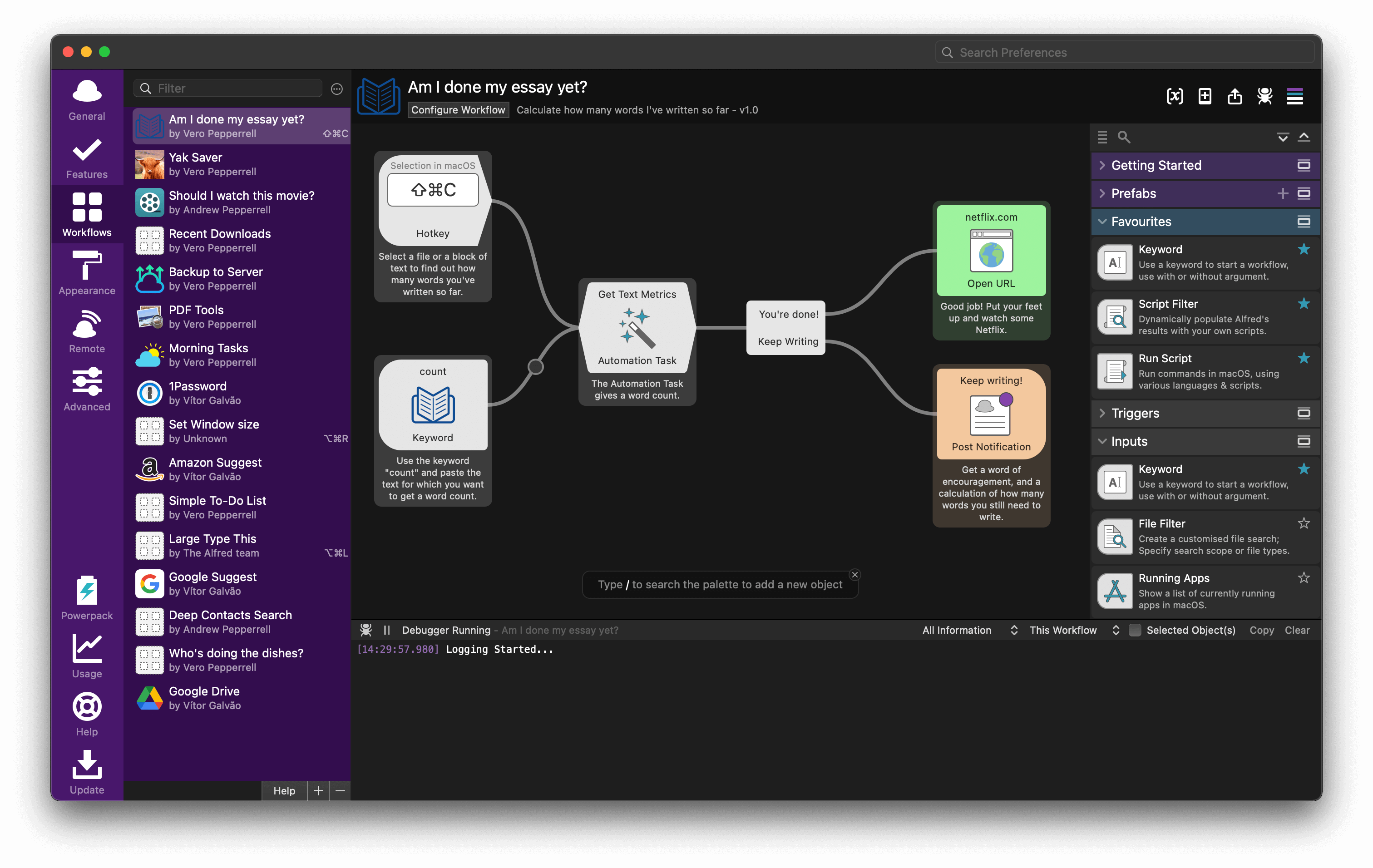
Os Alfred Workflows são o recurso matador que justifica seu custo para usuários avançados. Os Workflows são automações visuais que encadeiam ações, semelhantes ao macOS Shortcuts, mas mais poderosos para tarefas baseadas em lançadores.
Exemplos de fluxos de trabalho:
- Rastreamento de pacotes: Digite "track 1Z999" para verificar o status de envio em várias transportadoras
- Otimização de imagem: Arraste uma imagem para o Alfred para comprimi-la e convertê-la
- Lançador de reuniões: Digite "meeting" para abrir o Zoom, documentos relevantes e notas simultaneamente
- Limpeza do sistema: Um comando para limpar caches, esvaziar a lixeira e limpar logs
O editor de fluxo de trabalho usa uma interface baseada em nós onde você conecta gatilhos (palavras-chave, teclas de atalho, ações de arquivo) a ações (scripts, comandos do sistema, pesquisas na web). Você pode criar lógica complexa com ramificação condicional, loops e variáveis.
Recursos do Powerpack
A versão gratuita do Alfred oferece lançamento básico de aplicativos e pesquisa de arquivos. O Powerpack desbloqueia:
Histórico da área de transferência: Acesse tudo o que você copiou, com trechos de texto, imagens e arquivos preservados por meses. Pesquise por conteúdo ou data e cole com preservação de formatação.
Trechos (Snippets): Crie expansões de texto para conteúdo digitado com frequência. Digite ";;email" para colar sua assinatura de e-mail completa ou ";;addr" para seu endereço. Suporta conteúdo dinâmico como datas e posicionamento do cursor.
Integração com 1Password: Pesquise seu cofre do 1Password diretamente do Alfred, tornando o acesso à senha mais rápido do que a extensão do navegador.
Pesquisas personalizadas na Web: Crie atalhos para a pesquisa de qualquer site. Digite "wiki macOS" para pesquisar na Wikipedia ou "gh raycast" para pesquisar repositórios do GitHub.
Ações de arquivo: Menus de contexto semelhantes ao clique com o botão direito dentro do Alfred. Selecione um arquivo e execute ações como mover para pastas, fazer upload para serviços ou executar scripts.
Comandos do sistema: Ejetar unidades, esvaziar a lixeira, sair, dormir e controlar outras funções do sistema com palavras-chave.
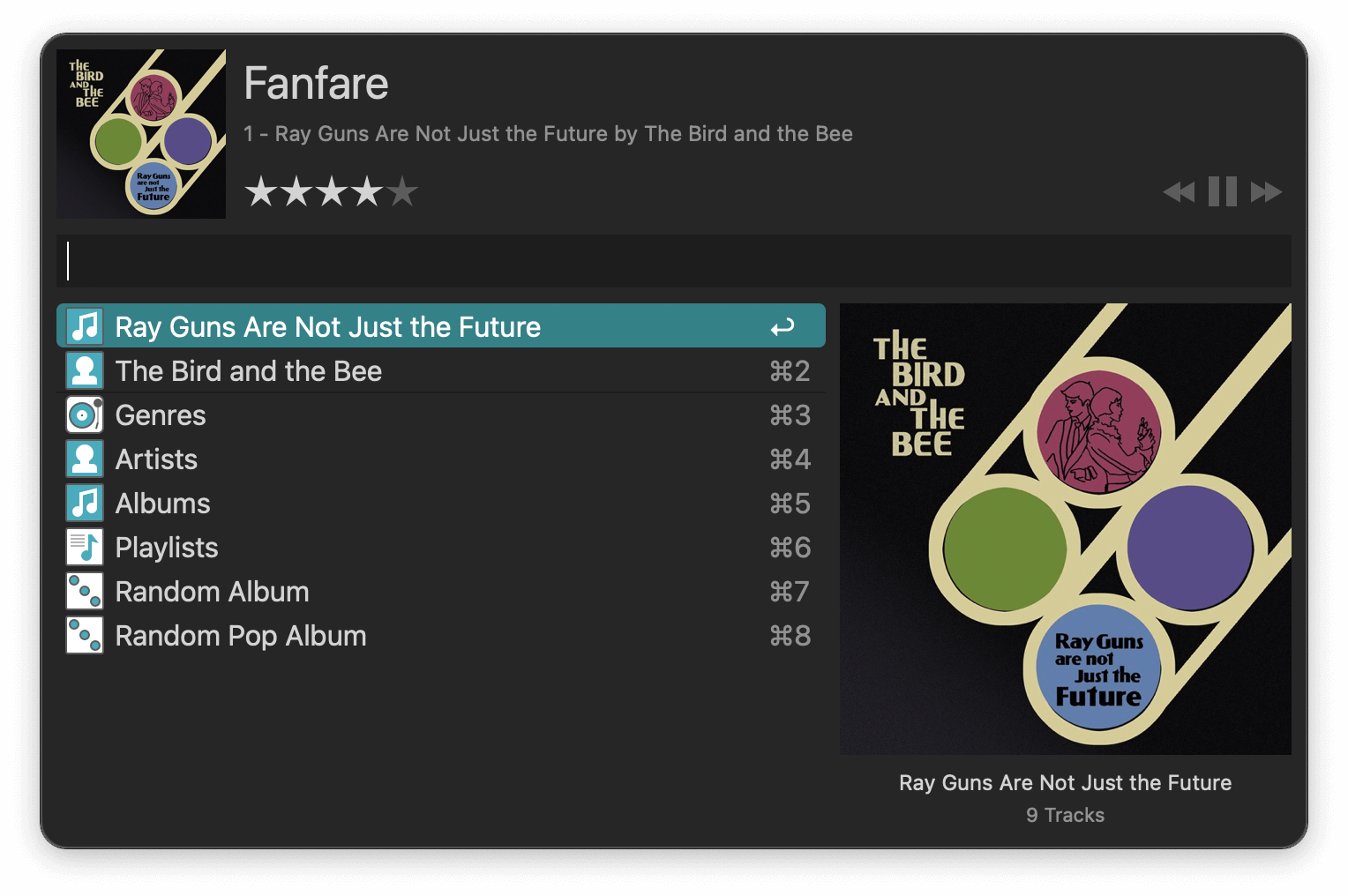
Controle do iTunes/Music: Controle o Apple Music ou Spotify com palavras-chave, sem abrir o aplicativo.
Integração com Terminal: Execute comandos de shell e scripts diretamente do Alfred.
Opções de Personalização
O Alfred oferece amplos recursos de temas. Você pode personalizar:
- Esquemas de cores e transparência
- Escolhas e tamanhos de fonte
- Raio do canto e efeitos de desfoque
- Layouts de resultados e espaçamento
- Estilos de ícone
A personalização visual excede outros lançadores, permitindo que você combine o Alfred perfeitamente com seu tema do macOS Tahoe. Muitos usuários criam temas personalizados que complementam a estética Liquid Glass.
Compatibilidade com macOS Tahoe
O Alfred 5.5, lançado em novembro de 2025, trouxe suporte total ao Tahoe. A atualização inclui:
- Indexação otimizada para o sistema de arquivos do Tahoe
- Suporte à transparência Liquid Glass
- Melhorias de desempenho para Apple Silicon
- Integração com o índice Spotlight aprimorado do Tahoe
- Consciência do Focus Mode
O desempenho no Tahoe é excelente, particularmente no Apple Silicon. O Alfred usa aproximadamente 100-150 MB de RAM e inicia em 30-60 milissegundos.
Prós e Contras
Prós:
- Sistema de fluxo de trabalho mais poderoso disponível
- Excelente gerenciador de área de transferência
- A expansão de trechos economiza horas
- Aparência altamente personalizável
- Opção de compra única do Powerpack
- Software maduro e estável
- Documentação extensa
- Comunidade ativa compartilhando fluxos de trabalho
- Processamento local para privacidade
- Pesquisa de arquivos com filtros avançados
Contras:
- Powerpack necessário para os melhores recursos
- Curva de aprendizado mais íngreme que os concorrentes
- Interface menos moderna que o Raycast
- A criação de fluxo de trabalho requer investimento de tempo
- Sem recursos de IA integrados
- Menos integrações prontas para uso do que o Raycast
Alfred vs Raycast: Comparação Detalhada
Esta é a comparação que os usuários avançados desejam. Ambos se destacam, mas atendem a necessidades diferentes.
Vencedor para automação: Alfred. Os Workflows oferecem mais complexidade e poder do que as extensões do Raycast. Se você precisa de automações em várias etapas com lógica condicional, o Alfred vence.
Vencedor para integrações modernas: Raycast. Extensões para ferramentas SaaS modernas (Linear, Notion, Vercel) geralmente aparecem primeiro no Raycast, e a API facilita o desenvolvimento.
Vencedor para recursos de IA: Raycast. A integração de IA integrada é mais perfeita do que as soluções de terceiros do Alfred.
Vencedor para gerenciamento da área de transferência: Alfred. O histórico da área de transferência é mais poderoso, com melhor pesquisa e categorização.
Vencedor para ações de arquivo: Alfred. O sistema de ação de arquivo é mais flexível e poderoso.
Vencedor para usuários gratuitos: Raycast. O nível gratuito inclui recursos que o Alfred bloqueia atrás do Powerpack.
Vencedor para personalização visual: Alfred. As opções de temas são mais extensas.
Vencedor para curva de aprendizado: Raycast. A interface é mais intuitiva e os recursos são mais fáceis de descobrir.
O veredicto: Escolha o Alfred se estiver disposto a investir tempo na criação de fluxos de trabalho e preferir compras únicas. Escolha o Raycast se quiser integrações modernas, recursos de IA e preferir modelos gratuitos ou de assinatura.
Muitos usuários avançados executam ambos, usando o Alfred para fluxos de trabalho e área de transferência, enquanto usam o Raycast para integrações específicas.
Spotlight: A alternativa integrada
Preço: Gratuito (incluído no macOS) Status no macOS Tahoe: Aprimorado com novos recursos Melhor para: Minimalistas, aqueles que evitam aplicativos de terceiros
Antes de instalar lançadores de terceiros, considere que o Spotlight do macOS Tahoe recebeu melhorias significativas. Para muitos usuários, agora é suficiente.
Melhorias do Tahoe
O macOS Tahoe aprimorou o Spotlight com:
Melhor pesquisa de arquivos: Classificação mais inteligente com base em padrões de uso e contexto. Arquivos recentes aparecem mais acima nos resultados, e o sistema aprende quais documentos você acessa com mais frequência.
Visualizações ricas: Painéis de visualização expandidos mostram mais informações sem abrir arquivos. Visualize documentos, imagens e até reproduza vídeos diretamente no Spotlight.
Ações rápidas: Realize ações nos resultados da pesquisa sem abrir aplicativos. Envie arquivos por e-mail, adicione eventos ao Calendar ou crie lembretes diretamente do Spotlight.
Melhorias na calculadora: Cálculos mais sofisticados, incluindo conversões de unidades, câmbio de moeda e aritmética de datas.
Integração de pesquisa na Web: Melhores resultados na web que complementam as pesquisas locais, com clima, ações, esportes e informações do gráfico de conhecimento.
Recursos Ocultos
Muitos usuários de macOS subutilizam os recursos do Spotlight:
Pesquisa booleana: Use operadores AND, OR, NOT para pesquisas precisas. Exemplo: "proposta AND 2025 NOT rascunho"
Pesquisas de metadados: Filtre por tipo, data de modificação ou outros atributos. Digite "kind:pdf" ou "modified:today"
Pesquisa de definição: Selecione uma palavra nos resultados do Spotlight e pressione Command+L para definições de dicionário
Cálculo: Digite expressões matemáticas diretamente: "1250 * 0.15" ou "50 USD in EUR"
Controles do sistema: Pesquise "Dark Mode" para alternar temas ou "Do Not Disturb" para ativar os Focus Modes
Limitações
O Spotlight permanece básico em comparação com lançadores dedicados:
- Sem histórico da área de transferência
- Sem expansão de trechos
- Sem automação de fluxo de trabalho
- Personalização limitada
- Sem integrações de terceiros
- Apenas pesquisas básicas na web
- Não é possível executar ações complexas
- Sem extensões ou plugins
O algoritmo de pesquisa, embora aprimorado, ainda não corresponde à inteligência do Alfred ou à profundidade de integração do Raycast.
Quando o Spotlight é suficiente
Fique com o Spotlight se você:
- Precisa apenas de lançamento básico de aplicativos e pesquisa de arquivos
- Prefere o mínimo de software de terceiros
- Não quer aprender novos atalhos de teclado
- Raramente usa recursos avançados de produtividade
- Valoriza a simplicidade sobre o poder
- Tem recursos de sistema limitados
Para usuários casuais de Mac que ocasionalmente procuram aplicativos ou arquivos, o Spotlight atende às necessidades sem software adicional. Mas se você leu até aqui, provavelmente precisa de mais.
LaunchBar: A alternativa inteligente
Preço: $29 (teste disponível) Status no macOS Tahoe: Compatível com a versão 6.17+ Melhor para: Usuários que preferem pesquisa adaptável e inteligente
O LaunchBar adota uma abordagem diferente do Alfred e do Raycast. Em vez de focar em extensões e fluxos de trabalho, ele enfatiza a pesquisa inteligente e adaptável que aprende com seu comportamento.
Recursos Únicos
Classificação adaptável: O LaunchBar observa quais resultados você seleciona e reordena pesquisas futuras de acordo. Se você sempre escolher "Safari Technology Preview" ao digitar "saf", ele aparecerá primeiro após alguns usos.
Envio instantâneo (Instant Send): Um recurso poderoso onde você seleciona um item, pressiona Tab e, em seguida, seleciona uma ação. Envie arquivos para contatos, abra URLs em navegadores específicos ou anexe texto a notas com esse processo de duas etapas.
Modo de navegação: Navegue pelo sistema de arquivos, contatos ou favoritos sem digitar. Pressione as setas para explorar hierarquicamente, tornando-o excelente para usuários que preferem navegação por teclado.
Integração de serviços: Acesse os serviços do macOS (transformações de texto, conversões, etc.) por meio da interface do LaunchBar, tornando os recursos obscuros do sistema acessíveis.
Personalização do índice: Escolha exatamente o que o LaunchBar indexa, excluindo pastas ou tipos de arquivos para pesquisas mais rápidas e relevantes.
Pesquisa baseada em índice
A filosofia de indexação do LaunchBar difere da concorrência. Ele indexa menos por padrão, concentrando-se em aplicativos, documentos e conteúdo criado pelo usuário, em vez de todos os arquivos do sistema. Isso torna as pesquisas mais rápidas e os resultados mais limpos, embora menos abrangentes.
O algoritmo de pesquisa enfatiza abreviações. Digite "psh" para "Photoshop" ou "sypr" para "Preferências do Sistema". Após o uso inicial, o LaunchBar aprende seus padrões de abreviação e se adapta.
Capacidades de Automação
Embora não seja tão poderoso quanto os fluxos de trabalho do Alfred, o LaunchBar suporta ações através de:
Scripts: Execute AppleScripts, shell scripts ou JavaScript do LaunchBar. Armazene scripts na pasta de ações do LaunchBar para acesso rápido.
Ações: Ações pré-construídas para tarefas comuns, como converter imagens, calcular hashes ou gerar códigos QR. A biblioteca Actions contém centenas de opções criadas pela comunidade.
Regras: Crie regras de automação que são acionadas com base no contexto, semelhante às pastas inteligentes no Finder.
Preço e Valor
A US$ 29 por uma licença perpétua, o LaunchBar fica entre as opções gratuitas e o Powerpack do Alfred. As principais atualizações às vezes exigem taxas de atualização, mas a versão 6 recebeu atualizações gratuitas desde 2018.
O preço inclui todos os recursos — sem níveis ou assinaturas. Você obtém histórico da área de transferência, expansão de trechos e todas as ações incluídas.
Prós e Contras
Prós:
- Aprendizado adaptável inteligente
- Resultados de pesquisa rápidos e focados
- O fluxo de trabalho de envio instantâneo é único
- Preço único razoável
- Gerenciador de área de transferência incluído
- Boa documentação
- Software estável e maduro
- Compatível com macOS Tahoe
Contras:
- Comunidade de usuários menor que Alfred/Raycast
- Menos integrações modernas
- Menos extensível que os concorrentes
- Curva de aprendizado para recursos únicos
- A interface parece datada em comparação com o Raycast
- Capacidades de fluxo de trabalho limitadas
- Sem recursos de IA integrados
Melhores Casos de Uso
O LaunchBar funciona bem para:
Usuários que não gostam de configuração: O aprendizado adaptável significa menos configuração. Basta usá-lo e ele melhora automaticamente.
Entusiastas da navegação por teclado: O modo de navegação e o envio instantâneo criam fluxos de trabalho totalmente orientados por teclado.
Aqueles que buscam um meio-termo: Não tão complexo quanto o Alfred, mas mais capaz que o Spotlight ou lançadores básicos.
Quicksilver: A opção clássica
Preço: Gratuito (código aberto) Status no macOS Tahoe: Compatível, mas envelhecido Melhor para: Nostalgia e usuários avançados específicos
O Quicksilver foi pioneiro em muitos conceitos de lançadores de aplicativos em 2003. Embora tenha inspirado Alfred, LaunchBar e outros, sua relevância diminuiu até 2025.
Status Atual
O desenvolvimento diminuiu significativamente após 2015, embora mantenedores voluntários o mantenham funcionando em versões modernas do macOS. Uma versão compatível com Tahoe (2.4.2) existe, mas as atualizações são pouco frequentes.
A interface mostra sua idade. Embora funcional, carece do polimento das alternativas modernas e não se integra bem à estética Liquid Glass.
Recursos únicos ainda relevantes
Sistema de gatilho (Trigger): Comandos complexos de vários estágios onde você seleciona objetos, ações e destinos de forma independente. Essa abordagem de três painéis (objeto → ação → destino) oferece flexibilidade que alguns usuários preferem.
Arquitetura de plugins: Existem plugins extensos para muitos aplicativos macOS, embora muitos não tenham sido atualizados desde 2018.
Totalmente gratuito: Sem nível pago, assinaturas ou limitações de recursos.
Por que não é mais recomendado
Em 2025, as limitações do Quicksilver superam seus benefícios:
- Atualizações pouco frequentes criam preocupações de compatibilidade
- A interface parece datada
- Existem melhores alternativas gratuitas (Raycast)
- O ecossistema de plugins estagnou
- Curva de aprendizado sem documentação moderna
- Problemas de desempenho no Apple Silicon
- Otimização limitada do macOS Tahoe
Quando considerá-lo
Escolha o Quicksilver apenas se você:
- O usa há anos e o conhece intimamente
- Tem plugins específicos indisponíveis em outros lugares
- Prefere seu paradigma de gatilho único
- Prefere fortemente software de código aberto
- Precisa de algo que funcione em Macs muito antigos
Para novos usuários em 2025, comece com Raycast ou Alfred.
Outras opções notáveis
Vários outros lançadores merecem menção, embora ocupem posições de nicho.
Cerebro
Preço: Gratuito (código aberto) Compatibilidade: Compatível com macOS Tahoe
O Cerebro é um lançador baseado em Electron inspirado em Alfred e Spotlight. Possui:
- Sistema de plugins com pacotes npm
- Painel de visualização para resultados
- Calculadora integrada e pesquisa de arquivos
- Gerenciamento de trechos
No entanto, ser baseado em Electron significa maior uso de recursos. Ele consome 200-300 MB de RAM em comparação com 100 MB para alternativas nativas. O desempenho fica atrás dos lançadores baseados em Swift ou Objective-C.
Melhor para usuários já investidos no ecossistema JavaScript que desejam criar plugins usando tecnologias da web.
Lacona
Preço: Gratuito com assinatura premium Compatibilidade: Desenvolvimento incerto para Tahoe
O Lacona usa entrada de linguagem natural em vez de palavras-chave. Digite "lembre-me de ligar para o João amanhã às 14h" e ele cria o lembrete.
A abordagem de linguagem natural é impressionante, mas requer digitação de frases completas em vez de abreviações rápidas. Isso o torna mais lento para usuários experientes, mas potencialmente mais fácil para iniciantes.
O desenvolvimento tem sido esporádico desde 2019, tornando a compatibilidade com o macOS Tahoe incerta.
Sol
Preço: Gratuito Compatibilidade: Compatível com macOS Tahoe
O Sol é um lançador minimalista focado exclusivamente na velocidade. Ele pesquisa apenas aplicativos e serviços de lançamento, ignorando completamente arquivos e documentos.
A abordagem simplificada o torna incrivelmente rápido — os resultados aparecem em menos de 10 milissegundos. Ele usa menos de 30 MB de RAM.
Melhor para usuários que precisam apenas iniciar aplicativos e usar o Spotlight ou o Finder para pesquisas de arquivos. O minimalismo atrai aqueles sobrecarregados por alternativas ricas em recursos.
Ueli
Preço: Gratuito (código aberto) Compatibilidade: Windows e macOS, compatível com Tahoe
O Ueli é um lançador multiplataforma com suporte para Windows, macOS e Linux. Os recursos incluem:
- Pesquisa de arquivos e aplicativos
- Calculadora e conversões
- Pesquisas personalizadas na web
- Atalhos e fluxos de trabalho
A natureza multiplataforma significa que não parece tão nativo quanto as opções específicas para Mac. Melhor para usuários que trabalham em sistemas operacionais e desejam experiências de lançador consistentes.
Tabela de Comparação de Recursos

Aqui está uma comparação abrangente lado a lado dos principais lançadores:
| Recurso | Raycast | Alfred 5 | LaunchBar | Spotlight | Quicksilver |
|---|---|---|---|---|---|
| Preços | Gratuito / $8/mês Pro | Gratuito / £34 Powerpack | $29 único | Gratuito | Gratuito |
| Lançamento de App | Excelente | Excelente | Excelente | Muito Bom | Bom |
| Pesquisa de arquivo | Muito Bom | Excelente | Muito Bom | Muito Bom | Bom |
| Gerenciador de área de transferência | Sim (Gratuito) | Sim (Pago) | Sim | Não | Plugin |
| Expansão de trechos | Sim (Gratuito) | Sim (Pago) | Sim | Não | Limitado |
| Fluxos de trabalho/Automação | Extensions | Workflows (Pago) | Actions | Não | Triggers |
| Pesquisa na Web | Sim | Sim (Pago) | Sim | Limitado | Sim |
| Calculadora | Sim | Sim | Sim | Básico | Sim |
| Controles do Sistema | Sim | Sim (Pago) | Sim | Limitado | Sim |
| Integração de IA | Sim (Pago) | Terceiros | Não | Não | Não |
| Loja de Extensões | 4000+ | Comunidade | Limitado | Não | Desatualizado |
| Personalização | Moderado | Extenso | Moderado | Mínimo | Limitado |
| Gerenciamento de janelas | Sim (Gratuito) | Terceiros | Não | Não | Não |
| Integração com 1Password | Extensão | Sim (Pago) | Não | Não | Não |
| Curva de Aprendizado | Fácil | Moderado | Moderado | Nenhuma | Íngreme |
| Uso de Memória | 80-120MB | 100-150MB | 90-130MB | Sistema | 60-100MB |
| Velocidade de lançamento | Abaixo de 50ms | 30-60ms | 40-70ms | 50-100ms | 60-120ms |
| Suporte macOS Tahoe | Excelente | Excelente | Bom | Nativo | Limitado |
| Otimizado para Apple Silicon | Sim | Sim | Sim | Sim | Parcial |
| Frequência de Atualização | Semanal | Mensal | Trimestral | Atualizações do SO | Raro |
| Privacidade | Local + Nuvem (IA) | Local | Local | Local | Local |
Métricas de desempenho explicadas
Uso de memória varia com base em itens indexados e extensões ativas. Os números representam o uso típico com configurações padrão.
Velocidade de lançamento mede o tempo desde o pressionamento da tecla de atalho até o aparecimento da janela. Macs com Apple Silicon mostram tempos mais rápidos que os modelos Intel.
Frequência de atualização indica com que frequência você recebe novos recursos e correções de bugs, importante para a compatibilidade contínua com o Tahoe.
Recomendações de casos de uso

Diferentes usuários têm necessidades diferentes. Aqui estão recomendações personalizadas:
Para Desenvolvedores

Recomendação Principal: Raycast
Os desenvolvedores se beneficiam mais do Raycast porque:
- A integração do GitHub/GitLab permite visualizar PRs, problemas e repositórios sem navegador
- A pesquisa no Stack Overflow fornece respostas instantâneas
- Gerenciador de trechos para modelos de código
- Comandos de terminal do lançador
- Extensões para plataformas de implantação (Vercel, Netlify, Railway)
- Gerenciamento de contêineres Docker
- Pesquisa de pacotes npm
- Seletor de cores e geradores de hash
Opção Secundária: Alfred com Fluxos de Trabalho de Desenvolvedor
Os fluxos de trabalho do Alfred brilham para tarefas de desenvolvimento personalizadas:
- Comandos do gerenciador de pacotes (brew, npm, pip)
- Operações Git sem terminal
- Fluxos de trabalho de teste de API
- Geradores de modelos de projeto
Instale ambos, se possível — use o Raycast para integrações e o Alfred para fluxos de trabalho personalizados.
Para Designers
Recomendação Principal: Alfred
Designers ganham mais com as ações de arquivo do Alfred:
- Otimização e conversão rápida de imagens
- Mova arquivos para pastas do projeto rapidamente
- Seletor de cores com histórico
- Visualização de arquivos sem abrir aplicativos
- Fluxos de trabalho personalizados para ferramentas de design
Emparelhe o Alfred com:
- ColorSlurp para gerenciamento avançado de cores
- Fluxos de trabalho específicos do Sketch ou Figma
- Fluxos de trabalho de compressão de imagem
Opção Secundária: Raycast com Extensões de Design
O Raycast oferece extensões focadas em design:
- Pesquisa de arquivo Figma
- Geradores de paleta de cores
- Pesquisas de ícones e emojis
- Anotações de captura de tela
Para Escritores
Recomendação Principal: Alfred
Escritores se beneficiam dos recursos de texto do Alfred:
- Expansão de trechos para frases escritas com frequência
- Integração de dicionário e tesauro
- Fluxos de trabalho de contagem de palavras e manipulação de texto
- Acesso rápido a aplicativos de escrita e documentos
- Fluxos de trabalho de verificação gramatical (com serviços de terceiros)
Fluxos de trabalho de escrita essenciais:
- Auxiliares de formatação Markdown
- Geradores de citação
- Transformações de texto (caixa de título, caixa de frase)
- Análise de frequência de palavras
Opção Secundária: Raycast para Integração Moderna
Se você usa ferramentas de escrita modernas:
- Integração do Notion para criação rápida de notas
- Extensões Grammarly
- Tradução para escritores multilíngues
- Gerenciamento de lista de leitura
Para usuários de produtividade geral
Recomendação Principal: Raycast
A maioria dos usuários em geral prefere o Raycast porque:
- Custo zero para recursos abrangentes
- Fácil de aprender e usar
- Gerenciamento de janelas integrado
- Integrações de calendário e e-mail
- Clima, fusos horários, cálculos incluídos
- Baixa barreira de entrada
O nível gratuito fornece tudo o que a maioria das pessoas precisa, tornando-o a escolha padrão.
Quando escolher o Alfred em vez disso
Atualize para o Alfred se você:
- Precisa muito do histórico da área de transferência
- Quer expansão de trechos para digitação repetitiva
- Prefere compras únicas a assinaturas
- Requer fluxos de trabalho específicos indisponíveis no Raycast
Para usuários preocupados com o orçamento
Classificação de opções gratuitas:
Primeira escolha: Raycast - Melhores recursos gratuitos, integrações modernas, desenvolvimento ativo
Segunda escolha: Spotlight - Já instalado, curva de aprendizado zero, cobre o básico
Terceira escolha: Cerebro ou Sol - Alternativas de código aberto se o Raycast não servir
Evite: Pagar pelo Alfred Powerpack ou LaunchBar até esgotar as opções gratuitas. A maioria dos usuários acha o nível gratuito do Raycast suficiente.
Para usuários focados em privacidade
Recomendação Principal: Alfred ou LaunchBar
Ambos processam tudo localmente sem serviços em nuvem:
- Toda a indexação acontece no seu Mac
- Nenhum dado enviado para servidores externos
- Sem telemetria ou análise
- Controle total sobre locais indexados
Preocupações de privacidade com Raycast:
- Recursos de IA enviam dados para a nuvem (OpenAI)
- Algumas extensões se conectam a serviços externos
- A telemetria pode ser desativada, mas existe
Se a privacidade for fundamental, escolha opções somente locais e evite recursos conectados à nuvem.
Integração com recursos do macOS Tahoe
Lançadores modernos se integram aos novos recursos do Tahoe:
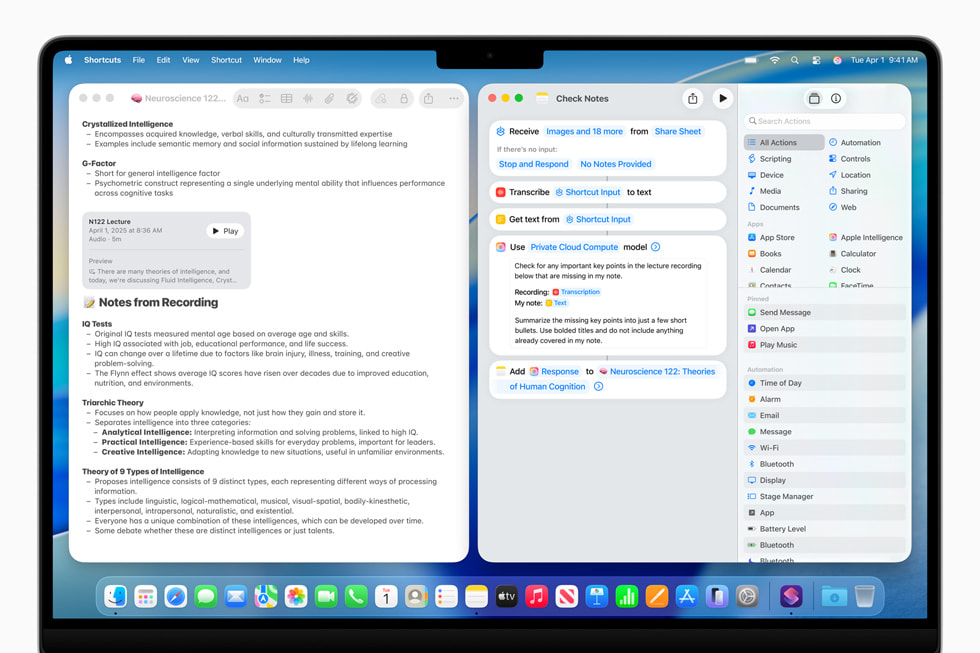
Integração de Shortcuts (Atalhos)
O aplicativo Shortcuts aprimorado do macOS Tahoe agora funciona com aplicativos iniciadores:
Raycast: Acione Shortcuts diretamente do Raycast com a extensão Shortcuts. Pesquise sua biblioteca de atalhos e execute automações sem abrir o aplicativo Shortcuts.
Alfred: Crie fluxos de trabalho que executam Shortcuts, combinando o sistema de gatilho do Alfred com o poder de automação do Shortcuts. Particularmente útil para controles HomeKit e automações entre aplicativos.
Melhor prática: Use Shortcuts para automações complexas de vários aplicativos envolvendo a continuidade do iOS. Use fluxos de trabalho do lançador para tarefas específicas do Mac e críticas para a velocidade.
Focus Modes (Modos de Foco)
Os Focus Modes do Tahoe podem se integrar aos lançadores:
Extensão Raycast Focus Mode: Exibe o status atual do Focus e permite alternar modos no Raycast. Útil para alterações de Focus controladas por teclado.
Fluxos de trabalho do Alfred Focus: Fluxos de trabalho da comunidade alternam Focus Modes específicos ou alteram configurações com base no contexto (local, hora, eventos de calendário).
A integração ajuda a manter o estado de fluxo sem recorrer ao Control Center ou às Configurações do Sistema.
Apple Intelligence
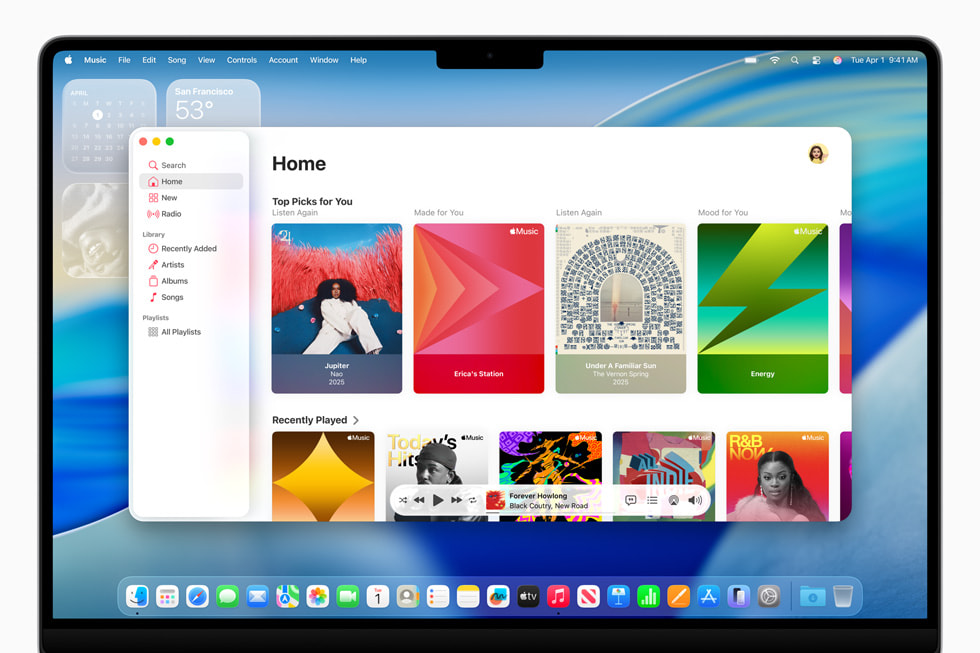
Os recursos da Apple Intelligence do macOS Tahoe complementam, em vez de substituir, os recursos do lançador:
Ferramentas de Escrita: A assistência de escrita em todo o sistema da Apple lida com gramática e tom em documentos. A expansão de trechos do lançador permanece mais rápida para conteúdo baseado em modelo.
Melhorias na Siri: A Siri aprimorada lida bem com solicitações de conversação. Os lançadores se destacam em comandos precisos e repetíveis.
Sugestões Inteligentes: A Apple Intelligence apresenta arquivos e ações relevantes. Os lançadores fornecem mais controle sobre o que aparece e quando.
Melhor abordagem: Use a Apple Intelligence para tarefas exploratórias e sugestões contextuais. Use lançadores para fluxos de trabalho de memória muscular e integrações específicas.
Compatibilidade com Liquid Glass
Todos os lançadores recomendados suportam a interface Liquid Glass do Tahoe:
Raycast: Adapta automaticamente a transparência e o desfoque para corresponder à aparência do sistema. Ajustes de tema personalizados disponíveis para efeitos de vidro.
Alfred: Os temas podem ser personalizados para complementar a estética Liquid Glass. Os níveis de transparência se ajustam com base nas configurações do sistema.
LaunchBar: Suporta transparência Liquid Glass, mas oferece menos personalização visual do que as alternativas.
Ative "Reduzir Transparência" nas configurações de Acessibilidade se o desempenho do lançador sofrer devido aos efeitos visuais.
Guia de configuração para as principais opções
Configuração Rápida do Raycast
Etapa 1: Baixar e Instalar
- Visite raycast.com
- Baixe a versão mais recente
- Abra o DMG e arraste o Raycast para Aplicativos
- Inicie o Raycast e siga a integração
Etapa 2: Escolha sua tecla de atalho
- Durante a configuração, selecione sua tecla de atalho preferida
- Muitos usuários reatribuem o Command + Space do Spotlight
- Vá para Ajustes do Sistema → Teclado → Atalhos de Teclado → Spotlight
- Desative o atalho Command + Space para Spotlight
- Atribua Command + Space ao Raycast
Etapa 3: Extensões Essenciais
- Abra o Raycast e digite "Store"
- Instale com base em suas ferramentas:
- GitHub (para desenvolvedores)
- Google Calendar (para agendamento)
- Spotify ou Apple Music (para controle de mídia)
- Currency Converter (para trabalho internacional)
- Kill Process (para solução de problemas)
- Window Management (para produtividade)
Etapa 4: Configurar o histórico da área de transferência
- Digite "Clipboard History" no Raycast
- Habilite o monitoramento da área de transferência
- Defina o comprimento do histórico (padrão: 3 meses)
- Configurar lista de exclusão para gerenciadores de senhas
Etapa 5: Criar trechos (Snippets)
- Digite "Create Snippet" para adicionar texto digitado com frequência
- Exemplos de trechos:
;;email→ seu endereço de e-mail;;sig→ sua assinatura de e-mail;;addr→ seu endereço;;phone→ seu número de telefone
Etapa 6: Aprenda os principais comandos
- Command + K: Mostrar ações disponíveis para resultados
- Command + Shift + Enter: Abrir no Finder (para arquivos)
- Command + C: Copiar caminho do resultado ou URL
- Command + ,: Abrir preferências
Configurações Recomendadas:
- Habilite "Iniciar Raycast no login"
- Defina "Mostrar Raycast na barra de menus" conforme a preferência
- Configure "Privacidade" para excluir pastas confidenciais
- Ajuste "Aparência" para corresponder ao seu tema Tahoe
Configuração Básica do Alfred
Etapa 1: Baixar e Comprar
- Baixe a versão gratuita em alfredapp.com
- Experimente antes de comprar o Powerpack
- Compre o Powerpack (£34) quando estiver pronto para recursos avançados
- Insira o código de licença nas Preferências do Alfred
Etapa 2: Definir tecla de atalho
- Abra as Preferências do Alfred (Command + Option + ,)
- Definir tecla de atalho padrão (recomenda-se Command + Space)
- Desative o atalho do Spotlight nos Ajustes do Sistema primeiro
Etapa 3: Configurar pesquisa de arquivo
- Em Preferences → Features → Default Results
- Adicione escopos de pesquisa personalizados para Documentos, Downloads, Área de Trabalho
- Definir filtros de tipo de arquivo
- Configurar preferências de ordem de resultados
Etapa 4: Habilitar recursos do Powerpack
-
Vá para Features → Clipboard History
- Habilitar histórico da área de transferência
- Definir tecla de atalho do trecho (recomenda-se Command + Option + C)
- Configurar frequência de limpeza (recomenda-se mensalmente)
-
Features → Snippets
- Crie uma coleção de trechos para trabalho, pessoal, código
- Definir prefixo de expansão (padrão:
;;) - Adicionar trechos essenciais
-
Features → System
- Revise e habilite os comandos do sistema preferidos
- Personalize palavras-chave de comando, se desejar
Etapa 5: Fluxos de trabalho essenciais
-
Visite packal.org para fluxos de trabalho da comunidade
-
Fluxos de trabalho recomendados para iniciantes:
- "Recent Downloads" - Acesso rápido a downloads recentes
- "Kill Process" - Forçar o encerramento de aplicativos congelados
- "Colors" - Conversor e seletor de cores
- "Encode/Decode" - Transformações de texto
- "TimeZones" - Visualizador de múltiplos fusos horários
-
Baixe fluxos de trabalho como arquivos
.alfredworkflow -
Clique duas vezes para instalar
Etapa 6: Pesquisas personalizadas na Web
- Em Features → Web Search
- Adicione pesquisas personalizadas para sites usados com frequência
- Exemplos:
- Palavra-chave:
wikiURL:https://en.wikipedia.org/wiki/{query} - Palavra-chave:
ghURL:https://github.com/search?q={query} - Palavra-chave:
redditURL:https://www.reddit.com/search?q={query}
- Palavra-chave:
Etapa 7: Personalização de Aparência
- Em Preferences → Appearance
- Selecione ou crie um tema correspondente ao macOS Tahoe
- Ajuste para Liquid Glass: aumente a transparência, reduza o desfoque
- Experimente temas da comunidade em alfredapp.com/extras/theme-list
Dicas Profissionais:
- Use Ações de Arquivo: Selecione o arquivo no Alfred, pressione Tab, escolha a ação
- Pesquisas de fallback: Se não houver resultados, o Alfred oferece pesquisas na web
- Buffer: Segure Option ao abrir o Alfred para um espaço de consulta separado
- Navegue com setas e modificadores para diferentes métodos de abertura
Perguntas Frequentes
Qual é a melhor alternativa gratuita ao Launchpad para macOS Tahoe?
O Raycast é a melhor alternativa gratuita ao Launchpad em 2025. Ele oferece recursos abrangentes, incluindo lançamento de aplicativos, pesquisa de arquivos, histórico da área de transferência, gerenciamento de janelas e mais de 4.000 extensões — tudo totalmente gratuito. Ao contrário do Launchpad, o Raycast oferece integrações profundas com ferramentas de produtividade, recursos de pesquisa avançados e opções de personalização. A compatibilidade com o macOS Tahoe é excelente, com atualizações regulares e otimizações para Apple Silicon. Enquanto o Alfred oferece automação mais poderosa por meio de fluxos de trabalho, esses recursos exigem o Powerpack pago. Para usuários que buscam recursos máximos sem custo, o Raycast é o vencedor claro.
O Alfred vale a pena pagar em relação às alternativas gratuitas?
O Alfred vale o investimento de £34 no Powerpack se você precisar de automação avançada e gerenciamento da área de transferência. O sistema de fluxo de trabalho permite automações complexas de várias etapas impossíveis em alternativas gratuitas. O histórico da área de transferência é mais poderoso do que o do Raycast, com melhor pesquisa e categorização. A expansão de trechos economiza horas para usuários que digitam frequentemente conteúdo repetitivo. Se você precisa principalmente de lançamento de aplicativos e integrações básicas, o nível gratuito do Raycast é suficiente. Mas se você esgotou as opções gratuitas e deseja uma automação mais profunda, o Alfred justifica seu custo. O modelo de pagamento único (versus assinatura) agrega valor a longo prazo.
Posso usar vários lançadores de aplicativos simultaneamente?
Sim, você pode executar vários lançadores com diferentes teclas de atalho. Muitos usuários avançados executam Alfred e Raycast, atribuindo diferentes atalhos de teclado a cada um. Por exemplo, use Command + Space para Raycast (integrações e extensões), Command + Option + Space para Alfred (fluxos de trabalho e área de transferência) e mantenha o Spotlight em uma terceira tecla de atalho para pesquisa em todo o sistema. No entanto, a execução de vários lançadores aumenta o uso de memória e pode causar confusão sobre qual ferramenta usar. Para a maioria dos usuários, escolher um lançador principal e dominá-lo produz melhor produtividade do que fragmentar fluxos de trabalho em várias ferramentas.
O Spotlight aprimorado do macOS Tahoe elimina a necessidade de lançadores de terceiros?
Não, as melhorias do Spotlight no Tahoe não substituem lançadores dedicados para usuários avançados. Embora o Spotlight tenha obtido melhor pesquisa de arquivos, visualizações ricas e ações rápidas, ele ainda carece de gerenciamento de área de transferência, expansão de trechos, automação de fluxo de trabalho, integrações de terceiros e personalização avançada. O Spotlight atende bem aos usuários casuais, mas os trabalhadores do conhecimento que dependem de fluxos de trabalho orientados por teclado, automação e integrações de ferramentas precisam de lançadores dedicados. Pense no Spotlight aprimorado como elevando a linha de base — os usuários casuais podem ficar com ele, mas os usuários avançados ainda se beneficiam significativamente do Alfred, Raycast ou alternativas.
Qual lançador é melhor para desenvolvedores?
O Raycast é o melhor para desenvolvedores em 2025 devido ao seu extenso ecossistema de integração. A extensão do GitHub permite visualizar pull requests, problemas e repositórios sem abrir um navegador. A pesquisa no Stack Overflow fornece respostas instantâneas para perguntas de codificação. Existem extensões para praticamente todas as ferramentas de desenvolvimento: Vercel, Railway, Docker, npm, Linear, Jira e muito mais. O gerenciador de trechos ajuda com modelos de código e a integração do terminal executa comandos rapidamente. Embora o Alfred ofereça fluxos de trabalho personalizados poderosos para tarefas de desenvolvimento, as integrações prontas para uso e a comunidade de desenvolvedores ativa do Raycast o tornam mais valioso para a maioria dos programadores.
Quanta RAM os lançadores de aplicativos usam no macOS Tahoe?
Os lançadores de aplicativos modernos usam de 80 a 200 MB de RAM no macOS Tahoe, dependendo do lançador e da configuração. O Raycast normalmente consome de 80 a 120 MB, o Alfred usa de 100 a 150 MB e o LaunchBar roda em torno de 90 a 130 MB. Opções baseadas em Electron como o Cerebro usam mais (200-300 MB) devido à sua arquitetura. Esse uso de memória é insignificante em Macs com 16 GB ou mais de RAM, mas pode afetar sistemas de 8 GB ao executar vários aplicativos exigentes. Os lançadores são otimizados para minimizar o impacto em segundo plano, com a maior parte da memória consumida durante pesquisas ativas e liberada posteriormente. Para contextualizar, o Chrome ou Safari geralmente usam 500 MB-2 GB, tornando a sobrecarga do lançador mínima.
Os lançadores de aplicativos podem diminuir o desempenho do macOS Tahoe?
Lançadores de aplicativos configurados corretamente têm impacto mínimo no desempenho do macOS Tahoe. Eles usam indexação em segundo plano durante o tempo ocioso, semelhante ao Spotlight, e a interface real do lançador só é ativada quando chamada. Em Macs com Apple Silicon, os tempos de lançamento são inferiores a 50 milissegundos, imperceptíveis para os usuários. Em Macs Intel mais antigos ou sistemas com 8 GB de RAM, você pode notar pequenos atrasos se o lançador estiver indexando grandes sistemas de arquivos. Problemas de desempenho geralmente indicam configuração incorreta — indexação desnecessária de unidades inteiras ou execução de muitos lançadores simultâneos. Exclua pastas grandes (como node_modules ou diretórios de compilação) da indexação para manter o desempenho ideal.
Preciso desativar o Spotlight para usar lançadores de terceiros?
Não, você não precisa desativar o Spotlight inteiramente. A maioria dos usuários reatribui o atalho de teclado Command + Space do Spotlight para seu lançador preferido, mas mantém o Spotlight acessível por meio de uma tecla de atalho diferente ou da barra de menus. O Spotlight continua indexando em segundo plano, o que na verdade beneficia lançadores de terceiros, já que muitos aproveitam os mesmos índices do sistema. Para reatribuir a tecla de atalho, vá para Ajustes do Sistema → Teclado → Atalhos de Teclado → Spotlight, desmarque "Mostrar pesquisa do Spotlight" e atribua Command + Space ao lançador escolhido. Mantenha o Spotlight disponível via Command + Option + Space ou clique no ícone da barra de menus para uso ocasional.
Qual lançador oferece o melhor gerenciador de área de transferência?
O Alfred oferece o gerenciador de área de transferência mais poderoso, especialmente para usuários que compraram o Powerpack. Ele fornece pesquisa robusta em todo o histórico da área de transferência, armazenamento persistente por meses, suporte para imagens e arquivos (não apenas texto) e a capacidade de organizar clipes em coleções. A funcionalidade de pesquisa permite encontrar itens específicos da área de transferência de semanas atrás. O Raycast inclui um gerenciador de área de transferência capaz no nível gratuito, mas é menos rico em recursos do que o do Alfred. A pesquisa é mais simples e as opções de organização são limitadas. Para usuários que dependem muito do histórico da área de transferência — escritores, designers, desenvolvedores — o gerenciador de área de transferência do Alfred sozinho pode justificar a compra do Powerpack.
Existem lançadores de aplicativos que funcionam offline?
Sim, todos os lançadores recomendados funcionam totalmente offline para recursos locais. Alfred, LaunchBar e os principais recursos do Raycast operam inteiramente localmente sem conectividade com a Internet. Você pode iniciar aplicativos, pesquisar arquivos, usar o histórico da área de transferência, expandir trechos e executar fluxos de trabalho locais sem nenhuma conexão de rede. No entanto, alguns recursos exigem Internet: o Raycast AI precisa de conectividade para respostas de IA, os recursos de pesquisa na web obviamente precisam de Internet e as extensões que consultam APIs externas (como GitHub ou clima) não funcionarão offline. Se a funcionalidade offline for crítica, escolha Alfred ou LaunchBar e evite recursos dependentes da nuvem.
Os lançadores de aplicativos podem substituir o Spotlight para pesquisa em todo o sistema?
Os lançadores de aplicativos podem substituir o Spotlight para a maioria dos usuários, mas com ressalvas. Lançadores avançados como Alfred e Raycast fornecem pesquisa abrangente de arquivos, lançamento de aplicativos, funções de calculadora e muito mais — cobrindo os principais casos de uso do Spotlight. No entanto, o Spotlight tem uma integração profunda do sistema que aplicativos de terceiros não podem replicar totalmente. Algumas pesquisas de preferências do sistema funcionam melhor no Spotlight, e recursos do macOS como "Consultar" se integram especificamente ao Spotlight. Melhor prática: use seu lançador preferido como pesquisa principal, mas mantenha o Spotlight acessível por meio de uma tecla de atalho alternativa para casos extremos em que a integração nativa é importante.
Como os lançadores de aplicativos se integram aos gerenciadores de senhas?
A qualidade da integração varia de acordo com o lançador e o gerenciador de senhas. O Alfred oferece excelente integração com o 1Password (requer Powerpack), permitindo pesquisar seu cofre, copiar senhas e abrir URLs de login diretamente do Alfred. O Raycast tem uma extensão 1Password que fornece funcionalidade semelhante. Para outros gerenciadores de senhas (Bitwarden, LastPass, Dashlane), as integrações são mais limitadas — geralmente extensões criadas pela comunidade com qualidade variável. O LaunchBar suporta alguns gerenciadores de senhas por meio de plugins. Se a integração do gerenciador de senhas for crucial, verifique se sua combinação específica é suportada antes de escolher um lançador. Muitos usuários acham as extensões do navegador suficientes e não precisam de integração com o lançador.
Qual lançador é o mais personalizável?
O Alfred oferece as opções de personalização mais extensas, particularmente para aparência visual e criação de fluxo de trabalho. Você pode personalizar temas de forma abrangente, incluindo cores, fontes, transparência, efeitos de desfoque, raio do canto e layouts de resultados. O sistema de fluxo de trabalho permite criar comandos e automações totalmente personalizados, adaptados às suas necessidades exatas. O Raycast oferece personalização moderada — você pode escolher extensões, criar comandos personalizados e ajustar alguns elementos visuais, mas é mais opinativo sobre a aparência. O LaunchBar fica entre eles, com personalização decente, mas menos flexibilidade visual do que o Alfred. Se você gosta de ajustar cada aspecto de suas ferramentas, o Alfred é o mais flexível.
Os lançadores de aplicativos funcionam com Macs com Apple Silicon?
Sim, todos os principais lançadores de aplicativos são totalmente otimizados para Apple Silicon a partir de 2025. Raycast, Alfred, LaunchBar e Spotlight rodam nativamente em chips M1, M2, M3 e M4 sem exigir tradução Rosetta. O desempenho é excelente, com tempos de lançamento geralmente abaixo de 50 milissegundos e impacto mínimo na bateria. O suporte nativo ao Apple Silicon significa que esses lançadores são mais eficientes do que a execução por emulação. Se você estiver usando um lançador mais antigo como o Quicksilver, verifique se ele tem suporte ao Apple Silicon, pois alguns softwares legados ainda rodam através do Rosetta, o que afeta o desempenho e a eficiência energética.
Posso sincronizar as configurações do lançador de aplicativos entre vários Macs?
Os recursos de sincronização variam de acordo com o lançador. O Alfred suporta a sincronização de preferências, fluxos de trabalho e trechos via Dropbox, iCloud Drive ou outro armazenamento em nuvem. Você escolhe uma pasta de sincronização e o Alfred mantém as configurações sincronizadas entre os Macs. O Raycast oferece sincronização em nuvem para assinantes Pro, sincronizando extensões, aliases e configurações. O nível gratuito não inclui sincronização, exigindo exportação/importação manual de configurações. O LaunchBar suporta sincronização via iCloud ou Dropbox para configurações e ações. Se você trabalha em vários Macs, Alfred ou Raycast Pro fornecem a experiência de sincronização mais suave. Usuários gratuitos podem exportar configurações manualmente e importá-las em máquinas secundárias.
Existe um lançador que funciona tanto no Mac quanto no Windows?
O Ueli é o único lançador notável com suporte nativo para Mac e Windows, embora seja menos polido do que as opções específicas da plataforma. A maioria dos principais lançadores é exclusiva para Mac: Alfred, Raycast e LaunchBar não têm versões para Windows. Para fluxos de trabalho multiplataforma, considere lançadores específicos da plataforma em cada sistema: Alfred ou Raycast no Mac, PowerToys Run ou Wox no Windows. Embora isso exija aprender ferramentas diferentes, a integração nativa da plataforma e o desempenho justificam a abordagem. Se você precisa absolutamente de interfaces idênticas em todas as plataformas, o Ueli funciona, mas espere compromissos em comparação com os lançadores dedicados para Mac.
Conclusão: Escolhendo seu lançador ideal
O melhor lançador de aplicativos para macOS Tahoe depende de suas necessidades específicas, orçamento e preferências de fluxo de trabalho. Aqui está a estrutura de decisão final:
Escolha Raycast se você:
- Quer a melhor opção gratuita com recursos poderosos
- Valoriza integrações modernas com serviços como GitHub, Notion e Linear
- Prefere um ecossistema de extensões ativo
- Gosta da ideia de integração de IA (com assinatura Pro)
- Aprecia o design bonito e nativo do macOS
- É um desenvolvedor ou trabalha com muitas ferramentas SaaS
Escolha Alfred se você:
- Precisa de poderosa automação de fluxo de trabalho
- Quer o melhor gerenciador de área de transferência disponível
- Prefere compras únicas a assinaturas
- Usa expansão de trechos extensivamente
- Gosta de personalização profunda
- Está disposto a investir tempo aprendendo recursos avançados
- Já usa automação regularmente
Escolha LaunchBar se você:
- Prefere aprendizado adaptável em vez de configuração manual
- Gosta do paradigma de fluxo de trabalho Instant Send
- Quer um meio-termo entre básico e complexo
- Valoriza software estável e maduro
- Prefere preços moderados
Fique com o Spotlight se você:
- Precisa apenas de lançamento básico de aplicativos e pesquisa de arquivos
- Evita software de terceiros sempre que possível
- Acha o Spotlight atual suficiente para suas necessidades
- Valoriza a simplicidade em vez de recursos avançados
Para a maioria dos usuários que leem este guia abrangente, a recomendação é clara: comece com o nível gratuito do Raycast. Ele fornece recursos de nível profissional sem nenhum custo, excelente compatibilidade com macOS Tahoe e espaço para crescer por meio de extensões. Se mais tarde você descobrir necessidades de automação avançada, considere adicionar fluxos de trabalho do Alfred ao seu kit de ferramentas. Muitos usuários avançados executam ambos com sucesso, usando cada um por seus pontos fortes.
A era de se contentar com a funcionalidade básica do Launchpad acabou. Os poderosos recursos de hardware e software do macOS Tahoe merecem ferramentas de produtividade igualmente poderosas. Quer você escolha o poder gratuito do Raycast, o domínio da automação do Alfred ou a inteligência adaptável do LaunchBar, você transformará seu fluxo de trabalho no Mac de adequado para excepcional.
Instale seu lançador escolhido hoje, comprometa-se a usá-lo por duas semanas e você se perguntará como já trabalhou sem ele. Os ganhos de produtividade de fluxos de trabalho orientados por teclado, acesso instantâneo a informações e eliminação de tarefas repetitivas aumentam diariamente. Seu eu futuro agradecerá por fazer a atualização.