macOS Tahoe 26 Time Machine 전체 문제 해결 가이드: NAS 백업 실패, APFS 스냅샷 문제 및 SMB 프로토콜 문제 해결
macOS Tahoe 26을 위한 포괄적인 Time Machine 문제 해결 가이드. Synology 및 QNAP NAS의 백업 실패를 해결하고, 비 ASCII 문자 문제를 해결하고, APFS 스냅샷 문제를 해결하고, tmutil 명령으로 터미널 진단을 마스터하세요.
macOS Tahoe 26은 Time Machine의 기본 아키텍처에 상당한 변화를 가져왔으며, 특히 네트워크 연결 저장 장치(NAS)를 사용하는 사용자의 백업 동작에 영향을 미칩니다. 2025년 9월 출시 이후 수천 명의 사용자가 백업 실패, "백업 준비 중" 루프 및 NAS 연결 문제를 보고했습니다. 이 포괄적인 가이드는 macOS Tahoe 26의 모든 Time Machine 문제에 대한 자세한 해결책을 기본 문제 해결부터 고급 터미널 진단까지 제공합니다.
요약: macOS Tahoe 26의 Time Machine
macOS Tahoe 26의 변경 사항
macOS Tahoe 26은 백업 안정성에 직접적인 영향을 미치는 몇 가지 중요한 변경 사항을 Time Machine에 적용합니다.
중요한 변경 사항:
- APFS 요구 사항: Time Machine은 이제 새 백업을 위해 APFS 형식의 백업 대상을 엄격하게 요구합니다.
- SMB3 프로토콜 시행: AFP 지원이 완전히 중단되었습니다. 이제 네트워크 백업에 SMB3가 필수입니다.
- 향상된 암호화: 새로운 암호화 프로토콜이 기존 암호화된 백업 대상에 영향을 미칩니다.
- iCloud 통합: iCloud Drive 파일이 Time Machine 백업과 상호 작용하는 방식이 변경되었습니다.
- 방화벽 동작: 수정된 방화벽 규칙이 Time Machine 네트워크 연결을 차단할 수 있습니다.
영향 평가:
- NAS 사용자: 업그레이드 직후 최대 40%의 실패율이 보고된 가장 큰 영향을 받는 그룹입니다.
- 외장 드라이브 사용자: 일반적으로 안정적이며 가끔 APFS 변환 문제가 발생합니다.
- iCloud 사용자: 백업 완료 전에 "클라우드 파일 동기화 중" 지연이 발생할 수 있습니다.
- 바이러스 백신 사용자: 타사 보안 소프트웨어 충돌이 크게 증가했습니다.
일반적인 오류 메시지 및 빠른 수정
자세한 해결책을 살펴보기 전에 macOS Tahoe 26에서 가장 일반적인 Time Machine 오류에 대한 빠른 참조는 다음과 같습니다.
| 오류 메시지 | 빠른 수정 | 섹션 |
|---|---|---|
| "Mac에서 네트워크 디스크 연결이 끊어졌습니다" | NAS SMB 설정 확인, 특수 문자 제거 | NAS 문제 |
| "Time Machine이 로컬 스냅샷을 생성할 수 없습니다" | 오래된 스냅샷 삭제, 디스크 공간 확인 | APFS 문제 |
| "백업 준비 중"이 몇 시간 동안 멈춤 | .inProgress 파일 삭제, 재시동 | 준비 중 멈춤 |
| "시스템의 응용 프로그램 메모리가 부족합니다" | 앱 닫기, Mac 재시동 | 메모리 문제 |
| "승인되지 않은 앱이 백업에 액세스하려고 했습니다" | 바이러스 백신 제외 구성 | 보안 소프트웨어 |
| "백업이 완료되지 않았습니다. 클라우드 파일 동기화 중" | iCloud 동기화 대기, 저장 공간 최적화 토글 | iCloud 문제 |
1부: Time Machine 문제 진단
단계별 진단 체크리스트
수정을 시도하기 전에 이 포괄적인 진단 루틴을 수행하십시오.
1. Time Machine 상태 확인
# 현재 Time Machine 상태 보기
tmutil status

# 백업 대상 확인
tmutil destinationinfo

# 최근 백업 나열
tmutil listbackups | tail -5

# 최신 백업 경로 보기
tmutil latestbackup
2. 디스크 상태 확인
# 디스크 형식 및 상태 확인
diskutil info /Volumes/[BackupDrive]

# 디스크 확인
diskutil verifyDisk /Volumes/[BackupDrive]

# SMART 상태 확인 (물리적 드라이브의 경우)
diskutil info /Volumes/[BackupDrive] | grep SMART
3. 시스템 로그 확인
# 지난 1시간 동안의 Time Machine 로그 보기
log show --predicate 'subsystem == "com.apple.TimeMachine"' --info --last 1h

# 오류만 필터링
log show --predicate 'subsystem == "com.apple.TimeMachine"' --info --last 1h | grep -i error

# 실시간으로 백업 진행 상황 보기
tmutil status | grep -E "(Running|Percent|bytes)"
4. 포괄적인 진단 보고서 생성
# 전체 진단 아카이브 생성 (몇 분 소요)
sudo tmdiagnose -f ~/Documents/

# 출력: 다음을 포함하는 약 290MB의 아카이브:
# - 백업 대상 분석
# - 전체 로그
# - 데몬 설정
# - iCloud 정보
# - Spotlight 진단
# - 제외 목록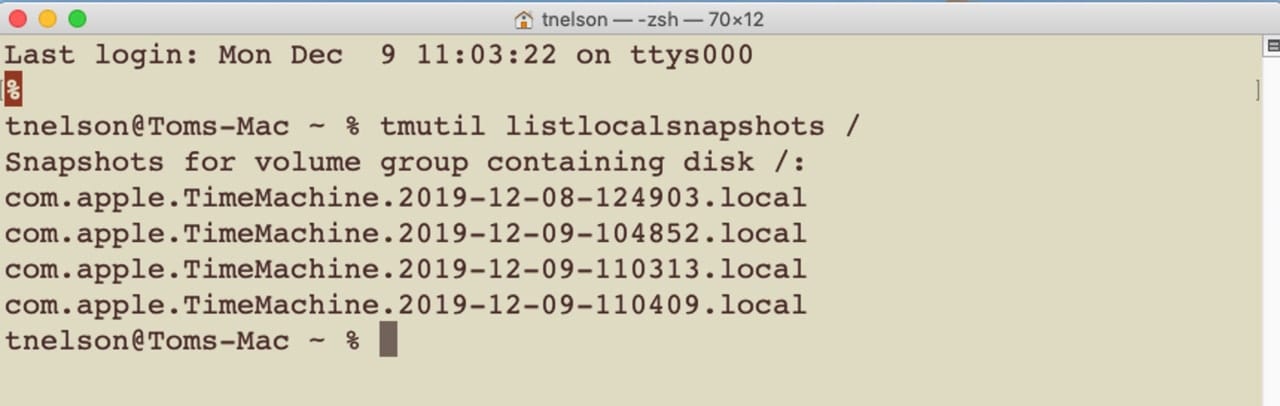
Time Machine 단계 이해
Time Machine 백업은 여러 단계를 거쳐 진행됩니다. 백업이 중단되는 위치를 이해하면 근본 원인을 파악하는 데 도움이 됩니다.
1단계: 준비 중 (일반적으로 0-10분)
- 로컬 APFS 스냅샷 생성
- 마지막 백업 이후 변경 사항 계산
- 전송할 파일 목록 작성
2단계: 파일 복사 중 (가변 시간)
- 새 파일 및 수정된 파일 전송
- 메타데이터 및 권한 업데이트
- 변경되지 않은 파일에 대한 하드 링크 생성
3단계: 오래된 백업 정리 (필요한 경우)
- 24시간 후 오래된 시간별 백업 제거
- 1개월 후 오래된 일별 백업 제거
- 새 백업 데이터를 위한 공간 확보
4단계: 확인 중 (잠시)
- 백업 무결성 확인
- 백업 메타데이터 업데이트
- 백업을 완료로 표시
2부: NAS 백업 실패 및 해결책
비 ASCII 문자 문제
이것이 NAS 장치를 사용하는 macOS Tahoe 26에서 Time Machine 실패의 가장 큰 원인입니다.
증상:
- 오류: "백업하는 동안 Mac에서 네트워크 디스크 연결이 끊어졌습니다"
- macOS Sequoia에서는 백업이 작동하지만 Tahoe로 업그레이드한 후 실패함
- 현지화된 시스템 언어(네덜란드어, 독일어, 한국어, 일본어 등) 사용자에게 영향을 미침
근본 원인: macOS Tahoe 26은 sparsebundle 이름에서 비 ASCII 문자를 처리하는 방식을 변경했습니다. Mac 이름이나 백업 볼륨에 ö, ü, é, ñ 또는 아시아 문자와 같은 문자가 포함되어 있으면 백업이 실패합니다.
해결책 1: Sparsebundle 이름 바꾸기
- Finder를 열고 NAS Time Machine 공유로 이동합니다.
- Mac의
.sparsebundle파일을 찾습니다. - 마우스 오른쪽 버튼을 클릭하고 "패키지 내용 보기"를 선택합니다.
- 텍스트 편집기에서
com.apple.TimeMachine.MachineID.plist파일을 엽니다. - 이름 필드에 비 ASCII 문자가 있는지 확인합니다.
- 모든 특수 문자를 표준 a-z 문자로 바꿉니다.
- sparsebundle 파일 자체의 이름을 일치하도록 바꿉니다.
해결책 2: Mac 이름 일시적으로 변경
# 현재 Mac 이름 확인
scutil --get ComputerName

# 새 ASCII 전용 이름 설정
sudo scutil --set ComputerName "MyMacBook"
sudo scutil --set LocalHostName "MyMacBook"

# 재시동하고 새 백업 생성
# 첫 번째 백업이 성공한 후 원래 이름으로 복원할 수 있습니다.
해결책 3: ASCII 이름으로 새 백업 생성
- 시스템 설정 > 일반 > 공유 > Mac 이름을 편집하여 ASCII 문자만 사용하도록 합니다.
- 기존 Time Machine 대상을 잊어버립니다.
- NAS에서 이전 sparsebundle을 삭제합니다(먼저 데이터를 백업하십시오!).
- NAS를 백업 대상으로 다시 추가합니다.
- 새 백업을 시작합니다.
SMB 프로토콜 구성
문제: macOS Tahoe 26은 Time Machine에 SMB3 프로토콜이 필요하지만 많은 NAS 장치는 기본적으로 SMB1 또는 SMB2를 사용합니다.
Synology NAS의 경우:
- DSM 제어판을 엽니다.
- 파일 서비스 > SMB로 이동합니다.
- 고급 설정에서 다음을 설정합니다.
- 최소 SMB 프로토콜: SMB2
- 최대 SMB 프로토콜: SMB3
- "기회적 잠금 활성화"를 활성화합니다.
- "SMB2 임대 활성화"를 활성화합니다.
- 적용을 클릭하고 SMB 서비스를 다시 시작합니다.
QNAP NAS의 경우:
- QTS 제어판을 엽니다.
- 네트워크 및 파일 서비스 > Win/Mac/NFS/WebDAV > Microsoft 네트워킹으로 이동합니다.
- 고급 옵션에서:
- 가장 낮은 SMB 버전 설정: SMB 2
- 가장 높은 SMB 버전 설정: SMB 3
- 변경 사항을 적용합니다.
TrueNAS의 경우:
- 서비스 > SMB로 이동합니다.
- 구성을 클릭합니다.
- 보조 매개변수에 다음을 추가합니다.
min protocol = SMB2
max protocol = SMB3- 저장하고 SMB 서비스를 다시 시작합니다.
방화벽 및 네트워크 문제
macOS Tahoe 26에는 방화벽이 활성화되어 있을 때 Time Machine 무선 백업에 영향을 미치는 확인된 버그가 있습니다.
임시 해결책:
# 방화벽을 일시적으로 비활성화합니다.
sudo /usr/libexec/ApplicationFirewall/socketfilterfw --setglobalstate off

# 백업을 완료합니다.

# 방화벽을 다시 활성화합니다.
sudo /usr/libexec/ApplicationFirewall/socketfilterfw --setglobalstate on
영구적인 해결책:
- 시스템 설정 > 네트워크 > 방화벽 > 옵션을 엽니다.
- 허용된 응용 프로그램에
/usr/sbin/smbd를 추가합니다. - 허용된 응용 프로그램에
/System/Library/CoreServices/backupd.bundle/Contents/Resources/backupd를 추가합니다. - "내장 소프트웨어가 들어오는 연결을 자동으로 허용하도록 허용"을 활성화합니다.
수동 NAS 대상 구성
Time Machine이 NAS를 자동으로 검색하지 못하는 경우 터미널을 통해 수동으로 추가하십시오.
# 인증을 사용하여 NAS 백업 대상 추가
sudo tmutil setdestination -a smb://username:password@nas-ip-address/TimeMachine

# Synology 예시:
sudo tmutil setdestination -a smb://admin:[email protected]/TimeMachine

# 대상이 추가되었는지 확인
tmutil destinationinfo
보안 참고: 이 명령은 암호를 명령 기록에 저장합니다. 다음으로 지우십시오.
history -c3부: "백업 준비 중" 멈춤 문제 해결
준비가 멈추는 이유 이해
"백업 준비 중" 단계는 여러 가지 이유로 멈출 수 있습니다.
- 이전 백업이 중단됨: 불완전한 파일이 남음
- 대용량 파일 변경: 주요 시스템 업데이트 또는 대용량 파일 추가
- 악성 코드 검사: 바이러스 백신이 백업 대상을 검사함
- 손상된 APFS 스냅샷: 이전 스냅샷이 제대로 완료되지 않음
- 가득 찬 시동 디스크: 로컬 스냅샷을 위한 공간 부족
해결책 1: .inProgress 파일 삭제
# 백업 대상으로 이동
cd /Volumes/[BackupDrive]/Backups.backupdb/[MacName]

# .inProgress 파일 찾기 및 나열
ls -la | grep inProgress

# .inProgress 폴더/파일 삭제
sudo rm -rf *.inProgress

# Time Machine 재시작
tmutil stopbackup
tmutil startbackup
해결책 2: Time Machine 구성 재설정
# Time Machine 중지
tmutil disable

# 모든 대상 제거
tmutil removedestination [destination_id]
# destination_id는 `tmutil destinationinfo`에서 가져옵니다.

# 환경 설정 지우기
sudo rm /Library/Preferences/com.apple.TimeMachine.plist

# Mac 재시동
sudo reboot

# 재시동 후 백업 대상 다시 추가
# 시스템 설정 > 일반 > Time Machine > 백업 디스크 추가
해결책 3: 로컬 스냅샷 삭제
로컬 스냅샷이 누적되어 문제를 일으킬 수 있습니다.
# 모든 로컬 스냅샷 나열
tmutil listlocalsnapshots /

# 특정 스냅샷 삭제 (가장 오래된 것부터)
sudo tmutil deletelocalsnapshots 2025-11-20-120000

# 모든 로컬 스냅샷 삭제 (핵 옵션)
for snapshot in $(tmutil listlocalsnapshots / | cut -d'.' -f4); do
    sudo tmutil deletelocalsnapshots $snapshot
done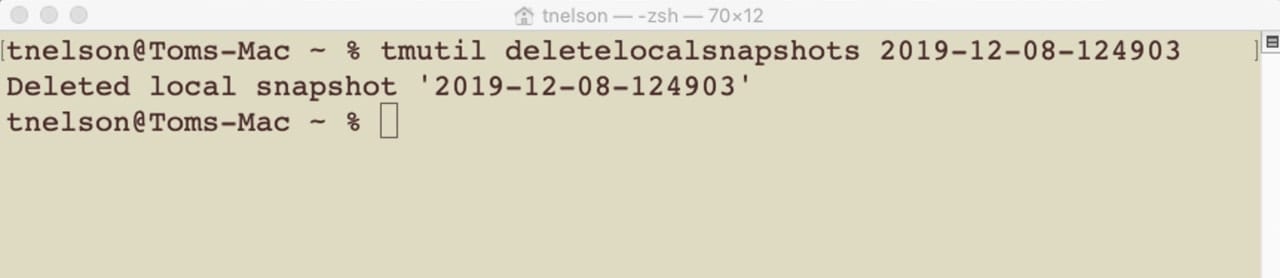
해결책 4: 안전 모드로 부팅
안전 모드는 간섭할 수 있는 타사 소프트웨어를 비활성화합니다.
Apple Silicon Mac의 경우:
- Mac을 완전히 종료합니다.
- "시동 옵션 로드 중"이 나타날 때까지 전원 버튼을 길게 누릅니다.
- 시동 디스크를 선택합니다.
- Shift 키를 길게 누릅니다.
- "안전 모드에서 계속"을 클릭합니다.
- Time Machine을 열고 백업을 시작합니다.
Intel Mac의 경우:
- Mac을 재시동합니다.
- 즉시 Shift 키를 길게 누릅니다.
- 로그인 창이 나타나면 놓습니다.
- 로그인하고 Time Machine 백업을 시작합니다.
4부: APFS 스냅샷 문제
"로컬 스냅샷을 생성할 수 없습니다" 오류
증상:
- 오류: "Time Machine이 백업할 로컬 스냅샷을 생성할 수 없습니다"
- 주요 OS 업그레이드 또는 디스크 변경 후 나타남
- 간헐적으로 발생할 수 있음
진단 단계:
# APFS 문제 확인
sudo fsck_apfs -n /dev/disk1s1  # 디스크 식별자로 교체하십시오.

# 디스크 공간 확인
df -h /

# 기존 스냅샷 나열
tmutil listlocalsnapshots /
해결책:
1. 디스크 공간 확보
Time Machine은 스냅샷을 생성하기 위해 최소 10%의 여유 공간이 필요합니다.
- 다운로드에서 큰 파일 삭제
- 휴지통 비우기
- 사용하지 않는 응용 프로그램 제거
- 시스템 캐시 지우기
2. APFS 볼륨 복구
# 디스크 식별자 가져오기
diskutil list

# APFS 복구 실행 (시동 디스크의 경우 복구 모드 필요)
sudo fsck_apfs -y /dev/disk1s1
3. 문제 있는 볼륨 제외
일부 외부 볼륨은 스냅샷 실패를 유발할 수 있습니다.
- 시스템 설정 > 일반 > Time Machine > 옵션
- 문제 있는 볼륨을 "백업에서 제외"에 추가
APFS 스냅샷 메타데이터가 잘못됨
문제: 콘솔 로그에 "APFS 스냅샷 메타데이터 트리가 잘못되었습니다"라고 표시됨
해결책:
# 복구 모드로 부팅 (Intel의 경우 Command+R, Apple Silicon의 경우 전원 버튼 길게 누름)
# 유틸리티 메뉴에서 터미널 열기

# 디스크 나열
diskutil list

# 데이터 볼륨에서 응급 처치 실행
diskutil repairVolume /dev/disk1s1  # 데이터 볼륨

# 전체 APFS 복구 실행
fsck_apfs -y /dev/disk1s1
5부: 외장 드라이브 문제
macOS Tahoe 26의 포맷 요구 사항
필수 포맷: APFS (새로운 Time Machine 백업용) 레거시 지원: HFS+ (Mac OS 확장)는 기존 백업에만 해당
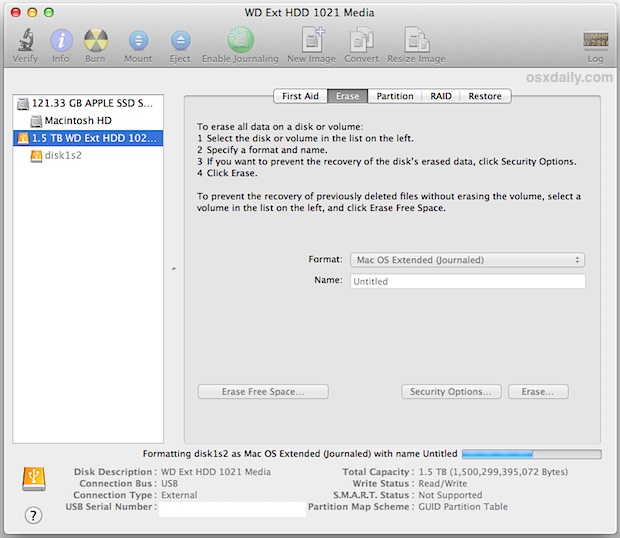
Time Machine용 외장 드라이브 포맷 방법:
- 디스크 유틸리티를 엽니다(응용 프로그램 > 유틸리티).
- 사이드바에서 외장 드라이브를 선택합니다.
- "지우기"를 클릭합니다.
- 구성:
- 이름: Time Machine (또는 원하는 이름)
- 포맷: APFS
- 설계: GUID 파티션 맵
- "지우기"를 클릭합니다.
- 시스템 설정 > 일반 > Time Machine을 엽니다.
- "백업 디스크 추가"를 클릭하고 드라이브를 선택합니다.
Time Machine에 드라이브가 나타나지 않음
체크리스트:
- 연결: 다른 USB/Thunderbolt 포트를 사용해 보십시오.
- 케이블: 다른 케이블을 사용하십시오(품질이 중요합니다!).
- 포맷: 디스크 유틸리티에서 APFS 또는 HFS+ 포맷을 확인하십시오.
- 파티션 구성표: GUID 파티션 맵이어야 합니다(MBR 아님).
- 권한: 전체 디스크 접근 권한 설정을 확인하십시오.
숨겨진 드라이브에 대한 터미널 수정:
# 지원되지 않는 드라이브를 포함하여 모든 드라이브 표시
defaults write com.apple.systempreferences TMShowUnsupportedNetworkVolumes 1

# 시스템 설정 다시 시작
killall "System Settings"
백업 중에 드라이브가 추출됨
원인:
- 전원 관리로 드라이브 연결이 끊어짐
- USB 허브 전원 부족
- macOS 에너지 설정
해결책:
1. 드라이브 절전 방지
# 드라이브가 절전 모드로 들어가는 것을 방지
sudo pmset -a disksleep 0

# 현재 설정 확인
pmset -g | grep disksleep
2. 전원 공급 USB 허브 사용
- 외장 드라이브에는 최소 500mA가 필요합니다.
- 외부 전원 공급 장치가 있는 USB 허브를 사용하십시오.
- 가능하면 Mac에 직접 연결하십시오.
3. "가능한 경우 하드 디스크를 잠자기 상태로 전환" 비활성화
- 시스템 설정 > 에너지 절약(배터리 및 전원 어댑터)
- "가능한 경우 하드 디스크를 잠자기 상태로 전환" 선택 해제
6부: iCloud 통합 문제
"클라우드 파일 동기화 중" 백업 지연
문제: Time Machine에 "백업이 완료되지 않았습니다. 클라우드 파일 동기화가 완료될 때까지 Mac의 일부 파일을 백업할 수 없습니다."라고 표시됨
근본 원인: macOS Tahoe 26에서 iCloud Drive 동작이 변경되었습니다. "Mac 저장 공간 최적화"가 비활성화되면 로컬 복사본이 자동으로 다운로드되어 지속적인 동기화가 발생합니다.
해결책:
1. 동기화 완료 대기
- 초기 동기화는 iCloud 보관함 크기에 따라 4시간 이상 걸릴 수 있습니다.
- 진행 상황 모니터링: 시스템 설정 > Apple ID > iCloud > iCloud Drive("관리 중..." 클릭)
2. Mac 저장 공간 최적화 활성화
- 시스템 설정 > Apple ID > iCloud > iCloud Drive
- "Mac 저장 공간 최적화" 활성화
- 이렇게 하면 모든 파일이 로컬로 다운로드되는 것을 방지할 수 있습니다.
3. 일시적으로 iCloud Drive 비활성화
- 시스템 설정 > Apple ID > iCloud
- iCloud Drive 선택 해제
- Time Machine 백업 완료
- iCloud Drive 다시 활성화
4. 보조 사용자 계정 확인 여러 사용자 계정이 있는 경우 각 계정에 로그인하고 iCloud 동기화가 완료될 때까지 기다리십시오.
대용량 iCloud 파일이 백업을 차단함
문제: iCloud의 ProRes 비디오 또는 대용량 파일이 계속 다운로드되어 백업을 차단합니다.
해결책:
# 다운로드 중인 대용량 파일 식별
brctl log -w | grep download

# iCloud 다운로드 대기열에서 특정 파일 제거
# (대용량 파일을 Mac 사진 또는 외부 저장소로 직접 전송)
7부: 타사 소프트웨어 충돌
바이러스 백신 소프트웨어 문제
문제가 확인된 소프트웨어:
- Bitdefender: backupd 프로세스 차단
- Norton 360: 네트워크 백업 연결 방해
- Sophos: Time Machine 구성 요소 격리 가능성 있음
- Avast: 실시간 검색 충돌
Bitdefender 특정 수정:
- Bitdefender 환경설정을 엽니다.
- 보호 > 방화벽으로 이동합니다.
/System/Library/CoreServices/backupd.bundle에 대한 예외를 추가합니다.- 쉴드 > 랜섬웨어 치료로 이동합니다.
- Time Machine 백업 대상을 예외에 추가합니다.
- Bitdefender를 다시 시작합니다.
일반적인 바이러스 백신 해결책:
# 백업을 위해 일시적으로 바이러스 백신 비활성화
# (바이러스 백신 설명서 참조)

# 다음 경로를 제외 목록에 추가하십시오.
# /System/Library/CoreServices/backupd.bundle
# /Volumes/[YourBackupDrive]
# ~/.Trash
CleanMyMac 및 유지 관리 앱
일부 시스템 유지 관리 앱은 Time Machine을 방해할 수 있습니다.
CleanMyMac 문제 후 재설정:
- CleanMyMac > 환경설정 > 제외를 엽니다.
- Time Machine 백업 대상을 추가합니다.
- 백업이 여전히 실패하는 경우:
# 실행 서비스 데이터베이스 재구축
/System/Library/Frameworks/CoreServices.framework/Frameworks/LaunchServices.framework/Support/lsregister -kill -r -domain local -domain system -domain user
8부: 터미널 명령 참조
필수 tmutil 명령
백업 제어:
# 즉시 백업 시작
tmutil startbackup

# 블록과 함께 백업 시작 (완료 대기)
tmutil startbackup --block

# 로테이션과 함께 백업 시작 (오래된 백업 정리)
tmutil startbackup --rotation

# 진행 중인 백업 중지
tmutil stopbackup

# Time Machine 활성화
sudo tmutil enable

# Time Machine 비활성화
sudo tmutil disable
상태 및 정보:
# 현재 백업 상태
tmutil status

# 대상 정보
tmutil destinationinfo

# 모든 백업 나열
tmutil listbackups

# 최신 백업 경로
tmutil latestbackup

# 현재 단계
tmutil currentphase

# 컴퓨터 디렉토리
tmutil machinedirectory
스냅샷 관리:
# 로컬 스냅샷 나열
tmutil listlocalsnapshots /

# 스냅샷 생성
sudo tmutil localsnapshot

# 특정 스냅샷 삭제
sudo tmutil deletelocalsnapshots 2025-11-20-120000
제외:
# 제외 추가
sudo tmutil addexclusion /path/to/exclude

# 고정 제외 추가 (파일을 따름)
sudo tmutil addexclusion -p /path/to/exclude

# 경로가 제외되었는지 확인
tmutil isexcluded /path/to/check

# 제외 제거
sudo tmutil removeexclusion /path/to/include
대상 관리:
# 대상 설정 (로컬)
sudo tmutil setdestination /Volumes/BackupDrive

# 추가 대상 추가
sudo tmutil setdestination -a /Volumes/BackupDrive2

# 네트워크 대상 설정
sudo tmutil setdestination -a smb://user:pass@server/share

# 대상 제거
tmutil removedestination [destination_id]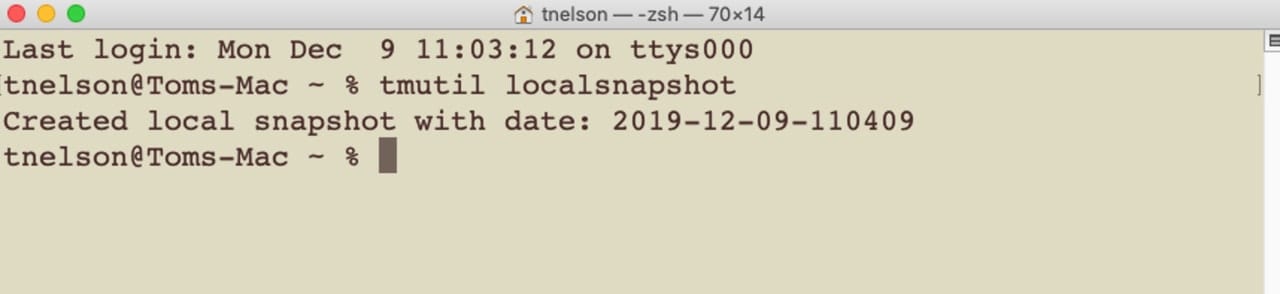
고급 진단 명령
백업 비교:
# 두 백업 비교
tmutil compare /Volumes/TimeMachine/Backups.backupdb/MacName/2025-11-20-120000 \
               /Volumes/TimeMachine/Backups.backupdb/MacName/2025-11-21-120000
백업 기록 상속:
# 새 Mac으로 마이그레이션할 때
sudo tmutil inheritbackup /Volumes/TimeMachine/Backups.backupdb/OldMacName
오래된 백업 삭제:
# 특정 백업 삭제 (macOS Big Sur 이상)
sudo tmutil delete -d /Volumes/Time\ Machine -t 2025-11-15-120000
실시간 모니터링:
# 백업 진행 상황 보기
while true; do clear; tmutil status; sleep 5; done
9부: 암호화 및 보안 문제
암호화된 백업 문제
macOS Tahoe 26은 Time Machine 암호화를 강화하여 기존 암호화된 백업에 문제를 일으킬 수 있습니다.
"디스크 잠금을 해제할 수 없습니다" 오류
증상:
- Time Machine이 암호를 묻지만 수락하지 않습니다.
- 백업 디스크가 Finder에서 잠긴 것으로 표시됩니다.
- 오류: "암호로 디스크 잠금을 해제할 수 없습니다."
해결책:
1. 키체인 암호 항목 재설정
# 키체인 접근 열기
# "Time Machine" 검색
# Time Machine 관련 항목 삭제
# Time Machine이 물으면 암호 다시 입력
2. 암호 해독 및 재암호화
- 디스크 유틸리티를 엽니다.
- 암호화된 백업 드라이브를 선택합니다.
- "파일" > "암호화 끄기"를 클릭합니다.
- 암호 해독이 완료될 때까지 기다립니다(몇 시간 걸릴 수 있음).
- 암호화 다시 활성화: 드라이브를 마우스 오른쪽 버튼으로 클릭 > "[드라이브 이름] 암호화"
3. 복구 모드 사용
# 복구 모드로 부팅
# 터미널 열기
# 암호화된 볼륨을 수동으로 마운트:
diskutil apfs unlockVolume disk2s1 -passphrase "YourPassword"
FileVault 호환성
macOS Tahoe 26 FileVault는 예기치 않은 방식으로 Time Machine 암호화와 상호 작용할 수 있습니다.
문제: FileVault가 활성화되어 있고 기관 복구 키를 사용하는 경우 Time Machine 백업이 실패합니다.
해결책:
- FileVault 상태 확인:
sudo fdesetup status - 기관 키를 사용하는 경우 Time Machine에 별도의 암호화가 있는지 확인하십시오.
- 기관 키 대신 개인 복구 키 사용을 고려하십시오.
암호화 성능
문제: 암호화된 백업이 매우 느립니다.
설명: 대용량 백업의 초기 암호화는 백업 크기와 드라이브 속도에 따라 24~72시간이 걸릴 수 있습니다.
최적화 팁:
-
첫 번째 백업 전에 드라이브를 미리 암호화하십시오(훨씬 빠름):
- 디스크 유틸리티를 엽니다.
- 드라이브를 "APFS (암호화됨)"으로 지웁니다.
- 이것은 백업이 시작된 후 암호화하는 것보다 훨씬 빠릅니다.
-
암호화 진행 상황 모니터링:
# 암호화 상태 확인
diskutil apfs list | grep -A5 "Encryption"- 암호화를 중단하지 마십시오
- Mac을 전원에 연결된 상태로 유지하십시오.
- Mac을 잠자기 상태로 두지 마십시오.
- 백업 드라이브를 분리하지 마십시오.
10부: Time Machine에서 복원
전체 시스템 복원
사용 시기: 새 Mac 설정, 디스크 오류, 주요 시스템 손상
Apple Silicon Mac:
- Mac을 완전히 끕니다.
- "시동 옵션 로드 중"이 나타날 때까지 전원 버튼을 길게 누릅니다.
- "옵션"을 클릭한 다음 "계속"을 클릭합니다.
- "Time Machine 백업에서 복원"을 선택합니다.
- 백업 디스크를 선택하고 백업 날짜를 선택합니다.
- 프롬프트에 따라 복원을 완료합니다.
Intel Mac:
- Mac을 재시동하고 Command+R을 길게 누릅니다.
- 복구 모드에서 "Time Machine 백업에서 복원"을 선택합니다.
- 백업 디스크와 백업 날짜를 선택합니다.
- 프롬프트에 따라 복원을 완료합니다.
선택적 파일 복구
개별 파일 복원:
- 메뉴 막대에서 Time Machine 아이콘을 클릭합니다.
- "Time Machine 시작"을 선택합니다.
- 타임라인을 탐색하여 파일 버전을 찾습니다.
- 파일을 선택하고 "복원"을 클릭합니다.
터미널 기반 복구:
# 사용 가능한 백업 나열
tmutil listbackups

# 탐색을 위해 특정 백업 마운트
sudo tmutil mount /Volumes/TimeMachine/Backups.backupdb/MacName/2025-11-20-120000

# 마운트된 백업에서 수동으로 파일 복사
cp -R /Volumes/.timemachine/[MountedBackup]/path/to/file ~/Desktop/
다른 Mac으로 복원
마이그레이션 지원 방법:
- 새 Mac에서 마이그레이션 지원을 엽니다(응용 프로그램 > 유틸리티).
- "Mac, Time Machine 백업 또는 시동 디스크에서"를 선택합니다.
- Time Machine 백업을 선택합니다.
- 전송할 항목 선택:
- 응용 프로그램
- 사용자 계정
- 기타 파일 및 폴더
- 컴퓨터 및 네트워크 설정
백업 기록 상속:
# 새 Mac을 이전 백업 기록과 연결
sudo tmutil inheritbackup /Volumes/TimeMachine/Backups.backupdb/OldMacName

# 연결 확인
tmutil destinationinfo
백업 무결성 확인
복원을 위해 백업에 의존하기 전에 무결성을 확인하십시오.
# 기본 확인
tmutil verifychecksums /Volumes/TimeMachine/Backups.backupdb/MacName/Latest

# 특정 파일 비교
tmutil compare /Volumes/TimeMachine/Backups.backupdb/MacName/2025-11-20-120000/Users/username/Documents \
               ~/Documents

# 백업 디스크 상태 확인
diskutil verifyDisk /Volumes/TimeMachine
정기적으로 복원 테스트:
- 분기별: 임의의 파일을 복원하여 올바르게 열리는지 확인합니다.
- 매년: 테스트 파티션 또는 외장 드라이브에서 전체 시스템 복원을 테스트합니다.
11부: 고급 구성
다중 백업 대상
Time Machine은 중복성을 위해 다중 백업 대상을 지원합니다.
# 두 번째 대상 추가
sudo tmutil setdestination -a /Volumes/BackupDrive2

# 모든 대상 보기
tmutil destinationinfo

# 백업 일정 나열
tmutil destinationinfo | grep -A10 "Destination"
회전 동작:
- Time Machine은 대상 간에 번갈아 가며 백업합니다.
- 각 대상은 독립적인 백업 기록을 유지합니다.
- 현장 + 외부 백업 전략에 사용합니다.
사용자 지정 백업 일정
TimeMachineEditor(무료 타사 도구) 사용:
- Mac App Store에서 TimeMachineEditor를 다운로드합니다.
- 사용자 지정 간격(2시간마다, 매일 등)을 설정합니다.
- 백업 창을 구성합니다(특정 시간에만).
- Power Nap 백업을 활성화/비활성화합니다.
터미널 기반 일정:
# 자동 백업 비활성화
sudo tmutil disable

# 사용자 지정 일정을 위한 launchd plist 생성
# 예: 매일 오전 2시에 백업
cat << 'EOF' | sudo tee /Library/LaunchDaemons/com.custom.timemachine.plist
<?xml version="1.0" encoding="UTF-8"?>
<!DOCTYPE plist PUBLIC "-//Apple//DTD PLIST 1.0//EN" "http://www.apple.com/DTDs/PropertyList-1.0.dtd">
<plist version="1.0">
<dict>
    <key>Label</key>
    <string>com.custom.timemachine</string>
    <key>ProgramArguments</key>
    <array>
        <string>/usr/bin/tmutil</string>
        <string>startbackup</string>
        <string>--rotation</string>
    </array>
    <key>StartCalendarInterval</key>
    <dict>
        <key>Hour</key>
        <integer>2</integer>
        <key>Minute</key>
        <integer>0</integer>
    </dict>
</dict>
</plist>
EOF

# 일정 로드
sudo launchctl load /Library/LaunchDaemons/com.custom.timemachine.plist
네트워크 대역폭 조절
제한된 네트워크 연결을 통한 NAS 백업의 경우:
# Time Machine 네트워크 대역폭 조절 (공식적으로 지원되지 않음)
# 대신 시스템 전체 네트워크 대역폭 조절 사용:

# Homebrew가 없는 경우 설치
/bin/bash -c "$(curl -fsSL https://raw.githubusercontent.com/Homebrew/install/HEAD/install.sh)"

# 대역폭 제한 도구 설치
brew install throttled

# 또는 트래픽 셰이핑에 내장된 pfctl 사용
# (고급 - 방화벽 구성 필요)
시스템 파일 제외
불필요한 시스템 파일을 제외하여 백업 크기를 줄입니다.
# 일반적인 제외 추가
sudo tmutil addexclusion ~/Library/Caches
sudo tmutil addexclusion ~/Library/Logs
sudo tmutil addexclusion ~/.Trash
sudo tmutil addexclusion ~/Downloads

# 개발 폴더 제외
sudo tmutil addexclusion ~/node_modules
sudo tmutil addexclusion ~/.npm
sudo tmutil addexclusion ~/.cargo
sudo tmutil addexclusion ~/Library/Developer/CoreSimulator

# 가상 머신 제외 (별도로 백업)
sudo tmutil addexclusion ~/Virtual\ Machines
sudo tmutil addexclusion ~/.parallels

# 모든 제외 보기
sudo mdfind "com_apple_backup_excludeItem = 'com.apple.backupd'"
12부: 문제 해결 빠른 참조
오류 메시지 참조 표
| 오류 메시지 | 원인 | 해결책 |
|---|---|---|
| "백업 디스크를 사용할 수 없습니다" | 드라이브 연결이 끊어졌거나 네트워크 문제 | 물리적 연결 확인, 네트워크 확인 |
| "백업이 이미 사용 중입니다" | 이전 백업이 완료되지 않음 | .inProgress 파일 삭제 |
| "백업 디스크에 공간이 부족합니다" | 백업 드라이브가 가득 참 | 더 큰 드라이브 사용 또는 오래된 백업 삭제 |
| "디스크 잠금을 해제할 수 없습니다" | 암호화 암호 문제 | 키체인 항목 재설정, 암호 다시 입력 |
| "네트워크 디스크 연결이 끊어졌습니다" | NAS/네트워크 구성 문제 | SMB 설정 확인, 특수 문자 제거 |
| "스냅샷을 생성할 수 없습니다" | APFS 스냅샷 실패 | 오래된 스냅샷 삭제, 디스크 공간 확인 |
| "오류 45로 백업 실패" | 권한 문제 | 권한 재설정, 전체 디스크 접근 권한 확인 |
| "백업 확인 실패" | 손상된 백업 데이터 | fsck_hfs 실행, 디스크 확인 및 복구 |
| "PKDownloadError 오류 3" | 소프트웨어 업데이트 충돌 | 보류 중인 업데이트 완료, 재시도 |
| "파일 복사 중 오류 발생" | 파일 권한 또는 손상 | 문제 파일 식별, 제외 목록에 추가 |
| "백업 디스크 이미지를 생성할 수 없습니다" | NAS 구성 문제 | NAS 공유의 할당량, 권한 확인 |
| "Time Machine 환경 설정 오류" | 손상된 환경 설정 | com.apple.TimeMachine.plist 삭제 |
빠른 진단 스크립트
문제를 신속하게 식별하기 위한 진단 스크립트를 만듭니다.
#!/bin/bash
# ~/tm_diagnose.sh로 저장하고 실행: bash ~/tm_diagnose.sh

echo "=== Time Machine 진단 보고서 ==="
echo "날짜: $(date)"
echo ""

echo "=== Time Machine 상태 ==="
tmutil status
echo ""

echo "=== 백업 대상 ==="
tmutil destinationinfo
echo ""

echo "=== 최근 백업 ==="
tmutil listbackups | tail -5
echo ""

echo "=== 로컬 스냅샷 ==="
tmutil listlocalsnapshots /
echo ""

echo "=== 디스크 공간 ==="
df -h / /Volumes/*
echo ""

echo "=== 최근 Time Machine 오류 ==="
log show --predicate 'subsystem == "com.apple.TimeMachine"' --info --last 1h | grep -i error | tail -20
echo ""

echo "=== 백업 제외 수 ==="
sudo mdfind "com_apple_backup_excludeItem = 'com.apple.backupd'" | wc -l
echo ""

echo "=== 진단 완료 ==="
비상 복구 절차
Mac을 부팅할 수 없음:
- 복구 모드로 부팅(Intel의 경우 Command+R, Apple Silicon의 경우 전원 버튼 길게 누름).
- 복구 모드가 실패하면 인터넷 복구를 사용합니다(Command+Option+R).
- Time Machine 드라이브를 연결합니다.
- "Time Machine 백업에서 복원"을 선택합니다.
손상된 Time Machine 드라이브:
# 복구 모드의 터미널에서 복구 시도
# 먼저 디스크 식별
diskutil list

# 응급 처치 실행
diskutil repairDisk /dev/disk2

# APFS 볼륨의 경우
fsck_apfs -y /dev/disk2s1

# 복구에 실패하면 데이터 복구 도구 시도
# (Disk Drill, Data Rescue - 외장 드라이브에서 부팅)
모든 백업 손실:
- 클라우드 백업(Backblaze, iCloud 등) 확인
- 아카이브 드라이브 확인
- 실패한 드라이브에서 데이터 복구 소프트웨어 사용
- 중요한 데이터는 전문 데이터 복구 서비스에 문의
13부: 타사 백업 솔루션
Time Machine이 계속 실패할 경우 다음의 검증된 대안을 고려하십시오.
Carbon Copy Cloner
가격: 39.99달러(일회성 구매)
장점:
- 부팅 가능한 백업 생성
- 네트워크 복사 기능
- 포괄적인 일정 관리
- NAS 백업에 탁월
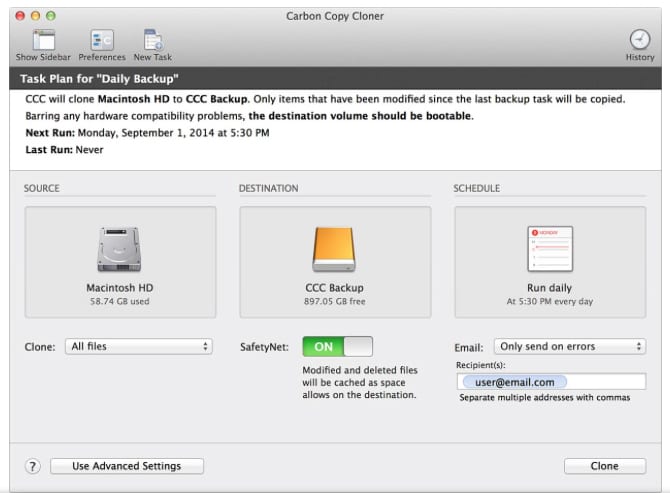
최적 대상: 부팅 가능한 클론과 안정적인 네트워크 백업이 필요한 사용자
SuperDuper!
가격: 기본 클론은 무료, 일정 관리는 유료
장점:
- 무료 전체 클론 기능
- 간단하고 집중된 인터페이스
- 안정적이고 잘 관리됨
- 스크립트 가능
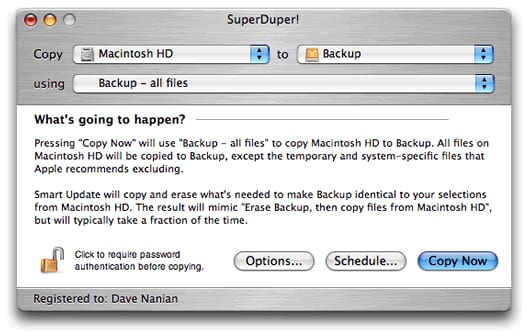
최적 대상: 간단하고 안정적인 클론이 필요한 사용자
Backblaze
가격: 월 6달러(무제한 저장 공간)
장점:
- 무제한 클라우드 백업
- 자동 백그라운드 작동
- 물리적 드라이브 복구 옵션
- 파일 크기 제한 없음
최적 대상: 오프사이트 백업 보호
권장 백업 전략
3-2-1 규칙:
- 데이터 사본 3개
- 2가지 다른 미디어 유형
- 1개의 오프사이트 사본
실용적인 구현:
- Time Machine(매시간 로컬 백업)
- Carbon Copy Cloner(매주 부팅 가능한 클론)
- Backblaze(지속적인 클라우드 백업)
10부: 예방 및 모범 사례
업그레이드 전 체크리스트
macOS Tahoe 26으로 업그레이드하기 전에:
- 전체 백업 완료: Time Machine 백업이 100% 완료되었는지 확인합니다.
- 백업 확인: 복구 모드에서 Time Machine으로 부팅하여 확인합니다.
- NAS 호환성 확인: NAS 펌웨어가 업데이트되었는지 확인합니다.
- 특수 문자 기록: Mac 이름에 비 ASCII 문자가 있는지 기록합니다.
- 보안 소프트웨어 업데이트: 업그레이드 전에 바이러스 백신을 업데이트합니다.
지속적인 유지 관리
매주:
- 메뉴 막대에서 Time Machine 상태 확인
- 가장 최근 백업 날짜 확인
- 백업 드라이브 저장 공간 모니터링
매월:
# 백업 무결성 확인
tmutil verifychecksums [backup_path]

# 백업 디스크 상태 확인
diskutil verifyDisk /Volumes/[BackupDrive]
분기별:
- 임의의 파일 복원 테스트
- 백업에서 부팅(부팅 가능한 클론을 사용하는 경우)
- 제외 항목 검토 및 업데이트
안정성을 위한 최적 설정
Time Machine 설정:
- 시스템 설정 > 일반 > Time Machine
- 옵션 > 백업 빈도: 매시간(기본값)
- "자동으로 백업" 활성화
- 정기적으로 제외 항목 검토
권장 제외 항목:
~/Library/Caches~/Downloads(임시 파일을 여기에 저장하는 경우)- 가상 머신 파일(별도로 백업)
node_modules폴더(재생성 가능)- 클라우드 동기화 폴더(Dropbox, OneDrive, Google Drive)
자주 묻는 질문
일반적인 질문
Q: macOS Tahoe 26에서 Time Machine은 여전히 안정적인가요?
A: 예, 올바르게 구성하면 Time Machine은 여전히 안정적입니다. 주요 문제는 NAS 호환성 변경 및 타사 소프트웨어 충돌에서 비롯됩니다. 대부분의 문제는 NAS 펌웨어를 업데이트하여 SMB3를 지원하고 백업 이름에서 비 ASCII 문자를 제거하면 해결됩니다.
Q: Time Machine 백업에 얼마나 많은 저장 공간이 필요한가요?
A: Apple은 Mac의 내부 저장 공간의 최소 2배를 권장하지만 3배가 이상적입니다. 512GB Mac의 경우 1TB 이상의 백업 드라이브를 사용하십시오. 이렇게 하면 여러 백업 버전과 향후 성장을 위한 충분한 공간이 확보됩니다.
Q: Time Machine과 파일 저장에 동일한 드라이브를 사용할 수 있나요?
A: 예, 하지만 권장하지 않습니다. Time Machine은 시간이 지남에 따라 사용 가능한 공간을 소비하여 다른 파일을 위한 공간이 남지 않을 수 있습니다. 드라이브를 공유해야 하는 경우 Time Machine과 파일 저장을 위해 별도로 파티션을 나누십시오.
Q: Time Machine이 iCloud Drive 파일을 백업하나요?
A: Time Machine은 iCloud Drive 파일의 로컬 복사본을 백업합니다. "Mac 저장 공간 최적화"를 사용하는 경우 다운로드된 파일만 백업됩니다. iCloud 콘텐츠를 완전히 백업하려면 중요한 파일이 로컬로 다운로드되었는지 확인하거나 별도의 클라우드 백업 서비스를 사용하십시오.
NAS 관련 질문
Q: Tahoe로 업그레이드한 후 NAS 백업이 작동하지 않는 이유는 무엇인가요?
A: 가장 일반적인 원인은 (1) Mac 이름이나 백업 볼륨에 비 ASCII 문자가 있는 경우, (2) NAS가 SMB3 대신 SMB1/SMB2를 사용하는 경우, (3) 방화벽이 네트워크 연결을 차단하는 경우입니다. 위의 문제 해결 섹션에서 세 가지 모두를 확인하십시오.
Q: macOS Tahoe 26과 가장 잘 작동하는 NAS 브랜드는 무엇인가요?
A: Synology와 QNAP은 올바르게 구성하면 최상의 호환성을 제공합니다. 두 브랜드 모두 macOS 호환성을 위해 DSM/QTS 소프트웨어를 정기적으로 업데이트합니다. NAS 펌웨어가 최신이고 SMB3가 활성화되어 있는지 확인하십시오.
Q: Time Machine에 AFP를 계속 사용할 수 있나요?
A: AFP는 더 이상 사용되지 않으며 권장하지 않습니다. 일부 기존 AFP 설정은 여전히 작동할 수 있지만 Apple은 AFP 개발을 중단했습니다. 최상의 호환성과 향후 지원을 위해 SMB3로 변환하십시오.
문제 해결 질문
Q: Time Machine 백업이 손상되었는지 어떻게 알 수 있나요?
A: 손상 징후에는 Time Machine 인터페이스에서 백업을 탐색할 수 없음, 복원 중 오류 메시지, 복원 후 파일이 손상된 것으로 나타남, 디스크 유틸리티가 백업 볼륨에서 오류를 보고하는 것 등이 있습니다.
Q: Time Machine이 "백업 준비 중"이라고 몇 시간 동안 표시되는 이유는 무엇인가요?
A: 준비 시간이 길어지면 APFS 스냅샷 생성, 대용량 파일 변경 스캔 또는 이전 백업 중단에 문제가 있음을 나타냅니다. .inProgress 파일 삭제 및 로컬 스냅샷 지우기를 포함한 자세한 해결책은 이 가이드의 3부를 참조하십시오.
Q: Time Machine 백업을 암호화해야 하나요?
A: 예, 특히 휴대용 백업 드라이브의 경우 암호화를 권장합니다. 암호화는 드라이브를 분실하거나 도난당했을 때 데이터를 보호합니다. 최상의 성능을 위해 백업 대상을 처음 설정할 때 암호화를 활성화하십시오.
대체 백업 질문
Q: Time Machine을 다른 백업 소프트웨어와 함께 사용해야 하나요?
A: 예, 3-2-1 백업 규칙을 따르는 것이 좋습니다. 매시간 로컬 백업에는 Time Machine을 사용하고, 부팅 가능한 백업에는 Carbon Copy Cloner와 같은 복제 도구를 사용하고, 오프사이트 보호에는 Backblaze와 같은 클라우드 서비스를 사용하십시오.
Q: Time Machine이 실패하면 Carbon Copy Cloner가 제 NAS에 백업할 수 있나요?
A: 예, Carbon Copy Cloner는 Time Machine보다 NAS 장치에서 더 안정적으로 작동하는 경우가 많습니다. 여러 네트워크 프로토콜을 지원하고 문제 해결을 위한 더 자세한 오류 보고를 제공합니다.
결론: macOS Tahoe 26에서 Time Machine 마스터하기
macOS Tahoe 26의 Time Machine은 이전 버전보다 더 많은 주의가 필요하지만 적절한 구성과 이해를 통해 신뢰할 수 있는 백업 솔루션으로 남아 있습니다. 주요 과제인 NAS 호환성, APFS 스냅샷 관리 및 타사 소프트웨어 충돌은 모두 입증된 해결책이 있습니다.
핵심 사항:
- NAS 사용자: 펌웨어 업데이트, SMB3 구성, 백업 이름에서 비 ASCII 문자 제거
- 외장 드라이브 사용자: APFS로 포맷, 고품질 케이블 사용, 드라이브 절전 방지
- 모든 사용자: 바이러스 백신 간섭 비활성화, iCloud 동기화 상태 모니터링, 여유 디스크 공간 유지
- 파워 사용자: 고급 진단 및 제어를 위해 tmutil 명령 마스터
지속적인 문제가 있는 경우 부팅 가능한 백업을 위해 Carbon Copy Cloner 또는 SuperDuper, 클라우드 보호를 위해 Backblaze로 Time Machine을 보완하는 것을 고려하십시오. 3-2-1 백업 전략은 데이터 보호의 황금 표준으로 남아 있습니다.
관련 리소스:
- 외장 저장 장치 및 백업 전체 가이드 - 고급 저장 장치 구성 및 백업 전략
- 일반 문제 해결 가이드 - 기타 macOS Tahoe 문제 해결
- 저장 공간 관리 가이드 - 디스크 공간 최적화 및 시스템 데이터 관리