macOS Tahoe 26 Bluetooth 작동 안 함: AirPods, 타사 기기 및 오디오 문제에 대한 14가지 검증된 해결책이 포함된 완벽한 문제 해결 가이드
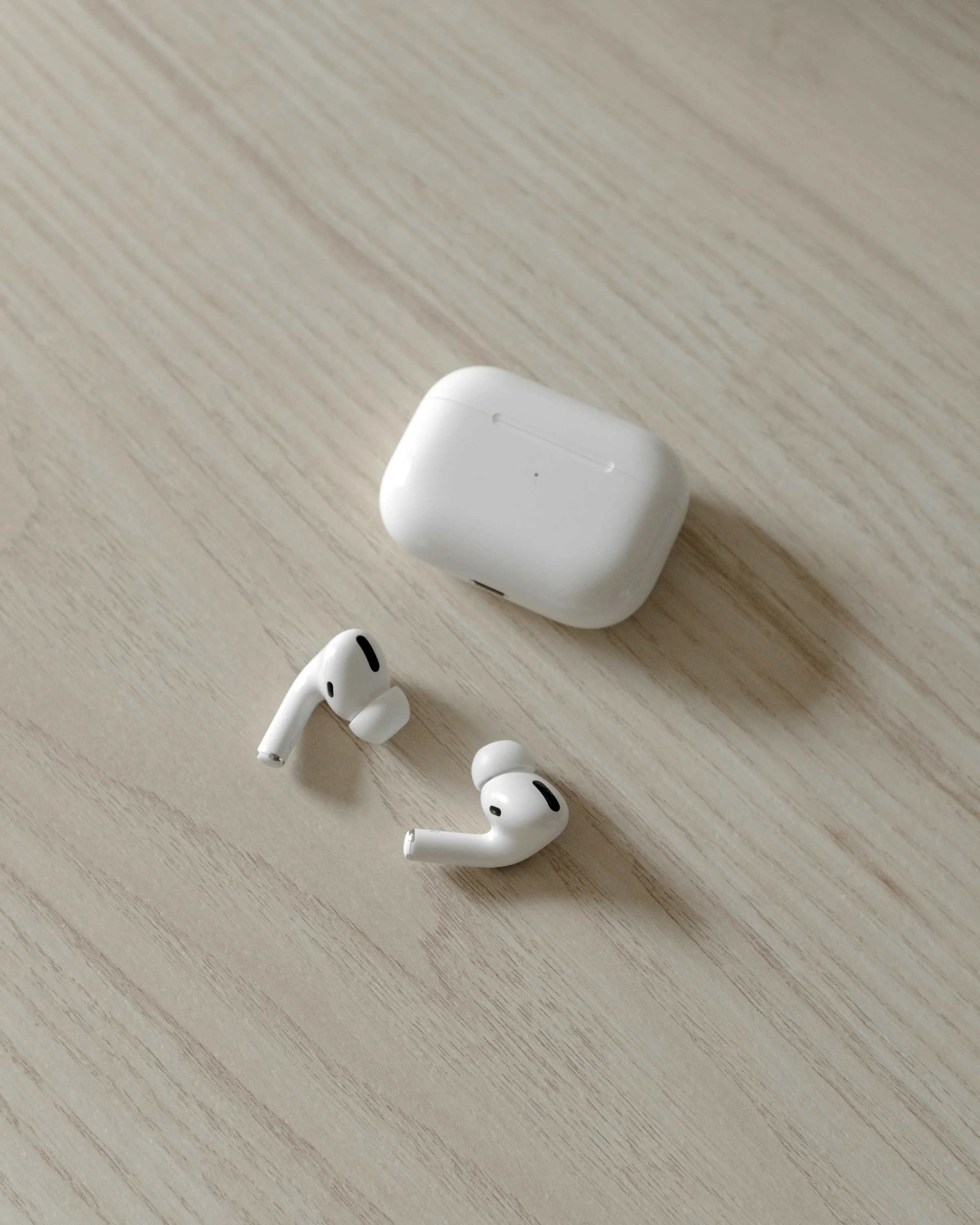
AirPods 연결 끊김, 로그인 시 타사 키보드 작동 불가, 오디오 끊김 및 기기 페어링 실패를 포함한 macOS Tahoe 26 Bluetooth 문제 해결을 위한 포괄적인 가이드. 터미널 명령 및 해결 방법을 포함한 단계별 솔루션.
macOS Tahoe 26은 모든 Mac 모델 사용자에게 영향을 미치는 Bluetooth 연결에 중요한 변화를 가져왔습니다. AirPods가 무작위로 연결이 끊어지는 것부터 로그인 화면에서 타사 키보드가 작동하지 않는 것까지, Bluetooth 문제는 Tahoe 출시 이후 가장 많이 논의된 문제 중 하나가 되었습니다. 이 포괄적인 가이드는 발생할 수 있는 모든 Bluetooth 문제를 해결하기 위한 14가지 검증된 솔루션을 제공합니다.
요약: macOS Tahoe 26 Bluetooth 문제
문제 범위 이해
2025년 9월 15일 macOS Tahoe 26이 출시된 이후, 사용자는 Intel 및 Apple Silicon Mac 모두에 영향을 미치는 광범위한 Bluetooth 연결 문제를 보고했습니다. 문제는 사소한 불편함부터 일일 생산성에 영향을 미치는 치명적인 기능 오류까지 다양합니다.
가장 많이 보고된 문제:
- 로그인 화면에서 타사 Bluetooth 키보드 및 마우스가 연결되지 않음
- AirPods Pro가 무작위로 연결이 끊어지거나 절전 모드 후 자동 연결 실패
- 여러 기기가 연결되었을 때 Bluetooth 오디오 끊김
- Bluetooth 헤드폰에서 소리가 먹먹하거나 저품질로 들림
- 기기 페어링 실패 및 검색 문제
- 절전 모드에서 깨어난 후 Bluetooth를 완전히 사용할 수 없음
영향을 받는 하드웨어:
- 모든 Apple Silicon Mac(M1, M2, M3, M4 시리즈)
- Intel 기반 Mac(2019-2020 모델)
- AirPods Pro, AirPods 4 및 타사 Bluetooth 액세서리
- Logitech, NuPhy 및 기타 주변기기 브랜드
확인된 근본 원인:
- FileVault 자동 활성화가 로그인 전 Bluetooth를 방해함
- Liquid Glass UI 렌더링이 오디오 코덱과 충돌함
- 전원 관리 변경이 절전/깨우기 주기에 영향을 줌
- 보안 강화로 인해 타사 기기 연결이 차단됨
치명적인 문제 #1: 로그인 시 타사 Bluetooth 기기가 작동하지 않음
문제 설명
macOS Tahoe 26에서 가장 실망스러운 문제 중 하나는 타사 Bluetooth 키보드와 마우스(Logitech MX Ergo 및 NuPhy 키보드와 같은 인기 브랜드 포함)가 로그인 화면에서 연결되지 않는다는 것입니다. Apple의 Magic Keyboard 및 Magic Mouse는 완벽하게 작동하지만, 타사 기기는 비밀번호를 입력하기 위해 유선 USB 연결이나 USB 동글을 사용해야 합니다.
이런 일이 발생하는 이유:
macOS Tahoe 26.0.1은 보안 강화를 위해 FileVault 암호화를 자동으로 활성화합니다. FileVault는 시스템이 완전히 부팅되기 전에 인증을 요구하므로, 타사 Bluetooth 드라이버는 로그인할 때까지 로드되지 않습니다. Apple 자체 기기만 부팅 전 Bluetooth 지원을 제공합니다.
해결책 1: 로그인 시 USB 동글 사용 (권장)
성공률: 매우 높음
기기가 Bluetooth와 2.4GHz 무선 연결을 모두 지원하는 경우:
- Logitech 또는 기타 타사 기기를 USB 동글 모드로 전환합니다.
- 2.4GHz USB 수신기를 Mac에 연결합니다.
- 로그인을 위해 동글을 사용합니다.
- 로그인 후 다시 Bluetooth 모드로 전환할 수 있습니다.
이는 보안을 침해하지 않는 가장 신뢰할 수 있는 해결 방법입니다.
해결책 2: FileVault 비활성화 (임시 - 보안 위험)
성공률: 높음 | 경고: 보안 감소
Apple이 수정 사항을 발표할 때까지 임시 해결책으로만 사용하십시오.
1. 시스템 설정 열기
2. 개인정보 보호 및 보안으로 이동
3. FileVault로 스크롤
4. "FileVault 끄기" 클릭
5. 확인을 위해 비밀번호 입력
6. Mac 재시동
중요: FileVault를 비활성화하면 디스크 암호화가 제거되어 보안이 크게 저하됩니다. 영향을 이해하고 로그인 시 타사 Bluetooth 기기에 즉시 액세스해야 하는 경우에만 이 작업을 수행하십시오.
해결책 3: 인증된 재시동 (고급 사용자)
성공률: 보통
FileVault를 활성화된 상태로 유지하려는 기술 사용자의 경우:
sudo fdesetup authrestart메시지가 표시되면 비밀번호를 입력합니다. 이렇게 하면 FileVault를 영구적으로 비활성화하지 않고 한 번의 재시동에 대해 로그인 화면에서 Bluetooth 기기를 연결할 수 있습니다.
치명적인 문제 #2: AirPods 연결 끊김 또는 자동 연결 안 됨
문제
AirPods Pro 및 AirPods 4 사용자는 macOS Tahoe 26으로 업그레이드한 후 여러 연결 문제를 보고했습니다.
- 케이스를 열었을 때 AirPods가 자동으로 연결되지 않음
- "연결됨" 상태가 표시됨에도 불구하고 오디오가 끊김
- 통화 중 또는 음악 재생 중 연결 끊김
- AirPods가 Mac 대신 다른 기기에 연결됨
해결책 4: AirPods 연결 재설정
성공률: 높음
-
기기 지우기:
- 시스템 설정 → Bluetooth 열기
- 목록에서 AirPods 찾기
- 옆에 있는 (i) 아이콘 클릭
- "이 기기 지우기" 선택
-
AirPods 재설정:
- AirPods를 충전 케이스에 넣습니다.
- 덮개를 30초 동안 닫습니다.
- 덮개를 엽니다.
- 표시등이 황색으로 깜박인 다음 흰색으로 깜박일 때까지 뒷면의 설정 버튼을 길게 누릅니다.
-
다시 페어링:
- Mac 근처에서 케이스를 연 상태로
- 화면의 페어링 지침을 따릅니다.
해결책 5: 자동으로 착용 감지 비활성화
성공률: 보통
자동으로 착용 감지는 연결 불안정을 유발할 수 있습니다.
1. 시스템 설정 → Bluetooth 열기
2. AirPods 옆의 (i) 클릭
3. "자동으로 착용 감지" 끄기
4. 연결이 더 안정적인지 테스트
해결책 6: 마이크 모드 전환
성공률: 보통
통화 중 AirPods 연결이 끊어지는 경우:
1. 시스템 설정 → Bluetooth 열기
2. AirPods 옆의 (i) 클릭
3. "마이크"에서 "항상 왼쪽 AirPod" 또는 "항상 오른쪽 AirPod" 선택
4. 이렇게 하면 끊김을 유발할 수 있는 AirPods 간 전환이 방지됩니다.
해결책 7: AirPlay 수신 모드 비활성화
성공률: 보통
AirPlay는 AirPods 연결을 방해할 수 있습니다.
1. 시스템 설정 → 일반 → AirDrop 및 Handoff 열기
2. "AirPlay 수신 모드" 끄기
3. Mac 재시동
치명적인 문제 #3: Bluetooth 오디오 끊김 및 중단
문제
많은 사용자가 다음과 같은 경우 Bluetooth 오디오가 끊긴다고 보고합니다.
- 여러 Bluetooth 기기가 동시에 연결된 경우
- 타사 Bluetooth 스피커 또는 헤드폰 사용 시
- 파일 전송 또는 과도한 네트워크 활동 중
- 절전 모드에서 깨어난 후
사용자 보고: "1-2개 이상의 Bluetooth 기기가 연결되어 있으면 스피커에서 Bluetooth 오디오가 여전히 끊깁니다. Sequoia 때보다 더 심해진 것 같습니다."
해결책 8: 연결된 Bluetooth 기기 줄이기
성공률: 보통에서 높음
macOS Tahoe 26은 여러 Bluetooth 연결을 제대로 처리하지 못합니다.
- 활발하게 사용하지 않는 기기 연결 해제
- 활성 Bluetooth 연결을 1-2개 기기로 제한
- Bluetooth 오디오 사용 시 주변기기에 유선 연결 사용
해결책 9: Bluetooth 모듈 재설정
성공률: 보통에서 높음
방법 A - GUI 재설정:
- Shift + Option을 누른 상태에서 메뉴 막대의 Bluetooth 아이콘 클릭
- "Bluetooth 모듈 재설정" 또는 "Bluetooth 초기화" 선택
- 재설정 확인
- Mac 재시동
방법 B - 터미널 재설정:
sudo pkill bluetoothd이렇게 하면 Bluetooth 데몬이 강제로 다시 시작되어 일시적인 문제가 해결되는 경우가 많습니다.
해결책 10: Bluetooth 환경설정 파일 삭제
성공률: 보통에서 높음
손상된 환경설정 파일은 지속적인 문제를 일으킬 수 있습니다.
# Preferences 폴더로 이동
cd ~/Library/Preferences/

# Bluetooth 환경설정 제거 (재시동 시 새로 생성됨)
rm com.apple.Bluetooth.plist

# Mac 재시동
재시동 후 macOS는 새 환경설정 파일을 생성하며 기기를 다시 페어링해야 합니다.
치명적인 문제 #4: Bluetooth 헤드폰 소리가 먹먹함
문제
타사 Bluetooth 헤드폰(Soundcore Q30, Galaxy Buds 등 포함)이 macOS Tahoe 26.1에서 "매우 먹먹하고 평평하게" 들립니다. 동일한 헤드폰이 Android 및 Windows 기기에서는 완벽하게 작동합니다.
기술적 원인:
macOS가 A2DP 코덱(44.1kHz 스테레오, 음악용)으로 전환하는 대신 SCO 코덱(8kHz 모노, 통화용)을 계속 사용하고 있습니다. 오디오 MIDI 설정에서 포맷이 "2ch-16bit 44.1kHz" 대신 "1ch 8kHz"로 표시되는 것을 확인할 수 있습니다.
해결책 11: 코덱 전환 강제
성공률: 보통
# 먼저 Bluetooth 헤드폰 연결을 끊습니다.
# 그런 다음 이 명령을 실행하여 Bluetooth를 다시 시작합니다.
sudo killall bluetoothd

# 10초간 기다린 후 헤드폰을 다시 연결합니다.
다시 연결 후:
- 오디오 MIDI 설정 열기 (Spotlight 사용하여 찾기)
- Bluetooth 헤드폰 선택
- 포맷이 "2ch-16bit 44.1kHz"로 표시되는지 확인
여전히 "1ch 8kHz"로 표시되는 경우:
- Mac 스피커와 Bluetooth 출력 간 전환
- 오디오를 재생하고 다시 Bluetooth로 전환
- 이렇게 하면 코덱 전환이 강제되는 경우가 많습니다.
해결책 12: 오디오 출력 설정 확인
1. Option을 누른 상태에서 메뉴 막대의 사운드 아이콘 클릭
2. 헤드폰이 "출력"으로 표시되는지 확인
3. 샘플링 속도가 44.1kHz 이상인지 확인
치명적인 문제 #5: Wi-Fi 및 Bluetooth 간섭
문제
Wi-Fi가 활성화되어 있을 때, 특히 2.4GHz 네트워크에서 Bluetooth가 불안정해집니다. 사용자는 다음을 보고합니다.
- 파일 업로드 또는 AirDrop 중 기기 지연
- 과도한 네트워크 활동 중 Bluetooth 연결 끊김
- Bluetooth 및 Wi-Fi 성능 모두에 영향을 미치는 간섭
해결책 13: 네트워크 설정 최적화
성공률: 낮음에서 보통
-
5GHz Wi-Fi로 전환:
- 시스템 설정 → Wi-Fi 열기
- 라우터의 5GHz 네트워크에 연결
- 5GHz는 Bluetooth의 2.4GHz 주파수와 간섭하지 않습니다.
-
동시 과부하 작업 피하기:
- Bluetooth 오디오에 의존하는 동안 AirDrop을 사용하지 마십시오.
- 중요한 통화 중에는 대용량 다운로드를 일시 중지하십시오.
- 데이터를 지속적으로 동기화하는 앱을 닫습니다.
만능 해결책: 전체 Bluetooth 시스템 재설정
해결책 14: 최후의 수단 - 전체 재설정
성공률: 높음 (하지만 시간이 많이 걸림)
아무것도 작동하지 않으면 전체 Bluetooth 재설정을 수행하십시오.
1단계: 모든 Bluetooth 기기 제거
1. 시스템 설정 → Bluetooth 열기
2. 각 기기에 대해 (i)를 클릭하고 "이 기기 지우기" 선택
3. 문제가 있는 기기뿐만 아니라 모든 기기 제거
2단계: 모든 Bluetooth 시스템 파일 삭제
# 먼저 Bluetooth가 꺼져 있는지 확인하십시오.
# 그런 다음 다음 명령을 실행하십시오.

sudo rm -rf /Library/Preferences/com.apple.Bluetooth.plist
rm -rf ~/Library/Preferences/com.apple.Bluetooth.plist
sudo rm -rf /Library/Preferences/ByHost/com.apple.Bluetooth.*

# NVRAM 재설정 (Intel Mac)
# 재시동하고 Option + Command + P + R을 20초 동안 누르고 계십시오.

# Apple Silicon Mac의 경우 단순히 재시동하십시오.
3단계: SMC 재설정 (Intel Mac만 해당)
배터리 분리 불가능한 MacBook의 경우:
- Mac 시스템 종료
- Shift + Control + Option + 전원 버튼을 10초 동안 길게 누릅니다.
- 모든 키에서 손을 뗍니다.
- Mac을 켭니다.
4단계: macOS Tahoe 새로 설치 (마지막 수단)
한 사용자는 다음과 같이 보고했습니다. "macOS 26을 새로 다시 설치했더니 견딜 수 없었던 Bluetooth 오디오 끊김 현상이 해결되었습니다."
다른 모든 방법을 시도했다면, 새로 설치하면 지속적인 Bluetooth 문제가 해결되는 경우가 많습니다.
- Time Machine을 사용하여 Mac 백업
- 재시동하고 Command + R (Intel) 또는 전원 버튼 (Apple Silicon)을 길게 누릅니다.
- "macOS Tahoe 다시 설치" 선택
- 지침에 따라 다시 설치
특정 기기 문제 해결
Logitech 기기
일반적인 문제:
- MX Master/MX Ergo 마우스가 작동하지 않음
- Logi Options+가 시스템 충돌 유발
해결책:
- Logi Options+ 완전히 제거
- Logitech 웹사이트에서 최신 버전 다운로드 및 설치
- 중요한 작업에는 Bluetooth 대신 USB 수신기 사용
- Logitech 펌웨어 업데이트 확인
Wacom 태블릿
해결책: macOS Tahoe 호환성 수정 사항이 포함된 Wacom 드라이버 버전 6.4.11-2 이상으로 업데이트하십시오.
Bartender 5
문제: 커서 점프 및 Bluetooth 간섭 유발
해결책: macOS Tahoe와 호환되는 Bartender 6로 업그레이드하십시오.
고급 사용자를 위한 진단 명령
Bluetooth 상태 확인
# Bluetooth 전원 상태 보기
system_profiler SPBluetoothDataType

# 연결된 기기 확인
system_profiler SPBluetoothDataType | grep "Connected: Yes" -A 5

# Bluetooth 데몬 모니터링
log show --predicate 'subsystem == "com.apple.bluetooth"' --last 1h
오디오 코덱 모니터링
# 오디오 기기 구성 확인
system_profiler SPAudioDataType

# Bluetooth 오디오 세부 정보 보기
ioreg -l | grep -i "bluetooth"
터미널에서 Bluetooth 재설정
# Bluetooth 데몬 중지
sudo launchctl stop com.apple.bluetoothd

# Bluetooth 데몬 시작
sudo launchctl start com.apple.bluetoothd
Apple의 공식 답변 및 향후 수정 사항
현재 상태 (2025년 11월)
인정된 문제:
- Apple 지원 수석 고문들이 "CoreAudio 문제"에 대한 인식을 확인했습니다.
- "운영 체제 수준"에서의 패치 개발이 언급되었습니다.
- macOS 26.0.1은 일부 Bluetooth 문제를 해결했지만 전부는 아닙니다.
공식적으로 인정되지 않음:
- 로그인 시 FileVault-Bluetooth 상호 작용 버그
- 타사 기기 비호환성
- A2DP/SCO 코덱 전환 문제
예상 일정
Apple은 향후 포인트 릴리스에서 남은 Bluetooth 문제를 해결할 것으로 예상됩니다.
- macOS 26.2(2025년 12월 예상)에는 Bluetooth 수정 사항이 포함될 수 있습니다.
- 사용자는 제품 피드백 및 피드백 지원을 통해 피드백을 제출하는 것이 좋습니다.
공식 Apple 지원 리소스
향후 문제 예방 팁
macOS 업데이트 전
- 호환성 확인: 모든 Bluetooth 기기가 Tahoe와 호환되는지 확인하십시오.
- 펌웨어 업데이트: AirPods 및 기타 기기에 최신 펌웨어가 있는지 확인하십시오.
- 설정 백업: 업데이트 전 Bluetooth 기기 목록을 내보내십시오.
- 포인트 릴리스 대기: 중요한 작업 흐름의 경우 26.1 이상을 기다리는 것을 고려하십시오.
macOS Tahoe로 업데이트 후
- 인덱싱 시간 허용: Spotlight 및 기타 백그라운드 프로세스를 위해 Mac에 24-48시간을 주십시오.
- 모든 앱 업데이트: 드라이버 및 컴패니언 앱이 Tahoe와 호환되는지 확인하십시오.
- 활성 상태 보기 모니터링: Bluetooth에 영향을 줄 수 있는 프로세스를 주의 깊게 살펴보십시오.
- USB 백업 유지: 중요한 기기를 위해 유선 대안을 준비해 두십시오.
결론: macOS Tahoe 26에서 Bluetooth 관리
macOS Tahoe 26은 실망스러운 Bluetooth 문제를 야기했지만, 이 가이드에서 제공하는 솔루션은 수천 명의 사용자가 전체 기능을 복원하는 데 도움이 되었습니다. 가장 효과적인 접근 방식은 다음과 같습니다.
타사 로그인 문제의 경우:
- USB 동글 모드를 기본 해결 방법으로 사용
- 임시 수정을 위해 인증된 재시동 고려
AirPods 문제의 경우:
- AirPods 재설정 및 다시 페어링
- 자동으로 착용 감지 비활성화
- AirPlay 수신 모드 끄기
오디오 품질 문제의 경우:
- 터미널을 통해 코덱 전환 강제
- 동시 Bluetooth 연결 제한
- 올바른 포맷에 대해 오디오 MIDI 설정 확인
지속적인 문제의 경우:
- 전체 Bluetooth 시스템 재설정
- 최후의 수단으로 깨끗한 macOS 재설치
Apple은 수정 작업을 적극적으로 진행하고 있으며, 향후 업데이트를 통해 이러한 문제의 대부분이 해결될 것입니다. 그 동안 이 가이드의 해결 방법을 사용하면 macOS Tahoe 26에서 Bluetooth 기기를 사용하는 동안 생산성을 유지하는 데 도움이 될 것입니다.
다른 macOS Tahoe 문제가 있습니까? 업그레이드 문제 및 해결 방법 가이드 또는 오디오 전체 가이드를 확인하여 배터리 소모, 성능 문제 및 앱 호환성을 포함한 일반적인 문제에 대한 솔루션을 확인하십시오.