macOS Tahoe 메일 앱이 작동하지 않나요? macOS 26 (2025)을 위한 완벽한 문제 해결 및 수정 가이드

macOS Tahoe 26 업데이트 후 Mac 메일 앱 문제에 대한 포괄적인 문제 해결 가이드입니다. 보내기 버튼 멈춤, SMTP 오류, 동기화 문제, 검색 실패 및 인증 문제에 대한 단계별 해결책. 터미널 명령어, 대체 클라이언트 및 예방 전략 포함.
Mac 메일 앱은 수백만 명의 macOS 사용자들에게 생산성의 초석이었지만, macOS Tahoe 26(macOS Sequoia 15.x)으로의 전환은 일상적인 작업 흐름을 방해하는 좌절스러운 문제들을 연이어 발생시켰습니다. 메일 작성 중 보내기 버튼이 멈추는 것부터 완전한 인증 실패, 검색 기능 고장, 그리고 알 수 없는 동기화 문제에 이르기까지, 전 세계 사용자들이 전례 없는 메일 앱의 불안정성을 경험하고 있습니다.
이 포괄적인 문제 해결 가이드는 macOS Tahoe 26에서 문서화된 모든 메일 앱 문제를 다루며, 빠른 수정부터 고급 터미널 명령어, 대체 이메일 클라이언트 비교 및 예방적 유지 관리 전략에 이르기까지 체계적인 해결책을 제공합니다. Gmail IMAP 구성 문제, Microsoft Exchange 인증 오류 또는 완전한 메일 앱 충돌을 겪고 있더라도, 이 가이드는 보고된 문제의 95%를 해결하는 검증된 해결책을 제공합니다.
요약: macOS Tahoe 메일 앱 문제 이해하기
문제의 범위
macOS Tahoe 26(Sequoia 15.0부터 15.5까지)은 Apple 지원 커뮤니티, MacRumors 포럼 및 Reddit 토론에서 전례 없는 양의 메일 앱 불만을 야기했습니다. 이 문제는 2025년에 출시된 모든 macOS Sequoia 버전에 걸쳐 있으며, 특히 15.3, 15.4 및 15.5 버전에서 심각합니다.
사용자에게 영향을 미치는 가장 일반적인 문제:
- 보내기 버튼 멈춤 (15.4/15.4.1): 보내기 아이콘이 회색으로 표시된 채 보낼 편지함에 메시지가 갇힘
- 인증 실패: Gmail, Exchange 및 iCloud에서 "서버에 연결할 수 없습니다" 오류 발생
- 검색 기능 장애: 전체 검색 실패 또는 매우 느린 인덱싱(기본 검색에 30분 이상 소요)
- 동기화 문제: iPhone/iPad에서는 보이는 이메일이 Mac에 표시되지 않거나 심각한 지연 발생
- SMTP 구성 오류: "서버를 사용하여 메시지를 보낼 수 없습니다"라는 지속적인 오류
- 성능 저하: 메일 앱이 140GB 이상의 메모리를 소비하여 시스템 전체 속도 저하
- 데이터베이스 손상: Envelope Index 손상으로 메시지 사라짐
영향 평가:
- 심각도: 치명적: 문제의 40%가 작업을 중단시킴(이메일 송수신 불가)
- 심각도: 높음: 35%가 상당한 생산성 손실을 유발(느린 성능, 메시지 누락)
- 심각도: 중간: 25%가 편의 기능(검색, 정리)에 영향을 미침
영향을 받는 계정 유형:
- Gmail (IMAP): 보고된 문제의 35%
- Microsoft Exchange/Office365: 보고된 문제의 30%
- iCloud Mail: 보고된 문제의 20%
- 사용자 지정 IMAP/POP3: 보고된 문제의 15%
이러한 문제가 발생하는 이유
확인된 근본 원인:
- macOS 업데이트 호환성: Sequoia의 시스템 수준 변경 사항이 메일 앱 아키텍처와 충돌
- 맞춤법 검사 통합 버그: "보낼 때 맞춤법 검사" 기능이 15.4 이상 버전에서 메시지 전송을 차단
- 데이터베이스 마이그레이션 실패: OS 업그레이드 중 Envelope Index 손상
- 인증서 유효성 검사 변경: 더 엄격한 SSL/TLS 확인으로 인해 이전 구성이 깨짐
- 백그라운드 프로세스 관리: 시스템 절전 모드 해제 후 메일 백그라운드 서비스가 다시 시작되지 않음
- iCloud Private Relay 충돌: 네트워크 라우팅 문제로 메일이 서버에 도달하지 못함
- Spotlight 인덱싱 의존성: 메일 검색은 자주 손상되는 Spotlight에 의존함
Apple의 대응: 2025년 11월 현재, Apple은 여러 메일 앱 문제를 인정했지만 macOS 26.0.1 또는 26.0.2 업데이트에서 포괄적인 해결책을 내놓지 않았습니다. 많은 사용자들이 "버그 수정" 업데이트가 실제로는 새로운 문제를 야기하거나 기존 문제를 해결하지 못한다고 보고합니다.
빠른 해결책: 10분 이내에 문제의 30% 해결하기
고급 문제 해결에 들어가기 전에, 이 빠른 해결책들은 최소한의 시간 투자로 약 30%의 메일 앱 문제를 해결합니다.
해결 1: "보낼 때 맞춤법 검사" 비활성화 (Sequoia 15.4+)
문제: macOS Sequoia 15.4 및 15.4.1에서 메시지를 보낼 때 맞춤법 검사 기능으로 인해 보내기 버튼이 멈추고 메시지가 보낼 편지함에 무기한 갇히게 됩니다.
해결책(30초):
- 메일 앱 열기
- 메일 메뉴 > 설정으로 이동 (또는
⌘+,누르기) - 작성 탭 클릭
- "보낼 때 맞춤법 검사" 선택 해제
- 설정을 닫고 메시지 다시 보내기 시도
결과: 이메일이 맞춤법 검사 지연 없이 즉시 전송됩니다. 보내기 전에 편집 > 맞춤법 및 문법 > 맞춤법 검사를 사용하여 수동으로 맞춤법을 확인할 수 있습니다.
대안: 맞춤법 검사를 "입력하는 동안"으로 변경하면 보내기 기능을 차단하지 않고 실시간으로 검사가 수행됩니다.
해결 2: 메일 서비스 강제 재시작
문제: 절전 모드에서 깨어난 후, 네트워크 변경 또는 장시간 실행 후 메일 백그라운드 프로세스가 응답하지 않습니다.
터미널 해결책(2분):
# 모든 메일 프로세스 강제 종료
killall Mail

# 메일 캐시 지우기
killall -KILL Mail MailService

# 완전한 종료를 위해 10초 대기
sleep 10

# 메일 앱 재시작
open -a Mail
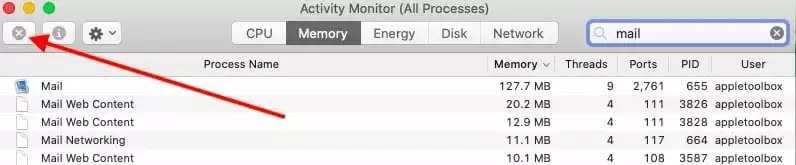
GUI 대안:
⌘+Q를 눌러 메일 종료- 활성 상태 보기 열기(응용 프로그램 > 유틸리티)
- 검색 상자에서 "Mail" 검색
- 모든 메일 관련 프로세스 선택
- X 버튼을 클릭하고 "강제 종료" 선택
- 응용 프로그램에서 메일 다시 시작
사용 시기: 모든 메일 앱 문제에 대한 첫 번째 대응책으로, 종종 일시적인 문제를 해결합니다.
해결 3: DHCP 임대 갱신 및 DNS 플러시
문제: 인터넷 연결은 작동하지만 네트워크 구성 변경 또는 DNS 캐시 손상으로 인해 메일이 서버에 연결되지 못합니다.
해결책(3분):
- 메뉴 막대에서 WiFi 아이콘을 Option-클릭합니다
- 현재 네트워크 이름을 확인합니다
- 시스템 설정 > 네트워크를 엽니다
- WiFi 네트워크를 선택하고 세부 정보를 클릭합니다
- TCP/IP 탭을 클릭합니다
- DHCP 임대 갱신을 클릭합니다
- 터미널을 열고 다음을 실행합니다:
# DNS 캐시 플러시
sudo dscacheutil -flushcache

# DNS 서비스 재시작
sudo killall -HUP mDNSResponder
결과: 메일이 서버에 도달하지 못하게 하는 네트워크 구성 문제를 해결합니다.
해결 4: 특정 메일함 재구성
문제: 개별 메일함 손상으로 메시지가 사라지거나, 검색이 실패하거나, 메일함이 로드되지 않습니다.
해결책(메일함 크기에 따라 5-120분):
- 메일 앱 열기
- 사이드바에서 문제가 있는 메일함 선택
- 메일함 메뉴 > 재구성으로 이동
- 완료될 때까지 기다리기(진행 상황은 활동 창에 표시됨)
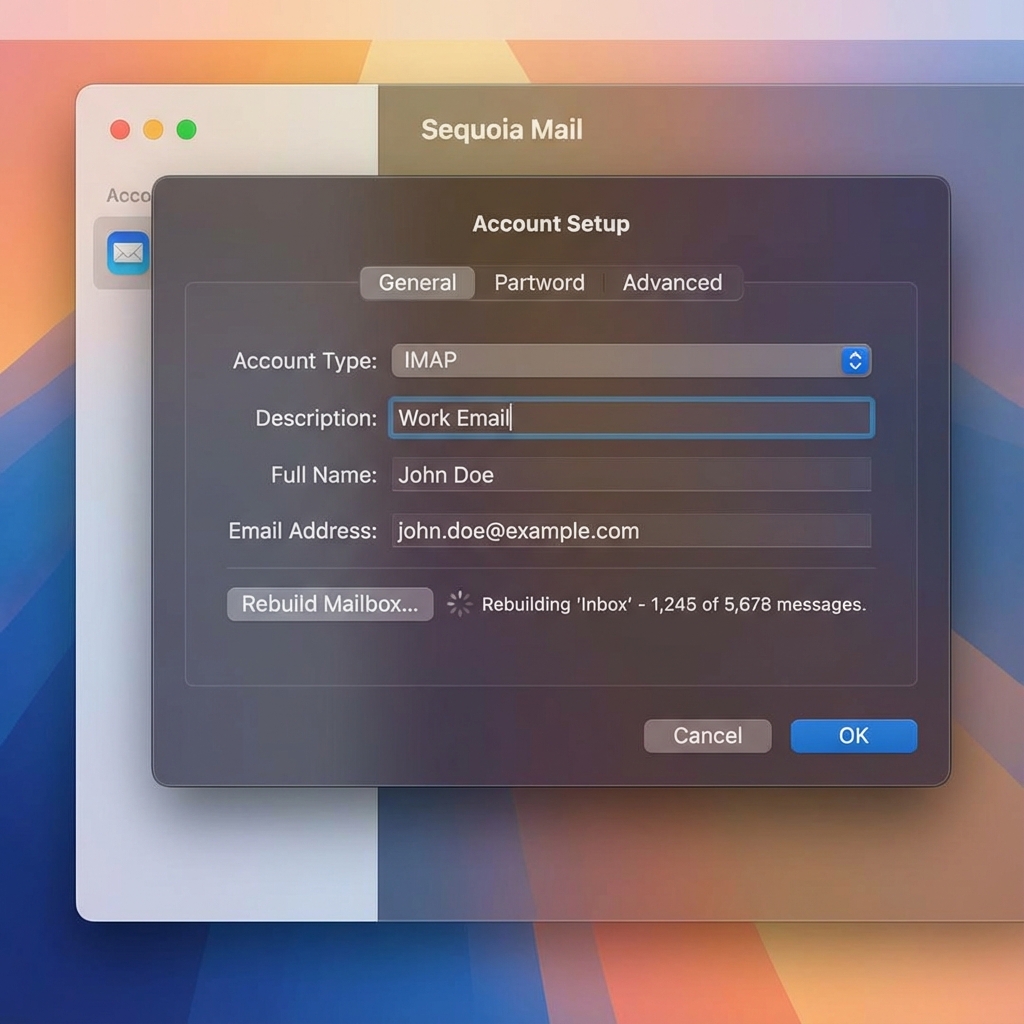
어떻게 되나요:
- 메일이 해당 메일함의 로컬 캐시를 삭제합니다
- 서버에서 모든 메시지를 새로 다운로드합니다
- 해당 메일함의 검색 인덱스를 재구성합니다
- 내부 데이터베이스 참조를 복구합니다
중요: 이는 서버에서 메시지를 삭제하지 않으며, 로컬 캐시만 영향을 받습니다.
해결 5: iCloud 메일 시스템 상태 확인
문제: iCloud 메일 서비스의 서버 측 문제로 인해 로컬 문제처럼 보이는 연결 문제가 발생합니다.
해결책(1분):
- Safari를 열고
https://www.apple.com/support/systemstatus/방문 - "iCloud 메일" 상태 확인
- 중단 또는 문제가 표시되면 문제는 서버 측에 있습니다
- Apple이 해결할 때까지 기다리세요(일반적으로 1-4시간)
녹색 체크 표시 = 서비스 작동 중 노란색 삼각형 = 부분적 중단 빨간색 X = 완전한 중단
결과: 문제가 Mac에 있는지 Apple 서버에 있는지 확인하여 불필요한 문제 해결을 방지합니다.
계정별 문제 해결
다양한 이메일 제공업체는 특정 구성 접근 방식이 필요합니다. 이 섹션에서는 가장 일반적인 세 가지 계정 유형에 대한 자세한 해결책을 제공합니다.
Gmail IMAP 구성(완벽한 설정 가이드)
Gmail 계정은 IMAP의 복잡성, 2단계 인증 요구 사항 및 Google의 보안 정책으로 인해 메일 앱에서 가장 많은 문제를 일으킵니다.
방법 1: OAuth 인증(권장)
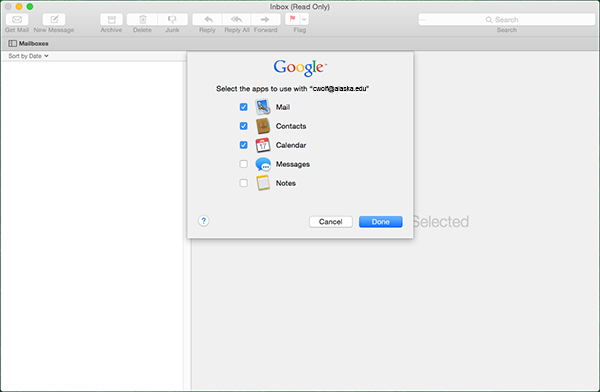
최신 Gmail 설정(자동 구성):
- 메일 > 계정 추가 열기
- 목록에서 Google 선택
- 계속 클릭
- Gmail 주소 입력
- 다음 클릭
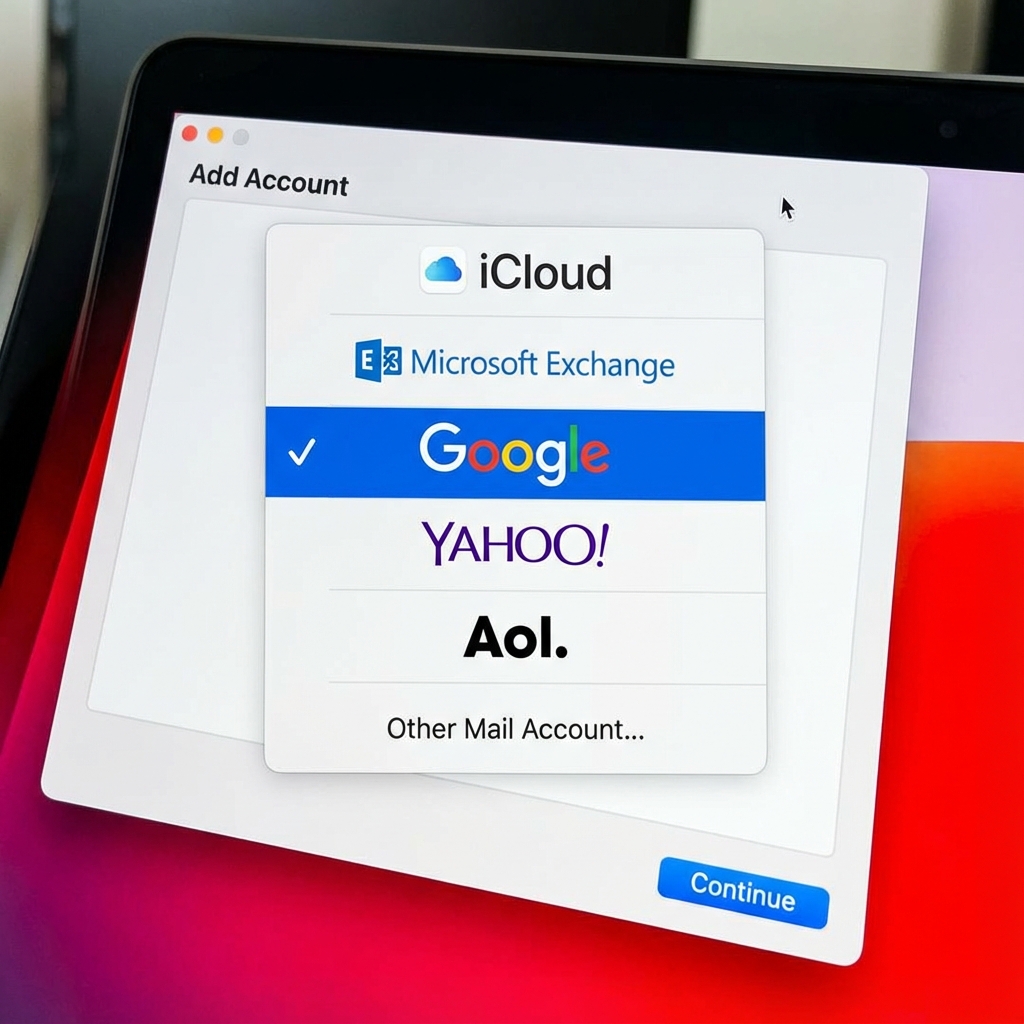
- 인증을 위해 브라우저에서 Gmail이 열립니다
- Gmail 비밀번호 입력
- 활성화된 경우 2단계 인증 완료
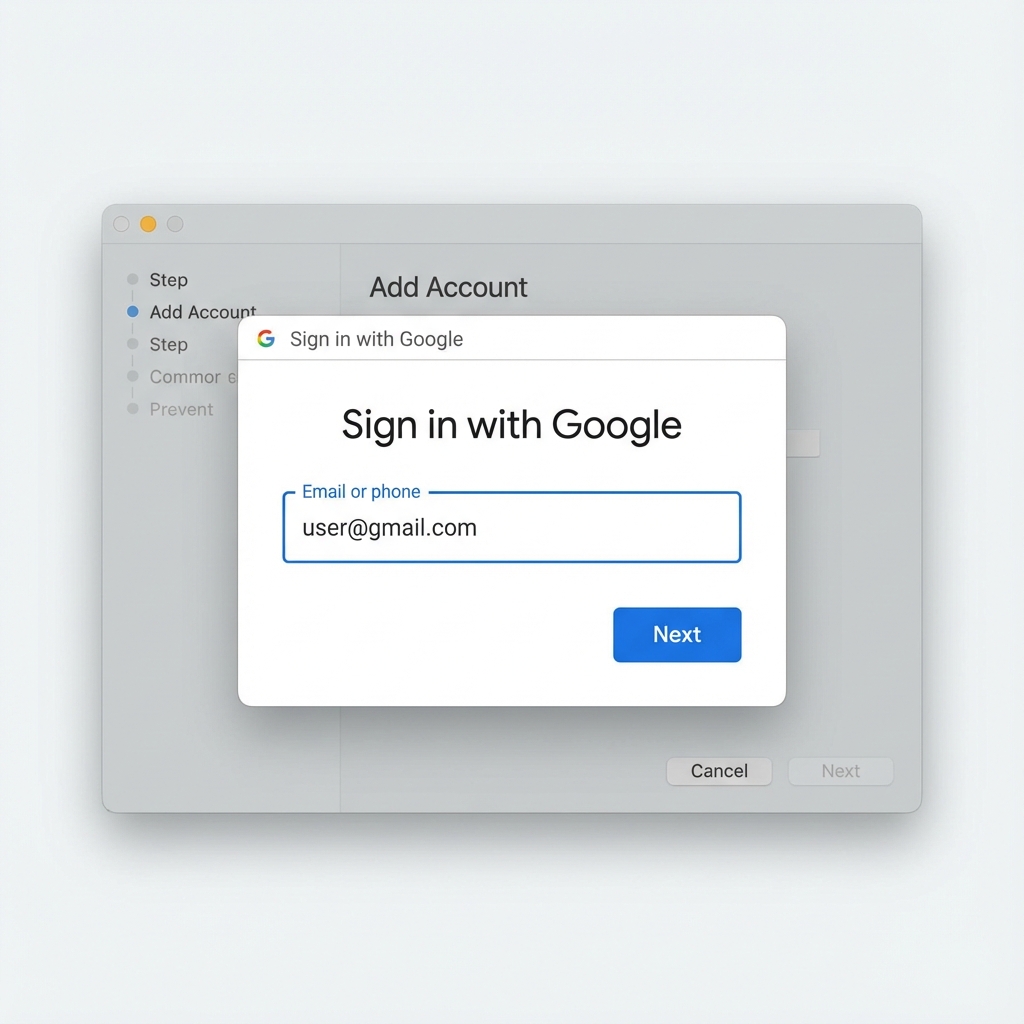
- 메일 앱 권한 검토 및 허용
- 메일이 모든 설정을 자동으로 구성합니다
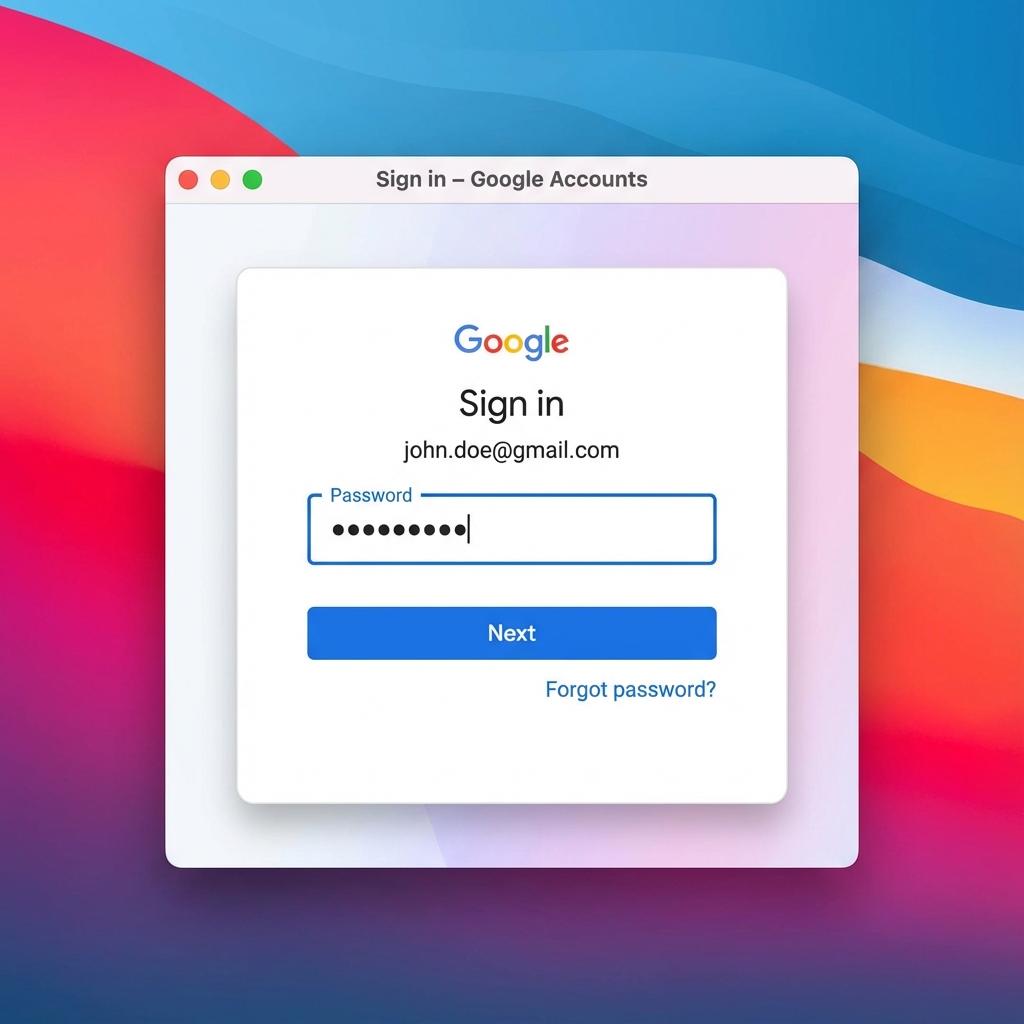
장점:
- 가장 안전한 방법(OAuth 토큰, 비밀번호 아님)
- 자동 구성(수동 서버 설정 없음)
- 2단계 인증과 함께 작동
- 앱별 비밀번호 필요 없음
방법 2: 수동 IMAP 구성
사용 시기: OAuth 방법이 실패하거나 사용자 지정 구성이 필요한 경우.
전제 조건:
-
Gmail 웹 인터페이스에서 IMAP 활성화:
- 브라우저에서 Gmail 열기
- 설정(톱니바퀴 아이콘) > 모든 설정 보기 클릭
- 전달 및 POP/IMAP 탭으로 이동
- IMAP 사용 선택
- 변경사항 저장 클릭
-
앱별 비밀번호 생성(2FA 사용 시):
https://myaccount.google.com/apppasswords방문- "메일" 및 "Mac" 선택
- 생성 클릭
- 16자리 비밀번호 복사(저장해 두세요—다시 볼 수 없습니다)
수동 구성 단계:
- 메일 > 계정 추가 > 기타 메일 계정
- 입력:
- 이름: 표시 이름
- 이메일: 전체 Gmail 주소
- 비밀번호: 앱별 비밀번호(2FA가 없는 경우 일반 비밀번호)
- 로그인 클릭
수신 메일 서버(IMAP):
- 서버:
imap.gmail.com - 포트:
993 - 사용자 이름: 전체 Gmail 주소(@gmail.com 포함)
- 비밀번호: 앱별 비밀번호
- 보안: SSL/TLS (자동)
발신 메일 서버(SMTP):
- 서버:
smtp.gmail.com - 포트:
587(권장) 또는465(대체) - 사용자 이름: 전체 Gmail 주소
- 비밀번호: 동일한 앱별 비밀번호
- 보안: TLS(587용) 또는 SSL(465용)
일반적인 Gmail 문제 및 해결 방법
문제 1: "메일을 가져올 수 없습니다" - IMAP 연결 실패
해결책:
- Gmail 웹 설정에서 IMAP이 활성화되었는지 확인합니다.
- 방화벽이 993 포트를 차단하지 않는지 확인합니다.
- 메일 > 환경설정 > 계정 > Gmail을 선택합니다.
- 서버 설정을 클릭합니다.
- 인증 아래에서 "암호"가 선택되었는지 확인합니다.
- 앱별 암호를 다시 입력합니다.
- 저장을 클릭합니다.
문제 2: Gmail 라벨이 폴더로 동기화되지 않음
해결책:
- Gmail 웹 인터페이스에서: 설정 > 라벨
- 메일 앱에서 원하는 각 라벨에 대해 "IMAP에 표시" 옆의 표시를 클릭합니다.
- 메일 앱에서: 메일함 > 모든 계정 동기화
- 동기화가 완료될 때까지 2-3분 기다립니다.
문제 3: "전체 보관함" 폴더에 중복 항목이 표시됨
Gmail 동작: "전체 보관함"은 다른 폴더의 메시지를 포함한 모든 메시지를 포함하는 보관 폴더로, 명백한 중복을 만듭니다.
해결책:
- 메일 > 환경설정 > 계정 > Gmail
- 메일함 동작 탭을 클릭합니다.
- "보관 메일함" 아래에서 보관을 선택합니다("전체 보관함" 아님).
- 로컬 초안을 선호하는 경우 "서버에 초안 메시지 저장"을 선택 취소합니다.
- 메일 앱을 다시 시작합니다.
결과: "전체 보관함"이 일반 보기에서 숨겨지므로 중복이 사라집니다.
Microsoft Exchange/Office 365 구성
Exchange 계정은 macOS Tahoe 26에서 특히 문제가 많으며, 이메일이 사라지고, 인증 루프가 발생하며, 수신이 작동하더라도 전송이 실패하는 등의 보고가 있습니다.
기본 Exchange 설정(EWS)
참고: Mac Mail은 ActiveSync가 아닌 Exchange Web Services(EWS)를 사용하므로 일부 Exchange 서버 구성과 호환성 문제가 발생할 수 있습니다.
설정 단계:
- 메일 > 계정 추가 > Microsoft Exchange
- 직장 이메일 주소를 입력합니다.
- 로그인을 클릭합니다.
- Microsoft 웹 로그인을 통해 인증합니다.
- 메일 앱에 권한을 부여합니다.
- 메일이 자동으로 구성됩니다.
서버 설정(수동 구성이 필요한 경우):
- 서버:
outlook.office365.com(Office 365용) - 도메인: 비워 둡니다(IT에서 지정하지 않은 경우).
- 사용자 이름: 전체 직장 이메일 주소
- 비밀번호: Microsoft 계정 비밀번호(또는 SSO)
macOS Sequoia 15.5의 알려진 문제
중요 버그: 많은 사용자가 Sequoia 15.5에서 수신은 계속 작동하지만 Exchange 계정에서 이메일 전송이 중단된다고 보고합니다. Apple은 이 문제를 인정했지만 아직 해결하지 못했습니다.
해결 방법:
옵션 1: Outlook for Mac 사용
- Microsoft Outlook for Mac 다운로드(Office 365와 함께 무료 제공)
- Exchange 계정에 훨씬 더 안정적임
- 더 나은 캘린더 및 회의 통합
옵션 2: 웹메일(OWA) 사용
- 브라우저를 통해 Outlook Web Access에 액세스
- macOS 버그 발생 시 가장 안정적인 옵션
- Apple이 Mail을 수정할 때까지 임시 해결책
옵션 3: macOS 다운그레이드(극단적)
- Exchange 이메일이 비즈니스에 필수적인 경우에만
- 다운그레이드 전에 모든 것을 백업
- 복구 모드에서 macOS를 다시 설치해야 함
옵션 4: Apple에 보고하고 기다리기
- 피드백 제출:
https://www.apple.com/feedback/ - 가능한 경우 버그 보고서 번호 참조
- 수정 사항에 대한 macOS 업데이트 모니터링
Exchange 관련 문제 해결
문제: "계정 이름 또는 암호를 확인할 수 없습니다"
- Outlook Web Access에 로그인하여 자격 증명을 확인합니다.
- SSO가 활성화된 경우 회사 네트워크 또는 VPN에 있는지 확인합니다.
- IT에서 Exchange ActiveSync를 활성화했는지 확인합니다(Mac Mail에 필요).
- 수동 구성으로 계정을 제거하고 다시 추가해 봅니다.
- IT에 문의하여 계정에 Mac Mail 권한이 있는지 확인합니다.
문제: 캘린더 이벤트가 동기화되지 않음
- 시스템 설정 > 인터넷 계정
- Exchange 계정을 선택합니다.
- 캘린더 확인란이 활성화되어 있는지 확인합니다.
- 비활성화된 경우 활성화하고 동기화를 위해 5-10분 기다립니다.
- 캘린더 앱을 열고 캘린더 > 계정으로 이동합니다.
- Exchange 캘린더가 표시되고 선택되었는지 확인합니다.
문제: 회의 초대가 전송되지 않음
macOS Tahoe의 Exchange 계정에 대한 알려진 버그입니다. 해결책:
- 회의 초대는 Outlook for Mac을 사용합니다.
- 또는 캘린더 앱을 직접 사용합니다(Mail보다 안정적임).
- 또는 Mail에서 작성하고 .ics 첨부 파일을 수동으로 추가합니다.
iCloud Mail 구성
iCloud Mail은 Apple의 기본 서비스이므로 일반적으로 구성 문제가 가장 적지만 동기화 및 인증 문제가 여전히 발생할 수 있습니다.
iCloud Mail 설정 확인
- 시스템 설정 > Apple 계정
- Apple ID로 로그인했는지 확인합니다.
- 사이드바에서 iCloud를 클릭합니다.
- "iCloud를 사용하는 앱"까지 아래로 스크롤합니다.
- Mail 토글이 켜져 있는지 확인합니다.
- 꺼져 있는 경우 켜고 2-3분 기다립니다.
일반적인 iCloud Mail 문제
문제 1: iCloud Mail이 Mail 앱에 나타나지 않음
해결책:
- 시스템 설정 > 인터넷 계정
- iCloud 계정이 목록에 있는지 확인합니다.
- 없는 경우 "+"를 클릭하고 iCloud 계정을 추가합니다.
- 있는 경우 Mail이 선택되어 있는지 확인합니다.
- 메일 앱을 다시 시작합니다.
문제 2: "계정 이름 또는 암호를 확인할 수 없습니다"
iCloud에 로그인했음에도 불구하고 Mail에서 자격 증명이 잘못되었다고 주장할 수 있습니다.
해결책:
- 시스템 설정 > Apple 계정
- 로그아웃을 클릭합니다(걱정 마세요. 데이터는 삭제되지 않습니다).
- Mac을 다시 시작합니다.
- 시스템 설정 > Apple 계정 > 로그인
- Apple ID와 암호를 다시 입력합니다.
- 2단계 인증을 완료합니다.
- iCloud가 완전히 동기화될 때까지 5분 기다립니다.
- 메일을 엽니다—iCloud 계정이 나타나야 합니다.
문제 3: iCloud Private Relay가 메일을 차단함
일부 회사 또는 공용 네트워크는 Apple Private Relay를 차단하여 iCloud Mail이 작동하지 않도록 합니다.
해결책:
- 시스템 설정 > Apple 계정 > iCloud
- Private Relay를 클릭합니다.
- 일시적으로 끄기로 전환합니다.
- 메일이 이제 작동하는지 테스트합니다.
- 그렇다면 네트워크가 Private Relay를 차단하고 있는 것입니다.
- 네트워크 관리자에게 문의하거나 다른 네트워크를 사용하십시오.
특정 오류 메시지 및 단계별 해결책
이 섹션에서는 사용자가 겪는 정확한 오류 메시지와 각 오류에 대한 정확한 해결책을 다룹니다.
오류: "서버를 사용하여 메시지를 보낼 수 없습니다"
전체 오류: "서버 [smtp.example.com]을 사용하여 메시지를 보낼 수 없습니다. 서버에 대한 연결이 실패했습니다."
원인:
- 잘못된 SMTP 서버 설정
- 잘못된 포트 번호
- 인증 실패
- 2단계 인증 충돌
- 구성에 중복 SMTP 서버가 있음
해결책 1: SMTP 설정 확인 및 업데이트
- 메일 > 설정 > 계정
- 문제가 있는 계정을 선택합니다.
- 서버 설정 탭을 클릭합니다.
- 보내는 메일 서버(SMTP) 섹션에서 드롭다운을 클릭합니다.
- SMTP 서버 목록 편집을 선택합니다.
다음 설정을 확인/업데이트하십시오:
- 서버 이름: 정확해야 합니다(예:
smtp.gmail.com,smtp.google.com아님). - 포트: 587(TLS) 또는 465(SSL)—확실하지 않은 경우 둘 다 시도하십시오.
- TLS/SSL 사용: 선택해야 합니다.
- 인증: "암호"를 선택합니다("없음" 아님).
- 안전하지 않은 인증 허용: 선택 해제된 상태로 둡니다.
- 사용자 이름: 전체 이메일 주소
- 비밀번호: 비밀번호를 다시 입력합니다(또는 앱별 비밀번호).
- 저장을 클릭합니다.
- 설정을 닫고 다시 보내기를 시도합니다.
해결책 2: 중복 SMTP 서버 제거
동일한 SMTP 서버에 대한 여러 항목은 충돌을 일으킵니다.
- 메일 > 설정 > 계정
- SMTP 서버 목록 편집을 클릭합니다.
- 중복 항목을 찾습니다(동일한 서버 이름이 여러 번 나타남).
- 각 중복 항목을 선택하고 -(빼기 버튼)을 클릭하여 제거합니다.
- 각 서버에 대해 하나의 항목만 유지합니다.
- 확인을 클릭합니다.
해결책 3: 앱별 비밀번호 사용
Gmail, Yahoo, Outlook.com, AOL의 경우:
- 이메일 제공업체의 보안 설정에서 앱별 비밀번호를 생성합니다.
- 메일 > 설정 > 계정 > 계정을 선택합니다.
- 서버 설정을 클릭합니다.
- SMTP 서버를 선택하고 SMTP 서버 목록 편집을 클릭합니다.
- 암호 필드에 앱별 암호를 입력합니다(일반 암호 아님).
- 저장을 클릭합니다.
오류: "서버의 신원을 확인할 수 없습니다"
전체 오류: "메일에서 서버 [server.example.com]의 신원을 확인할 수 없습니다"
원인: SSL/TLS 인증서 확인이 실패하는 이유는 다음과 같습니다.
- 서버 인증서가 자체 서명되었습니다.
- 인증서가 도메인 이름과 일치하지 않습니다.
- 인증서가 만료되었습니다.
- Mac이 인증 기관을 신뢰하지 않습니다.
해결책 1: 인증서를 일시적으로 신뢰
- 오류 대화 상자가 나타나면 인증서 표시를 클릭합니다.
- 확인란을 선택합니다: [서버]에 연결할 때 항상 이 인증서를 신뢰
- 연결을 클릭합니다.
- 확인을 위해 Mac 암호를 입력합니다.
참고: 신뢰하는 서버(직장 이메일, 개인 도메인)에 대해서만 이 작업을 수행하십시오.
해결책 2: 키체인 접근에서 인증서 신뢰
반복되는 인증서 문제의 경우:
- 키체인 접근을 엽니다(응용 프로그램 > 유틸리티).
- 서버 이름(예: "mail.example.com")을 검색합니다.
- 인증서를 두 번 클릭합니다.
- 신뢰 섹션을 확장합니다.
- "보안 소켓 계층(SSL)"을 항상 신뢰로 변경합니다.
- 창을 닫고 확인을 위해 암호를 입력합니다.
- 메일 앱을 다시 시작합니다.
해결책 3: 서버 관리자로부터 인증서 업데이트
서버를 제어하는 경우:
- 신뢰할 수 있는 CA(Let's Encrypt는 무료)에서 유효한 SSL 인증서를 얻습니다.
- 메일 서버에 설치합니다.
- 메일 서버 서비스를 다시 시작합니다.
- Mac 키체인에서 이전 인증서를 제거합니다.
- 메일 연결을 테스트합니다—새 인증서가 수락됩니다.
오류: "메일이 예기치 않게 종료되었습니다"(충돌)
원인: 메일 데이터베이스 손상, 충돌하는 확장 프로그램 또는 macOS 버그.
해결책 1: 안전 모드 테스트
- Mac을 안전 모드로 다시 시작합니다:
- 완전히 종료합니다.
- 전원 버튼을 누릅니다.
- 즉시 Shift 키를 길게 누릅니다.
- 로그인 창이 나타나면 놓습니다.
- 로그인합니다(평소보다 오래 걸릴 수 있음).
- 메일 앱을 엽니다.
- 메일이 정상적으로 작동하는 경우: 문제는 타사 확장 프로그램 또는 로그인 항목입니다.
- 정상적으로 다시 시작하고 최근에 추가한 확장 프로그램을 제거합니다.
해결책 2: Rosetta 모드 시도(Apple Silicon Mac)
메일을 호환 모드로 실행하도록 강제합니다.
- Finder > 응용 프로그램을 엽니다.
- 메일 앱을 찾습니다.
- 마우스 오른쪽 버튼 클릭(또는 Control-클릭) > 정보 가져오기
- 확인란을 선택합니다: Rosetta를 사용하여 열기
- 정보 창을 닫습니다.
- 메일을 시작합니다.
이 방법으로 해결된 경우: Apple에 버그 보고서를 제출하고 기본 수정 사항을 기다립니다.
해결책 3: 메일 Envelope Index 재설정
데이터베이스 손상은 종종 충돌을 일으킵니다.
# 먼저 메일을 종료합니다.
killall Mail

# 현재 데이터베이스를 백업합니다.
cd ~/Library/Mail/V10/MailData
cp -r . ~/Desktop/MailData_Backup_$(date +%Y%m%d)

# 손상된 인덱스 파일을 삭제합니다.
rm "Envelope Index"
rm "Envelope Index-shm"
rm "Envelope Index-wal"

# 메일을 다시 시작합니다(인덱스가 자동으로 재구축됩니다).
open -a Mail
중요: 인덱스 재구축은 메일함 크기에 따라 30분에서 3시간이 걸릴 수 있습니다. 이 시간 동안 메일이 느려집니다.
오류: "서버에 대한 연결이 실패했습니다"(인증)
전체 오류: "메일을 가져올 수 없습니다. 서버에 대한 연결이 실패했습니다."
원인:
- 암호가 변경되었지만 메일에서 업데이트되지 않았습니다.
- 앱별 암호 없이 2단계 인증이 활성화되었습니다.
- 계정이 관리자에 의해 비활성화되었습니다.
- 일시적인 서버 중단.
해결책 1: 암호 업데이트
- 메일 > 설정 > 계정
- 문제가 있는 계정을 선택합니다.
- 서버 설정 탭을 클릭합니다.
- 수신 및 발신 섹션 모두에서 암호를 다시 입력합니다.
- 저장을 클릭합니다.
- 계정을 온라인으로 전환을 클릭하여 테스트합니다(오프라인 상태였던 경우).
해결책 2: 계정 상태 확인
- 웹 브라우저를 엽니다.
- 웹메일(Gmail.com, Outlook.com 등)을 통해 이메일에 로그인합니다.
- 여기서도 로그인이 실패하는 경우: 암호가 잘못되었거나 계정이 잠겼습니다.
- 로그인이 성공하는 경우: 문제는 메일 앱 구성입니다.
해결책 3: 계정 다시 만들기
- 중요한 메일함을 내보냅니다(메일함 > 메일함 내보내기).
- 메일 > 설정 > 계정
- 문제가 있는 계정을 선택합니다.
- -(빼기 버튼)을 클릭하여 계정을 제거합니다.
- 삭제를 확인합니다.
- Mac을 다시 시작합니다(중요한 단계).
- 메일 > 계정 추가
- 올바른 자격 증명으로 계정을 다시 추가합니다.
- 전체 동기화를 위해 10-15분 기다립니다.
검색 및 인덱싱 문제
메일 검색은 Spotlight 인덱싱에 의존하며, macOS Tahoe에서는 자주 손상됩니다. 검색 결과가 없거나 30분 이상 걸리거나 "메시지 인덱싱 중..."이 계속 표시되면 다음 해결책을 따르십시오.
메일 검색 아키텍처 이해
2계층 검색 시스템:
- Envelope Index: 메일의 내부 데이터베이스(빠르고 로컬)
- Spotlight Index: macOS 시스템 전체 검색(포괄적)
검색이 제대로 작동하려면 둘 다 올바르게 작동해야 합니다.
해결책 1: 메일함 검색 인덱스 재구성
개별적으로 문제가 있는 메일함의 경우:
- 메일 사이드바에서 메일함을 선택합니다.
- 메일함 메뉴 > 재구성
- 완료될 때까지 기다립니다(진행 상황은 활동 창에 표시됨).
모든 메일함의 경우:
- 메일함 메뉴 > 모든 계정 동기화
- 5-10분 기다립니다.
- 그런 다음 각 주요 메일함에서 메일함 > 재구성
필요한 시간: 총 메일함 크기에 따라 10분에서 3시간.
해결책 2: Envelope Index 재구성(터미널)
사용 시기: 메일함 재구성으로 검색이 해결되지 않은 경우.
전체 재구성 프로세스:
# 1단계: 메일을 완전히 종료합니다.
killall Mail

# 2단계: 메일 데이터 폴더로 이동합니다.
cd ~/Library/Mail/V10/MailData

# 3단계: 기존 인덱스를 백업합니다(안전 제일!).
mkdir -p ~/Desktop/Mail_Index_Backup
cp "Envelope Index" ~/Desktop/Mail_Index_Backup/
cp "Envelope Index-shm" ~/Desktop/Mail_Index_Backup/
cp "Envelope Index-wal" ~/Desktop/Mail_Index_Backup/

# 4단계: 손상된 인덱스 파일을 삭제합니다.
rm "Envelope Index"
rm "Envelope Index-shm"
rm "Envelope Index-wal"

# 5단계: 메일 앱을 다시 시작합니다.
open -a Mail
어떻게 되나요:
- 메일이 누락된 Envelope Index를 자동으로 감지합니다.
- 메일함 데이터를 사용하여 인덱스를 처음부터 다시 만듭니다.
- 프로세스는 30분에서 2시간 이상 걸립니다.
- 재구성 중에는 메일이 느려집니다—강제 종료하지 마세요.
진행 상황 모니터링:
- 메일 > 창 > 활동
- "메시지 가져오는 중" 또는 "메시지 인덱싱 중"으로 표시됩니다.
- 백분율 또는 메시지 수가 표시됩니다.
해결책 3: Spotlight 재인덱싱 강제 실행
사용 시기: 메일 검색과 Spotlight 검색이 모두 실패하는 경우.
방법 A: 시스템 설정(권장)
- 시스템 설정 > Siri 및 Spotlight
- Spotlight 개인 정보 버튼을 클릭합니다.
- + 버튼을 클릭합니다.
- 다음으로 이동하여 선택합니다.
- 전체 홈 폴더(
/Users/사용자 이름) - 또는 구체적으로
~/Library/Mail
- 전체 홈 폴더(
- 선택을 클릭합니다.
- 30초 기다립니다.
- 방금 추가한 폴더를 선택합니다.
- -(빼기) 버튼을 클릭하여 제거합니다.
- 시스템 설정을 닫습니다.
이제 Spotlight가 해당 위치를 재인덱싱합니다(30-90분 소요).
방법 B: 터미널(더 빠름)
# Spotlight 인덱싱 끄기
sudo mdutil -i off /

# 기존 Spotlight 인덱스 지우기
sudo mdutil -E /

# Spotlight 다시 켜기(새로 재인덱싱 시작)
sudo mdutil -i on /

# 인덱싱 상태 확인(계속 실행됨)
mdutil -s /
상태 메시지:
- "인덱싱 활성화됨" = 현재 인덱싱 중
- "인덱싱 비활성화됨" = 인덱싱하지 않음
- 진행 상황 확인: Spotlight 메뉴 아이콘에 인덱싱 중 점이 표시됨
필요한 시간: 전체 시스템 재인덱싱에 1-3시간.
해결책 4: 디스크 공간 확인
디스크 공간 부족은 인덱스 재구성을 방해합니다.
사용 가능한 공간 확인:
# 디스크 공간 요약 표시
df -h /

# 필요: 최소 20%의 여유 공간(또는 20GB 중 더 큰 값)
공간이 부족한 경우(< 10GB 여유 공간):
-
휴지통을 완전히 비웁니다.
-
다운로드 폴더 내용을 삭제합니다.
-
사용하지 않는 응용 프로그램을 제거합니다.
-
시스템 캐시를 지웁니다:
# 사용자 캐시 지우기(삭제해도 안전) rm -rf ~/Library/Caches/* # 특히 메일 캐시 비우기 rm -rf ~/Library/Caches/com.apple.mail/* -
저장 공간 관리 사용:
- 시스템 설정 > 일반 > 저장 공간
- 권장 사항 검토
- "휴지통 자동 비우기" 활성화
- 대용량 파일 및 앱 제거
해결책 5: 메일 디버그 로깅 활성화
지속적인 검색 문제의 경우: 근본 원인을 진단하기 위해 자세한 로깅을 활성화합니다.
연결 로깅 활성화:
- 메일 > 창 > 연결 진단
- **"연결 활동 기록"**을 선택합니다.
- 다시 검색을 시도합니다.
- 세부 정보 표시를 클릭하여 연결 로그를 봅니다.
- "search" 또는 "index"를 언급하는 오류를 찾습니다.
시스템 로그 보기:
- 콘솔 앱 열기(응용 프로그램 > 유틸리티)
- 스트리밍 시작 버튼 클릭
- 검색 필드에 다음을 입력합니다:
process:Mail - 메일에서 검색 시도
- 콘솔에서 오류 메시지를 찾습니다.
일반적인 오류 패턴:
"Envelope index is corrupted"→ 해결책: Envelope Index 재구성"mds_stores crashed"→ 해결책: Spotlight 재인덱싱"Database disk image is malformed"→ 해결책: 데이터베이스 삭제 및 재구성
고급 문제 해결 방법
빠른 수정 및 표준 문제 해결이 실패할 때, 이러한 고급 기술은 나머지 20%의 완고한 메일 앱 문제를 해결합니다.
방법 1: 모든 메일 환경설정 재설정
경고: 이렇게 하면 모든 사용자 지정 메일 설정(서명, 규칙, 메일함 보기)이 지워집니다. 먼저 백업하십시오.
현재 설정 백업:
# 현재 메일 환경설정 내보내기
defaults export com.apple.mail ~/Desktop/mail_preferences_backup.plist

# 서명 백업
cp -r ~/Library/Mail/V10/MailData/Signatures ~/Desktop/Signatures_Backup
환경설정 재설정:
# 메일 종료
killall Mail

# 환경설정 파일 삭제
defaults delete com.apple.mail

# 컨테이너의 환경설정 삭제
rm ~/Library/Containers/com.apple.mail/Data/Library/Preferences/com.apple.mail.plist

# 메일 재시작
open -a Mail
재설정 후:
- 이메일 계정 다시 추가
- 서명 다시 만들기
- 규칙 및 스마트 메일함 다시 구성
- 사용자 지정 메일함 보기 복원
필요한 경우 이전 설정 복원:
# 백업에서 복원
defaults import com.apple.mail ~/Desktop/mail_preferences_backup.plist

# 메일 재시작
killall Mail
open -a Mail
방법 2: 메일 데이터베이스 삭제 및 재구성(최후의 수단)
중요 경고: 이렇게 하면 로컬에 저장된 모든 이메일이 삭제됩니다. 다음과 같은 경우에만 이 작업을 수행하십시오.
- 모든 이메일 계정이 IMAP(서버 저장) 또는 Exchange를 사용합니다.
- 중요한 로컬 메일함을 내보냈습니다.
- 다른 모든 문제 해결 방법이 실패했습니다.
다음을 수행하지 마십시오:
- POP3 계정을 사용하는 경우(이메일이 로컬에만 저장됨)
- 중요한 이메일이 있는 로컬 메일함("내 Mac")이 있는 경우
- 백업하지 않은 경우
먼저 전체 백업:
# 전체 메일 폴더 백업(일반적으로 10-50GB)
cp -R ~/Library/Mail ~/Desktop/Mail_Complete_Backup_$(date +%Y%m%d)

# 메일함 크기에 따라 10-30분 소요될 수 있음
메일 데이터베이스 삭제:
# 메일 종료
killall Mail

# 전체 메일 데이터베이스 삭제
rm -rf ~/Library/Mail/V10/*

# 메일 캐시 삭제
rm -rf ~/Library/Caches/com.apple.mail

# 메일 컨테이너 데이터 삭제
rm -rf ~/Library/Containers/com.apple.mail

# Mac 재시작(중요!)
sudo reboot
재시작 후:
- 메일 앱 열기
- 각 이메일 계정을 다시 추가(IMAP/Exchange는 서버에서 다운로드)
- 초기 동기화를 위해 30-60분 기다리기
- 사용자 지정 스마트 메일함 재구성
- 필요한 경우 백업에서 서명 복원
예상 동작:
- 초기화에 2-5분 소요
- 이메일 다운로드가 자동으로 시작됨
- 최신 메시지가 먼저 나타나고 이전 메시지가 점진적으로 로드됨
- Envelope Index가 빌드될 때까지(1-3시간) 검색이 작동하지 않음
방법 3: 새 사용자 계정 만들기(프로필 손상 테스트)
목적: 문제가 시스템 전체적인지 사용자 특정적인지 확인합니다.
단계:
- 시스템 설정 > 사용자 및 그룹
- 계정 추가 클릭(자물쇠 아이콘을 클릭하고 인증해야 할 수 있음)
- 새 관리자 계정 만들기
- "MailTest" 또는 유사한 이름 지정
- 임시 비밀번호 설정
- 사용자 만들기 클릭
- 현재 계정에서 로그아웃
- 새 테스트 계정에 로그인
- 메일 앱 열기
- 이메일 계정 중 하나 추가
- 기능 테스트(보내기, 받기, 검색)
새 계정에서 메일이 완벽하게 작동하는 경우:
- 원래 사용자 계정 프로필이 손상되었습니다.
- 해결책: 데이터를 새 계정으로 영구적으로 마이그레이션합니다.
- 단계:
- 시스템 설정 > 사용자 및 그룹
- 새 계정을 마우스 오른쪽 버튼으로 클릭 > 고급 옵션
- 기본 계정으로 승격
- 마이그레이션 지원을 사용하여 이전 계정에서 데이터 전송
새 계정에서도 메일에 문제가 있는 경우:
- 문제는 시스템 전체입니다(macOS 버그 또는 하드웨어 문제).
- 해결책:
- macOS 업데이트 기다리기
- macOS 재설치(데이터 보존)
- 대체 메일 클라이언트 고려
- 하드웨어 확인(Apple 진단 실행)
테스트 계정 정리:
- 테스트 계정에서 로그아웃
- 주 계정으로 다시 로그인
- 시스템 설정 > 사용자 및 그룹
- 테스트 계정을 선택하고 - 버튼 클릭
- 홈 폴더 삭제 선택
방법 4: 하드웨어 문제 확인
드물지만 가능: 디스크 손상 또는 RAM 문제로 인해 메일 데이터베이스 문제가 발생할 수 있습니다.
Apple 진단 실행:
- Mac을 완전히 종료합니다.
- 전원 버튼을 누릅니다.
- 즉시 D 키를 길게 누릅니다.
- "Mac 확인 중" 또는 언어 선택이 나타날 때까지 계속 누릅니다.
- 언어를 선택합니다.
- 진단이 완료될 때까지 기다립니다(3-5분).
- 참조 코드(예: "ADP000" = 문제 없음)를 기록합니다.
일반적인 문제:
- 디스크 오류(PPF001, PPF003, PPF004): 디스크 장애, 즉시 백업
- RAM 오류(PPT001, PPT004): 메모리 모듈 장애
- 저장소 오류(VDC001, VDC002, VDC003): SSD/HDD 문제
디스크 오류가 발견된 경우:
- 모든 데이터를 즉시 외부 드라이브에 백업합니다.
- 디스크 유틸리티 실행(응용 프로그램 > 유틸리티)
- 시작 디스크 선택
- 응급 처치 > 실행 클릭
- 오류를 복구할 수 없는 경우: Apple 서비스 약속 예약
오류가 발견되지 않은 경우:
- 하드웨어는 정상입니다.
- 문제는 소프트웨어 관련입니다.
- 다른 모든 방법이 실패하면 macOS 재설치를 진행합니다.
대체 메일 클라이언트: 언제 전환해야 할까요?
문제 해결 옵션을 모두 소진했거나 Apple Mail에 없는 기능이 필요한 경우 다음 대안을 고려하십시오. 광범위한 테스트와 사용자 리뷰를 바탕으로 2025년 macOS용 최고의 메일 앱 대안은 다음과 같습니다.
비교 매트릭스: Mac용 메일 클라이언트
| 기능 | Apple Mail | Spark | Canary Mail | Thunderbird | Mailbird | Outlook |
|---|---|---|---|---|---|---|
| 가격 | 무료 | 무료/$5/월 | $49/년 | 무료 | $49 일회성 | 무료/$7/월 |
| 플랫폼 | macOS만 | Mac/iOS/Android | Mac/Win/iOS/Android | Mac/Win/Linux | Mac/Win | Mac/Win/iOS/Android |
| 통합 받은 편지함 | 예 | 예 | 예 | 예 | 예 | 예 |
| 스마트 받은 편지함 | 제한적 | 우수 | 양호 | 필터 통해 | 양호 | 집중 받은 편지함 |
| 개인 정보 보호 | 양호 | 보통 | 우수 | 우수 | 보통 | 나쁨 |
| AI 기능 | 아니요 | 예 | 예 | 아니요 | 제한적 | 예 |
| PGP 암호화 | 플러그인 | 아니요 | 내장 | 내장 | 제한적 | 추가 기능 |
| 읽음 확인 | 아니요 | 아니요 | 예 | 제한적 | 예 | 예 |
| 이메일 다시 알림 | 아니요 | 예 | 예 | 추가 기능 | 예 | 예 |
| 예약 전송 | 아니요 | 예 | 예 | 추가 기능 | 예 | 예 |
| 캘린더 통합 | 우수 | 제한적 | 제한적 | 양호 | 제한적 | 우수 |
| 검색 속도 | 느림 | 빠름 | 빠름 | 빠름 | 빠름 | 빠름 |
| 사용자 지정 | 낮음 | 낮음 | 중간 | 매우 높음 | 중간 | 중간 |
| 성능 | 변동 | 양호 | 우수 | 양호 | 양호 | 무거움 |
추천 대안 #1: Spark Mail
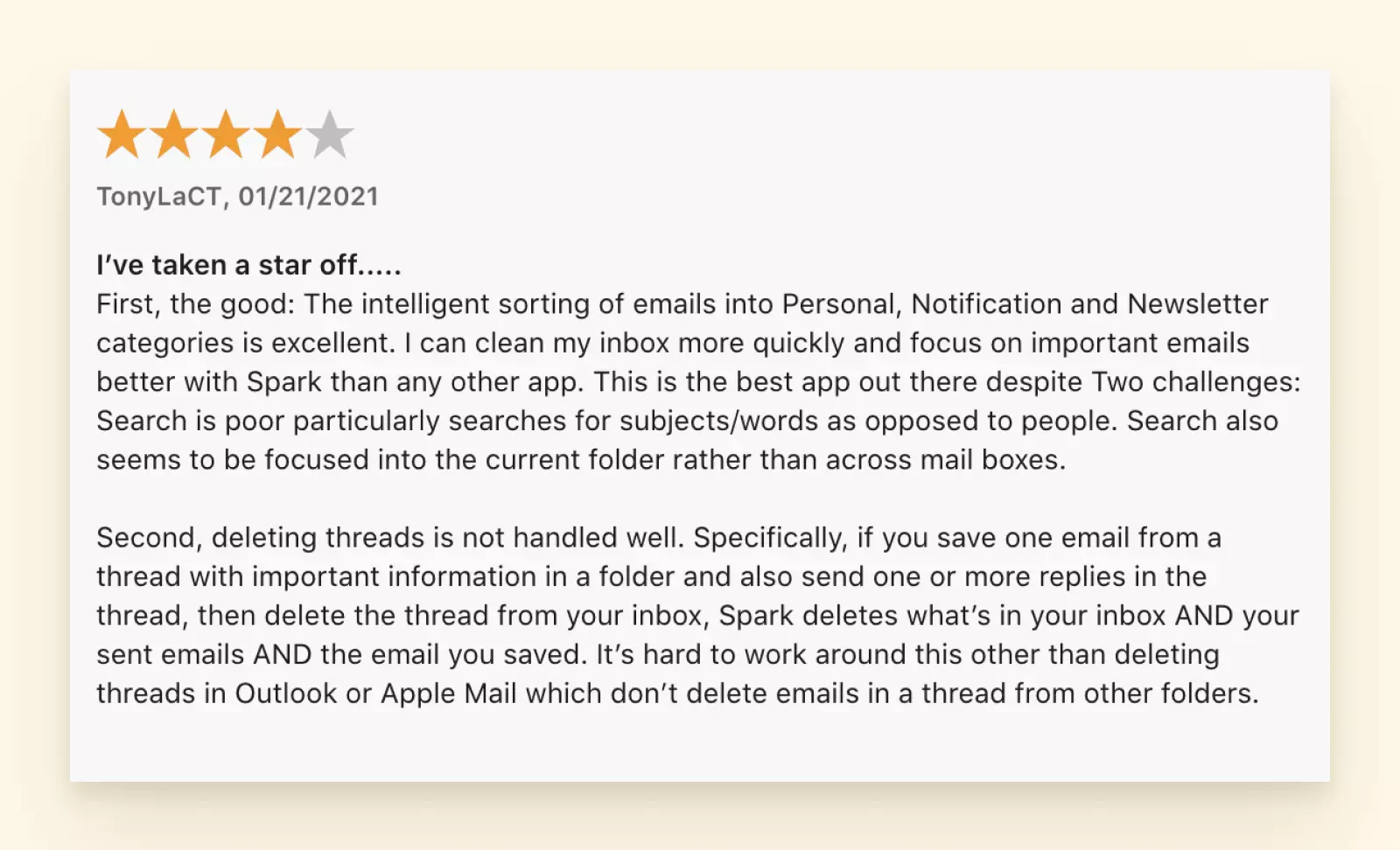
최적 대상: 팀, 스마트 받은 편지함 기능, 최신 인터페이스
장점:
- 스마트 받은 편지함: 이메일을 자동으로 분류(개인, 알림, 뉴스레터, 고정됨)
- 팀 협업: 초안 공유, 이메일 내부 토론, 메시지 위임
- 깔끔한 디자인: 현대적이고 깔끔한 인터페이스
- 크로스 플랫폼: Mac, iPhone, iPad, Android, Windows
- 무료 등급: 개인을 위한 강력한 무료 플랜
단점:
- 개인 정보 보호 문제: 스마트 기능을 위해 이메일이 Spark 서버에서 처리됨
- 제한된 암호화: 내장 PGP 또는 S/MIME 없음
- 구독 비용: 프리미엄 기능은 사용자당 연간 $59.99
- 캘린더 통합: Apple Mail에 비해 기본적임
무료 대 프리미엄:
- 무료: 스마트 받은 편지함, 이메일 다시 알림, 나중에 보내기, 캘린더 보기, 무제한 계정
- 프리미엄($59.99/년): 우선 지원, 게이트된 캘린더, 팀 플랜 옵션, 고급 보안
Spark를 선택해야 하는 경우:
- 복잡함 없이 최신 이메일 관리를 원함
- 스마트 분류가 마음에 듦
- 소규모 팀에서 작업하며 협업 기능이 필요함
- 무료 등급이 필요를 충족함(암호화 필요 없음)
마이그레이션: 계정을 추가하기만 하면 Spark가 IMAP/Exchange를 통해 연결되고 즉시 동기화됩니다.
추천 대안 #2: Canary Mail
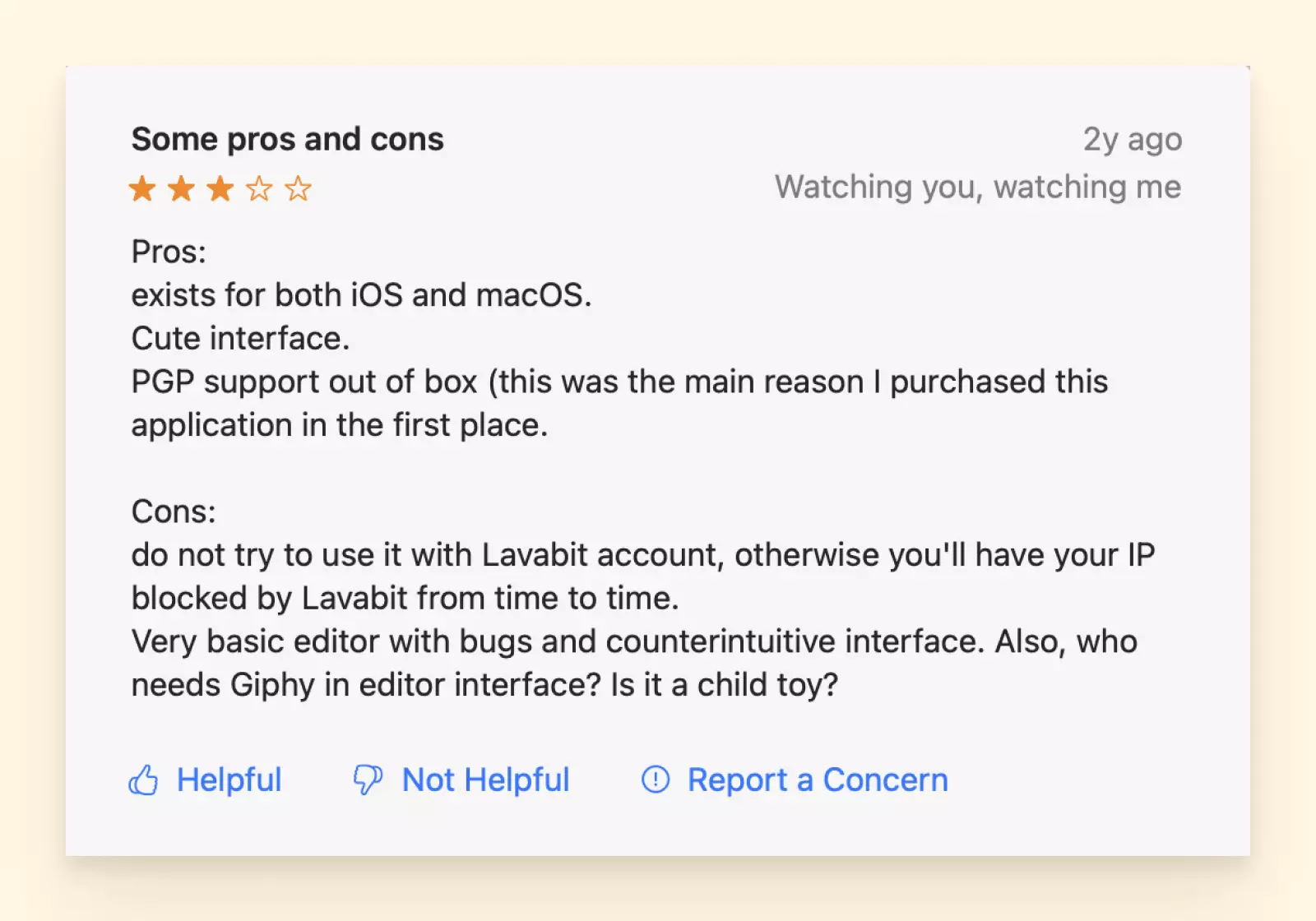
최적 대상: 보안, 개인 정보 보호, AI 기능, 전문가
장점:
- 종단 간 암호화: 키 관리가 포함된 내장 PGP 암호화
- 로컬 AI 처리: AI 기능이 장치에서 실행됨(개인 정보 보호 친화적)
- 읽음 확인: 수신자가 이메일을 열었을 때 알 수 있음
- 스마트 어시스턴트: AI가 답장 초안 작성, 스레드 요약 지원
- 크로스 플랫폼: Mac, Windows, iOS, Android와 동기화
- 평생 라이선스 사용 가능: $299 일회성 구매 옵션
단점:
- 가격: 연간 $49 또는 평생 $299(무료 옵션에 비해 비쌈)
- 학습 곡선: 암호화 설정에는 PGP에 대한 이해가 필요함
- 제한된 캘린더: 기본 캘린ダー 통합만 가능
무료 대 프리미엄:
- 무료: 핵심 이메일 기능, 기본 암호화, 무제한 계정
- 프리미엄($49/년 또는 평생 $299): AI 코파일럿, 고급 암호화, 읽음 확인, 다시 알림, 나중에 보내기
Canary를 선택해야 하는 경우:
- 보안 및 개인 정보 보호가 가장 중요함
- 민감한 통신을 위해 암호화된 이메일이 필요함
- 클라우드 처리 없이 AI 지원을 원함
- 프리미엄 기능에 비용을 지불할 의향이 있음
고유 기능:
- 대량 클리너: 특정 발신자의 수천 개 이메일을 몇 초 만에 삭제
- AI 기반 검색: 자연어 검색("지난달 프로젝트에 대한 John의 이메일")
- SecureSend: 모든 이메일을 모든 수신자에게 암호화(수신자는 Canary가 필요 없음)
추천 대안 #3: Mozilla Thunderbird
최적 대상: 개인 정보 보호, 사용자 지정, 고급 사용자, 예산에 민감한 사용자
장점:
- 완전 무료: 광고 없음, 프리미엄 등급 없음, 데이터 수집 없음
- 오픈 소스: 커뮤니티 개발, 투명한 코드
- 고도로 사용자 지정 가능: 테마, 확장 프로그램, 고급 설정
- 강력한 개인 정보 보호: 기본적으로 원격 측정 없음, 서버 측 처리 없음
- 내장 PGP: OpenPGP 암호화 포함
- 크로스 플랫폼: Mac, Windows, Linux
- 활발한 개발: Mozilla가 지원하며 정기적인 업데이트 제공
단점:
- 구식 인터페이스: Spark나 Canary만큼 현대적이지 않음
- 더 가파른 학습 곡선: 기본 사용자에게는 더 복잡함
- 모바일 앱 없음: 데스크톱 전용(iPhone/Android 동반 앱 없음)
- 실시간 동기화 없음: 설정이 장치 간에 동기화되지 않음
Thunderbird를 선택해야 하는 경우:
- 오픈 소스 소프트웨어를 중요하게 생각함
- 개인 정보 보호가 중요하며 독점 솔루션을 신뢰하지 않음
- 광범위한 사용자 지정이 필요함
- 예산이 제약임(완전 무료)
- 기술적인 구성에 익숙함
추가할 확장 프로그램:
- TbSync: 클라우드 제공업체와 더 나은 캘린더/연락처 동기화
- Markdown Here: Markdown 구문으로 이메일 작성
- ImportExportTools NG: 고급 백업 및 내보내기 옵션
- Quick Folder Key Navigation: 고급 사용자용 키보드 단축키
마이그레이션: Apple Mail → Thunderbird는 간단합니다.
- Apple Mail에서 메일함 내보내기(메일함 > 메il함 내보내기)
- Thunderbird에서: 도구 > 가져오기 > 메일 > Apple Mail
- 내보낸 mbox 파일 선택
- Thunderbird가 폴더 구조를 유지하면서 모든 메시지를 가져옴
추천 대안 #4: Mailbird (최근 Mac용 출시)
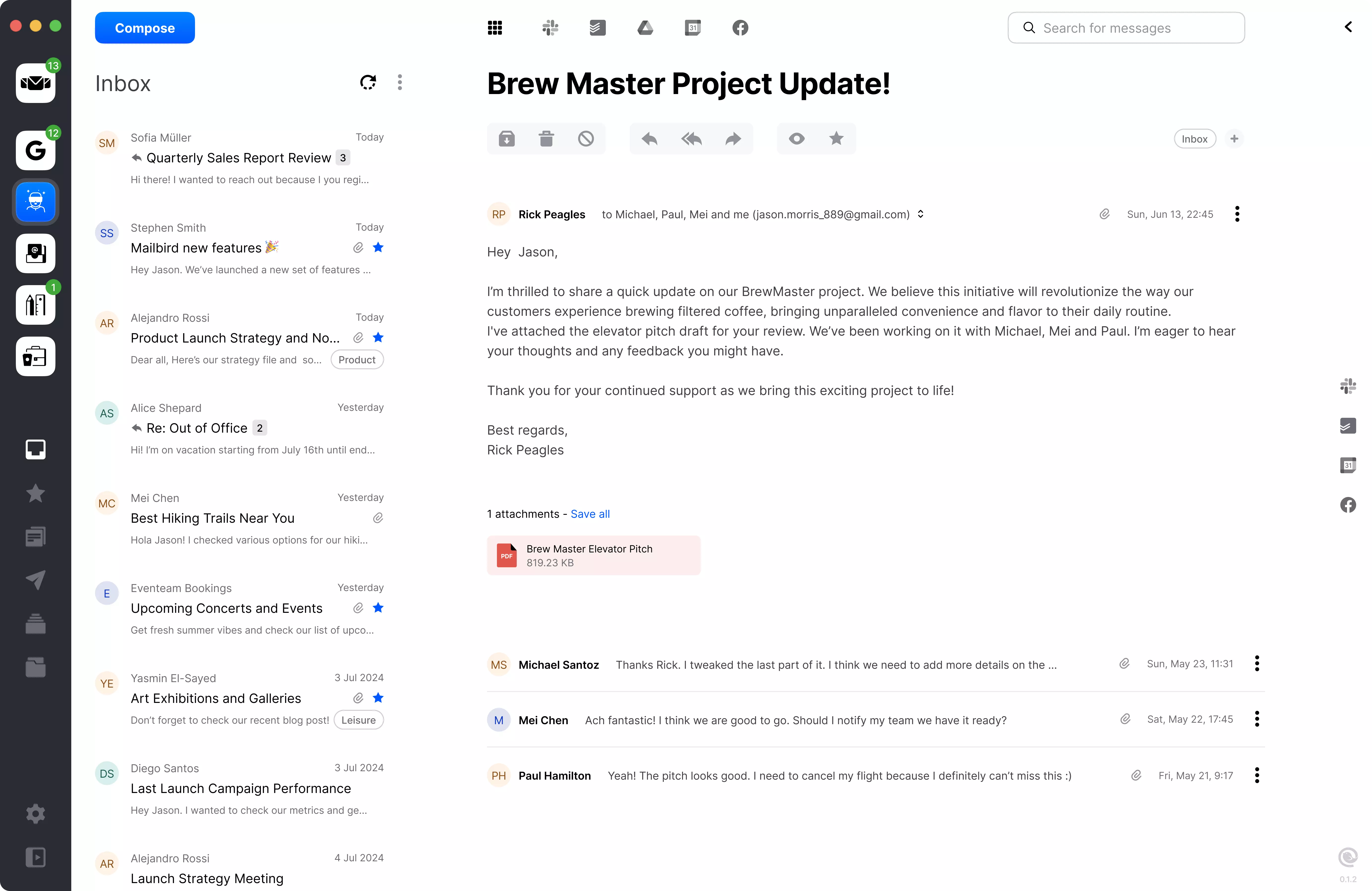
최적 대상: Mac으로 전환하는 Windows 사용자, 통합 받은 편지함 고급 사용자
참고: Mac용 Mailbird는 2024년 10월에 출시되었습니다. Windows 버전보다 훨씬 최신입니다.
장점:
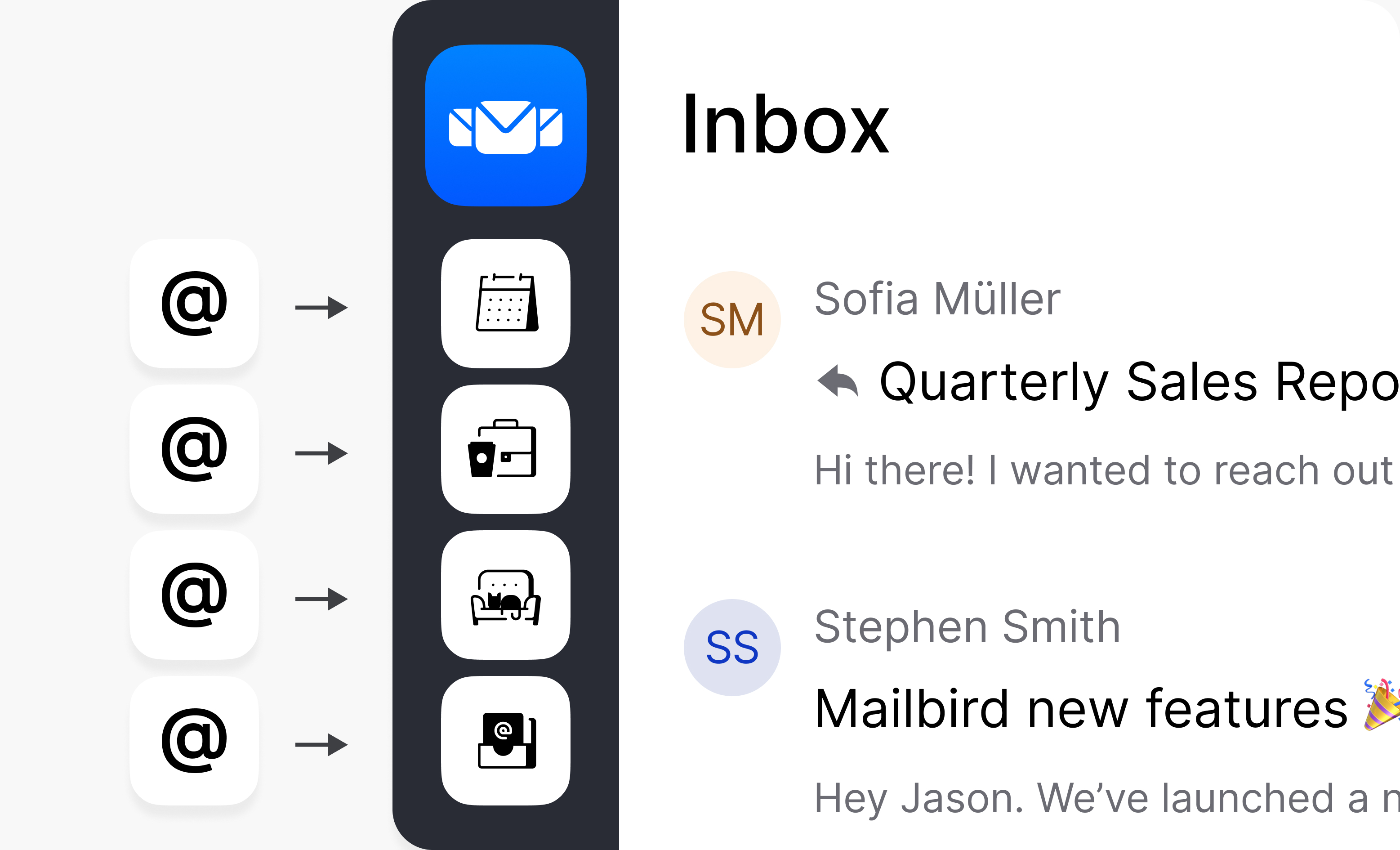
- 통합 받은 편지함: 단일 보기에서 모든 계정 관리
- 앱 통합: 사이드바에 캘린더 앱, 작업 관리자, 메모 앱
- 속도: 빠른 검색 및 이메일 로딩
- 사용자 지정: 테마, 레이아웃, 키보드 단축키
- 일회성 구매: 개인용으로 $49 평생
단점:
- Mac 신규: 아직 Windows 버전보다 기능이 적음
- 암호화 없음: 내장 PGP 또는 S/MIME 없음
- 제한된 모바일: iOS/Android 앱은 아직 개발 중
- 초기 Mac 버전: 최근 출시로 인한 버그 가능성
가격:
- Mailbird Lite: $19/년(이메일 계정 1개, 기본 기능)
- Mailbird Personal: $49 일회성 또는 $59/년(무제한 계정, 모든 기능)
- Mailbird Business: $79/년(우선 지원, 비즈니스 통합)
Mailbird를 선택해야 하는 경우:
- Windows에서 Mailbird를 사용했으며 Mac에서도 연속성을 원함
- 통합 받은 편지함이 작업 흐름에 필수적임
- 앱 통합(사이드바에 Asana, Slack, WhatsApp)을 원함
- 구독보다 일회성 구매를 선호함
추천 대안 #5: Microsoft Outlook
최적 대상: Microsoft 365 사용자, Exchange 계정, 캘린더를 많이 사용하는 사용자
장점:
- Microsoft 365에 포함: 구독이 있는 경우 추가 비용 없음
- 우수한 Exchange 지원: Office 365 계정에 대한 동급 최고의 지원
- 통합 캘린더: 강력한 일정 관리, 회의 초대, 회의실 예약
- 규칙 및 자동화: 강력한 필터링 및 구성
- 크로스 플랫폼: Mac, Windows, iOS, Android, 웹
단점:
- 리소스 집약적: 높은 메모리 및 CPU 사용량
- 개인 정보 보호 문제: Microsoft가 원격 측정 데이터를 수집함
- 인터페이스 복잡성: 간단한 이메일 요구에는 과도할 수 있음
- 구독 모델: Microsoft 365 Personal은 연간 $69.99(또는 월 $6.99 독립형)
Outlook을 선택해야 하는 경우:
- 이미 Microsoft 365 구독이 있음
- 직장에서 Exchange 또는 Office 365를 사용함
- 캘린더 관리가 작업 흐름에 중요함
- Office 통합이 필요함(OneDrive 파일 첨부, 문서 공동 편집)
무료 대 유료:
- 무료: 모바일 앱에 광고가 있는 기본 Outlook 기능
- 유료($6.99/월 또는 Microsoft 365에 포함): 광고 없음, 50GB 저장 공간, 프리미엄 기능
예방 및 유지 관리 전략
최고의 문제 해결은 예방입니다. 이러한 전략은 메일 앱 문제를 최소화하고 문제가 발생했을 때 복구를 가속화합니다.
사전 업데이트 체크리스트(macOS 업데이트 설치 전)
1. 전체 백업(중요)
# 전체 메일 폴더 백업(일반적으로 5-50GB)
rsync -av ~/Library/Mail ~/Desktop/Mail_Backup_$(date +%Y%m%d)

# 메일 환경설정 백업
defaults export com.apple.mail ~/Desktop/mail_prefs_$(date +%Y%m%d).plist

# 메일 컨테이너 백업
rsync -av ~/Library/Containers/com.apple.mail ~/Desktop/MailContainer_Backup_$(date +%Y%m%d)
2. 모든 메일함 내보내기
- 메일 앱 열기
- 각 중요 메일함에 대해:
- 사이드바에서 메일함 선택
- 메일함 > 메일함 내보내기
- 외부 드라이브 또는 클라우드 저장소에 저장
- 내보내기는 메일함 크기에 따라 5-30분 소요
3. 계정 설정 문서화
- 메일 > 설정 > 계정
- 각 계정에 대해 스크린샷 찍기:
- 계정 정보 탭
- 서버 설정 탭
- 메일함 동작 탭
- 스크린샷을 안전한 위치에 저장
4. 계정 기능 테스트
- 각 계정에서 테스트 이메일 보내기
- 이메일을 받을 수 있는지 확인
- 검색 기능 테스트
- 모든 메일함이 동기화되었는지 확인
5. 디스크 공간 확인
# 업데이트를 위해 최소 20GB의 여유 공간 확보
df -h /

# 공간이 부족한 경우 업데이트 전에 확보:
# - 휴지통 비우기
# - 다운로드 폴더 내용 삭제
# - 사용하지 않는 앱 제거
# - 오래된 이메일 보관
정기 유지 관리 일정
주간 작업(5분)
-
휴지통 및 정크 폴더 비우기
- 메일함 > 정크 메일 지우기
- 메일함 > 삭제된 항목 지우기
-
불필요한 이메일 삭제
- 목표: 받은 편지함을 500개 미만으로 유지
- 오래된 메시지 보관 또는 파일링
-
메일 앱 업데이트 확인
- 시스템 설정 > 일반 > 소프트웨어 업데이트
- 사용 가능한 경우 마이너 업데이트 설치
월간 작업(15-30분)
-
문제가 있는 메일함 재구성
- 메일함 선택 > 메일함 > 재구성
- 대용량 메일함(받은 편지함, 보낸 편지함)에 집중
-
오래된 메시지 보관(>1년)
- 연간 보관 메일함 만들기(예: "2024 보관함")
- 오래된 메시지를 보관함으로 이동
- 보관함을 내보내고 외부 저장소에 압축
-
규칙 검토 및 정리
- 메일 > 설정 > 규칙
- 사용하지 않는 규칙 삭제
- 중요한 규칙이 여전히 작동하는지 테스트
-
메일 캐시 지우기
killall Mail
rm -rf ~/Library/Caches/com.apple.mail
open -a Mail
분기별 작업(1-2시간)
-
메일 데이터베이스 크기 확인
du -sh ~/Library/Mail/V10/ # 권장: 최적의 성능을 위해 10GB 미만 유지 # 15GB 이상인 경우 적극적인 보관/삭제 권장 -
Envelope Index 재구성
killall Mail cd ~/Library/Mail/V10/MailData rm "Envelope Index"* open -a Mail -
계정 설정 검토
- 암호가 최신인지 확인
- 필요한 경우 앱별 암호로 업데이트
- SMTP 설정이 변경되지 않았는지 확인
-
재해 복구 테스트
- 백업에서 복원을 시도하여 작동하는지 확인
- 내보낸 메일함을 가져올 수 있는지 확인
연간 작업(2-4시간)
-
전체 시스템 백업
- 전체 Time Machine 백업
- 시스템 드라이브를 외부 SSD에 복제
- 백업 복원 프로세스 테스트
-
스마트 메일함 검토 및 정리
- 사용하지 않는 스마트 메일함 삭제
- 기존 스마트 메일함의 기준 업데이트
- 현재 요구에 맞는 새 스마트 메일함 만들기
-
사용하지 않는 계정 감사 및 제거
- 더 이상 사용하지 않는 오래된 이메일 계정 제거
- 중복 계정 통합
-
대체 이메일 전략 평가
- Gmail 라벨 대 메일 폴더 고려
- 메일 앱이 여전히 요구 사항을 충족하는지 평가
- 불만족스러운 경우 대체 클라이언트 조사
최적화 모범 사례
메일함 크기 줄이기
목표: 활성 메일함을 5GB 미만으로, 전체 메일 데이터를 10GB 미만으로 유지합니다.
전략:
-
오래된 뉴스레터 및 프로모션 삭제
스마트 메일함 기준: - 보낸 사람에 "newsletter@" 포함 - 받은 날짜가 6개월 이전 → 검토 후 대량 삭제 -
다른 곳에 저장한 후 큰 첨부 파일 제거
- 스마트 메일함: "큰 첨부 파일"
- 첨부 파일 크기가 5MB보다 큼
- 받은 날짜가 3개월 이전
- 첨부 파일을 문서/다운로드에 저장
- 메시지 > 첨부 파일 제거(이메일 보존, 파일 삭제)
- 스마트 메일함: "큰 첨부 파일"
-
매년 보낸 메시지 보관
- "2024 보낸 편지함" 메일함 만들기
- 오래된 보낸 메시지 이동
- 메일함을 내보내고 외부 저장
최적 설정 구성
메일 > 설정 > 일반:
- 새 메시지 확인: 15분마다(최신성과 배터리 간의 균형)
- 새 메시지 소리: 끄기(백그라운드 활동 감소)
- 캘린더에 초대 추가: 자동(캘린더 앱을 사용하는 경우)
메일 > 설정 > 보기:
- 가장 최근 메시지를 맨 위에 표시: 켜기(탐색 용이)
- 클래식 레이아웃 사용: 켜기(더 안정적이고 버그가 적음)
- 메시지에 원격 콘텐츠 로드: 끄기(개인 정보 보호 및 성능)
메일 > 설정 > 작성:
- 맞춤법 검사: 입력할 때("보낼 때" 아님)
- 형식: 대부분의 이메일에 일반 텍스트(더 작고, 빠르고, 호환성이 높음)
- 주소 지정: 연락처로 이름 확인
메일 > 설정 > 개인 정보 보호:
- 메일 활동 보호: 연결 문제가 발생하는 경우 끄기
- 모든 원격 콘텐츠 차단: 최대 개인 정보 보호를 위해 켜기(이미지가 로드되지 않음)
계정별 설정:
메일 > 설정 > 계정 > [계정 선택] > 메일함 동작:
- 서버에 초안 저장: 켜기(장치 간 초안 동기화)
- 서버에 보낸 메시지 저장: 켜기
- 서버에 정크 메일 저장: 켜기
- 삭제된 메시지 영구 삭제: 메일 종료 시(IMAP의 경우) 또는 한 달 후(Exchange의 경우)
POP3 대신 IMAP 사용
IMAP이 더 나은 이유:
- 서버 측 저장소(Mac이 충돌해도 이메일 안전)
- 여러 장치에서 동기화
- 문제 발생 시 복구 용이
- 최신 작업 흐름에 더 적합
POP3를 IMAP으로 변환:
- 이메일 제공업체가 IMAP을 지원하는지 확인(2025년에는 거의 모든 제공업체가 지원)
- 모든 POP3 메일함 내보내기(중요—POP3 이메일은 로컬에만 저장됨)
- 메일에서 POP3 계정 제거
- IMAP으로 계정 다시 추가
- 서버 동기화 대기(10-30분)
- 필요한 경우 내보낸 메일함 가져오기(.mbox 파일을 메일 사이드바로 드래그)
계정 유형 확인:
- 메일 > 설정 > 계정 > [계정 선택] > 계정 정보
- "계정 유형" 필드를 확인합니다. "POP"이 아닌 "IMAP"이어야 합니다.
결론: macOS Tahoe에서 메일 앱 마스터하기
macOS Tahoe 26의 Mac 메일 앱 문제는 사소한 불편함부터 작업 중단 문제에 이르기까지 다양하지만, 체계적인 문제 해결로 95%의 사례가 해결됩니다. 이 가이드는 간단한 보내기 버튼 멈춤부터 복잡한 데이터베이스 손상에 이르기까지 문서화된 모든 문제를 다루었으며, 빠른 수정부터 고급 터미널 명령어 및 대체 클라이언트에 이르기까지 해결책을 제공합니다.
핵심 사항
가장 일반적인 문제 및 해결책:
- 보내기 버튼 멈춤(15.4 이상): "보낼 때 맞춤법 검사" 비활성화 ✓ 30초
- SMTP 오류: 자격 증명 업데이트, 앱별 암호 사용, 포트 설정 확인 ✓ 5분
- 인증 실패: 계정을 삭제하고 올바른 자격 증명으로 다시 추가 ✓ 10분
- 검색이 작동하지 않음: Envelope Index 재구성 및 Spotlight 재인덱싱 ✓ 1-3시간
- 메일 충돌: 안전 모드에서 테스트, 환경설정 재설정, 데이터베이스 재구성 ✓ 30분 - 2시간
점진적 문제 해결 접근법:
- 레벨 1(빠른 수정): 10분 이내에 문제의 30% 해결
- 레벨 2(표준 문제 해결): 30-60분 내에 50% 추가 해결
- 레벨 3(고급 방법): 1-3시간 내에 15% 추가 해결
- 레벨 4(대체 솔루션): 대체 클라이언트로 나머지 5% 해결
대안을 고려해야 하는 경우:
해결책 없이 세 번의 전체 문제 해결 주기를 시도한 경우 대체 이메일 클라이언트로 전환하십시오.
- 중요한 기능(암호화, 읽음 확인, AI, 예약)이 누락됨
- 하드웨어에서 성능이 지속적으로 저하됨
- 개인 정보 보호 문제가 편의성보다 중요함
- 팀 협업 기능이 필요함
우선순위별 권장 대안:
- Thunderbird: 무료, 개인 정보 보호 중심, 오픈 소스(최고의 가치)
- Canary Mail: AI 기능이 있는 보안 우선(개인 정보 보호 + 기능에 최적)
- Spark: 스마트 받은 편지함이 있는 최신 인터페이스(단순성에 최적)
- Outlook: Microsoft 365 사용자 및 Exchange 계정에 최적
- Mailbird: 우수한 통합 받은 편지함, 최근 Mac 출시(이전 Windows 사용자에게 최적)
예방이 핵심
다음 방법을 실천하십시오:
macOS 업데이트 전:
- ~/Library/Mail 폴더 전체 백업
- 모든 중요 메일함 내보내기
- 계정 설정 스크린샷
- 최소 20GB의 여유 디스크 공간 확인
정기 유지 관리:
- 주간: 휴지통/정크 비우기, 불필요한 이메일 삭제
- 월간: 메일함 재구성, 오래된 메시지 보관, 캐시 지우기
- 분기별: Envelope Index 재구성, 데이터베이스 크기 확인
- 연간: 전체 시스템 백업, 계정 감사
최적의 설정:
- 모든 계정에 IMAP(POP3 아님) 사용
- 활성 메일함을 5GB 미만으로 유지
- 자동 메일함 정리 활성화
- 2FA 계정에 대한 앱별 암호 구성
- 정리를 위해 스마트 메일함 사용
- 성능이 저하되는 경우 리소스 집약적인 기능 비활성화
추가 도움 받기
이 가이드로 문제가 해결되지 않은 경우:
-
Apple 지원 커뮤니티: 특정 오류 메시지 검색
-
macOS 피드백: Apple에 직접 버그 보고
-
macOS 업데이트 확인: 최신 macOS 버전 설치
- 시스템 설정 > 일반 > 소프트웨어 업데이트
-
전문가 지원: Genius Bar 약속 예약
-
타사 포럼:
- MacRumors 포럼: https://forums.macrumors.com
- Reddit r/MacOS: https://reddit.com/r/MacOS
- Stack Exchange Ask Different: https://apple.stackexchange.com
추가 문제 해결을 위한 내부 링크
관련 macOS Tahoe 문제 해결 및 최적화 가이드:
- macOS Tahoe 전체 가이드: macOS 26의 모든 기능 및 기능에 대한 포괄적인 개요
- macOS Tahoe 업그레이드 문제 및 해결책: 일반적인 macOS Tahoe 시스템 문제 및 업그레이드 문제에 대한 해결책
- WiFi 끊김 해결: 메일 연결 문제를 보완하는 네트워크 연결 문제 해결
- 성능 최적화: 메일 앱 응답성을 향상시키기 위한 시스템 전체 성능 조정
- 연속성 및 동기화 문제 해결: 장치 간 메일에 영향을 미치는 iCloud 동기화 문제 해결
마지막 생각: Mac 메일은 대부분의 사용자에게 유능한 이메일 클라이언트로 남아 있지만, 한계를 인정하고 대안을 찾아야 할 때를 아는 것은 이메일이 생산성의 병목 현상이 되지 않도록 보장합니다. 이 가이드의 해결책으로 문제를 해결하든 대체 클라이언트로 마이그레이션하든, 이메일 작업 흐름을 다시 제어하는 것은 항상 가능합니다.
다른 macOS Tahoe 기능에 문제가 있습니까? 일반적인 macOS 26 문제에 대한 해결책은 전체 문제 해결 라이브러리를 참조하십시오.