macOS Tahoe 8GB RAM 생존 가이드: 기본 모델 Mac 최적화하기
8GB RAM Mac에서 macOS Tahoe 26을 원활하게 실행하세요. M1/M2 MacBook Air 기본 모델을 위한 메모리 최적화, 스왑 관리 및 앱 전략.
macOS Tahoe 8GB RAM 생존 가이드: 기본 모델 Mac 최적화하기
8GB RAM Mac(특히 인기 있는 M1 또는 M2 MacBook Air 기본 모델)에서 macOS Tahoe를 실행 중이라면, 업그레이드 후 한때 빠릿했던 기기가 느려진 것을 눈치채셨을 것입니다. 당신만이 아닙니다. Reddit에서 Apple 커뮤니티에 이르기까지 포럼 전반에 걸쳐 8GB Mac 사용자들은 macOS Tahoe 26에서 메모리 부족(메모리 압력) 증가, 과도한 스왑 사용 및 전반적인 성능 저하를 보고하고 있습니다.
진실은 냉혹합니다. Apple 엔지니어들은 8GB RAM 시스템을 macOS Tahoe로 업그레이드하는 것을 강력히 권장하지 않습니다. 초기 릴리스(26.0 및 초기 26.1 빌드)에서는 이전 macOS 버전에 비해 2~3GB의 추가 RAM을 소비하는 심각한 메모리 누수가 발생했습니다. macOS 26.1에서 메모리 관리가 개선되었지만 근본적인 문제는 여전히 남아 있습니다. Tahoe는 쾌적한 일상 사용을 위한 현실적인 최소 사양으로 16GB를 염두에 두고 설계되었습니다.
하지만 이미 업그레이드했다면 어떻게 해야 할까요? 아니면 믿음직한 8GB M1 MacBook Air를 계속 사용하기로 결심했다면요? 이 포괄적인 가이드는 macOS Tahoe에서 8GB RAM 성능을 최적화하고, 메모리 압력을 최소화하며, 2025년에 기본 모델 Mac을 (완벽하게 매끄럽지는 않더라도) 기능적으로 만들기 위한 전투 검증된 전략을 제공합니다.
2025년 8GB RAM의 현실: 제약 조건 이해하기
최적화에 들어가기 전에 현실적인 기대치를 설정해 봅시다. macOS Tahoe를 실행하는 8GB Mac은 16GB 또는 32GB 시스템의 성능과 절대 일치할 수 없습니다. 목표는 완벽함이 아니라 기능적 유용성입니다.
macOS Tahoe에서 달라진 점
macOS Tahoe는 몇 가지 메모리 집약적인 기능을 도입했습니다.
- 향상된 백그라운드 인텔리전스: 더 공격적인 Spotlight 인덱싱, 예측 기능 및 시스템 학습이 RAM을 지속적으로 소비합니다.
- 개선된 그래픽 렌더링: UI 향상 및 시각 효과에는 추가 메모리가 필요합니다.
- 확장된 시스템 캐싱: Tahoe는 더 빠른 앱 실행을 위해 더 많은 데이터를 캐시하지만, 아이러니하게도 사용자가 가지고 있지 않은 RAM을 소비합니다.
- 개발자 프레임워크 오버헤드: 새로운 SwiftUI 구성 요소 및 프레임워크로 인해 기본 메모리 요구 사항이 증가합니다.
그 결과는 어떨까요? 클린 부팅 시 메모리 사용량은 Sonoma의 약 4.2GB에서 Tahoe 26.0의 5.86.2GB로 증가했습니다. 26.1 업데이트 후 이는 5.25.5GB로 개선되었지만, 8GB 시스템에는 여전히 최소한의 여유 공간만 남습니다.
M1/M2의 이점 (어느 정도는)
8GB RAM이 장착된 Apple Silicon Mac을 실행 중이라면 Intel 시스템에 비해 한 가지 중요한 이점이 있습니다. 바로 통합 메모리 아키텍처입니다. GPU는 CPU와 동일한 메모리 풀을 공유하여 중복 데이터 복사를 제거합니다. 이러한 아키텍처 효율성은 외장 그래픽이 있는 Intel Mac에 비해 약 20~25% 더 나은 유효 메모리 활용률을 제공합니다.
그러나 이는 GPU 집약적인 작업이 그 소중한 8GB를 놓고 애플리케이션과 직접 경쟁한다는 의미이기도 합니다. Pixelmator에서 사진을 편집하는 동안 Safari에서 그래픽이 많은 웹사이트를 열면 노란색 또는 빨간색 메모리 압력 영역으로 빠르게 밀려날 수 있습니다.
메모리 압력 이해하기: 그 색깔들이 실제로 의미하는 것
macOS는 활성 상태 보기(Activity Monitor)에서 신호등 시스템을 사용하여 메모리 압력을 표시합니다. 각 색상이 무엇을 의미하는지 이해하는 것은 8GB 시스템을 효과적으로 관리하는 데 필수적입니다.
녹색 메모리 압력: 드문 편안함
녹색은 시스템에 현재 작업에 충분한 사용 가능한 RAM이 있음을 나타냅니다. Tahoe를 실행하는 8GB Mac에서는 다음과 같은 경우에만 녹색이 표시됩니다.
- 최소한의 앱만 열려 있는 상태에서 갓 재시동한 직후
- 1
2개의 가벼운 애플리케이션(탭 34개가 있는 Safari, Mail, 메모) 실행 중 - 메모리를 활발하게 소비하는 백그라운드 프로세스 없음
녹색 상태의 일반적인 메모리 분석:
- 시스템: 5.2GB
- 앱 메모리: 1.8GB
- 와이어드(Wired) 메모리: 1.2GB
- 압축됨: 0.5GB
- 캐시된 파일: 1.3GB
- 사용된 스왑: 0-500MB
녹색은 기준선입니다. 지속적으로 녹색 상태를 유지하는 워크플로는 장기적으로 지속 가능합니다.
노란색 메모리 압력: 새로운 일상
노란색은 macOS가 압축 및 스왑을 통해 메모리를 적극적으로 관리하고 있음을 나타냅니다. 이곳은 대부분의 8GB Tahoe 사용자가 시간의 80%를 보내는 곳입니다. 시스템은 계속 작동하지만 녹색 상태보다 눈에 띄게 느려집니다.
일어나는 일:
- macOS는 비활성 메모리 페이지를 압축하여 RAM을 확보합니다.
- 일부 데이터는 스왑(가상 메모리로 사용되는 SSD 스토리지)으로 이동합니다.
- 앱 실행 시간이 20~40% 증가합니다.
- 앱 간 전환 시 짧은 지연이 발생합니다.
노란색 상태의 일반적인 메모리 분석:
- 시스템: 5.5GB
- 앱 메모리: 3.2GB
- 와이어드(Wired) 메모리: 1.5GB
- 압축됨: 2.1GB (3.5GB 비압축 데이터에서)
- 캐시된 파일: 800MB
- 사용된 스왑: 1.5-4GB
노란색은 몇 시간 동안 작업하기에는 관리 가능합니다. 그러나 지속적인 노란색 압력은 디스크 액세스 증가로 인해 SSD 마모를 가속화하고 노트북 배터리를 더 빨리 소모합니다.
빨간색 메모리 압력: 비상 모드
빨간색 압력은 Mac이 고군분투하고 있음을 의미합니다. 앱이 정지하거나, 무지개 커서(비치볼)가 자주 나타나고, 시스템 응답성이 급격히 떨어질 수 있습니다. 지속 가능한 한계를 넘어 작동하고 있습니다.
일어나는 일:
- 디스크로의 공격적인 메모리 스왑
- 앱이 백그라운드 프로세스를 강제 종료해야 함
- 시스템이 백그라운드 애플리케이션을 자동으로 종료할 수 있음
- 압력 하에서 앱이 충돌할 경우 데이터 손실 위험
빨간색 상태의 일반적인 메모리 분석:
- 시스템: 5.8GB
- 앱 메모리: 4.5GB
- 와이어드(Wired) 메모리: 1.8GB
- 압축됨: 3.2GB (5.8GB 비압축에서)
- 캐시된 파일: 200MB (대폭 감소)
- 사용된 스왑: 6-12GB
중요: 정기적으로 빨간색 메모리 압력 상태에서 작업하는 경우 SSD에 심각한 마모를 유발하고 있는 것입니다. NAND 플래시에는 쓰기 주기 제한이 있으며, 과도한 스왑은 SSD 수명을 몇 년 단축시킬 수 있습니다. 더 중요한 것은 빨간색 압력은 워크플로가 기본적으로 8GB 용량을 초과한다는 것을 나타냅니다. 워크플로 변경이나 하드웨어 업그레이드가 필요합니다.
스왑 사용량과 SSD 마모: 걱정해야 할까요?
스왑 사용은 많은 사용자를 두렵게 하지만 맥락이 중요합니다. 최신 Apple Silicon SSD 컨트롤러와 웨어 레벨링 알고리즘은 정교합니다. 가끔 스왑을 사용한다고 해서 드라이브가 하룻밤 사이에 파괴되지는 않습니다.
안전한 스왑 사용 패턴:
- 몇 시간 동안 1~3GB 스왑: 걱정 최소화
- 집중적인 세션 중 4~6GB 스왑, 그 후 앱 종료: 가끔 허용됨
- 메모리 집약적인 앱을 닫은 후 스왑이 0~1GB로 돌아옴: 건강한 동작
위험한 스왑 사용 패턴:
- 하루 종일 8~15GB 스왑이 일관되게 유지됨
- 앱 종료 없이 스왑이 계속 증가함
- 시스템이 매일 50~100GB를 스왑에 기록함 (터미널에서
sysctl vm.swapusage로 확인)
위험한 범주에 속한다면 매년 SSD에 테라바이트 단위의 데이터를 쓰고 있는 것입니다. 최신 SSD는 수명 기간 동안 수백 테라바이트의 쓰기를 처리할 수 있지만, 이러한 가속화된 마모는 불필요하며 더 나은 메모리 관리를 통해 피할 수 있습니다.
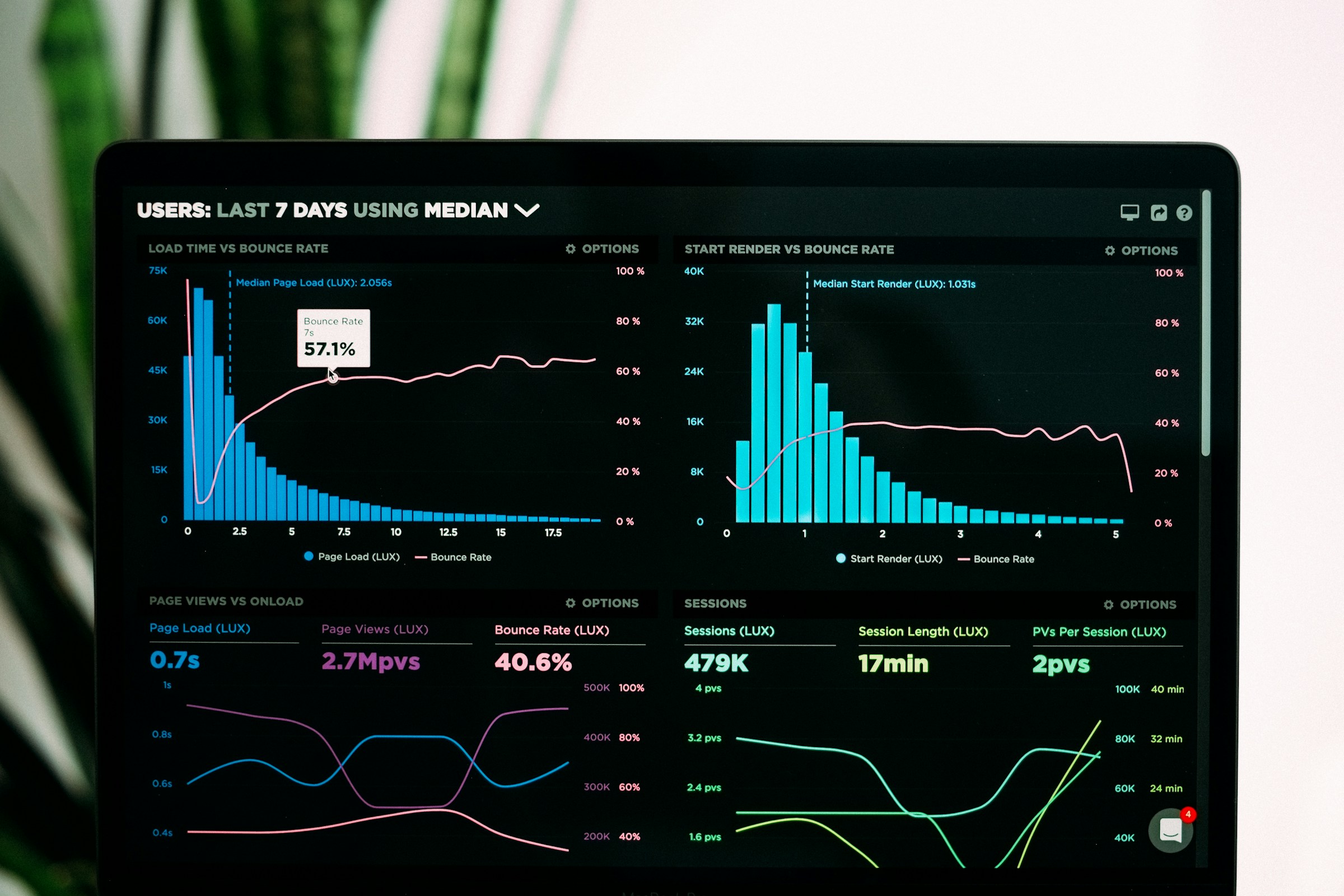
시스템 최적화: macOS Tahoe의 메모리 발자국 줄이기
이제 전술적으로 접근해 봅시다. 이러한 시스템 수준 최적화는 백그라운드 메모리 소비를 줄이고 실제 작업을 위한 RAM을 확보합니다.
시각 효과 및 애니메이션 비활성화
macOS Tahoe의 향상된 시각 효과는 아름답지만 메모리를 많이 소비합니다. 이를 줄이면 200~400MB의 RAM이 확보됩니다.
시스템 설정 > 손쉬운 사용 > 디스플레이:
- "동작 줄이기" 활성화 (애니메이션 캐싱을 제거하여 약 150MB 절약)
- "투명도 줄이기" 활성화 (창 렌더링을 단순화하여 약 100MB 절약)
시스템 설정 > 데스크탑 및 Dock:
- 윈도우 최소화 효과: "요술 램프 지니"에서 "크기 조절"로 변경 (애니메이션 메모리 오버헤드 감소)
- "응용 프로그램이 열릴 때 애니메이션 처리" 비활성화
- "Dock 자동으로 가리기 및 보기" 끄기 (지속적인 재계산이 메모리 사용)
이러한 변경으로 인해 macOS가 약간 덜 세련된 느낌을 줄 수 있지만, 8GB 시스템에서는 눈에 띄게 반응 속도가 빨라집니다.
불필요한 백그라운드 서비스 비활성화
macOS Tahoe는 사용자가 필요하지 않을 수 있는 수십 개의 백그라운드 프로세스를 실행합니다. 각각 50~200MB의 RAM을 소비합니다.
시스템 설정 > 일반 > AirDrop 및 Handoff:
- Mac을 AirPlay 대상으로 사용하지 않는 경우 "AirPlay 수신 모드"를 비활성화하세요 (약 120MB 절약)
- 연속성 기능을 사용하지 않는 경우 "Handoff"를 비활성화하세요 (약 80MB 절약)
- "이 Mac과 iCloud 기기 간의 Handoff 허용"을 비활성화하세요
시스템 설정 > Siri 및 Spotlight:
- 음성 명령을 사용하지 않는 경우 "Siri야 듣기"를 비활성화하세요 (약 150MB 절약 및 백그라운드 활동 감소)
- Spotlight에서 필요하지 않은 검색 카테고리를 선택 취소하세요.
- 서체 (디자이너가 아닌 경우)
- 이미지 (사진 앱을 직접 사용하는 경우)
- 동영상
- 음악 (전용 앱을 사용하는 경우)
- Mail 및 메시지 (앱별 검색을 선호하는 경우)
시스템 설정 > 일반 > 로그인 항목 및 확장 프로그램:
- "로그인 시 열기" 섹션을 무자비하게 검토하세요.
- 시작 시 즉시 필요하지 않은 앱은 모두 제거하세요.
- 흔한 범인: Spotify, Discord, Adobe Creative Cloud, Dropbox, Microsoft OneDrive
제거된 로그인 항목 하나하나가 메모리를 절약하고 부팅 시간을 단축합니다. 로그인 항목 0개로 시작하여 필요에 따라 수동으로 앱을 실행하는 것을 목표로 하세요.
Spotlight 인덱싱 제한
Spotlight 인덱싱은 활성 인덱싱 중에 300~600MB의 RAM을 소비하고 200MB의 기본 오버헤드를 유지할 수 있습니다.
시스템 설정 > Siri 및 Spotlight > Spotlight 개인정보 보호:
- 검색할 필요가 없는 대용량 파일 모음이 있는 폴더를 추가하세요.
- 외장 드라이브 백업
- Time Machine 대상
- 아카이브 폴더
- 개발자 node_modules 디렉토리
- 보관용으로만 저장된 대용량 비디오/사진 아카이브
이러한 제외 후 재인덱싱에는 1030분이 걸리지만 지속적으로 150250MB를 확보할 수 있습니다.
작업 중 Time Machine 비활성화
Time Machine의 시간별 백업은 메모리 집약적인 파일 스캔을 트리거합니다. 중요한 작업 중에 메모리 압력과 싸우고 있다면 자동 백업을 일시적으로 비활성화하세요.
Time Machine 설정 열기:
- 집중적인 세션 중에는 "자동으로 백업"을 끄세요.
- 휴식 중이나 밤새 수동으로 백업을 트리거하세요.
- 메모리 압력이 완화되면 다시 활성화하세요.
이는 백업 작업 중 시간당 150~300MB의 메모리 스파이크를 방지합니다.

데스크탑 아이콘 캐싱 줄이기
macOS는 데스크탑 항목 미리보기를 RAM에 캐시합니다. 어수선한 데스크탑은 100~200MB의 비용이 듭니다.
데스크탑 관리:
- 데스크탑을 비우거나 최소한(20개 항목 미만)으로 유지하세요.
- 스택 기능을 사용하여 항목을 그룹화하세요 (시스템 설정 > 데스크탑 및 Dock > "스택 사용").
- 보관된 파일을 데스크탑 외부의 전용 폴더로 이동하세요.
- 데스크탑 아이콘 미리보기 비활성화:
defaults write com.apple.finder ShowPreviewPane -bool false(터미널에서)

Safari 대 Chrome: 8GB RAM을 위한 가장 중요한 결정
브라우저 선택에 따라 8GB RAM에서 macOS Tahoe를 사용할 수 있는지 아니면 끔찍한 경험이 될지가 결정됩니다. 이것은 과장이 아닙니다. 브라우저는 일반적인 사용 시 사용 가능한 메모리의 30~50%를 소비합니다.
메모리 영향 데이터
Chrome (탭 10개):
- 메인 프로세스: 650MB
- GPU 프로세스: 280MB
- 렌더러 프로세스 10개: 각 150~300MB (평균 200MB)
- 확장 프로그램: 각 50~150MB
- 합계: 2,500~3,200MB
Safari (탭 10개):
- Safari 메인 프로세스: 450MB
- WebKit 프로세스: 각 80~150MB (평균 100MB)
- 확장 프로그램: 각 30~80MB
- 합계: 1,200~1,800MB
Safari는 동등한 탭 부하에 대해 Chrome보다 40~50% 적은 메모리를 사용합니다. 8GB 시스템에서 이 차이는 말 그대로 노란색과 빨간색 메모리 압력 사이의 경계입니다.
Chrome이 8GB 시스템을 파괴하는 이유
Chrome의 멀티 프로세스 아키텍처는 메모리 효율성보다 안정성과 보안을 우선시합니다. 각 탭은 자체 메모리 할당을 가진 격리된 프로세스에서 실행됩니다. 이는 충돌한 탭 하나가 브라우저 전체를 다운시키는 것을 방지하지만 다음과 같은 막대한 메모리 오버헤드를 발생시킵니다.
- 중복된 리소스: 각 프로세스가 공통 라이브러리를 독립적으로 로드합니다.
- 프리 렌더링: Chrome은 가능성 있는 탐색 대상을 미리 렌더링하여 추측적으로 메모리를 소비합니다.
- 확장 프로그램 프로세스 격리: 각 확장 프로그램이 별도로 실행되어 오버헤드가 배가됩니다.
- GPU 가속 오버헤드: 렌더링을 위한 별도의 GPU 프로세스.
16GB 또는 32GB 시스템에서 이러한 절충안은 가치가 있습니다. 8GB에서는 재앙적입니다.
최대 효율성을 위한 Safari 최적화
Safari를 사용하는 경우(8GB에서는 그래야 합니다) 다음과 같이 추가로 최적화하세요.
Safari 설정 > 고급:
- "웹 개발자용 기능 보기" 비활성화 (개발자가 아닌 경우)
- "스마트 검색 필드"를 단순하게 유지하고 제안 비활성화
Safari 설정 > 자동 완성:
- 사용하지 않는 자동 완성 카테고리를 비활성화하여 메모리에 캐시되는 데이터를 줄입니다.
확장 프로그램 감사:
- 필수적이지 않은 확장 프로그램은 모두 제거하세요 (각 30~100MB 비용).
- 최대 2~3개의 필수 확장 프로그램 유지:
- 암호 관리자 (iCloud 키체인을 사용하지 않는 경우)
- 광고 차단기 (리소스를 많이 소비하는 광고를 방지하여 실제로 메모리를 절약함)
Safari 탭 관리 규율:
- 사용 후 즉시 탭 닫기
- 탭을 열어두는 대신 "나중에 읽기"에는 읽기 목록 사용
- 참조 자료에는 즐겨찾기 폴더 사용
- 일반적인 사용 시 최대 5
7개의 활성 탭, 절대적인 최대값은 1012개
탭 일시 중단 활성화 (Safari Technology Preview 기능, 안정 버전에 곧 제공 예정):
- 일시 중단된 탭은 100
200MB 대신 1020MB를 소비합니다. - 30분 동안 비활성 상태일 경우 탭이 일시 중단됩니다.
Firefox의 타협점
Firefox는 타협점을 제공합니다. Chrome보다 나은 메모리 효율성, Safari보다 많은 확장 프로그램 호환성.
Firefox (탭 10개):
- 메인 프로세스: 520MB
- 콘텐츠 프로세스 (기본 4개): 각 200~350MB
- 확장 프로그램: 각 40~100MB
- 합계: 1,800~2,400MB
Safari보다 무겁지만 Chrome보다 훨씬 가볍습니다. Safari의 확장 프로그램 제한이 결정적인 문제라면 Firefox가 최선의 대안입니다.
Firefox 최적화:
about:config설정:browser.tabs.unloadOnLowMemory: truebrowser.sessionhistory.max_total_viewers: 0 (bfcache 비활성화, 메모리 절약)browser.cache.memory.capacity: 32768 (메모리 캐시를 32MB로 제한)
앱 관리 전략: 가벼운 대안 및 종료 규율
열려 있는 모든 애플리케이션은 유휴 상태일 때도 메모리를 소비합니다. 8GB 시스템에서는 무자비한 앱 관리가 필수적입니다.
"하나의 작업, 하나의 앱" 규칙
규율을 채택하세요: 지금 이 순간 활발하게 사용하고 있는 앱만 열어두세요.
당연하게 들리겠지만, 대부분의 사용자는 "만약을 대비해" 812개의 앱을 지속적으로 열어둡니다. 각 유휴 앱에는 100400MB의 비용이 듭니다. 8GB RAM으로는 이러한 사치를 부릴 수 없습니다.
실제 구현:
- 완료되면 앱을 종료(Cmd+Q)하세요. 최소화만 하지 마세요.
- Mission Control(F3)을 사용하여 열려 있는 모든 앱을 확인하고 사용하지 않는 앱을 종료하세요.
- 주간 감사: 활성 상태 보기를 확인하고 각 앱이 왜 열려 있는지 자문해 보세요.
가벼운 애플리케이션 대안
많은 인기 앱에는 30%의 메모리 비용으로 80%의 기능을 제공하는 가벼운 대안이 있습니다.
커뮤니케이션:
- Slack (400-800MB) → Safari의 Slack 웹 (200-350MB)
- Discord (350-600MB) → Safari의 Discord 웹 (180-280MB) 또는 Swiftcord (120-200MB)
- Microsoft Teams (500-900MB) → Safari의 Teams 웹 (250-400MB)
메모 작성:
- Notion (350-600MB) → Apple 메모 (80-150MB) 또는 Obsidian (200-300MB)
- Evernote (400-700MB) → Apple 메모 (80-150MB)
음악:
- Spotify (300-500MB) → Spotify 웹 (150-250MB) 또는 Apple Music (180-280MB)
클라우드 스토리지:
- Dropbox (250-400MB) → 온디맨드 파일만, 메뉴 막대 앱 비활성화
- Google Drive (300-500MB) → 웹 액세스만
- OneDrive (280-450MB) → 온디맨드 파일, 지속적인 동기화 비활성화
이메일:
- Outlook (400-700MB) → Apple Mail (150-280MB) 또는 Mimestream (Gmail용 120-200MB)
화상 회의:
- Zoom (유휴 시 200-400MB, 통화 시 600-1200MB) → 훌륭한 대안은 없지만 통화 후 즉시 닫으세요
- Google Meet (Safari) (통화 시 300-500MB) → Zoom 앱보다 가벼움
메뉴 막대 앱 감사
메뉴 막대 앱은 지속적으로 실행되며 24시간 내내 메모리를 소비합니다. 각 아이콘은 50~300MB의 RAM을 나타냅니다.
활성 상태 보기를 열고 메모리별로 정렬하여 이 흔한 범인들을 식별하세요:
- Bartender/Hidden Bar (80-120MB): 메뉴 막대 항목을 정말 숨겨야 하나요?
- Alfred/Raycast (150-250MB): Spotlight가 내장되어 있으며 메모리를 덜 사용합니다.
- Rectangle/Magnet (60-100MB): 기본 macOS 윈도우 관리(녹색 버튼 클릭 시 Option 키 누름)를 배우세요.
- iStat Menus (200-350MB): 대신 필요할 때 활성 상태 보기를 사용하세요.
- CleanMyMac 모니터 (100-180MB): 정리 실행 후 종료하세요.
- 백업 앱 모니터 (150-300MB): 백업을 밤새 실행하도록 구성하고 모니터를 종료하세요.
메뉴 막대 앱은 최대 0~3개를 목표로 하세요. 제거된 모든 앱은 실제 작업을 위해 확보된 메모리입니다.
Electron 앱 문제
Electron 앱(Chromium 기반 데스크탑 애플리케이션)은 메모리 재앙입니다. 각각 본질적으로 완전한 Chrome 브라우저 인스턴스를 실행하고 있습니다.
일반적인 Electron 앱 및 메모리 비용:
- VS Code: 400-800MB (확장 프로그램 사용 시 더 증가)
- Slack: 400-800MB
- Discord: 350-600MB
- Notion: 350-600MB
- Figma: 500-900MB
- 1Password 8: 200-350MB
- Obsidian: 200-400MB
생존 전략:
- 웹 버전으로 교체: Slack, Discord, Notion, Figma에는 Safari를 사용하세요.
- 네이티브 대안 사용: 1Password 8 대신 1Password 7(네이티브, 100-150MB)을 사용하세요.
- 동시 사용 제한: 2개 이상의 Electron 앱을 동시에 실행하지 마세요.
VS Code를 사용하는 개발자라면 그것만으로도 400~800MB를 소비합니다. 빨간색 메모리 압력 없이는 Slack 앱, Discord 앱, Spotify 앱을 동시에 실행할 수 없습니다. 현명하게 선택하세요.

브라우저 탭 관리: 10 탭 규칙
열려 있는 브라우저 탭은 조용한 메모리 킬러입니다. 각 탭은 전체 페이지 렌더링, JavaScript 상태 및 캐시된 리소스를 메모리에 유지합니다.
8GB 시스템에 대한 현실적인 탭 제한
Safari:
- 녹색 압력: 0~7 탭
- 노란색 압력: 8~15 탭
- 빨간색 압력: 16+ 탭
Chrome:
- 녹색 압력: 0~4 탭
- 노란색 압력: 5~10 탭
- 빨간색 압력: 11+ 탭
Firefox:
- 녹색 압력: 0~5 탭
- 노란색 압력: 6~12 탭
- 빨간색 압력: 13+ 탭
이 제한은 일반적인 웹사이트(뉴스, 소셜 미디어, 문서)를 가정합니다. 미디어가 많은 사이트(YouTube, 스트리밍 서비스)는 일반 탭 2~3개로 계산됩니다.
탭 일시 중단 확장 프로그램
탭 일시 중단 프로그램은 설정된 기간 후 비활성 탭을 자동으로 언로드하여 탭을 계속 표시하면서 메모리를 확보합니다.
Safari용:
- Session Buddy (아직 사용할 수 없음. 대안으로 읽기 목록 사용)
- 수동 워크플로: 사용하지 않는 탭을 읽기 목록에 추가하고 탭을 닫습니다.
Chrome용:
- The Great Suspender (원본, 더 이상 유지 관리되지 않지만 작동함)
- Tab Wrangler (적극적으로 유지 관리되는 대안)
- 설정: 20~30분 동안 비활성 상태일 경우 탭 일시 중단
Firefox용:
- Auto Tab Discard
- 설정: 20분 후 탭 삭제, 고정된 탭 제외
일시 중단된 탭은 150300MB 대신 1030MB를 소비합니다. 15개의 탭이 있는 경우 10개를 일시 중단하면 1.2~2GB의 RAM이 절약됩니다.
읽기 목록 대 탭 열어두기
탭을 열어두는 대신 Safari의 읽기 목록을 "나중에 보기" 또는 "나중에 읽기" 대기열로 사용하세요.
워크플로:
- 흥미로운 기사/비디오 찾기
- 링크 오른쪽 클릭 > 읽기 목록에 추가 (또는 Shift+Cmd+D)
- 탭에서 열지 않기
- 읽을 준비가 되면 사이드바에서 읽기 목록 액세스
읽기 목록 항목은 열 때까지 메모리를 소비하지 않습니다. 50개의 읽기 목록 항목 = 0MB. 50개의 열린 탭 = 7~15GB RAM.
세션 관리
많은 탭이 필요한 워크플로(조사, 비교 쇼핑)의 경우 모든 것을 열어두는 대신 세션 관리를 사용하세요.
Safari:
- 윈도우 > "모든 윈도우 통합"을 사용하여 탭 통합
- 책갈피를 폴더에 저장: "연구 프로젝트 X"
- 완료되면 모든 탭 닫기
- 다시 시작할 때 책갈피 폴더에서 복원
Chrome/Firefox:
- Session Buddy 확장 프로그램
- 현재 세션을 설명이 포함된 이름으로 저장
- 모든 탭 닫기
- 필요할 때 세션 복원
이를 통해 복잡한 탭 세트를 정신적으로 유지하면서 90%의 시간 동안 언로드된 상태로 유지할 수 있습니다.
8GB에서의 개발: 가능하지만 제한적
소프트웨어 개발은 가장 메모리 집약적인 워크플로 중 하나입니다. macOS Tahoe를 실행하는 8GB Mac은 개발을 처리할 수 있지만 상당한 제한에 직면하게 됩니다.
IDE 최적화: 다이어트 중인 VS Code
VS Code는 가장 인기 있는 편집기이지만 메모리도 많이 소비합니다. 최적화는 필수입니다.
확장 프로그램 감사 (가장 중요):
- 모든 확장 프로그램 비활성화
- 현재 프로젝트에 필수적인 것만 활성화:
- 언어 지원 (확장 1개)
- Linter (확장 1개)
- 디버거 (필요한 경우)
- Git 통합 (내장됨, 확장 필요 없음)
- 총 최대 5개의 활성 확장 프로그램
설정 최적화 (settings.json):
{
  "files.watcherExclude": {
    "**/.git/objects/**": true,
    "**/node_modules/**": true,
    "**/dist/**": true,
    "**/build/**": true
  },
  "search.exclude": {
    "**/node_modules": true,
    "**/dist": true,
    "**/build": true
  },
  "files.autoSave": "onFocusChange",
  "editor.minimap.enabled": false,
  "editor.fontSize": 13,
  "workbench.iconTheme": null,
  "workbench.colorTheme": "Default Light+",
  "extensions.autoUpdate": false,
  "telemetry.telemetryLevel": "off"
}
이러한 설정은 파일 감시자를 줄이고, 메모리를 많이 소비하는 기능(미니맵)을 비활성화하며, 백그라운드 프로세스를 제한합니다.
초저용량 메모리 VS Code 대안:
- Zed (50-150MB): Rust 기반, 매우 빠름, 최소한의 기능
- Sublime Text (80-200MB): 가볍고 빠르며 제한된 인텔리센스
- Vim/Neovim (터미널) (30-80MB): 최고의 효율성, 가파른 학습 곡선
Docker: 불가능한 꿈
8GB RAM을 탑재한 macOS Tahoe 상의 Docker Desktop은 실제 작업에 적합하지 않습니다.
Docker Desktop 메모리 소비량:
- Docker VM: 2-4GB (기본 할당)
- 실행 중인 컨테이너: 각 200MB~2GB
- 기본 설정을 위한 합계: 3~6GB
시스템 오버헤드를 포함하면 전체 OS와 기타 앱에 1~2GB만 남습니다. 빨간색 메모리 압력과 끊임없는 스왑의 지름길입니다.
대안:
- 원격 개발: 클라우드 기반 개발 환경 사용 (GitHub Codespaces, AWS Cloud9, DigitalOcean Droplets)
- 네이티브 개발: 컨테이너화 대신 네이티브로 종속성 설치 (PostgreSQL, Redis 등)
- 가벼운 대안: 엄격한 메모리 제한과 함께 Podman 또는 Lima 사용
- 하드웨어 업그레이드: Docker가 필수라면 8GB로는 충분하지 않습니다.
가상 머신: 잊어버리세요
8GB macOS Tahoe에서 VM(Parallels, VMware Fusion, UTM)을 실행하는 것은 불가능합니다.
VM 메모리 요구 사항:
- VM 할당: 기능적인 Windows/Linux를 위해 최소 2~4GB
- VM 오버헤드: 500MB~1GB
- macOS 시스템: 5.5GB
- 합계: 8~10.5GB
단일 VM을 간신히 실행하기 위해 RAM의 모든 바이트를 할당해야 하며 macOS 자체에는 아무것도 남지 않습니다. 지속적인 빨간색 압력, 공격적인 스왑 및 시스템 불안정이 보장됩니다.
꼭 해야 한다면:
- 최대 1GB 할당으로 헤드리스 Linux VM 사용
- 명령줄 전용, GUI 없음
- 열악한 성능 예상
8GB 개발 워크플로 권장 사항
실행 가능한 개발 시나리오:
- 웹 개발 (HTML/CSS/JavaScript): 경량 편집기 + 브라우저 + 로컬 개발 서버 (총 800MB~1.5GB)
- Python 개발: VS Code + Python 확장 + 가상 환경 (600MB~1.2GB)
- 모바일 개발 (iOS): Xcode (1.5~3GB) - 다른 모든 앱 닫기, 느림 예상
- 소규모 Node.js: VS Code + Node 런타임 (500MB~1GB)
실행 불가능한 시나리오:
- Android 개발: Android Studio (2
4GB) + 에뮬레이터 (23GB) = 불가능 - Docker 기반 개발: 위 참조
- 대규모 모노레포 작업: 파일 감시 및 인덱싱이 과도한 메모리 소비
- 동시 다중 프로젝트: 전환에 메모리가 너무 많이 듬
최적의 워크플로:
- 코딩 전에 불필요한 앱 모두 닫기
- 최대 5개의 탭으로 Safari 사용 (문서만)
- 편집기에서 단일 프로젝트 열기
- 로컬 개발 서버 실행
- git/빌드 명령용 터미널
- 총 메모리 예산: 개발 도구용 2~3.5GB
이로써 가끔 녹색 기간이 있는 노란색 압력을 유지할 수 있습니다.
창작 작업 제약: 가능한 것과 불가능한 것
창작 애플리케이션은 메모리를 많이 소비하는 것으로 악명 높습니다. 8GB Tahoe에서의 가능성은 제한적입니다.
사진 편집: 가벼운 작업만
Apple 사진 (300-600MB):
- 기본 조정: 잘 작동함
- 필터 및 효과: 허용됨
- 일괄 처리: 느리지만 기능함
- 50,000장 이상의 사진 라이브러리: 느림 예상
Pixelmator Pro (400-800MB):
- 단일 이미지 편집: 좋은 성능
- 최대 24MP 이미지: 실행 가능
- 50개 이상의 레이어: 힘겨움
- RAW 처리: 가능하지만 느림
Adobe Lightroom Classic (1-2.5GB):
- 기본 카탈로그 관리: 허용됨
- 1000장 이상의 사진 가져오기: 매우 느림
- 무거운 조정 브러시: 지연됨
- 동시 Photoshop: 불가능
Adobe Photoshop (1.5-3GB):
- 100MB 미만 파일: 실행 가능
- 10~20개 레이어: 허용됨
- 복잡한 스마트 오브젝트: 힘겨움
- 3D 기능: 잊어버리세요
현실 점검: 전문 사진 편집에는 최소 16GB가 필요합니다. 8GB에서는 다음으로 제한하세요.
- 단일 이미지 편집
- 50MB 미만 파일
- 최대 10~15개 레이어
- 다른 모든 애플리케이션 닫기
비디오 편집: 기본만
iMovie (500-900MB):
- 1080p 프로젝트: 기능적
- 기본 컷 및 전환: 작동함
- 색 보정: 허용됨
- 4K 영상: 끊기는 재생
DaVinci Resolve (1.5-3GB):
- 1080p 타임라인: 다른 앱을 열지 않은 상태에서 간신히 실행 가능
- 4K 타임라인: 빨간색 메모리 압력, 지속적인 버벅거림
- 색 보정: 지연됨
- 다중 노드: 답답함
Final Cut Pro (1.2-2.5GB):
- 1080p 프로젝트: Resolve보다 낫지만 여전히 제한적
- 4K 프록시 워크플로: 5분 이상의 프로젝트에는 필수
- 백그라운드 렌더링: 빨간색 압력으로 밀어붙임
현실 점검: 8GB Tahoe에서 본격적인 비디오 편집은 불가능합니다. 가능한 작업:
- 기본 컷으로 5~10분 분량의 1080p 비디오 편집
- 간단한 전환 및 타이틀 적용
- Mac을 사용하지 않는 밤새 내보내기
YouTube 브이로그 이상의 경우 최소 16GB, 가급적 32GB가 필요합니다.
음악 제작: 복잡성에 따라 다름
GarageBand (400-700MB):
- 8~12 트랙: 좋은 성능
- 내장 악기: 잘 작동함
- 타사 플러그인: 각 100
300MB 추가, 23개로 제한 - 최대 16 트랙 권장
Logic Pro (800-1.5GB):
- 소규모 프로젝트 (16 트랙): 실행 가능
- 샘플 라이브러리: 필요한 것만 로드
- 트랙 고정(Freeze): 실시간 처리를 줄이기 위한 필수 기술
- 동시 플러그인 제한
Ableton Live (700-1.3GB):
- 8~16 트랙 프로젝트: 허용됨
- 무거운 VST 플러그인 (Omnisphere, Kontakt): 최대 1~2개
- 고정 및 평탄화(Flatten): 종교적으로 사용해야 함
현실 점검: 50개 이상의 트랙과 수십 개의 플러그인을 사용하는 일렉트로닉 음악 제작에는 1632GB가 필요합니다. 812 트랙의 어쿠스틱 녹음은 다음과 같은 경우 8GB에서 작동합니다.
- 오디오로 바운스 자주 하기
- CPU 집약적인 트랙 고정
- 타사 플러그인 대신 내장 효과 사용
- 한 번에 하나의 프로젝트 작업

모니터링 도구: 메모리 상태 파악
현재 메모리 상태를 이해하는 것은 8GB 시스템을 효과적으로 관리하는 데 필수적입니다.
활성 상태 보기: 가장 친한 친구
활성 상태 보기 (내장, 열려 있을 때 80~120MB):
응용 프로그램 > 유틸리티 > 활성 상태 보기 또는 Spotlight 검색을 통해 엽니다.
메모리 탭 (가장 중요한 보기):
- 메모리 열별로 정렬하여 RAM 돼지를 식별합니다.
- 하단의 메모리 압력 그래프를 확인합니다.
- 사용된 스왑 값에 유의하세요.
주목해야 할 주요 지표:
- 앱 메모리 + 와이어드 메모리: 녹색/노란색 압력을 위해 6.5GB 미만으로 유지해야 합니다.
- 압축됨: 3GB 이상은 공격적인 메모리 관리를 나타냅니다.
- 사용된 스왑: 지속적으로 4GB 이상 = 위험 신호
- 메모리 압력 그래프: 한눈에 알 수 있는 색상 코드
실행 가능한 워크플로:
- 시스템이 느리게 느껴질 때 메모리 압력을 확인합니다.
- 노란색/빨간색인 경우 상위 3개 메모리 소비자를 식별합니다.
- 가장 중요하지 않은 앱을 종료합니다.
- 압력이 녹색으로 돌아올 때까지 반복합니다.
고급 모니터링을 위한 터미널 명령
스왑 사용량 확인:
sysctl vm.swapusage출력 예시:
vm.swapusage: total = 4096.00M used = 2847.25M free = 1248.75M4GB 이상 사용 = 우려됨. 8GB 이상 = 치명적.
메모리 통계:
vm_stat페이지 수준 메모리 통계를 출력합니다. "Pages active" 및 "Pages wired down"을 찾으세요.
스왑 쓰기 볼륨 계산 (시간 경과에 따라):
vm_stat | grep "Swapouts"값을 확인하고 1시간 기다린 다음 다시 확인하세요. 차이 × 4KB = 스왑에 기록된 바이트 수.
하루 10GB 이상 기록 = 상당한 SSD 마모 축적 중.
메모리 클리너 앱: 대부분 뱀 기름
"RAM 확보" 또는 "메모리 최적화"를 약속하는 앱은 최신 macOS에서 대부분 효과가 없으며 때로는 역효과를 냅니다.
"메모리 클리너"가 도움이 되지 않는 이유:
- macOS는 이미 메모리를 효율적으로 관리합니다.
- 비활성 앱에 캐시 제거를 강요하면 다시 로드하는 시간만 길어질 뿐입니다.
- 일시적으로 확보된 메모리는 몇 분 내에 다시 회수됩니다.
- 메모리 압축이 캐시 지우기보다 효율적입니다.
예외:
- 앱 재시동: 때때로 앱(특히 브라우저)에 메모리 누수가 발생합니다. 종료하고 다시 실행하는 것이 진정으로 도움이 됩니다.
- 수동 캐시 지우기: Safari > 설정 > 고급 > 캐시 비우기는 가끔 도움이 됩니다.
최고의 "메모리 클리너": 매주 Mac을 재시동하는 것입니다. 누수된 메모리를 지우고, 스왑을 재설정하고, 캐시를 효율적으로 다시 빌드합니다.
8GB로는 도저히 부족할 때: 한계 인식
모든 최적화에도 불구하고 일부 워크플로는 근본적으로 8GB 이상의 RAM을 필요로 합니다. 이 벽에 부딪혔을 때를 인식하면 좌절감을 줄일 수 있습니다.
16GB 이상을 요구하는 사용 사례
8GB Tahoe에서는 다음을 효과적으로 수행할 수 없습니다:
- 전문 비디오 편집 (4K 영상, 복잡한 타임라인)
- 3D 렌더링 (Blender, Cinema 4D, Maya)
- 대규모 데이터 세트 분석 (멀티 GB CSV, 복잡한 Jupyter 노트북)
- Docker 기반 개발 (여러 컨테이너)
- 가상 머신 (Windows, Linux VM)
- 전문 사진 편집 (100개 이상의 레이어 Photoshop 파일, 대규모 Lightroom 카탈로그)
- 게임 개발 (Unity, Unreal Engine)
- 음악 제작 (무거운 VST 플러그인을 사용한 50개 이상의 트랙 프로젝트)
- Android 개발 (Android Studio + 에뮬레이터)
이것이 주된 워크플로라면, 아무리 최적화해도 8GB Tahoe는 편안해지지 않습니다. 하드웨어 업그레이드가 필요합니다.
업그레이드 경로 옵션
Mac이 통합 메모리(Apple Silicon)를 지원하는 경우:
기본 모델 M1/M2 MacBook Air 또는 8GB Mac mini는 업그레이드할 수 없습니다. 옵션은 다음과 같습니다.
- 현재 Mac 유지, 클라우드 솔루션으로 보완 (아래 참조)
- 판매 및 업그레이드: 16GB의 M3 또는 M4 MacBook Air/Pro
- 데스크탑 Mac 추가: 무거운 작업용 16~24GB Mac mini, 휴대용으로 노트북 유지
현재 8GB Mac 보상 판매/재판매 가치 (대략적, 2025년):
- M1 MacBook Air 8GB: $400-550
- M2 MacBook Air 8GB: $650-800
- M1 Mac mini 8GB: $350-450
업그레이드 비용:
- M3 MacBook Air 16GB: $1,299(신품), $1,000-1,100(리퍼비시/중고)
- M3 MacBook Pro 16GB: $1,599(신품)
- M4 Mac mini 16GB: $799(신품)
가장 경제적인 경로: M1/M2 8GB Mac을 $400-650에 판매하고 $400-650를 추가하여 리퍼비시 M3 16GB 또는 새 M4 Mac mini를 구입하세요.
클라우드 기반 솔루션
하드웨어 업그레이드가 즉시 불가능한 경우 클라우드 기반 워크플로를 통해 로컬 메모리 제한을 우회할 수 있습니다.
클라우드 개발 환경:
- GitHub Codespaces: 4~8GB 클라우드 VM, $0.18-0.36/시간, Pro 계정의 경우 첫 60시간/월 무료
- Gitpod: Codespaces와 유사, 50시간/월 무료
- AWS Cloud9: 무료 티어 적격, EC2 인스턴스 비용 지불
- DigitalOcean Droplets: 지속적인 개발 환경의 경우 $12-24/월
클라우드 기반 창작 도구:
- Photopea: 브라우저 기반 Photoshop 대안, 놀라울 정도로 유능함
- Figma: 브라우저에서의 디자인 작업, 최소한의 로컬 메모리 필요
- Canva: 브라우저에서의 그래픽 디자인
- Kapwing: 브라우저에서의 비디오 편집 (제한적이지만 기능적)
더 강력한 머신으로의 원격 데스크탑:
- Shadow PC: 클라우드 게이밍 PC, $30-45/월, 무거운 앱에 적합
- AWS WorkSpaces: 가상 Windows/Linux 데스크탑, $25-35/월
- Paperspace: GPU 지원 클라우드 머신, 사양에 따라 $8-50/월
클라우드 솔루션은 돈을 메모리와 교환합니다. 다른 곳에서 RAM과 CPU를 임대하는 것입니다. 가끔 하는 무거운 작업(한 달에 한 번 비디오 프로젝트, 분기별 집중 데이터 분석)의 경우 하드웨어 업그레이드보다 경제적입니다.
자주 묻는 질문
8GB Mac에서 macOS Tahoe로 업그레이드해야 합니까?
피할 수 있다면 아니요. macOS Sonoma 또는 Ventura조차도 8GB 시스템에서 더 나은 성능을 제공합니다. Apple 엔지니어들조차 8GB 구성에서의 Tahoe를 반대합니다. 새로운 기능보다 부드러운 성능을 중시한다면 현재 macOS 버전을 유지하세요.
그러나 이미 업그레이드했거나 Tahoe 기능/보안 업데이트가 필요한 경우 이 가이드의 최적화를 통해 기능을 사용할 수 있습니다.
Tahoe에서 Sonoma로 다운그레이드할 수 있습니까?
네, 하지만 Mac을 지우고 Tahoe 업그레이드 전에 만든 Time Machine 백업에서 복원하거나 Sonoma를 새로 설치해야 합니다.
단계:
- 현재 백업 생성 (Tahoe의 어려움에도 불구하고 데이터 보호)
- 부팅 가능한 Sonoma 설치 USB 생성
- USB로 부팅 (Apple Silicon에서는 전원 버튼, Intel에서는 Option 길게 누르기)
- 디스크 유틸리티를 사용하여 기본 드라이브 지우기
- Sonoma를 새로 설치하거나 Tahoe 이전 Time Machine 백업에서 복원
경고: 백업에 없는 모든 내용이 지워집니다. Tahoe를 정말 사용할 수 없는 경우에만 진행하세요.
macOS 26.2에서 메모리 관리가 더 개선될까요?
Apple은 Tahoe 메모리 효율성을 개선하겠다는 의지를 보였습니다. 26.1 업데이트에서는 26.0에 비해 기준 메모리 사용량이 400~600MB 감소했습니다. 향후 26.x 업데이트에서도 최적화가 계속될 것입니다.
그러나 Tahoe의 근본적인 아키텍처 변경은 8GB 하드웨어에서 Sonoma의 메모리 효율성과 절대 일치할 수 없음을 의미합니다. 변혁이 아니라 점진적인 개선을 기대하세요.
스왑 사용이 실제로 SSD를 손상시키고 있습니까?
적당한 스왑 사용은 정상이고 안전합니다. 최신 SSD는 수명 기간 동안 수백 테라바이트의 쓰기(TBW)를 처리할 수 있습니다.
예: MacBook Air M1/M2 SSD는 일반적으로 150~300 TBW 등급입니다.
스왑에 하루 20GB(과도한 사용)를 쓴다면 연간 7.3TB입니다. 이 공격적인 속도에서도 SSD는 마모되기 전까지 20~40년 동안 지속됩니다.
진짜 우려: 10~15GB 스왑을 동반한 지속적인 빨간색 메모리 압력은 시스템을 합리적인 한계 이상으로 밀어붙이고 있음을 나타내며, 반드시 SSD 고장이 아니라 성능 저하를 유발합니다.
Mac에 RAM을 추가로 설치할 수 있습니까?
Apple Silicon Mac (M1, M2, M3, M4): 아니요. 통합 메모리는 칩에 납땜되어 있습니다. 업그레이드 불가.
Intel Mac (2019년 및 이전 iMac, Mac mini): 일부 모델에는 업그레이드 가능한 RAM이 있습니다. 특정 모델에 대해서는 MacTracker 또는 Everymac을 확인하세요.
메모리 클리너 앱을 사용해야 합니까?
아니요. 최신 macOS에서는 이점이 미미하며 역효과를 낼 수 있습니다. macOS Tahoe의 메모리 관리(압축, 스왑, 캐싱)는 정교합니다. 메모리를 "청소"하면 시스템이 캐시를 다시 구축해야 하므로 성능이 저하될 뿐입니다.
더 나은 접근 방식: 사용하지 않는 앱을 종료하세요. 매주 재시동하세요. 활성 상태 보기로 모니터링하여 실제 메모리 소비자를 식별하세요.
메모리 압력이 느림의 원인인지 어떻게 확인합니까?
메모리 관련 느림 증상:
- 무지개 커서(비치볼)가 자주 나타남
- 앱 전환 지연 (3~5초 멈춤)
- 텍스트 필드 입력 지연
- Safari/Chrome 탭 로딩이 매우 느림
- 가벼운 작업 중 시스템 팬이 돌아감
활성 상태 보기를 통해 확인:
- 활성 상태 보기 열기
- 메모리 탭 클릭
- 메모리 압력 그래프 확인
- 노란색 또는 빨간색 = 메모리가 병목 현상임
- 녹색이지만 느림 = 다른 문제 (CPU, 디스크, 네트워크)
8GB와 외장 스토리지로 macOS Tahoe를 원활하게 실행할 수 있습니까?
외장 스토리지는 RAM 제한에 도움이 되지 않습니다. 메모리(RAM)와 스토리지(SSD)는 다른 용도로 사용됩니다.
- RAM: 열려 있는 앱 및 프로세스를 위한 활성 작업 메모리
- 스토리지: 장기 파일 저장
외장 SSD는 더 많은 저장 공간을 제공하지만 메모리 압력을 줄이지는 않습니다. 연결된 드라이브에 관계없이 Mac에는 여전히 8GB RAM만 있습니다.
예외: 내부 저장 공간이 부족한 경우(20GB 미만 여유), macOS는 스왑 파일을 위한 여유 SSD 공간이 필요하므로 메모리 성능이 악화될 수 있습니다. 내부 드라이브에 50GB 이상의 여유 공간을 확보하세요.
8GB는 학생들에게 충분합니까?
전공에 따라 다릅니다:
다음에는 잘 작동합니다:
- 인문학, 사회 과학: 글쓰기, 연구, 웹 서핑
- 기본 비즈니스: Microsoft Office, 웹 앱, 화상 통화
- 커뮤니케이션: 글쓰기, 가벼운 사진 편집, 프레젠테이션
다음에는 힘겨워합니다:
- 공학: CAD 소프트웨어, MATLAB, 복잡한 시뮬레이션
- 컴퓨터 과학: Docker, VM, 대규모 IDE, 여러 개발 도구
- 영화/미디어: 비디오 편집, 모션 그래픽, 오디오 제작
- 건축: 3D 모델링, 렌더링
- 데이터 과학: 대규모 데이터 세트, GB 규모의 데이터가 있는 Jupyter 노트북
학생을 위한 최적화:
- 수업 사이에 앱 닫기
- 가능한 경우 도구의 웹 버전 사용
- 한 번에 하나의 과제 작업
- 매주 Mac 재시동
- 20개 이상의 브라우저 탭을 열어두지 않기
8GB Mac에 가장 적합한 브라우저는 무엇입니까?
Safari는 메모리 효율성 측면에서 객관적으로 최선의 선택입니다. 동등한 탭 부하에 대해 Chrome보다 40~50% 적은 RAM을 사용합니다.
Safari의 제한 사항이 결정적인 문제인 경우 (특정 확장 프로그램, 기기 간 동기화 기본 설정):
- 두 번째 선택: Firefox (Chrome보다 30% 적은 메모리)
- 피하기: Chrome, Edge (Chromium 기반, 메모리 많이 소비)
구체적인 권장 사항:
- 개인 정보 보호 중심: 추적 방지 기능이 있는 Safari
- 확장 프로그램 생태계: 확장 프로그램이 제한된 Firefox
- Google 서비스 통합: Chrome, 하지만 최대 5~7개 탭으로 제한
Apple은 언제 8GB Mac 지원을 중단합니까?
순전히 추측이지만 역사적 패턴은 다음을 시사합니다.
- macOS Tahoe (26.x): 8GB Mac을 지원하지만 힘겨워함
- macOS 27 (2026): 아마도 여전히 8GB를 지원하겠지만 간신히
- macOS 28 (2027): 8GB 최소 사양의 잠재적 중단 시점, 12~16GB로 이동
Apple은 일반적으로 최초 출시 후 78년 동안 하드웨어를 지원합니다. M1 Mac(최초의 8GB Apple Silicon)은 2020년 11월에 출시되었으므로 20272028년까지 지원될 것으로 예상됩니다.
그러나 "지원됨"과 "사용 가능함"은 다릅니다. macOS Tahoe는 기술적으로 8GB를 지원하지만 수준 이하의 경험을 제공합니다. 향후 버전은 아마도 이 추세를 계속할 것입니다. 지원되지만 쾌적하지는 않습니다.
결론: 8GB 세계에서 번영하기
8GB RAM으로 macOS Tahoe와 함께 생활하려면 규율, 타협, 현실적인 기대가 필요합니다. 16GB 또는 32GB 사용자처럼 멀티태스킹을 할 수 없습니다. 메모리를 많이 소비하는 전문 애플리케이션을 편안하게 실행할 수 없습니다. 정기적으로 노란색 메모리 압력을 보게 될 것입니다.
하지만 다음을 통해 기능적인 시스템을 유지할 수 있습니다:
- 사용하지 않는 앱을 무자비하게 닫기
- Chrome 대신 Safari 선택하기
- Electron 앱을 웹 대안으로 교체하기
- 브라우저 탭을 한 자릿수로 제한하기
- 불필요한 시스템 서비스 비활성화하기
- 메모리 압력을 사전에 모니터링하기
- 매주 재시동하여 축적된 쓰레기 지우기
근본적인 진실: 이 Mac들이 2020~2022년에 출하되었을 때 8GB는 간신히 적당했습니다. 2025년 macOS Tahoe에서는 정말로 제한적입니다. 예산이 허락한다면 16GB로의 업그레이드를 우선시하거나 무거운 워크로드를 위해 클라우드 기반 솔루션으로 보완하세요.
그때까지 이 가이드의 전략은 기본 모델 Mac을 기능적으로 유지할 것입니다. 빠르지는 않고 매끄럽지도 않지만 일상적인 작업에는 사용할 수 있습니다. 제약을 받아들이고, 무자비하게 최적화하고, 그 15번째 브라우저 탭을 언제 닫아야 할지 아십시오.
당신의 8GB Mac은 macOS Tahoe에서 살아남을 수 있습니다. 번영하려면 더 많은 노력이 필요하지만 가능합니다.