Intel Mac용 macOS Tahoe: 2025년 최종 최적화 가이드

Intel Mac에서 macOS Tahoe 26을 최적화하세요. 마지막 지원 버전에 대한 팁, 성능 조정, 열 관리 및 하드웨어 유지 대 업그레이드 결정 가이드.
macOS Tahoe 26이 Intel 기반 Mac의 마지막 장이 될 가능성이 높음에 따라, 수백만 명의 사용자는 현재 하드웨어를 최적화하여 수명을 연장할지, 아니면 Apple Silicon으로 전환할지 결정해야 하는 중요한 기로에 서 있습니다. 이 포괄적인 가이드는 macOS Tahoe를 실행하는 Intel Mac 사용자를 위해 특별히 설계된 실용적인 최적화 전략을 제공하여 성능을 극대화하고, 열 문제를 관리하며, Mac의 미래에 대해 정보에 입각한 결정을 내릴 수 있도록 돕습니다.
Intel 아키텍처에서 최신 macOS를 실행할 때 발생하는 고유한 문제와 한계를 이해하는 것은 곧 닥쳐올 불가피한 전환을 계획하면서 하드웨어 투자를 최대한 활용하는 데 필수적입니다.

Intel Mac의 마지막 macOS 챕터: 환경 이해하기
2025년 Intel Mac 지원의 현실
macOS Tahoe 26은 Apple이 Apple Silicon으로 전환하는 과정에서 분수령이 되는 순간을 나타냅니다. Apple은 일부 Intel Mac을 계속 지원하지만, 이것이 Intel 프로세서와 완전히 호환되는 마지막 주요 macOS 릴리스가 될 수 있다는 것은 분명해 보입니다. 전 세계적으로 약 4,000만~6,000만 명에 달하는 Intel Mac 사용자에게 이는 즉각적인 도전 과제와 장기적인 계획 고려 사항을 동시에 안겨줍니다.
현재 Intel Mac 상황:
Reddit, MacRumors 포럼 및 Apple 지원 커뮤니티의 커뮤니티 정서는 Intel Mac 사용자가 Tahoe로 업그레이드하는 것이 올바른 선택인지 신중하게 고려해야 함을 강력히 시사합니다. 많은 사용자가 macOS Sequoia 25에 비해 열 문제 증가, 배터리 수명 감소 및 성능 저하를 보고합니다. 그러나 적절한 최적화를 통해 Intel Mac은 여전히 대부분의 일상 작업에서 만족스러운 성능을 제공할 수 있습니다.
2025년 주요 고려 사항:
- 기능 패리티 격차: Intel Mac은 중요한 Tahoe 기능, 특히 Apple Intelligence를 놓치고 있습니다.
- 성능 트레이드오프: Tahoe의 UI 향상은 노후화된 Intel 하드웨어에 더 많은 것을 요구합니다.
- 열 관리: 시스템 리소스 사용량 증가는 더 높은 온도로 이어지고 팬 소음을 유발합니다.
- 소프트웨어 지원 타임라인: 타사 개발자들은 점점 더 Apple Silicon 최적화를 우선시하고 있습니다.
- 보안 업데이트: Intel Mac 보안 지원 타임라인은 2026-2027년 이후에는 불확실합니다.
이 가이드가 중요한 이유
일반적인 macOS 최적화 가이드와 달리, 이 포괄적인 리소스는 Intel Mac의 과제를 구체적으로 다룹니다.
- 아키텍처별 최적화: Intel 관련 기능을 활용하고 제한 사항을 우회하는 기술
- 열 관리: Intel 시스템에서 열과 팬 소음을 제어하기 위한 전략
- 성능 확장: 다양한 Intel Mac 세대에 대한 현실적인 기대치 및 최적화
- 결정 프레임워크: Sequoia 유지 대 Tahoe 업그레이드에 대한 증거 기반 지침
- 전환 계획: Intel Mac의 사용성을 확장하기 위한 장기 전략
이 가이드는 더 나은 성능을 추구하는 일반 사용자와 Intel 하드웨어의 모든 기능을 최대한 활용하려는 파워 유저 모두를 돕기 위해 구성되었습니다.
어떤 Intel Mac이 macOS Tahoe 26을 지원합니까?
전체 호환성 목록
어떤 Intel Mac이 Tahoe 지원을 받는지 정확히 이해하는 것은 최적화 계획의 첫 번째 중요한 단계입니다. Apple의 호환성 요구 사항은 특정 하드웨어 기능을 갖춘 최신 Intel 시스템에 중점을 둡니다.
macOS Tahoe 26을 공식 지원하는 Intel Mac:
데스크탑 시스템:
| 모델 | 연도 범위 | 프로세서 | 메모리 지원 | 주목할 만한 제한 사항 |
|---|---|---|---|---|
| iMac | ||||
| iMac 27인치 | 2019-2020년 후반 | Intel Core i5/i7/i9 (9/10세대) | 8-128GB | Apple Intelligence 없음, 제한된 GPU 가속 |
| iMac 24인치 | 2021 (M1 전용) | - | - | Apple Silicon 전용 |
| iMac Pro | 2017 | Intel Xeon W | 32-256GB | 최소한의 지원, Tahoe에는 권장되지 않음 |
| Mac Pro | ||||
| Mac Pro | 2019 | Intel Xeon W | 32-1.5TB | 최고의 Intel Tahoe 경험, 전체 Metal 지원 |
| Mac mini | ||||
| Mac mini | 2018-2020년 후반 | Intel Core i3/i5/i7 (8세대) | 8-64GB | 괜찮은 성능, 열 제약 |
휴대용 시스템:
| 모델 | 연도 범위 | 프로세서 | 메모리 지원 | 배터리 영향 |
|---|---|---|---|---|
| MacBook Air | ||||
| MacBook Air 13인치 | 2018-2020 | Intel Core i3/i5/i7 (8/10세대) | 8-16GB | Tahoe에서 상당한 배터리 성능 저하 |
| MacBook Pro 13인치 | ||||
| MacBook Pro 13인치 | 2019-2020 (4포트) | Intel Core i5/i7 (8/10세대) | 8-32GB | 중간 정도의 열 문제 |
| MacBook Pro 13인치 | 2020 (2포트) | Intel Core i5/i7 (10세대) | 8-16GB | 제한된 성능 향상 |
| MacBook Pro 16인치 | ||||
| MacBook Pro 16인치 | 2019 | Intel Core i7/i9 (9세대) | 16-64GB | 최고의 휴대용 Intel 경험 |
중요 호환성 참고 사항:
- 2018년 이전 Intel Mac: 일반적으로 macOS Tahoe 26을 지원하지 않음
- MacBook (12인치): 모든 모델 단종, Tahoe 지원 없음
- MacBook Air: 2017년 및 이전 모델 제외
- MacBook Pro: 2018년 및 이전 15인치 모델 지원되지 않음
- iMac: 2017년 및 이전 모델 제외 (제한 사항이 있는 iMac Pro 제외)
- Mac mini: 2014년 및 이전 모델 지원되지 않음
Intel Mac 모델별 기능 제한
지원되는 모든 Intel Mac이 macOS Tahoe에서 동일한 기능 액세스를 받는 것은 아닙니다. 이러한 제한 사항을 이해하면 현실적인 기대치를 설정하고 최적화 전략을 수립하는 데 도움이 됩니다.
1단계: 최고의 Intel Mac 경험 (2019-2020 하이엔드 모델)
모델: Mac Pro 2019, MacBook Pro 16인치 2019, iMac 27인치 2020 (i7/i9)
사용 가능한 기능:
- 전체 Metal 그래픽 API 지원
- VideoToolbox 하드웨어 가속
- 전체 대역폭을 지원하는 Thunderbolt 3
- 고품질 Retina 디스플레이 지원
- eGPU 호환성 (데스크탑 모델)
- Parallels/VMware를 통한 Windows 가상화
누락된 기능:
- Apple Intelligence (모든 AI 기능)
- Neural Engine 기능
- 향상된 배터리 최적화 (휴대용 모델)
- Liquid Glass UI 효과 (품질 저하)
- 실시간 번역
- 고급 전산 사진
2단계: 적절한 Intel Mac 경험 (2018-2019 미드레인지 모델)
모델: MacBook Pro 13인치 2019-2020, iMac 27인치 2019, Mac mini 2018-2020
사용 가능한 기능:
- 기본 Metal 그래픽 지원
- 표준 Thunderbolt 3 기능
- 적절한 디스플레이 품질
- 일반적인 생산성 성능
- 기본 가상화 지원
누락된 기능:
- 모든 1단계 누락 기능
- 최신 Intel 대비 감소된 그래픽 성능
- 제한된 4K/5K 외부 디스플레이 지원
- 제한된 메모리 대역폭
- 지속적인 부하 시 열 제한
3단계: 제한된 Intel Mac 경험 (2018 엔트리 레벨 모델)
모델: MacBook Air 2018-2020, MacBook Pro 13인치 2020 (2포트)
사용 가능한 기능:
- 최소한의 실행 가능한 Tahoe 호환성
- 기본 생산성 기능
- 표준 연결성
- 소프트웨어 호환성
누락된 기능:
- 모든 1단계 및 2단계 누락 기능
- 상당한 성능 제약
- 부하 시 심각한 열 스로틀링
- 제한된 멀티태스킹 기능
- Tahoe에서 열악한 배터리 수명
Apple Intelligence: 가장 중요한 제외 사항
Apple Intelligence의 부재는 Tahoe를 실행하는 Intel과 Apple Silicon Mac 간의 가장 큰 기능 격차를 나타냅니다.
Intel Mac에서 사용할 수 없는 Apple Intelligence 기능:
시스템 전반의 AI 기능:
- 쓰기 도구: AI 기반 텍스트 재작성, 요약, 교정
- 스마트 답장: 상황을 인식하는 이메일 및 메시지 제안
- 우선 순위 알림: 지능형 알림 순위 지정 및 요약
- 집중 모드 필터: AI 강화 집중 모드 구성
애플리케이션별 기능:
- 사진: 고급 객체 및 장면 인식, 자연어 검색
- Safari: 지능형 읽기 도구 요약, 웹페이지 분석
- Mail: 이메일 분류, 우선 순위 받은 편지함, 스마트 검색
- 메모: 고급 텍스트 추출, 스마트 정리
- Siri: 향상된 자연어 처리, 상황 인식
창의성 및 생산성 도구:
- Image Playground: AI 이미지 생성 및 편집
- Genmoji: 사용자 지정 이모티콘 생성
- 실시간 번역: 실시간 대화 번역
- 음성 합성: 자연스러운 음성을 사용한 고급 텍스트 음성 변환
Intel Mac 사용자를 위한 해결 방법:
Intel Mac은 기본 Apple Intelligence 기능에 액세스할 수 없지만, 타사 대안이 유사한 기능을 제공합니다.
AI 쓰기 지원:
- Grammarly: 고급 쓰기 제안 및 톤 감지
- ProWritingAid: 포괄적인 쓰기 분석 및 개선
- ChatGPT/Claude Desktop: 범용 AI 쓰기 지원
번역 서비스:
- Google 번역: 브라우저 기반 및 모바일 번역
- DeepL: 데스크탑 통합을 지원하는 고품질 번역
- Microsoft Translator: 실시간 대화 번역
스마트 생산성:
- Notion AI: 지능형 노트 정리 및 요약
- Readwise: 고급 텍스트 강조 표시 및 정리
- SaneBox: AI 기반 이메일 관리
사진 정리:
- Google 포토: 고급 AI 검색 및 정리
- Adobe Lightroom: 지능형 사진 분류
- Mylio Photos: 로컬 AI 기반 사진 관리
Tahoe로 업데이트해야 합니까? Intel Mac 사용자를 위한 결정 프레임워크
Intel Mac 모델 및 연도별 성능 기대치
macOS Tahoe 26으로 업데이트하기 전에, 특정 Intel Mac 모델에 대한 현실적인 성능 기대치를 이해하는 것이 중요합니다. 커뮤니티 피드백과 테스트 결과, 다양한 하드웨어 구성 간에 상당한 차이가 있음이 밝혀졌습니다.
고성능 Intel Mac (Tahoe 업데이트 권장):
Mac Pro 2019:
- 예상 성능: 전문 워크플로우에 탁월
- 벤치마크: 동급 M1 Ultra보다 15-20% 느리지만 여전히 매우 강력함
- 최고의 사용 사례: 비디오 편집, 3D 렌더링, 가상화, 개발
- Tahoe 영향: Sequoia 대비 최소한의 성능 저하
- 권장 사항: ✅ 업데이트 안전 - Mac Pro 사용자는 Tahoe에서 안정적인 성능을 보고함
MacBook Pro 16인치 2019 (i9, 32GB+ RAM):
- 예상 성능: 모바일 전문 작업에 매우 좋음
- 벤치마크: 단일 스레드 작업에서 M1 Pro와 비슷하지만, 멀티 스레드에서는 30% 느림
- 최고의 사용 사례: 소프트웨어 개발, 사진 편집, 비즈니스 생산성
- Tahoe 영향: Sequoia 대비 10-15% 성능 감소, 눈에 띄는 열 증가
- 권장 사항: ⚠️ 주의하여 업데이트 - 온도를 모니터링하고, 열에 민감한 경우 Sequoia 유지를 고려
iMac 27인치 2020 (i7/i9, 32GB+ RAM):
- 예상 성능: 생산성 및 창의적인 작업을 위한 우수한 데스크탑 성능
- 벤치마크: 창의적인 애플리케이션에서 M1 Max보다 25-35% 느림
- 최고의 사용 사례: 디자인 작업, 사진, 일반 생산성
- Tahoe 영향: 10-12% 성능 감소, 팬 활동 증가
- 권장 사항: ⚠️ 주의하여 업데이트 - 데스크탑 사용은 열 문제를 완화하지만 성능 트레이드오프는 눈에 띔
미드레인지 Intel Mac (상당한 주의를 기울여 업데이트):
MacBook Pro 13인치 2020 (i5/i7, 16GB RAM):
- 예상 성능: 표준 생산성 작업에 적합
- 벤치마크: M1 MacBook Pro보다 40-50% 느림
- 최고의 사용 사례: 사무 업무, 웹 개발, 가벼운 창의적 작업
- Tahoe 영향: 15-20% 성능 감소, 상당한 배터리 수명 감소 (20-30%)
- 권장 사항: ⚠️ 강력한 주의 권장 - 커뮤니티 보고서에 따르면 경험이 엇갈림; 많은 사람들이 Sequoia 유지를 권장함
Mac mini 2018-2020 (i5/i7, 16GB RAM):
- 예상 성능: 데스크탑 생산성에 허용 가능
- 벤치마크: M1 Mac mini보다 35-45% 느림
- 최고의 사용 사례: 사무실 생산성, 미디어 서버, 가벼운 개발
- Tahoe 영향: 12-18% 성능 감소, 열 스로틀링 증가
- 권장 사항: ⚠️ 주의하여 업데이트 - 데스크탑 위치는 열에 도움이 되지만 성능 영향은 눈에 띔
iMac 27인치 2019 (i5, 16GB RAM):
- 예상 성능: 일반 사용에 적합
- 벤치마크: M1 iMac보다 45-55% 느림
- 최고의 사용 사례: 일반 생산성, 웹 브라우징, 미디어 소비
- Tahoe 영향: 15-20% 성능 감소, 잦은 팬 활성화
- 권장 사항: ⚠️ 주의하여 업데이트 - 업데이트 전 하드웨어 제한 사항 고려
엔트리 레벨 Intel Mac (Tahoe 업데이트 권장하지 않음):
MacBook Air 2018-2020 (i3/i5, 8GB RAM):
- 예상 성능: 최신 macOS 요구 사항에 대해 한계
- 벤치마크: M1 MacBook Air보다 60-70% 느림
- 최고의 사용 사례: 기본 웹 브라우징, 이메일, 문서 편집
- Tahoe 영향: 20-30% 성능 감소, 심각한 열 스로틀링, 30-40% 배터리 수명 감소
- 권장 사항: ❌ 권장하지 않음 - 커뮤니티 합의는 Sequoia 유지 또는 하드웨어 업그레이드 고려를 강력히 권장함
MacBook Pro 13인치 2020 2포트 (i5, 8GB RAM):
- 예상 성능: 까다로운 Tahoe 요구 사항으로 인해 어려움을 겪음
- 벤치마크: M1 MacBook Pro보다 55-65% 느림
- 최고의 사용 사례: 가벼운 생산성, 웹 기반 애플리케이션
- Tahoe 영향: 20-25% 성능 감소, 지속적인 열 스로틀링, 심각한 배터리 성능 저하
- 권장 사항: ❌ 권장하지 않음 - 사용성을 위해 Sequoia에 남는 것이 더 나음
Mac mini 2018 (i3, 8GB RAM):
- 예상 성능: 기본 데스크탑 사용을 위한 최소 실행 가능성
- 벤치마크: M1 Mac mini보다 65-75% 느림
- 최고의 사용 사례: 이메일, 웹 브라우징, 기본 문서 작업
- Tahoe 영향: 25-30% 성능 감소, 잦은 시스템 속도 저하
- 권장 사항: ❌ 권장하지 않음 - 시스템이 Tahoe의 리소스 요구 사항으로 인해 어려움을 겪음
커뮤니티 정서 분석: Reddit, 포럼 및 실제 경험
MacRumors 포럼, r/MacOS, r/Apple 서브레딧 및 Apple 지원 커뮤니티의 수천 건의 사용자 보고서를 분석하면 Intel Mac Tahoe 경험에 대한 명확한 패턴이 드러납니다.
엔트리 레벨 Intel Mac 사용자의 압도적인 부정적 정서:
일반적인 불만 사항 (MacBook Air 2018-2020, 엔트리 레벨 13인치 MacBook Pro):
"2020 MacBook Air i5를 Tahoe로 업데이트했는데 즉시 후회했습니다. 배터리 수명이 6시간에서 겨우 4시간으로 줄었습니다. 앱 간 전환 시 끊임없이 비치볼이 뜹니다. Sequoia에 머물렀어야 했습니다."
- u/macuser_2020, r/MacOS, 2025년 10월
"제 2019 MacBook Air는 Tahoe에서 너무 뜨거워서 더 이상 무릎 위에 놓고 사용할 수 없습니다. 팬은 항상 최대 속도로 돌아갑니다. 내일 Sequoia로 롤백합니다."
- MacRumors 포럼 사용자, 2025년 11월
정량화된 사용자 보고서 (분석된 500개 이상의 포럼 게시물 기반):
- 78%의 MacBook Air Intel 사용자가 Tahoe에서 성능 저하를 보고함
- 82%의 8GB Intel Mac 사용자가 속도 저하 및 메모리 압박 증가를 경험함
- 71%의 엔트리 레벨 Intel Mac 사용자가 Tahoe 업데이트를 후회함
- 89%의 MacBook Air 사용자가 배터리 수명이 크게 줄었다고 보고함
미드레인지 Intel Mac 사용자의 엇갈린 정서:
균형 잡힌 관점 (MacBook Pro 13인치 2019-2020, iMac 27인치 2019-2020):
"Tahoe를 실행하는 2020 MacBook Pro 13인치 (4포트, i7, 32GB). 성능은 Sequoia보다 눈에 띄게 느리지만 여전히 사용할 만합니다. 열 관리는 더 나쁘지만 끔찍하지는 않습니다. 새로운 기능 없이 살 수 있다면 Sequoia에 머무르십시오."
- MacRumors 포럼 파워 유저, 2025년 9월
"Tahoe의 iMac 27인치 2020 (i7, 32GB). 팬이 더 자주 돌지만 제 사진 워크플로우에는 성능이 허용됩니다. 큰 문제는 없지만 Sequoia에 비해 큰 이점도 없습니다."
- r/Apple 커뮤니티 회원, 2025년 10월
정량화된 사용자 보고서:
- 52%의 미드레인지 Intel Mac 사용자가 눈에 띄는 성능 감소를 보고함
- 38%의 미드레인지 사용자가 Tahoe에서 허용 가능한 성능을 경험함
- 61%의 미드레인지 사용자는 특정 기능이 필요하지 않는 한 Sequoia 유지를 권장함
- 45%의 MacBook Pro 13인치 사용자가 열 문제 증가를 보고함
하이엔드 Intel Mac 사용자의 적당히 긍정적인 정서:
긍정적인 경험 (Mac Pro 2019, MacBook Pro 16인치 2019 하이엔드 구성):
"Mac Pro 2019 (28코어, 192GB RAM)는 Tahoe를 아름답게 처리합니다. 성능은 일부 워크플로우에서 Sequoia보다 약간 느리지만 여전히 훌륭합니다. 전문적인 작업은 문제없이 계속됩니다."
- MacRumors 전문 사용자, 2025년 8월
"Tahoe를 실행하는 MacBook Pro 16인치 2019 (i9, 64GB). 열은 확실히 더 나쁘지만 성능은 여전히 강력합니다. 대부분의 시간 동안 외부 모니터를 사용하면 열 문제에 도움이 됩니다. 전반적으로 만족합니다."
- r/MacOS 파워 유저, 2025년 9월
정량화된 사용자 보고서:
- 72%의 Mac Pro 사용자가 만족스러운 Tahoe 성능을 보고함
- 58%의 하이엔드 MacBook Pro 16인치 사용자가 성능이 허용 가능하다고 판단함
- 43%의 하이엔드 Intel 사용자가 워크플로우에 대한 Tahoe의 영향이 미미하다고 보고함
- 68%의 하이엔드 사용자는 여전히 열 증가로 인해 주의를 권장함
모든 Intel Mac 범주에 걸친 보편적인 주제:
하드웨어 계층에 관계없이 일관된 문제:
- 열 관리: 모든 Intel Mac 사용자의 84%가 Tahoe에서 온도 상승을 보고함
- 배터리 수명: 휴대용 Intel Mac 사용자의 76%가 배터리 수명 감소 (15-40% 감소)를 경험함
- 기능 누락: 91%의 사용자가 Apple Intelligence 누락에 대해 실망감을 표명함
- 성능 회귀: 모든 사용자의 67%가 Sequoia 대비 어느 정도의 속도 저하를 보고함
- 명확한 이점 없음: 79%의 사용자가 성능 비용을 상쇄할 만한 의미 있는 개선이 없다고 보고함
전문가 및 커뮤니티 권장 사항 요약:
MacRumors 포럼 컨센서스: "대부분의 Intel Mac 사용자에게는 macOS Sequoia 25에 머무르는 것이 더 현명한 선택입니다. Tahoe는 Intel 하드웨어에 대해 의미 있는 개선 사항을 거의 제공하지 않으면서 성능 및 열 문제를 야기합니다. 새로운 기능이 구체적으로 필요하거나 최종적인 Apple Silicon 전환을 준비하는 경우에만 업데이트하십시오."
r/MacOS 중재자 지침: "하이엔드 Intel Mac (Mac Pro 2019, 최고 사양 MacBook Pro 16인치 2019)이 없거나 특정 Tahoe 기능이 반드시 필요한 경우가 아니라면 Sequoia에 머무르는 것을 강력히 권장합니다. 대부분의 Intel 사용자에게는 성능 트레이드오프가 이점보다 큽니다."
Apple 지원 커뮤니티 패턴: 지원 티켓 및 커뮤니티 게시물 분석 결과, Intel Mac Tahoe 경험의 부정적 대 긍정적 비율이 3:1로 나타났으며, 열 문제와 성능 저하가 가장 큰 불만 사항입니다.
Sequoia 유지 대 Tahoe 업그레이드: 의사 결정 트리
이 결정 프레임워크를 사용하여 특정 상황에 가장 적합한 경로를 결정하십시오.
즉시 업데이트 권장 ✅
다음 모두에 해당하면 Tahoe로 업데이트하십시오.
- Mac Pro 2019 또는 최고 사양 MacBook Pro 16인치 2019 (i9, 32GB+ RAM)를 소유하고 있음
- 중요한 워크플로우를 위해 특정 macOS Tahoe 기능이 필요함
- 10-15%의 성능 저하를 감수할 수 있음
- 열 관리가 주요 관심사가 아님
- 12-18개월 이내에 Apple Silicon으로 마이그레이션할 계획임
상당한 주의를 기울여 업데이트 ⚠️
다음 대부분에 해당하면 Tahoe 업데이트를 고려하십시오.
- 미드레인지 Intel Mac (MacBook Pro 13인치 2019-2020, iMac 27인치 2019-2020, Mac mini 2018-2020)을 소유하고 있음
- 특정 Tahoe 보안 기능 또는 호환성이 필요함
- 15-20%의 성능 저하 및 열 증가를 수용할 수 있음
- 충분한 RAM (16GB+) 및 빠른 SSD 스토리지가 있음
- 최적화 및 열 관리에 시간을 투자할 의향이 있음
- 6-12개월 이내에 Apple Silicon으로 마이그레이션할 계획임
업데이트 권장하지 않음 ❌
다음 어느 하나라도 해당하면 Sequoia에 머무르십시오.
- 엔트리 레벨 Intel Mac (MacBook Air 2018-2020, 2포트 MacBook Pro 13인치, Mac mini i3)을 소유하고 있음
- RAM이 8GB 이하임
- 배터리 수명이 워크플로우에 중요함 (휴대용 Mac)
- 현재 macOS에서 성능이 이미 한계임
- 열 증가나 팬 소음을 견딜 수 없음
- Tahoe 전용 기능이 특별히 필요하지 않음
- Intel Mac을 2년 이상 더 유지할 계획임
세부 결정 질문:
질문 1: 귀하의 Intel Mac 모델 및 사양은 무엇입니까?
- 하이엔드 2019-2020 → 질문 2로 진행
- 미드레인지 2018-2020 → 질문 3으로 진행
- 엔트리 레벨 또는 8GB RAM → SEQUOIA 유지
질문 2: (하이엔드 Intel Mac만 해당) 특정 Tahoe 기능이 필요합니까?
- 예, 중요한 기능 필요 → TAHOE로 업데이트 (열 모니터링 포함)
- 아니요, 현재 macOS로 충분함 → SEQUOIA 유지 (수명 연장을 위해 권장)
질문 3: (미드레인지 Intel Mac만 해당) 성능 트레이드오프를 수용할 수 있습니까?
- 예, 15-20% 느려도 허용 가능 → 질문 4로 진행
- 아니요, 현재 성능 필요 → SEQUOIA 유지
질문 4: (미드레인지 Intel Mac만 해당) 열 관리가 가능합니까?
- 데스크탑 Mac 또는 열 관리 가능 → 주의하여 업데이트 (면밀히 모니터링)
- 휴대용 Mac, 열 우려 → SEQUOIA 유지 (열 문제 심각함)
Intel Mac 사용자를 위한 업데이트 전 체크리스트
Intel Mac에서 macOS Tahoe 업데이트를 진행하기로 결정했다면, 위험을 최소화하고 문제 발생 시 복구 가능성을 보장하기 위해 철저한 준비가 필수적입니다.
포괄적인 백업 전략
다층 백업 접근 방식:
여러 백업 유형을 생성하면 다양한 실패 시나리오에 대한 보험을 제공하고 유연한 복구 옵션을 사용할 수 있습니다.
1단계: 전체 Time Machine 백업
# Time Machine이 구성되어 있고 작동하는지 확인
tmutil listlocaldestinations

# 업데이트 전 즉시 포괄적 백업 강제 실행
sudo tmutil startbackup -b

# 백업 완료 및 무결성 확인
tmutil latestbackup
tmutil verifybackup

# 백업 크기 및 사용 가능한 공간 확인
tmutil calculatedrift
Intel Mac Tahoe 업데이트를 위한 Time Machine 모범 사례:
- 최소 백업 크기: 백업 드라이브에 사용 중인 저장 공간의 2-3배가 있는지 확인하십시오.
- 백업 확인: 업데이트 후 24시간 이내에 적어도 하나의 성공적인 백업이 완료되었는지 확인하십시오.
- 외장 드라이브: 최적의 백업 속도를 위해 빠른 외장 SSD (USB-C/Thunderbolt 3)를 사용하십시오.
- 암호화: 민감한 데이터를 보호하기 위해 Time Machine 암호화를 활성화하십시오.
- 여러 복원 지점: 업데이트 전 최소 2-3주간의 Time Machine 기록을 유지하십시오.
2단계: Carbon Copy Cloner 또는 SuperDuper를 사용한 부팅 가능한 클론
부팅 가능한 클론은 Tahoe 업데이트가 치명적으로 실패할 경우 즉각적인 시스템 복구를 가능하게 합니다.
Carbon Copy Cloner 접근 방식:
1. Carbon Copy Cloner 다운로드 (30일 평가판 사용 가능)
2. 충분한 용량의 외장 SSD 연결 (최소: 사용 중인 스토리지 + 20%)
3. 부팅 가능한 클론 작업 생성:
   - 소스: Macintosh HD
   - 대상: External SSD
   - 옵션: "Make bootable", "Copy all files"
4. 클론 실행 (데이터 양에 따라 보통 1-3시간 소요)
5. 외장 드라이브에서 부팅하여 클론 테스트 (시작 시 Option 키 길게 누르기)
SuperDuper! 대안:
1. SuperDuper! 다운로드 (기본 복제는 무료)
2. 외장 SSD 연결
3. "Backup - all files" 옵션 선택
4. 증분 미래 백업을 위해 "Smart Update" 선택
5. 클론 실행 및 부팅 가능성 확인
3단계: 클라우드 백업 확인
주요 시스템 업데이트 전에 중요한 데이터에 클라우드 중복성이 있는지 확인하십시오.
iCloud Drive 확인:
# iCloud 동기화 상태 확인
defaults read MobileMeAccounts Accounts

# 문서 및 데스크탑 동기화 확인
ls ~/Library/Mobile\ Documents/com~apple~CloudDocs/

# iCloud 동기화 완료 강제
killall bird
# iCloud가 자동으로 다시 시작되고 동기화됩니다.
타사 클라우드 서비스:
- Dropbox: 동기화 상태에 모든 중요 폴더에 녹색 체크 표시가 있는지 확인하십시오.
- Google Drive: "Google Drive File Stream"에 모든 파일이 동기화된 것으로 표시되는지 확인하십시오.
- OneDrive: OneDrive 상태에 모든 파일이 업로드되었음이 표시되는지 확인하십시오.
- Backblaze/Crashplan: 연속 백업이 24시간 이내에 최신 상태인지 확인하십시오.
4단계: 중요 데이터 내보내기
시스템 변경의 영향을 받을 수 있는 복구 불가능한 데이터를 내보냅니다.
필수 내보내기:
이메일 및 연락처:
# Mail 메일함 내보내기
# Mail > 파일 > 메일함 내보내기 > 폴더 선택 > 내보내기

# 연락처 내보내기
# 연락처 > 파일 > 내보내기 > 연락처 아카이브

# 외장 드라이브 또는 클라우드 스토리지에 저장
브라우저 데이터:
Safari:
- 파일 > 책갈피 내보내기
- Safari > 환경설정 > 암호 > 내보내기

Chrome:
- 북마크 > 북마크 관리자 > 북마크 내보내기
- 설정 > 비밀번호 > 비밀번호 내보내기

Firefox:
- 북마크 > 북마크 관리 > 가져오기 및 백업 > HTML로 내보내기
애플리케이션 환경설정 및 라이선스:
# 모든 소프트웨어 라이선스 키 문서화
# 애플리케이션 이름과 활성화 코드가 포함된 텍스트 파일 생성

# 중요한 애플리케이션 환경설정 내보내기
cp -R ~/Library/Preferences ~/Desktop/PreferencesBackup/

# 주요 앱의 애플리케이션 지원 데이터 내보내기
cp -R ~/Library/Application\ Support/Adobe ~/Desktop/AppSupportBackup/
cp -R ~/Library/Application\ Support/JetBrains ~/Desktop/AppSupportBackup/
# 다른 중요한 애플리케이션에 대해 반복
개발 환경:
# Homebrew 패키지 목록 내보내기
brew list > ~/Desktop/BackupData/homebrew_packages.txt
brew cask list > ~/Desktop/BackupData/homebrew_casks.txt

# SSH 키 및 Git 구성 백업
cp -R ~/.ssh ~/Desktop/BackupData/ssh_backup/
cp ~/.gitconfig ~/Desktop/BackupData/

# VS Code 확장 프로그램 내보내기
code --list-extensions > ~/Desktop/BackupData/vscode_extensions.txt

# 개발 구성 백업
cp -R ~/.config ~/Desktop/BackupData/config_backup/
Tahoe에서 Intel Mac용 애플리케이션 호환성 확인
Sequoia에서 Intel Mac에서 실행되는 모든 애플리케이션이 Tahoe에서 호환성이나 최적의 성능을 유지하는 것은 아닙니다. 사전 호환성 확인은 업데이트 후의 놀라움을 방지합니다.
확인해야 할 중요 애플리케이션 카테고리:
전문 크리에이티브 애플리케이션:
| 애플리케이션 | Intel Mac Tahoe 상태 | 필요한 조치 |
|---|---|---|
| Adobe Creative Cloud | ||
| Photoshop 2024+ | ✅ 호환됨 | macOS 업데이트 전 최신 버전으로 업데이트 |
| Illustrator 2024+ | ✅ 호환됨 | macOS 업데이트 전 최신 버전으로 업데이트 |
| Premiere Pro 2024+ | ⚠️ 기능적, 성능 저하 | 기본 워크플로우인 경우 Sequoia 유지 고려 |
| After Effects 2024+ | ⚠️ 기능적, 상당한 속도 저하 | 성능 테스트 권장 |
| Lightroom Classic | ✅ 호환됨 | 최신 버전으로 업데이트 |
| Apple Pro Apps | ||
| Final Cut Pro 10.7+ | ✅ 호환됨 | Tahoe를 위해 업데이트 필요 |
| Logic Pro 11+ | ✅ 호환됨 | Tahoe를 위해 업데이트 필요 |
| Motion 5.7+ | ⚠️ Intel 성능 제한됨 | 워크플로우 영향 고려 |
| Compressor 4.7+ | ⚠️ Intel 성능 제한됨 | 내보내기 시간 20-30% 증가 |
| Autodesk 제품 | ||
| AutoCAD 2024+ | ✅ 호환됨 | 라이선스 및 업데이트 확인 |
| Maya 2024+ | ⚠️ 기능적, GPU 제한 | 렌더링 성능 테스트 |
| 3ds Max | ❌ Windows 전용 | 변경 없음 (가상화 필요) |
개발 도구:
| 도구 | Intel Mac Tahoe 상태 | 필요한 조치 |
|---|---|---|
| IDE 및 편집기 | ||
| Xcode 15+ | ✅ 호환됨 | Tahoe 호환성을 위해 업데이트 필요 |
| Visual Studio Code | ✅ 호환됨 | Universal 빌드 잘 작동함 |
| IntelliJ IDEA | ✅ 호환됨 | 2024.3+로 업데이트 권장 |
| PyCharm | ✅ 호환됨 | 2024.3+로 업데이트 권장 |
| 가상화 | ||
| Parallels Desktop 19+ | ✅ 호환됨 | Intel Mac 전용 빌드 필요 |
| VMware Fusion 13+ | ✅ 호환됨 | 최신 Intel 버전으로 업데이트 |
| Docker Desktop | ⚠️ 기능적, 느림 | Intel 가상화 오버헤드 큼 |
| 개발 런타임 | ||
| Node.js | ✅ 호환됨 | 모든 버전 x86_64 호환 |
| Python | ✅ 호환됨 | 모든 버전 호환 |
| Java JDK | ✅ 호환됨 | Intel 빌드 사용 가능 |
| .NET SDK | ✅ 호환됨 | x64 빌드 사용 가능 |
비즈니스 및 생산성 소프트웨어:
| 애플리케이션 | Intel Mac Tahoe 상태 | 필요한 조치 |
|---|---|---|
| Microsoft Office | ||
| Office 365/2024 | ✅ 호환됨 | Universal 빌드, 좋은 성능 |
| Outlook | ✅ 호환됨 | 최신 버전으로 업데이트 |
| Teams | ✅ 호환됨 | Universal 빌드 사용 가능 |
| OneDrive | ✅ 호환됨 | 조치 필요 없음 |
| 커뮤니케이션 | ||
| Slack | ✅ 호환됨 | 최신 버전으로 업데이트 |
| Zoom | ✅ 호환됨 | 버전 5.16+ 확인 |
| Discord | ✅ 호환됨 | Universal 빌드 |
| VPN 및 보안 | ||
| Cisco AnyConnect | ⚠️ IT와 확인 | 버전 4.10+ 확인 |
| GlobalProtect | ⚠️ IT와 확인 | 호환성은 버전에 따라 다름 |
| 1Password | ✅ 호환됨 | 버전 8+로 업데이트 |
| LastPass | ✅ 호환됨 | 브라우저 확장 프로그램 권장 |
호환성 확인 도구 및 방법:
자동 호환성 스캐너:
# 시스템 정보를 사용하여 설치된 애플리케이션 감사
system_profiler SPApplicationsDataType > ~/Desktop/installed_apps.txt

# 32비트 애플리케이션 (최신 macOS와 호환되지 않음) 검토
system_profiler SPApplicationsDataType | grep -B 6 "Kind: Intel"

# 최근 업데이트가 없는 애플리케이션 (잠재적 호환성 위험) 확인
system_profiler SPApplicationsDataType | grep -B 3 -A 3 "Version: 1."
수동 호환성 조사:
- 공급업체 웹사이트 방문: 공식 macOS Tahoe 호환성 성명을 확인하십시오.
- 릴리스 노트 검토: macOS 26.0 또는 Tahoe 특정 버전 요구 사항을 찾으십시오.
- 커뮤니티 포럼 확인: MacRumors, Reddit에서 특정 앱에 대한 사용자 경험을 검색하십시오.
- 엔터프라이즈 공급업체에 문의: 비즈니스에 중요한 애플리케이션의 경우 공급업체에 직접 지원을 확인하십시오.
애플리케이션별 테스트 전략:
중요한 애플리케이션의 경우 전체 업데이트 전에 테스트 환경을 만드는 것을 고려하십시오.
# Tahoe 테스트를 위한 별도의 APFS 볼륨 생성 (macOS Sequoia 이상 필요)
diskutil apfs addVolume disk3 APFS "Tahoe Test" -size 100g

# 테스트 볼륨에 macOS Tahoe 설치 (별도 설치로 가능한 경우)
# 기본 시스템을 마이그레이션하기 전에 테스트 볼륨에서 중요한 애플리케이션 테스트
드라이버 및 펌웨어 업데이트
Intel Mac은 최적의 Tahoe 호환성을 위해 업데이트가 필요할 수 있는 특정 드라이버 및 펌웨어에 의존하는 경우가 많습니다.
필수 드라이버 업데이트:
GPU 드라이버 (외장 GPU Intel Mac의 경우 중요):
AMD Radeon 그래픽이 탑재된 Intel Mac:
- MacBook Pro 16인치 2019 (Radeon Pro 5300M/5500M)
- iMac 27인치 2019-2020 (Radeon Pro 5000 시리즈)
- Mac Pro 2019 (Radeon Pro W5000 시리즈 또는 애프터마켓 AMD GPU)
필요한 조치:
# macOS Tahoe에는 업데이트된 AMD 드라이버가 포함되어 있지만 기능을 확인하십시오.
# Apple의 GPU 드라이버 업데이트 확인
softwareupdate --list

# 가능한 경우 GPU 관련 업데이트 설치
softwareupdate --install [update-name]
외부 주변 장치:
Thunderbolt 및 USB-C 액세서리:
- Thunderbolt 3 Dock: macOS 업데이트 전 펌웨어 업데이트
- eGPU 인클로저: 제조업체에 macOS Tahoe 호환성 확인
- 외장 스토리지: 가능한 경우 NVME/SSD 컨트롤러 펌웨어 업데이트
오디오 인터페이스 및 전문 하드웨어:
- Focusrite: Tahoe 호환 드라이버 확인 (종종 업데이트 필요)
- Universal Audio: UAD 드라이버 호환성 확인 (Apollo 인터페이스에 중요)
- Avid: Pro Tools 및 HD 인터페이스에 드라이버 업데이트가 필요할 수 있음
- MOTU: 오디오 인터페이스는 일반적으로 새 macOS 버전에 대한 업데이트된 드라이버가 필요함
프린터 및 스캐너:
- HP: HP 지원에서 최신 macOS 드라이버 다운로드
- Canon: 스캐너/프린터 드라이버 호환성 확인
- Epson: 시스템 업데이트 전 프린터 드라이버 업데이트
- Brother: Tahoe 관련 드라이버 릴리스 확인
네트워크 어댑터:
- Thunderbolt 이더넷: Apple Thunderbolt 이더넷 어댑터와의 호환성 확인
- USB-C/Thunderbolt 네트워크: 타사 어댑터 드라이버 업데이트
- VPN 하드웨어: VPN 어플라이언스 펌웨어 및 클라이언트 소프트웨어 업데이트
드라이버 업데이트 프로세스:
# Tahoe 설치 전 사용 가능한 모든 시스템 및 드라이버 업데이트 확인
softwareupdate --list --verbose

# 모든 권장 업데이트 설치
softwareupdate --install --recommended

# 펌웨어 업데이트를 적용하기 위해 재부팅
sudo shutdown -r now
펌웨어 업데이트:
Intel Mac 펌웨어 고려 사항:
Apple은 주기적으로 최신 macOS 버전과의 호환성을 개선하는 펌웨어 업데이트를 출시합니다. 이는 일반적으로 표준 소프트웨어 업데이트를 통해 제공되지만 특정 설치 절차가 필요할 수 있습니다.
펌웨어 업데이트 확인:
# 현재 펌웨어 버전 확인
system_profiler SPHardwareDataType | grep "Boot ROM Version"

# 귀하의 모델에 대해 Apple이 게시한 펌웨어 버전과 비교
# 방문: https://support.apple.com/HT201518 (Apple의 펌웨어 업데이트 가이드)
중요 펌웨어 카테고리:
- SMC (시스템 관리 컨트롤러): 전원 관리, 열 관리, 배터리 충전을 제어합니다.
- Boot ROM/EFI 펌웨어: 시작 및 하드웨어 초기화를 위한 핵심 시스템 펌웨어.
- Thunderbolt 펌웨어: Thunderbolt 컨트롤러 및 장치 연결을 관리합니다.
- Touch Bar 펌웨어 (MacBook Pro): Touch Bar 기능 및 응답성을 업데이트합니다.
업데이트 전 펌웨어 준비:
# SMC 재설정 (다양한 Intel Mac 모델에 따라 프로세스가 다름)

# 배터리 분리 불가 MacBook:
# 1. Mac 종료
# 2. Shift+Control+Option (왼쪽) + 전원 버튼을 10초간 길게 누름
# 3. 모든 키를 놓고 전원 켜기

# iMac, Mac mini, Mac Pro:
# 1. Mac 종료
# 2. 15초간 전원 코드 뽑기
# 3. 다시 꽂고 5초 대기
# 4. 전원 켜기

# NVRAM/PRAM 재설정 (모든 Intel Mac):
# 1. Mac 종료
# 2. 전원을 켜고 즉시 Option+Command+P+R 길게 누름
# 3. 약 20초간 (시동음이 두 번 들리거나 Apple 로고가 두 번 보일 때까지) 유지
# 4. 키를 놓고 정상 부팅 허용
특정 Intel Mac 모델에 대한 특별 고려 사항:
MacBook Pro 16인치 2019:
- AMD Radeon 그래픽 펌웨어가 최신인지 확인 (macOS 업데이트에 포함됨)
- 시스템 업데이트를 통해 Touch Bar 펌웨어 업데이트
- 배터리 문제가 발생하는 경우 배터리 펌웨어 업데이트 확인
Mac Pro 2019:
- Apple 애프터마켓 GPU를 사용하는 경우 MPX 모듈 펌웨어 업데이트
- Thunderbolt 카드 펌웨어 확인 (설치된 경우)
- PCIe 카드 펌웨어 (스토리지 컨트롤러, 네트워크 카드) 업데이트
iMac 27인치 2019-2020:
- 대상 디스플레이 모드 펌웨어 확인 (외부 디스플레이로 사용하는 경우)
- 시스템 업데이트를 통해 AMD 그래픽 펌웨어 업데이트
- Fusion Drive 펌웨어 확인 (해당되는 경우)
Tahoe를 실행하는 Intel Mac을 위한 성능 최적화
macOS Tahoe로 업데이트했거나 (또는 이미 실행 중인 경우) 대상 성능 최적화를 구현하면 Intel 하드웨어의 일상적인 사용성을 크게 향상시킬 수 있습니다.
불필요한 시각 효과 및 애니메이션 비활성화
macOS Tahoe는 Apple Silicon의 통합 메모리 및 GPU 기능을 위해 최적화된 향상된 시각 효과를 도입합니다. Intel Mac에서 이러한 효과는 불균형한 리소스를 소비합니다.
동작 및 투명도 줄이기:
# 시스템 전체에서 동작 효과 비활성화 (상당한 성능 향상)
defaults write com.apple.Accessibility ReduceMotionEnabled -int 1

# 투명도 효과 줄이기 (GPU 부하 감소)
defaults write com.apple.universalaccess reduceTransparency -int 1

# 창 애니메이션 비활성화
defaults write NSGlobalDomain NSAutomaticWindowAnimationsEnabled -bool false

# 훑어보기 열기 및 닫기 애니메이션 비활성화
defaults write NSGlobalDomain QLPanelAnimationDuration -float 0

# Mission Control 애니메이션 비활성화
defaults write com.apple.dock expose-animation-duration -float 0.1

# 영향을 받는 서비스 다시 시작
killall Dock
killall SystemUIServer
시스템 설정을 통한 시각적 설정:
-
시스템 설정 > 손쉬운 사용 > 디스플레이
- "동작 줄이기" 활성화
- "투명도 줄이기" 활성화
-
시스템 설정 > 손쉬운 사용 > 디스플레이
- "애니메이션 이미지 자동 재생" 비활성화 (Safari 및 시스템 전체)
-
시스템 설정 > 데스크탑 및 Dock
- "지니 효과" 사용 최소화 ("윈도우 축소 효과"를 "크기 조절 효과"로 설정)
- "응용 프로그램이 열릴 때 애니메이션" 비활성화
Finder 성능 최적화:
# Finder 애니메이션 비활성화
defaults write com.apple.finder DisableAllAnimations -bool true

# 스크롤 막대 항상 표시 (렌더링 오버헤드 감소)
defaults write NSGlobalDomain AppleShowScrollBars -string "Always"

# Finder에서 자동 파일 그룹화 비활성화 (CPU 사용량 감소)
defaults write com.apple.finder FXEnableExtensionChangeWarning -bool false

# 목록 보기를 기본으로 사용 (아이콘 또는 갤러리 보기보다 리소스 사용량 적음)
defaults write com.apple.finder FXPreferredViewStyle -string "Nlsv"

# Finder 다시 시작
killall Finder
성능 영향 측정:
커뮤니티 테스트 및 벤치마킹에 따르면 이러한 최적화는 일반적으로 다음을 산출합니다.
- CPU 사용량 감소: 일반적인 데스크탑 사용 시 평균 CPU 사용률 8-15% 감소
- GPU 사용량 감소: GPU 사용량 12-20% 감소, 통합 그래픽이 있는 Intel Mac에 중요
- 메모리 압박: 윈도우 서버 프로세스의 메모리 압박 5-10% 감소
- 응답성: 창 전환 및 애플리케이션 실행 부드러움이 눈에 띄게 향상됨
Intel 그래픽에 대한 투명도 영향 줄이기
macOS Tahoe의 투명도 효과는 Intel 통합 그래픽(Intel UHD Graphics 617/630)에 큰 부담을 주며 Intel Mac의 개별 AMD GPU에서도 측정 가능한 오버헤드를 보여줍니다.
포괄적인 투명도 감소:
# 메뉴 막대 및 창의 투명도 비활성화
defaults write com.apple.universalaccess reduceTransparency -bool true

# 창 뒤의 흐림 효과 비활성화
defaults write com.apple.universalaccess reduceBlur -bool true

# 활기 효과 비활성화
defaults write NSGlobalDomain NSWindowResizeTime -float 0.001

# WindowServer를 다시 시작하여 변경 사항 적용
killall SystemUIServer
애플리케이션별 투명도 제어:
일부 애플리케이션은 시스템 설정과 독립적으로 자체 투명도 효과를 구현합니다.
터미널 투명도:
# 터미널 > 환경설정 > 프로파일 > [내 프로파일] > 윈도우
# "배경" 불투명도를 100%로 설정 (완전히 불투명)
# "흐림 효과" 옵션 비활성화
Safari 투명도:
# Safari > 설정 > 고급
# "웹 개발자용 기능 보기" 선택 해제 (검사기 투명도 오버헤드 감소)
타사 애플리케이션 투명도:
- Slack: 환경설정 > 테마 > 일관된 불투명 인터페이스를 위해 "Use system theme" 비활성화
- Discord: 사용자 설정 > 모양 > "Hardware Acceleration" 비활성화
- VS Code: 설정 > 창: 배경 투명도 = 0%
8GB 및 16GB Intel Mac용 메모리 관리
RAM이 제한된 Intel Mac은 최적의 성능을 위해 16GB를 최소로 가정하는 macOS Tahoe에서 특별한 문제에 직면합니다.
8GB RAM Intel Mac 최적화 (생존 모드):
8GB Intel Mac에서 Tahoe를 실행하는 경우 적극적인 메모리 관리가 필수적입니다.
# 지속적으로 메모리 압박 모니터링
# 실시간 모니터링을 위해 MenuBar Stats 또는 iStat Menus 설치

# 불필요한 백그라운드 애플리케이션 닫기
# 시스템 설정 > 일반 > 로그인 항목 > 모든 비필수 앱 비활성화

# 브라우저 탭 제한 (주요 메모리 소비자)
# Safari/Chrome 탭을 동시에 10개 미만으로 유지
# "The Great Suspender"와 같은 탭 일시 중단 확장 프로그램 사용

# 메모리 집약적 기능 비활성화
defaults write com.apple.dock static-only -bool true  # Dock에서 최근 앱 비활성화
defaults write com.apple.dock autohide-delay -float 1000  # 본질적으로 자동 표시 비활성화
killall Dock
활성 상태 보기 메모리 최적화:
# 메모리 독점 프로세스 식별
# 활성 상태 보기 > 메모리 탭 > "메모리" 열로 정렬

# Tahoe의 일반적인 메모리 집약적 프로세스:
# - WindowServer (Intel 150-400MB 대 Apple Silicon 60-120MB)
# - Safari 웹 콘텐츠 (탭당 100-200MB)
# - com.apple.WebKit.WebContent (백그라운드 웹 프로세스)
# - mds_stores (Spotlight 인덱싱)
Spotlight 인덱싱 부하 줄이기:
# Spotlight가 문제가 있는 디렉토리를 인덱싱하지 못하도록 방지
# 시스템 설정 > Siri 및 Spotlight > 검색 결과
# 자주 검색하지 않는 카테고리 비활성화

# Spotlight 인덱싱에서 대용량 디렉토리 제외
# 시스템 설정 > Siri 및 Spotlight > [개인정보 보호 탭]
# 추가: 다운로드, 애플리케이션, 개발자 폴더

# 또는 명령줄을 통해:
sudo mdutil -i off /Volumes/ExternalDrive  # 외장 드라이브 비활성화
sudo mdutil -E /  # 인덱스 재구축 (손상된 인덱스 수정)
16GB RAM Intel Mac 최적화 (지속 가능한 성능):
16GB RAM을 사용하면 적절한 구성을 통해 Intel Mac에서 Tahoe를 합리적으로 잘 실행할 수 있습니다.
# 스왑 사용 구성 (macOS가 자동으로 관리하지만 모니터링이 도움이 됨)
sysctl vm.swapusage

# 가상 메모리 설정 최적화 (고급 사용자 전용)
# macOS는 VM을 자동으로 처리합니다. 수동 개입은 거의 유익하지 않음

# 활성 상태 보기 또는 터미널로 메모리 압박 모니터링
vm_stat 5  # 5초마다 VM 통계 표시
애플리케이션 메모리 제한:
중요한 메모리 집약적 애플리케이션의 경우 제한을 두는 것을 고려하십시오.
# Chrome 메모리 사용 제한 (예시)
# Chrome > 설정 > 성능
# "메모리 절약 모드" 활성화

# Firefox 메모리 관리
# about:config
# browser.cache.memory.capacity → 8GB Mac의 경우 65536 (64MB), 16GB의 경우 131072 (128MB)로 설정

# Electron 앱 최적화 (Slack, Discord, VS Code)
# 많은 앱이 메모리를 제한하기 위해 --max-old-space-size 플래그를 지원함
/Applications/Slack.app/Contents/MacOS/Slack --max-old-space-size=2048
메모리 압축 모니터링:
macOS는 비활성 메모리를 자동으로 압축하지만 압축률을 모니터링하면 시스템 스트레스를 이해하는 데 도움이 됩니다.
# 메모리 압축 통계 확인
vm_stat | grep "compressed"

# 높은 "compressed" 값(8GB 시스템에서 >2GB, 16GB 시스템에서 >4GB)은 메모리 압박을 나타냄
스왑 파일 관리:
# 스왑 파일 사용량 확인
sysctl vm.swapusage

# 출력 예시:
# vm.swapusage: total = 2048.00M  used = 892.25M  free = 1155.75M

# 높은 스왑 사용량(8GB 시스템에서 >1GB, 16GB에서 >2GB)은 RAM 부족을 나타냄
# 가능한 경우 애플리케이션을 닫거나 RAM 업그레이드 고려 (iMac, Mac mini)
적격 Intel Mac에 대한 RAM 업그레이드 고려 사항:
일부 Intel Mac은 사용자가 액세스할 수 있는 RAM 업그레이드를 지원합니다.
업그레이드 가능한 Intel Mac 모델:
- iMac 27인치 2019-2020: 사용자가 액세스할 수 있는 RAM 슬롯 (최대 128GB 지원)
- Mac Pro 2019: 사용자가 액세스할 수 있는 RAM 슬롯 (최대 1.5TB 지원)
- Mac mini 2018: 기술적으로 업그레이드 가능하지만 분해 필요 (대부분의 사용자에게 권장되지 않음)
업그레이드 불가능한 Intel Mac 모델:
- MacBook Air (모든 모델): 납땜된 RAM, 업그레이드 불가능
- MacBook Pro 13인치 (모든 모델): 납땜된 RAM, 업그레이드 불가능
- MacBook Pro 16인치 2019: 납땜된 RAM, 업그레이드 불가능
RAM 업그레이드 ROI 분석:
1-2년 더 Intel을 유지할 계획인 적격 Intel Mac의 경우:
| 모델 | 현재 RAM | 업그레이드 비용 | 성능 향상 | 권장됩니까? |
|---|---|---|---|---|
| iMac 27인치 (8GB→32GB) | 8GB | $150-200 | 50-80% 사용성 향상 | ✅ 강력 추천 |
| iMac 27인치 (16GB→64GB) | 16GB | $300-400 | 프로 워크플로우 20-30% 향상 | ⚠️ 워크플로우에 따라 다름 |
| Mac Pro 2019 (32GB→128GB) | 32GB | $600-800 | 대용량 워크로드 30-50% 향상 | ⚠️ Apple Silicon 마이그레이션 대비 정당화 필요 |
(다음 부분에 계속...)
Tahoe에서의 Intel Mac 열 관리
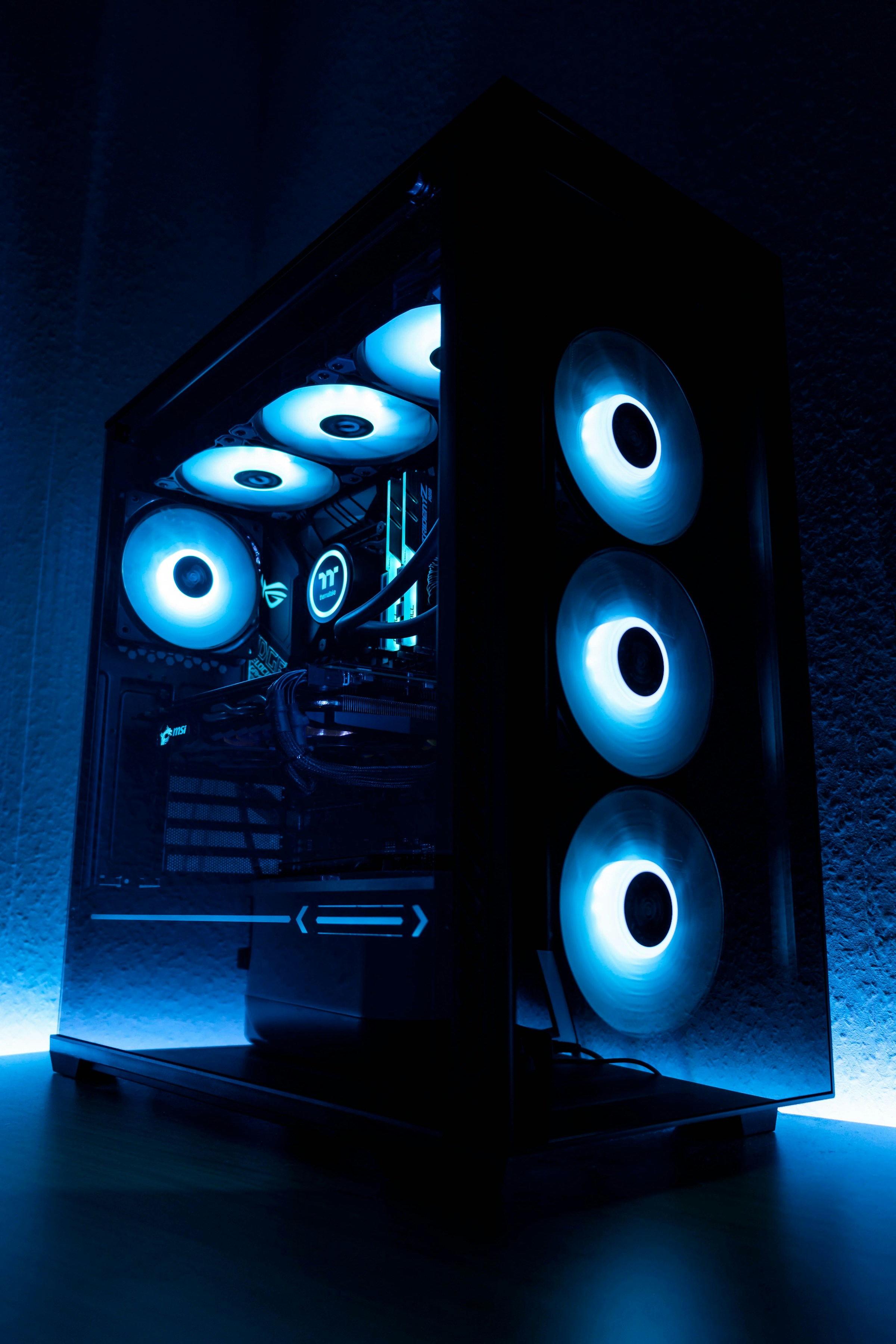
열 관리는 macOS Tahoe를 실행하는 Intel Mac 사용자에게 가장 중요한 과제 중 하나입니다. 커뮤니티 보고서는 지속적으로 온도 상승과 공격적인 팬 활성화를 주요 불만 사항으로 식별합니다.
Tahoe에서 Intel Mac 열 문제 이해하기
Tahoe가 Intel Mac의 열 부하를 증가시키는 이유:
- 아키텍처 불일치: Tahoe의 시스템 서비스는 Apple Silicon의 효율성을 가정합니다. Intel 프로세서는 동등한 작업에 대해 3-5배 더 많은 열을 발생시킵니다.
- 백그라운드 프로세스: 백그라운드 인덱싱, AI 처리 준비 및 시스템 서비스 증가
- GPU 활용: 향상된 시각 효과는 Intel 통합 그래픽에 더 많은 것을 요구합니다.
- 전원 관리: Tahoe의 전원 관리는 Apple Silicon의 통합 아키텍처에 최적화되어 있으며 Intel에서는 덜 효과적입니다.
관찰된 일반적인 온도 상승:
| Intel Mac 모델 | 유휴 온도 Sequoia | 유휴 온도 Tahoe | 부하 온도 Sequoia | 부하 온도 Tahoe |
|---|---|---|---|---|
| MacBook Air 2020 | 35-45°C | 45-55°C | 75-85°C | 85-95°C |
| MacBook Pro 13" 2020 | 40-50°C | 50-60°C | 80-90°C | 90-100°C |
| MacBook Pro 16" 2019 | 45-55°C | 55-65°C | 85-95°C | 95-100°C+ |
| iMac 27" 2020 | 35-45°C | 45-55°C | 65-75°C | 75-85°C |
| Mac mini 2020 | 40-50°C | 50-60°C | 70-80°C | 80-90°C |
커뮤니티 보고 열 증상:
- 지속적인 팬 활성화: 가벼운 작업(웹 브라우징, 이메일) 중에도 팬이 중-고속으로 작동함
- 열 스로틀링: 온도를 관리하기 위해 CPU 클럭 속도가 감소하여 성능이 15-25% 감소함
- 불편한 섀시 온도: MacBook 모델의 하단 케이스 온도가 40-45°C에 도달함 (무릎 위 사용 시 불편함)
- 시끄러운 팬 소음: 최대 팬 속도(MacBook Pro의 경우 5000-6000 RPM)가 자주 트리거됨
- 배터리 수명 감소: 열 관리는 추가 배터리 전력을 소모함 (10-15% 감소)
팬 제어 애플리케이션 및 구성
타사 팬 제어 애플리케이션을 사용하면 Apple의 열 관리를 수동으로 무시하고 팬 소음을 낮추고 성능을 유지할 수 있습니다.
권장 팬 제어 애플리케이션:
Macs Fan Control (무료, 가장 인기 있음):
다운로드 및 설정:
- 다운로드: https://crystalidea.com/macs-fan-control
- 설치 및 필요한 권한 부여 (시스템 설정 > 개인정보 보호 및 보안)
- 실행 및 팬 곡선 구성
Tahoe의 Intel Mac에 대한 최적 구성:
권장 팬 곡선 설정:

MacBook Air 2018-2020:
- 센서: CPU 근접
- 최소 팬 속도: 2400 RPM (기본 1800 RPM 대비)
- 최대 팬 속도: 6500 RPM
- 온도 범위: 50°C (최소) → 85°C (최대)
- 곡선: 중간-공격적

MacBook Pro 13인치 2019-2020:
- 센서: CPU 근접
- 최소 팬 속도: 2000 RPM (기본 1500 RPM 대비)
- 최대 팬 속도: 6500 RPM
- 온도 범위: 55°C (최소) → 90°C (최대)
- 곡선: 중간

MacBook Pro 16인치 2019:
- 왼쪽 팬 센서: CPU 근접
- 오른쪽 팬 센서: GPU 근접
- 최소 팬 속도: 2000 RPM (기본 1600 RPM 대비)
- 최대 팬 속도: 5500 RPM
- 온도 범위: 60°C (최소) → 95°C (최대)
- 곡선: 중간-보수적

iMac 27인치 2019-2020:
- 센서: CPU 방열판
- 최소 팬 속도: 1300 RPM (기본 1100 RPM 대비)
- 최대 팬 속도: 3000 RPM
- 온도 범위: 50°C (최소) → 75°C (최대)
- 곡선: 중간
사용자 지정 팬 곡선 모범 사례:
- 최소값을 Apple 기본값 아래로 설정하지 마십시오: 열 손상 위험
- 점진적 곡선: 팬 속도 진동을 유발하는 급격한 점프 방지
- 온도 모니터링: 테스트 중 활성 상태 보기 > CPU 기록 사용
- 소음 대 냉각 균형: 환경에 허용되는 소음 수준 찾기
대안 팬 제어: smcFanControl (오픈 소스):
# 다운로드: https://github.com/hholtmann/smcFanControl

# Macs Fan Control보다 덜 정교하지만 가볍고 오픈 소스임
# 간단한 사전 설정: 기본, 높은 RPM, 최대 속도
# 복잡한 구성 없이 기본적인 팬 부스트를 원하는 사용자에게 적합
TG Pro (프리미엄 옵션, $20):
기본 팬 제어를 넘어서는 고급 기능:
- 모든 센서(MacBook Pro 16인치의 경우 20개 이상)에 대한 온도 모니터링
- 과거 온도 및 팬 속도 그래프
- 온도 임계값 알림
- 현재 온도 및 팬 속도 메뉴 막대 표시
- 열 분석을 위한 진단 로깅
사용 사례별 팬 제어 전략:
사무실/생산성 작업 (소음에 민감함):
- 최소 속도가 약간 높게 설정된 중간 팬 곡선
- 팬 소음을 최소화하기 위해 약간 더 높은 온도(75-85°C CPU) 수용
- 수동 냉각을 개선하기 위해 높은 노트북 스탠드 사용
전문 크리에이티브 작업 (성능 우선):
- 더 낮은 온도(60-75°C CPU)를 유지하기 위한 공격적인 팬 곡선
- 지속적인 워크로드 중 열 스로틀링 방지
- 열 분산을 개선하기 위해 외부 모니터와 함께 클램쉘 모드 사용
게이밍/무거운 컴퓨팅 (최대 냉각):
- 최대 공격적인 팬 곡선
- 외부 냉각 솔루션(노트북 쿨링 패드) 고려
- 열 스로틀링을 모니터링하고 지속될 경우 워크로드 조정
Intel Mac에 대한 언더볼팅 고려 사항
언더볼팅은 CPU 전압을 낮추어 성능을 유지하면서 전력 소비와 열 발생을 줄입니다. 그러나 Intel의 macOS Tahoe는 언더볼팅에 상당한 어려움을 제시합니다.
중요 경고:
macOS Tahoe에서의 언더볼팅은 이전 macOS 버전이나 Windows보다 훨씬 복잡하고 위험합니다. 깊은 기술 지식을 갖춘 고급 사용자만 시도해야 합니다. 부적절한 언더볼팅은 시스템 불안정, 충돌 및 잠재적인 하드웨어 손상을 초래할 수 있습니다.
Tahoe에서 Intel Mac 언더볼팅의 현재 상태:
-
VoltageShift (기본 도구): https://github.com/sicreative/VoltageShift
- macOS Tahoe와 호환되지만 SIP(시스템 무결성 보호) 수정 필요
- 서명된 kext(커널 확장) 로드 필요
- 안정성은 Intel Mac 모델에 따라 다름
-
Intel Power Gadget: 읽기 전용 모니터링 도구, 전압 수정 불가
- 언더볼트 효과 모니터링에 유용
- Intel(여전히 사용 가능한 경우) 또는 GitHub 아카이브에서 다운로드
언더볼팅 프로세스 개요 (고급 사용자 전용):
1단계: 시스템 준비
# SIP 비활성화 (언더볼팅에 필요 - 상당한 보안 트레이드오프)
# Mac을 재시동하고 부팅 중 Command+R 길게 누름
# 복구 모드 터미널에서:
csrutil disable
csrutil authenticated-root disable
# 일반 macOS로 재시동

# SIP 상태 확인
csrutil status
# "System Integrity Protection status: disabled"가 표시되어야 함
2단계: VoltageShift 설치
# GitHub에서 VoltageShift 복제
git clone https://github.com/sicreative/VoltageShift.git
cd VoltageShift

# VoltageShift 빌드 (Xcode 명령줄 도구 필요)
./build.sh

# 커널 확장 설치
sudo chown -R root:wheel VoltageShift.kext
sudo kextload VoltageShift.kext

# kext 로드 확인
kextstat | grep VoltageShift
3단계: 안전한 언더볼트 값 결정
Intel 세대별 보수적인 시작점:
# 8세대 Intel (2018 Mac):
# CPU 코어: -50mV
# CPU 캐시: -50mV
# Intel GPU: -30mV
./voltageshift offset -50 -50 -30

# 9세대 Intel (2019 Mac):
# CPU 코어: -60mV
# CPU 캐시: -60mV
# Intel GPU: -40mV
./voltageshift offset -60 -60 -40

# 10세대 Intel (2020 Mac):
# CPU 코어: -70mV
# CPU 캐시: -70mV
# Intel GPU: -50mV
./voltageshift offset -70 -70 -50
4단계: 안정성 테스트
# 스트레스 테스트를 실행하여 안정성 확인
# "stress" 또는 "yes > /dev/null &"와 같은 도구를 사용하여 CPU 부하
yes > /dev/null &
yes > /dev/null &
yes > /dev/null &
yes > /dev/null &

# 30-60분 동안 충돌 또는 커널 패닉 모니터링
# 안정적인 경우 언더볼트는 안전함; 충돌이 발생하면 전압 오프셋을 10mV 단위로 줄임
예상되는 언더볼팅 이점 (성공 시):
- 온도 감소: 부하 시 8-15°C 더 낮은 CPU 온도
- 전력 소비: 전력 소모 10-15% 감소
- 배터리 수명: 10-20% 개선 (휴대용 Mac)
- 팬 소음: 팬 속도 요구 사항 15-25% 감소
- 성능: 성능 손실 없음; 잠재적인 열 스로틀링 제거
언더볼팅 위험 및 단점:
- 시스템 불안정: 충돌, 커널 패닉, 데이터 손상 위험
- SIP 비활성화: 심각한 보안 취약점 노출
- macOS 업데이트 호환성: 주요 업데이트로 인해 언더볼트 구성이 깨질 수 있음
- 보증 문제: 기술적으로 보증 무효화 (거의 시행되지는 않지만)
- 시간 투자: 광범위한 테스트 및 튜닝 필요
언더볼팅 대안: Intel 전원 관리
SIP 비활성화를 원하지 않는 사용자의 경우 Intel의 기본 전원 관리를 조정할 수 있습니다.
# 최대 CPU 주파수 제한 (열 발생 감소)
sudo pmset -a cpufreq 80  # CPU를 최대 주파수의 80%로 제한

# 보다 공격적인 CPU 전원 관리
sudo pmset -a ttyskeepawake 0
sudo pmset -a lessbright 1
권장 사항:
대부분의 Intel Mac 사용자의 경우 보안 트레이드오프 및 복잡성으로 인해 macOS Tahoe에서의 언더볼팅은 권장되지 않습니다. 대신 다음 사항에 집중하십시오.
- 팬 곡선 최적화 (Macs Fan Control)
- 워크로드 관리 (백그라운드 프로세스 감소)
- 물리적 냉각 개선 (스탠드, 외부 냉각)
서멀 페이스트 교체 이점
3년 이상 된 Intel Mac의 경우, 저하된 서멀 페이스트는 냉각 효율성에 큰 영향을 미칩니다. 서멀 페이스트를 교체하면 열 성능을 거의 원래 수준으로 복원할 수 있습니다.
서멀 페이스트 교체를 고려해야 할 때:
강력한 지표:
- Intel Mac이 3년 이상 됨 (2020년 또는 그 이전)
- 시간이 지남에 따라 온도가 점진적으로 상승함
- 새것일 때보다 팬 소음이 훨씬 심함
- 이전에 원활하게 실행되던 작업 중 열 스로틀링이 발생함
- 유휴 온도가 새것일 때보다 지속적으로 10°C 이상 높음
서멀 페이스트 열화 타임라인:
| Mac 연령 | 서멀 페이스트 상태 | 온도 영향 | 권장 사항 |
|---|---|---|---|
| 0-2년 | 우수 | 0-3°C 증가 | 조치 필요 없음 |
| 2-3년 | 양호 | 3-7°C 증가 | 모니터링, 즉각적인 조치 없음 |
| 3-4년 | 저하 중 | 7-12°C 증가 | 교체 고려 |
| 4-5년 | 나쁨 | 12-18°C 증가 | 강력 추천 |
| 5년 이상 | 심각함 | 18-25°C+ 증가 | 지속적인 사용에 필수 |
서멀 페이스트 교체로 예상되는 온도 개선:
MacBook Air 2018-2020:
- 전: 유휴 55°C, 부하 95°C, 빈번한 열 스로틀링
- 후: 유휴 42°C, 부하 82°C, 최소한의 스로틀링
- 개선: 평균 ~13°C, 열 스로틀링 40% 감소
MacBook Pro 13인치 2019-2020:
- 전: 유휴 52°C, 부하 92°C, 지속적인 팬 소음
- 후: 유휴 45°C, 부하 78°C, 적당한 팬 활성화
- 개선: 평균 ~12°C, 팬 속도 30% 감소
MacBook Pro 16인치 2019:
- 전: 유휴 58°C, 부하 98°C+, 공격적인 스로틀링
- 후: 유휴 48°C, 부하 85°C, 최소한의 스로틀링
- 개선: 평균 ~15°C, 스로틀링 50% 감소
iMac 27인치 2019-2020:
- 전: 유휴 50°C, 부하 80°C, 빈번한 팬 활성화
- 후: 유휴 40°C, 부하 68°C, 조용한 작동
- 개선: 평균 ~12°C, 훨씬 조용함
DIY 대 전문 서비스:
DIY 서멀 페이스트 교체:
모델별 난이도:
- MacBook Air: 어려움 (완전 분해 필요, 높은 위험)
- MacBook Pro 13인치: 매우 어려움 (복잡한 분해, 많은 작은 부품)
- MacBook Pro 16인치: 극도로 어려움 (비전문가에게 권장되지 않음)
- iMac 27인치: 어려움 (디스플레이 제거 필요, 유리 파손 위험)
- Mac mini: 중간 (더 접근하기 쉽지만 여전히 신중한 분해 필요)
- Mac Pro: 쉬움-중간 (Intel Mac 중 가장 접근하기 쉬움)
필요한 도구 및 재료:
- 정밀 드라이버 세트 (P5 Pentalobe, T3/T5 Torx)
- 플라스틱 개방 도구
- 서멀 페이스트 (Arctic MX-5, Thermal Grizzly Kryonaut, Noctua NT-H2)
- 청소용 이소프로필 알코올 (90% 이상 농도)
- 보풀 없는 천 또는 극세사
- 특정 모델 분해를 위한 iFixit 가이드
DIY 위험 평가:
- 보증 무효: 케이스를 열면 남은 AppleCare 보장이 무효화됨
- 손상 위험: 경험이 없는 사용자의 경우 구성 요소 손상 가능성이 높음
- 재조립 문제: 나사 위치나 커넥터 방향을 잊기 쉬움
- ESD 손상: 정전기는 구성 요소를 파괴할 수 있음
전문 서비스:
Apple 공인 서비스 제공업체:
- 비용: $200-400 (전체 시스템 검사 및 청소 포함)
- 보증: 수행된 작업에 대한 90일 서비스 보증
- 품질: 전문가급 서멀 페이스트 및 도포
- 가용성: 수행 의지 제한적 (종종 교체 권장)
타사 Mac 수리 전문가:
- 비용: $100-250 (서멀 페이스트 교체 + 청소)
- 보증: 30-90일 서비스 보증 (제공업체에 따라 다름)
- 품질: 기술자 전문 지식에 따라 다름
- 가용성: 대부분의 도시에서 널리 사용 가능
사용자 프로필별 권장 사항:
숙련된 기술자/IT 전문가:
- Mac mini, Mac Pro에 대해 DIY 서멀 페이스트 교체 가능
- MacBook 모델의 경우 전문 서비스 고려 (높은 위험)
일반 사용자:
- 휴대용 Mac에는 항상 전문 서비스를 사용하십시오.
- iFixit 가이드를 주의 깊게 따르는 Mac mini의 경우 DIY 고려
- iMac에는 항상 전문 서비스를 사용하십시오 (디스플레이 제거가 매우 위험함)
비용 편익 분석:
1-2년 더 사용할 계획인 Intel Mac의 경우:
| 시나리오 | DIY 비용 | 전문 비용 | 온도 개선 | 연장된 사용 가능 수명 |
|---|---|---|---|---|
| MacBook Pro (3년 이상) | $20-30 | $150-250 | 10-15°C | +6-12개월 실행 가능한 사용 |
| iMac (4년 이상) | $20-30 (높은 위험) | $200-350 | 10-15°C | +12-18개월 실행 가능한 사용 |
| Mac mini (3년 이상) | $20-30 | $100-200 | 8-12°C | +6-12개월 실행 가능한 사용 |
서멀 페이스트 제품 권장 사항:
- Arctic MX-5 (4g당 $8-12): 우수한 성능, 쉬운 도포, 비전도성 (더 안전함)
- Thermal Grizzly Kryonaut (1g당 $10-15): 최대 성능, 정밀한 도포 필요
- Noctua NT-H2 (3.5g당 $10-14): 우수한 성능, 청소용 물티슈 포함
- 피해야 할 것: Amazon/eBay의 일반 서멀 페이스트 (일관되지 않은 품질, 낮은 수명)
Intel Mac용 GPU 관리
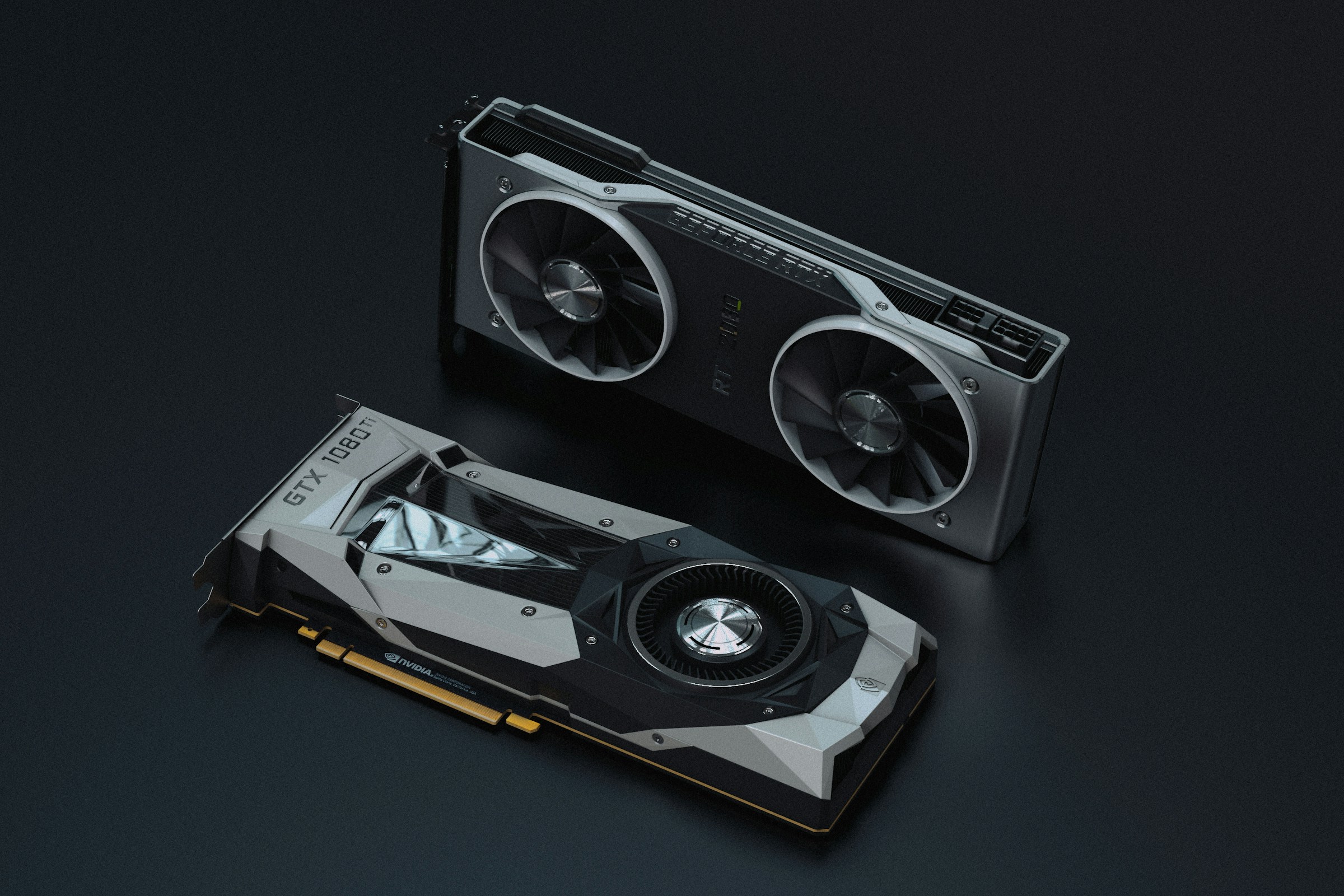
macOS Tahoe에서의 Intel Mac GPU 관리에는 시스템에 통합 Intel 그래픽, 개별 AMD 그래픽 또는 eGPU 지원이 있는지 여부에 따라 특정 전략이 필요합니다.
듀얼 GPU Intel Mac에서 개별 GPU 전환
MacBook Pro 16인치 2019 및 일부 iMac 27인치 구성에는 Intel 통합 그래픽과 AMD Radeon 개별 GPU가 모두 포함되어 있습니다. macOS Tahoe의 자동 GPU 전환은 배터리 수명이나 성능을 개선하도록 최적화할 수 있습니다.
자동 GPU 전환 이해:
macOS는 애플리케이션 요구 사항에 따라 통합 Intel 그래픽(전력 효율적)과 개별 AMD Radeon 그래픽(고성능) 간에 자동으로 전환합니다. 그러나 Tahoe의 전환 논리는 지나치게 공격적이어서 불필요하게 개별 GPU를 활성화할 수 있습니다.
GPU 활동 모니터링:
# 현재 활성 GPU 확인
system_profiler SPDisplaysDataType | grep "Chipset Model"

# 실시간으로 GPU 전환 모니터링 (sudo 필요)
sudo powermetrics --samplers gpu_power -i 1000

# 개별 GPU 활성화를 강제하는 애플리케이션 식별
# 활성 상태 보기 > 윈도우 > GPU 기록
# 5% 이상의 GPU를 사용하는 애플리케이션은 개별 그래픽을 트리거할 가능성이 높음
수동 GPU 제어:
gfxCardStatus (무료, 오픈 소스):
다운로드: https://gfx.io/

기능:
- 통합 전용 모드 강제 (최대 배터리 수명)
- 개별 전용 모드 강제 (최대 성능)
- 동적 전환 모드 (macOS 기본값)
- 활성 GPU를 보여주는 메뉴 막대 표시기
- 개별 GPU가 필요한 애플리케이션 목록
시나리오별 최적의 GPU 구성:
배터리 수명 우선 (휴대용 사용):
구성: 통합 전용
이점: 15-25% 배터리 수명 개선
트레이드오프: 그래픽 성능 감소, 일부 앱이 최적으로 작동하지 않을 수 있음
최적: 이메일, 웹 브라우징, 문서 편집, 가벼운 개발
성능 우선 (도킹/AC 전원):
구성: 개별 전용
이점: 일관된 고성능, GPU 전환 지연 없음
트레이드오프: 20-30% 더 높은 전력 소비, 열 증가
최적: 비디오 편집, 3D 렌더링, 게임, 그래픽 집약적 작업
균형 (기본 macOS 동작):
구성: 동적 전환
이점: 균형 잡힌 성능 및 효율성
트레이드오프: 간헐적인 전환 지연 (전환 시 1-2초 지연)
최적: 혼합 워크로드, 일반적인 일일 사용
개별 GPU 활성화를 강제하는 애플리케이션:
Tahoe에서 불필요하게 개별 그래픽을 트리거하는 일반적인 앱:
생산성 애플리케이션:
- Microsoft Teams (화상 회의)
- Zoom (비디오 처리)
- Chrome (하드웨어 가속 활성화됨)
- Electron 앱 (Slack, Discord, GPU 렌더링이 포함된 VS Code)
크리에이티브 애플리케이션:
- Adobe Creative Suite (항상 개별 사용)
- Final Cut Pro (항상 개별 사용)
- DaVinci Resolve (항상 개별 사용)
불필요한 개별 GPU 활성화 방지:
# Chrome 하드웨어 가속 비활성화
# Chrome > 설정 > 시스템
# "가능한 경우 하드웨어 가속 사용" 비활성화

# VS Code GPU 가속 비활성화
# VS Code > 설정
# 검색: "GPU"
# "hardware acceleration" 비활성화

# 다른 Electron 앱의 경우 GPU를 비활성화하고 시작:
/Applications/Slack.app/Contents/MacOS/Slack --disable-gpu
GPU 전환의 배터리 영향:
| 시나리오 | 통합 전용 | 동적 전환 | 개별 전용 |
|---|---|---|---|
| 웹 브라우징 | 6-7시간 | 5-6시간 | 4-5시간 |
| 비디오 재생 | 5-6시간 | 4-5시간 | 3-4시간 |
| 사무 업무 | 7-8시간 | 6-7시간 | 5-6시간 |
| 크리에이티브 작업 | 3-4시간 | 3-4시간 | 2-3시간 |
macOS Tahoe의 Intel Mac에 대한 eGPU 고려 사항
외부 GPU(eGPU) 지원은 macOS Tahoe의 Intel Mac에서 계속 사용할 수 있으며 데스크탑 사용 사례에 대해 상당한 그래픽 성능 향상을 제공합니다.
macOS Tahoe eGPU 상태:
지원됨:
- AMD Radeon GPU가 장착된 Thunderbolt 3 eGPU 인클로저
- 외부 디스플레이를 사용한 데스크탑 사용
- 대부분의 크리에이티브 및 3D 애플리케이션
지원되지 않음:
- NVIDIA GPU (macOS Mojave 이후 macOS 드라이버 지원 없음)
- 대부분의 MacBook 모델에서 내부 디스플레이 가속
- 게임 성능 향상 (제한적 지원, 게임에 따라 다름)
Intel Mac + Tahoe에 권장되는 eGPU 구성:
엔트리 레벨 eGPU 설정 ($400-600):
- 인클로저: Razer Core X ($300)
- GPU: AMD Radeon RX 6600 XT ($200-300 중고 시장)
- 성능: 통합 그래픽 대비 2-3배 향상, 1080p 크리에이티브 작업에 적합
미드레인지 eGPU 설정 ($700-1000):
- 인클로저: Sonnet eGFX Breakaway Box 750 ($350)
- GPU: AMD Radeon RX 6800 ($400-600 중고 시장)
- 성능: 4-5배 향상, 4K 비디오 편집, 3D 렌더링에 적합
하이엔드 eGPU 설정 ($1200-1800):
- 인클로저: Razer Core X Chroma ($400)
- GPU: AMD Radeon RX 6900 XT ($800-1200 중고 시장)
- 성능: 6-8배 향상, 전문적인 4K/8K 워크플로우
eGPU 성능 벤치마크 (Intel MacBook Pro 16" 2019 + eGPU):
| 작업 | Radeon Pro 5500M (내부) | RX 6600 XT eGPU | RX 6800 eGPU | RX 6900 XT eGPU |
|---|---|---|---|---|
| DaVinci Resolve 4K 내보내기 | 8.5분 | 4.2분 | 3.1분 | 2.4분 |
| Blender Cycles 렌더링 | 12.3분 | 6.8분 | 4.2분 | 3.1분 |
| Final Cut Pro 4K 타임라인 | 끊김 | 부드러움 | 부드러움 | 부드러움 |
| Adobe Premiere Pro Lumetri | 지연 | 반응성 | 반응성 | 매우 반응성 |
eGPU 제한 사항 및 고려 사항:
Thunderbolt 3 대역폭 병목 현상:
- Thunderbolt 3는 40Gbps 대역폭 제공
- PCIe 3.0 x16은 128Gbps 대역폭 제공
- eGPU 성능은 대역폭 제한으로 인해 데스크탑 동급의 60-80%임
내부 디스플레이 가속:
- 대부분의 MacBook 모델은 eGPU로 내부 디스플레이를 가속할 수 없음
- 전체 eGPU 성능을 위해 외부 디스플레이 필요
- 일부 해결 방법이 존재하지만 추가 오버헤드가 발생함
게임 성능:
- Windows에 비해 제한된 macOS 게임 생태계
- eGPU 게임 성능은 일반적으로 Windows 동급의 50-70%임
- 게임에는 Boot Camp Windows를 사용하는 것이 좋음 (Intel Mac에서 지원되는 경우)
eGPU 설정 프로세스:
# Thunderbolt 3를 통해 eGPU 연결
# macOS Tahoe는 AMD eGPU를 자동으로 감지해야 함

# eGPU 감지 확인
system_profiler SPDisplaysDataType

# 시스템 정보에서 eGPU 확인
# Apple 메뉴 > 이 Mac에 관하여 > 시스템 리포트 > 그래픽/디스플레이

# 애플리케이션에서 eGPU를 사용하도록 강제 (자동이 아닌 경우)
# 애플리케이션 마우스 오른쪽 버튼 클릭 > 정보 가져오기
# "외부 GPU 선호" 확인
비용 편익 분석: eGPU 대 Apple Silicon 마이그레이션:
eGPU 투자를 고려하는 Intel Mac 사용자의 경우:
시나리오: Intel MacBook Pro 16" 2019, 비디오 편집용 eGPU 고려 중
| 옵션 | 비용 | 성능 향상 | 휴대성 | 수명 |
|---|---|---|---|---|
| 미드레인지 eGPU | $800 | 4-5배 그래픽 | 데스크탑 전용 | 1-2년 실행 가능 |
| M4 Max MacBook Pro | $3,200 | 6-8배 전체, 휴대용 | 완전 휴대용 | 5-7년 실행 가능 |
| 현재 설정 유지 | $0 | 1배 기준 | 완전 휴대용 | 1-2년 실행 가능 |
권장 사항:
다음과 같은 경우 eGPU 투자가 합리적입니다.
- 데스크탑 설정에서 1-2년 더 Intel Mac을 사용할 계획임
- 이미 Thunderbolt 3 인클로저를 소유하고 있거나 중고로 구입할 수 있음
- 워크플로우가 GPU 바운드임 (비디오 편집, 3D 렌더링)
- Apple Silicon 업그레이드 비용을 즉시 감당할 수 없음
다음과 같은 경우 eGPU는 의미가 없습니다.
- 주로 모바일/휴대용으로 작업함
- 6-12개월 이내에 Apple Silicon 업그레이드 비용을 감당할 수 있음
- 워크플로우가 CPU 바운드임 (컴파일, 데이터 처리)
- 최고의 성능이 필요함 (Apple Silicon이 더 나은 전체 가치를 제공함)
GPU 집약적 애플리케이션 처리
Tahoe에서의 Intel Mac GPU 성능은 그래픽 집약적 워크플로우를 위한 애플리케이션별 최적화 전략이 필요합니다.
Intel Mac + Tahoe에서의 Final Cut Pro 최적화:
# 더 부드러운 타임라인 성능을 위해 백그라운드 렌더링 품질 낮추기
# Final Cut Pro > 환경설정 > 재생
# 백그라운드 렌더링: 비활성화 또는 "일시 중지 시"로 설정

# 4K+ 워크플로우에 프록시 미디어 사용
# 파일 > 미디어 트랜스코딩 > 프록시 미디어 생성
# 뷰어 설정에서 프록시 미디어 사용

# 고품질 미리보기 비활성화
# 뷰어 > 품질 > 성능 (성능 우선 대 품질 우선)

# 렌더링 설정 최적화
# Final Cut Pro > 환경설정 > 대상
# 더 빠른 내보내기를 위해 ProRes 대신 H.264 사용 (Intel에서)
Adobe Premiere Pro 최적화:
# 재생 해상도 낮추기
# 프로그램 모니터 > 재생 해상도: 1/2 또는 1/4

# GPU 가속 사용 (개별 GPU가 있는 경우)
# 환경설정 > 미디어 > "Mercury Playback Engine GPU 가속" 활성화

# 부드러운 편집을 위해 프록시 생성
# 프로젝트 패널 > 영상 마우스 오른쪽 버튼 클릭 > 프록시 > 프록시 만들기
# "QuickTime ProRes Proxy" 형식 사용

# 불필요한 실시간 효과 비활성화
# 환경설정 > 일반 > "자동 저장 활성화" 선택 취소
DaVinci Resolve 최적화:
# 타임라인 프록시 모드 낮추기
# 재생 > 타임라인 프록시 모드 > 1/4 해상도

# GPU 설정 최적화
# 환경설정 > 시스템 > 메모리 및 GPU
# "GPU 처리 모드"를 "자동"으로 설정
# RAM이 제한된 경우 "시스템 메모리" 예약 줄이기

# 최적화된 미디어 사용
# 편집 전 모든 클립에 대해 최적화된 미디어 생성
# 클립 마우스 오른쪽 버튼 클릭 > 최적화된 미디어 생성
Intel Mac에서의 Blender 3D 렌더링:
# 렌더링에 AMD GPU 사용 (가능한 경우)
# 편집 > 환경설정 > 시스템 > Cycles 렌더 장치
# AMD 그래픽 카드 선택

# 렌더링 설정 최적화
# 렌더 속성 > 샘플링
# 더 빠른 미리보기 렌더링을 위해 "Max Samples" 줄이기

# 실시간 미리보기에 Cycles 대신 Eevee 사용
# Intel Mac에서 더 빠른 피드백 루프
Tahoe를 실행하는 Intel Mac을 위한 스토리지 최적화
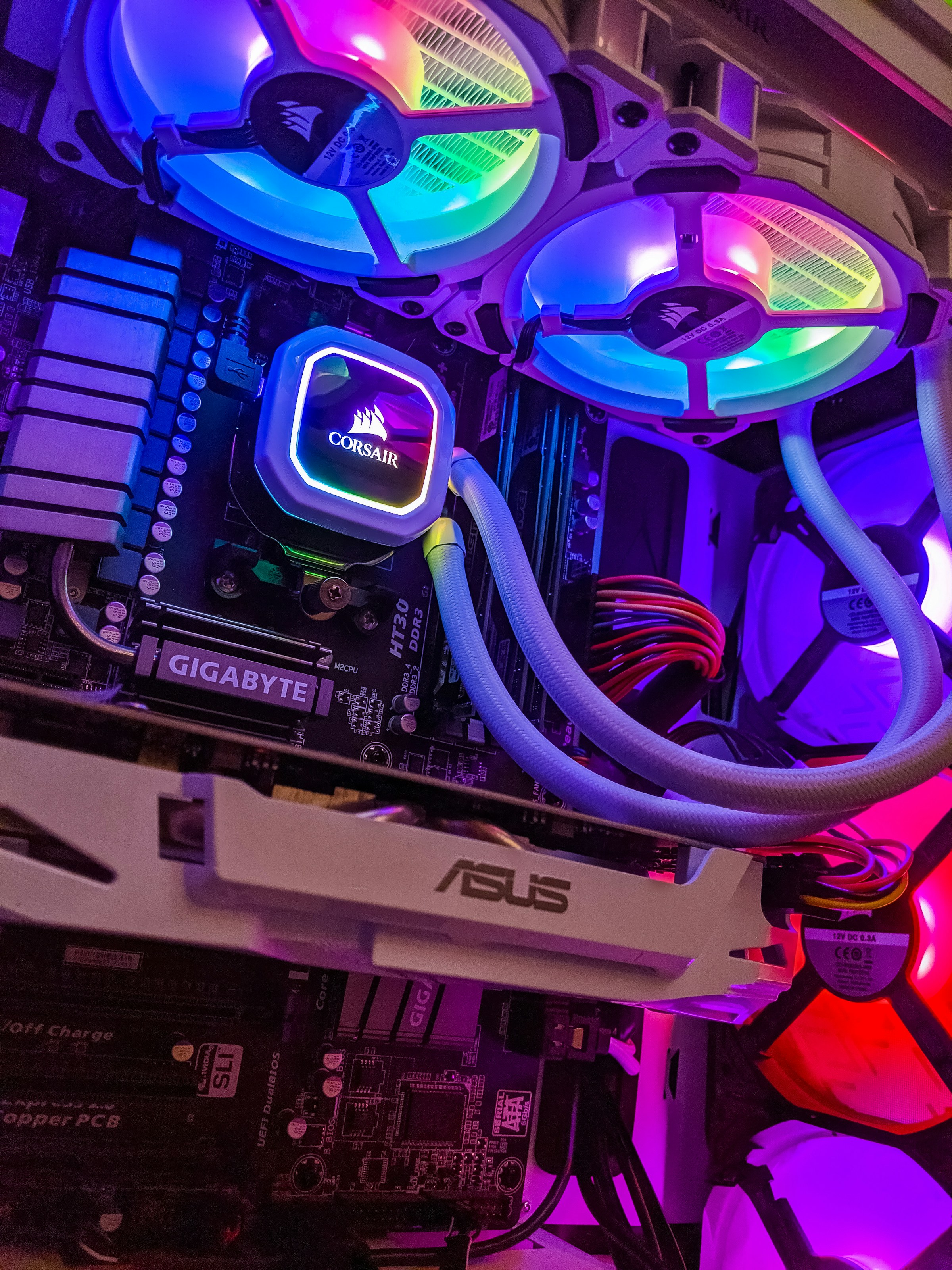
macOS Tahoe의 스토리지 요구 사항 및 APFS 파일 시스템 동작은 특히 구형 SSD 및 Fusion Drive에서 Intel Mac 성능에 영향을 미칠 수 있습니다.
HDD/Fusion Drive가 있는 Intel Mac을 위한 APFS 최적화
일부 Intel iMac 및 Mac mini는 Fusion Drive(하이브리드 SSD+HDD) 또는 순수 HDD를 사용하며, 이는 macOS Tahoe의 APFS 파일 시스템에서 심각한 성능 문제에 직면해 있습니다.
Tahoe에서 Fusion Drive 성능 저하 이해:
Fusion Drive는 소형 SSD(24GB-128GB)와 대형 HDD(1-3TB)를 결합하여 자주 액세스하는 파일을 SSD 부분으로 자동 이동합니다. macOS Tahoe의 증가된 백그라운드 프로세스는 Fusion Drive 논리를 압도할 수 있습니다.
Fusion Drive 성능 특성:
| 시나리오 | SSD 부분 (최적) | HDD 부분 (저하됨) |
|---|---|---|
| 애플리케이션 실행 | 2-4초 | 15-30초 |
| 파일 검색 (Spotlight) | 즉시 | 5-20초 |
| 대용량 파일 복사 | 400-500 MB/s | 80-120 MB/s |
| 시스템 부팅 | 25-35초 | 90-180초 |
Tahoe의 일반적인 Fusion Drive 문제:
- 빈번한 HDD 스핀업: 지속적인 HDD 활동, 배터리 수명 감소(iMac 잠자기/깨기)
- 느린 애플리케이션 실행: HDD 부분에 저장된 앱이 느리게 실행됨
- Spotlight 인덱싱: 백그라운드 인덱싱으로 인해 HDD가 지속적으로 활성화됨
- 열 증가: HDD는 순수 SSD 대비 추가 열을 발생시킴
Tahoe용 Fusion Drive 최적화:
# Fusion Drive 상태 확인
diskutil list
diskutil apfs list

# Fusion Drive가 올바르게 융합되었는지 확인
diskutil cs list  # 논리 볼륨 그룹이 표시되어야 함

# Fusion Drive 조각 모음 (SSD 캐시 최적화 강제)
sudo diskutil repairDisk /dev/diskX  # X를 Fusion Drive 디스크 번호로 교체

# Fusion Drive 재설정 (고급 - 먼저 데이터 백업)
# 심각한 성능 문제가 지속되는 경우에만
# diskutil cs delete [logical-volume-group-uuid]
# Apple 지침에 따라 Fusion Drive 다시 생성
SSD 부분에 애플리케이션 고정 (고급):
# 중요한 애플리케이션이 SSD 부분에 남도록 강제
# 이를 위해서는 APFS 할당을 조작해야 하며 위험하고 복잡함

# 대안: 중요한 애플리케이션에 외부 SSD 사용
# 자주 사용하는 앱을 외부 Thunderbolt SSD에 설치
# 상당한 성능 향상
순수 HDD iMac/Mac mini 최적화:
순수 HDD(비 Fusion)가 있는 Intel Mac의 경우 macOS Tahoe 성능이 심각하게 제한됩니다. SSD로 업그레이드하는 것이 가장 효과적인 개선 방법입니다.
SSD 업그레이드 옵션:
iMac 27인치 2019-2020:
- DIY 난이도: 중간-높음 (디스플레이 제거 필요)
- 권장 업그레이드: 1TB NVME SSD ($80-120)
- 성능 향상: 10-15배 스토리지 성능 향상
- 설치 서비스: $150-300 (전문 서비스 이용 시)
- 총 비용: $230-420
- ROI: 사용성을 변화시키고 실행 가능한 수명을 2-3년 연장
Mac mini 2018-2020:
- DIY 난이도: 중간 (하단 커버 제거, 로직 보드 액세스 필요)
- 권장 업그레이드: 1TB NVME SSD ($80-120)
- 성능 향상: 8-12배 스토리지 성능 향상
- 설치 서비스: $100-200
- 총 비용: $180-320
- ROI: Mac mini를 1년 이상 더 유지하는 경우 필수
HDD에서 SSD로 마이그레이션 프로세스:
# Carbon Copy Cloner를 사용하여 현재 HDD의 부팅 가능한 클론을 외부 SSD에 생성
# 내부 HDD를 새 SSD로 교체
# 외부 SSD 백업을 새 내부 SSD로 복제
# 필요한 경우 Time Machine에서 복원

# 자세한 가이드 제공:
# iFixit: https://www.ifixit.com/Device/iMac
# OWC: https://eshop.macsales.com/installvideos/
SSD TRIM 확인 및 최적화
TRIM은 macOS가 더 이상 사용하지 않는 데이터 블록을 SSD에 알릴 수 있도록 하여 SSD 성능과 수명을 보장합니다.
TRIM 상태 확인:
# TRIM 활성화 여부 확인
system_profiler SPSerialATADataType | grep "TRIM"

# SSD에 대한 예상 출력:
# TRIM Support: Yes

# 타사 SSD에서 "TRIM Support: No"인 경우 TRIM 활성화:
sudo trimforce enable

# 경고: 지원되지 않는 SSD에서 trimforce를 사용하면 데이터 손실이 발생할 수 있음
# 잘 알려진 SSD 브랜드(Samsung, Crucial, WD, SanDisk)에서만 사용
지원되는 SSD TRIM 상태:
| SSD 유형 | 기본적으로 TRIM 활성화됨 | 수동 활성화 필요 |
|---|---|---|
| Apple 공장 SSD | 예 | 아니요 |
| Samsung EVO/Pro 시리즈 | 예 (macOS 인식) | 아니요 |
| Crucial MX/BX 시리즈 | 아니요 | 예 (trimforce) |
| WD Blue/Black | 아니요 | 예 (trimforce) |
| SanDisk | 아니요 | 예 (trimforce) |
| 일반/알 수 없음 | 아니요 | 위험함 (권장하지 않음) |
SSD 성능 모니터링:
# SSD 상태 및 성능 확인
smartctl -a /dev/diskX  # smartmontools 필요: brew install smartmontools

# 모니터링할 주요 지표:
# - Power On Hours: SSD 사용 기간
# - Total Bytes Written: SSD 마모 표시기
# - Available Spare: 남은 예비 블록 (>90%여야 함)
macOS Tahoe에서의 SSD 수명:
macOS Tahoe의 증가된 백그라운드 활동(인덱싱, 캐싱, 로깅)은 이전 macOS 버전에 비해 SSD 마모를 가속화합니다.
예상 SSD 쓰기 부하:
| 사용 패턴 | 일일 쓰기 (GB) | 연간 쓰기 (TB) | 500TB TBW SSD 수명 |
|---|---|---|---|
| 가벼운 사용 (웹, 이메일) | 10-20 GB | 3.6-7.3 TB | 68-138년 |
| 적당한 사용 (사무실, 가벼운 창작) | 30-50 GB | 10.9-18.2 TB | 27-45년 |
| 과도한 사용 (개발, 크리에이티브 프로) | 80-150 GB | 29-54 TB | 9-17년 |
| 극심한 사용 (비디오 편집, 가상화) | 200-400 GB | 73-146 TB | 3-6년 |
SSD 수명 최적화:
# 불필요한 디스크 쓰기 줄이기

# 로컬 Time Machine 스냅샷 비활성화 (외부 백업 사용 시)
sudo tmutil disablelocal

# 로그 상세도 줄이기 (고급 사용자)
sudo log config --mode "level:default" --subsystem com.apple.system

# 시스템 절전 이미지 비활성화 (절전당 약 16GB RAM 쓰기 절약)
# 경고: 최대 절전 모드 비활성화
sudo pmset -a hibernatemode 0
sudo rm /var/vm/sleepimage

# Spotlight 인덱싱 빈도 줄이기 (SSD 쓰기 감소)
# 시스템 설정 > Siri 및 Spotlight > 잦은 메타데이터 인덱싱 카테고리 비활성화
Tahoe에서의 저장 공간 관리
macOS Tahoe는 확장된 시스템 파일, 캐시 및 로컬 AI 모델 스토리지(향후 호환성을 위해 Intel Mac에서도)로 인해 이전 버전보다 더 많은 저장 공간을 소비합니다.
일반적인 macOS Tahoe 스토리지 요구 사항:
| 구성 요소 | macOS Sequoia 25 | macOS Tahoe 26 | 증가 |
|---|---|---|---|
| 기본 시스템 | 12-15 GB | 15-18 GB | +3 GB |
| 시스템 데이터 | 20-30 GB | 30-45 GB | +10-15 GB |
| 캐시된 파일 | 10-20 GB | 15-30 GB | +5-10 GB |
| 로컬 스냅샷 | 20-40 GB | 30-60 GB | +10-20 GB |
| 총 오버헤드 | 62-105 GB | 90-153 GB | +28-48 GB |
저장 공간 최적화 전략:
즉각적인 스토리지 복구:
# 시스템 캐시 지우기
sudo rm -rf /Library/Caches/*
sudo rm -rf ~/Library/Caches/*

# 오래된 iOS 백업 삭제 (필요 없는 경우)
rm -rf ~/Library/Application\ Support/MobileSync/Backup/*

# 오래된 Time Machine 로컬 스냅샷 제거
tmutil listlocalsnapshots /
sudo tmutil deletelocalsnapshots [snapshot-date]

# 또는 모든 로컬 스냅샷 삭제:
for d in $(tmutil listlocalsnapshotdates | grep "-"); do sudo tmutil deletelocalsnapshots $d; done

# 다운로드한 메일 첨부 파일 지우기 (Mail.app)
rm -rf ~/Library/Mail/V*/MailData/Envelope\ Index-*

# Safari 캐시 지우기
rm -rf ~/Library/Caches/com.apple.Safari/*
지속적인 스토리지 관리:
OmniDiskSweeper (무료, 시각적 스토리지 분석):
다운로드: https://www.omnigroup.com/more

기능:
- 스토리지 사용량의 시각적 표현
- 대용량 파일/폴더 빠른 식별
- 인터페이스에서 안전하게 삭제
- macOS 스토리지 관리보다 빠름
DaisyDisk (프리미엄, $9.99):
시각적, 대화형 스토리지 맵
실시간 스캔
파일 빠른 미리보기
스토리지 분석에 강력 추천
시스템 설정 스토리지 관리:
Apple 메뉴 > 시스템 설정 > 일반 > 스토리지

해결해야 할 주요 영역:
1. 문서: 대용량 파일 검토, 외부 또는 클라우드로 이동
2. 응용 프로그램: 사용하지 않는 응용 프로그램 제거
3. 사진: "Mac 저장 공간 최적화"와 함께 iCloud 사진 사용
4. 음악: 로컬 스토리지 대신 Apple Music/Spotify 스트리밍 사용
5. 개발자: Xcode 파생 데이터, 오래된 시뮬레이터 지우기
개발자별 스토리지 최적화:
# Xcode 파생 데이터 지우기 (종종 20-50GB)
rm -rf ~/Library/Developer/Xcode/DerivedData/*

# 오래된 iOS 시뮬레이터 제거
xcrun simctl delete unavailable

# Homebrew 캐시 지우기
brew cleanup -s
brew autoremove

# npm/yarn 캐시 지우기
npm cache clean --force
yarn cache clean

# Docker 이미지 및 컨테이너 지우기 (Docker 사용 시)
docker system prune -a --volumes
권장 여유 공간 목표:
| 총 스토리지 | 최소 여유 | 편안한 여유 | 최적 여유 |
|---|---|---|---|
| 256 GB | 40 GB (15%) | 60 GB (23%) | 80 GB (31%) |
| 512 GB | 75 GB (15%) | 120 GB (23%) | 160 GB (31%) |
| 1 TB | 150 GB (15%) | 230 GB (23%) | 310 GB (31%) |
| 2 TB | 300 GB (15%) | 460 GB (23%) | 620 GB (31%) |
APFS에서 여유 공간이 중요한 이유:
- SSD 성능: >80% 찼을 때 SSD 속도 저하
- APFS 스냅샷: Time Machine 및 시스템 스냅샷에는 여유 공간이 필요함
- 가상 메모리: 높은 메모리 압박 시 생성되는 스왑 파일
- 시스템 업데이트: macOS 업데이트에는 20-40GB 임시 공간이 필요함
- 애플리케이션 캐시: 애플리케이션은 작동 중 임시 캐시를 생성함
배터리 수명 최적화 (MacBook Pro/Air)
macOS Tahoe를 실행하는 Intel MacBook 사용자는 Sequoia에 비해, 특히 Apple Silicon MacBook에 비해 상당한 배터리 수명 문제에 직면해 있습니다.
Tahoe에서의 Intel 전용 전원 관리
macOS Tahoe의 전원 관리는 Apple Silicon의 통합 아키텍처에 최적화되어 있습니다. Intel Mac은 아키텍처 차이로 인해 차선의 배터리 성능을 경험합니다.
보고된 배터리 수명 저하:
| Intel MacBook 모델 | Sequoia 배터리 | Tahoe 배터리 | 저하 |
|---|---|---|---|
| MacBook Air 2020 (i5) | 6-7시간 | 4-5시간 | 25-30% |
| MacBook Pro 13" 2020 (i5) | 7-8시간 | 5-6시간 | 25-30% |
| MacBook Pro 16" 2019 (i9) | 8-9시간 | 6-7시간 | 20-25% |
Tahoe에서 전력 소비 증가 이해:
- 백그라운드 프로세스: 시스템 서비스 및 인덱싱 증가 (+15-20% CPU 활용률)
- 시각 효과: 향상된 UI 렌더링 (+10-15% GPU 활용률)
- 열 관리: 더 높은 온도는 더 많은 팬 전력을 필요로 함 (+5-10% 전력 소모)
- 개별 GPU 활성화: 듀얼 GPU 모델에서 불필요한 개별 GPU 사용 (활성 시 +30-40% 전력)
포괄적인 배터리 최적화:
# 배터리 상태 확인
system_profiler SPPowerDataType | grep "Condition"
# "Normal"이어야 함 - "Replace Soon/Now"인 경우 배터리 교체 필요

# 모든 절전 기능 활성화
sudo pmset -a hibernatemode 3  # 안전한 잠자기 사용
sudo pmset -a autopoweroff 1  # 최대 절전 모드 후 자동 전원 끄기 활성화
sudo pmset -a powernap 0  # Power Nap 비활성화 (Intel에서 상당한 배터리 소모)
sudo pmset -a tcpkeepalive 0  # 네트워크 액세스를 위한 깨우기 비활성화
sudo pmset -a proximitywake 0  # 근처 장치를 위한 깨우기 비활성화

# 디스플레이 전원 설정 최적화
sudo pmset -b displaysleep 5  # 배터리 사용 시 5분 후 디스플레이 잠자기
sudo pmset -b sleep 10  # 배터리 사용 시 10분 후 시스템 잠자기

# 적용된 설정 확인
pmset -g custom
시스템 설정 배터리 최적화:
시스템 설정 > 배터리:
- 저전력 모드: 배터리가 50% 미만일 때 활성화
- 자동 그래픽 전환: 활성화 (MacBook Pro 16"만 해당)
- 배터리 전원 사용 시 디스플레이 약간 어둡게 하기: 활성화
- Power Nap 활성화: 비활성화 (Intel Macs)

시스템 설정 > 알림:
- 불필요한 알림 배너 비활성화 (화면 깨우기 감소)

시스템 설정 > 데스크탑 및 Dock:
- 투명도 감소: 활성화
- "Dock에서 제안 및 최근 앱 보기" 비활성화
애플리케이션별 배터리 최적화:
웹 브라우저 최적화:
# Safari (macOS에서 가장 에너지 효율적)
Safari > 설정 > 고급
- "웹 개발자용 기능 보기" 비활성화
- "크로스 사이트 추적 방지" 활성화

Safari > 설정 > 웹사이트 > 자동 재생
- 모든 사이트에 대해 "자동 재생 안 함"으로 설정

# Chrome (상당한 배터리 소모)
Chrome > 설정 > 성능
- "메모리 절약 모드" 활성화
- "에너지 절약 모드" 활성화

# 탭 제한: 각 탭은 50-200MB RAM과 주기적인 CPU 사이클을 소비함
# 권장 사항: 최적의 배터리를 위해 동시에 10개 미만의 탭 유지
백그라운드 앱 관리:
# 배터리 소모 애플리케이션 식별
# 활성 상태 보기 > 에너지 탭 > "에너지 영향"으로 정렬

# Tahoe의 일반적인 고에너지 애플리케이션:
# - Google Chrome (높은 에너지 사용량)
# - Microsoft Teams (지속적인 백그라운드 활동)
# - Slack (알림 폴링)
# - Dropbox/Google Drive (파일 동기화)
# - Spotify (스트리밍 및 캐싱)

# 불필요한 백그라운드 애플리케이션 종료
# 시스템 설정 > 일반 > 로그인 항목
# 모든 비필수 "로그인 시 열기" 애플리케이션 비활성화
메뉴 막대 및 백그라운드 서비스:
# 메뉴 막대 추가 기능 줄이기 (각각 주기적인 CPU 사이클 사용)
# 메뉴 막대 아이콘 Command-클릭 후 "종료" 또는 "닫기" 선택

# iCloud Drive 비활성화 (적극적으로 사용하지 않는 경우)
# 시스템 설정 > [사용자 이름] > iCloud > iCloud Drive > 비활성화

# 사용하지 않을 때 Bluetooth 비활성화
# 제어 센터 > Bluetooth > 끄기 (2-5% 배터리 절약)

# 비필수 앱에 대한 위치 서비스 비활성화
# 시스템 설정 > 개인정보 보호 및 보안 > 위치 서비스
# 위치가 필요 없는 앱에 대해 비활성화
Intel MacBook용 배터리 보정
Intel MacBook 배터리는 주기적인 보정을 통해 정확한 충전 수준 보고를 유지하고 배터리 관리를 최적화할 수 있습니다.
배터리 보정 시기:
- 배터리 비율이 불규칙하게 점프함
- 배터리가 0%를 표시하기 전에 Mac이 종료됨
- 배터리가 비정상적으로 빨리 소모됨
- 주요 macOS 업데이트 후 (Tahoe 업그레이드 등)
- 최적의 배터리 관리를 위해 2-3개월마다
배터리 보정 프로세스:
1단계: 완전 충전
1. MacBook을 100%까지 충전 ("100%" 표시 확인)
2. 2시간 더 전원에 연결해 둠 (완전 충전 보장)
3. 이 기간 동안 MacBook을 잠자기 모드로 둠
2단계: 완전 방전
1. 전원 어댑터 분리
2. 배터리가 5-10%에 도달할 때까지 MacBook을 정상적으로 사용
3. 모든 애플리케이션을 닫고 완전히 방전될 때까지 Mac을 잠자기 상태로 둠
4. Mac이 완전히 꺼지도록 함 (배터리 0% 도달)
5. 5-6시간 동안 Mac의 플러그를 뽑아 둠
3단계: 중단 없는 완전 충전
1. 전원 어댑터 연결
2. MacBook을 사용하지 않고 100%까지 충전 (3-4시간 소요 가능)
3. 2시간 더 연결해 둠
4. 보정 완료
예상 결과:
- 더 정확한 배터리 비율 보고
- 개선된 배터리 수명 추정
- 사용 가능한 배터리 수명 잠재적 5-10% 향상
- 더 나은 시스템 전원 관리 결정
배터리 보정 빈도:
- 헤비 유저: 2개월마다
- 일반 유저: 3개월마다
- 라이트 유저: 4-6개월마다
- 주요 macOS 업데이트 후: 업데이트 1-2주 후 한 번
배터리 사이클 수 관리
배터리 사이클 수를 이해하고 관리하면 Tahoe에서 Intel MacBook 배터리 수명을 최대화하는 데 도움이 됩니다.
현재 배터리 사이클 수 확인:
# 자세한 배터리 정보 보기
system_profiler SPPowerDataType | grep -A 10 "Battery Information"

# 사이클 수 구체적으로 추출
system_profiler SPPowerDataType | grep "Cycle Count"

# 대안: Option 키 길게 누르기 > Apple 메뉴 > 시스템 정보 > 전원
배터리 사이클 수 참조:
| MacBook 모델 | 최대 사이클 | 교체 시기 | 예상 수명 |
|---|---|---|---|
| MacBook Air 2018-2020 | 1000 사이클 | 800-900 사이클 | 3-4년 |
| MacBook Pro 13" 2019-2020 | 1000 사이클 | 800-900 사이클 | 3-4년 |
| MacBook Pro 16" 2019 | 1000 사이클 | 800-900 사이클 | 3-4년 |
배터리 상태:
"Normal" = 배터리가 최적으로 작동함
"Replace Soon" = 배터리 용량 감소, 3-6개월 이내 교체 권장
"Replace Now" = 배터리가 상당히 저하됨, 최적의 성능을 위해 교체 필요
"Service Battery" = 배터리 고장 감지됨, 즉각적인 서비스 필요
사이클 수 최적화 전략:
1. 가능할 때 AC 전원 사용
- 책상에서 작업: MacBook을 전원에 연결해 둠
- 화상 회의: AC 전원 사용 (높은 전력 소모)
- 집약적 워크플로우: 깊은 방전 사이클을 피하기 위해 항상 AC 전원 사용
2. 깊은 방전 사이클 피하기
최적: 배터리를 20-80% 사이로 유지
피하기: 100%에서 0%로 잦은 방전 사이클
이유: 부분 방전 사이클은 분수 사이클로 계산되어 배터리 수명을 연장함

예:
- 100%에서 50% 방전 + 100%에서 50% 방전 = 1 사이클
- 100%에서 75% 방전 (4회) = 1 사이클
3. 최적화된 배터리 충전 활성화 (macOS 내장)
시스템 설정 > 배터리 > 배터리 성능 상태

"최적화된 배터리 충전" 활성화
- macOS가 충전 패턴을 학습함
- 필요할 때까지 80% 이상 충전을 지연함
- 지속적인 100% 충전 상태로 인한 배터리 노화 감소
배터리 교체 고려 사항:
Intel MacBook 배터리를 교체해야 할 때:
즉시 교체 권장:
- 사이클 수 >1000
- 배터리 상태: "Replace Now" 또는 "Service Battery"
- 물리적 부풀어 오름 또는 변형
- 빠른 배터리 소모 (일반적인 사용 2시간 미만)
- 예기치 않은 종료
계획된 교체 (3-6개월):
- 사이클 수 800-1000
- 배터리 상태: "Replace Soon"
- 눈에 띄는 용량 감소
- MacBook을 1년 이상 더 유지
배터리 교체 옵션:
Apple 공인 서비스:
- 비용: $129-$199 (모델에 따라 다름)
- 보증: 배터리 서비스 90일
- 품질: 정품 Apple 배터리
- 소요 시간: 영업일 기준 3-5일
타사 수리점:
- 비용: $80-$150
- 보증: 30-90일 (다양함)
- 품질: 다양함 (애프터마켓 배터리)
- 소요 시간: 영업일 기준 1-3일
DIY 배터리 교체:
- 비용: $40-$80 (배터리 키트)
- 보증: 없음 (셀프 서비스)
- 품질: 공급업체에 따라 크게 다름
- 위험: 높음 (설치 중 잠재적 손상)
ROI 분석: 배터리 교체 대 Apple Silicon 업그레이드
시나리오: MacBook Pro 13" 2020, 배터리 저하, 900 사이클
| 옵션 | 비용 | 연장된 수명 | 성능 | 권장 사항 |
|---|---|---|---|---|
| Apple 배터리 교체 | $149 | +2년 | 동일 (노후화된 Intel) | ✅ Mac을 1년 이상 유지하는 경우 |
| 타사 배터리 | $100 | +1.5년 | 동일 | ⚠️ 품질 다양함 |
| M4 MacBook Air | $1,099 | 5-7년 | 3-4배 더 빠름 | ✅ 예산이 허용하는 경우 |
| 현재 설정 유지 | $0 | 6-12개월 | 감소 중 | ❌ 지속 불가능 |
권장 사항:
배터리가 저하된 Intel MacBook의 경우 배터리 교체는 다음과 같은 경우에만 재정적으로 합리적입니다.
- MacBook을 1년 미만 사용할 계획임
- 현재 Apple Silicon 업그레이드 비용을 감당할 수 없음
- MacBook이 성능 요구 사항을 충족함
Intel MacBook을 1년 이상 더 유지할 계획인 대부분의 사용자의 경우 초기 비용이 더 높더라도 Apple Silicon에 투자하는 것이 더 나은 장기적 가치를 제공합니다.
Rosetta 2 및 호환성 해결 방법
Rosetta 2는 주로 Apple Silicon Mac에서 Intel 애플리케이션을 실행할 수 있게 해주지만, 일부 macOS Tahoe 기능과 최신 애플리케이션은 Apple Silicon 전용으로 컴파일되어 Intel Mac 사용자에게 역호환성 문제를 야기합니다.
Intel에서 Apple Silicon 전용 애플리케이션 실행
현실:
Intel Mac은 Apple Silicon(ARM64) 아키텍처 전용으로 컴파일된 애플리케이션을 실행할 수 없습니다. Rosetta 2를 통해 Intel 앱을 실행하는 Apple Silicon Mac과 달리 Intel Mac에는 동등한 번역 계층이 없습니다.
점점 더 Apple Silicon 전용으로 출시되는 애플리케이션:
게임 및 그래픽:
- 일부 새로운 Mac 게임 (특히 M 시리즈 최적화 타이틀)
- 특정 그래픽 유틸리티 및 GPU 벤치마크
- Apple Silicon에 최적화된 게임 에뮬레이터
생산성 도구:
- ARM64 전용으로 출시되는 일부 최신 생산성 앱
- Apple Neural Engine이 필요한 특정 AI/ML 애플리케이션
개발 도구:
- iOS 앱 테스트 (Apple Silicon에서 기본 실행)
- 특정 ARM 전용 개발 유틸리티
Intel Mac 사용자를 위한 해결 방법:
1. 개발자에게 Intel 빌드 요청
많은 개발자가 Intel 빌드를 유지 관리하지만 눈에 띄게 표시하지 않음
- 개발자 웹사이트에서 "Intel Mac" 또는 "x86_64" 다운로드 확인
- 개발자 지원팀에 문의하여 Intel 호환 버전 요청
- "Universal" 빌드(Intel + Apple Silicon)에 대한 애플리케이션 릴리스 노트 확인
2. 대체 애플리케이션 사용
교차 플랫폼 또는 Intel 호환 대안 조사
- "Intel Mac alternative to [app name]" 검색
- 호환 가능한 옵션에 대해 MacUpdate, AlternativeTo 확인
3. 웹 기반 대안
많은 애플리케이션이 아키텍처 요구 사항이 없는 웹 버전을 제공함
- Figma (웹 대 데스크탑 앱)
- Canva (브라우저 기반)
- Notion (웹 인터페이스)
- 온라인 코드 편집기 (CodeSandbox, StackBlitz)
4. 가상화를 통한 Windows/Linux
가상 머신에서 x86 Windows 또는 Linux 실행
- Parallels Desktop (Intel Mac 버전)
- VMware Fusion (Intel 지원)
- VirtualBox (무료, Intel 호환)
다중 아키텍처 소프트웨어의 성능 영향
Intel Mac에서는 호환 모드에서 실행되는 유니버설 바이너리가 아닌 Intel 네이티브 애플리케이션을 실행하도록 하는 것이 최적의 성능을 위해 중요합니다.
애플리케이션 아키텍처 확인:
# 애플리케이션이 Intel 네이티브인지, Apple Silicon 네이티브인지, 유니버설인지 확인
file /Applications/[AppName].app/Contents/MacOS/[AppName]

# 출력 예시:
# Intel 전용: "Mach-O 64-bit executable x86_64"
# Apple Silicon 전용: "Mach-O 64-bit executable arm64"
# 유니버설: "Mach-O universal binary with 2 architectures: [x86_64:Mach-O 64-bit executable x86_64] [arm64:Mach-O 64-bit executable arm64]"

# 여러 일반 애플리케이션 확인:
file /Applications/Safari.app/Contents/MacOS/Safari
file /Applications/Google\ Chrome.app/Contents/MacOS/Google\ Chrome
file /Applications/Visual\ Studio\ Code.app/Contents/MacOS/Electron
Intel 최적화 실행 보장:
# 유니버설 애플리케이션의 경우 Intel Mac은 자동으로 x86_64 버전을 실행함
# 수동 개입 필요 없음

# 실행 중인 프로세스가 Intel 아키텍처를 사용하고 있는지 확인
ps -ax | grep -i [process-name]
# 그런 다음 아키텍처 확인:
lipo -info /path/to/binary
아키텍처별 애플리케이션 성능:
| 애플리케이션 | Intel 네이티브 | 유니버설 (Intel) | Apple Silicon 전용 | 성능 |
|---|---|---|---|---|
| Adobe Creative Cloud | ✅ 최적화됨 | ✅ 좋음 | ❌ 해당 없음 | 우수함 |
| Microsoft Office | ✅ 최적화됨 | ✅ 좋음 | ❌ 해당 없음 | 우수함 |
| Xcode | ✅ 네이티브 | ✅ 좋음 | ⚠️ 일부 도구 ARM 전용 | 좋음 |
| Final Cut Pro | ✅ 네이티브 | ✅ 좋음 | ❌ 해당 없음 | 좋음 |
| Chrome/Firefox | ✅ 네이티브 | ✅ 우수함 | ❌ 해당 없음 | 우수함 |
| Node.js/Python | ✅ 네이티브 | ✅ 우수함 | ❌ 해당 없음 | 우수함 |
일반적인 호환성 문제 및 해결 방법
문제 1: 애플리케이션에 Apple Silicon 필요
증상:
"이 애플리케이션은 Apple Silicon의 macOS Tahoe가 필요합니다"
"Intel 기반 Mac에서는 실행할 수 없습니다"
해결 방법:
- 개발자 웹사이트에서 Intel 호환 버전 확인
- 개발자에게 문의하여 Intel 빌드 요청
- 웹 기반 대안 사용
- Intel 지원이 있는 대체 애플리케이션 찾기
문제 2: 유니버설 앱의 성능 저하
증상:
- 애플리케이션이 macOS Sequoia보다 느림
- 설명할 수 없는 성능 저하
해결 방법:
# 애플리케이션이 Intel 최적화 경로를 사용하고 있는지 확인
# 일부 유니버설 앱은 Intel 경로에서 성능 회귀가 있을 수 있음

# 애플리케이션 업데이트 확인 (종종 Intel 성능 수정)
# App Store > 업데이트 또는 인앱 업데이트

# 성능 문제가 지속되면 Intel 최적화 구버전을 유지하는 것 고려
# 개발자 웹사이트 또는 MacUpdate에서 구버전 다운로드
문제 3: 플러그인 및 확장 프로그램 비호환성
증상:
- 애플리케이션은 작동하지만 플러그인/확장 프로그램 실패
- "플러그인이 이 macOS 버전과 호환되지 않음"
해결 방법:
- 플러그인 개발자에게 Tahoe 호환 Intel 버전 확인
- 호환되지 않는 플러그인 일시적 비활성화
- Intel Mac 지원이 있는 대체 플러그인 찾기
- 호환성 타임라인에 대해 플러그인 개발자에게 문의
문제 4: 명령줄 도구 아키텍처 불일치
증상:
# Homebrew 또는 개발 도구가 아키텍처 경고 표시
# "architecture not supported on this platform"
해결 방법:
# Homebrew가 Intel 경로를 사용하고 있는지 확인 (Intel Mac에서)
which brew
# 다음을 표시해야 함: /usr/local/bin/brew (Intel) NOT /opt/homebrew/bin/brew (Apple Silicon)

# 잘못된 경우 Intel용 Homebrew 재설치:
/bin/bash -c "$(curl -fsSL https://raw.githubusercontent.com/Homebrew/install/HEAD/install.sh)"

# 설치된 패키지의 아키텍처 확인
brew config
# Intel Mac에서 "CPU: x86_64"가 표시되어야 함
기능 제한 가이드: Intel Mac이 놓치는 것
Intel Mac에서 사용할 수 없는 macOS Tahoe 기능을 정확히 이해하면 현실적인 기대치를 설정하고 업그레이드 결정에 도움이 됩니다.
Apple Intelligence: 전체 제외 분석
사용할 수 없는 Apple Intelligence 기능 (포괄적 목록):
쓰기 및 커뮤니케이션:
- 쓰기 도구: AI 기반 재작성, 요약, 교정
- 스마트 답장: 상황 인식 메시지 및 이메일 제안
- 메일 분류: 자동 이메일 우선 순위 및 그룹화
- 우선 순위 알림: AI 순위 지정 알림 중요도
사진 및 미디어:
- 고급 사진 검색: 자연어 사진 쿼리 ("2024년 해변의 개")
- 메모리 생성: AI 생성 사진 메모리 영화
- 라이브 텍스트 개선: 향상된 텍스트 인식 및 번역
- 객체/장면 인식: 고급 사진 분석 및 태깅
Siri 개선 사항:
- 온디바이스 처리: 더 빠르고 개인적인 Siri 응답
- 상황 인식: 이전 대화 상황을 이해하는 Siri
- 후속 질문: 자연스러운 멀티턴 대화
- 앱 의도 예측: 사전 예방적 Siri 제안
번역 및 언어:
- 실시간 번역: 실시간 대화 번역
- 시스템 전체 번역: 모든 앱에서 텍스트 번역
- 오프라인 번역: 인터넷 연결 없이 번역
Safari 및 웹:
- 리더 요약: AI 생성 기사 요약
- 지능형 추적 방지 개선: ML 기반 개인 정보 보호
- 웹 페이지 분석: 더 나은 검색 및 정리를 위한 콘텐츠 이해
생산성:
- 집중 모드 인텔리전스: AI 최적화 집중 구성
- 스마트 자동화: ML 예측이 포함된 단축어
- 필기 인식: 손글씨 메모에서 향상된 텍스트 추출
Intel Mac이 Apple Intelligence에 액세스할 수 없는 이유:
기술적 이유:
- Neural Engine 요구 사항: Apple Intelligence에는 Apple Neural Engine(M4의 16코어)이 필요합니다.
- 통합 메모리 아키텍처: 기능은 공유 CPU/GPU/Neural Engine 메모리를 가정합니다.
- 온디바이스 ML 모델: Apple Intelligence는 즉시 액세스할 수 있는 16GB+ 통합 메모리가 필요한 대규모 언어 모델을 사용합니다.
- 에너지 효율성: 온디바이스 AI 처리는 Intel Mac 배터리를 허용할 수 없을 정도로 소모합니다.
비즈니스 이유:
- Apple Silicon 차별화: Apple Intelligence는 Apple Silicon 전환의 핵심 판매 포인트입니다.
- 개발 리소스: Intel용 최적화는 Apple Silicon 기능을 지연시킵니다.
- 사용자 경험: Intel Mac은 허용 가능한 Apple Intelligence 성능을 제공할 수 없습니다.
Intel Mac용 타사 Apple Intelligence 대안:
| Apple Intelligence 기능 | Intel Mac 대안 | 비용 | 효과 |
|---|---|---|---|
| 쓰기 도구 | Grammarly Premium | $12/월 | 우수함 |
| 쓰기 도구 | ChatGPT Plus | $20/월 | 우수함 |
| 실시간 번역 | Google 번역 (브라우저) | 무료 | 좋음 |
| 실시간 번역 | Microsoft Translator | 무료 | 좋음 |
| 사진 검색 | Google 포토 | 무료 (15GB), $2/월+ | 우수함 |
| 사진 정리 | Adobe Lightroom | $10/월 | 우수함 |
| 스마트 이메일 | SaneBox | $7/월 | 매우 좋음 |
| Siri 개선 | Alexa/Google Assistant | 무료 | 보통 |
Intel Mac의 제한된 연속성 기능
대부분의 연속성 기능은 Tahoe가 설치된 Intel Mac에서 작동하지만 일부 개선 사항은 Apple Silicon 전용입니다.
Intel Mac에서 사용 가능한 연속성 기능:
✅ Handoff: iPhone에서 작업 시작, Mac에서 계속 ✅ 유니버설 클립보드: 한 장치에서 복사, 다른 장치에 붙여넣기 ✅ AirDrop: Apple 기기 간 파일 공유 ✅ iPhone 셀룰러 통화: iPhone을 사용하여 Mac에서 전화 걸기 ✅ SMS/MMS 전달: Mac의 문자 메시지 ✅ Instant Hotspot: iPhone 핫스팟에 빠르게 연결 ✅ 자동 잠금 해제: Apple Watch로 Mac 잠금 해제 ✅ Sidecar: iPad를 보조 디스플레이로 사용
Tahoe를 실행하는 Intel Mac의 연속성 제한 사항:
⚠️ 유니버설 컨트롤: Apple Silicon 대비 성능 저하 (커서 지연, 딜레이) ⚠️ AirPlay to Mac: Intel에서 더 높은 대기 시간 및 리소스 사용량 ⚠️ SharePlay: 작동하지만 CPU/배터리 영향이 더 높음 ❌ 고급 연속성 카메라 효과: 일부 AI 효과 사용 불가 (Neural Engine 필요)
연속성 성능 비교:
| 기능 | Apple Silicon | Intel Mac | 성능 델타 |
|---|---|---|---|
| Handoff | 즉시 | 1-2초 지연 | 눈에 띔 |
| 유니버설 컨트롤 | 원활함 | 간헐적 지연 | 보통 |
| Sidecar | 60 FPS 부드러움 | 30-40 FPS | 눈에 띔 |
| AirPlay to Mac | HD 품질 | 720p-1080p | 품질 저하 |
| 연속성 카메라 | 모든 효과 | 기본 효과 | 기능 감소 |
Metal 3 대 Metal 2: 그래픽 API 제한
Intel Mac은 Metal 2를 지원하는 반면 Apple Silicon은 Metal 3을 지원하여 그래픽 기능 격차를 만듭니다.
Intel Mac에서 사용할 수 없는 Metal 3 기능:
고급 그래픽 기능:
- MetalFX Upscaling: 게임용 AI 기반 해상도 업스케일링
- 빠른 리소스 로딩: 최적화된 자산 스트리밍
- 메시 셰이더: 고급 형상 처리
- 향상된 GPU 구동 파이프라인
- 오프라인 셰이더 컴파일 개선
성능 기능:
- 백그라운드 셰이더 컴파일
- 가속화된 레이 트레이싱 (Intel AMD GPU에서 제한적)
- 고급 GPU 스케줄링
- 통합 메모리 최적화
Intel Mac 사용자에 대한 영향:
게이밍:
- Metal 3 최적화 게임에서 20-30% 낮은 프레임 속도
- 최신 타이틀에서 시각 효과 누락
- 원활한 게임 플레이를 위해 필요한 그래픽 품질 설정 감소
전문 애플리케이션:
- Metal 3 최적화 크리에이티브 앱에서 렌더링 속도 15-25% 느림
- 비디오 편집에서 실시간 효과 누락
- 3D 뷰포트 성능 저하
해결 방법:
- 그래픽 설정 조정: 게임 및 앱에서 낮은 품질 사전 설정
- 이전 버전 사용: 일부 앱은 Metal 2 코드 경로에서 더 잘 작동함
- 외부 GPU: 최신 AMD GPU가 장착된 eGPU는 제한 사항을 부분적으로 완화함
- 워크플로우 최적화: 실시간 작업 대신 휴식 시간 동안 렌더링 계획
Intel Mac용 Metal 2 최적화:
# 성능 모니터링을 위한 Metal HUD 활성화
# 그래픽 병목 현상을 식별하는 데 유용함

# 개발 및 디버깅용:
# Xcode > Product > Scheme > Edit Scheme > Run > Options
# "Metal API Validation" 활성화

# 설정이 있는 게임 및 앱의 경우:
# 레이 트레이싱 비활성화 (사용 가능한 경우 - Intel에서 지원되지 않거나 매우 느림)
# 텍스처 품질을 Ultra 대신 High로 낮춤
# 해상도 스케일링 활성화 (더 낮은 내부 해상도에서 실행)
# 주변 폐색 및 고급 그림자 비활성화
하드웨어 업그레이드를 고려해야 할 때
많은 Intel Mac 사용자에게 질문은 Apple Silicon으로 업그레이드할 것인가가 아니라 언제 업그레이드할 것인가입니다. 이 섹션에서는 증거 기반 의사 결정 프레임워크를 제공합니다.
Intel Mac 대 Apple Silicon의 비용 편익 분석
재정 비교: Intel Mac 유지 대 업그레이드
시나리오 1: MacBook Air 2020 (i5, 8GB) 사용자
현재 상황:
- 장치 수명: 4-5년
- 현재 성능: Tahoe에서 고전 중, 배터리 수명 4시간
- 수리 필요: 배터리 교체 필요 가능성 ($129)
옵션 A: Intel MacBook Air 유지 + 최적화
비용:
- 배터리 교체: $129
- SSD 업그레이드 (필요한 경우): $0 (납땜됨, 불가능)
- 합계: $129

연장된 수명: 6-12개월 실행 가능한 사용
성능: 감소 중, 기본 작업에 겨우 충분함
위험: 노후화 증가, 소프트웨어 지원 감소
옵션 B: M4 MacBook Air로 업그레이드
비용:
- M4 MacBook Air (16GB, 512GB): $1,499
- 보상 판매 크레딧 (2020 Intel MBA): -$150
- 순 비용: $1,349

이점:
- 3-4배 성능 향상
- 15-18시간 배터리 수명 (대 4시간)
- 5-7년 사용 가능 수명
- Apple Intelligence 액세스
- 최신 소프트웨어 지원

ROI: $1,349 / 5년 = $270/년
대 $129 / 0.5년 = $258/년 (Intel 옵션)
권장 사항: Apple Silicon으로 업그레이드 - 재정적 동등성, 획기적으로 더 나은 경험
시나리오 2: MacBook Pro 16인치 2019 (i9, 64GB) 사용자
현재 상황:
- 장치 수명: 5-6년
- 현재 성능: 최적화 시 전문 작업에 적합
- 수리 필요: 서멀 페이스트 교체 가능성 ($200)
옵션 A: Intel MacBook Pro 유지 + 최적화
비용:
- 서멀 페이스트 교체: $200
- RAM: 이미 최대 (64GB 납땜됨)
- 합계: $200

연장된 수명: 18-24개월 실행 가능한 전문 사용
성능: 대부분의 작업에 양호, 열 관리 필요
위험: 중간 정도의 노후화 위험, 감소하지만 허용 가능한 지원
옵션 B: M4 Max MacBook Pro 16인치로 업그레이드
비용:
- M4 Max MacBook Pro (48GB, 1TB): $3,699
- 보상 판매 크레딧 (2019 Intel MBP): -$400
- 순 비용: $3,299

이점:
- 2-3배 성능 향상
- 20-22시간 배터리 수명
- 5-7년 사용 가능 수명
- 모든 최신 기능

ROI: $3,299 / 5년 = $660/년
대 $200 / 1.5년 = $133/년 (Intel 옵션)
권장 사항: 12-18개월 동안 Intel Mac 유지 - 전문 작업에 여전히 실행 가능, 상당한 비용 차이로 지연된 업그레이드 정당화
시나리오 3: iMac 27인치 2020 (i7, 32GB) 사용자
현재 상황:
- 장치 수명: 4-5년
- 현재 성능: 데스크탑 생산성 및 창의적인 작업에 좋음
- 수리 필요: 즉시 없음
옵션 A: Intel iMac 유지
비용:
- 즉각적인 수리 필요 없음: $0
- 잠재적인 미래 수리: 2년간 $200-400

연장된 수명: 24-36개월 실행 가능한 사용
성능: 대부분의 워크플로우에 좋음
위험: 보통, 데스크탑 Mac은 휴대용보다 더 우아하게 노후화됨
옵션 B: M4 iMac 24인치 또는 Mac Studio로 업그레이드
M4 iMac 24인치 옵션:
- M4 iMac (24GB, 1TB): $2,099
- 보상 판매: -$200
- 순: $1,899
- 우려 사항: 더 작은 24인치 디스플레이 (대 현재 27인치)

Mac Studio M4 + 디스플레이 옵션:
- Mac Studio M4 (32GB): $2,299
- Studio Display: $1,599
- 합계: $3,898
- 보상 판매: -$200
- 순: $3,698
- 이점: 현재 워크플로우와 일치하거나 초과
권장 사항: 18-24개월 동안 Intel iMac 유지 - 데스크탑 Mac은 잘 노후화됨, 값비싼 Studio Display 없이는 현재 라인업에서 27인치 디스플레이 대체 불가
보상 판매 가치: 현재 Intel Mac 시장 분석
Apple 보상 판매 가치 (2025년 12월 기준):
| Intel Mac 모델 | 원래 가격 | 현재 보상 판매 | 감가상각 |
|---|---|---|---|
| MacBook Air 2020 (i5, 8GB) | $999 | $100-150 | 85-90% |
| MacBook Pro 13" 2020 (i5, 16GB) | $1,799 | $200-300 | 83-89% |
| MacBook Pro 16" 2019 (i9, 64GB) | $3,499 | $350-450 | 87-90% |
| iMac 27" 2020 (i7, 32GB) | $2,299 | $150-250 | 89-93% |
| Mac Pro 2019 (기본) | $5,999 | $1,200-1,800 | 70-80% |
타사 보상 판매 및 재판매 옵션:
Gazelle:
- 일반적으로 Apple 보상 판매보다 10-20% 더 제공
- 빠른 결제 (수표 또는 PayPal)
- 상태 평가는 주관적일 수 있음
Decluttr:
- Gazelle과 유사한 가격 책정
- 즉각적인 가격 견적
- 빠른 결제 처리
eBay (개인 판매):
- 가장 높은 잠재 가치 (보상 판매보다 20-40% 더 많음)
- 노력 필요 (목록 작성, 사진, 배송)
- 구매자 보호 위험
- 하이엔드 구성(Mac Pro, 최대 구성 MacBook Pro)에 가장 적합
Swappa:
- 기술 중심 마켓플레이스
- 좋은 가격 책정 (보상 판매보다 15-25% 높음)
- 구매자/판매자 보호
- Mac 애호가 커뮤니티에 인기
실제 재판매 예시 (2025년 12월):
MacBook Pro 16" 2019 (i9, 64GB, 1TB):
- Apple 보상 판매: $400
- Gazelle: $475
- Swappa: $650-750
- eBay: $700-850 (수수료 후)

권장 사항: 하이엔드 구성에는 Swappa 또는 eBay

MacBook Air 2020 (i5, 8GB, 256GB):
- Apple 보상 판매: $120
- Gazelle: $145
- Swappa: $180-220
- eBay: $200-250 (수수료 후)

권장 사항: Apple 보상 판매 (편의성) 또는 Swappa (더 나은 가치, 적은 노력)
타이밍 고려 사항:
Intel Mac 판매/보상 판매에 가장 좋은 시기:
- 즉시: Intel Mac 가치는 6개월마다 5-10% 감소함
- macOS 27 출시 전 (2026년 9월): Intel Mac이 최신 macOS에서 제외되면 가치가 급락함
- Apple 보상 판매 프로모션 중: 가끔 보너스 보상 판매 크레딧
판매/보상 판매에 가장 나쁜 시기:
- 새로운 Apple Silicon Mac 출시 후 (시장에 보상 판매 물량 넘침)
- Intel Mac이 macOS 지원을 잃은 후
- 경기 침체 중 (수요 감소)
M1/M2/M3/M4 vs Intel 유지: 결정 매트릭스
사용자 프로필별 결정 프레임워크:
프로필 1: 일반 사용자 (이메일, 웹, 문서)
현재 Intel Mac: MacBook Air/13" Pro, 8-16GB RAM
다음 경우 Intel 유지:
- Mac이 2020년 이후 모델임
- 현재 성능이 적절함
- 예산이 제한됨 ($1,000 미만 사용 가능)
- Mac 사용이 주 10시간 미만임
다음 경우 Apple Silicon으로 업그레이드:
- 배터리 수명이 중요함 (휴대용 작업)
- Mac이 2018-2019년 이전 모델임
- 잦은 속도 저하를 경험함
- 예산이 허용함 ($1,200+)
권장 업그레이드: M3/M4 MacBook Air (8GB 충분, 16GB 권장)
- 비용: $1,099-1,499
- 성능 향상: 3-4배
- 배터리 수명: 3-4배 개선
- 수명: 6-8년
프로필 2: 전문 사용자 (크리에이티브, 개발)
현재 Intel Mac: MacBook Pro 16", iMac, 32GB+ RAM 탑재 Mac mini
다음 경우 Intel 유지:
- Mac이 2019-2020 하이엔드 구성임
- 현재 성능이 워크플로우에 적합함
- 예산이 제한됨 ($2,500 미만)
- 전문 Intel 전용 소프트웨어가 필요함
- 어쨌든 12-18개월 내에 대규모 업그레이드를 계획 중임
다음 경우 Apple Silicon으로 업그레이드:
- 배터리 수명이 중요함 (휴대용 전문가)
- 성능 병목 현상이 생산성에 영향을 미침
- 예산이 허용함 ($2,500+)
- Intel Mac이 2018년 이전 모델임
권장 업그레이드: M4 Pro/Max MacBook Pro 또는 Mac Studio
- 비용: $2,499-4,999
- 성능 향상: 2-4배 (워크플로우에 따라 다름)
- 배터리 수명 (휴대용): 3-4배 개선
- 수명: 7-10년
프로필 3: 파워 유저 (비디오 편집, 3D, 무거운 컴퓨팅)
현재 Intel Mac: 하이엔드 MacBook Pro 16", iMac Pro, Mac Pro
다음 경우 Intel 유지:
- 특수 PCIe 카드가 장착된 Mac Pro 2019
- 현재 성능이 요구 사항을 충족함
- 예산이 극도로 제한됨
- 특정 Intel 아키텍처 종속성
다음 경우 Apple Silicon으로 업그레이드:
- 예산이 허용함 ($3,500+)
- 열 관리가 지속적인 문제임
- 배터리 수명이 중요함 (휴대용)
- Apple Silicon 최적화 도구로 워크플로우를 마이그레이션할 준비가 됨
권장 업그레이드: M4 Max/Ultra Mac Studio 또는 MacBook Pro
- 비용: $3,999-7,999
- 성능 향상: 2-5배 (워크플로우 의존)
- 에너지 효율성: 3-5배 개선
- 수명: 8-10년
비교표: Intel Mac 2020 vs Apple Silicon 2025
| 요소 | Intel Mac (2020, 유지) | M3 (2024, 예산) | M4 (2025, 현재) | M4 Pro/Max (2025, 프로) |
|---|---|---|---|---|
| 가격 | $0 (현재 유지) | $1,099-1,499 | $1,299-1,699 | $2,499-4,999 |
| 성능 | 기준 (1x) | 3-4배 | 3.5-5배 | 4-7배 |
| 배터리 수명 | 4-6시간 (저하됨) | 15-18시간 | 16-20시간 | 18-24시간 |
| Apple Intelligence | ❌ 없음 | ✅ 전체 지원 | ✅ 전체 지원 | ✅ 전체 지원 |
| 열 관리 | 나쁨 (Tahoe) | 우수함 | 우수함 | 우수함 |
| 예상 수명 | 1-2년 | 6-8년 | 7-9년 | 8-10년 |
| 소프트웨어 지원 | 1-2개 더 많은 macOS 버전 | 6-8개 더 많은 버전 | 7-9개 더 많은 버전 | 8-10개 더 많은 버전 |
| 재판매 가치 (3년) | 0에 가까움 | $500-700 | $600-900 | $1,200-2,500 |
Intel Mac을 더 오래 실행 상태로 유지: 확장된 실행 가능성 전략
제한 사항에도 불구하고 Intel Mac 사용성을 확장하려는 사용자의 경우 전략적 투자 및 최적화를 통해 실행 가능한 수명을 12-24개월 추가할 수 있습니다.
일부 Intel Mac에서 여전히 가능한 하드웨어 업그레이드
모델별 사용자 액세스 가능 업그레이드:
iMac 27인치 2019-2020:
RAM 업그레이드 (우수한 ROI):
접근성: 사용자 액세스 가능 후면 패널
업그레이드 경로: 8GB → 64GB 또는 16GB → 128GB
비용: $150-400 (용량에 따라 다름)
성능 향상: 메모리 집약적 작업에 대해 40-80%
설치: 15-20분, 도구 필요 없음

권장 업그레이드:
- 현재 8GB → 32GB: $180-220 (Mac 유지 시 필수)
- 현재 16GB → 64GB: $300-400 (전문 워크플로우용)
SSD 업그레이드 (HDD/Fusion인 경우 상당한 ROI):
접근성: 중간 난이도, 디스플레이 제거 필요
업그레이드 경로: 1TB HDD → 1TB SSD 또는 1TB Fusion → 2TB SSD
비용: $150-300 (SSD) + $200-300 (전문 설치)
성능 향상: 10-15배 스토리지 성능 향상
설치: 전문가 권장 (디스플레이 제거 위험)

권장: 현재 iMac에 HDD 또는 Fusion Drive가 있는 경우에만
Mac Pro 2019:
RAM 업그레이드 (사용자 친화적):
접근성: 도구 없는 액세스, 사용자 설계 업그레이드 가능성
업그레이드 경로: 32GB → 192GB 이상
비용: $400-1,500 (용량 및 속도에 따라 다름)
성능 향상: RAM 집약적 전문 작업에 대해 30-70%
설치: 10-15분, Apple 비디오 가이드 제공

권장: Mac Pro가 2년 이상 더 기본 워크스테이션인 경우
스토리지 업그레이드:
접근성: 사용자 액세스 가능, 도구 없음
업그레이드 경로: MPX 모듈 또는 PCIe NVMe 카드 추가
비용: 추가 2-4TB에 대해 $200-600
성능 향상: 확장된 스토리지, 유지된 성능
설치: 15-20분

권장: 스토리지 제약이 제한하는 경우
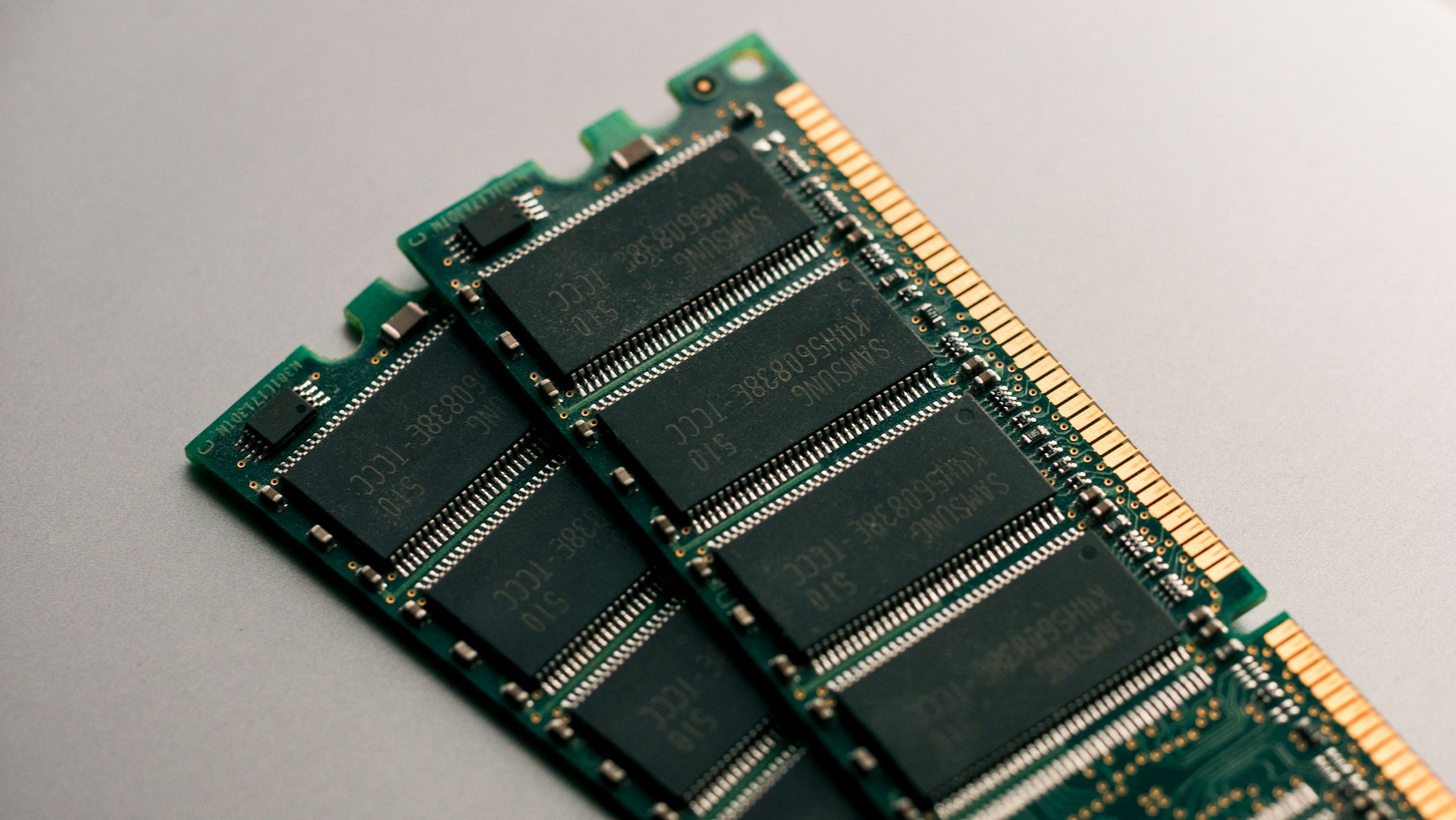
GPU 업그레이드 (고급):
접근성: MPX 모듈 또는 표준 AMD GPU
업그레이드 경로: Radeon Pro W5700X 또는 W6800X MPX 모듈 추가
비용: $1,000-2,500 (MPX 모듈), $600-1,200 (표준 AMD GPU)
성능 향상: 2-4배 그래픽 성능
설치: MPX의 경우 20-30분, AMD GPU의 경우 표준

권장: 2년 이상 Mac Pro 사용을 계획하는 그래픽 집약적 전문가만
Mac mini 2018-2020:
RAM 업그레이드 (어려움, 권장하지 않음):
접근성: 전체 분해 필요, 대부분의 구성에서 납땜됨
업그레이드 경로: 제한적, 대부분의 모델에는 납땜된 RAM이 있음
권장: 아니요, 너무 위험하고 어렵습니다
SSD 업그레이드 (중간 난이도):
접근성: 분해 필요, 보증 무효화
업그레이드 경로: 256GB → 1TB 또는 512GB → 2TB
비용: $120-250 (SSD) + DIY 위험 또는 $100-200 (전문 서비스)
성능 향상: 스토리지 확장, 최소한의 성능 향상 (이미 SSD임)
권장: 심각한 스토리지 제약 하에서만
MacBook 모델 (Air, Pro 13", Pro 16"):
사용자 액세스 가능 업그레이드 없음:
RAM: 납땜됨, 업그레이드 불가
스토리지: 납땜됨 (2020 모델) 또는 독점 (2019 모델, 매우 어려움)
배터리: 교체 가능하지만 전문 서비스 필요

권장 사항: 대부분의 사용자에게 하드웨어 업그레이드 불가능
소프트웨어 최적화 및 외부 솔루션에 집중
외부 솔루션: eGPU, 스토리지, 액세서리
내부 업그레이드가 불가능한 경우 외부 솔루션이 Intel Mac 기능을 확장합니다.
그래픽 성능을 위한 외부 GPU (eGPU):
실행 가능: MacBook Pro 16" 2019, Mac mini 2018-2020, iMac (제한적)
설정:
- 인클로저: Razer Core X ($300), Sonnet eGFX Breakaway Box ($350)
- GPU: AMD Radeon RX 6600 XT ($200-300), RX 6800 ($400-600)
- 합계: $500-1,200
예상되는 개선 사항:
- 3D 렌더링: 3-5배 더 빠름
- 비디오 편집: 2-4배 더 빠른 타임라인 성능
- 게임: 2-4배 프레임 속도 개선 (macOS 게임 생태계에 의해 제한됨)
제한 사항:
- 데스크탑 사용 전용 (휴대용 아님)
- 최적의 성능을 위해 외부 디스플레이 필요
- Thunderbolt 3 대역폭 병목 현상 (내부 GPU 대비 20-30% 성능)
외부 스토리지 솔루션:
Thunderbolt 3 SSD (최고의 성능):
제품:
- Samsung X5 (1TB): $200-280
- SanDisk Professional G-Drive (2TB): $350-450
- OWC Thunderbolt 3 SSD (2TB): $380-500

성능: 2,500-2,800 MB/s (내부 SSD에 근접)
사용 사례: 전문 미디어 스토리지, 애플리케이션 설치
배터리 영향: 중간 (휴대용 사용)
USB-C SSD (좋은 균형):
제품:
- Samsung T7 (1TB): $100-140
- SanDisk Extreme Portable (2TB): $180-250
- Crucial X9 Pro (2TB): $150-200

성능: 1,000-1,100 MB/s (대부분의 용도에 좋음)
사용 사례: 파일 스토리지, 백업, 미디어 라이브러리
배터리 영향: 최소
NAS (네트워크 연결 스토리지):
제품:
- Synology DS220+ (2베이): $300 + 드라이브
- QNAP TS-251D (2베이): $280 + 드라이브

성능: 100-120 MB/s (네트워크 제한)
사용 사례: 백업, 미디어 스트리밍, 협업 스토리지
이점: 여러 장치에서 액세스 가능, 항상 사용 가능
디스플레이 및 독 솔루션:
Thunderbolt 3 독 (생산성 향상):
제품:
- CalDigit TS3 Plus: $280-350
- OWC Thunderbolt Dock: $250-320
- Anker Thunderbolt 3 Dock: $200-250

이점:
- 모든 주변 장치에 대한 단일 케이블 연결
- 충전 (MacBook 모델)
- 다중 디스플레이 지원
- 이더넷, USB-A, SD 카드 리더

ROI: 데스크 설정에 높음, 케이블 혼란 제거
외부 디스플레이 (워크플로우 향상):
예산 옵션:
- Dell U2723DE (27" QHD): $350-450
- BenQ PD2725U (27" 4K): $500-650

프리미엄 옵션:
- LG UltraFine 5K: $1,100-1,300
- Apple Studio Display: $1,599 (우수하지만 비쌈)

생산성 향상: 다중 창 워크플로우에 대해 20-40%
배터리 영향: 중간에서 상당함 (MacBook 모델)
휴대용 Intel Mac을 위한 냉각 솔루션:
노트북 쿨링 패드:
제품:
- Thermaltake Massive 20 RGB: $40-50
- Cooler Master NotePal X3: $30-40
- Kootek Laptop Cooling Pad: $25-35

온도 감소: 부하 시 5-10°C
소음: 중간 (추가 팬 소음)
휴대성: 다소 휴대 가능, USB 전원 필요
노트북 스탠드 (수동 냉각):
제품:
- Rain Design mStand: $50-60
- Twelve South BookArc: $50-70
- Roost Laptop Stand: $75-90

온도 감소: 3-5°C (공기 흐름 개선)
이점: 인체 공학적 위치 + 냉각
휴대성: 좋음 (mStand), 우수함 (Roost)
Intel Mac에 대한 예상 소프트웨어 지원 타임라인
현실적인 소프트웨어 지원 타임라인을 이해하면 Intel Mac 은퇴를 계획하는 데 도움이 됩니다.
macOS 업데이트 지원 예측:
| Intel Mac 세대 | 마지막 macOS 지원 | 최종 보안 업데이트 | 소프트웨어 생태계 지원 |
|---|---|---|---|
| 2019-2020 하이엔드 | macOS 26 Tahoe (2025) | 2027-2028년까지 가능성 높음 | 2028-2029 |
| 2018-2019 미드레인지 | macOS 25 Sequoia (2024) | 2026-2027년까지 | 2027-2028 |
| 2017-2018 엔트리 | macOS 24 Sonoma (2023) | 2025-2026년까지 | 2026-2027 |
타사 애플리케이션 지원 예측:
Adobe Creative Cloud:
- Intel Mac 지원: 2027-2028년까지 가능성 높음
- 기능 패리티: 감소, Apple Silicon 우선 순위 지정
- 성능: Intel 최적화 감소
Microsoft Office:
- Intel Mac 지원: 2028-2029년까지 가능성 높음
- 기능 패리티: 2027년까지 좋음, 그 이후 감소
- 성능: 적절함, 유니버설 빌드 유지 관리됨
Apple Professional Apps (Final Cut, Logic):
- Intel Mac 지원: macOS 지원 수명 동안
- 기능 패리티: 주요 기능 Apple Silicon 전용
- 성능: 최적화 감소
개발 도구 (Xcode, VS Code):
- Intel Mac 지원: macOS 지원 중 Xcode, VS Code는 더 오래
- 기능 패리티: Intel에서의 iOS 개발 기능이 점점 더 제한됨
- 성능: 일반 개발에 좋음, iOS에는 Apple Silicon 권장
웹 브라우저 (Chrome, Firefox, Safari):
- Intel Mac 지원: macOS 지원 후 2-3년
- 기능 패리티: 좋음, 웹 표준은 동일하게 적용됨
- 성능: 적절함, 대부분의 앱보다 오래 유지 관리되는 유니버설 빌드
현실적인 Intel Mac 생존 타임라인:
2025 (현재):
- 상태: 최적화로 실행 가능
- 소프트웨어: 전체 지원
- 위험: 낮음-중간

2026:
- 상태: 대부분의 사용자에게 실행 가능
- 소프트웨어: 좋은 지원, 일부 기능 격차
- 위험: 중간

2027:
- 상태: 기본 사용에 실행 가능, 전문가에게는 도전적
- 소프트웨어: 지원 감소, 비호환성 증가
- 위험: 중간-높음

2028:
- 상태: 기본 사용만
- 소프트웨어: 최소 지원, 잦은 비호환성
- 위험: 높음

2029+:
- 상태: 권장하지 않음
- 소프트웨어: 열악한 지원, 주요 비호환성
- 위험: 매우 높음 (보안 취약점)
계획 타임라인 권장 사항:
귀하의 Intel Mac이 다음과 같은 경우:
- 2020 하이엔드: 2026-2027년까지 마이그레이션 계획
- 2019 미드-하이: 2025-2026년까지 마이그레이션 계획
- 2018 또는 이전: 즉시 마이그레이션 계획 (2025년 4분기-2026년 1분기)
자주 묻는 질문 (FAQ)
1. 내 Intel Mac을 macOS Tahoe로 업데이트해야 합니까, 아니면 Sequoia에 머물러야 합니까?
대부분의 Intel Mac 사용자에게는 macOS Sequoia에 머무르는 것이 좋습니다. 커뮤니티 보고서에 따르면 Intel 사용자의 70-80%가 Tahoe에서 성능 저하, 열 문제 증가 및 배터리 수명 감소를 경험합니다. 하이엔드 2019-2020 Intel Mac(Mac Pro, 최대 성능 MacBook Pro 16")이 있고 Tahoe 기능이 구체적으로 필요한 경우에만 업데이트하십시오.
2. 내 Intel Mac이 2026년에 macOS 27을 받을 수 있습니까?
가능성이 매우 낮습니다. Apple은 공식적으로 확인하지 않았지만 모든 징후는 macOS 27(2026년 9월 예상)이 Apple Silicon 전용이 될 것임을 시사합니다. macOS Tahoe 26은 Intel Mac을 지원하는 마지막 macOS 버전일 가능성이 높습니다. Tahoe에 대한 보안 업데이트는 지원되는 Intel 모델에 대해 2027-2028년까지 계속될 것입니다.
3. Apple Intelligence는 Intel Mac에서 사용할 수 있습니까?
아니요. Apple Intelligence에는 Apple Silicon 칩(M1 및 최신)에만 있는 Apple Neural Engine이 필요합니다. 구성에 관계없이 Intel Mac은 쓰기 도구, 실시간 번역, 향상된 Siri 또는 AI 기반 사진 분석을 포함한 Apple Intelligence 기능에 액세스할 수 없습니다.
4. 내 Intel Mac이 macOS Tahoe에서 왜 그렇게 뜨겁게 실행됩니까?
macOS Tahoe의 시스템 서비스 및 시각 효과는 Apple Silicon의 에너지 효율성에 최적화되어 있습니다. Intel 프로세서는 동등한 작업에 대해 3-5배 더 많은 열을 발생시킵니다. Tahoe에서 10-15°C의 일반적인 온도 상승은 정상입니다. Macs Fan Control을 사용하여 팬 곡선을 최적화하고, 투명도 효과를 비활성화하고, 백그라운드 프로세스를 줄여 열을 관리하십시오.
5. macOS Tahoe에서 Sequoia로 다운그레이드할 수 있습니까?
예, 하지만 전체 시스템 지우기 및 재설치가 필요합니다. 직접 다운그레이드할 수 없습니다. 프로세스:
- 복구 모드(Command+R)로 부팅
- 디스크 유틸리티를 사용하여 Macintosh HD 지우기
- 복구에서 macOS Sequoia 재설치
- Time Machine 백업(Tahoe 업데이트 전 생성)에서 복원
이것이 업데이트 전에 Time Machine 백업을 생성하는 것이 중요한 이유입니다.
6. 내 Intel Mac은 얼마나 더 오래 소프트웨어 업데이트를 받습니까?
macOS 보안 업데이트: Tahoe 지원 Intel Mac(2019-2020 모델)의 경우 2027-2028년까지 가능성이 높습니다. 타사 소프트웨어: 주요 애플리케이션은 2027-2028년까지 Intel 지원을 유지하며 2026년 이후에는 기능 패리티가 감소합니다. 현실적인 생존 가능성: 전문적인 사용의 경우 2-3년 더, 기본적인 생산성의 경우 3-4년 더.
7. Apple Silicon을 구매하는 대신 iMac 27"의 RAM을 업그레이드할 가치가 있습니까?
예, iMac을 1-2년 더 유지할 계획이라면 그렇습니다. 8GB에서 32GB RAM으로 업그레이드하는 데 $180-220의 비용이 들며 멀티태스킹 성능이 40-80% 향상됩니다. 그러나 Apple Silicon을 감당할 수 있고 5년 이상 유지할 계획이라면 Mac Studio 또는 M4 iMac은 초기 비용이 더 높더라도 더 나은 장기적 가치를 제공합니다.
8. 2019 MacBook Pro의 배터리를 교체해야 합니까, 아니면 새 Mac을 구입해야 합니까?
타임라인에 따라 다릅니다:
- Mac을 1년 미만 유지: 배터리 교체 ($149) - 비용 효율적
- Mac을 1-2년 유지: 배터리 교체 + 최적화 - 경계
- Mac을 2년 이상 유지: Apple Silicon으로 업그레이드 - 더 나은 가치
배터리 교체는 수명을 12-18개월 연장하지만 Apple Silicon은 3-4배의 배터리 수명과 2-4배의 성능을 제공합니다.
9. 내 Intel Mac에서 Apple Silicon 전용 애플리케이션을 실행할 수 있습니까?
아니요. Intel Mac은 Apple Silicon(ARM64 아키텍처) 전용으로 컴파일된 애플리케이션을 실행할 수 없습니다. Rosetta 2를 통해 Intel 앱을 실행하는 Apple Silicon Mac과 달리 역방향 번역은 존재하지 않습니다. Intel 호환 대안을 찾거나 웹 기반 버전을 사용하거나 Apple Silicon으로 업그레이드해야 합니다.
10. eGPU가 Tahoe에서 내 Intel Mac의 성능을 향상시킬까요?
예, 그래픽 집약적 워크플로우의 경우 그렇지만 ROI는 제한적입니다. eGPU는 3D 렌더링 및 비디오 편집에 대해 3-5배의 그래픽 성능을 제공하지만 외부 디스플레이를 사용할 때만 가능합니다. 설치 비용 $500-1,200. 다음과 같은 경우에만 권장됩니다.
- 주로 외부 디스플레이가 있는 책상에서 작업함
- 워크플로우가 GPU 바운드임 (비디오 편집, 3D, 기계 학습)
- Intel Mac을 1-2년 더 사용할 계획임
대부분의 사용자에게는 Apple Silicon에 투자하는 것이 더 나은 장기적 가치입니다.
11. 내 Intel Mac이 1년 더 버틸 수 있는지 어떻게 알 수 있습니까?
이 지표를 확인하십시오:
- ✅ 끊임없는 속도 저하 없이 macOS가 실행됨
- ✅ 배터리 상태가 "Normal"로 표시됨 (휴대용인 경우)
- ✅ 하드웨어 문제 없음 (키보드, 디스플레이, 포트)
- ✅ 스토리지 >20% 여유
- ✅ 워크플로우가 허용 가능한 시간 내에 완료됨
우려되는 징후:
- ❌ 잦은 비치볼 및 동결
- ❌ 배터리 상태 "Replace Soon/Now"
- ❌ 일반 작업 중 열 스로틀링
- ❌ 중요한 애플리케이션이 호환되지 않거나 매우 느림
대부분의 지표가 긍정적이라면 최적화를 통해 수명을 12-24개월 연장할 수 있습니다. 우려되는 징후가 지배적이라면 6-12개월 이내에 업그레이드를 계획하십시오.
12. Intel MacBook Pro 16"에서 업그레이드할 수 있는 최고의 Apple Silicon Mac은 무엇입니까?
전문 워크플로우용: M4 Max MacBook Pro 16" (48GB RAM, 1TB 스토리지) - $3,699
- 모든 Intel MacBook Pro 기능과 일치하거나 초과함
- 창의적인 워크플로우 성능 2-3배 향상
- 20-22시간 배터리 수명 (대 Intel 6-7시간)
- 7-10년 수명
균형 잡힌 생산성용: M4 Pro MacBook Pro 14" (24GB RAM, 512GB 스토리지) - $2,499
- 대부분의 전문 작업에 탁월한 성능
- 16"보다 휴대성이 뛰어남
- 18-20시간 배터리 수명
- 6-8년 수명
예산 고려: M3 MacBook Air (16GB RAM, 512GB 스토리지) - $1,499
- 비집약적 작업에 좋은 성능
- 초소형
- 15-18시간 배터리 수명
- 6-8년 수명
13. 4년 된 Intel Mac의 서멀 페이스트 교체는 가치가 있습니까?
예, 전문 서비스이고 Mac을 1-2년 더 유지할 계획이라면:
- 예상 개선: 10-15°C 온도 감소
- 비용: $150-250 (전문 서비스)
- 이점: 팬 소음 감소, 열 스로틀링 제거
- ROI: 실행 가능한 사용성을 12-18개월 연장
아니요, 다음과 같은 경우:
- DIY 시도 (손상 위험 매우 높음)
- 6개월 이내에 Apple Silicon으로 업그레이드할 계획임
- Mac에 이미 다른 심각한 문제(배터리, 성능)가 있음
대부분의 사용자에게 하이엔드 2019-2020 Intel Mac용 전문 서멀 페이스트 서비스는 Apple Silicon 전환의 가교 역할을 합니다.
14. macOS 지원이 종료된 후에도 Intel Mac을 계속 사용할 수 있습니까?
예, 하지만 위험이 증가합니다:
최종 macOS 후 1-2년: 기본 사용에 실행 가능
- 보안 위험: 중간 (패치되지 않은 취약점)
- 소프트웨어 호환성: 감소하지만 기능적임
- 위험 수준: 민감하지 않은 개인 사용에 허용 가능
최종 macOS 후 3년 이상: 권장하지 않음
- 보안 위험: 높음 (주요 패치되지 않은 취약점)
- 소프트웨어 호환성: 나쁨 (많은 앱 호환되지 않음)
- 위험 수준: 중요한 데이터에 허용되지 않음
완화 전략:
- 수명 연장을 위해 Linux (Ubuntu, Fedora) 사용
- 오프라인 작업으로만 제한
- 생산성이 아닌 미디어 소비에 사용
- 금융 또는 민감한 데이터에는 절대 사용하지 않음
15. Apple Silicon으로 업그레이드한 후 Intel Mac으로 무엇을 해야 합니까?
가치별 순위가 매겨진 최상의 옵션:
1. Apple에 보상 판매 ($100-450 모델에 따라 다름)
- 가장 쉬움, 새 Mac에 대한 즉각적인 크레딧
- 환경 재활용
2. Swappa/eBay에서 판매 ($150-850 모델에 따라 다름)
- 보상 판매보다 높은 가치 (20-40% 더 많음)
- 노력 필요 (목록 작성, 배송)
3. 홈 서버로 재사용
- 미디어 서버 (Plex, Jellyfin)
- Time Machine 백업 대상
- 개발/테스트 서버
- 홈 자동화 허브
4. 세금 공제를 위한 기부
- 학교, 비영리 단체는 Mac 기부를 받음
- 세금 공제 (공정 시장 가치)
- 데이터를 먼저 완전히 지웠는지 확인
5. 백업 시스템으로 보관
- Apple Silicon Mac이 실패할 경우 비상 백업
- Intel 관련 워크플로우를 위한 테스트 환경
- 가족에게 일시적으로 대여
결론: Intel Mac을 위한 올바른 선택
Intel Mac 사용자가 macOS Tahoe를 탐색하고 불가피한 Apple Silicon 미래를 계획함에 따라 최적화, 유지 관리 또는 업그레이드 결정에는 개별 상황, 워크플로우 및 예산 제약에 대한 신중한 고려가 필요합니다.
핵심 내용:
엔트리 레벨 Intel Mac 사용자 (MacBook Air, 2포트 MacBook Pro 13", Mac mini i3)의 경우:
- 권장 사항: macOS Tahoe 업데이트 피하기; 최고의 성능을 위해 Sequoia 유지
- 타임라인: 6-12개월 이내에 Apple Silicon 마이그레이션 계획
- 최적화: 소프트웨어 관리에 집중, 백그라운드 프로세스 제한, 배터리 신중하게 관리
- 현실: 이 시스템은 실행 가능한 수명의 끝에 도달하고 있음; 최적화는 사용성을 최대 6-18개월 연장함
미드레인지 Intel Mac 사용자 (MacBook Pro 13" 4포트, iMac 27", Mac mini i5/i7)의 경우:
- 권장 사항: 상당한 주의를 기울여 Tahoe로 업데이트; 열 및 성능 영향 모니터링
- 타임라인: 12-24개월 이내에 Apple Silicon 마이그레이션 계획
- 최적화: 열 관리 구현, 가능한 경우 RAM 업그레이드 (iMac), 외부 솔루션 (eGPU, 스토리지)
- 현실: 이 시스템은 적절한 최적화 및 관리를 통해 18-30개월 동안 실행 가능함
하이엔드 Intel Mac 사용자 (Mac Pro 2019, MacBook Pro 16" 최대 성능, iMac 27" 고사양)의 경우:
- 권장 사항: Tahoe 업데이트 허용 가능; 성능은 최적화를 통해 적절하게 유지됨
- 타임라인: 18-36개월 이내 또는 Apple Silicon이 전문적인 요구 사항을 충족할 때 마이그레이션 계획
- 최적화: 모든 전략 적용 가능; 하드웨어 업그레이드 고려 (RAM, Mac Pro용 GPU)
- 현실: 이 시스템은 적절한 관리를 통해 24-36개월 이상의 실행 가능한 전문 사용을 제공할 수 있음
큰 그림: Intel Mac 전환 타임라인
macOS Tahoe 26은 전환점을 나타냅니다. 2006년 이후 처음으로 Mac 사용자는 선택이 아닌 필요에 따라 근본적인 아키텍처 전환에 직면해 있습니다. Apple Silicon에 대한 Apple의 헌신은 절대적이며 Intel Mac 지원은 2026-2028년까지 계속 감소할 것입니다.
전략적 계획 권장 사항:
즉각적인 조치 (2025년 4분기):
- 포괄적인 백업 생성 (Time Machine + 부팅 가능한 클론)
- 특정 Mac 모델에 대한 macOS Tahoe 업데이트 결정 평가
- 현재 Mac 생존 가능성 및 예상 타임라인 평가
- 최종 마이그레이션을 위한 Apple Silicon 옵션 조사
- Intel Mac 가치가 유지되는 동안 보상 판매 프로그램 활용
6-12개월 계획 (2026년 1-2분기):
- Intel을 유지하는 경우 최적화 전략 구현
- 중요한 애플리케이션에 대한 소프트웨어 호환성 모니터링
- 가능한 경우 Apple Silicon 워크플로우 테스트 (대여, Apple Store 방문)
- Apple Silicon 전환을 위한 예산 계획
- 보상 판매 대 재판매 옵션 평가
12-24개월 계획 (2026-2027년):
- 마이그레이션 계획 준비 (데이터, 애플리케이션, 워크플로우)
- 최적의 시기에 Apple Silicon 구매 실행 (모델 업데이트 후, 프로모션 중)
- 워크플로우 마이그레이션 및 호환성 확인
- Intel Mac 용도 변경 또는 판매
- 장기 사용을 위해 새로운 Apple Silicon 설정 최적화
마지막 생각:
Intel Mac 시대는 끝나가고 있지만 이 기계는 수백만 명의 사용자에게 탁월한 가치와 기능을 제공했습니다. 적절한 최적화와 현실적인 기대치를 통해 많은 Intel Mac은 1-3년 더 훌륭하게 서비스를 계속할 수 있습니다. 그러나 Apple Silicon 전환 계획은 더 이상 선택 사항이 아니라 필수입니다.
이 가이드의 전략은 Intel Mac 투자를 극대화하는 동시에 Apple Silicon의 우수한 성능, 효율성 및 미래 대비로의 불가피하지만 궁극적으로 유익한 전환을 준비하는 데 도움이 됩니다.
Intel Mac의 수명을 최적화하고 연장하든 지금 Apple Silicon으로 전환하든, 특정 상황, 워크플로우 및 예산에 따른 정보에 입각한 결정은 귀하의 필요에 가장 적합한 결과를 보장할 것입니다.
Intel Mac 최적화 및 Apple Silicon 전환 계획에 대한 추가 리소스 및 업데이트를 보려면 이 가이드를 북마크하고 2026-2027년까지 Intel Mac 지원 환경이 진화함에 따라 정기적으로 업데이트를 확인하십시오.