macOS Tahoe 로그인 항목 및 백그라운드 앱: 최적의 성능을 위한 완벽 관리 가이드

macOS Tahoe 26의 로그인 항목, 백그라운드 프로세스 및 시작 앱 관리에 대한 포괄적인 가이드입니다. WindowServer의 높은 CPU 사용량 문제 해결, 시스템 성능 최적화, 배터리 수명 연장, 그리고 Mac의 백그라운드 활동을 완전히 제어하기 위한 터미널 명령 마스터하기.
macOS Tahoe 26에서 로그인 항목과 백그라운드 애플리케이션을 관리하는 것은 최적의 시스템 성능 유지, 배터리 수명 연장, 그리고 WindowServer 높은 CPU 사용량과 같은 일반적인 문제를 해결하는 데 매우 중요합니다. 이 포괄적인 가이드는 단계별 지침, 터미널 명령, 그리고 Mac의 백그라운드 활동을 완전히 제어하기 위한 전문가 전략을 제공합니다.
요약: macOS Tahoe 26에서 백그라운드 앱 관리가 중요한 이유
macOS Tahoe 26은 백그라운드 프로세스와 로그인 항목 처리 방식에 중대한 변화를 도입했습니다. 새로운 Liquid Glass UI, Apple Intelligence 기능, 향상된 시스템 서비스는 추가적인 연산 오버헤드를 생성하여 효율적인 백그라운드 앱 관리를 그 어느 때보다 중요하게 만듭니다.
사용자가 직면하는 주요 과제:
- WindowServer 높은 CPU/GPU 사용량: Liquid Glass 투명 효과와 Electron 앱으로 인해 WindowServer가 50% 이상의 CPU를 소모할 수 있습니다.
- 배터리 소모: 확인되지 않은 백그라운드 프로세스는 MacBook 배터리 수명을 20-40%까지 줄일 수 있습니다.
- 느린 시작 시간: 과도한 로그인 항목은 부팅 시간을 몇 초에서 몇 분으로 늘릴 수 있습니다.
- 시스템 지연 및 멈춤: 메모리를 많이 사용하는 백그라운드 앱은 두려운 "무지개 회전 아이콘(spinning wheel)"을 유발합니다.
- 발열 문제: 지속적인 백그라운드 활동은 팬 소음과 과열로 이어집니다.
이 가이드에서 다루는 내용:
- macOS Tahoe 26 로그인 항목 설정에 대한 전체 설명
- 숨겨진 백그라운드 프로세스 식별 및 관리
- 고급 제어를 위한 터미널 명령
- WindowServer 및 기타 고CPU 프로세스 문제 해결
- 사용자 유형별 최적화 전략
- 향상된 관리를 위한 타사 도구
macOS Tahoe 26의 로그인 항목 이해하기
로그인 항목 설정 위치
macOS Tahoe 26은 시스템 환경설정을 Liquid Glass 스타일의 새로운 시스템 설정 앱으로 재편성했습니다. 로그인 항목 관리는 이제 전용 섹션에 위치합니다:
탐색 경로:
- 왼쪽 상단의 Apple 메뉴 ()를 클릭합니다.
- 시스템 설정을 선택합니다.
- 사이드바에서 일반을 클릭합니다.
- 로그인 항목 및 확장 프로그램을 선택합니다.
또는 Spotlight(⌘ + Space)를 사용하여 "로그인 항목"을 검색하여 바로 이동할 수 있습니다.
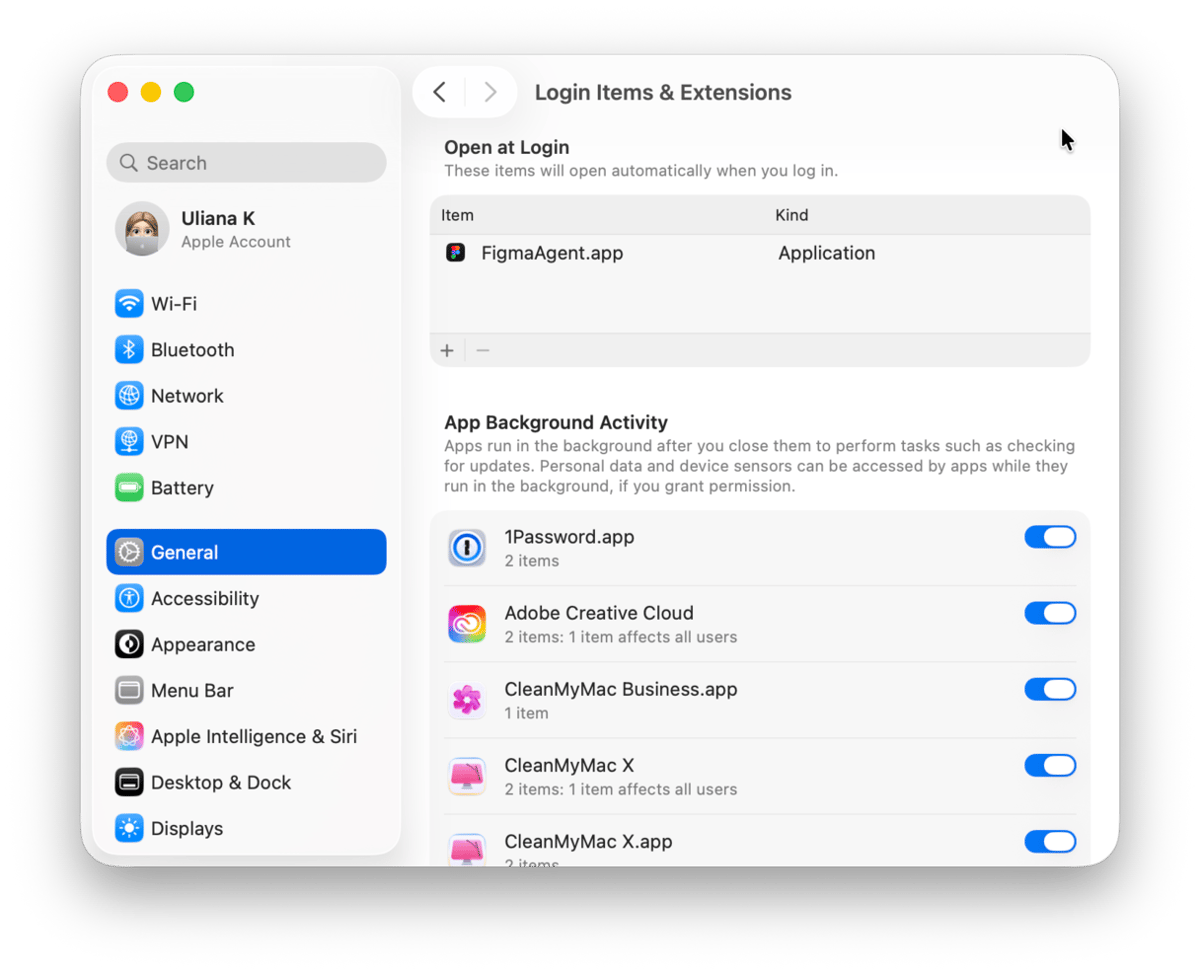
로그인 항목 vs. 백그라운드 항목: 차이점 이해하기
macOS Tahoe 26은 두 가지 유형의 시작 프로세스를 구분합니다:
로그인 항목 (로그인 시 열기):
- 로그인할 때 실행되는 애플리케이션
- 시작 후 Dock에 표시됨
- 사용자가 시작하며 쉽게 제어 가능
- 예: Mail, Slack, Spotify, 1Password
백그라운드에서 허용:
- 시스템 확장 프로그램 및 도우미 프로세스
- 사용자 인터페이스 없이 조용히 실행됨
- 앱 기능에 필요한 경우가 많음
- 예: Dropbox 동기화, 바이러스 백신 모니터링, 백업 에이전트

macOS Tahoe의 백그라운드 프로세스 유형
다양한 유형의 백그라운드 프로세스를 이해하면 무엇을 유지하거나 제거할지에 대해 정보에 입각한 결정을 내리는 데 도움이 됩니다:
1. Launch Agents (사용자 수준)
- 위치:
~/Library/LaunchAgents/ - 사용자가 로그인한 경우에만 실행됨
- 사용자별 구성
- 예: Dropbox, Creative Cloud, Grammarly Desktop
2. Launch Daemons (시스템 수준)
- 위치:
/Library/LaunchDaemons/ - 사용자 로그인 상태와 관계없이 실행됨
- 수정하려면 관리자 권한 필요
- 예: 시스템 서비스, 보안 소프트웨어, 네트워크 도구
3. 로그인 항목 (관리됨)
- 시스템 설정에 저장됨
- GUI를 통해 쉽게 활성화/비활성화 가능
- 앱과 도우미 도구 모두 포함
4. 숨겨진 Launch Agents (타사)
- 시스템 설정에 나타나지 않을 수 있음
- 관리하려면 터미널 또는 타사 도구 필요
- 사용자 인식 없이 소프트웨어에 의해 설치되는 경우가 많음
단계별 가이드: 로그인 항목 관리
방법 1: 시스템 설정 사용 (대부분의 사용자에게 권장)
로그인 항목 추가:
- 시스템 설정 > 일반 > 로그인 항목 및 확장 프로그램을 엽니다.
- "로그인 시 열기" 아래에서 + 버튼을 클릭합니다.
- 파일 브라우저에서 애플리케이션으로 이동합니다.
- 앱을 선택하고 열기를 클릭합니다.
- 이제 앱이 로그인 시 자동으로 실행됩니다.
로그인 항목 제거:
- 시스템 설정 > 일반 > 로그인 항목 및 확장 프로그램을 엽니다.
- "로그인 시 열기" 아래에서 앱을 찾습니다.
- 앱을 선택합니다.
- 제거하려면 − 버튼을 클릭합니다.
- Mac을 재시동하여 변경 사항을 확인합니다.
백그라운드 항목 관리:
- "백그라운드에서 허용"으로 아래로 스크롤합니다.
- 스위치를 전환하여 개별 항목을 활성화/비활성화합니다.
- 항목 위로 마우스를 가져가면 게시자와 기능을 볼 수 있습니다.
- 비활성화된 항목은 관련 앱의 기능 손실을 초래할 수 있습니다.
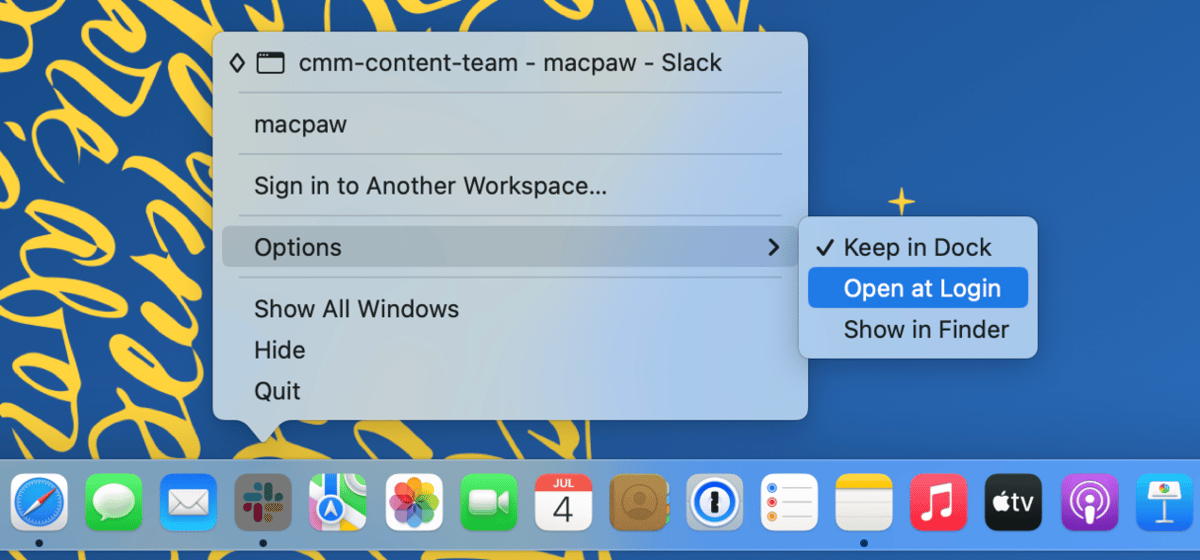
방법 2: Dock 사용 (빠른 방법)
이미 실행 중이며 로그인 시 실행하려는 앱의 경우:
- Dock의 앱 아이콘을 마우스 오른쪽 버튼으로 클릭(또는 Control-클릭)합니다.
- 옵션 위로 마우스를 가져갑니다.
- 로그인 시 열기를 클릭하여 설정을 전환합니다.
- 체크표시는 앱이 로그인 시 열림을 나타냅니다.
방법 3: 앱 환경설정 사용
많은 애플리케이션에는 자체 시작 설정이 포함되어 있습니다:
- 애플리케이션을 엽니다.
- 환경설정 또는 설정으로 이동합니다(보통 ⌘ + ,).
- 다음과 같은 옵션을 찾습니다:
- "로그인 시 시작"
- "시작 시 실행"
- "로그인할 때 자동으로 열기"
- 원하는 대로 설정을 전환합니다.
내장 시작 설정이 있는 일반적인 앱:
- Slack: 환경설정 > 고급 > "로그인 시 앱 실행"
- Spotify: 설정 > 시작 및 창 동작
- Discord: 사용자 설정 > Windows 설정 > "Discord 열기"
- Zoom: 설정 > 일반 > "Windows를 시작할 때 Zoom 시작" (Mac에서도 용어가 다를 수 있음)
- VS Code: 내장 설정 없음 (시스템 로그인 항목 사용)
백그라운드 프로세스 관리를 위한 고급 터미널 명령
백그라운드 프로세스에 대한 세밀한 제어가 필요한 파워 유저를 위해 터미널은 포괄적인 관리 기능을 제공합니다.

모든 Launch Agents 및 Daemons 보기
사용자 Launch Agents 나열:
ls -la ~/Library/LaunchAgents/시스템 전체 Launch Agents 나열:
ls -la /Library/LaunchAgents/시스템 Launch Daemons 나열:
ls -la /Library/LaunchDaemons/Apple 시스템 Daemons 나열 (읽기 전용):
ls -la /System/Library/LaunchDaemons/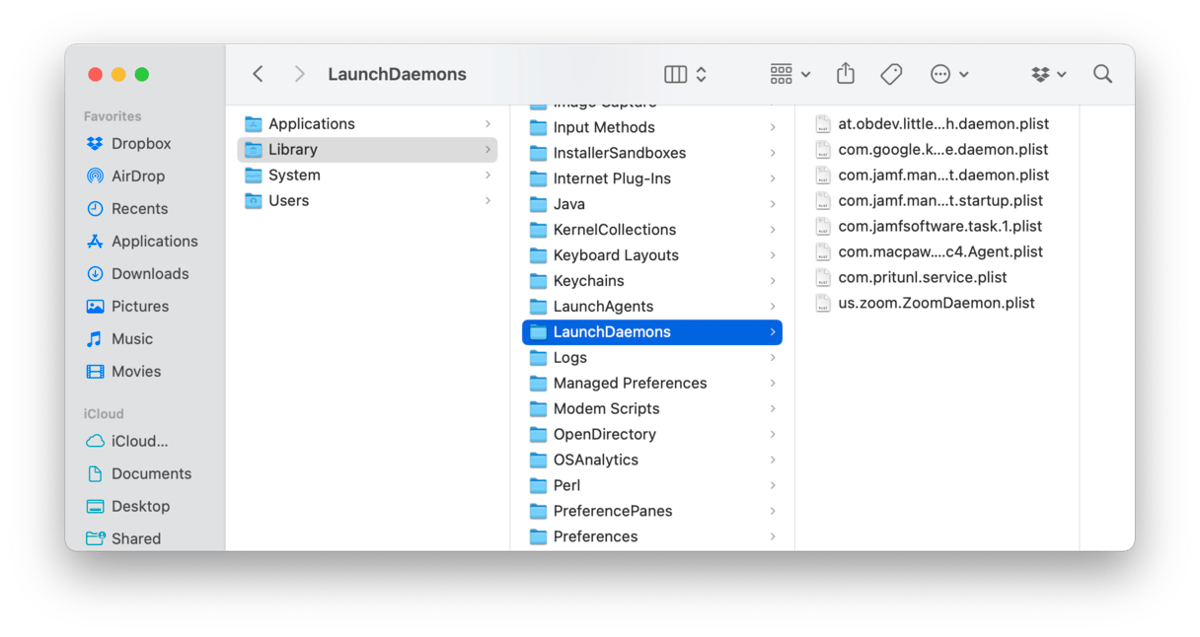
프로세스 관리에 launchctl 사용
launchctl 명령은 Launch Agents 및 Daemons를 관리하는 주요 도구입니다.
로드된 모든 서비스 보기:
launchctl list상태와 함께 서비스 보기:
launchctl list | grep -v "^-"특정 서비스가 실행 중인지 확인:
launchctl list | grep "com.dropbox"Launch Agents 비활성화
사용자 Launch Agent 언로드 (임시):
launchctl unload ~/Library/LaunchAgents/com.example.agent.plist사용자 Launch Agent 비활성화 (영구):
launchctl disable user/$UID/com.example.agent시스템 Launch Agent 비활성화:
sudo launchctl disable system/com.example.daemonLaunch Agents 다시 활성화
사용자 Launch Agent 로드:
launchctl load ~/Library/LaunchAgents/com.example.agent.plist비활성화된 에이전트 활성화:
launchctl enable user/$UID/com.example.agent원치 않는 Launch Agents 영구 제거
주의: 필요하지 않다고 확신하는 에이전트만 제거하십시오. 항상 먼저 백업하십시오.
1. 에이전트 중지:
launchctl unload ~/Library/LaunchAgents/com.unwanted.agent.plist2. 백업 위치로 이동:
mkdir -p ~/Library/LaunchAgents.disabled
mv ~/Library/LaunchAgents/com.unwanted.agent.plist ~/Library/LaunchAgents.disabled/
3. 제거 확인:
launchctl list | grep "com.unwanted"일괄 작업에 유용한 터미널 스크립트
Apple이 아닌 모든 Launch Agents 나열:
find ~/Library/LaunchAgents /Library/LaunchAgents -name "*.plist" 2>/dev/null | while read plist; do
    echo "$(basename "$plist")"
done
CPU별로 정렬된 실행 중인 백그라운드 프로세스 표시:
ps aux | sort -nrk 3,3 | head -20실시간 CPU 사용량 모니터링:
top -o cpu -n 20WindowServer 높은 CPU 사용량 문제 해결
WindowServer는 모든 시각적 요소 렌더링을 담당하는 핵심 macOS 프로세스입니다. macOS Tahoe 26에서는 Liquid Glass 효과와 Electron 앱 호환성 문제로 인해 상당한 리소스를 소모하는 요인이 될 수 있습니다.
WindowServer 문제 식별
증상:
- 팬이 계속 돌아감
- 활성 상태 보기에서 CPU 사용량이 높게 보고됨 (50% 이상)
- 유휴 상태에서도 높은 GPU 사용량
- MacBook이 뜨거워짐
- 배터리가 예상보다 빨리 소모됨
- 느린 애니메이션 및 UI 반응성
WindowServer 사용량 확인:
- 활성 상태 보기 (Activity Monitor)를 엽니다.
- CPU 탭을 클릭합니다.
- 프로세스 목록에서 "WindowServer"를 찾습니다.
- % CPU 열을 확인합니다.
- 정상 사용량: 일반적인 사용 중 1-10%
- 문제 있는 사용량: 지속적으로 30% 이상
근본 원인 및 해결 방법
원인 1: Electron 앱 렌더링 버그
macOS Tahoe 26에는 Electron 기반 앱(VS Code, Slack, Discord, Notion 등)이 WindowServer가 창 그림자를 반복적으로 다시 계산하게 만드는 버그가 도입되었습니다.
해결 방법:
- 모든 Electron 앱을 최신 버전으로 업데이트합니다.
- 업데이트를 사용할 수 없는 경우, 사용하지 않을 때는 Electron 앱을 최소화하거나 닫습니다.
- 해결 방법으로 환경 변수를 설정합니다:
export CHROME_HEADLESS=1- Apple의 근본적인 수정 사항이 포함된 macOS 26.2를 기다립니다.
영향을 받는 앱 (업데이트 확인):
- Visual Studio Code
- Slack
- Discord
- Notion
- Obsidian
- 1Password
- Bitwarden
- Signal
- Microsoft Teams
- Figma Desktop
원인 2: Liquid Glass 투명 효과
새로운 Liquid Glass UI는 투명도 렌더링을 위해 상당한 GPU 리소스를 필요로 합니다.
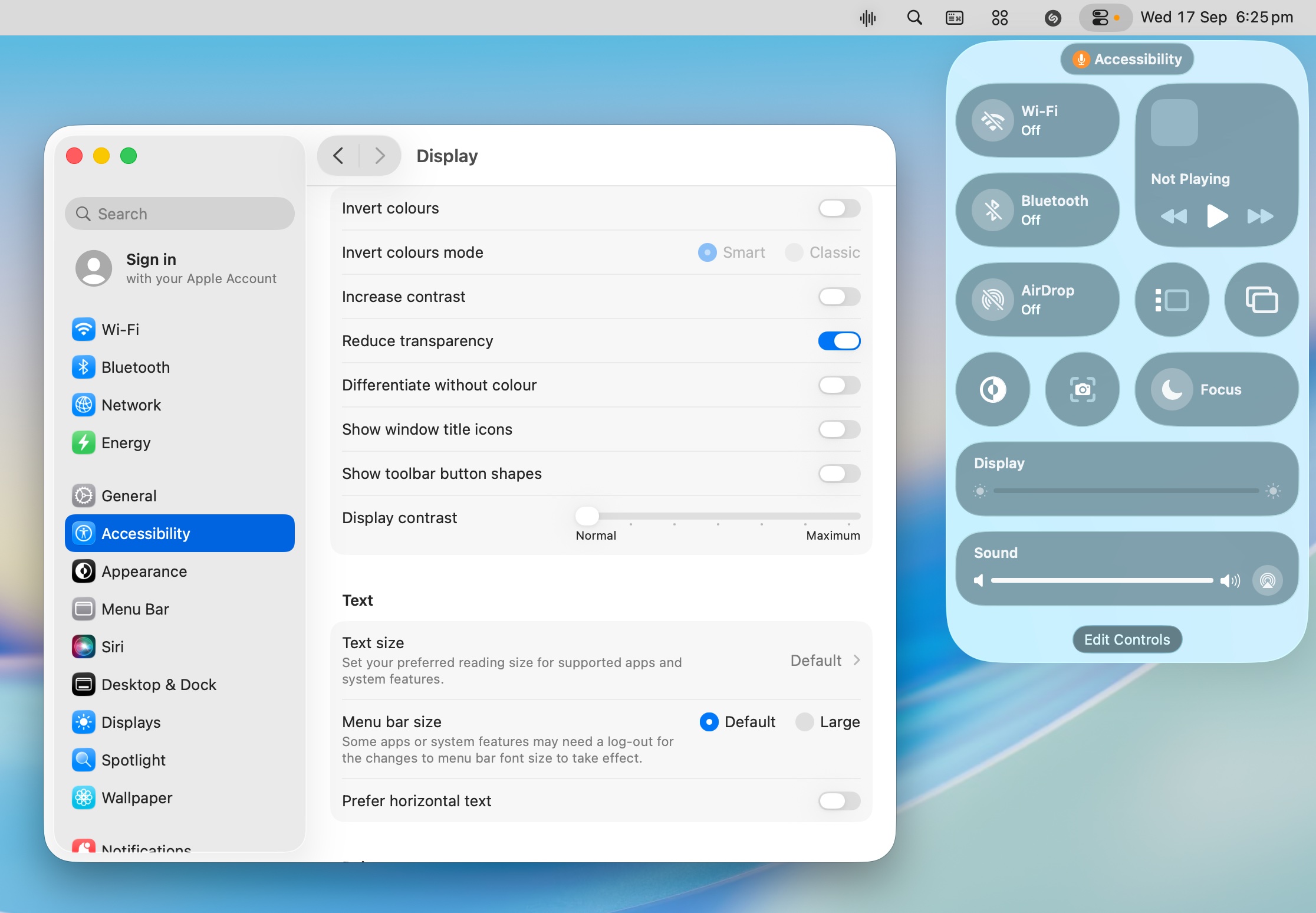
해결 방법 - 투명도 감소:
- 시스템 설정을 엽니다.
- 손쉬운 사용 > 디스플레이로 이동합니다.
- 투명도 감소를 활성화합니다.
- 이렇게 하면 WindowServer 부하가 크게 줄어듭니다.
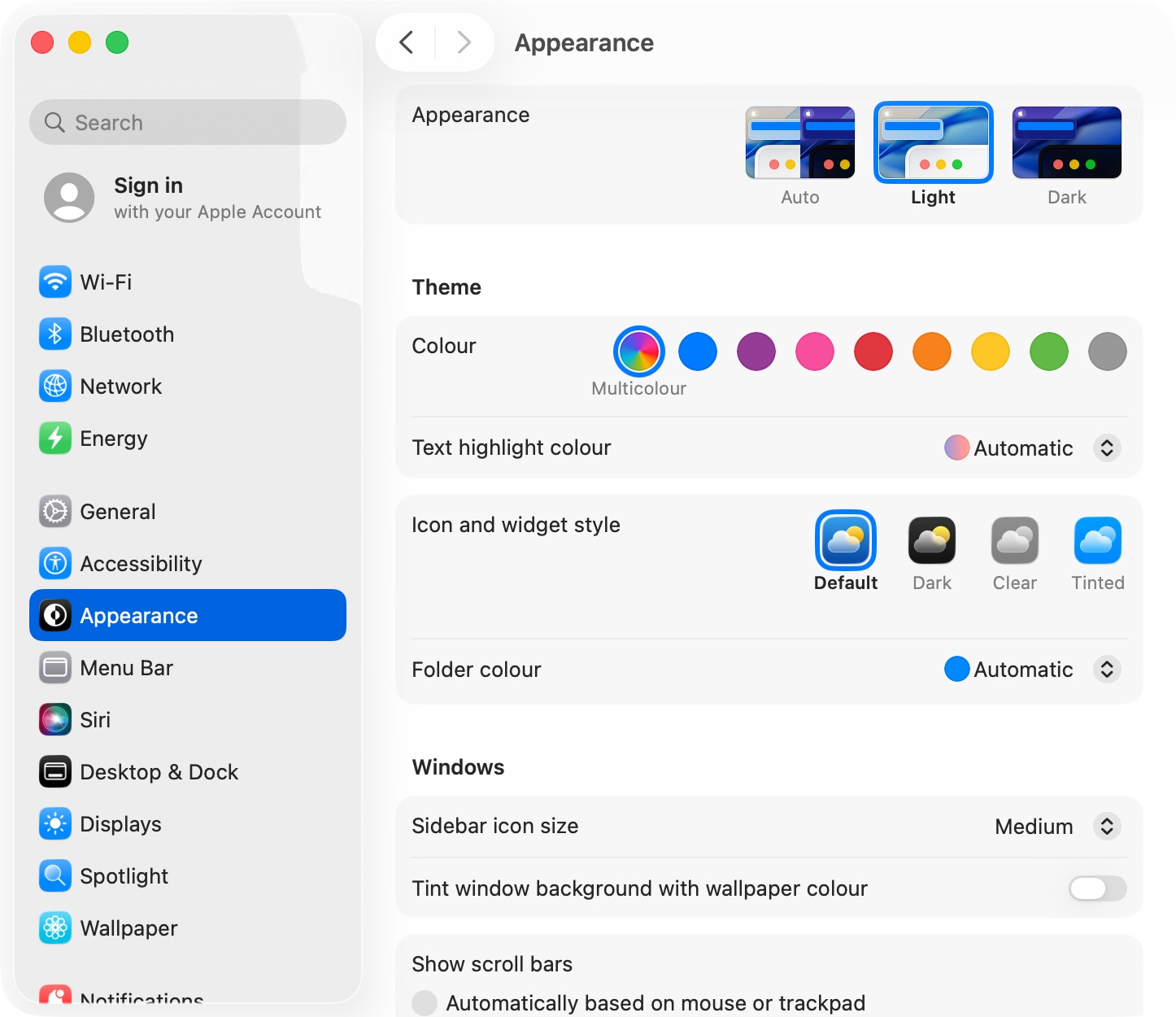
해결 방법 - 아이콘 스타일 조정:
- 시스템 설정 > 모양을 엽니다.
- "아이콘 및 위젯 스타일"을 "투명(Clear)"에서 덜 투명한 옵션으로 변경합니다.
- GPU 오버헤드를 줄이려면 "색상 적용(Tinted)"을 선택합니다.
원인 3: 외부 디스플레이 스케일링
외부 디스플레이를 스케일링된 해상도로 실행하면 WindowServer가 더 큰 버퍼 크기로 렌더링하게 됩니다.
해결 방법:
- 시스템 설정 > 디스플레이를 엽니다.
- 외부 모니터를 선택합니다.
- Option 키를 누른 상태에서 "스케일링됨"을 클릭합니다.
- "디스플레이 기본값" 또는 기본 해상도를 선택합니다.
- Retina가 아닌 모니터에서 HiDPI 스케일링을 피하십시오.
원인 4: 데스크탑 혼란 및 위젯
수많은 데스크탑 아이콘과 활성 위젯은 렌더링 작업 부하를 증가시킵니다.
해결 방법:
- 데스크탑의 파일을 폴더로 이동합니다.
- 알림 센터의 위젯 수를 줄입니다.
- 라이브 배경 화면을 비활성화합니다.
- 정적 배경 화면 이미지를 사용합니다.
WindowServer 진단을 위한 터미널 명령
WindowServer GPU 사용량 확인:
sudo powermetrics --samplers gpu_power -n 1WindowServer 실시간 모니터링:
top -pid $(pgrep WindowServer)WindowServer 재설정 (로그아웃됨):
sudo killall WindowServer경고: 이 작업은 세션을 종료하고 로그아웃시킵니다.
백그라운드 관리를 통한 시스템 성능 최적화
리소스 소모가 많은 백그라운드 프로세스 식별
활성 상태 보기 사용:
- 활성 상태 보기를 엽니다.
- CPU 탭을 클릭하고, % CPU로 정렬합니다.
- 메모리 탭을 클릭하고, 메모리로 정렬합니다.
- 에너지 탭을 클릭하고, 에너지 영향으로 정렬합니다.
- 예상치 못한 높은 사용량의 프로세스를 찾습니다.
일반적인 고영향 프로세스 및 해결 방법:
| 프로세스 | 목적 | 높은 사용량 해결 |
|---|---|---|
| kernel_task | 열 관리 | 충전 포트 확인, 통풍구 청소 |
| mds_stores | Spotlight 인덱싱 | 완료될 때까지 대기 또는 인덱스 재구축 |
| corespotlightd | Spotlight 데이터베이스 | CoreSpotlight 캐시 삭제 |
| Photos Agent | 사진 라이브러리 동기화 | 동기화 완료 허용 |
| backupd | Time Machine | 백업 디스크 상태 확인 |
| cloudd | iCloud 동기화 | 네트워크, iCloud 상태 확인 |
| nsurlsessiond | 네트워크 다운로드 | 멈춘 다운로드 확인 |
| WindowServer | 디스플레이 렌더링 | 위의 전용 섹션 참조 |
| trustd | 인증서 유효성 검사 | 인증서 재설정 |
사용자 유형별 권장 로그인 항목 구성
일반 사용자 (사무, 웹, 이메일):
- 유지: 1Password/Bitwarden, 필수 업무 앱
- 제거: Spotify, Discord, Slack (필요할 때 수동으로 열기)
- 백그라운드: 백업 에이전트 유지, 불필요한 도우미 제거
크리에이티브 전문가:
- 유지: Creative Cloud (필요한 경우), 폰트 관리자, 색상 보정
- 제거: 소셜 앱, 알림 도구
- 백그라운드: 활성 프로젝트에 대한 동기화 서비스만 유지
개발자:
- 유지: Docker (매일 사용하는 경우), 버전 관리 도우미
- 제거: IDE (수동으로 시작), 데이터베이스 서버 (필요 시 시작)
- 백그라운드: 필요한 데몬 유지, 사용하지 않는 데몬 비활성화
학생:
- 유지: 노트 필기 앱 (필수적인 경우)
- 제거: 거의 모든 것
- 백그라운드: 클라우드 동기화 유지, 다른 모든 것 제거
메모리 절약형 백그라운드 관리
macOS Tahoe 26은 Liquid Glass UI와 Apple Intelligence 기능으로 인해 더 많은 기본 메모리를 필요로 합니다.
구성별 기본 메모리 사용량:
- 8GB RAM: ~5.1GB 시스템 사용 (2.9GB 사용 가능)
- 16GB RAM: ~8.2GB 시스템 사용 (7.8GB 사용 가능)
- 32GB RAM: ~14.8GB 시스템 사용 (17.2GB 사용 가능)
메모리 최적화 전략:
1. 백그라운드 항목 감사:
# 메모리 사용량별 프로세스 나열
ps aux --sort=-%mem | head -20
2. 메모리 누수 식별: 활성 상태 보기를 열고 메모리 탭을 확인하여 메모리 사용량이 지속적으로 증가하는 프로세스를 찾습니다.
3. 메모리를 많이 사용하는 앱 재시작: Safari, Chrome 및 Electron 앱은 종종 메모리 누수를 일으킵니다. 주기적으로 재시작하십시오.
4. 네이티브 앱 사용: Apple의 네이티브 앱(Mail, Safari, 캘린더)은 macOS에 최적화되어 있으며 대안보다 메모리를 덜 사용합니다.
백그라운드 제어를 통한 배터리 수명 최적화

백그라운드 프로세스는 macOS Tahoe 26을 실행하는 MacBook에서 배터리 소모의 주요 원인 중 하나입니다.
배터리 소모 프로세스 식별
활성 상태 보기 에너지 탭 사용:
- 활성 상태 보기를 엽니다.
- 에너지 탭을 클릭합니다.
- 에너지 영향으로 정렬합니다 (내림차순).
- "높음" 또는 "매우 높음" 영향을 미치는 프로세스를 찾습니다.
- 잠자기를 차단하는 앱에 대해 잠자기 방지 열을 확인합니다.
배터리 설정 사용:
- 시스템 설정 > 배터리를 엽니다.
- 배터리 성능 상태를 클릭합니다.
- 패턴에 대한 사용 기록을 봅니다.
- 상당한 전력을 사용하는 앱을 식별합니다.
제어해야 할 고영향 백그라운드 프로세스
즉각적인 배터리 절약:
- 배터리 사용 시 Dropbox 동기화 비활성화
- 사용하지 않을 때는 Creative Cloud 앱 닫기
- 이동 중에는 Slack을 종료하고 웹 버전 사용
- 회의 중 백업 에이전트 비활성화
전원 관리를 위한 터미널 명령:
배터리 상태 확인:
pmset -g batt전원 어설션 보기 (잠자기를 방해하는 것):
pmset -g assertions잠자기를 방해하는 앱 나열:
pmset -g assertions | grep "pid"열 상태 확인:
pmset -g thermstate저전력 모드 구성
macOS Tahoe 26에는 백그라운드 프로세스에 영향을 미치는 향상된 저전력 모드가 포함되어 있습니다:
저전력 모드 활성화:
- 시스템 설정 > 배터리를 엽니다.
- 저전력 모드를 전환합니다.
- 또는 메뉴 막대에서 배터리 아이콘 클릭 > 저전력 모드
저전력 모드의 영향:
- CPU 속도 감소
- 백그라운드 앱 새로 고침 제한
- 디스플레이 밝기 감소
- iCloud Drive 동기화 일시 중지
- 긴급하지 않은 알림 지연
- 시각 효과 감소
저전력 모드 자동화: 배터리가 특정 임계값에 도달할 때 저전력 모드를 활성화하는 단축어 자동화를 생성할 수 있습니다.
향상된 백그라운드 관리를 위한 타사 도구
macOS는 기본적인 도구를 제공하지만, 타사 애플리케이션은 더 포괄적인 제어 기능을 제공합니다.
권장 도구
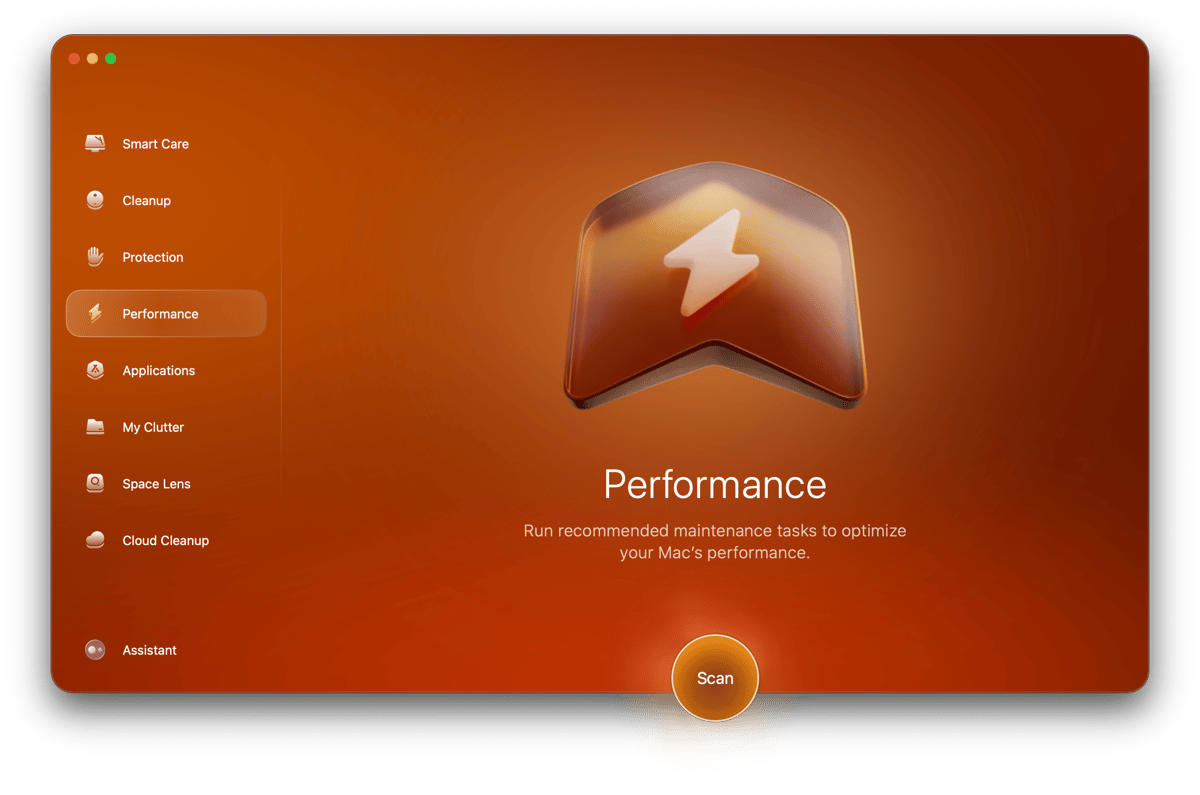
CleanMyMac X ($89.95/년)
- Launch Agents/Daemons를 위한 시각적 인터페이스
- 불필요한 항목 원클릭 제거
- 성능 모니터링 및 최적화
- 원치 않는 백그라운드 프로세스에 대한 맬웨어 감지
Lingon X ($15.99)
- 완전한 Launch Agent/Daemon 편집기
- 사용자 지정 시작 항목 생성
- 일정 기반 프로세스 관리
- 사용자 친화적인 인터페이스를 갖춘 전문가 수준의 제어
LaunchControl ($15)
- launchd 관리를 위한 GUI
- plist 파일 보기 및 편집
- 시작 문제 디버그
- 에이전트 필터링 및 검색
App Tamer ($24.95)
- 백그라운드 앱에 대한 자동 CPU 스로틀링
- 앱별 리소스 제한
- 사용 통계 및 보고
- 유휴 앱을 위한 "자동 중지" 기능
iStat Menus ($11.99)
- 메뉴 막대 모니터링
- 실시간 CPU, 메모리, 네트워크 통계
- 리소스를 많이 사용하는 프로세스 신속 식별
- 기록 데이터 및 추세
무료 대안
활성 상태 보기 (내장)
- 포괄적인 프로세스 보기
- CPU, 메모리, 에너지, 디스크, 네트워크 탭
- 프로세스 샘플링 및 검사
- 문제 있는 앱 강제 종료
콘솔 (내장)
- 시스템 로그 보기
- 시작 문제 진단
- 백그라운드 프로세스 오류 식별
- 프로세스 이름으로 필터링
일반적인 문제 해결
문제: Mac 부팅에 시간이 너무 오래 걸림
진단:
- 부팅에 걸리는 시간을 측정합니다 (정상: Apple Silicon에서 15-30초)
- 60초 이상이면 로그인 항목이 원인일 가능성이 높습니다.
해결 방법:
- 안전 모드로 부팅: 시작 중 Shift 키를 길게 누름 (Intel) 또는 "시동 옵션 로드 중"이 나타날 때까지 전원 버튼을 길게 누른 다음 안전 모드 선택 (Apple Silicon)
- 안전 모드는 로그인 항목을 비활성화하고 기본 유지 관리를 수행합니다.
- 정상적으로 재시동하고 불필요한 로그인 항목을 제거합니다.
- 부팅이 크게 개선되면 항목을 체계적으로 다시 활성화하여 범인을 찾습니다.
문제: 로그인 항목에 있는데도 앱이 시작되지 않음
가능한 원인:
- 앱에 Rosetta 2가 필요함 (Apple Silicon의 Intel 앱)
- 앱이 자동 실행을 지원하지 않음
- 개인 정보 보호 권한이 부여되지 않음
해결 방법:
- 먼저 앱을 수동으로 실행합니다.
- 요청된 모든 권한을 부여합니다.
- 시스템 설정 > 개인정보 보호 및 보안을 확인합니다.
- Intel 앱의 경우 Rosetta 2가 설치되어 있는지 확인합니다:
softwareupdate --install-rosetta문제: 로그인 항목을 제거할 수 없음
해결 방법 - 터미널을 통한 강제 제거:
- 항목 식별자 찾기:
launchctl list | grep "appname"- 언로드 및 비활성화:
launchctl unload ~/Library/LaunchAgents/com.appname.plist
launchctl disable user/$UID/com.appname- plist 파일 이동:
mv ~/Library/LaunchAgents/com.appname.plist ~/.Trash/문제: 백그라운드 프로세스가 계속 다시 나타남
일부 애플리케이션은 열 때 Launch Agents를 다시 설치합니다.
해결 방법:
- 애플리케이션을 완전히 제거합니다.
- 또는 앱 환경설정을 사용하여 "로그인 시 실행"을 비활성화합니다.
- 또는 차단 규칙을 생성합니다:
# plist 파일을 불변으로 만들기
sudo chflags uchg ~/Library/LaunchAgents/com.unwanted.plist
참고: 이렇게 하면 플래그를 제거할 때까지 파일이 수정되지 않습니다.
지속적인 유지 관리를 위한 모범 사례
월간 유지 관리 체크리스트
-
로그인 항목 검토:
- 더 이상 사용하지 않는 앱 제거
- 새로운 예상치 못한 항목 확인
-
백그라운드 항목 감사:
- 제거된 앱의 항목 비활성화
- 제거하기 전에 낯선 항목 조사
-
활성 상태 보기 확인:
- 지속적으로 높은 CPU 프로세스 찾기
- 메모리를 많이 사용하는 백그라운드 앱 식별
- 에너지 영향 검토
-
애플리케이션 업데이트:
- 특히 Electron 앱은 정기적인 업데이트가 필요합니다.
- macOS 최적화 버전 확인
새 앱 설치 전
- 앱이 로그인 항목을 추가하는지 조사합니다.
- 백그라운드 프로세스 문제에 대한 리뷰를 확인합니다.
- 설치 후 로그인 항목에 추가된 내용을 확인합니다.
- 불필요한 시작 구성 요소를 즉시 제거합니다.
macOS 업데이트 후
- 변경 사항에 대해 로그인 항목을 검토합니다.
- 이전에 비활성화된 항목이 다시 활성화되었는지 확인합니다.
- 시스템 성능을 테스트합니다.
- 터미널 기반 사용자 정의를 다시 적용합니다.
결론: Mac의 백그라운드 활동 제어하기
로그인 항목 및 백그라운드 프로세스의 효과적인 관리는 macOS Tahoe 26에서 최적의 성능을 유지하는 데 필수적입니다. 새로운 Liquid Glass UI와 Apple Intelligence 기능은 추가적인 기본 리소스 요구 사항을 생성하므로 불필요한 백그라운드 활동을 최소화하는 것이 그 어느 때보다 중요합니다.
주요 요점:
- 로그인 항목 정기 감사 - 매월 시스템 설정 > 일반 > 로그인 항목 검토
- 활성 상태 보기 사용 - 높은 CPU 및 메모리 사용 프로세스 식별
- 터미널 명령 마스터 -
launchctl은 백그라운드 프로세스에 대한 강력한 제어 제공 - WindowServer 문제 해결 - Electron 앱 업데이트 및 투명 효과 감소
- 사용 사례에 맞게 최적화 - 사용자 유형에 따라 다른 구성 필요
- 타사 도구 고려 - CleanMyMac X, Lingon X 등은 향상된 관리 제공
이 가이드의 전략을 구현하면 다음을 기대할 수 있습니다:
- 더 빠른 시작 시간 (30-60% 개선)
- 더 나은 배터리 수명 (15-25% 개선)
- 팬 소음 및 발열 감소
- 더 부드러운 시스템 성능
- 활성 애플리케이션에 사용할 수 있는 더 많은 메모리
다음 단계:
- 시스템 설정을 열고 현재 로그인 항목을 감사합니다.
- 활성 상태 보기를 사용하여 리소스를 많이 사용하는 프로세스를 식별합니다.
- 상황에 맞는 터미널 명령을 적용합니다.
- 월간 유지 관리 관행을 구현합니다.
더 많은 macOS Tahoe 최적화 가이드는 성능 분석 및 배터리 소모 수정 가이드를 살펴보세요.