macOS Tahoe 26.5에서 '디스크가 올바르게 꺼내지지 않음' 오류? 외장 드라이브 연결 끊김 해결법
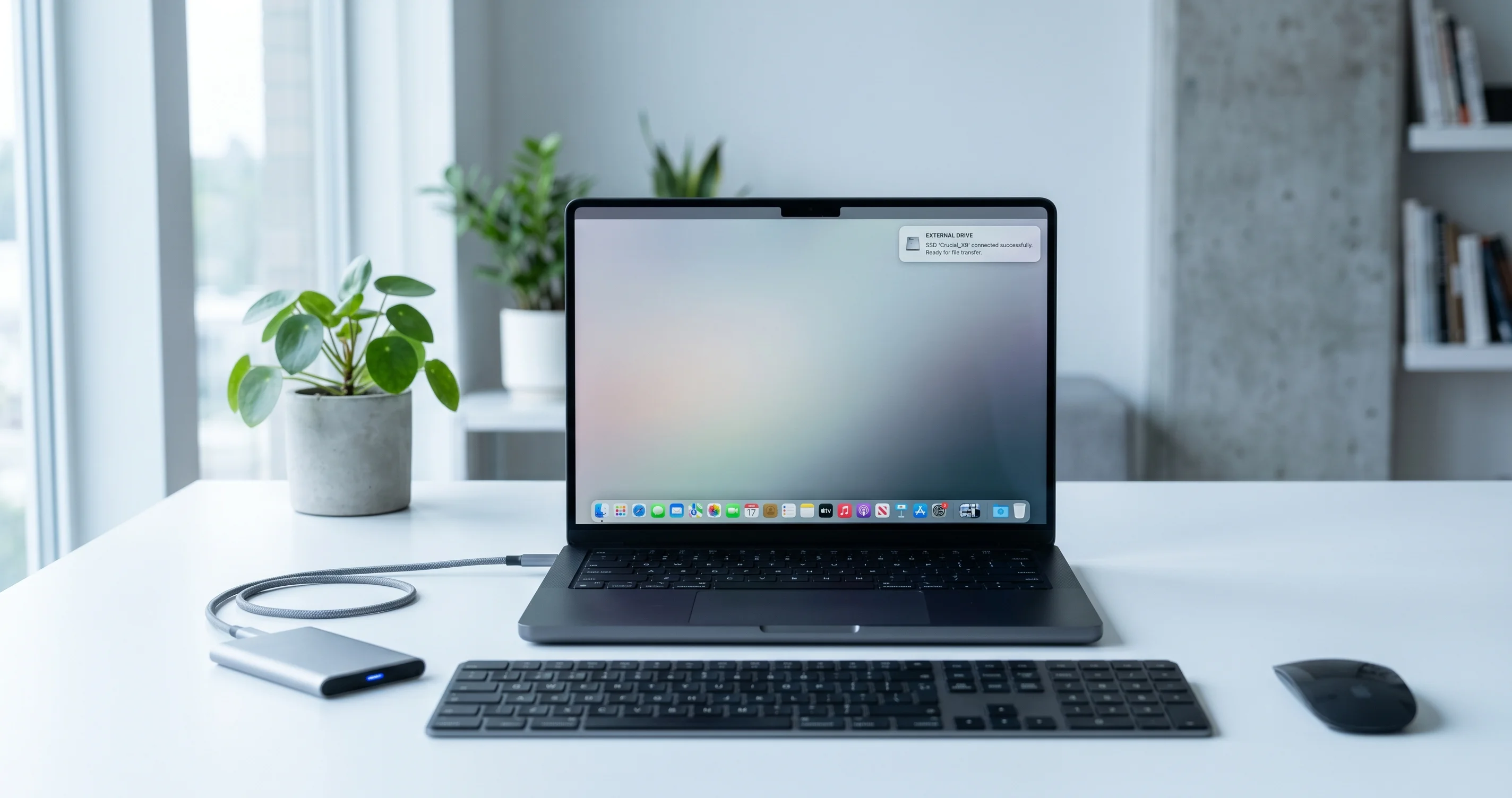
macOS Tahoe 26.5에서 '디스크가 올바르게 꺼내지지 않음' 오류와 함께 외장 드라이브가 반복 연결 끊김이 발생한다면? USB 전원 관리, 허브 전력 예산, 케이블, 절전 설정 수정 방법을 안내합니다.
Final Cut 내보내기 도중이거나 200GB 사진 라이브러리를 백업으로 복사하는 중간에 이런 일이 발생합니다. 화면 오른쪽 상단에서 알림이 내려오며 "디스크가 올바르게 꺼내지지 않음" 이라는 메시지가 표시됩니다. 외장 SSD가 데스크탑에서 사라집니다. 몇 분 후 다시 나타났다가 또 연결이 끊어집니다. macOS Tahoe 26.5로 업데이트한 이후에 이 현상이 시작되었다면, 착각이 아니며 절대 혼자만 겪는 문제가 아닙니다. 두려운 "디스크가 올바르게 꺼내지지 않음" 경고와 함께 외장 드라이브가 자발적으로 연결 끊김되는 현상은 26.5 사이클에서 가장 많이 보고된 스토리지 성능 저하 문제 중 하나입니다.
이 문제는 드라이브가 마운트되지만 열리지 않는 문제와는 다르고, 드라이브가 전혀 표시되지 않는 문제와도 다릅니다. 여기서 드라이브는 정상적으로 마운트되고 잠시 작동하다가 사용 중에 연결이 끊어집니다. 종종 쓰기 중에, 종종 Mac이 절전 모드에서 깨어난 후에 발생합니다. 이 차이점이 중요한 이유는 해결책이 "디스크를 다시 포맷하라"가 거의 아니기 때문입니다. 해결책은 거의 항상 **전원 및 재열거(re-enumeration)**에 관한 것입니다. 즉, macOS가 USB 전원을 관리하는 방식, 허브나 독이 실제로 전달할 수 있는 전류량, 그리고 Tahoe의 개편된 USB/Thunderbolt 스택이 체인의 모든 불안정한 요소에 반응하는 방식입니다.
이 가이드는 메시지가 정확히 무엇을 의미하는지, 26.5에서 왜 더 많은 사람에게 악화되었는지, 실제 원인을 분리하기 위한 진단 결정 트리, 그리고 영향이 큰 순서로 정렬된 여섯 가지 구체적인 수정 방법을 설명합니다. 추측 대신 실제로 무슨 일이 일어나는지 확인할 수 있도록 실제 Terminal 명령어를 사용하고, 잘못된 꺼내기 이후 데이터 손상을 확인하는 방법도 다룹니다. 2026-05-11에 출시된 Tahoe 26.5는 보안 및 세부 조정 업데이트이지만, 그 USB 계층 변경은 무작위로 케이블을 뽑기 전에 이해할 가치가 있는 후속 영향을 미칩니다.
핵심 요약
- "디스크가 올바르게 꺼내지지 않음"은 macOS가 먼저 언마운트하지 않고 연결이 끊어졌음을 의미합니다 — 드라이브 자체는 대개 정상입니다. 링크가 실패했습니다. Tahoe 26.5에서 가장 흔한 단일 원인은 공격적인 USB 전원 관리와 불충분한 전원을 공급하는 허브 및 독의 조합입니다.
- 포맷이 아닌 전원부터 확인하세요. "가능한 경우 하드 디스크 절전"을 비활성화하고,
pmset으로 시스템/디스크 절전을 방지하며, 버스 전원 드라이브를 자체 전원 허브나 전원 독으로 이동한 후 더 과감한 조치를 취하세요. - 진단 결정 트리를 사용하여 전원, 케이블, 허브, 특정 드라이브, 또는 절전/깨우기 중 무엇이 원인인지 분리하세요.
system_profiler SPUSBDataType,ioreg,diskutil list, Console.app,log show로 확인하세요. - 활성 쓰기 중에 드라이브를 절대 뽑지 마세요. 쓰기 중 잘못된 꺼내기는 진행 중인 파일을 손상시킬 수 있으며, 특히 exFAT에서는 파일시스템 자체를 손상시킬 수 있습니다. 예상치 못한 연결 끊김 후 매번 응급 처치(First Aid)를 실행하세요.
- 이것을 단일 확인된 Apple 버그가 아닌 알려진 성능 저하 패턴으로 취급하세요. 신뢰할 수 있는 해결 방법이 있지만, 이 글을 작성하는 시점에서 Apple은 단일 근본 원인 수정 사항을 발표하지 않았습니다.
"디스크가 올바르게 꺼내지지 않음"이 실제로 의미하는 것
이 알림은 스토리지 볼륨이 먼저 언마운트되지 않고 시스템에서 사라졌다는 것을 macOS가 알리는 방식입니다. 드라이브를 올바르게 꺼낼 때 — 휴지통으로 드래그하거나, 꺼내기 버튼을 누르거나, diskutil unmount를 실행할 때 — macOS는 캐시된 모든 쓰기를 장치에 플러시하고, 파일시스템을 정상으로 표시하고, 커널에 제거해도 안전하다고 알립니다. 그제서야 아이콘이 사라집니다.
"디스크가 올바르게 꺼내지지 않음"이 발생하면, 그 중 어느 것도 일어나지 않은 것입니다. 커널은 한 순간 장치와 통신하고 있었고, 다음 순간 장치는 단순히 사라져 있었습니다. 운영 체제의 관점에서는 "사용자가 케이블을 뽑았다"와 "장치가 버스에서 응답을 멈췄다"의 차이가 없습니다. 둘 다 동일하게 보입니다. 열거되고 마운트된 USB 또는 Thunderbolt 장치가 갑자기 더 이상 존재하지 않는 것입니다. macOS가 경고를 표시하는 이유는 그 순간 캐시에 플러시되지 않은 쓰기가 있었다면 데이터가 불완전하거나 손상될 수 있기 때문입니다.
이것이 디스크 문제가 아닌 연결 문제인 이유
SSD나 하드 드라이브를 탓하고 싶어집니다. 이러한 경우의 압도적 다수에서 스토리지 미디어는 정상입니다. 실패한 것은 링크 — 드라이브에 데이터와 전원을 전달하는 케이블, 커넥터, 허브, 독, 호스트 컨트롤러의 체인입니다. 해당 체인의 어떤 링크가 잠시 전원을 잃거나, 링크 속도를 재협상하거나, 커널에 의해 재설정되면, 장치는 버스에서 떨어져 나가고 macOS가 경고를 표시합니다.
이것이 증상이 매우 짜증스럽게 간헐적인 이유이기도 합니다. 불량 케이블은 한 시간 동안 잘 작동하다가 드라이브가 두 번째 플래터를 스핀업하거나 SSD 컨트롤러가 가비지 컬렉션 중에 전류 스파이크를 일으킬 때 실패할 수 있습니다. 전력 예산의 한계에 있는 허브는 두 번째 장치를 연결하기 전까지 괜찮을 수 있습니다. 실패는 보통 임계값 이벤트이지 지속적인 결함이 아니기 때문에 정확히 무작위처럼 느껴집니다.
마운트, 언마운트, 재열거
수정 방법을 이해하려면 세 가지 개념이 필요합니다.
- **열거(Enumeration)**는 USB 장치가 연결될 때 발생하는 핸드셰이크입니다. 호스트 컨트롤러가 장치를 감지하고, 주소를 할당하고, 디스크립터를 읽고, 링크 속도와 전원을 협상합니다. 이것은 장치가 "나타날" 때마다 발생합니다.
- **마운트(Mounting)**는 열거 이후 파일시스템 계층이 하는 일입니다. 파티션 맵을 읽고, APFS 또는 exFAT 볼륨을 식별하고, Finder에서 사용 가능하게 만듭니다.
- **재열거(Re-enumeration)**는 이미 연결된 장치가 다시 감지될 때 발생합니다 — 예를 들어 버스 재설정 후, 절전 모드에서 깨어난 후, 또는 전원 글리치 후. 재열거가 빠르게 성공하면 드라이브가 잠깐 사라졌다가 돌아오는 것을 볼 수 있습니다. 실패하면 "디스크가 올바르게 꺼내지지 않음"이 발생하고 장치가 다시 정상적으로 열거될 때까지 볼륨이 사라집니다.
Tahoe 26.5에서의 핵심 과제는 장치가 지속적으로 열거되고 전원이 공급된 상태를 유지하며, 절전 이후 재열거를 안정적으로 만드는 것입니다.
macOS Tahoe 26.5가 상황을 악화시킨 이유
이번 릴리스에서 두 가지가 겹쳤습니다. 그 자체로는 "버그"가 아니지만, 함께 작용하면 이전 macOS 버전보다 훨씬 자주 한계에 있는 하드웨어를 한계 이상으로 밀어붙입니다.
1. 공격적인 USB 전원 관리
macOS에는 역사적으로 **"가능한 경우 하드 디스크 절전"**이라고 레이블된 오랜 에너지 절약 기능이 있습니다. 활성화되면 OS는 유휴 디스크를 스핀다운하고 배터리를 절약하기 위해 유휴 USB 장치에 대한 전원을 줄입니다. 정상적인 자체 전원 데스크탑 드라이브에서는 무해합니다 — 드라이브는 접근 시 다시 스핀업합니다. 하지만 버스 전원 SSD와 2.5인치 HDD에서는 macOS가 전원을 차단하거나 줄이고 장치를 깨우려 할 때, 장치가 재열거해야 합니다. 재열거가 느리거나 전원 램프업이 불안정하면, 장치는 깨어나는 대신 완전히 떨어져 나갑니다. 결과: "디스크가 올바르게 꺼내지지 않음", 종종 절전 타이머를 트리거하는 정확한 유휴 간격 이후에 발생합니다.
Tahoe의 전원 관리는 이전 여러 릴리스보다 USB 장치를 더 적극적으로 유휴 상태로 전환하며, 노트북의 기본 동작은 배터리 절약 쪽으로 강하게 기울어져 있습니다. 여기에 불안정한 케이블의 버스 전원 드라이브를 결합하면 완벽한 폭풍이 형성됩니다.
2. 개편된 USB/Thunderbolt 스택
Tahoe는 저수준 USB 및 Thunderbolt 드라이버에 대한 Apple의 다년간 개편 작업을 계속했습니다. 개편된 스택은 전반적으로 더 빠르고 표준을 더 잘 준수하지만 — 이전에 "충분히 좋았던" 하드웨어에 대해서는 더 엄격합니다. 이전 macOS USB 코드는 비표준 케이블, 약간 전력이 부족한 허브, 특이한 인클로저 칩셋에 대해 유명하게 관대했습니다. 새로운 스택은 링크 훈련 및 전원 협상에 대해 더 엄격하므로, "Sonoma에서 잘 작동하던" 케이블이 Tahoe에서 링크 협상에 실패하고 반복적인 재설정을 트리거할 수 있습니다.
이것이 많은 사람들이 같은 드라이브, 같은 케이블, 같은 독이 수년간 완벽하게 작동하다가 Tahoe 업데이트 다음 날부터 계속 연결 끊김을 보고하는 이유입니다. 하드웨어는 변하지 않았습니다. 호스트의 허용 한도가 변했습니다. 솔직하게 말하면: Apple은 이 패턴에 대한 단일 확인된 근본 원인 버그 수정 사항을 발표하지 않았습니다. 우리가 가진 것은 26.x 사이클 전반에 걸쳐 잘 문서화된 성능 저하 패턴과 연결 끊김을 안정적으로 줄이거나 제거하는 해결 방법 집합입니다. 이 릴리스에서 무엇이 변경되었는지 더 큰 그림을 보려면 macOS Tahoe 26.5 전체 업데이트 가이드를 참조하세요.
절전/깨우기가 자주 트리거가 되는 이유
Mac이 절전 모드에 들어가면 에너지를 절약하기 위해 USB 포트의 전원을 차단할 수 있습니다. 깨어날 때 버스의 모든 장치가 동시에 재열거해야 합니다 — 이것은 전력이 많이 필요하고 타이밍에 민감한 순간입니다. 버스 전원 드라이브, 여러 장치에 전력을 공급하는 허브, 불안정한 펌웨어로 작동하는 독이 이 대규모 재열거에 실패할 가능성이 가장 높습니다. 그래서 "디스크가 올바르게 꺼내지지 않음" 보고의 상당 부분이 "Mac이 깨어난 후에만 발생한다" 또는 "밤새 발생한다"고 말하는 이유입니다. 연결 끊김이 절전/깨우기 주변에 집중된다면, 어디에 수정을 적용해야 할지 이미 알고 있는 것입니다.
APFS 대 exFAT 및 잘못된 꺼내기가 위험한 이유
파일시스템 선택은 연결 끊김이 실제로 얼마나 위험한지를 바꿉니다.
- APFS는 copy-on-write 방식이며 저널링됩니다. 갑작스러운 연결 끊김에 비교적 탄력적입니다. 메타데이터가 원자적으로 쓰이므로 볼륨은 보통 깨끗하게 다시 마운트되고 응급 처치로 대부분의 손상을 복구할 수 있습니다. 진행 중인 파일이 불완전할 수 있지만, 파일시스템 구조 자체가 마운트 불가능한 상태가 되는 경우는 드뭅니다.
- exFAT에는 저널링이 없습니다. 드라이브가 쓰기 중에 연결 끊김되면 — 특히 디렉토리 업데이트 중에 — 파일 할당 구조가 일관성 없는 상태로 남을 수 있으며, 경우에 따라 복구될 때까지 전체 볼륨이 읽을 수 없게 될 수 있습니다. exFAT는 Mac/Windows 공유에 편리하지만, 연결 끊김 문제에 가장 관대하지 않은 파일시스템입니다.
이것이 아래의 수정 방법에 "Mac 전용 드라이브의 경우 APFS로 재포맷 고려"가 포함된 핵심 이유입니다 — exFAT가 연결 끊김을 유발하기 때문이 아니라, 각 연결 끊김으로 인해 데이터를 잃을 가능성이 더 높아지기 때문입니다.
진단 결정 트리
무언가를 변경하기 전에 10분을 사용하여 원인을 분리하세요. 무작위 수정은 시간을 낭비하고 실제 문제를 숨길 수 있습니다. 이 분기를 순서대로 작업하세요.
1단계: 전원 관련인가요?
질문하세요: 드라이브가 버스 전원(별도의 전원 어댑터 없음)인가요? 거의 모든 휴대용 SSD와 2.5인치 HDD가 그렇습니다. 그렇다면 전원이 주요 용의자입니다. 연결 끊김이 비활성 기간 이후(절전 타이머) 또는 부하 중에(전류 스파이크) 발생하는지 주목하세요. 둘 다 전원을 가리킵니다.
장치의 전력 소비와 연결된 것을 확인하세요.
system_profiler SPUSBDataType출력에서 드라이브를 찾고 Current Available (mA):와 Current Required (mA): 줄을 확인하세요. 필요한 전류가 해당 포트나 허브에서 사용 가능한 전류에 가깝거나 초과하는 경우 전원 문제를 발견한 것입니다.
USB 3.1 Bus:
  Host Controller Driver: AppleT8122USBXHCI
  PCI Device ID: 0x...
    USB3.0 Hub:
      Product ID: 0x...
      Current Available (mA): 900
      Current Required (mA): 896
        My SSD:
          Current Required (mA): 896
          Current Available (mA): 0
허브 하위에서 Current Available (mA)가 0으로 표시되거나 Current Required를 간신히 충족하는 경우, 다른 무언가가 전력을 소비하는 즉시 드라이브가 전력 부족 상태가 됩니다.
2단계: 케이블 문제인가요?
케이블을 알려진 정품, 인증된 케이블로 교체하세요 — 가급적 드라이브와 함께 제공된 케이블로. 연결 끊김이 멈추면 케이블이 문제였습니다. 케이블은 가장 과소평가된 단일 원인입니다. 충전 전용 케이블, 너무 긴 패시브 케이블, 또는 마모된 커넥터 모두 드라이브를 열거할 만큼 충분한 전류를 통과시키지만 지속적인 부하에서 실패할 수 있습니다.
3단계: 허브나 독 문제인가요?
드라이브를 Mac에 직접 연결하여 모든 허브, 독, 어댑터를 우회하세요. 직접 연결 시 연결 끊김이 멈추지만 허브를 통해서는 다시 나타난다면, 허브/독이 원인입니다 — 보통 전력 예산 또는 펌웨어 문제입니다. 이 단일 테스트가 가장 큰 범주의 잘못된 단서를 제거합니다.
4단계: 특정 드라이브 문제인가요, 아니면 모든 드라이브 문제인가요?
여러 외장 드라이브가 있다면 각각을 테스트하세요. 하나의 드라이브만 연결 끊김된다면, 해당 드라이브의 인클로저 칩셋 또는 펌웨어를 의심하세요. 모든 드라이브가 연결 끊김된다면, 문제는 상위 — Mac의 전원 설정, 공유 허브, 또는 OS 스택에 있습니다.
5단계: 절전 관련인가요?
타이밍을 주목하세요. Mac이 깨어난 후에만, 또는 밤새, 또는 일정 유휴 기간 이후에만 발생하나요? 그렇다면 바로 FIX 1(디스크 절전 비활성화 / 시스템 절전 방지)로 이동하세요. 화면이 켜진 상태에서 활성 부하 중에 발생한다면 FIX 2와 FIX 3(전원 및 케이블)에 집중하세요.
발생 시 이벤트를 캡처하여 증거를 확보하세요.
log show --predicate 'eventMessage CONTAINS "Disk Not Ejected" OR eventMessage CONTAINS "IOUSBHostDevice"' --last 2h문제를 재현하는 동안 USB/디스크 이벤트를 실시간으로 감시하세요.
log stream --predicate 'subsystem == "com.apple.iokit.IOUSBHostFamily" OR eventMessage CONTAINS "disk"'이제 순서대로 수정을 적용하세요.
FIX 1: 디스크 절전 비활성화 및 시스템 절전 방지
이것은 가장 큰 그룹의 피해자들 — 연결 끊김이 유휴 기간이나 절전/깨우기 주변에 집중되는 누구에게나 — 에 대해 가장 영향력이 큰 수정입니다.
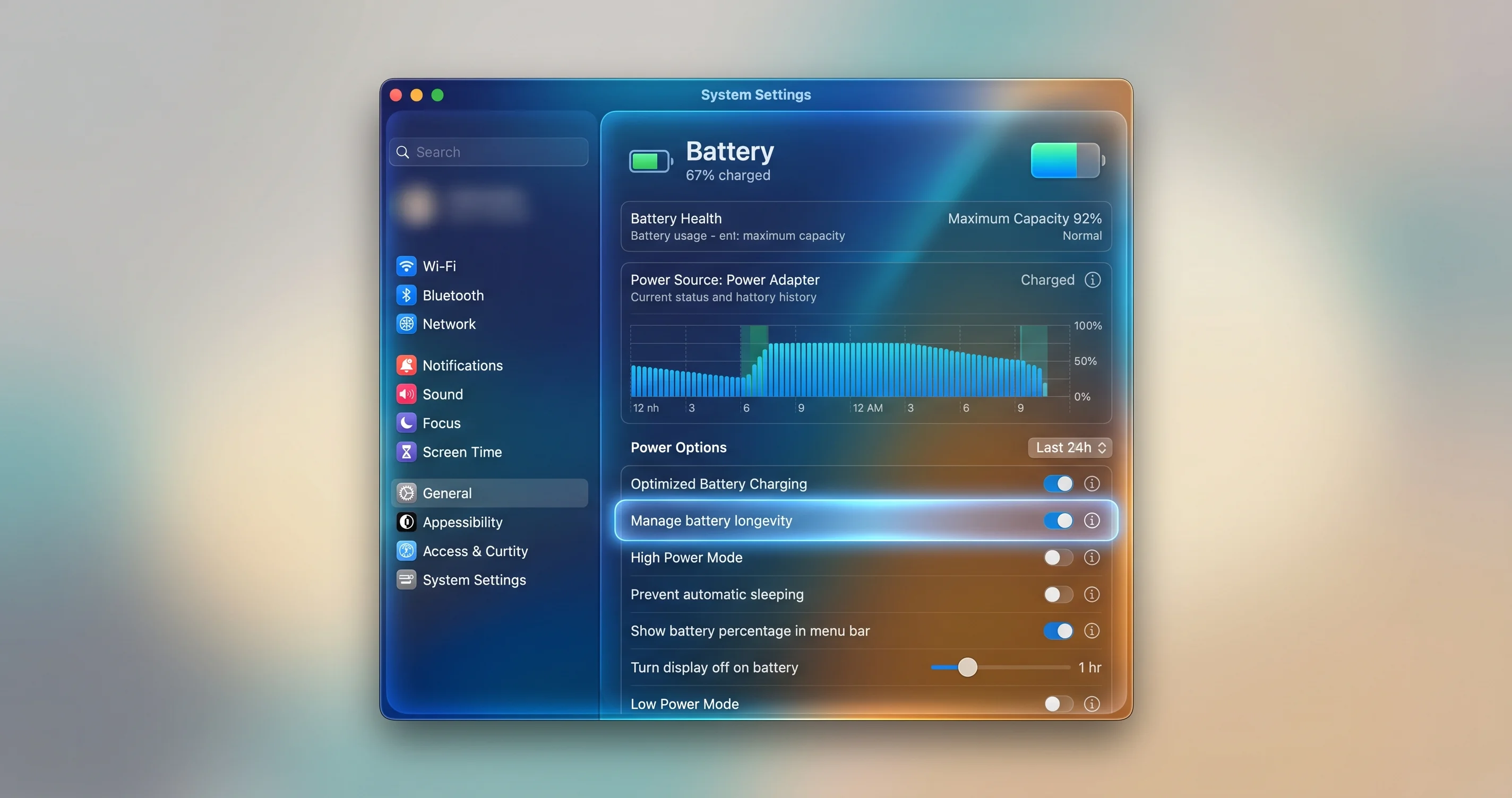
"가능한 경우 하드 디스크 절전" 끄기
Apple 실리콘 및 Intel 노트북에서 시스템 설정 → 배터리를 열고, 하단의 **옵션…**을 클릭한 다음, "가능한 경우 하드 디스크 절전"을 끄세요. Mac 데스크탑에서는 동일한 토글이 시스템 설정 → 에너지 절약 → 옵션 아래에 있습니다. 이렇게 하면 macOS가 유휴 디스크를 스핀다운하고 전원을 끊는 것을 방지하는데, 이것이 바로 버스 전원 드라이브에서 깨우기 실패를 유발하는 이벤트입니다.
Terminal에서 확인하고 설정하기
pmset으로 설정을 확인하고 강제로 적용할 수 있습니다. 먼저 현재 전원 관리 구성을 검사하세요.
pmset -gdisksleep 줄을 찾으세요. 값이 0이면 디스크가 절전 모드에 들어가지 않음을 의미하고, 0이 아닌 값은 분 단위의 유휴 타임아웃입니다. 모든 전원 소스에서 디스크 절전을 비활성화하려면:
sudo pmset -a disksleep 0연결 끊김이 특히 전체 Mac이 밤새 절전 모드에 들어갈 때 발생한다면, 드라이브가 연결된 동안 시스템 절전도 방지할 수 있습니다. 노트북에서는 보통 AC 전원에서만 이것을 원할 것입니다.
sudo pmset -c sleep 0여기서 -c는 AC("충전기") 전원을 대상으로 하므로 플러그를 뽑을 때 배터리 수명에 영향을 주지 않습니다. 적용되었는지 확인하려면 pmset -g를 다시 실행하고 sleep과 disksleep이 0으로 표시되는지 확인하세요.
임시적이고 범위가 지정된 방지를 위해 caffeinate 사용
시스템 전체 설정을 영구적으로 변경하고 싶지 않다면, caffeinate는 명령 또는 세션 기간 동안만 Mac(과 디스크)을 깨어 있게 유지합니다. 긴 복사나 백업이 실행되는 동안 유휴 절전을 방지하려면:
caffeinate -i -m -s rsync -a ~/BigProject /Volumes/Backup/BigProject플래그 의미: -i 유휴 시스템 절전 방지, -m 디스크 유휴 절전 방지, -s AC 전원에서 시스템 절전 방지. rsync가 완료되면 정상적인 전원 관리가 자동으로 재개됩니다. 고정 시간 창 동안 — 예를 들어 대용량 전송 중 4시간 — 기기를 깨어 있게 유지하려면 초 단위 타임아웃을 사용하세요.
caffeinate -i -m -t 14400백업 및 긴 전송 중 외부 스토리지를 건강하게 유지하는 더 깊은 내용은 macOS 외부 스토리지 및 백업 완전 가이드에서 예약 및 확인 방법을 자세히 다루고 있습니다.
FIX 2: 전원 문제 해결 (허브, 독, 전력 예산)
FIX 1이 완전히 해결하지 못했거나 — 또는 연결 끊김이 유휴 상태가 아닌 부하 중에 발생한다면 — 전력 공급이 거의 확실히 원인입니다. Tahoe 26.5에서 "디스크가 올바르게 꺼내지지 않음" 대부분의 경우가 실제로 여기에 있습니다.
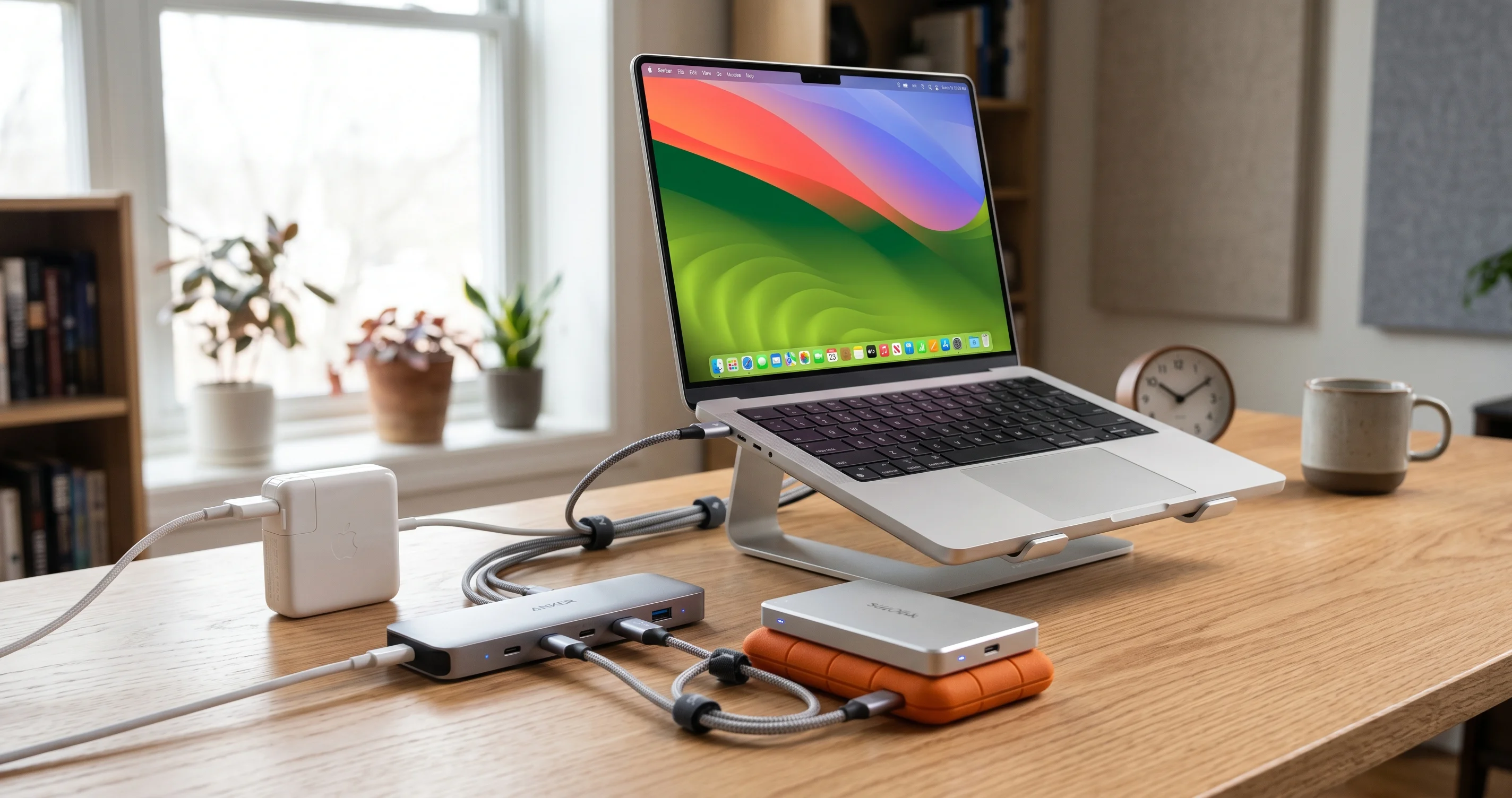
전력 예산 이해하기
모든 USB 포트와 허브에는 유한한 전력 예산이 있습니다. 표준 USB-A 포트는 USB 3.x에 대해 공칭 **5V, 0.9A(약 4.5W)**를 제공합니다. USB-C 포트는 훨씬 더 많이 제공할 수 있지만, 호스트, 케이블, 하위 장치 모두 협상해야만 가능합니다. 버스 전원 허브는 단일 포트의 예산을 연결된 모든 것에 분산합니다 — 하나의 4.5W 포트를 공유하는 네 개의 드라이브는 각각 전력이 부족합니다. 자체 전원(전원 공급) 허브는 자체 AC 어댑터가 있어 각 하위 포트에 독립적으로 전체 전류를 공급합니다.
수학은 간단하고 가혹합니다.
- 휴대용 SSD는 일반적으로 부하 중에 2.5–4.5W를 소비하며, 쓰기 중 짧은 전류 스파이크가 더 높습니다.
- 버스 전원 2.5인치 HDD는 4–5W를 소비할 수 있으며, 스핀업 스파이크는 일시적으로 포트의 연속 정격을 초과할 수 있습니다.
- 단일 노트북 포트는 패시브 허브를 통해 두 개의 전력을 많이 소비하는 버스 전원 드라이브를 동시에 안정적으로 공급할 수 없습니다.
실제로 해야 할 일
- 버스 전원 드라이브를 자체 전원(전원 공급) 허브 또는 전원 공급 Thunderbolt/USB-C 독으로 이동하세요. 이것이 가장 효과적인 하드웨어 수정입니다. 자체 전원 브릭이 있는 독은 각 드라이브에 깨끗하고 완전한 전류를 제공하고 방정식에서 호스트의 전원 제약을 완전히 제거합니다.
- 전력을 많이 소비하는 장치를 데이지 체인으로 연결하지 마세요. 버스 전원 허브를 다른 버스 전원 허브에 연결하면 부족함이 배가됩니다. 배고픈 드라이브를 전원 소스에서 한 홉 이내에 유지하세요.
- 독의 총 출력이 아닌 포트당 출력을 확인하세요. "100W" 정격 독은 대부분의 전력을 노트북 충전에 사용하고 하위 데이터 포트에는 거의 남기지 않을 수 있습니다. 하위 포트 와트수에 대한 사양서를 읽어보세요.
- 제조사가 계층화된 포트를 문서화한 경우, 스피닝 HDD를 독의 전원 입력에 가장 가까운 포트에 연결하세요.
Apple 실리콘의 독을 선택하거나 문제를 해결한다면 — Mac mini M4 USB-C 허브 및 독 가이드에서 실제 포트당 전력을 제공하는 허브와 마케팅 와트수만 표시하는 허브를 구분합니다.
수정이 작동했는지 확인하기
전원 공급 소스로 전환한 후, 프로파일러를 다시 실행하고 드라이브가 이제 충분한 사용 가능한 전류를 보고하는지 확인하세요.
system_profiler SPUSBDataType | grep -A 12 "My SSD"Current Available (mA)가 Current Required (mA)보다 여유 있게 높고, 스파이크를 위한 여유 공간이 있어야 합니다.
FIX 3: 케이블 배제하기
케이블은 조용히 실패하고 교체하기 가장 저렴한 것이므로 이 단계를 절대 건너뛰지 마세요. 드라이브를 열거하는 케이블이 반드시 부하 중에 유지할 수 있는 케이블은 아닙니다.
신뢰할 수 있는 케이블의 조건
- 인증된 케이블, 저가품 아님. USB-IF 인증 USB-C 케이블을 사용하거나, Thunderbolt 드라이브의 경우 Apple 또는 인증된 Thunderbolt 4/USB4 케이블을 사용하세요. 인증은 케이블이 주장하는 전류 및 신호 무결성에 대해 테스트되었음을 의미합니다.
- 작업에 맞는 유형. 많은 번들 USB-C 케이블은 충전 전용이거나 USB 2.0 데이터입니다 — 전화기에는 괜찮지만 빠른 SSD에는 쓸모없습니다. 충전 전용 케이블은 드라이브를 열거할 만큼 충분히 전원을 공급할 수 있지만 데이터를 전달하지 못해 정확히 이 증상을 만들어냅니다.
- 가능한 짧게. 패시브 USB-C/USB4 케이블은 거리에 따라 신호가 저하됩니다. 10Gbps 이상 데이터의 경우, 패시브 케이블을 짧게(가장 빠른 링크의 경우 1미터 미만) 유지하거나 더 긴 연결에는 인증된 액티브 케이블을 사용하세요.
- 손상되지 않음. 구부러진 커넥터나 플러그 근처의 마모된 재킷은 간헐적인 접촉을 유발합니다 — "책상을 건드릴 때까지는 작동함"의 전형적인 실패입니다.
체계적으로 테스트하기
알려진 정품 인증 케이블로 교체하고 일반적인 작업을 재현하세요. 연결 끊김이 멈추면 찾은 것입니다. 여러 케이블이 있다면 좋은 것에 레이블을 붙이세요 — 케이블 추첨은 시간을 낭비합니다. 하드웨어 변경 없이 Tahoe 업데이트 직후 드라이브가 연결 끊김을 시작했을 때, 더 엄격해진 스택을 기억하세요. 이전에 한계에 있던 케이블은 이제 링크 협상을 완전히 실패할 수 있습니다.
FIX 4: 드라이브 자체 조사하기
같은 포트와 케이블의 다른 드라이브는 안정적인데 특정 드라이브만 연결 끊김된다면, 드라이브의 인클로저 또는 펌웨어가 원인일 가능성이 높습니다.
인클로저 칩셋 특이점
대부분의 외장 드라이브는 내부 SATA/NVMe 드라이브와 USB/Thunderbolt 포트 사이를 변환하는 브릿지 칩을 사용합니다. 주요 브릿지 벤더 세 곳 — JMicron, ASMedia, Realtek — 은 각각 전원 관리 및 USB Attached SCSI(UAS) 관련 알려진 특이점이 있는 펌웨어 개정판을 가지고 있습니다. 더 엄격한 Tahoe 스택에서, 링크 전원 관리(LPM) 또는 UAS를 잘못 처리하는 오래된 브릿지는 이전 macOS에서 허용했던 조건에서 떨어져 나갈 수 있습니다. 알려진 펌웨어 문제를 검색할 수 있도록 프로파일러 출력에서 브릿지 칩셋(벤더 및 제품 ID)을 식별하세요.
system_profiler SPUSBDataType | grep -E "Product ID|Vendor ID|Manufacturer|Speed"펌웨어 업데이트
드라이브 제조사의 지원 사이트에서 펌웨어 업데이터를 확인하세요. 평판 있는 SSD 제조사는 전원 관리 및 호환성 성능 저하를 수정하는 펌웨어를 주기적으로 출시합니다 — 때로는 새 macOS 릴리스에 대한 응답으로 특별히 제공됩니다. 직접 연결된 포트에서 업데이터를 실행하고(불안정한 허브를 통해서는 절대 안 됨), 업데이트 중에 Mac이 절전 모드에 들어가지 않도록 하세요.
파일시스템 재검토
드라이브가 Mac 전용이고 현재 exFAT로 포맷되어 있다면, APFS로 재포맷하는 것을 고려하세요. 앞서 설명했듯이 exFAT에는 저널링이 없고 잘못된 꺼내기로 인한 파일시스템 수준의 손상이 훨씬 많이 발생합니다. APFS가 연결 끊김을 막지는 않지만, 연결 끊김으로 인해 볼륨을 잃을 가능성을 극적으로 줄입니다. 먼저 백업하세요 — 재포맷은 모든 것을 지웁니다.
diskutil list외장 디스크의 식별자(예: disk4)를 주의 깊게 확인하고, APFS로 지우세요(이것은 해당 디스크의 모든 데이터를 삭제합니다).
diskutil eraseDisk APFS "MyDrive" /dev/disk4이를 실행하기 전에 디스크 식별자를 두 번 확인하세요. 잘못된 디스크를 대상으로 하면 잘못된 데이터가 지워집니다. 드라이브가 Windows 컴퓨터와 공유되고 크로스 플랫폼 액세스가 필요하다면 exFAT를 유지하되 안전한 꺼내기와 응급 처치에 더욱 주의를 기울이세요. 외장 SSD 설정 및 포맷 선택에 대한 더 넓은 내용은 macOS 외장 SSD 문제 해결 가이드를 참조하세요.
FIX 5: 소프트웨어, 드라이버, 재설정
하드웨어가 정상인 경우 — 직접 연결, 인증된 케이블, 전원 공급 허브, 정상적인 드라이브 — 소프트웨어 계층을 확인하세요.
충돌하는 서드파티 마운팅 도구 제거
서드파티 드라이버와 마운팅 유틸리티는 팬텀 언마운트의 빈번한 원인입니다. 가장 일반적인 원인:
- NTFS 쓰기 드라이버 (Mac에서 NTFS 포맷된 Windows 드라이브를 읽기/쓰기로 사용하기 위한). 이것들은 Tahoe의 스택과 충돌하고 예상치 못한 언마운트를 유발할 수 있는 커널 수준 또는 파일시스템 확장을 설치합니다.
- 일정에 따라 "도움이 되게" 드라이브를 다시 마운트하거나 절전 모드로 전환하는 디스크 마운팅 및 꺼내기 관리자.
- 커널 확장을 설치하는 오래된 백업 또는 RAID 유틸리티.
로드된 것을 확인하고 서드파티 시스템 확장을 감사하세요.
systemextensionsctl list레거시 커널 확장(주로 Intel Mac에서 관련)의 경우, Apple이 아닌 kext를 나열하세요.
kextstat | grep -v com.apple더 이상 필요하지 않은 서드파티 스토리지 확장을 찾으면, 벤더의 공식 제거 프로그램으로 제거하고(파일을 삭제하는 것이 아닌), 재부팅하고 테스트하세요. 많은 사람들이 오래된 NTFS 또는 마운팅 도구를 제거하는 순간 연결 끊김이 사라지는 것을 발견합니다.
NVRAM 재설정 (Intel Mac)
NVRAM은 일부 하드웨어 구성을 저장합니다. Intel Mac에서 재설정하려면 종료한 다음 전원을 켜고 즉시 약 20초간 Option + Command + P + R을 누르고 있으세요. Apple 실리콘 Mac은 이를 자동으로 관리하며 수동 NVRAM 재설정이 없습니다.
SMC 재설정 (Intel Mac)
시스템 관리 컨트롤러는 Intel Mac에서 USB 포트 전원을 포함한 전원을 관리합니다. 손상된 SMC 상태는 불규칙한 USB 전원 동작을 유발할 수 있습니다. 정확한 재설정 절차는 모델(T2 대 비-T2, 노트북 대 데스크탑)에 따라 다릅니다 — Apple의 모델별 단계를 따르세요. Apple 실리콘 Mac에는 재설정할 SMC가 없습니다. 30초 동안 완전 종료(재시작 아님) 후 새로 부팅하면 동등한 전원 상태 재설정이 완료됩니다.
macOS 자체가 최신 버전인지 확인하기
Apple은 포인트 릴리스에서 USB 및 스토리지 수정 사항을 제공합니다. 시스템 설정 → 일반 → 소프트웨어 업데이트를 확인하고 현재 26.5 빌드보다 최신 업데이트를 설치하세요. 더 최신의 26.5.x 또는 26.6 빌드가 있다면 이 패턴의 일부를 해결하는 스택 개선 사항이 포함되어 있을 수 있습니다.
FIX 6: 다시 마운트되지 않는 드라이브 복구 및 복구
때로는 연결 끊김으로 인해 드라이브가 어중간한 상태에 남겨집니다 — 다시 나타나지 않거나, 읽기 전용으로 마운트되거나, Finder가 오류를 표시합니다. 안전하게 복구하고 손상 여부를 확인하는 방법은 다음과 같습니다.
다시 마운트하기
먼저, 막혀 있는 것처럼 보여도 깨끗하게 꺼내기를 시도한 다음 물리적으로 재연결하세요(Mac에 직접, 인증된 케이블).
diskutil list
diskutil eject /dev/disk4
diskutil list에 여전히 디스크가 표시되지만 마운트되지 않은 경우, 명시적으로 마운트하세요.
diskutil mount /dev/disk4s2disk4s2를 실제 데이터 파티션으로 바꾸세요. 디스크가 diskutil list에 전혀 나타나지 않으면 열거되지 않는 것입니다 — 전원 및 케이블 확인으로 돌아가세요. OS는 볼 수 없는 장치를 복구할 수 없습니다.
응급 처치(First Aid) 실행
볼륨이 보이면 신뢰하기 전에 복구하세요. Terminal에서:
diskutil verifyVolume /dev/disk4s2
diskutil repairVolume /dev/disk4s2
또는 그래픽 도구를 사용하세요. Disk Utility를 열고, 사이드바에서 외장 볼륨을 선택하고(보기 → 모든 장치 표시를 클릭하면 물리 디스크와 컨테이너가 표시됨), 응급 처치 → 실행을 클릭하세요. 응급 처치는 저널을 재생하고(APFS), 할당 구조를 확인하고, 잘못된 꺼내기로 남겨진 대부분의 불일치를 수정합니다.
응급 처치가 볼륨을 복구할 수 없다고 보고하면, 계속 쓰기를 하지 마세요. 가능하면 읽기 전용으로 마운트하고, 즉시 데이터를 복사한 다음에만 지우고 재포맷하세요. 응급 처치가 수정할 수 없는 exFAT 볼륨의 경우, 재포맷 전에 복구 소프트웨어가 필요할 수 있습니다.
잘못된 꺼내기 후 데이터 무결성 확인
깨끗한 파일시스템이 파일이 중간 쓰기 연결 끊김에서 살아남았음을 보장하지는 않습니다. 복사 또는 백업 중 예상치 못한 연결 끊김 후:
-
확인과 함께 복사를 다시 실행하세요.
rsync를 사용했다면 다시 실행하세요 — 다른 파일만 다시 전송하여 부분 쓰기를 잡아냅니다.rsync -a --checksum ~/BigProject /Volumes/Backup/BigProject--checksum플래그는 rsync가 크기와 타임스탬프가 아닌 파일 내용을 비교하도록 강제하므로, 잘린 파일이 다시 복사됩니다. -
중요 파일의 체크섬을 확인하세요. 소스 파일과 복사본을 비교하세요.
shasum -a 256 ~/BigProject/master.mov /Volumes/Backup/BigProject/master.mov해시가 일치하면 복사본이 온전한 것이고, 해시가 일치하지 않으면 해당 파일을 다시 복사하세요.
-
완료된 것처럼 보이는 백업이 양호하다고 가정하는 대신 백업 앱의 자체 확인을 통해 Time Machine 및 백업 무결성을 확인하세요. 백업이 SMB를 통해 NAS를 대상으로 하는 경우, 연결 끊김이 네트워크 공유 문제와 상호 작용할 수도 있습니다 — Time Machine SMB NAS 백업 수정 가이드에서 그 조합을 다루고 있습니다.
황금 규칙을 반복합니다. 디스크 활동 표시등이 깜박이거나 쓰기가 진행 중인 동안 드라이브를 절대 뽑지 마세요. 쓰기 중 잘못된 꺼내기는 연결 문제가 영구적인 데이터 손실로 전환되는 유일한 방법입니다.
일반적인 문제 해결
문제: Mac이 절전 모드에서 깨어난 후에만 발생합니다
해결책: 이것은 전형적인 절전/깨우기 재열거 실패입니다. FIX 1을 완전히 적용하세요. "가능한 경우 하드 디스크 절전"을 비활성화하고, sudo pmset -a disksleep 0을 설정하고, AC 전원에서 드라이브가 연결된 상태로 전체 컴퓨터가 절전 모드에 들어가지 않도록 sudo pmset -c sleep 0을 고려하세요. 긴 작업 중에만 보호가 필요하다면 caffeinate -i -m으로 감싸세요. 버스 전원 드라이브가 실패한 깨우기에 가장 취약하므로, 전원 공급 허브나 독(FIX 2)으로 이동하면 드라이브가 전원을 잃지 않아 깨우기가 훨씬 안정적이 됩니다.
문제: 특정 독에서만 발생합니다
해결책: 독을 우회하고 Mac에 드라이브를 직접 연결하세요. 연결 끊김이 멈추면 독이 원인입니다 — 거의 항상 전력 예산 또는 펌웨어 문제입니다. 독 제조사의 사이트에서 펌웨어 업데이트를 확인하고(많은 독이 macOS 전원 협상 문제를 특별히 해결하는 업데이터를 제공함), 독의 전원 어댑터가 연결되고 충분한지 확인하고, 사양서에서 하위 포트당 와트수를 확인하세요. 독에서 허브를 데이지 체인으로 연결하지 마세요. 독이 버스 전원이라면 자체 전원 모델로 교체하세요 — 버스 전원 독은 Tahoe에서 여러 개의 전력을 많이 소비하는 드라이브를 안정적으로 공급할 수 없습니다.
문제: 드라이브가 이제 전혀 마운트되지 않습니다
해결책: diskutil list를 실행하세요. 디스크가 나타나면 diskutil mount /dev/diskNsM으로 마운트하고 응급 처치(diskutil repairVolume 또는 Disk Utility의 응급 처치)를 실행하세요. 디스크가 diskutil list에 나타나지 않으면, 장치가 열거되지 않는 것입니다 — 이것은 파일시스템 문제가 아닌 연결/전원 문제이므로 FIX 2와 FIX 3(전원 공급 허브, 인증된 케이블, 직접 연결)으로 돌아가세요. 열거되지 않는 드라이브는 macOS가 볼 수 있을 때까지 소프트웨어로 복구할 수 없습니다. 드라이브가 나타나지만 접근 불가능한 것으로 의심된다면 — 다른 문제 — Tahoe 26.3 고스트 드라이브 버그 수정 가이드를 참조하세요.
문제: 연결 끊김 후 파일이 손상되었습니다
해결책: 먼저 응급 처치로 파일시스템을 복구하여 볼륨이 구조적으로 깨끗하게 만드세요. 그런 다음 데이터를 재확인하세요. rsync -a --checksum으로 중단된 복사를 다시 실행하여 부분 파일을 다시 전송하고, shasum -a 256으로 소스 대비 중요 파일을 확인하세요. 파일이 진정으로 손상되었고 백업 소스가 없다면, 복구 소프트웨어가 복구할 수 있지만 예방이 훨씬 낫습니다 — 쓰기 중에 드라이브를 절대 뽑지 말고, FIX 1과 FIX 2를 적용하여 전원으로 인한 연결 끊김으로 인해 쓰기가 중단되지 않도록 하세요. exFAT 볼륨이 여기서 손상에 가장 취약합니다. Mac 전용 드라이브를 APFS로 변환하면 미래의 위험을 줄일 수 있습니다.
자주 묻는 질문
Tahoe 26.5에서 "디스크가 올바르게 꺼내지지 않음"이 확인된 Apple 버그인가요?
공식적으로는 아닙니다. Apple은 이 패턴에 대한 단일 확인된 근본 원인 버그나 전용 수정 사항을 발표하지 않았습니다. 존재하는 것은 공격적인 USB 전원 관리와 더 엄격하게 개편된 USB/Thunderbolt 스택에 의해 주도되는 26.x 사이클 전반에 걸쳐 널리 보고된 성능 저하 패턴입니다. 좋은 소식은 이 가이드의 해결 방법 — 전원 설정, 전원 공급 허브, 인증된 케이블 — 이 연결 끊김을 안정적으로 줄이거나 제거한다는 것입니다.
드라이브를 재포맷하면 연결 끊김이 수정되나요?
아닙니다. 재포맷은 파일시스템을 해결하지만, 연결 끊김은 파일시스템 문제가 아닌 연결 및 전원 문제입니다. exFAT에서 APFS로 재포맷하는 것은 Mac 전용 드라이브에 가치가 있습니다. APFS가 잘못된 꺼내기에 훨씬 잘 살아남기 때문이지만, 드라이브가 연결 끊김되는 것을 막지는 않습니다. 먼저 전원, 케이블, 허브를 수정하세요. 연결 끊김을 치료하기 위해서가 아니라 손상 위험을 줄이기 위해서만 재포맷하세요.
Tahoe 26.5로 업데이트한 직후에 왜 이것이 시작되었나요?
하드웨어는 변하지 않았습니다 — 호스트의 허용 한도가 변했습니다. Tahoe의 개편된 USB/Thunderbolt 스택은 링크 협상 및 전원에 대해 더 엄격하며, 전원 관리는 USB 장치를 더 적극적으로 유휴 상태로 전환합니다. 이전 macOS에서 "충분히 좋았던" 케이블, 허브, 인클로저는 이제 링크 훈련에 실패하거나 깨끗하게 재전원이 공급되지 않아, 업데이트 전에는 볼 수 없었던 연결 끊김을 발생시킵니다.
무작위로 연결 끊김되는 드라이브를 계속 사용해도 안전한가요?
주의하며 사용하세요. 쓰기 중 각 잘못된 꺼내기는 진행 중인 파일을 손상시킬 위험이 있으며, exFAT에서는 볼륨 자체를 손상시킬 수 있습니다. 모든 연결 끊김 후 응급 처치를 실행하고, 활동 표시등이 깜박이는 동안 절대 뽑지 말고, 중요한 데이터를 맡기기 전에 여기의 수정 사항을 적용하세요. 그동안 사용해야 한다면 rsync --checksum으로 복사하여 부분 쓰기가 자동으로 잡히고 다시 전송됩니다.
전원 문제인지 케이블 문제인지 어떻게 알 수 있나요?
system_profiler SPUSBDataType을 실행하고 Current Required (mA)를 Current Available (mA)와 비교하세요 — 서로 가깝거나 허브 하위에서 사용 가능한 값이 거의 0으로 표시되면 전원 문제입니다. 그런 다음 인증된 케이블로 교체하세요. 연결 끊김이 멈추면 케이블이었습니다. 제조사 케이블로 드라이브를 Mac에 직접 연결하면 두 변수를 동시에 분리할 수 있습니다.
Apple 실리콘과 Intel Mac에 똑같이 영향을 미치나요?
두 가지 모두 영향을 받습니다. 문제가 공유 USB/Thunderbolt 스택과 전원 관리에 있기 때문입니다. 수정 방법은 대부분 겹치지만, Intel Mac은 두 가지 추가 옵션을 추가합니다. SMC 재설정(USB 전원 동작용)과 NVRAM 재설정. Apple 실리콘 Mac에는 수동 SMC 또는 NVRAM 재설정이 없습니다 — 30초 동안 완전 종료하면 동등한 전원 상태 재설정이 완료됩니다.
결론
macOS Tahoe 26.5에서 "디스크가 올바르게 꺼내지지 않음" 경고는 놀랍지만, 거의 항상 죽어가는 드라이브가 아닌 연결 및 전원 문제입니다. 공격적인 USB 전원 관리와 더 엄격하게 개편된 USB/Thunderbolt 스택의 조합이 한계에 있는 케이블, 전력이 부족한 허브, 특이한 인클로저를 이전 macOS보다 훨씬 자주 한계 이상으로 밀어붙입니다. 결정 트리를 통해 원인을 분리한 다음 순서대로 수정하세요. 디스크 절전을 비활성화하고 시스템 절전을 방지하고, 버스 전원 드라이브를 전원 공급 허브나 독으로 이동하고, 인증된 케이블로 교체하고, 드라이브 펌웨어를 업데이트하고, 충돌하는 서드파티 마운팅 도구를 제거하고, 모든 연결 끊김 후 응급 처치와 체크섬 확인을 실행하세요. 무엇보다도 활성 쓰기 중에 드라이브를 절대 뽑지 마세요 — 그것이 복구 가능한 불편함을 영구적인 데이터 손실로 전환하는 유일한 실수입니다.
이것들을 순서대로 적용하면 자발적 연결 끊김의 대다수가 사라집니다. 관련 읽기 자료로 macOS 외장 SSD 문제 해결 가이드, 외부 스토리지 및 백업 완전 가이드, 그리고 이 릴리스에서 무엇이 변경되었는지 이해하기 위한 전체 macOS Tahoe 26.5 업데이트 라운드업을 참조하세요.