macOS 오류 코드 완벽 가이드 2025: 일반적인 Mac 오류(-36, -43, -50, -8003) 해결 방법 및 전문가 솔루션

-36, -43, -50, -8003 및 복구 모드 오류를 포함한 macOS 오류 코드에 대한 포괄적인 가이드입니다. 각 오류의 의미, 단계별 솔루션, 터미널 명령 및 macOS Tahoe 및 이전 버전에 대한 전문가 문제 해결 팁을 알아보세요.
Mac에서 알 수 없는 오류 코드를 만나는 것은 실망스러울 수 있습니다. 파일을 복사하는 동안 "오류 -36: 예상치 못한 오류가 발생했습니다"가 표시되거나 -2003F와 같은 복구 모드 오류가 발생하는 경우, 이러한 오류 코드를 이해하는 것이 문제 해결의 첫 단계입니다. 이 포괄적인 가이드는 가장 일반적인 macOS 오류 코드를 다루고, 그 의미를 설명하며, macOS Tahoe 및 이전 버전에서 작동하는 단계별 솔루션을 제공합니다.
macOS 오류 코드 이해하기: 알아야 할 사항

Mac 오류 코드는 왜 음수를 사용합니까?
macOS 오류 코드는 클래식 Mac OS로 거슬러 올라갑니다. 당시 음수는 시스템 오류를 위해 예약되어 있었고 양수는 애플리케이션 관련 오류를 나타냈습니다. 이 관례는 Mac OS 9부터 macOS Tahoe 26까지 수십 년간의 macOS 발전을 통해 계속되었습니다.
Mac 오류 코드에 대한 핵심 사항:
- 음수 코드(-36, -43 등)는 일반적으로 시스템 수준 파일 또는 I/O 오류를 나타냅니다.
- 양수 코드(1309, 8003 등)는 종종 파일 형식 또는 권한 문제와 관련이 있습니다.
- 복구 모드 코드(-2003F 등)는 하드웨어/펌웨어 문제에 영숫자 형식을 사용합니다.
- 오류 코드는 상속됩니다. 수십 년간의 Mac 개발에서 상속되므로 이전 macOS 버전의 솔루션이 여전히 작동하는 경우가 많습니다.
오류 코드 구조
macOS 오류 코드는 소스에 따라 여러 범주로 나뉩니다.
| 오류 범위 | 범주 | 일반적인 예 |
|---|---|---|
| -128 ~ -1 | 사용자 수준 오류 | -43 (파일을 찾을 수 없음), -36 (I/O 오류) |
| -2000 ~ -1000 | 파일 관리자 오류 | -1407 (잘못된 볼륨), -1309 (파일이 너무 큼) |
| -10000 ~ -10100 | Launch Services 오류 | -10810 (앱 실행 불가), -10827 (권한 거부됨) |
| 0 ~ 10000 | 일반 오류 | 0 (FAT32에 비해 파일이 너무 큼), 8003 (예상치 못한 오류) |
| 복구 코드 | 펌웨어/하드웨어 | -1008F, -2002F, -2003F, -5101F |
가장 일반적인 macOS 오류 코드 및 솔루션
오류 코드 -36: 파일 복사 시 I/O 오류
의미: 오류 -36은 가장 자주 발생하는 Mac 오류 중 하나입니다. 이는 파일 작업 중, 일반적으로 외장 드라이브로 또는 외장 드라이브에서 파일을 복사할 때 입출력 오류가 발생했음을 나타냅니다.

일반적인 원인:
- 확장 속성이 있는 손상된 파일
- 파일 이름에 호환되지 않는 문자가 포함됨
- 외장 드라이브 파일 시스템 문제(특히 APFS와 FAT32/exFAT 간 복사 시)
- 충돌을 일으키는 숨겨진
.DS_Store파일 - 드라이브 연결 문제 또는 하드웨어 오류
단계별 솔루션:
솔루션 1: dot_clean 명령 사용
dot_clean 명령은 오류 -36을 자주 일으키는 확장 속성과 숨겨진 파일을 제거합니다.
dot_clean /Volumes/YourExternalDriveYourExternalDrive를 실제 드라이브 이름으로 바꾸세요. 이 명령은 숨겨진 "._" 파일을 해당 네이티브 파일과 병합합니다.
솔루션 2: .DS_Store 파일 제거
문제가 있는 폴더에서 모든 .DS_Store 파일을 삭제합니다.
cd /path/to/folder
find . -name '.DS_Store' -type f -delete
외장 드라이브의 경우:
find /Volumes/YourDrive -name '.DS_Store' -type f -delete솔루션 3: Finder 대신 ditto 사용
ditto 명령은 Finder가 실패하는 경우에도 종종 성공합니다.
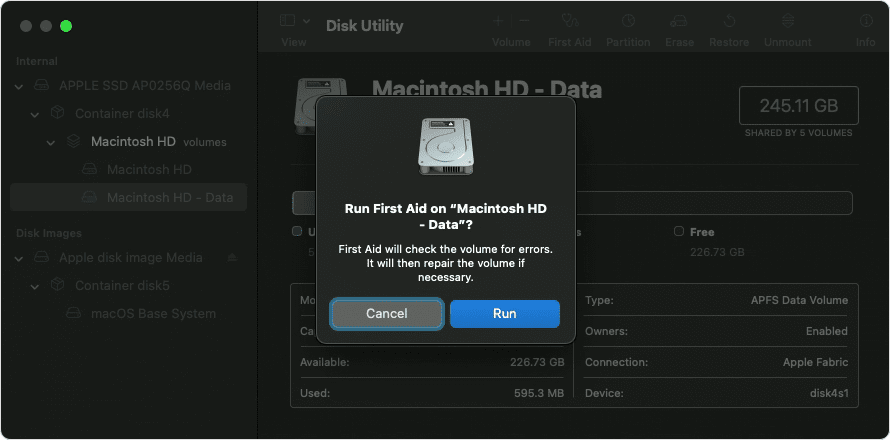
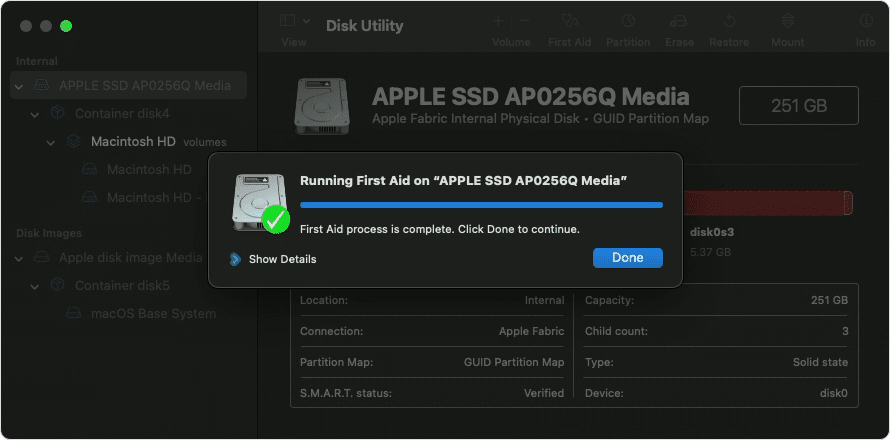
ditto /path/to/source /path/to/destination솔루션 4: 디스크 유틸리티 검사/복구(First Aid) 실행
- 디스크 유틸리티를 엽니다(응용 프로그램 > 유틸리티 > 디스크 유틸리티).
- 사이드바에서 문제가 있는 드라이브를 선택합니다.
- **검사/복구(First Aid)**를 클릭한 다음 실행을 클릭합니다.
- 시동 디스크와 외장 드라이브 모두에 대해 반복합니다.
오류 코드 -43: 파일을 찾을 수 없음
의미: 오류 -43은 작업 중 macOS가 파일을 찾을 수 없음을 나타냅니다. Finder에 파일이 존재하는 것처럼 보이는 경우에도 마찬가지입니다.
일반적인 원인:
- 파일 이름에 macOS가 처리할 수 없는 특수 문자가 포함됨
- 파일 이름에 숨겨진 문자가 포함됨(웹 또는 다른 시스템에서 복사됨)
- 작업 중 파일이 이동되거나 삭제됨
- 크로스 플랫폼 파일 이름 충돌
- 파일 경로가 너무 길어 macOS 제한을 초과함
단계별 솔루션:
솔루션 1: 파일 이름 변경
파일 이름에서 특수 문자를 제거하세요.
- 피해야 할 문자:
/ \ : * ? " < > | - 앞뒤 공백 피하기
- 파일 이름을 255자 미만으로 유지
- 마침표로 시작하지 않기(의도적인 경우 제외)
솔루션 2: 터미널을 사용하여 문제 문자 식별
원시 이름으로 파일을 나열합니다.
ls -la /path/to/folder | cat -v이렇게 하면 문제를 일으킬 수 있는 숨겨진 문자가 드러납니다.
솔루션 3: 터미널을 사용하여 강제 삭제
오류 -43을 표시하는 파일을 삭제할 수 없는 경우:
rm -rf "/path/to/problematic\ file"주의: -rf 플래그는 강력합니다. 실행하기 전에 경로를 다시 확인하세요.
솔루션 4: 파일 권한 재설정
sudo chmod -R 755 /path/to/folder
sudo chown -R $(whoami) /path/to/folder
오류 코드 -50: 매개변수 오류
의미: 오류 -50은 파일 작업의 매개변수가 유효하지 않음을 나타냅니다. 이는 일반적으로 파일 전송 중, 특히 외부 저장 장치와 관련하여 발생합니다.
일반적인 원인:
- 파일 시스템 비호환성(Mac의 NTFS 드라이브)
- 손상된 기본 설정 파일
- 드라이브 포맷 문제
- SMB/네트워크 공유 권한 문제
- 파일 크기가 대상 포맷 제한을 초과함
단계별 솔루션:
솔루션 1: 드라이브 포맷 호환성 확인
드라이브 포맷을 식별합니다.
diskutil info /Volumes/YourDrive | grep "File System"파일 시스템 호환성 가이드:
| 포맷 | Mac 읽기 | Mac 쓰기 | Windows | 최대 파일 크기 |
|---|---|---|---|---|
| APFS | 예 | 예 | 아니요 | 8 EB |
| HFS+ | 예 | 예 | 아니요 | 8 EB |
| exFAT | 예 | 예 | 예 | 16 EB |
| FAT32 | 예 | 예 | 예 | 4 GB |
| NTFS | 예 | 아니요* | 예 | 16 EB |
*쓰기 액세스를 위해서는 타사 소프트웨어가 필요합니다.
솔루션 2: 외장 드라이브 다시 포맷
크로스 플랫폼 호환성을 위해 exFAT로 다시 포맷하세요.
- 디스크 유틸리티를 엽니다.
- 외장 드라이브를 선택합니다.
- 지우기를 클릭합니다.
- exFAT 포맷과 GUID 파티션 맵 설계를 선택합니다.
- 지우기를 클릭하여 확인합니다.
경고: 이렇게 하면 드라이브의 모든 데이터가 지워집니다. 먼저 백업하세요.
솔루션 3: 캐시 파일 삭제
sudo rm -rf ~/Library/Caches/*
sudo rm -rf /Library/Caches/*
그런 다음 Mac을 재시동하세요.
오류 코드 0: 대상에 비해 파일이 너무 큼
의미: 오류 코드 0은 특히 파일이 대상 파일 시스템의 최대 파일 크기 제한을 초과함을 나타냅니다. 일반적으로 4GB보다 큰 파일을 FAT32 형식 드라이브로 복사할 때 발생합니다.
일반적인 원인:
- 4GB 이상의 파일을 FAT32 드라이브로 복사
- FAT32로 미리 포맷된 USB 플래시 드라이브
- FAT32 포맷의 일부 구형 SD 카드
- 구형 기기와의 호환성을 위해 포맷된 외장 드라이브
단계별 솔루션:
솔루션 1: exFAT로 다시 포맷
가장 확실한 해결책은 exFAT로 다시 포맷하는 것입니다.
- 드라이브의 모든 데이터를 백업합니다.
- 디스크 유틸리티를 엽니다.
- 드라이브를 선택하고 지우기를 클릭합니다.
- exFAT 포맷을 선택합니다.
- 파일을 다시 복사합니다.
솔루션 2: 대용량 파일 분할
다시 포맷할 수 없는 경우 split 명령을 사용하여 대용량 파일을 분할하세요.
# 3.9GB 청크로 분할
split -b 3900m largefile.zip largefile_part_

# 대상에서 다시 결합:
cat largefile_part_* > largefile.zip
솔루션 3: 분할 압축 사용
zip -s 3900m archive.zip largefile이렇게 하면 FAT32에서 작동하는 분할 zip 파일이 생성됩니다.
오류 코드 8003: 예상치 못한 오류
의미: 오류 8003은 일반적으로 휴지통을 비우려고 하거나 잠겨 있거나 사용 중이거나 권한 문제가 있는 파일에 대해 파일 작업을 수행할 때 나타납니다.
일반적인 원인:
- 파일이 잠겨 있거나 보호됨
- 시스템 무결성 보호(SIP)가 삭제를 차단함
- 실행 중인 프로세스가 파일을 사용 중임
- 손상된 휴지통 폴더
- 확장 속성이 삭제를 방지함
단계별 솔루션:
솔루션 1: 휴지통 보안 비우기(터미널)
sudo rm -rf ~/.Trash/*솔루션 2: 먼저 파일 잠금 해제
휴지통의 모든 파일 잠금 해제:
chflags -R nouchg ~/.Trash/*
sudo rm -rf ~/.Trash/*
솔루션 3: 실행 중인 프로세스 확인
파일을 사용하는 프로세스 찾기:
lsof | grep "filename"그런 다음 삭제하기 전에 해당 응용 프로그램을 종료하세요.
솔루션 4: 안전 모드 삭제
- Mac을 재시동하고 Shift 키를 누르고 있어 안전 모드로 부팅합니다.
- 안전 모드에서 휴지통을 비워보세요.
- 정상적으로 재시동합니다.
오류 코드 1309: 파일이 너무 큼(대상 포맷의 경우)
의미: 오류 0과 유사하게 오류 1309는 전송하는 파일이 대상 드라이브의 파일 크기 제한을 초과하거나 대상에 공간이 충분하지 않을 때 발생합니다.
일반적인 원인:
- FAT32 볼륨으로 대용량 파일 전송
- 디스크 공간 부족
- 손상된 드라이브 할당 테이블
- 네트워크 드라이브 제한
단계별 솔루션:
솔루션 1: 사용 가능한 공간 확인
df -h /Volumes/YourDrive솔루션 2: 드라이브 확인 및 복구
diskutil verifyVolume /Volumes/YourDrive
diskutil repairVolume /Volumes/YourDrive
솔루션 3: 전송에 터미널 사용
rsync -avP --progress /source/file /Volumes/YourDrive/rsync 명령은 Finder보다 대용량 파일 전송을 더 안정적으로 처리합니다.
오류 코드 -8058: Finder 문제
의미: 오류 -8058은 Finder 작업 문제를 나타내며, 종종 손상된 Finder 기본 설정 또는 파일 작업 충돌과 관련이 있습니다.
일반적인 원인:
- 손상된 Finder 기본 설정 파일(plist)
- Spotlight 인덱싱 충돌
- 파일 시스템 불일치
- 충돌을 일으키는 타사 Finder 확장 프로그램
단계별 솔루션:
솔루션 1: Finder 기본 설정 재설정
rm ~/Library/Preferences/com.apple.finder.plist
killall Finder
솔루션 2: Spotlight 인덱스 재구성
sudo mdutil -E /이렇게 하면 Spotlight가 전체 드라이브를 강제로 다시 인덱싱합니다.
솔루션 3: 확장 속성 제거
xattr -cr /path/to/problematic/folder복구 모드 오류 코드
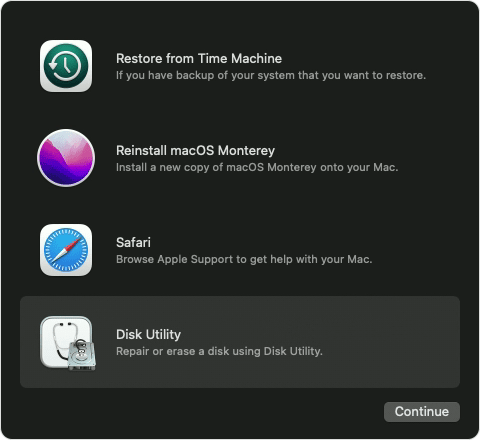
복구 모드 오류는 Mac에 정상적으로 액세스하지 못하게 하므로 특히 실망스럽습니다. 이 영숫자 코드는 인터넷 복구, 펌웨어 또는 하드웨어 문제를 나타냅니다.
오류 -1008F: 인터넷 복구 실패
의미: Mac이 복구 도구를 다운로드하기 위해 Apple 서버에 연결할 수 없습니다.
일반적인 원인:
- 네트워크 연결 문제
- 방화벽이 Apple 서버를 차단함
- 라우터/DNS 구성 문제
- Apple 서버 중단
단계별 솔루션:
-
네트워크 연결 확인
- Wi-Fi가 연결되어 있고 인터넷에 액세스할 수 있는지 확인하세요.
- Wi-Fi 대신 이더넷을 통해 연결해 보세요.
-
복구에서 네트워크 설정 재설정
- Command + Q를 눌러 실패한 프로세스를 종료합니다.
- 복구 메뉴에서 터미널을 사용합니다.
ping apple.com을 시도하여 연결을 테스트합니다.
-
부팅 가능한 USB 설치 프로그램 사용
- 다른 Mac에서 부팅 가능한 USB 설치 프로그램을 만듭니다.
- 시작 시 Option 키를 사용하여 USB로 부팅합니다.
오류 -2002F: 연결 오류
의미: -1008F와 유사하게 이는 Apple 서버와의 네트워크 통신 실패를 나타냅니다.
단계별 솔루션:
- Wi-Fi 라우터에 더 가까이 이동하세요.
- 5GHz 대신 2.4GHz 네트워크를 사용하세요(범위가 더 좋음).
- 완전히 다른 네트워크를 시도해 보세요.
- 라우터의 방화벽을 일시적으로 비활성화하세요.
- 다른 시간에 시도해 보세요(서버 혼잡).
오류 -2003F: 다운로드 실패
의미: 복구 이미지 다운로드가 시작되었지만 완료되지 않았습니다.
일반적인 원인:
- 불안정한 인터넷 연결
- 연결 시간 초과
- 불충분한 서버 응답
- 다운로드 중 네트워크 중단
단계별 솔루션:
-
이더넷 연결 사용
이더넷은 Wi-Fi보다 안정적인 다운로드를 제공합니다. -
다른 네트워크 시도
- 대안으로 모바일 핫스팟을 사용하세요.
- 다른 Wi-Fi 네트워크를 시도해 보세요.
-
기다렸다가 다시 시도
- Apple 서버에 부하가 걸렸을 수 있습니다.
- 사용량이 적은 시간에 시도해 보세요.
-
부팅 가능한 설치 프로그램 생성
- 다른 Mac에서 macOS를 다운로드합니다.
createinstallmedia명령을 사용하여 USB 설치 프로그램을 만듭니다.
오류 -5101F: 하드웨어 통신 오류
의미: 이 오류는 잠재적인 하드웨어 문제 또는 보안 부팅 문제를 나타냅니다.
단계별 솔루션:
-
NVRAM/PRAM 재설정
- Mac을 종료합니다.
- 켜고 즉시 Option + Command + P + R을 누릅니다.
- 20초 동안 누르고 있습니다.
- 놓으면 Mac이 재시동됩니다.
-
SMC 재설정 (Intel Mac)
- Mac을 종료합니다.
- Shift + Control + Option + 전원을 10초 동안 누릅니다.
- 모든 키를 놓고 전원을 켭니다.
-
Apple Silicon Mac
- 단순히 Mac을 재시동하세요(SMC는 자동입니다).
- 문제가 지속되면 Apple 지원에 문의하세요.
시스템 오류 코드

오류 -10810: 응용 프로그램이 실행되지 않음
의미: 코드 서명 문제, 손상 또는 권한 문제로 인해 macOS가 응용 프로그램을 실행할 수 없습니다.
일반적인 원인:
- 앱 번들이 손상됨
- 코드 서명 확인 실패
- Gatekeeper가 서명되지 않은 앱을 차단함
- 권한 불충분
- 앱이 시스템 확장 프로그램과 충돌함
단계별 솔루션:
솔루션 1: 보안 설정에서 앱 허용
- 시스템 설정 > 개인정보 보호 및 보안을 엽니다.
- 차단된 앱 메시지를 찾습니다.
- 확인 없이 열기를 클릭합니다.
솔루션 2: 격리 속성 제거
xattr -d com.apple.quarantine /Applications/AppName.app솔루션 3: 응용 프로그램 재설치
- 응용 프로그램 폴더에서 앱을 삭제합니다.
- 휴지통을 비웁니다.
- 개발자 또는 App Store에서 새 사본을 다운로드합니다.
- 다시 설치합니다.
오류 -10827: 권한 오류
의미: 응용 프로그램에 필요한 리소스에 액세스하는 데 필요한 권한이 없습니다.
단계별 솔루션:
-
시스템 설정에서 권한 부여
- 시스템 설정 > 개인정보 보호 및 보안
- 관련 범주(전체 디스크 접근 권한, 파일 및 폴더) 확인
- 문제가 있는 앱 추가
-
터미널을 통해 권한 재설정
sudo chmod -R 755 /Applications/AppName.app -
디스크 권한 복구 (이전 macOS)
- 디스크 유틸리티를 엽니다.
- 시동 디스크를 선택합니다.
- 검사/복구(First Aid)를 실행합니다.
네트워크 오류 코드
오류 -1009: 네트워크 연결 끊김
의미: 장치가 네트워크 연결을 잃었기 때문에 네트워크 요청이 실패했습니다.
일반적인 원인:
- 작업 중 Wi-Fi 연결 끊김
- 네트워크 시간 초과
- DNS 확인 실패
- 서버에 연결할 수 없음
단계별 솔루션:
솔루션 1: 네트워크 구성 재설정
sudo dscacheutil -flushcache
sudo killall -HUP mDNSResponder
솔루션 2: DHCP 임대 갱신
- 시스템 설정 > 네트워크 > Wi-Fi > 세부사항
- TCP/IP 탭을 클릭합니다.
- DHCP 임대 갱신을 클릭합니다.
솔루션 3: 네트워크 기본 설정 삭제
sudo rm /Library/Preferences/SystemConfiguration/NetworkInterfaces.plist
sudo rm /Library/Preferences/SystemConfiguration/preferences.plist
이 명령을 실행한 후 Mac을 재시동하세요.
디스크 및 저장 장치 오류 코드
오류 -69877: APFS 컨테이너 문제
의미: APFS 컨테이너 구조에 문제가 있으며, 종종 업데이트 실패 또는 부적절한 종료 후에 발생합니다.
단계별 솔루션:
-
복구 모드로 부팅
- Intel Mac: 시작 시 Command + R
- Apple Silicon: 전원 버튼을 길게 누르고 옵션 선택
-
컨테이너에서 검사/복구(First Aid) 실행
- 디스크 유틸리티를 엽니다.
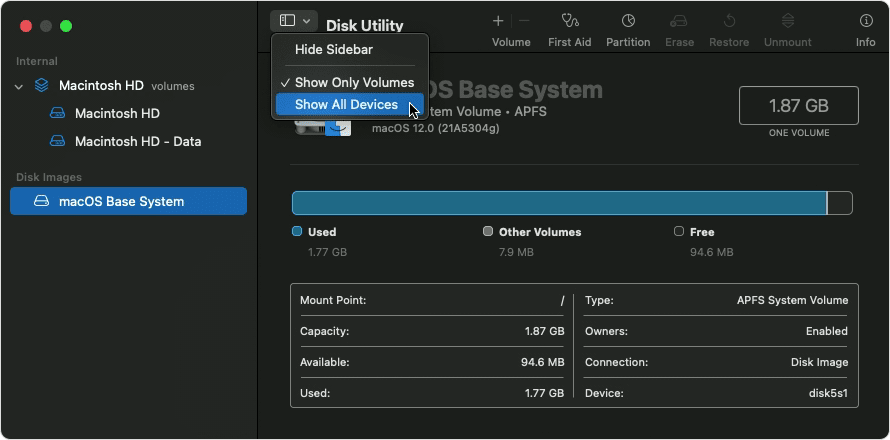
- 보기 > 모든 기기 보기
- APFS 컨테이너를 선택합니다.
- 검사/복구(First Aid)를 실행합니다.
- 복구에서 터미널 사용
diskutil apfs repairContainer disk1
오류 -69888: 볼륨 손상
의미: APFS 볼륨에 손상이 있어 검사/복구(First Aid)로 복구할 수도 있고 복구하지 못할 수도 있습니다.
단계별 솔루션:
-
검사/복구(First Aid) 여러 번 실행
- 때로는 여러 번 통과해야 합니다.
- 볼륨, 컨테이너, 물리적 디스크 순서로 실행하세요.
-
외장 드라이브에서 부팅
- 부팅 가능한 macOS 설치 프로그램을 만듭니다.
- 그것으로 부팅하고 내부 드라이브에서 검사/복구(First Aid)를 실행합니다.
-
최후의 수단: 지우기 및 복원
- 대상 디스크 모드(Target Disk Mode)를 통해 가능한 모든 것을 백업하세요.
- macOS를 지우고 다시 설치하세요.
- Time Machine에서 복원하세요.
오류 해결을 위해 디스크 유틸리티 사용
디스크 유틸리티는 많은 macOS 오류 코드를 해결하기 위한 기본 도구입니다. 효과적으로 사용하는 방법은 다음과 같습니다.
검사/복구(First Aid) 실행
macOS에서:
- 디스크 유틸리티를 엽니다(응용 프로그램 > 유틸리티 > 디스크 유틸리티).
- 보기 > 모든 기기 보기를 클릭합니다.
- 사이드바에서 디스크를 선택합니다.
- 검사/복구(First Aid) 버튼을 클릭합니다.
- 실행을 클릭합니다.
복구 모드에서:
- 복구 모드로 부팅합니다.
- 유틸리티 창에서 디스크 유틸리티를 선택합니다.
- 시동 디스크에서 검사/복구(First Aid)를 실행합니다.
- 문제가 발견되면 "문제없음"이 될 때까지 다시 실행하거나 지원팀에 문의하세요.
검사/복구(First Aid) 결과 이해
| 결과 | 의미 | 조치 |
|---|---|---|
| 오류가 발견되지 않음 | 디스크가 정상입니다 | 조치 필요 없음 |
| 오류가 복구됨 | 문제가 해결되었습니다 | 다시 실행하여 확인하세요 |
| 복구할 수 없음 | 심각한 손상 | 백업하고 다시 포맷하는 것을 고려하세요 |
| 디스크 오류가 발생하려고 함 | 하드웨어 오류 | 즉시 드라이브를 교체하세요 |
오류 해결을 위한 터미널 명령

필수 문제 해결 명령
1. 디스크 상태 확인:
diskutil list
diskutil info /dev/disk0
2. 볼륨 확인 및 복구:
diskutil verifyVolume /
diskutil repairVolume /
3. S.M.A.R.T. 상태 확인:
diskutil info disk0 | grep SMART4. 멈춘 프로세스 강제 종료:
killall Finder
killall Dock
5. 시스템 캐시 지우기:
sudo rm -rf /Library/Caches/*
sudo rm -rf ~/Library/Caches/*
sudo rm -rf /System/Library/Caches/*
6. Launch Services 재설정:
/System/Library/Frameworks/CoreServices.framework/Frameworks/LaunchServices.framework/Support/lsregister -kill -r -domain local -domain system -domain user고급 터미널 수정
지속적인 파일 오류의 경우:
# 확장 속성 재귀적으로 제거
xattr -cr /path/to/folder

# 홈 폴더 권한 수정
sudo chown -R $(whoami):staff ~/
chmod -R u+rwX ~/

# 디스크 권한 복구(레거시이지만 때때로 유용함)
sudo diskutil resetUserPermissions / `id -u`
오류 예방 모범 사례

1. 정기 유지 관리
- 매월 검사/복구(First Aid) 실행: 문제가 심각해지기 전에 포착하세요.
- macOS 최신 상태 유지: Apple은 파일 시스템 버그를 정기적으로 수정합니다.
- 디스크 상태 모니터링: 주기적으로 S.M.A.R.T. 상태를 확인하세요.
2. 안전한 파일 작업
- 드라이브 적절히 추출: 물리적으로 연결을 끊기 전에 항상 "추출"을 사용하세요.
- 특수 문자 피하기: 파일 및 폴더 이름에 특수 문자를 사용하지 마세요.
- 전송 중단 금지: 복사 작업이 완료될 때까지 기다리세요.
3. 백업 전략
- Time Machine 사용: 자동, 신뢰할 수 있는 백업.
- 다중 백업 대상: 로컬 + 클라우드 백업.
- 복원 테스트: 백업이 작동하는지 주기적으로 확인하세요.
4. 저장 장치 모범 사례
- 15-20%의 여유 공간 유지: 파일 시스템이 작동하려면 공간이 필요합니다.
- 호환되는 포맷 사용: 크로스 플랫폼 드라이브에는 exFAT를 사용하세요.
- 노후화된 드라이브 교체: 5~7년이 넘은 HDD는 교체해야 합니다.
Apple 지원에 문의해야 할 때
일부 오류 코드는 전문가의 주의가 필요한 하드웨어 문제를 나타냅니다.
다음과 같은 경우 Apple에 문의하세요:
- NVRAM/SMC 재설정 후에도 오류 -5101F가 지속됨
- 디스크 유틸리티에 "디스크 오류가 발생하려고 함"이 표시됨
- 복구 모드 오류가 모든 네트워크에서 계속됨
- Mac에서 딸깍거리는 소리나 갈리는 소리가 들림
- 물리적 손상 직후 오류 코드가 나타남
Apple 지원 리소스:
- Apple 지원
- Apple Store Genius Bar 예약
- 공인 Apple 서비스 제공업체
오류 코드 빠른 참조 표
| 오류 코드 | 범주 | 빠른 수정 |
|---|---|---|
| -36 | 파일 I/O | 드라이브에 dot_clean 사용 |
| -43 | 파일을 찾을 수 없음 | 파일 이름에서 특수 문자 제거 |
| -50 | 매개변수 오류 | 드라이브 포맷 호환성 확인 |
| 0 | 파일 크기 | 드라이브를 exFAT로 다시 포맷 |
| 8003 | 휴지통 오류 | 터미널: sudo rm -rf ~/.Trash/* |
| 1309 | 파일이 너무 큼 | 공간 확인, exFAT로 다시 포맷 |
| -8058 | Finder | Finder 기본 설정 재설정 |
| -10810 | 앱 실행 | 격리 속성 제거 |
| -1008F | 복구 | 네트워크 확인, USB 설치 프로그램 사용 |
| -2003F | 다운로드 | 이더넷 사용, 나중에 다시 시도 |
| -69877 | APFS 컨테이너 | 복구에서 검사/복구(First Aid) 실행 |
| -1009 | 네트워크 | DNS 캐시 플러시 |
오류 코드 백과사전 도구 사용
이 가이드에서 오류 코드를 찾을 수 없습니까? 대화형 오류 코드 백과사전 도구를 사용하여 수백 개의 macOS 오류 코드와 자세한 설명 및 솔루션을 즉시 검색하세요.
관련 문제 해결 가이드
특정 macOS 문제에 대한 자세한 도움말을 보려면 다음 포괄적인 가이드를 확인하세요.
- macOS Tahoe 문제 해결 가이드: 완벽한 솔루션
- Time Machine 완벽 문제 해결 가이드 2025
- Mac 저장 공간 관리 최적화 가이드
- Mac 터미널 마스터: 명령줄 가이드
- macOS 다운그레이드 완벽 가이드 2025
- Mac 느려짐 해결: 완벽 가이드
- Mac 활성 상태 보기 완벽 가이드
결론
macOS 오류 코드는 처음에는 알 수 없어 보이지만 이해하고 수정하기 쉽게 만드는 패턴을 따릅니다. 이러한 오류를 해결하는 핵심은 다음과 같습니다.
- 오류 범주 식별 (파일, 시스템, 네트워크 또는 하드웨어)
- 근본 원인 이해 이 가이드의 정보 사용
- 적절한 솔루션 적용 가장 간단한 수정부터 시작
- 더 고급 솔루션으로 에스컬레이션 초기 수정이 작동하지 않는 경우
- 전문가의 도움을 받아야 할 때 파악 하드웨어 관련 문제의 경우
대부분의 Mac 오류는 디스크 유틸리티의 검사/복구(First Aid), 터미널 명령 또는 간단한 파일 시스템 유지 관리를 사용하여 해결할 수 있습니다. 이 가이드에 설명된 예방 모범 사례를 따르면 향후 이러한 오류가 발생할 가능성을 최소화할 수 있습니다.
기억하세요: 디스크 복구 또는 시스템 수정을 시도하기 전에 항상 중요한 데이터를 백업하세요. Time Machine은 오류가 발생했을 때 데이터 손실로부터 구할 수 있는 훌륭한 안전망을 제공합니다.
최종 업데이트: 2025년 12월 | macOS Tahoe 26 및 이전 버전 포함