macOS Tahoe 프리징, 랙 및 무지개 고리 현상: 완벽 해결 가이드 2026 - 검증된 15가지 솔루션
macOS Tahoe 시스템 프리징, 랙, 무지개 고리 현상을 해결하기 위한 종합 트러블슈팅 가이드입니다. Spotlight 인덱싱 문제, 메모리 부족, WindowServer GPU 과부하 및 M1-M4 Mac을 위한 성능 최적화 방법을 단계별로 안내합니다.
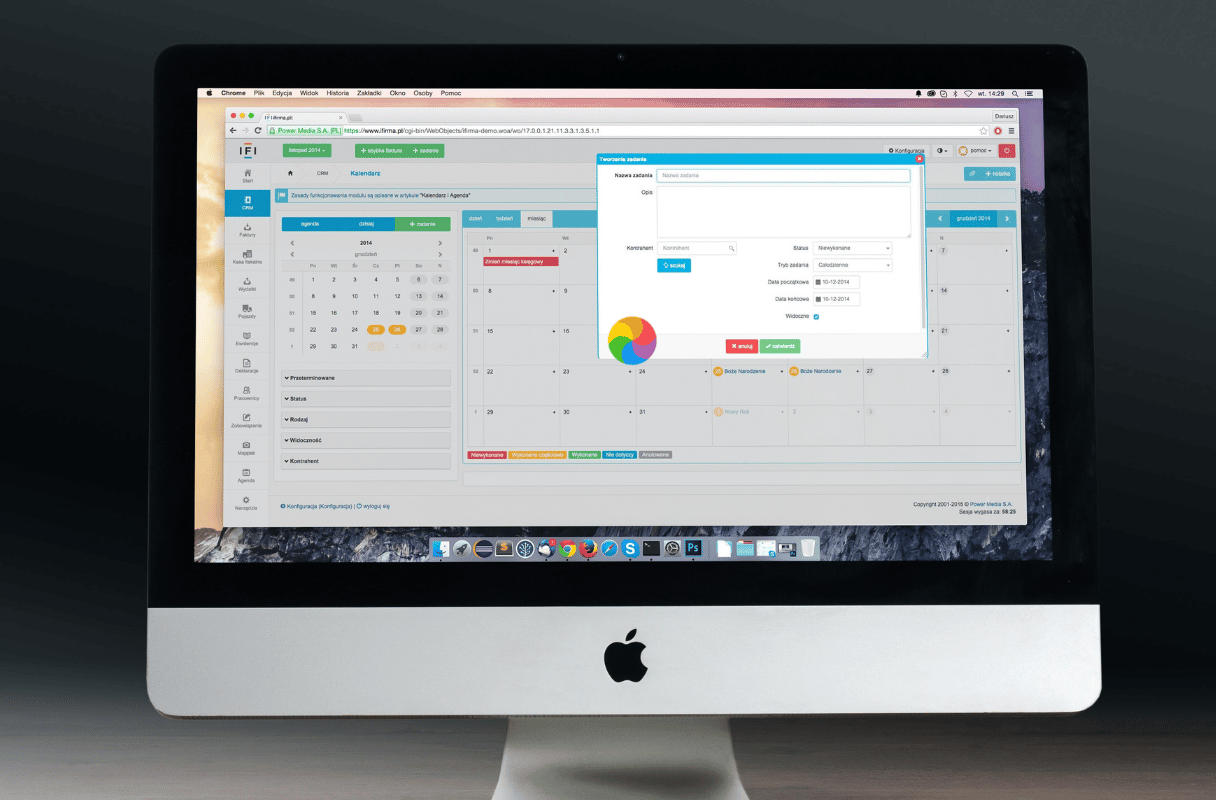
macOS Tahoe로 업그레이드한 이후 Mac이 답답할 정도로 느려지거나, 수시로 멈추고, 무지개 고리(비치볼)가 계속 돌아가나요? 혼자만의 문제가 아니에요. 이는 macOS 26에서 가장 많이 보고되는 문제 중 하나로, M1 MacBook Air부터 M4 Pro Mac Studio에 이르기까지 모든 모델에 영향을 미치고 있습니다. 이 종합 가이드에서는 Mac의 성능을 회복하기 위한 검증된 15가지 솔루션을 제공해 드릴게요.
문제 이해하기
일반적인 증상
시스템 전체 프리징:
- Mac이 몇 초 동안 완전히 응답하지 않음
- 마우스 커서는 움직이지만 클릭이 먹히지 않음
- 애플리케이션이 입력에 응답하지 않음
- 무지개 고리가 빈번하게 나타남
성능 저하:
- 애플리케이션 실행 시간이 길어짐
- Finder에서 파일 작업이 느려짐
- 타이핑 시 키보드 반응이 지연됨
- 전반적인 시스템 동작이 무거움
특정 상황:
- 새 브라우저 탭을 열 때 프리징 발생
- 애플리케이션 간 전환 시 랙 발생
- 파일에 접근할 때 무지개 고리 나타남
- 비디오 재생 중 시스템 멈춤
macOS Tahoe의 근본 원인
Apple 지원 커뮤니티, Reddit, MacRumors 포럼 등을 조사한 결과, 다음과 같은 주요 원인들이 밝혀졌습니다.
| 원인 | 빈도 | 심각도 |
|---|---|---|
| Spotlight 인덱싱 (corespotlightd) | 매우 높음 | 치명적 |
| 메모리 관리 문제 | 높음 | 높음 |
| Liquid Glass GPU 부하 | 높음 | 중간 |
| WindowServer GPU 과부하 | 중간 | 높음 |
| 백그라운드 프로세스 충돌 | 중간 | 중간 |
| 시스템 캐시 손상 | 중간 | 중간 |
솔루션 1: Spotlight 인덱스 강제 재생성
Spotlight 인덱싱은 macOS Tahoe 프리징의 가장 큰 원인이에요. corespotlightd 프로세스가 CPU를 100-200% 점유하면서 시스템 전체의 속도 저하를 유발할 수 있습니다.
Spotlight가 문제인지 확인하기
활성 상태 보기 사용:
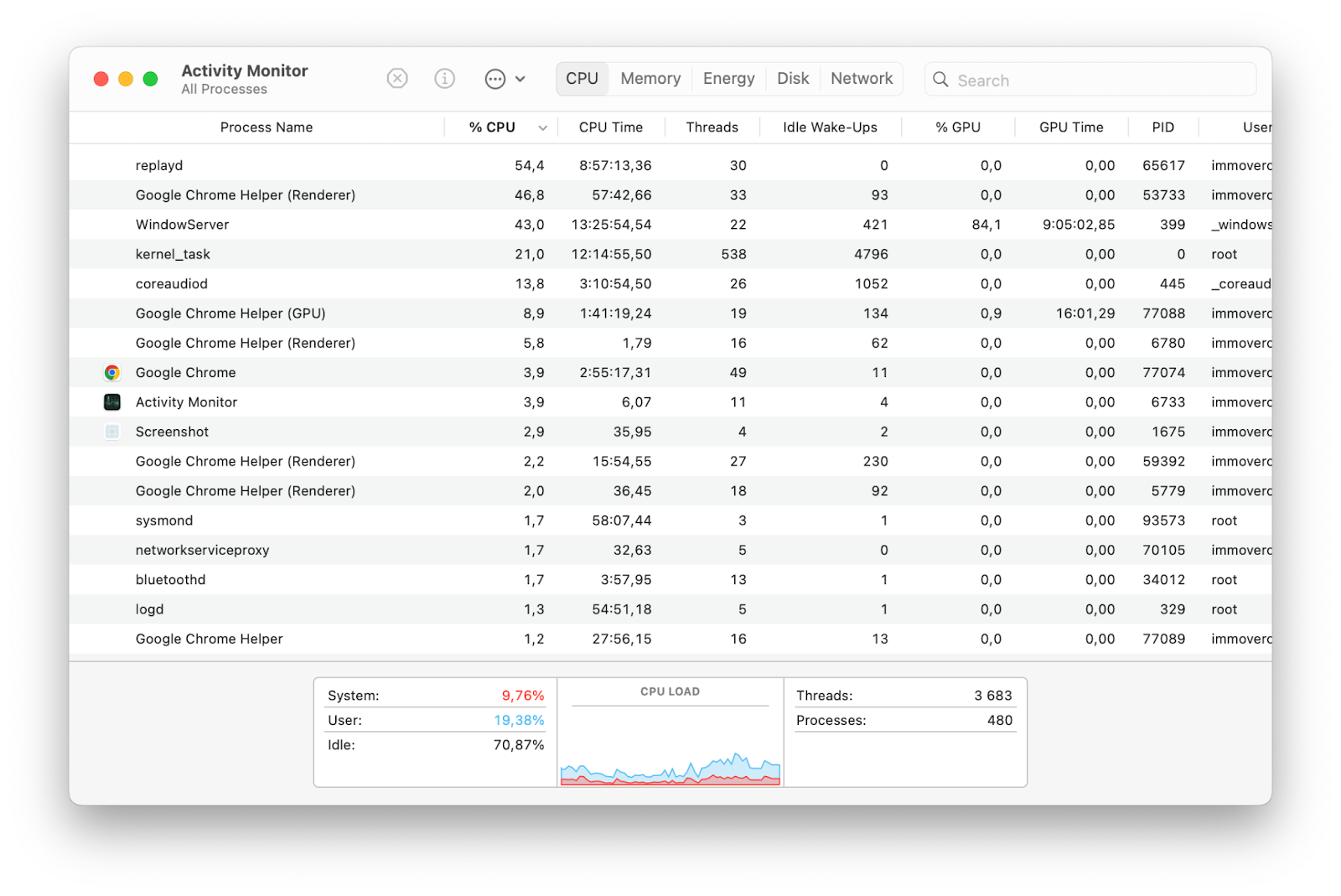
- 활성 상태 보기(응용 프로그램 > 유틸리티)를 엽니다.
- CPU 탭을 클릭합니다.
mds,mds_stores, 또는corespotlightd를 찾습니다.- 해당 프로세스가 지속적으로 CPU의 50% 이상을 사용하고 있다면 Spotlight가 원인일 확률이 높습니다.
Spotlight 인덱스 강제 재생성
방법 1: 시스템 설정 (권장)
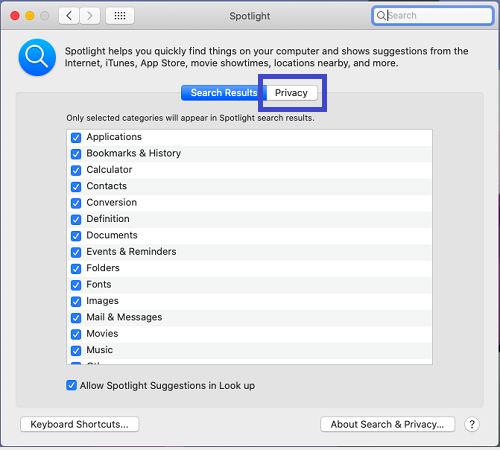
- 시스템 설정 > Siri 및 Spotlight를 엽니다.
- 아래로 스크롤하여 Spotlight 개인정보 보호를 클릭합니다.
- + 버튼을 클릭합니다.
- Macintosh HD(전체 시동 디스크)를 추가합니다.
- Mac을 재시동합니다.
- 다시 Spotlight 개인정보 보호로 돌아가서 Macintosh HD를 제거합니다.
- 인덱싱이 완료될 때까지 기다립니다(몇 시간 정도 걸릴 수 있습니다).
방법 2: 터미널 명령
# Spotlight 인덱싱 비활성화
sudo mdutil -a -i off

# Spotlight 인덱스 삭제
sudo mdutil -E /

# Spotlight 인덱싱 다시 활성화
sudo mdutil -a -i on
Spotlight 설정 최적화
향후 문제를 방지하기 위해 Spotlight 검색 범위를 제한해 보세요.
-
시스템 설정 > Siri 및 Spotlight를 엽니다.
-
검색 결과 항목에서 필요하지 않은 카테고리를 해제합니다.
- 서체
- 이미지
- 동영상
- 음악
- 기타
-
인덱싱이 필요 없는 폴더를 개인정보 보호 제외 목록에 추가합니다.
- 가상 머신 폴더
- 대용량 미디어 라이브러리
- 개발 빌드 폴더
- 다운로드 폴더(선택 사항)
솔루션 2: 메모리 압박 해결하기
macOS Tahoe는 이전 버전보다 더 많은 메모리를 요구해요. 특히 8GB 모델의 Mac에서 "시스템에 응용 프로그램 메모리가 부족합니다"라는 오류가 자주 발생합니다.
메모리 상태 확인하기
- 활성 상태 보기를 엽니다.
- 메모리 탭을 클릭합니다.
- 하단의 메모리 압박 그래프를 확인하세요.
- 초록색: 정상
- 노란색: 중간 정도의 압박
- 빨간색: 위험 - 즉각적인 조치 필요
터미널 메모리 체크
# 메모리 압박 상태 확인
memory_pressure

# 메모리 통계 보기
vm_stat

# 스왑 사용량 확인
sysctl vm.swapusage
메모리 사용량 줄이기
메모리 점유율이 높은 앱 종료하기:
macOS Tahoe의 주요 원인:
- Safari(특히 탭이 많을 때)
- Chrome(메모리 소모로 유명)
- Slack, Discord, VS Code (Electron 앱)
- 메시지(시간이 지나면서 메모리가 누적될 수 있음)
활성 상태 보기 방법:
- 활성 상태 보기 > 메모리 탭을 엽니다.
- 메모리 열을 클릭하여 내림차순으로 정렬합니다.
- 메모리를 과도하게 사용하는 앱을 찾습니다.
- 선택 후 상단의 X를 눌러 종료하거나, 우클릭 후 종료를 선택합니다.
로그인 항목 줄이기:
- 시스템 설정 > 일반 > 로그인 항목을 엽니다.
- 불필요한 시작 프로그램을 검토하고 제거합니다.
- "백그라운드에서 허용" 섹션을 확인합니다.
- 불필요한 백그라운드 프로세스를 비활성화합니다.
8GB Mac 사용자들을 위한 팁
8GB RAM 모델을 사용 중이라면 추가적인 최적화가 필수적이에요.
시스템 설정 > 손쉬운 사용 > 디스플레이:
  - '투명도 줄이기' 활성화
  - '동작 줄이기' 활성화

이 설정들을 통해 시각 효과에 사용되던 500MB~1GB의 메모리를 확보할 수 있습니다.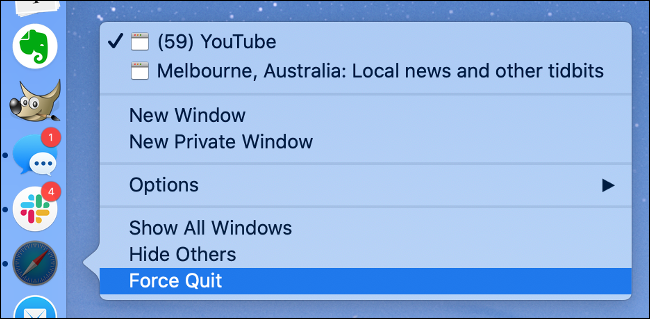
솔루션 3: Liquid Glass GPU 부하 줄이기
macOS Tahoe의 새로운 Liquid Glass 디자인은 GPU에 상당한 부담을 줍니다. 특히 구형 Mac이나 기본 사양 모델에서 더 두드러져요.
투명도 효과 비활성화
- 시스템 설정을 엽니다.
- 손쉬운 사용 > 디스플레이로 이동합니다.
- 투명도 줄이기를 켭니다.
- 동작 줄이기를 켭니다(선택 사항이지만 효과적입니다).
설정 적용 후 효과
| 설정 | GPU 부하 감소 | 시각적 영향 |
|---|---|---|
| 투명도 줄이기 | 30-40% | 중간 (배경이 불투명해짐) |
| 동작 줄이기 | 10-15% | 미미 (애니메이션 감소) |
| 두 설정 병행 시 | 40-50% | 눈에 띄지만 실용적임 |
GPU 사용량 모니터링
활성 상태 보기 사용:
- 활성 상태 보기를 엽니다.
- 메뉴 바에서 윈도우 > GPU 기록을 선택합니다.
- GPU 사용량이 지속적으로 높은지 관찰합니다.
터미널 방법:
# GPU 전력 사용량 모니터링
sudo powermetrics --samplers gpu_power -n 5
유휴 상태에서도 GPU 사용량이 높게(15-20% 이상) 유지된다면 솔루션 4로 넘어가세요.
솔루션 4: WindowServer 재설정
WindowServer는 macOS의 모든 시각적 렌더링을 관리해요. WindowServer가 멈추거나 과부하가 걸리면 시스템 전체 프리징이 발생할 수 있습니다.
로그아웃을 통한 안전한 재설정
- 작업 중인 내용을 모두 저장하세요.
- Apple 메뉴 () > 로그아웃을 선택합니다.
- 다시 로그인합니다.
이렇게 하면 전체 시스템 재시동 없이 WindowServer만 다시 시작됩니다.
강제 재설정 (시스템 응답이 가능한 경우)
터미널 접근은 가능하지만 시스템이 매우 느릴 때:
# 즉시 로그아웃되므로 작업을 먼저 저장하세요!
sudo killall WindowServer
경고: 이 명령은 실행 즉시 로그아웃됩니다. 반드시 모든 작업을 저장한 후 실행하세요.
WindowServer 부하 줄이기
데스크탑 정리하기:
- 데스크탑 항목이 적을수록 WindowServer의 작업량이 줄어듭니다.
- 파일을 데스크탑 대신 폴더로 옮기세요.
- '스택' 기능을 사용하여 데스크탑 항목을 정리하세요.
시각 효과 제한:
시스템 설정 > 데스크탑 및 Dock:
  - 윈도우 최소화 효과: 크기 조절 효과
  - 응용 프로그램을 열 때 애니메이션 실행: 끄기 (선택 사항)
솔루션 5: 안전 모드로 부팅하기
안전 모드는 최소한의 확장 프로그램과 드라이버로 Mac을 실행하므로, 서드파티 소프트웨어가 문제를 일으키는지 확인하는 데 유용합니다.
안전 모드 진입하기
Apple Silicon Mac (M1/M2/M3/M4):
- Mac을 완전히 종료합니다.
- "시동 옵션 로드 중"이 나타날 때까지 전원 버튼을 길게 누릅니다.
- 시동 디스크를 선택합니다.
- Shift 키를 누른 상태에서 안전 모드에서 계속을 클릭합니다.
Intel Mac:
- Mac을 종료합니다.
- 전원을 켜자마자 Shift 키를 길게 누릅니다.
- 로그인 창이 나타나면 Shift 키에서 손을 뗍니다.
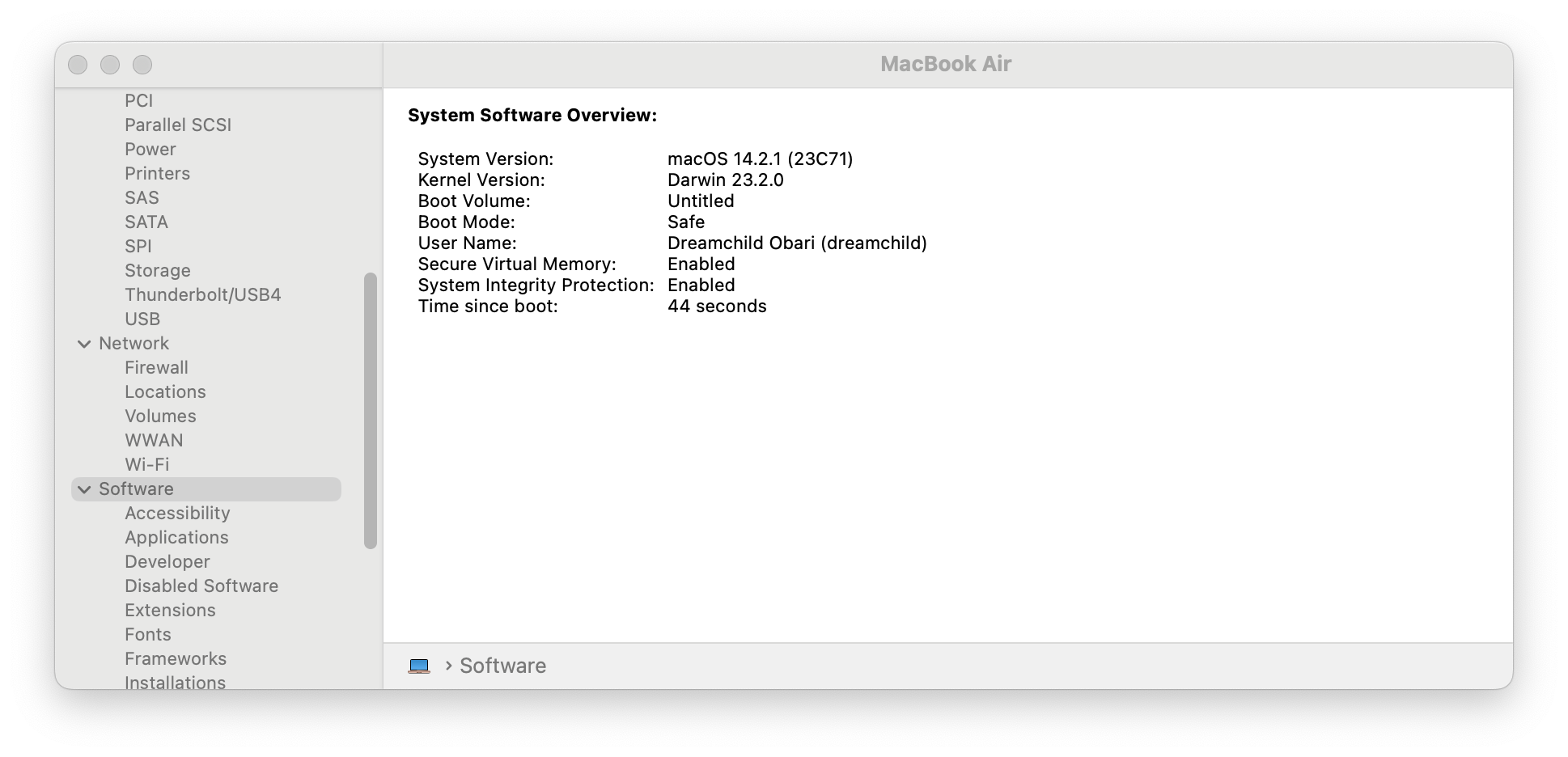
안전 모드 확인하기
- Apple 메뉴 () > 이 Mac에 관하여를 클릭합니다.
- 시스템 리포트를 클릭합니다.
- 사이드바에서 소프트웨어를 선택합니다.
- "부팅 모드"가 안전으로 표시되어야 합니다.
안전 모드에서 점검하는 항목
- 시동 디스크 검사
- 시스템 캐시 삭제
- 필수 커널 확장 프로그램만 로드
- 서드파티 서체 비활성화
- 시작 프로그램 실행 방지
안전 모드에서 Mac이 원활하게 작동한다면: 문제의 원인은 서드파티 응용 프로그램이나 확장 프로그램일 가능성이 높아요. 정상적으로 재시동한 뒤, 로그인 항목과 확장 프로그램을 하나씩 비활성화하며 원인을 찾아보세요.
솔루션 6: 시스템 캐시 삭제하기
손상된 캐시는 심각한 성능 저하의 원인이 됩니다. 캐시를 삭제하면 macOS가 새 캐시 파일을 강제로 생성하게 됩니다.
사용자 캐시 삭제
안전한 방법:
- Finder를 엽니다.
- Cmd + Shift + G(폴더로 이동)를 누릅니다.
~/Library/Caches를 입력합니다.- 모든 폴더를 선택해 휴지통으로 이동합니다.
- 휴지통을 비웁니다.
- Mac을 재시동합니다.
시스템 캐시 삭제 (고급)
# DNS 캐시 초기화
sudo dscacheutil -flushcache; sudo killall -HUP mDNSResponder

# 서체 캐시 삭제
sudo atsutil databases -remove

# 재시동하여 캐시 재생성
sudo shutdown -r now
서드파티 캐시 정리 도구
일반적으로 권장되지는 않지만, 다음과 같은 신뢰할 수 있는 도구들을 사용할 수 있습니다.
- CleanMyMac X (유료)
- OnyX (무료, Tahoe 호환 버전 필요)
- AppCleaner (무료)
이 도구들은 문제가 있는 캐시를 안전하게 찾아내고 삭제하는 데 도움을 줄 수 있습니다.
주의: 캐시 정리 이외에 시스템 파일을 삭제하거나 Mac을 "최적화"하려는 목적으로는 사용하지 마세요.
솔루션 7: macOS 및 응용 프로그램 업데이트
많은 프리징 관련 이슈들이 macOS Tahoe 업데이트를 통해 해결되고 있어요. 항상 최신 버전을 사용 중인지 확인하세요.
macOS 업데이트
- 시스템 설정 > 일반 > 소프트웨어 업데이트를 엽니다.
- 업데이트가 있다면 지금 업데이트를 클릭합니다.
- 업데이트가 완료될 때까지 기다리세요(중단하지 마세요).
현재 버전 (2026년 1월 기준):
- 정식 버전: macOS Tahoe 26.2
- 베타 버전: macOS Tahoe 26.3 Beta 2
응용 프로그램 업데이트
App Store 앱:
- App Store를 엽니다.
- 사이드바에서 업데이트를 클릭합니다.
- 모두 업데이트를 클릭합니다.
기타 앱:
- 각 응용 프로그램의 업데이트 확인 기능을 이용하세요.
- Safari, Chrome, Electron 앱 업데이트를 우선적으로 진행하세요.
Electron 앱 업데이트 (중요)
VS Code, Slack, Discord, Microsoft Teams와 같은 Electron 기반 앱들은 macOS Tahoe에서 GPU 관련 이슈가 있는 것으로 알려져 있어요. Tahoe 전용 수정 사항이 포함된 최신 버전으로 업데이트하세요.
Electron 앱에서 GPU 가속 비활성화:
VS Code:
// settings.json에서
"disable-hardware-acceleration": true
Slack:
- Slack 메뉴 > 설정
- 고급 > 하드웨어 가속 사용 해제
Discord:
- 사용자 설정 > 고급
- 하드웨어 가속 > 끄기
솔루션 8: SMC 및 NVRAM/PRAM 재설정
이러한 재설정은 성능에 영향을 주는 하위 수준의 시스템 문제를 해결할 수 있습니다.
NVRAM 재설정 (모든 Mac)
Apple Silicon: 재시동 시 자동으로 재설정됩니다. 그냥 Mac을 다시 시작하기만 하면 돼요.
Intel Mac:
- Mac을 종료합니다.
- 전원을 켜자마자 Option + Command + P + R 키를 길게 누릅니다.
- 약 20초 동안 유지합니다.
- 키를 떼고 Mac이 정상적으로 부팅되도록 둡니다.
SMC 재설정 (Intel Mac 전용)
T2 칩이 탑재된 MacBook:
- 종료합니다.
- Control + Option + Shift(왼쪽)를 7초 동안 누릅니다.
- 누른 상태에서 전원 버튼도 함께 누릅니다.
- 모든 키를 다시 7초 동안 유지합니다.
- 키를 떼고 잠시 기다린 후 전원 버튼을 눌러 켭니다.
데스크탑 Mac:
- 종료합니다.
- 전원 코드를 뽑습니다.
- 15초 동안 기다립니다.
- 전원 코드를 다시 꽂습니다.
- 5초 기다린 후 전원 버튼을 눌러 켭니다.
참고: Apple Silicon Mac은 재설정할 SMC가 없습니다. 재시동만으로 충분합니다.
솔루션 9: 멀웨어 및 불필요한 소프트웨어 검사
macOS에서는 드물지만, 멀웨어가 성능 저하의 주요 원인이 될 수 있어요.
기본 보호 기능 확인
- 시스템 설정 > 개인정보 보호 및 보안을 엽니다.
- 보안 섹션으로 스크롤합니다.
- "App Store 및 확인된 개발자"가 선택되어 있는지 확인합니다.
- 알 수 없는 프로필이 설치되어 있지 않은지 확인합니다.
의심스러운 프로세스 확인
# 실행 중인 모든 프로세스 나열
ps aux | head -50

# 특이한 Launch Agents 확인
ls -la ~/Library/LaunchAgents
ls -la /Library/LaunchAgents
ls -la /Library/LaunchDaemons
낯설거나 의심스러운 항목이 있는지 살펴보세요.
멀웨어 스캔 도구
신뢰할 수 있는 무료 옵션:
- Malwarebytes for Mac (무료 버전)
- ClamXAV (무료, 오픈 소스)
"Mac 청소" 또는 "속도 향상"을 유도하는 유료 소프트웨어는 절대 결제하지 마세요. 대부분 사기이거나 오히려 문제를 더 일으킬 수 있습니다.
솔루션 10: iCloud 동기화 관리
지나친 iCloud 동기화는 특히 새로 설치하거나 업그레이드한 직후에 CPU와 디스크 사용량을 크게 높일 수 있어요.
iCloud 상태 확인
- 시스템 설정 > Apple ID > iCloud를 엽니다.
- iCloud Drive > 옵션을 클릭합니다.
- 동기화 중인 항목을 검토합니다.
iCloud Drive 최적화
- 시스템 설정 > Apple ID > iCloud를 엽니다.
- Mac 저장 공간 최적화를 켜서 불필요한 파일의 로컬 복사본을 제거합니다.
- 또는 특정 폴더의 iCloud Drive를 일시적으로 비활성화합니다.
iCloud 동기화 일시 중지
동기화가 문제를 일으킨다면:
- Finder를 엽니다.
- 사이드바에서 iCloud Drive를 클릭합니다.
- 업로드/다운로드 표시기를 확인합니다.
- 동기화가 완료될 때까지 기다리거나, 시스템 설정에서 일시적으로 iCloud Drive를 끕니다.
터미널 체크
# brctl 상태 확인 (iCloud 동기화 데몬)
brctl status

# iCloud 프로세스 모니터링
ps aux | grep -i cloud
솔루션 11: 저장 공간 최적화
저장 공간 부족은 특히 SSD가 탑재된 Mac의 성능에 큰 영향을 미칩니다.
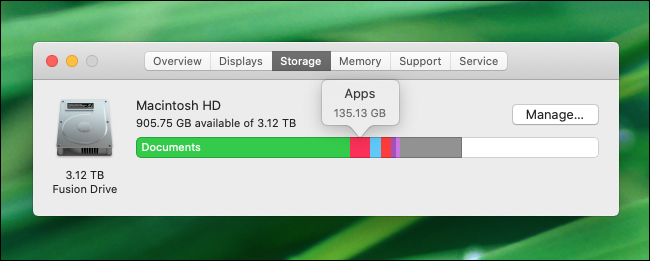
여유 공간 확인
- Apple 메뉴 () > 이 Mac에 관하여를 선택합니다.
- 추가 정보 > 저장 공간 설정을 클릭합니다.
- 전체 용량의 최소 15% 이상 여유 공간이 있는지 확인하세요.
빠른 저장 공간 정리
내장 권장 사항 활용:
- 시스템 설정 > 일반 > 저장 공간을 엽니다.
- 권장 사항을 검토합니다.
- iCloud에 저장
- 저장 공간 최적화
- 자동으로 휴지통 비우기
- 필요 없는 항목 줄이기
수동 정리:
# 500MB 이상의 대용량 파일 찾기
find ~ -type f -size +500M 2>/dev/null

# 30일 이상 된 다운로드 파일 찾기
find ~/Downloads -mtime +30 -type f 2>/dev/null
시스템 데이터 정리
시스템 데이터는 시간이 지남에 따라 커질 수 있어요.
- Time Machine 스냅샷:
tmutil thinlocalsnapshots / 1000000000 1 - 개발자 캐시:
rm -rf ~/Library/Developer/Xcode/DerivedData/* - iOS 백업: iTunes/Finder > 백업 관리 > 오래된 백업 삭제
솔루션 12: 문제 있는 확장 프로그램 비활성화
브라우저 및 시스템 확장 프로그램이 프리징과 랙의 원인이 될 수 있어요.
Safari 확장 프로그램
- Safari > 설정 > 확장 프로그램을 엽니다.
- 모든 확장 프로그램을 비활성화합니다.
- 프리징이 멈추는지 테스트합니다.
- 하나씩 다시 활성화하며 원인이 되는 항목을 찾습니다.
시스템 확장 프로그램
- 시스템 설정 > 일반 > 로그인 항목을 엽니다.
- 백그라운드에서 허용 섹션을 검토합니다.
- 의심스럽거나 불필요한 확장 프로그램을 비활성화합니다.
커널 확장 프로그램 (기존 방식)
커널 확장 프로그램을 사용하는 Intel Mac의 경우:
# 로드된 커널 확장 프로그램 목록 보기
kextstat | grep -v com.apple
낯선 확장 프로그램이 보인다면 검색해 보고 문제가 있다면 제거하세요.
솔루션 13: 디스크 '검사 및 복구' 실행
디스크 오류는 시스템 불안정과 프리징을 유발할 수 있어요.
디스크 유틸리티 사용
- 디스크 유틸리티(응용 프로그램 > 유틸리티)를 엽니다.
- 시동 디스크(보통 "Macintosh HD")를 선택합니다.
- **검사 및 복구(First Aid)**를 클릭합니다.
- 실행을 누릅니다.
- 다른 볼륨에 대해서도 반복합니다.
복구 모드에서 실행 (더 철저함)
Apple Silicon:
- 종료합니다.
- "시동 옵션 로드 중"이 나타날 때까지 전원 버튼을 길게 누릅니다.
- 옵션 > 계속을 클릭합니다.
- 디스크 유틸리티를 선택합니다.
- 모든 볼륨에 대해 검사 및 복구를 실행합니다.
Intel:
- Cmd + R을 누른 상태로 재시동합니다.
- 디스크 유틸리티를 선택합니다.
- 모든 볼륨에 대해 검사 및 복구를 실행합니다.
솔루션 14: 클린 설치 고려하기
다른 모든 방법이 실패했다면, 클린 설치가 업그레이드 과정에서 생긴 찌꺼기 문제를 해결해 줄 수 있어요.
먼저 백업하기
- 외장 드라이브를 연결합니다.
- Time Machine 설정을 엽니다.
- 최신 백업을 생성합니다.
- 백업이 완료되었는지 확인하세요.
클린 설치 과정
옵션 A: 지우고 설치 (가장 깔끔함)
- 복구 모드로 부팅합니다.
- 디스크 유틸리티를 사용해 Macintosh HD를 지웁니다.
- 복구 모드에서 macOS Tahoe를 재설치합니다.
- 새로운 Mac으로 설정합니다.
- 앱을 직접 재설치하고 데이터를 복원합니다.
옵션 B: 모든 설정 재설정
- 시스템 설정 > 일반 > 전송 또는 재설정을 엽니다.
- 모든 콘텐츠 및 설정 지우기를 클릭합니다.
- 안내에 따릅니다.
- macOS를 재설치합니다.
참고: Apple 기술자들에 따르면 Time Machine을 통한 클린 설치 복구가 지속적인 Tahoe 문제를 해결하는 데 매우 효과적이라고 합니다.
솔루션 15: 하드웨어 진단
소프트웨어적인 해결책이 소용없다면 하드웨어 결함이 원인일 수 있어요.
Apple 진단
Apple Silicon:
- Mac을 종료합니다.
- "시동 옵션 로드 중"이 나타날 때까지 전원 버튼을 길게 누릅니다.
- Cmd + D를 누릅니다.
- 화면의 안내를 따릅니다.
Intel:
- 종료합니다.
- 전원을 켜자마자 D 키를 길게 누릅니다.
- 진단 화면이 나타나면 손을 뗍니다.
확인해야 할 사항
- 메모리 오류 (불량 RAM 가능성)
- 저장 공간 오류 (SSD 고장 가능성)
- 발열 문제 (냉각 시스템 문제 가능성)
진단에서 문제가 발견되면 Apple 지원 또는 공인 서비스 센터에 문의하세요.
예방: macOS Tahoe 성능 유지하기
정기 점검 일정
매주:
- Mac 재시동 (메모리 정리, 프로세스 초기화)
- macOS 및 앱 업데이트 확인
- 활성 상태 보기에서 이상 프로세스 점검
매달:
- 디스크 유틸리티 검사 및 복구 실행
- 브라우저 캐시 삭제
- 사용하지 않는 응용 프로그램 정리
분기별:
- 전체 Time Machine 백업 검증
- 사용자 캐시 정리
- 시작 프로그램 및 확장 프로그램 검토
권장 수칙
- 여유 공간 15% 이상 유지하기
- 정기적으로 재시동하기 (몇 주 동안 잠자기만 하지 마세요)
- Apple의 수정 업데이트가 나오면 즉시 업데이트하기
- 브라우저 탭 제한하기 (특히 Safari와 Chrome)
- 사용하지 않는 앱은 최소화하지 말고 종료하기
- 활성 상태 보기를 활용해 리소스 점유율이 높은 앱 미리 파악하기
Apple 지원에 문의해야 할 때
다음과 같은 경우에는 전문가의 도움을 받는 것이 좋아요.
- 모든 솔루션을 시도했음에도 프리징이 지속될 때
- Apple 진단에서 하드웨어 오류가 발견되었을 때
- Mac의 보증 기간 또는 AppleCare+가 유효할 때
- 고급 트러블슈팅을 직접 수행하기 부담스러울 때
- 특정 사고(낙하, 침수) 이후 문제가 시작되었을 때
문의 방법
- Apple 지원: support.apple.com
- Apple Store Genius Bar: 예약 후 방문
- 공인 서비스 센터: 보증 외 수리 문의
- Apple 커뮤니티: 사용자 포럼 활용
결론
macOS Tahoe의 프리징과 랙 현상은 매우 답답하지만, 대부분 해결 가능해요. 고급 트러블슈팅으로 넘어가기 전에 Spotlight 재인덱싱, 메모리 최적화, Liquid Glass 설정 변경과 같은 가장 일반적인 해결책부터 시작해 보세요.
빠른 요약:
- 첫 번째: Spotlight 인덱스 강제 재생성 및 투명도 줄이기 활성화
- 두 번째: 활성 상태 보기에서 리소스 점유 앱 확인
- 세 번째: 캐시 삭제 및 모든 소프트웨어 업데이트
- 네 번째: 안전 모드 부팅으로 서드파티 충돌 확인
- 마지막 수단: 해결되지 않을 경우 클린 설치 진행
대부분의 사용자들은 Spotlight 인덱싱 문제 해결과 Liquid Glass 효과 감소만으로도 성능 문제의 80%를 해결할 수 있습니다. 나머지 사례들은 대개 특정 서드파티 소프트웨어 문제이거나 드물게 하드웨어 이슈인 경우입니다.
더 많은 macOS Tahoe 트러블슈팅 정보는 시스템 프리징 해결 가이드 및 배터리 소모 완벽 해결 가이드를 확인해 보세요.