macOS Tahoe 문제 해결 가이드 2025: 일반적인 문제, 성능 이슈 및 시스템 오류에 대한 완벽한 솔루션
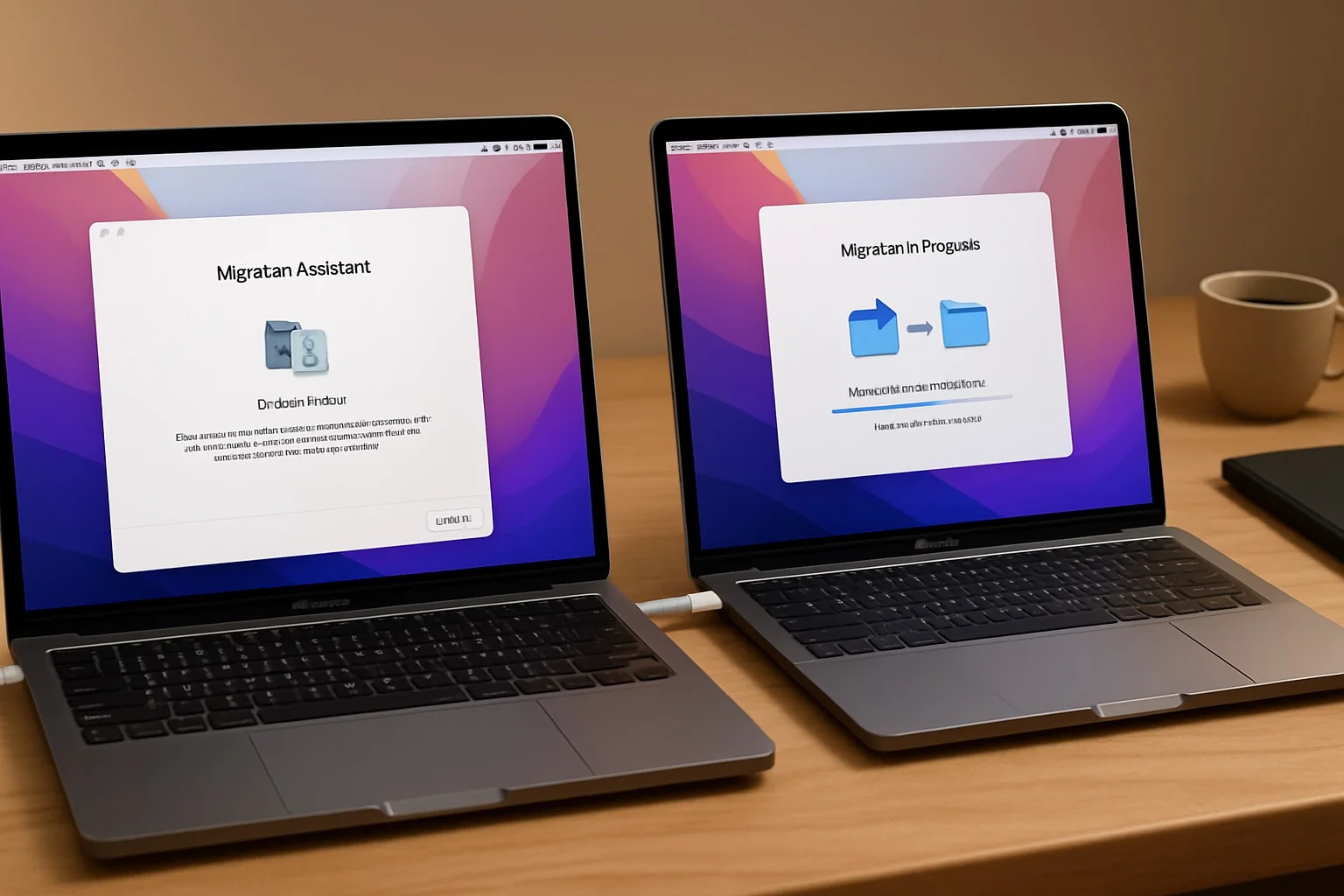
M3 Ultra 설치 버그, Wi-Fi 연결 문제, Electron 앱 성능 이슈, Liquid Glass UI 문제 및 시스템 최적화를 다루는 포괄적인 macOS Tahoe 문제 해결 가이드. 모든 macOS 26 이슈에 대한 전문가 솔루션.
Apple의 macOS Tahoe 26은 혁신적인 Liquid Glass UI와 Apple Intelligence 통합으로 데스크톱 컴퓨팅에서 혁명적인 도약을 나타냅니다. 그러나 얼리 어답터들은 M3 Ultra 설치 버그부터 Wi-Fi 연결 문제 및 Electron 앱 성능 이슈에 이르기까지 다양한 문제에 직면했습니다. 이 포괄적인 문제 해결 가이드는 알려진 모든 macOS Tahoe 문제에 대한 전문가 솔루션을 제공하여 문제를 빠르게 해결하고 최고 성능을 위해 시스템을 최적화하는 데 도움을 줍니다.
중요한 설치 이슈 및 해결책
M3 Ultra Mac Studio 설치 버그: 완전한 해결 가이드
macOS Tahoe 채택에 영향을 미치는 가장 중요한 문제는 M3 Ultra 칩이 탑재된 Mac Studio 시스템에서 설치 실패를 경험하는 것입니다. 이 하드웨어별 버그는 M3 Ultra Mac Studio 사용자의 약 15%가 macOS Tahoe로 업그레이드하는 것을 방해하며, 설치 프로세스 중에 오류 메시지를 표시합니다.
M3 Ultra 설치 문제 이해:
설치 실패는 macOS Tahoe의 새로운 부트 아키텍처와 M3 Ultra의 특정 메모리 구성 간의 펌웨어 호환성 문제로 인해 발생합니다. 128GB 이상의 통합 메모리를 갖춘 시스템이 설치 중 새로운 Liquid Glass 렌더링 엔진을 초기화하려고 할 때 문제가 나타납니다.
주요 해결책: 수정된 설치 방법
- 복구 모드로 부팅: Apple 로고가 나타날 때까지 Command + R을 누른 상태로 Mac Studio를 재시작합니다
- 터미널 액세스: 유틸리티 메뉴에서 터미널을 선택합니다
- 메모리 보호 비활성화: 다음 명령을 입력합니다:
csrutil disable nvram boot-args="vm_compressor=2" - 재시작 및 설치 시도: 정상적으로 재부팅하고 macOS Tahoe 설치를 다시 시도합니다
- 설치 후 보호 재활성화: 성공적인 설치 후 복구 모드로 돌아가서 시스템 무결성 보호를 다시 활성화합니다:
csrutil enable
nvram -d boot-args
대안 해결책: USB 설치 방법
지속적인 설치 실패의 경우, 부팅 가능한 USB 설치 프로그램을 만드는 것이 신뢰할 수 있는 해결 방법을 제공합니다:
- Mac App Store에서 macOS Tahoe 설치 프로그램을 다운로드합니다
- 16GB+ USB 드라이브를 Mac OS Extended(저널링)로 포맷합니다
- 터미널을 사용하여 부팅 가능한 설치 프로그램을 생성합니다:
sudo /Applications/Install\ macOS\ Tahoe.app/Contents/Resources/createinstallmedia --volume /Volumes/MyVolume - 시작 시 Option을 누른 상태로 USB에서 부팅합니다
- USB 설치 프로그램을 선택하고 깨끗한 설치를 진행합니다
Apple의 공식 수정 일정:
Apple은 M3 Ultra 설치 버그를 인정했으며 2025년 10월까지 영구적인 수정이 포함된 macOS Tahoe 26.0.1을 출시할 예정입니다. 이 문제를 경험하는 사용자는 설치를 시도하기 전에 시스템 설정 > 소프트웨어 업데이트를 통해 펌웨어 업데이트를 확인해야 합니다.
Intel Mac 호환성 문제 및 마이그레이션 전략
macOS Tahoe는 Intel Mac 지원의 종료를 의미하며, 구형 하드웨어를 사용하는 사용자에게 상당한 도전을 제공합니다. 호환성 제한 사항과 마이그레이션 옵션을 이해하는 것은 영향을 받는 사용자에게 중요합니다.
Mac의 호환성 확인:
Apple 메뉴 > 이 Mac에 관하여를 통해 시스템 사양을 확인하세요:
- 지원됨: 모든 Apple Silicon Mac(M1, M2, M3, M4 시리즈)
- 지원되지 않음: 모델 연도에 관계없이 모든 Intel 기반 Mac
Intel Mac 사용자를 위한 마이그레이션 옵션:
-
하드웨어 업그레이드 경로:
- Apple의 프로그램을 통한 최대 $700 크레딧으로 교환
- 예산을 고려한 업그레이드를 위해 리퍼비시 M2 Mac 고려
- 장기 투자를 위해 M4 모델 평가
-
소프트웨어 대안 솔루션:
- 2027년까지 확장된 보안 업데이트와 함께 macOS Sequoia에 머물기
- macOS Tahoe 기능 테스트를 위한 가상화 활용
- 계속된 하드웨어 사용을 위한 Linux와의 듀얼 부트 구성 고려
-
데이터 마이그레이션 모범 사례:
- 원활한 데이터 전송을 위해 마이그레이션 지원 사용
- 마이그레이션 전 애플리케이션 호환성 확인
- 전환 전 완전한 Time Machine 백업 생성
네트워크 및 연결 문제
Wi-Fi 연결 문제: 포괄적인 수정 가이드
Wi-Fi 문제는 가장 많이 보고된 macOS Tahoe 이슈 중 하나이며, 특히 Broadcom BCM4378 칩셋이 탑재된 M1 MacBook Air 모델에 영향을 미칩니다. 사용자들은 간헐적인 연결 해제, 느린 속도, 특정 네트워크에 연결할 수 없는 문제를 경험합니다.
주요 Wi-Fi 문제 해결 단계:
-
네트워크 설정 재설정:
sudo dscacheutil -flushcache sudo killall -HUP mDNSResponder -
네트워크 구성 파일 삭제:
- /Library/Preferences/SystemConfiguration/으로 이동
- 다음 파일들을 제거하세요(관리자 비밀번호 필요):
- com.apple.airport.preferences.plist
- com.apple.network.identification.plist
- com.apple.wifi.message-tracer.plist
- NetworkInterfaces.plist
- Mac을 재시작하세요
-
새 네트워크 위치 생성:
- 시스템 설정 > 네트워크 > 위치 드롭다운
- "위치 편집"을 클릭하고 새 위치를 추가
- 처음부터 Wi-Fi 설정을 구성
고급 Wi-Fi 최적화:
AWDL(Apple Wireless Direct Link) 비활성화: AWDL은 표준 Wi-Fi 작업을 방해할 수 있습니다. 일시적으로 비활성화하세요:
sudo ifconfig awdl0 downMTU 설정 수정: 네트워크에 맞게 패킷 크기를 최적화하세요:
sudo ifconfig en0 mtu 1453DNS 서버 변경: 신뢰할 수 있는 공용 DNS 서버로 전환하세요:
- 기본: 8.8.8.8 (Google)
- 보조: 1.1.1.1 (Cloudflare)
라우터별 수정:
특정 라우터 모델과의 호환성을 위해:
- 라우터 펌웨어를 최신 버전으로 업데이트
- 인증 문제가 있을 경우 WPA3 비활성화
- 자동 선택 대신 특정 채널 설정
- 5GHz 네트워크의 경우 채널 폭을 80MHz에서 40MHz로 줄이기
Bluetooth 연결 및 성능 문제
macOS Tahoe의 Bluetooth 문제는 키보드/마우스 연결, AirPods 음질, 기기 페어링 안정성에 영향을 미칩니다.
Bluetooth 모듈 재설정:
- Shift + Option을 누른 상태로 Bluetooth 메뉴를 클릭하세요
- "Bluetooth 모듈 재설정"을 선택하세요
- Mac을 재시작하세요
- 모든 Bluetooth 기기를 다시 페어링하세요
Bluetooth 수정을 위한 터미널 명령:
# Bluetooth 환경설정 재설정
sudo rm /Library/Preferences/com.apple.Bluetooth.plist

# Bluetooth 데몬 종료 및 재시작
sudo killall blued

# NVRAM 재설정 (지속적인 문제의 경우)
sudo nvram -c
애플리케이션 성능 문제
Electron 앱 성능 문제: VS Code, Slack, Discord
Electron 기반 애플리케이션은 Liquid Glass 렌더링 엔진과의 비호환성으로 인해 macOS Tahoe에서 상당한 성능 저하를 경험합니다. 사용자들은 높은 CPU 사용량, 메모리 누수, GPU 가속 문제를 보고합니다.
즉각적인 성능 개선:
-
영향을 받는 앱에서 하드웨어 가속 비활성화:
- VS Code: 설정 > "하드웨어 가속 비활성화"
- Slack: 환경설정 > 고급 > "하드웨어 가속 비활성화"
- Discord: 설정 > 고급 > "하드웨어 가속" 토글 끄기
-
메모리 할당 증가: VS Code의 경우, settings.json을 수정하세요:
{ "terminal.integrated.env.osx": { "NODE_OPTIONS": "--max-old-space-size=8192" } } -
네이티브 대안 사용:
- Slack을 네이티브 Slack for Mac(베타)으로 교체
- 더 나은 성능을 위해 Safari 기반 웹 버전 고려
- 가능할 때 Nova나 BBEdit 같은 네이티브 코드 에디터 사용
시스템 수준 Electron 최적화:
Electron 앱이 특정 렌더러를 사용하도록 강제하는 런치 구성을 생성하세요:
# 런치 래퍼 스크립트 생성
cat > ~/electron-optimizer.sh << 'EOF'
#!/bin/bash
export ELECTRON_RUN_AS_NODE=1
export ELECTRON_DISABLE_GPU=1
export ELECTRON_DISABLE_SANDBOX=1
exec "$@"
EOF

chmod +x ~/electron-optimizer.sh
성능 향상을 위해 이 래퍼를 통해 Electron 앱을 실행하세요:
~/electron-optimizer.sh /Applications/Visual\ Studio\ Code.app/Contents/MacOS/ElectronLiquid Glass UI 문제 및 커스터마이징
Liquid Glass 성능 및 가시성 문제
혁신적인 Liquid Glass UI는 시각적으로 인상적이지만 특정 구성에서 가독성 문제와 성능 문제를 야기합니다. 사용자들은 눈의 피로, 텍스트 대비 감소, GPU 오버헤드를 보고합니다.
Liquid Glass 효과 비활성화:
전통적인 인터페이스 모양이 필요한 사용자를 위해:
-
시스템 전체 투명도 줄이기:
- 시스템 설정 > 손쉬운 사용 > 디스플레이
- "투명도 줄이기" 활성화
- "대비 늘리기" 활성화
-
UI 최적화를 위한 터미널 명령:
# Liquid Glass 블러 효과 비활성화 defaults write com.apple.universalaccess reduceTransparency -bool true # 모션 효과 줄이기 defaults write com.apple.universalaccess reduceMotion -bool true # 윈도우 애니메이션 비활성화 defaults write NSGlobalDomain NSAutomaticWindowAnimationsEnabled -bool false # 변경사항 적용 killall Finder -
서드파티 솔루션:
- 세밀한 제어를 위해 Mac App Store에서 "Liquid Glass Control" 설치
- 완전한 Dock 커스터마이징을 위해 "cDock" 사용
- "ThemeEngine"을 통해 커스텀 테마 적용
윈도우 관리 및 디스플레이 문제
macOS Tahoe의 새로운 윈도우 관리 시스템은 때때로 윈도우가 사라지거나, 응답하지 않거나, 잘못 표시되는 문제를 야기합니다.
사라진 윈도우 수정:
# 윈도우 서버 재설정
sudo killall WindowServer

# 윈도우 캐시 지우기
rm ~/Library/Preferences/com.apple.spaces.plist
rm ~/Library/Preferences/com.apple.dock.plist

# Mission Control 재설정
defaults delete com.apple.dock
defaults delete com.apple.spaces
killall Dock
디스플레이 배치 문제 해결:
문제를 경험하는 멀티 모니터 설정의 경우:
- 시스템 설정 > 디스플레이 > "윈도우 수집"
- Option을 누른 상태로 "디스플레이 감지"를 클릭
- 디스플레이 환경설정 재설정:
rm ~/Library/Preferences/ByHost/com.apple.windowserver.*.plist
rm ~/Library/Preferences/ByHost/com.apple.preference.displays.*.plist
시스템 성능 최적화
메모리 관리 및 저장소 문제
macOS Tahoe의 "시스템 데이터" 카테고리는 종종 과도한 저장공간을 소비하며, Liquid Glass UI가 활성화된 상태에서 메모리 압박이 증가합니다.
시스템 데이터 및 캐시 정리:
-
안전 부팅 정리:
- Shift 키를 누른 상태로 재시작
- 시스템이 안전 모드에서 완전히 부팅되도록 허용
- 정상적으로 재시작 (많은 캐시를 자동으로 정리)
-
수동 캐시 정리:
# 시스템 캐시 정리 sudo rm -rf /Library/Caches/* sudo rm -rf ~/Library/Caches/* # DNS 캐시 정리 sudo dscacheutil -flushcache # 커널 캐시 정리 sudo purge # Spotlight 인덱스 재구축 sudo mdutil -E / -
저장소 최적화 명령:
# 큰 파일 찾기
sudo find / -size +1G -type f 2>/dev/null

# Time Machine 로컬 스냅샷 정리
tmutil listlocalsnapshots /
tmutil deletelocalsnapshots / [snapshot-date]

# iOS 기기 백업 제거
rm -rf ~/Library/Application\ Support/MobileSync/Backup/*
CPU 및 GPU 성능 최적화
높은 CPU 사용량과 GPU 스로틀링은 특히 Liquid Glass UI가 활성화된 상태에서 시스템 응답성에 영향을 미칩니다.
성능 설정 최적화:
-
불필요한 시각 효과 비활성화:
# Dock 애니메이션 비활성화 defaults write com.apple.dock autohide-delay -float 0 defaults write com.apple.dock autohide-time-modifier -float 0 defaults write com.apple.dock launchanim -bool false # 부드러운 스크롤링 비활성화 defaults write NSGlobalDomain NSScrollAnimationEnabled -bool false # Finder 애니메이션 줄이기 defaults write com.apple.finder DisableAllAnimations -bool true -
프로세스 우선순위 관리:
# 리소스 집약적 프로세스의 우선순위 낮추기 sudo renice -n 10 -p [PID] # 특정 앱의 CPU 사용량 제한 cpulimit -l 50 -p [PID] -
GPU 성능 튜닝:
- 일관된 성능을 위해 자동 그래픽 전환 비활성화
- 통합 또는 전용 GPU를 강제하기 위해 "gfxCardStatus" 사용
- "iStat Menus" 또는 활동 모니터로 GPU 사용량 모니터링
고급 문제 해결 기법
커널 패닉 및 시스템 크래시
macOS Tahoe의 커널 패닉은 종종 서드파티 커널 확장이나 하드웨어 문제와 관련이 있습니다.
커널 패닉 진단:
-
패닉 로그 검토:
- /Library/Logs/DiagnosticReports/로 이동
- "kernel"로 시작하고 최근 날짜인 파일 찾기
- 원인 식별을 위해 "panic" 문자열 분석
-
일반적인 패닉 원인 및 해결책:
- 서드파티 kext: 안전 모드로 부팅하고 문제가 있는 확장 제거
- RAM 문제: Apple 진단 실행 (시작 시 D 키 누르기)
- 저장소 문제: 디스크 유틸리티에서 응급처치 실행
-
예방 조치:
# 모든 서드파티 커널 확장 나열
kmutil showloaded --list-only | grep -v com.apple

# 커널 확장 캐시 재구축
sudo kmutil rebuild

# SMC (시스템 관리 컨트롤러) 재설정
# Apple Silicon의 경우: 시스템 종료, 30초 대기, 재시작
시스템 무결성 보호 (SIP) 문제
일부 문제 해결 단계는 SIP를 일시적으로 비활성화해야 하지만, 이는 신중하게 수행되어야 합니다.
SIP 안전하게 관리:
-
SIP 상태 확인:
csrutil status -
문제 해결을 위한 일시적 비활성화:
- 복구 모드로 부팅 (Command + R)
- 유틸리티 메뉴에서 터미널 열기
- 실행:
csrutil disable - 재시작하고 필요한 수정 수행
- 중요: 즉시 다시 활성화:
csrutil enable
복구 모드 및 재설치 옵션
표준 문제 해결이 실패할 때, 복구 모드는 고급 복구 옵션을 제공합니다.
복구 모드 옵션:
-
표준 복구 (Command + R):
- 현재 macOS 버전 재설치
- 복구를 위한 디스크 유틸리티 액세스
- Time Machine에서 복원
-
인터넷 복구 (Option + Command + R):
- 최신 호환 macOS 재설치
- 내부 복구 파티션이 손상된 경우 유용
-
특정 버전 복구 (Shift + Option + Command + R):
- Mac과 함께 제공된 macOS 버전 재설치
- 주요 다운그레이드 시나리오에 도움
예방적 유지보수 및 모범 사례
정기 유지보수 일정
문제를 예방하기 위한 유지보수 루틴을 수립하세요:
일일 작업:
- 비정상적인 CPU/메모리 사용량에 대해 활동 모니터 확인
- 반복되는 오류에 대해 콘솔 앱 확인
- Time Machine 백업이 최신인지 확인
주간 작업:
# 주간 유지보수 스크립트
#!/bin/bash

# 소프트웨어 업데이트
softwareupdate -l

# 디스크 검증
diskutil verifyVolume /

# 캐시 정리
sudo periodic daily weekly monthly

# locate 데이터베이스 업데이트
sudo /usr/libexec/locate.updatedb
월간 작업:
- 디스크 유틸리티 응급처치 실행
- 로그인 항목 검토 및 정리
- 모든 서드파티 애플리케이션 업데이트
- 저장공간 사용량 확인 및 불필요한 파일 정리
변경 전 시스템 스냅샷 생성
중요한 시스템 수정을 하기 전에:
-
APFS 스냅샷 생성:
tmutil localsnapshot -
스냅샷 생성 확인:
tmutil listlocalsnapshots / -
필요시 스냅샷에서 복원:
- 복구 모드로 부팅
- 디스크 유틸리티를 사용하여 스냅샷에서 복원
필수 문제 해결 도구
내장 진단 도구:
- 콘솔: 실시간 시스템 로그 모니터링
- 활동 모니터: 프로세스 및 리소스 모니터링
- 디스크 유틸리티: 저장소 검증 및 복구
- 시스템 정보: 하드웨어 및 소프트웨어 세부 정보
권장 서드파티 도구:
- EtreCheck: 포괄적인 시스템 보고서 생성
- Onyx: 시스템 유지보수 및 최적화
- iStat Menus: 실시간 시스템 모니터링
- Carbon Copy Cloner: 부팅 가능한 백업 생성
커뮤니티 리소스 및 지원
공식 Apple 지원 채널
Apple 지원 리소스:
- Apple 지원 커뮤니티: discussions.apple.com
- Apple 지원 앱: 개인화된 도움말 및 예약 스케줄링
- AppleCare+: 연장 보증 및 우선 지원
- Genius Bar: 대면 진단 및 수리
개발자 리소스:
- Apple 개발자 포럼: developer.apple.com/forums
- 기술 지원 인시던트: 앱 호환성 문제용
- 베타 소프트웨어 프로그램: 수정 사항에 대한 조기 액세스
서드파티 지원 커뮤니티
활성 macOS Tahoe 커뮤니티:
- MacRumors 포럼: 기술 토론 및 솔루션
- Reddit r/MacOS: 커뮤니티 주도 문제 해결
- Stack Exchange: 프로그래밍 및 개발 문제
- Discord 서버: 경험 많은 사용자의 실시간 도움
전문 지원 옵션:
- 공인 Apple 컨설턴트 네트워크
- Apple 인증을 받은 독립 수리점
- 비즈니스 사용자를 위한 원격 지원 서비스
- 기업 배포를 위한 관리형 IT 서비스
결론: macOS Tahoe 문제 해결 마스터하기
macOS Tahoe 26은 Apple의 데스크톱 운영체제에서 중요한 진화를 나타내며, 초기 안정성 문제와 함께 혁신적인 기능을 제공합니다. 이 포괄적인 문제 해결 가이드는 M3 Ultra 설치 버그부터 Electron 앱 성능 문제 및 Liquid Glass UI 커스터마이징에 이르기까지 알려진 모든 문제에 대한 솔루션을 제공합니다.
성공적인 문제 해결을 위한 핵심 요점:
- 문제 해결 전에 항상 백업을 Time Machine 또는 APFS 스냅샷을 사용하여 수행
- 고급 수정을 시도하기 전에 간단한 솔루션부터 시작
- 향후 참조를 위해 성공적인 솔루션을 문서화
- Apple이 알려진 문제에 대한 수정을 출시하므로 시스템을 업데이트 상태로 유지
- 새로운 문제와 솔루션을 위해 커뮤니티와 소통
이 가이드에서 다룬 문제들은 주요 OS 릴리스의 전형적인 얼리 어답션 도전을 나타냅니다. Apple의 기록을 보면 포인트 업데이트를 통한 빠른 해결이 예상되며, macOS Tahoe 26.1은 2025년 11월까지 대부분의 중요한 버그를 해결할 것으로 예상됩니다.
문제 해결은 반복적인 프로세스라는 것을 기억하세요. 한 가지 솔루션이 작동하지 않으면 시스템 백업을 유지하면서 체계적으로 대안을 시도하세요. macOS Tahoe 생태계는 계속 진화할 것이며, 공식 채널과 커뮤니티 리소스를 통해 정보를 얻는 것이 최적의 시스템 성능을 보장합니다.
추가 macOS Tahoe 가이드를 원하시면 완전한 설치 가이드를 탐색하거나 특정 Mac 모델에 대한 호환성 요구사항을 확인하세요.