Mac 커널 패닉 & 무작위 재시작 (macOS Tahoe 26.5): 패닉 로그 읽기와 수정 방법
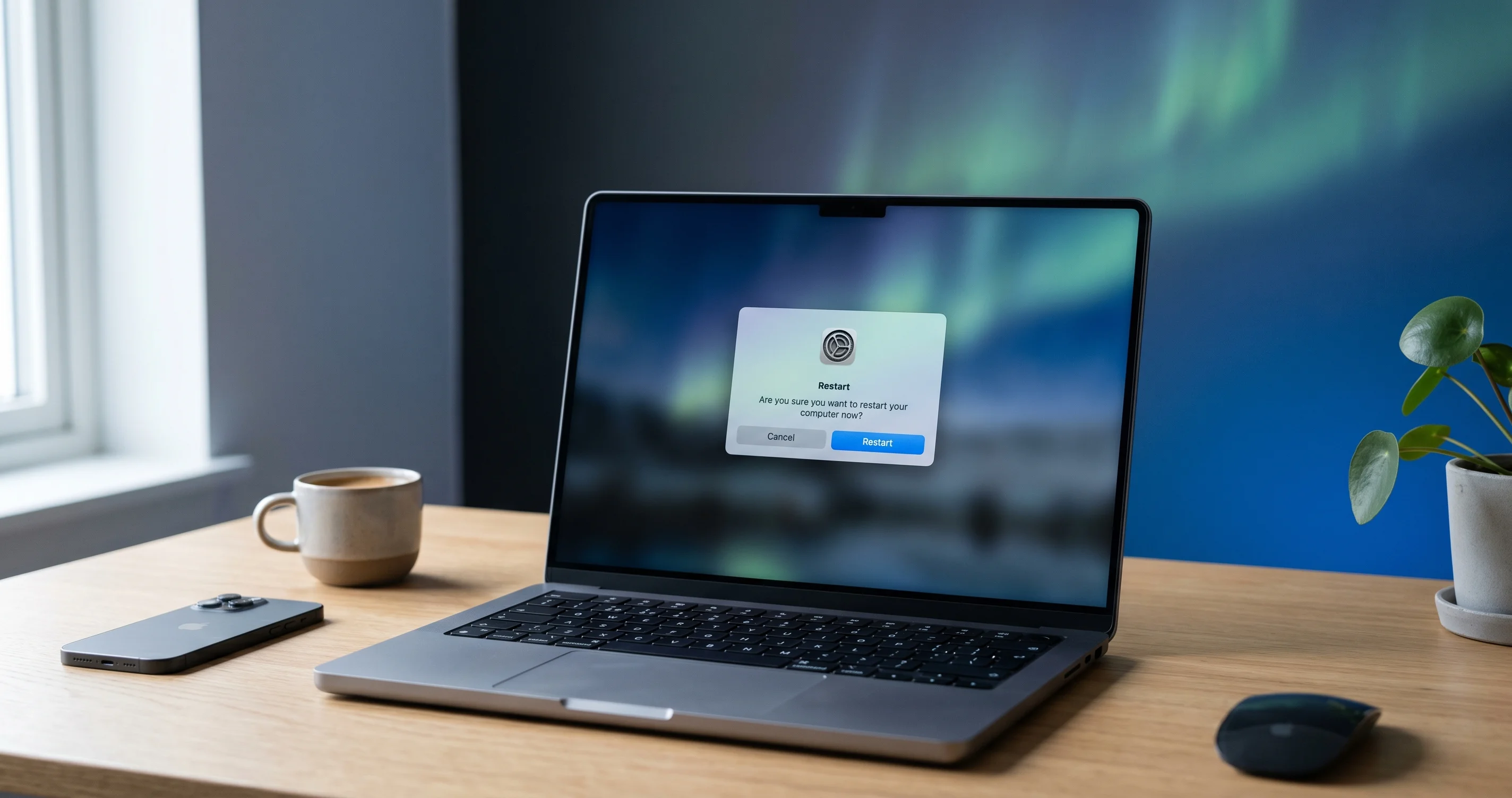
macOS Tahoe 26.5에서 Mac 커널 패닉 또는 재시작이 발생하나요? 패닉 로그를 읽고 재생률, 커널 확장 프로그램, 슬립/웨이크, 주변 기기 문제를 수정하는 방법을 알아보세요.
문서를 작성하던 중, 타임라인을 렌더링하던 중, 또는 그냥 웹 페이지를 보던 중에 화면이 검게 변합니다. 몇 초 후 Mac이 로그인 화면으로 돌아오면서 "문제가 발생하여 컴퓨터가 재시작되었습니다."라는 대화상자가 표시됩니다. 이것이 바로 커널 패닉이며, macOS Tahoe 26.5에서는 지원 포럼과 개발자 스레드에서 "머신 전체가 죽었다"는 불만 중 가장 많이 보고되는 사례가 되었습니다. 커널 패닉은 앱이 충돌하는 것이 아닙니다. 이는 운영 체제의 핵심 부분이 계속 실행하는 것이 안전하지 않다고 판단하여 모든 것을 중지하고 재부팅하는 것입니다.
좋은 소식은 Mac 커널 패닉은 거의 항상 흔적을 남긴다는 것입니다. 바로 패닉 보고서입니다. 해당 보고서에는 panicString, 백트레이스, 그리고 충돌 발생 시 메모리에 있던 커널 확장 프로그램 목록이 포함되어 있습니다. 이 세 가지를 읽을 수 있게 되면 추측을 멈추고 진단을 시작할 수 있습니다. 이 가이드는 그 기술을 중심으로 구성되어 있습니다. 실제 패닉 보고서를 한 줄씩 읽은 다음, 발견한 내용을 macOS Tahoe 26.5의 가장 일반적인 원인들과 연결하는 결정 트리를 살펴보겠습니다. 여기에는 외부 모니터의 높은 재생률, 커널 및 시스템 확장 프로그램, 주변 기기의 슬립/웨이크 실패, Apple이 26.5 릴리스에서 인정한 하드웨어 항목들, 그리고 손상된 시스템 상태가 포함됩니다.
macOS Tahoe 26.5는 2026-05-11에 출시되었으며, 모든 포인트 릴리스와 마찬가지로 일부 문제를 수정하고 다른 문제를 표면화했습니다. Apple의 엔터프라이즈 릴리스 노트에서는 M5 MacBook Air와 M5 Pro/Max 모델에 영향을 미치는 재시작 수정 사항, 콘텐츠 필터 네트워크 확장 프로그램으로 인한 재시작, 그리고 업데이트 후 블랙 스크린 상태를 인정했습니다. 이 맥락이 중요한 이유는 Apple이 이 세대에 커널 수준의 안정성 회귀가 존재한다는 것을 알고 있음을 알 수 있기 때문입니다. 하지만 모든 패닉이 Apple이 수정해야 할 버그는 아닙니다. 많은 패닉은 너무 빠르게 실행되는 서드파티 디스플레이, 오래된 VPN kext, 또는 불안정한 Thunderbolt 허브로 인해 발생합니다. 패닉 로그가 어느 쪽인지 구별하는 방법입니다.
핵심 요약
- 커널 패닉은 앱 충돌이 아닌 OS 핵심에 의해 트리거되는 전체 시스템 재시작입니다. 항상
/Library/Logs/DiagnosticReports/에 원인을 명시하는 패닉 보고서를 기록합니다. - 먼저 세 가지 필드를 읽으세요:
panicString(사람이 읽을 수 있는 이유), 백트레이스(어떤 프로세스/드라이버가 실행 중이었는지), "Kernel Extensions in backtrace"(관련된 서드파티 드라이버). - 가장 명확하고 커뮤니티에서 확인된 Tahoe 26.5 수정 방법은 서드파티 외부 디스플레이를 120/144/240 Hz에서 60 Hz로 낮추는 것입니다. Mac Studio와 Mac mini에서 높은 재생률 GPU/디스플레이 패닉이 광범위하게 발생하며 속도를 낮추면 즉시 해결됩니다.
kmutil showloaded와systemextensionsctl list로 커널 및 시스템 확장 프로그램을 감사하고, Safe Mode로 부팅하여 서드파티 확장 프로그램이 트리거인지 확인하세요. VPN, 바이러스 백신, 가상화 도구가 주요 용의자입니다.- Apple은 M5 MacBook Air / M5 Pro & Max, 콘텐츠 필터 확장 프로그램, 업데이트 후 블랙 스크린에 대한 26.5 재시작 수정 사항을 인정했습니다. 남은 패닉은 커뮤니티에서 보고한 것으로 해결 방법이 있으므로, 완전히 업데이트한 다음 하드웨어 장애를 가정하기 전에 체계적으로 격리하세요.
커널 패닉 vs 앱 충돌 vs 멈춤: 무엇을 보고 있는지 파악하기
단일 로그를 열기 전에 용어를 정확히 파악하세요. 각 경우에 수정 경로가 완전히 다르기 때문입니다.
커널 패닉은 XNU 커널 내부의 장애입니다. XNU 커널은 CPU, GPU, 메모리 컨트롤러, 드라이버와 직접 통신하는 macOS의 가장 낮은 계층입니다. 커널이 안전하게 복구할 수 없는 상태(드라이버의 잘못된 메모리 액세스, 하드웨어 결함, 중요 경로의 교착 상태)에 도달하면 전체 시스템을 의도적으로 중단하고 재시작합니다. 결정적인 징후는 재부팅 후 대화상자입니다: "문제가 발생하여 컴퓨터가 재시작되었습니다. 아무 키나 누르거나 몇 초 기다리면 시작이 계속됩니다." 구형 또는 Intel Mac에서는 "컴퓨터를 재시작해야 합니다. 전원 버튼을 누르고 계세요..."라는 어두워진 화면이 여러 언어로 잠깐 표시될 수 있습니다. 어느 쪽이든 단일 앱이 아닌 전체 머신이 다운된 것입니다.
앱 충돌은 단일 프로세스가 예기치 않게 종료되는 것입니다. 나머지 macOS는 계속 실행되고, "[앱]이 예기치 않게 종료되었습니다." 대화상자가 다시 열기/보고 버튼과 함께 표시되며, 다른 모든 것을 계속 사용할 수 있습니다. 앱 충돌도 .crash 또는 .ips 보고서를 작성하지만 하나의 프로세스로 범위가 제한됩니다. Safari 탭이 죽지만 Dock, Finder 및 다른 앱이 살아있다면 그것은 앱 충돌이지 패닉이 아닙니다. 이는 macOS Tahoe 26.5의 Safari 탭 충돌에 관한 별도 가이드에서 다룹니다.
멈춤 또는 행은 시스템이 응답을 멈추지만 재시작하지 않는 경우입니다. 커서가 회전하는 해변 공 모양이 될 수 있고, 화면이 멈추고, 아무것도 반응하지 않지만 자동 재부팅은 없습니다. 행은 때때로 패닉 전에 나타날 수 있습니다(커널이 잠기고 워치독이 재시작을 강제함). 하지만 순수한 행은 직접 전원을 껐다 켜야 합니다. 행의 진단은 다릅니다. spindump, Activity Monitor의 "샘플 프로세스", 그리고 행 전 기간에 대한 log show입니다.
빠른 결정 방법:
- 머신이 저절로 재부팅됨 + "문제로 인해 재시작되었습니다" 대화상자 → 커널 패닉. 패닉 보고서를 읽으세요. 이것이 이 가이드입니다.
- 앱 하나가 종료됨, 나머지 시스템은 정상 → 앱 충돌. 해당 앱의
.ips보고서를 확인하세요. - 시스템이 멈춤, 재부팅 없음, 강제 전원 끄기 필요 → 행. 다른 도구 세트가 필요합니다.
이를 올바르게 파악하면 수 시간을 절약할 수 있습니다. 사람들은 240 Hz 모니터로 인해 발생한 커널 패닉을 "충돌"로 오해하고 앱을 다시 설치하는 데 며칠을 보냅니다.
패닉 보고서 찾기 및 읽기
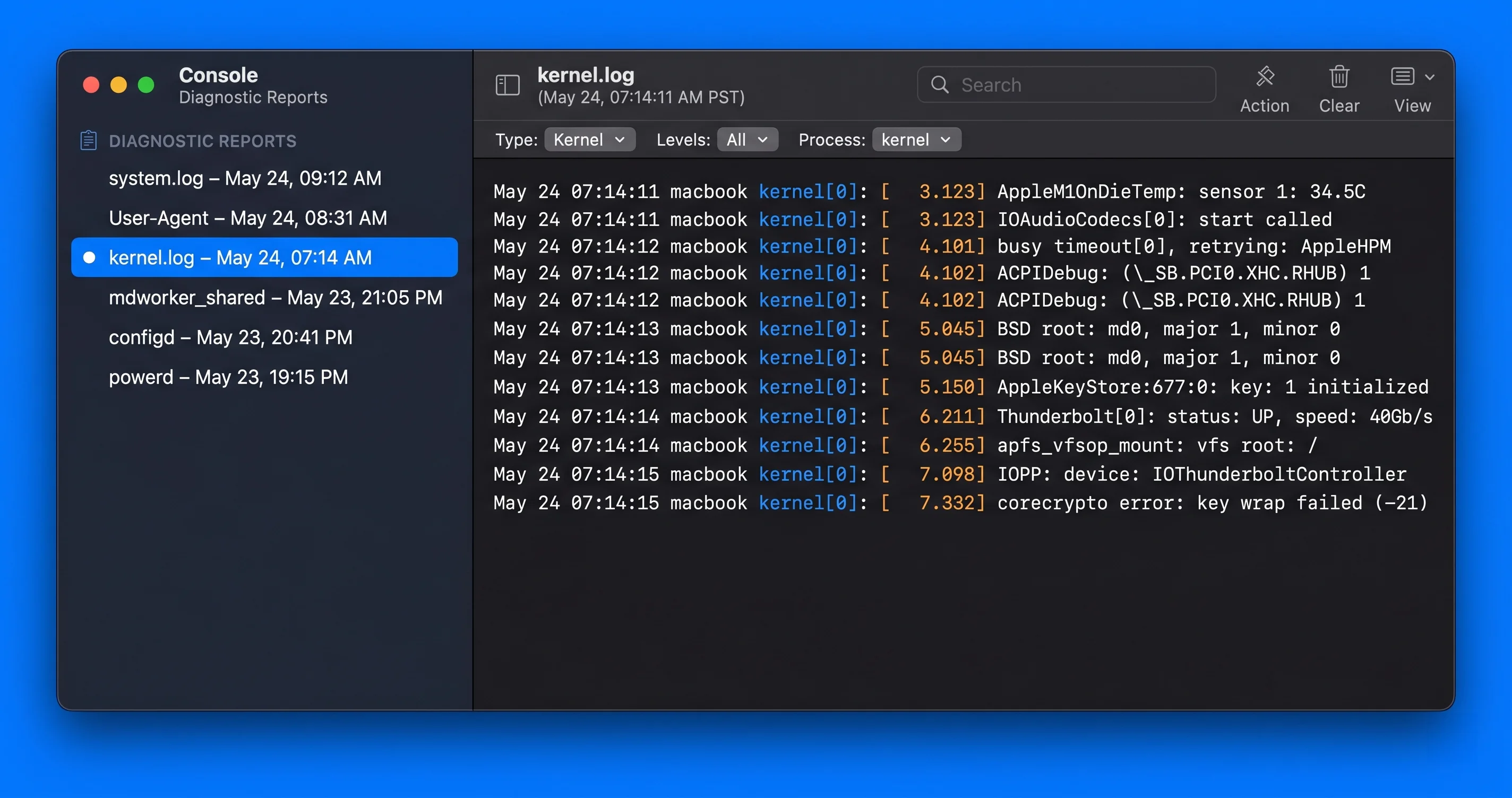
macOS의 모든 커널 패닉은 진단 보고서를 작성합니다. 이를 얻는 방법에는 두 가지가 있습니다: Console.app(그래픽 방식)과 파일 시스템/Terminal(더 빠르고 스크립팅 가능).
패닉 로그의 저장 위치
패닉 보고서는 여기에 저장됩니다:
# 머신별 진단 보고서 (커널 패닉이 여기에 저장됨)
ls -lt /Library/Logs/DiagnosticReports/ | head -20
Kernel-2026-05-22-143012.panic 또는 panic-full-2026-05-22-143012.ips와 같이 이름이 붙은 파일을 찾으세요. -lt(시간 순 정렬) 때문에 가장 최신 파일이 상단에 있습니다. Apple silicon에서 최근 macOS 버전은 더 풍부한 panic-full 보고서를 작성합니다. 구형 시스템에서는 .panic 텍스트 파일이 보일 수 있습니다. 사용자 수준 폴더도 있지만 커널 패닉은 시스템 전반에 걸친 것이므로 /Library/Logs/DiagnosticReports/에 저장됩니다.
패닉 관련 보고서만 나열하려면:
ls -lt /Library/Logs/DiagnosticReports/ | grep -iE 'panic|kernel'Console.app에서 패닉 보고서 열기
GUI를 선호하는 경우:
- Console을 엽니다 (응용 프로그램 → 유틸리티 → Console, 또는 Spotlight에서 "Console" 검색).
- 왼쪽 사이드바의 보고서 아래에서 충돌 보고서(구형 macOS) 또는 시스템 보고서를 클릭합니다.
- Kernel로 시작하거나 이름에 panic이 포함된 항목을 스크롤합니다. 하나를 클릭합니다.
- 전체 보고서가 오른쪽에 나타납니다. Cmd+F를 사용하여
panicString으로 이동합니다.
Console은 편리하지만 원시 파일을 읽는 것이 즉시 검색하고 전체를 복사할 수 있어 종종 더 빠릅니다.
라이브 통합 로그
패닉 파일은 충돌 순간에 기록됩니다. 통합 로그에서 패닉 관련 메시지를 가져올 수도 있습니다. 이는 재부팅 직전 몇 초 동안 무슨 일이 있었는지 보고 싶을 때 유용합니다:
# 지난 하루 동안의 패닉 관련 메시지 표시
log show --predicate 'eventMessage contains "panic"' --last 1d
# 커널 프로세스와 지난 6시간으로 범위를 좁힘, 패닉 직후에 가장 유용
log show --predicate 'process == "kernel"' --last 6h | grep -i panic통합 로그는 .panic 파일처럼 전체 백트레이스를 포함하지 않지만 타이밍 컨텍스트를 제공합니다. 즉, 시스템이 충돌 직전에 무엇을 하고 있었는지 알 수 있습니다.
패닉 보고서 구조: 주석이 달린 예시
이 부분이 여러분을 추측하는 사람에서 진단하는 사람으로 변환시킵니다. 패닉 보고서는 예측 가능한 구조를 가지고 있습니다. 다음은 높은 재생률 디스플레이 문제에서 사람들이 보게 되는 Apple silicon 패닉 문자열의 대표적인(정제된, 설명용) 예시입니다:
panic(cpu 4 caller 0xfffffff0291a7c40): userspace watchdog timeout:
no successful checkins from com.apple.WindowServer in 120 seconds
service: com.apple.logd, total successful checkins since load
(831 seconds ago): 83, last successful checkin: 0 seconds ago
service: com.apple.WindowServer, total successful checkins since
load (831 seconds ago): 8, last successful checkin: 120 seconds ago

Panic occurred in process WindowServer

Backtrace (CPU 4), panicked thread: 0xfffffff...
...
AppleH13CamIn ... AGXG16X ... IOMobileFramebuffer ...

Kernel Extensions in backtrace:
   com.apple.iokit.IOMobileFramebufferFamily
   com.apple.AGXG16X
위에서 아래로 읽으세요:
panic(cpu 4 caller 0x...)— 어느 CPU 코어가 패닉했는지와 패닉을 호출한 코드의 주소. 16진수 주소는 여러분을 위한 것이 아니며, 그 뒤의 단어들이 중요합니다.userspace watchdog timeout: no successful checkins from com.apple.WindowServer in 120 seconds— 이것이panicString이며 가장 중요한 줄입니다. 왜 패닉이 발생했는지 알려줍니다. 여기서 WindowServer(디스플레이/합성 프로세스)가 워치독에 응답하지 않아 재시작이 강제되었습니다. WindowServer가 멈추는 것은 디스플레이/GPU 문제의 전형입니다. 종종 너무 높은 재생률이 원인입니다.Panic occurred in process WindowServer— "백트레이스의 프로세스." 이것은 CPU에 있던 프로세스입니다. WindowServer = 그래픽. 네트워크 데몬 = 네트워킹/콘텐츠 필터.kernel_task만 = 종종 하드웨어 또는 심층 드라이버 결함.- 백트레이스 심볼 — 스택에 있던 함수 이름.
AGXG16X,IOMobileFramebuffer,AppleH13...가 보이면 Apple GPU/디스플레이 스택을 가리킵니다. Kernel Extensions in backtrace:— 서드파티 드라이버에 대한 결정적 증거입니다.com.yourvpn.tun이나com.thirdparty.av와 같은 것이 보이면 kext가 관련되어 있는 것입니다.com.apple.*확장 프로그램만 보인다면 결함은 Apple 자체 코드 또는 서드파티 kext가 아닌 하드웨어/구성에 의해 발생한 것입니다.
다른 panicString 패턴과 일반적인 의미:
Sleep Wake failure in EFI또는Previous Sleep Wake failure— 슬립/웨이크 패닉. 거의 항상 웨이크 중에 오작동하는 주변 기기, 허브, 또는 외부 디스플레이입니다. (아래 원인 3.)Kernel data abort/DAR ...백트레이스에 서드파티 kext 포함 — 드라이버가 잘못된 메모리를 역참조했습니다. 해당 kext를 의심하세요.KP / machine check,ECC, 또는 서드파티 kext 없이 일관성 없는 프로세스로 발생하는 패닉 — 하드웨어(RAM, 온도) 쪽으로 기웁니다. (원인 5.)- 특정 모니터가 연결된 경우에만 반복적으로 발생하는
watchdog timeout ... WindowServer— 디스플레이/재생률. (원인 1.)
중요한 규율은 하나입니다: 먼저 panicString을 읽고, 그다음 "Kernel Extensions in backtrace"에 비Apple kext가 있는지 확인하세요. 이 두 데이터 포인트가 80% 이상의 경우 올바른 원인으로 안내합니다.
진단 결정 트리
매번 이 흐름을 사용하세요. 무작위 재설치를 방지해 줍니다.
- 패턴을 재현하거나 기록하세요. 외부 모니터가 연결된 경우에만 패닉이 발생합니까? 슬립에서 깨어날 때만? 특정 앱이나 VPN이 실행 중일 때만? 공통점 없이 무작위로? 패턴이 진단의 절반입니다. 적어두세요.
- 최신 패닉 보고서를 읽으세요.
panicString과 "Kernel Extensions in backtrace" 목록을 가져오세요(위 참조). - 백트레이스에 서드파티 kext가 있습니까?
- 예 → 원인 2(확장 프로그램)로 이동. 벤더를 확인하고, 업데이트하거나 제거한 후 Safe Mode에서 다시 테스트하세요.
- 아니오 → 계속하세요.
panicString에 WindowServer / framebuffer / GPU가 언급되고, 모니터가 연결된 경우에만 발생합니까? → 원인 1(재생률). 먼저 외부 디스플레이를 60 Hz로 낮추세요.panicString에 Sleep Wake failure가 언급되거나, 깨어날 때만 발생합니까? → 원인 3(슬립/웨이크 + 주변 기기). 모든 것을 연결 해제하고 테스트하세요.- M5 MacBook Air / M5 Pro/Max를 사용 중이거나, 콘텐츠 필터/네트워크 확장 프로그램을 사용 중이거나, 업데이트 후 블랙 스크린이 발생했습니까? → 원인 4(Apple이 인정한 26.5 항목). 완전히 업데이트되어 있는지 확인하세요.
- 서드파티 kext 없음, 디스플레이/슬립 패턴 없음, 패닉이 무작위적이고 보고서가 매번 다릅니까? → 원인 5(하드웨어). Apple Diagnostics를 실행하고, RAM/eGPU/온도를 확인하세요.
- 위 사항을 모두 해결했는데도 여전히 해결되지 않습니까? → 원인 6(손상된 시스템 상태): NVRAM 재설정, SMC 재설정(Intel), macOS 현재 위치 재설치.
이제 각 원인을 자세히 살펴보겠습니다.
원인 1: 높은 외부 모니터 재생률 (120 / 144 / 240 Hz)
이것은 Tahoe 26.5에서 가장 두드러지는 문제이며, 다행히 가장 깔끔한 수정 방법이 있는 문제입니다. Mac Studio와 Mac mini에서 "무작위 재시작" 보고의 상당 부분은 서드파티 고재생률 디스플레이를 120 Hz, 144 Hz, 또는 240 Hz로 구동할 때 트리거되는 GPU/디스플레이 워치독 패닉으로 판명됩니다. 패닉 보고서는 위의 주석이 달린 예시와 정확히 같이 백트레이스에 Apple GPU/프레임버퍼 스택(AGX..., IOMobileFramebuffer)과 함께 WindowServer 워치독 타임아웃을 보여줍니다.
이것이 발생하는 이유
높은 재생률에서 GPU 드라이버와 디스플레이 컨트롤러는 60 Hz보다 훨씬 더 공격적으로 타이밍, 모드, 동기화 정보를 교환합니다. macOS 포인트 릴리스는 주기적으로 디스플레이 파이프라인을 변경합니다(HDR 처리, 가변 재생률/ProMotion 협상, 디더링, DisplayPort/Thunderbolt를 통한 멀티 스트림). 서드파티 모니터의 펌웨어가 현재 드라이버가 깔끔하게 협상하지 못하는 모드를 광고하거나, 케이블/DSC 링크가 240 Hz에서 한계에 있을 때 GPU 측이 정지될 수 있습니다. WindowServer가 체크인을 멈추고, 120초 시점에 워치독이 작동하여 전체 시스템이 재시작됩니다. 화면에 표시되는 내용에 따라 다르기 때문에 무작위로 보이지만 디스플레이와 연관되어 있습니다.
재생률을 가리키는 징후:
- 내장 디스플레이만으로는 패닉이 발생하지 않음(노트북) 또는 외부 모니터 없이는 발생하지 않음(작은 보조 화면도 있는 Mac mini/Studio 사용자는 테스트 가능).
panicString에 WindowServer 워치독이 언급되고 백트레이스에 Apple GPU/프레임버퍼 kext만 나열됨(서드파티 kext 없음).- GPU 집약적인 작업, 비디오, HDR 콘텐츠, 또는 디스플레이 슬립에서 깨어날 때 더 심함.
- 특정 고재생률 모니터 또는 케이블이 관련됨. 60 Hz 화면으로 바꾸면 사라짐.
깔끔한 수정 방법: 재생률 낮추기
이것은 강력하고 커뮤니티에서 확인된 해결 방법입니다. 재생률을 낮추면 한계 타이밍 경로가 완전히 제거됩니다.
- 시스템 설정 → 디스플레이를 엽니다.
- 외부 모니터를 선택합니다.
- 재생률 드롭다운을 찾습니다. 240 Hz → 120 Hz로, 안정성을 위해 → 60 Hz로 변경합니다.
- ProMotion / 가변 재생률 토글이 보이면 테스트하는 동안 가변 대신 고정 속도로 설정합니다.
- 하루 동안 디스플레이를 사용합니다. 패닉이 멈추면 재생률이 원인이었습니다.
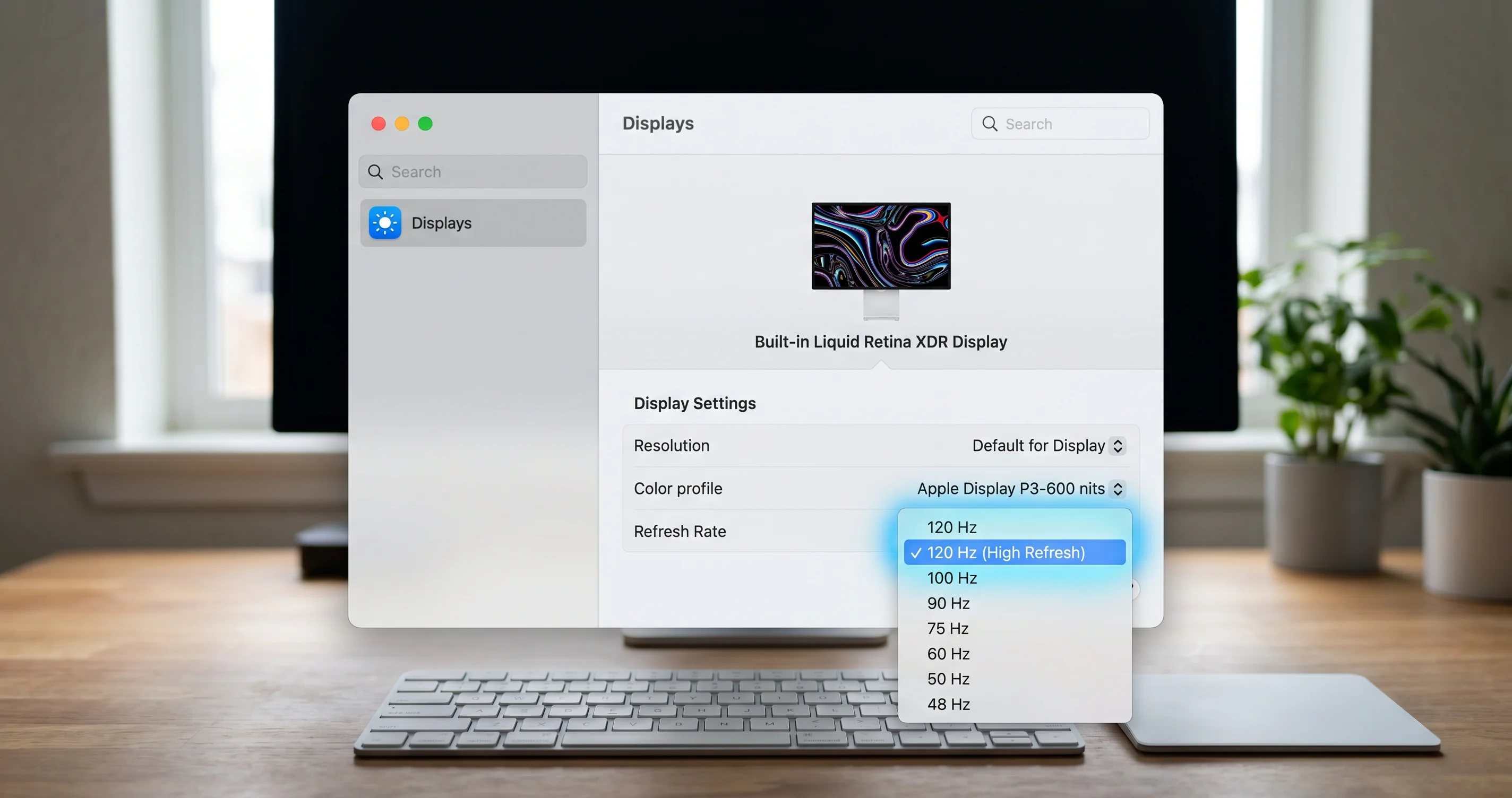
macOS 디스플레이 패널이 원하는 속도를 노출하지 않거나 중간 단계를 숨기는 경우, SwitchResX(오래된 서드파티 디스플레이 유틸리티)를 사용하면 정확한 타이밍을 설정하고 재생률을 고정할 수 있습니다. 깔끔한 60 Hz 또는 120 Hz 모드를 설정하고 해당 디스플레이의 기본값으로 저장하세요.
높은 재생률 안정성에 도움이 되는 다른 방법:
- 인증된 케이블을 사용하세요. 144/240 Hz에서는 진정으로 고대역폭 DisplayPort 또는 Thunderbolt 4 / USB4 케이블이 필요합니다. 60 Hz에서 "작동"하는 한계 케이블은 240 Hz에서 간헐적으로 실패합니다. 소프트웨어를 탓하기 전에 케이블을 교체하세요.
- 테스트하는 동안 도크가 아닌 직접 연결하세요. 도크와 DisplayPort MST 허브는 약한 고리가 될 수 있는 협상 레이어를 추가합니다.
- 외부 디스플레이에서 HDR을 일시적으로 끄세요. HDR 파이프라인은 타이밍 복잡성을 추가합니다.
- 제조업체가 제공하는 경우 모니터 펌웨어를 업데이트하세요. 디스플레이 벤더는 Mac 협상 버그에 대한 수정 사항을 제공합니다.
수정 방법이 매우 깔끔하므로 외부 모니터가 연결된 경우에만 패닉이 발생할 때마다 먼저 시도해 보세요. 60 Hz로 낮추면 패닉이 멈추면 답을 찾은 것입니다. 안전한 속도를 유지할지, 120 Hz를 시도할지, 또는 향후 macOS/펌웨어 업데이트를 기다릴지 결정할 수 있습니다. Tahoe에서의 외부 디스플레이 문제 전반에 대해서는 외부 디스플레이 감지 안 됨 진단 가이드를 참조하세요.
원인 2: 결함 있거나 오래된 커널 및 시스템 확장 프로그램
"Kernel Extensions in backtrace"에 서드파티 kext가 나타나면 원인 범주를 찾은 것입니다. Tahoe에서 일반적인 범죄자는 VPN 클라이언트, 바이러스 백신/엔드포인트 보안 에이전트, 가상화 도구, 오디오 인터페이스 드라이버, 디스크/RAID 유틸리티입니다. OS에 깊이 연결하기 위해 커널 확장 프로그램(kext) 또는 시스템 확장 프로그램을 설치하는 모든 것이 해당됩니다.
Apple은 수년 동안 개발자들을 구형 kext에서 사용자 공간 시스템 확장 프로그램으로 전환하도록 촉구해 왔으며, 각 macOS 릴리스는 레거시 kext가 할 수 있는 것을 더욱 제한합니다. 구형 시스템용으로 빌드된 kext는 새 커널이 예상하지 않는 방식으로 메모리를 역참조할 수 있으며, 결과는 해당 kext를 명시하는 Kernel data abort 패닉입니다.
1단계: 로드된 항목 목록 확인
현재 메모리에 있는 커널 확장 프로그램을 나열하세요:
# 로드된 모든 커널 확장 프로그램 표시
kmutil showloaded
# Apple의 확장 프로그램을 필터링하여 서드파티만 표시
kmutil showloaded | grep -v com.apple필터링된 목록에 있는 것은 현재 커널에서 실행 중인 서드파티 드라이버입니다. 패닉 보고서의 "Kernel Extensions in backtrace" 목록에 있는 번들 ID와 교차 참조하세요. 일치하는 것이 주요 용의자입니다.
이제 시스템 확장 프로그램(VPN, 콘텐츠 필터, 엔드포인트 보안에서 사용하는 현대적인 사용자 공간 등가물)을 나열하세요:
# 설치된 시스템 확장 프로그램과 상태 나열 (활성화됨/활성화)
systemextensionsctl list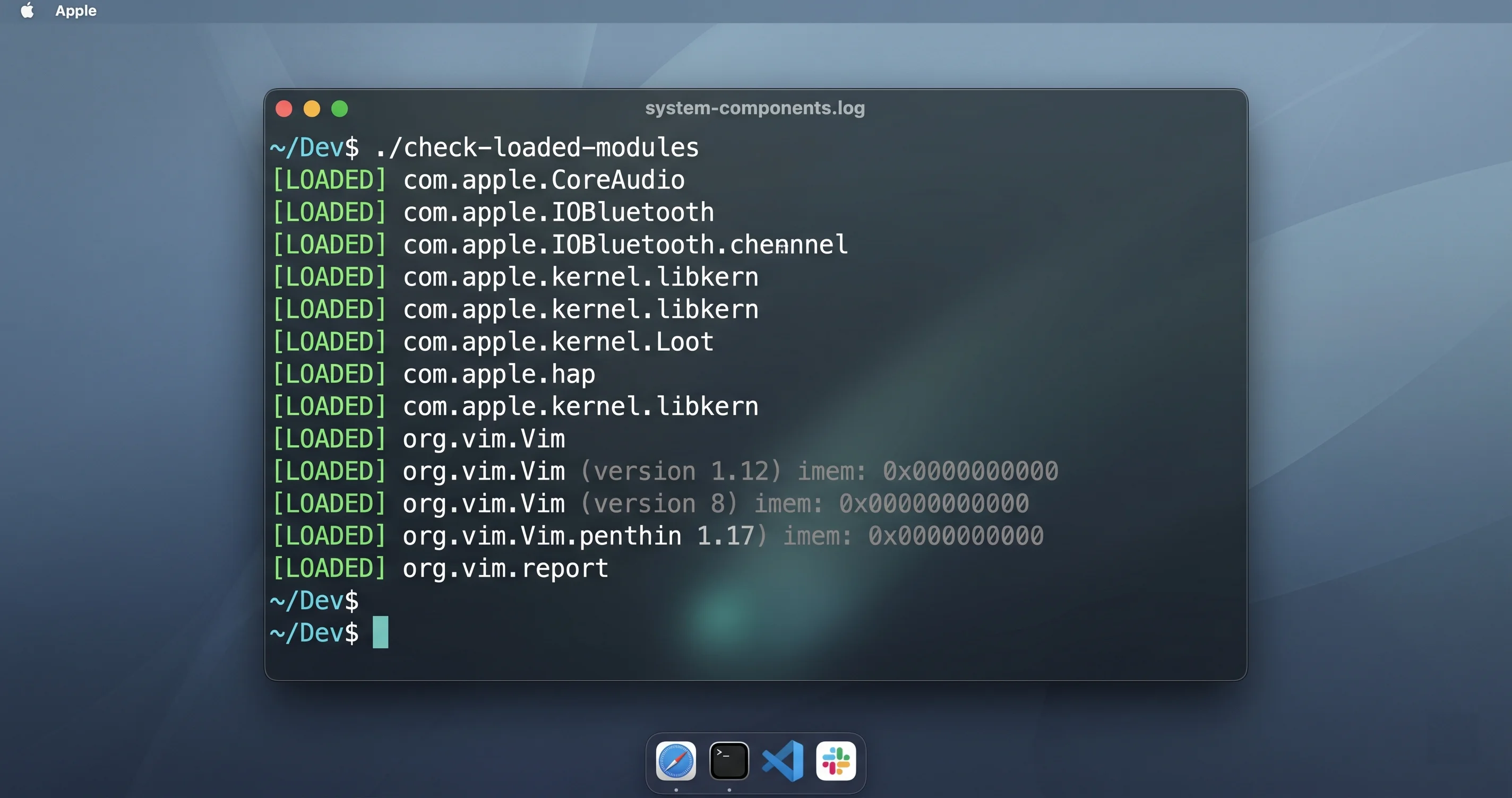
이것은 각 시스템 확장 프로그램, 팀 식별자, activated enabled 여부를 보여줍니다. VPN과 콘텐츠 필터는 여기에 네트워크 확장 프로그램을 설치합니다. 그리고 원인 4에서 언급했듯이 콘텐츠 필터 네트워크 확장 프로그램은 Apple의 26.5 재시작 수정 사항에서 특별히 언급되었습니다.
2단계: Safe Mode로 확인
Safe Mode는 서드파티 kext와 많은 시작 항목이 비활성화된 상태로 macOS를 부팅합니다. Safe Mode에서 패닉이 멈추면 원인은 거의 확실히 Safe Mode가 비활성화한 것입니다. 가장 likely하게는 서드파티 확장 프로그램입니다.
Apple silicon (M1/M2/M3/M4/M5):
- 완전히 종료합니다.
- "시동 옵션 로드 중"이 나타날 때까지 전원 버튼을 길게 누릅니다.
- 시동 디스크를 선택한 다음 Shift를 누른 채로 Safe Mode로 계속을 클릭합니다.
- 로그인합니다. 메뉴 바에 "Safe Boot"가 표시되어야 합니다(로그인 창 또는 시스템 설정에서 확인).
Intel:
- 종료합니다.
- 전원을 켜고 즉시 로그인 창이 나타날 때까지 Shift를 누른 다음 놓습니다.
일반적으로 패닉을 유발하는 방식으로 Safe Mode에서 Mac을 사용하세요(모니터 연결, VPN 네트워크 실행 — 일부 네트워크 확장 프로그램은 Safe Mode에서 로드되지 않는다는 점 자체가 정보가 됩니다). Safe Mode에서 패닉 없음 → 서드파티 소프트웨어가 원인. 정상 재부팅하여 패닉이 돌아오는지 확인합니다.
3단계: 문제 있는 확장 프로그램 제거 또는 업데이트
용의자를 찾으면:
- 먼저 업데이트하세요. 벤더가 이미 Tahoe 호환 빌드를 제공할 수 있습니다. 업데이트는 제거보다 덜 파괴적입니다.
- 업데이트가 도움이 되지 않으면 공식 제거 프로그램을 사용하여 제거하세요(휴지통으로 드래그하지 마세요. kext와 시스템 확장 프로그램은 깔끔하게 등록 해제되도록 적절한 제거가 필요합니다).
- 시스템 확장 프로그램을 제거한 후 시스템 설정 → 개인 정보 보호 및 보안에서 재승인하거나 완전히 지워야 할 수 있습니다. 여기서 macOS는 권한 대기 중이거나 제거 대기 중인 확장 프로그램을 나열합니다. 신뢰하는 것은 승인하고 신뢰하지 않는 것은 제거하세요.
- 재부팅하고 하루 동안 다시 테스트하세요.
Tahoe 패닉을 유발하는 빈도 순으로 살펴볼 일반적인 범주: VPN 클라이언트(특히 구형 터널 kext), 바이러스 백신/EDR 에이전트, 가상화(구형 하이퍼바이저 kext), 오디오 인터페이스 드라이버, 서드파티 디스크/암호화 유틸리티. 여러 개를 실행하는 경우 한 번에 하나씩 제거하여 전체 스택을 날리지 않고 어느 것이 원인인지 파악하세요.
원인 3: 주변 기기 및 허브의 슬립/웨이크 패닉
패닉이 슬립에서 깨어날 때 발생한다면 — 뚜껑을 열거나 마우스를 움직이면 화면이 깜박이고 깨어나는 대신 머신이 재시작된다면 — 그리고 특히 panicString에 **"Sleep Wake failure"**가 표시된다면, 트리거는 거의 항상 슬립/웨이크 전환을 올바르게 협상하지 못하는 Mac에 연결된 무언가입니다. Thunderbolt 도크, USB 허브, 외부 드라이브, 오디오 인터페이스, 카드 리더기, 특정 디스플레이가 반복 범죄자입니다.
슬립/웨이크 패닉인지 확인
두 가지 확인:
# 슬립/웨이크 기록 확인; "Failure" 항목은 웨이크 문제를 나타냄
pmset -g log | grep -iE 'failure|wake|sleep' | tail -40
pmset -g log는 전원 관리 이벤트 로그입니다. Wake 이벤트 뒤에 Failure가 오거나 "Previous Sleep Wake failure" 메모를 찾으세요. 패닉 보고서의 타임스탬프와 연결하세요. 패닉 시간이 웨이크 이벤트와 일치하면 슬립/웨이크 패닉입니다.
# 전원 전환에 관련된 어서션과 장치 확인
pmset -g assertions
수정 방법
- 모든 것을 연결 해제하고 베어 머신을 테스트하세요. 모든 허브, 도크, 드라이브, 필수적이지 않은 주변 기기를 분리하세요. Mac을 반복적으로 슬립하고 웨이크해 보며 하루 동안 테스트하세요. 패닉이 멈추면 주변 기기가 원인입니다.
- 한 번에 하나씩 재연결하고, 각 사이에 하루를 기다리며 패닉이 돌아올 때까지 기다리세요. 마지막에 추가한 것이 범인입니다.
- 허브/도크에 외부 전원을 공급하세요. Mac에서 전력을 끌어오는 버스 전원 허브는 웨이크 패닉의 빈번한 원인입니다. 자체 전원(주전원) 허브가 종종 해결해 줍니다.
- 도크/허브 펌웨어와 Mac을 최신 26.5 빌드로 업데이트하세요. Thunderbolt 펌웨어 수정 사항은 실제로 효과가 있습니다.
- 다른 포트를 시도하거나 직접 연결하세요. 문제 있는 장치를 데이지체인에서 분리하세요.
- 해결 방법으로 슬립 동작을 조정하세요 장치를 격리하는 동안 — 예를 들어 디스플레이가 디스크를 슬립하지 않도록 방지하거나, 네트워크 장치가 Mac을 불량 상태로 깨우는 경우
pmset을 사용하여 네트워크 웨이크를 조정하세요. 이것은 시간을 벌기 위한 것입니다. 실제 수정은 주변 기기를 식별하는 것입니다.
슬립/웨이크 패닉은 테스트 사이에 기다려야 하기 때문에 정확하게 진단하기 번거롭지만, 연결 해제 후 재추가 방법은 신뢰할 수 있습니다. 슬립/웨이크 패닉을 위해 macOS를 재설치하려는 충동을 억제하세요. OS 손상 문제보다 주변 기기 협상 문제인 경우가 훨씬 더 많습니다.
원인 4: Apple이 인정한 26.5 하드웨어 및 엔터프라이즈 항목
2026-05-11에 출시된 macOS Tahoe 26.5에는 Apple이 엔터프라이즈 릴리스 노트에 문서화한 안정성 수정 사항이 포함되어 있습니다. 이를 알면 "업데이트하면 이미 수정됨"과 "여전히 열려 있고 해결 방법이 필요함"을 구별하는 데 도움이 됩니다.
26.5에서 Apple이 인정하고 해결한 사항:
- M5 MacBook Air 및 M5 Pro / Max 모델의 재시작 문제. Apple은 이러한 새로운 Apple silicon 머신에 영향을 미치는 예기치 않은 재시작에 대한 수정 사항을 제공했습니다. 이러한 기기 중 하나를 사용하고 이전 빌드에서 패닉이 발생하고 있었다면, 전체 26.5 릴리스(또는 그 이후)에 있는지 확인하는 것이 첫 번째 단계입니다.
- 콘텐츠 필터 네트워크 확장 프로그램 재시작. 콘텐츠 필터 네트워크 확장 프로그램과 관련된 재시작 — 관리/엔터프라이즈 환경과 일부 소비자 VPN/자녀 보호 도구에서 일반적 — 이 해결되었습니다. 이것은 원인 2와 겹칩니다.
systemextensionsctl list에 콘텐츠 필터 네트워크 확장 프로그램이 표시되고 패닉이 발생하는 경우, macOS와 해당 확장 프로그램의 벤더 앱을 모두 업데이트하세요. - 업데이트 후 블랙 스크린. 일부 Mac이 업데이트 후 블랙 스크린을 표시하는 상태가 해결되었습니다.
솔직한 관점: Apple이 재시작 클래스를 수정했다고 해서 모든 인스턴스가 사라진 것은 아닙니다. 영향을 받는 하드웨어를 사용하거나 특정 확장 프로그램을 실행하는 일부 사용자는 업데이트 후에도 재시작을 계속 보고합니다. 이것들은 커뮤니티에서 보고된 것이며 이 가이드의 해결 방법(전체 업데이트, 재생률 낮추기, 확장 프로그램 감사, 주변 기기 격리)으로 처리됩니다. 보장된 Apple 패치가 있는 것이 아닙니다. 따라서:
- 완전히 업데이트하세요. 시스템 설정 → 일반 → 소프트웨어 업데이트. 26.5를 완전히 설치하세요(그리고 이후의 26.5.x 보충 업데이트도).
- 그런 다음 다시 테스트하세요. M5 하드웨어와 콘텐츠 필터 설정에서 의미 있는 비율의 패닉이 전체 업데이트 후 단순히 사라집니다.
- 패닉이 지속되면 패닉 보고서를 진실의 원천으로 사용하고 보고서 내용에 따라 원인 1/2/3/5로 라우팅하세요.
이 릴리스에서 제공된 보안 수정 사항을 포함한 전체 그림은 macOS Tahoe 26.5 완전 업데이트 가이드를 참조하세요. 이전 릴리스에서 오신 분이라면 26.3 버그 및 충돌 수정 가이드와 26.2 문제 해결 가이드의 패턴이 Tahoe 사이클 전반에 걸쳐 이러한 안정성 문제가 어떻게 진화해 왔는지에 대한 유용한 역사적 맥락을 제공합니다.
원인 5: 하드웨어 — RAM, eGPU / Thunderbolt, 온도
패닉 보고서가 매번 다르고, 서드파티 kext가 없고, 디스플레이/슬립 패턴이 없으며, 깔끔한 재설치에서도 살아남는다면 하드웨어를 보고 있을 가능성이 높습니다. 하드웨어 패닉은 물리적 조건(온도, 한계 메모리 셀, 불안정한 커넥터)에 따라 다르기 때문에 정확히 일관성이 없는 경향이 있습니다.
Apple Diagnostics 실행
Apple의 내장 하드웨어 테스트가 첫 번째 수단입니다:
Apple silicon:
- 종료합니다.
- "시동 옵션 로드 중"이 나타날 때까지 전원 버튼을 길게 누른 다음 놓습니다.
- Cmd+D를 눌러 Diagnostics를 실행합니다.
Intel:
- 종료합니다.
- 전원을 켜고 즉시 진행 표시줄 또는 언어 선택기가 나타날 때까지
D키를 누릅니다(또는 인터넷으로 테스트하려면 Option+D).
Diagnostics가 실행되고 참조 코드를 반환합니다. **PPM**으로 시작하는 코드는 전원과 관련됩니다. **PPT**는 배터리, **NDC/VFD**는 카메라/디스플레이, 그리고 여러 메모리 관련 코드는 RAM을 가리킵니다. 제공되는 코드를 기록하세요. 이것은 Apple 지원팀이 사용하는 언어입니다.
RAM (Intel / 사용자가 업그레이드 가능한 메모리가 있는 Mac Pro)
RAM을 변경할 수 있는 머신에서:
- 최근에 서드파티 RAM을 추가했고 패닉이 시작되었다면 재장착하거나 제거하세요. 불량하거나 호환되지 않는 메모리는 고전적인 패닉 원인입니다.
- 한 번에 하나의 슬롯/하나의 뱅크로 테스트하여 실패하는 모듈을 격리하세요.
- Apple silicon Mac은 납땜된 통합 메모리를 가지고 있어 교체할 수 없으므로, 확인된 메모리 결함은 서비스 방문을 의미합니다.
eGPU 및 Thunderbolt
- 외부 GPU(주로 Intel 시대 설정)는 복잡한 드라이버와 전원 경로를 추가합니다. eGPU를 실행하고 GPU 스택 패닉이 발생하면 연결을 끊고 테스트하세요. 최근 macOS 릴리스에서 eGPU 드라이버 지원이 좁아졌습니다.
- 한계 Thunderbolt 링크 — 나쁜 케이블, 과부하된 버스 — 는 무작위로 보이는 패닉을 생성할 수 있습니다. Thunderbolt 체인을 단순화하고 알려진 양호한 케이블을 사용하세요(원인 3과 겹침).
온도
- 지속적인 무거운 부하(긴 렌더링, 게임, 컴파일) 시 패닉이 발생하고 온도가 높은 Mac은 온도 관련 결함을 겪고 있을 수 있습니다. 통풍구가 깨끗한지, 머신이 단단한 표면 위에 있는지, 주변 온도가 적절한지 확인하세요.
- 노화된 써멀 페이스트나 실패하는 팬이 있는 머신의 반복적인 온도 패닉은 서비스 항목입니다.
Mac이 부하 시 느려지고 과열되는 경우에만 패닉이 발생한다면, 느린 Mac 수정 가이드는 백그라운드 부하를 줄이고 리소스 압력을 관리하여 온도 한계를 낮추는 방법을 다룹니다.
원인 6: 손상된 시스템 상태 — NVRAM, SMC, 현재 위치 재설치
디스플레이, 확장 프로그램, 주변 기기, 하드웨어를 모두 배제했다면 마지막 범주는 손상된 낮은 수준의 상태 또는 손상된 macOS 설치입니다.
NVRAM 재설정 (주로 Intel)
NVRAM/PRAM은 디스플레이, 시동 디스크, 일부 전원 값과 같은 작은 설정을 저장합니다. Intel Mac에서 재설정하면 패닉을 유발하는 손상된 값을 지울 수 있습니다. 두 가지 경로가 있습니다:
# 로그인된 Intel Mac에서 NVRAM을 지우고 재부팅
sudo nvram -c
또는 Intel에서 부팅 시: 종료하고, 전원을 켜고 즉시 약 20초 동안 Option+Cmd+P+R을 누른 다음 놓습니다. Apple silicon Mac은 NVRAM을 자동으로 관리하며 수동 키 콤보 재설정이 없습니다. 일반 재시작이 관련 상태를 재설정하므로 키 콤보가 적용되지 않습니다.
SMC 재설정 (Intel 전용)
시스템 관리 컨트롤러는 Intel Mac의 전원, 온도, 일부 하드웨어 동작을 처리합니다. 손상된 SMC 상태는 전원 및 웨이크 관련 패닉을 유발할 수 있습니다. 정확한 키 시퀀스는 모델에 따라 다릅니다(T2 vs. non-T2, 데스크톱 vs. 노트북). Apple의 모델별 SMC 재설정 단계를 따르세요. Apple silicon Mac은 재설정할 SMC가 없습니다. 완전한 종료(약 30초 동안 꺼두기)와 재시작이 동등한 작업을 수행합니다.
macOS 현재 위치 재설치
원인이 명확하지 않은 상태에서 패닉이 지속되면, 기존 시스템 위에 macOS를 재설치하여 데이터를 지우지 않고 시스템 파일을 교체하세요:
- Time Machine으로 먼저 백업하세요(재설치 전 항상 해야 함).
- 복구로 부팅하세요: Apple silicon에서는 "시동 옵션 로드 중"이 나타날 때까지 전원 버튼을 누른 다음 옵션 → 계속을 선택합니다. Intel에서는 부팅 시 Cmd+R을 누릅니다.
- macOS Tahoe 재설치를 선택하고 지시에 따릅니다. 이것은 현재 위치 재설치입니다. 파일, 앱, 설정이 그대로 유지됩니다.
- 공장 초기화 상태에서 깔끔한 재설치 후에도 패닉이 여전히 발생하면, 증거는 강하게 하드웨어(원인 5) 또는 재설치된 단일 확장 프로그램(원인 2)을 가리킵니다. 이 시점에서 Genius Bar 방문이 정당합니다.
재설치는 무거운 단계입니다. 먼저 시작하지 마세요. 패닉 보고서와 결정 트리가 원인을 찾는 데 실제로 실패한 경우에만 실행하세요.
Apple에 가져갈 때
일부 패닉은 여러분이 수정할 수 없습니다. 다음과 같은 경우 Mac을 Apple(또는 Apple 공인 서비스 제공업체)에 가져가세요:
- Apple Diagnostics가 하드웨어 참조 코드를 반환한 경우. 확인된 구성 요소 문제입니다.
- 그 외에는 stock 구성에서 깔끔한 현재 위치 재설치 후에도 패닉이 지속되는 경우 — 소프트웨어가 배제되었습니다.
- 패닉 보고서가 일관되게 하드웨어 결함을 명시하는 경우(머신 체크, ECC/메모리 오류, 서드파티 kext 없음).
- M5 MacBook Air / M5 Pro/Max를 사용 중이고 26.5 이상으로 완전히 업데이트되었는데도 여전히 패닉이 발생하는 경우 — Apple이 이러한 모델의 재시작 문제를 인정했으므로 여러분의 사례는 관련 데이터이며 적용될 수 있습니다.
- 진단 복구 단계 후에도 Mac이 패닉 루프에 빠져 충분히 오래 부팅되지 않는 경우.
방문 전에 증거를 수집하세요: /Library/Logs/DiagnosticReports/에서 최신 패닉 보고서를 복사하고, Apple Diagnostics 코드를 기록하고, 패턴(언제 발생하는지, 무엇이 연결되어 있는지)을 작성하세요. 명확한 보고서와 재현 가능한 패턴은 지원 방문을 크게 빠르게 합니다. Apple silicon Mac은 M5 세대의 보증 기간 중이며, 인정된 재시작 문제는 서비스 팀이 문서화하기를 원하는 바로 그런 문제입니다.
일반적인 문제 해결
문제: Mac이 슬립에서 깨어날 때만 패닉이 발생합니다
해결 방법: 이것은 슬립/웨이크 패닉으로, 거의 항상 주변 기기로 인해 발생합니다. pmset -g log | grep -iE 'failure|wake'를 실행하여 웨이크 실패가 패닉 시간과 일치하는지 확인하세요. 모든 허브, 도크, 외부 드라이브를 연결 해제하고 하루 동안 Mac을 반복적으로 슬립하고 웨이크해 보세요. 안정적이라면 패닉이 돌아올 때까지 한 번에 하나씩 기기를 재연결하세요. 마지막으로 추가한 기기(또는 케이블/허브 전원)가 원인입니다. 허브에 외부 전원을 공급하고 펌웨어를 업데이트하세요. 버스 전원 허브가 가장 일반적인 트리거입니다.
문제: 외부 모니터가 연결된 경우에만 Mac이 패닉됩니다
해결 방법: 이것은 디스플레이/GPU 패닉이며, 수정 방법은 일반적으로 간단합니다. 시스템 설정 → 디스플레이를 열고 외부 모니터를 선택한 다음 재생률을 240/144/120 Hz에서 60 Hz로 낮추세요. 하루 동안 사용하세요. 패닉이 멈추면 높은 재생률이 원인이었습니다. 그런 다음 120 Hz를 시도하거나, 인증된 고대역폭 케이블로 교체하거나, 도크가 아닌 직접 연결하거나, HDR을 비활성화할 수 있습니다. 디스플레이 패널에서 필요한 속도가 숨겨진 경우 SwitchResX가 정확한 안전 모드를 잠글 수 있습니다.
문제: Mac이 명확한 패턴 없이 무작위로 패닉됩니다
해결 방법: 패닉 보고서가 결정하도록 하세요. /Library/Logs/DiagnosticReports/에서 최신 파일을 열고, panicString을 읽고, "Kernel Extensions in backtrace"를 확인하세요. 서드파티 kext가 있으면 → 해당 소프트웨어를 업데이트하거나 제거하고 Safe Mode에서 테스트하세요. 서드파티 kext가 없고 보고서가 매번 다르면 → Apple Diagnostics를 실행하세요(Apple silicon 부팅 시 Cmd+D). 무작위 패닉은 일반적으로 오작동하는 확장 프로그램 하나 또는 한계 하드웨어입니다. 보고서가 어느 쪽인지 알려줍니다.
문제: Mac이 패닉 루프에 빠져 부팅을 완료하지 못합니다
해결 방법: 먼저 Safe Mode로 부팅하세요(Apple silicon: 전원 버튼을 누르고 → 디스크 선택 → Shift를 누른 채로 → Safe Mode로 계속. Intel: 부팅 시 Shift를 누릅니다). Safe Mode는 서드파티 확장 프로그램을 비활성화하므로 깔끔하게 부팅되면 kext가 원인입니다. 거기서 제거하세요. Safe Mode도 루프에 빠지면 복구로 부팅하세요(Apple silicon: 전원 버튼을 누르고 → 옵션. Intel: Cmd+R). Disk Utility First Aid를 실행하고 필요하면 현재 위치로 macOS를 재설치하세요. 깔끔한 재설치 후에도 루프가 지속되면 하드웨어를 가리킵니다. Apple에 가져가세요.
자주 묻는 질문
커널 패닉이 Mac 충돌과 같은 건가요?
정확히는 아닙니다. 커널 패닉은 OS 핵심이 안전하지 않은 상태에 도달했기 때문에 전체 시스템이 중단되고 재시작되는 것입니다. "문제가 발생하여 컴퓨터가 재시작되었습니다." 대화상자가 표시됩니다. 앱 충돌은 나머지 macOS가 계속 실행되는 동안 단일 프로그램이 종료되는 것입니다. 다른 보고서를 작성하고 다른 수정 방법이 있으므로 문제를 해결하기 전에 어느 것을 보고 있는지 확인하세요.
macOS Tahoe에서 패닉 로그는 정확히 어디에 저장되나요?
커널 패닉 보고서는 /Library/Logs/DiagnosticReports/에 저장되며 Kernel-2026-05-22-143012.panic 또는 Apple silicon에서는 더 풍부한 panic-full-...ips 파일로 이름이 붙여집니다. Console.app의 충돌 보고서 / 시스템 보고서에서도 열 수 있습니다. Terminal에서 ls -lt /Library/Logs/DiagnosticReports/ | grep -i panic을 실행하여 최신순으로 나열하세요.
모니터의 재생률을 낮추면 재시작이 정말 멈추나요?
해당 모니터가 연결된 경우에만 패닉이 발생하고 보고서에 WindowServer/GPU 워치독 타임아웃이 표시된다면 — 예, 240/144/120 Hz에서 60 Hz로 낮추는 것은 한계 타이밍 경로를 제거하는 강력하고 커뮤니티에서 확인된 해결 방법입니다. 디스플레이 관련 패닉에 먼저 시도해야 할 사항입니다. 시스템이 안정되면 나중에 인증된 케이블로 120 Hz를 테스트할 수 있습니다.
Apple이 macOS Tahoe 26.5에서 재시작 버그를 수정했나요?
Apple의 26.5 엔터프라이즈 릴리스 노트에서는 M5 MacBook Air와 M5 Pro/Max, 콘텐츠 필터 네트워크 확장 프로그램 재시작, 그리고 업데이트 후 블랙 스크린 상태에 대한 재시작 수정 사항을 인정하고 해결했습니다. 이는 의미 있는 케이스들을 커버하므로 먼저 완전히 업데이트하세요. 그러나 일부 사용자는 이후에도 패닉을 보고합니다. 이것들은 커뮤니티에서 보고된 것으로 보장된 패치가 아닌 이 가이드의 해결 방법이 필요합니다.
서드파티 드라이버가 패닉을 유발했는지 어떻게 알 수 있나요?
패닉 보고서를 열고 "Kernel Extensions in backtrace" 섹션을 찾으세요. com.apple.*가 아닌 번들 ID — VPN, 바이러스 백신, 또는 가상화 벤더의 이름 — 가 보이면 해당 확장 프로그램이 관련된 것입니다. Safe Mode(서드파티 kext를 비활성화)로 부팅하여 확인하세요. 패닉이 멈추면 서드파티 소프트웨어가 원인입니다. 그런 다음 해당 확장 프로그램을 업데이트하거나 제거하세요.
커널 패닉을 수정하기 위해 macOS를 재설치해야 하나요?
재설치는 첫 번째 단계가 아닌 마지막 수단입니다. 먼저 결정 트리를 따르세요 — 재생률, 확장 프로그램, 주변 기기, 인정된 26.5 항목, 하드웨어. 이것들이 모두 실패한 후에만 현재 위치 재설치(데이터 유지)를 하세요. 항상 먼저 Time Machine으로 백업하세요. 깔끔한 재설치 후에도 패닉이 계속되면 원인은 거의 확실히 하드웨어이며 Apple에 가져갈 시간입니다.
결론
커널 패닉은 재앙처럼 느껴지지만 macOS Tahoe 26.5에서는 일반적으로 짧은 원인 목록으로 추적 가능합니다. 패닉 보고서가 어느 것인지 알려줍니다. 먼저 panicString과 "Kernel Extensions in backtrace" 목록을 읽으세요. 이 두 필드가 대부분의 패닉을 올바른 수정 방법으로 안내합니다. Tahoe 26.5에서 가장 일반적인 단일 트리거인 너무 높은 외부 디스플레이 재생률의 경우, 수정 방법은 60 Hz로 낮추는 것만큼 간단합니다. 확장 프로그램 관련 패닉의 경우 kmutil showloaded와 systemextensionsctl list로 감사하고 Safe Mode에서 확인하세요. 슬립/웨이크 패닉의 경우 주변 기기를 격리하세요. Apple이 26.5에서 인정한 항목이 이미 처리되었는지 확인하도록 완전히 업데이트되어 있는지 확인하고, 보고서와 결정 트리가 실제로 원인을 찾는 데 실패했을 때를 위해 하드웨어 테스트와 재설치를 예약하세요.
추측하지 말고 진단하세요. 그러면 대부분의 재시작을 직접 해결할 수 있을 것입니다. 관련 내용은 macOS Tahoe 26.5 업데이트 및 보안 가이드, 외부 디스플레이 진단 가이드, 그리고 문제가 전체 커널 패닉이 아닌 앱 수준으로 판명된 경우 Safari 탭 충돌 수정을 참조하세요.