macOS 27のSafari: 「通知」機能と自動タブグループガイド
macOS 27 Golden Gateで登場したSafariの新機能「通知」(ページ監視アラート)と自動AIタブグループの使い方、設定方法、プライバシー、制限事項、活用例を解説。
長年、ブラウザはあなたに、本来ブラウザ自身がやるべき作業を黙って押し付けてきました。コンサートのチケットが発売されるのを願いながら、数分おきにタブを開いてリロードしたことはありませんか。商品ページをブックマークして、在庫が復活していないか毎朝チェックしたことは。リサーチに没頭して40個のタブを開き、結局本当に必要な1つを探すのに10分かかったことは。macOS 27「Golden Gate」のSafariは、この2つの面倒事にまさに正面から挑みます。ページを監視して変化があれば知らせてくれる**「通知」(Notify Me)機能と、開いているタブをトピックごとに自動整理し、タブバーがガラクタ入れのようにならずに済む自動タブグループ**が導入されました。
Appleは2026年6月8日のWWDCでmacOS 27を発表しました。開発者ベータは現在公開されており、パブリックベータは2026年7月に予定、正式版は秋、9月頃にリリースされる見込みです。本稿執筆時点では両機能ともまだベータ版であるため、ここで説明するボタン名やメニューの配置、動作は、正式版がリリースされるまでに変わる可能性があります。不確実な部分については都度明記します。本ガイドでは、各機能が何をするのか、実際にどんな問題を解決するのか、具体的な使い方、これまで人々が頼ってきたサードパーティ製ツールとの比較、そして専用アプリが依然として優位な場面について解説します。
要点まとめ
- 「通知」機能は、Safariにウェブページの監視を任せ、変化があれば知らせてもらえる機能です -- 値下げ、再入荷ボタンの表示、予約枠の空き、「売り切れ」から「購入可能」へのステータス変化など。ショッピングをする人、コンサートに行きたい人、行政ポータルの空きを待つ人なら誰もが知っている、手動リロードの繰り返しから解放されます。
- 自動タブグループは、オンデバイスの知能を使って開いているタブをトピックごとに再整理します。これはmacOS Monterey(Safari 15)以来Safariに搭載されている手動のタブグループを置き換えるのではなく、その上に構築されたものです。名前の変更、統合、自動整理のオフも可能です。
- 両機能とも、該当する範囲でApple独自のオンデバイスインテリジェンスに依存しています。Appleは「通知」機能の正確なハードウェア要件や監視の仕組みを公表していないため、その能力に関する主張は慎重に受け止めるべきです。大まかには、より高度なApple Intelligence機能はM3以降・メモリ12GB以上を優遇する傾向がありますが、「通知」やタブグループ機能が特にそのクラスを要求するとAppleが明言したわけではありません。
- これはベータ版ソフトウェアです。 本稿の内容はすべて「macOS 27開発者ベータ時点のものであり、変更される可能性がある」という前提です。Apple silicon(M1以降)が必須で、macOS 27ではIntelサポートが完全に廃止されています。
- これらの機能は便利ではありますが、万能ではありません。 限定スニーカーの争奪戦や転売レベルのチケット争奪、複数フィールドにまたがる複雑な変化検知といった、シビアで一瞬を争う監視には、DistillやVisualpingのような専用ツールの方が依然として優れている場合があります。
「通知」機能とは実際何なのか
「通知」機能は、非常に古くて非常に人間的な問題、すなわち「ウェブページが変化するのを待つ」という問題に対するSafariの答えです。欲しいものが、いつ更新されるか分からないページの向こうにあることが、どれほど多いか考えてみてください。売り切れたコンサートは火曜日の午前10時に第2弾チケットを放出するかもしれないし、しないかもしれません。欲しいグラフィックカードは今日は在庫切れでも、一晩で再入荷するかもしれません。パスポートの予約ポータルは今空きがなくても、1時間後にキャンセルが出て枠が空くかもしれません。配送状況のページには「配送中」と表示されていて、あなたは「配達中」に変わるのを見ようとリロードし続けています。いずれのケースでも、必要な情報はまだ手に入らず、ブラウザが与えてくれるツールはリロードボタンとあなた自身の忍耐力だけでした。
「通知」機能はこの前提を変えます。あなたがページを見張るのではなく、Safariに見張らせるのです。事実上、「これが変わったら教えて」とSafariに伝え、あとはタブを閉じて自分の生活に戻ることができます。Safariが関連する変化を検知すると通知を表示し、あなたは適切なタイミングでそのページに戻ることができます。コンロの前に立ち続ける代わりにキッチンタイマーをセットするようなものです。
Appleとメディアが強調しているフレーミングは、いくつかの代表的なユースケースに集約されます。追跡中の商品の値下げ、現在入手できない商品の再入荷通知、枠が空くかもしれないチケットや予約の空き状況、そして気にかけているページの一般的なステータス変化です。これらの例には共通の形があります。特定のページがあり、そこには変化しうる特定の対象があり、その変化が行動に値する未来のある瞬間がある——それが「通知」機能の得意分野です。
解決する問題
手動リロードの繰り返しは、見た目以上に厄介です。単にリロードボタンを押す数秒の話ではありません。そもそもチェックすることを忘れないようにする精神的な負担、チャンスを逃したのではないかという不安、そして注意力が分散されてしまうことが問題なのです。チケット販売ページに張り付いた経験がある人なら、あの独特のつらさを知っているはずです——脳の一部が常にリロード係に割り当てられているため、他のことに完全に集中できません。「通知」機能はそのバックグラウンド処理をシステムに任せます。まさにコンピュータがあなたのためにやるべき類の作業です。
ここには公平性の観点も指摘する価値があります。コンサートチケット、限定商品の発売、希少な予約枠といった需要過多のシナリオの多くでは、勝つのはたまたまその瞬間に画面を見ていた人か、あるいは自分の代わりに監視してくれる専用ソフトにお金を払った人です。ページ監視の基本機能をブラウザに組み込むことは、その障壁を下げます。あなたをプロのチケットブローカーに変えるわけではありませんが、ただ座って画面を見つめ続けなくても、一般ユーザーに戦うチャンスを与えてくれます。
サードパーティ製ツールとの比較
ページ変化の監視自体は新しいものではありません。ブラウザがネイティブにこれをやってこなかったからこそ、専門のツール群が存在してきました。それらを理解することは、Safari内蔵機能で十分な場面と、そうでない場面を見極める助けになります。
- Distill Web Monitorは、ページの特定部分を選択して監視し、チェック間隔を設定し、メール・SMS・プッシュ通知でアラートを送れるブラウザ拡張機能兼アプリです。1つの要素だけを監視し他は無視するといった細かい制御が可能で強力ですが、学習コストがあり、無料枠は限定的です。
- Visualpingは、スケジュールに従ってページのスクリーンショットを撮り、変化があればメールで知らせてくれる人気のウェブサービスです。ビジュアル比較とテキスト比較の両モードがあり、使いやすくクラウドベースなのでパソコンの電源が切れていても動作しますが、実用的な利用には有料プランがほぼ必須です。
- CamelCamelCamel(Amazon向け)やKeepaのような専用の価格トラッカーは、小売商品の価格履歴と値下げ通知に特化しています。その一点においては非常に優秀で、Safariにはない過去の価格推移チャートを表示してくれることも多いです。
- 一般的な再入荷・価格アラート用ブラウザ拡張機能もこの分野を補完しており、それぞれ独自のクセ、権限、信頼性のトレードオフがあります。
率直な長所・短所を挙げると、Safariの「通知」機能は手軽さと信頼性で優れています。すでに使っているブラウザに組み込まれており、別のアカウントやサブスクリプションが不要で、ブラウジングをサードパーティのサーバー経由にすることなく、Appleのプライバシー姿勢をそのまま受け継ぎます。一方で細かさとパワーでは劣ります。成熟したツールはページ内の正確な要素を指定でき、チェック頻度を調整でき、通知手段を選べ、クラウドベースのサービスはMacがスリープや電源オフのときも監視を続けます。「変化があったら知らせてほしい」程度のカジュアルなニーズなら、内蔵機能でほとんどの人には十分でしょう。1秒と精度が重要なミッションクリティカルな監視には、専門ツールがまだ優位です。
「通知」機能の使い方
macOS 27はベータ版であるため、ここでは慎重に説明します。私が記述しているのは発表内容と考えられる流れであり、正式版まで残ると確認できない正確なメニュー表記を暗唱しているわけではありません。Appleは最初の開発者ベータから秋のリリースまでの間に、コントロールの名称や配置を頻繁に変更するため、以下の内容は確定情報ではなく強い推測のスケッチとして捉えてください。
ページの監視を開始する
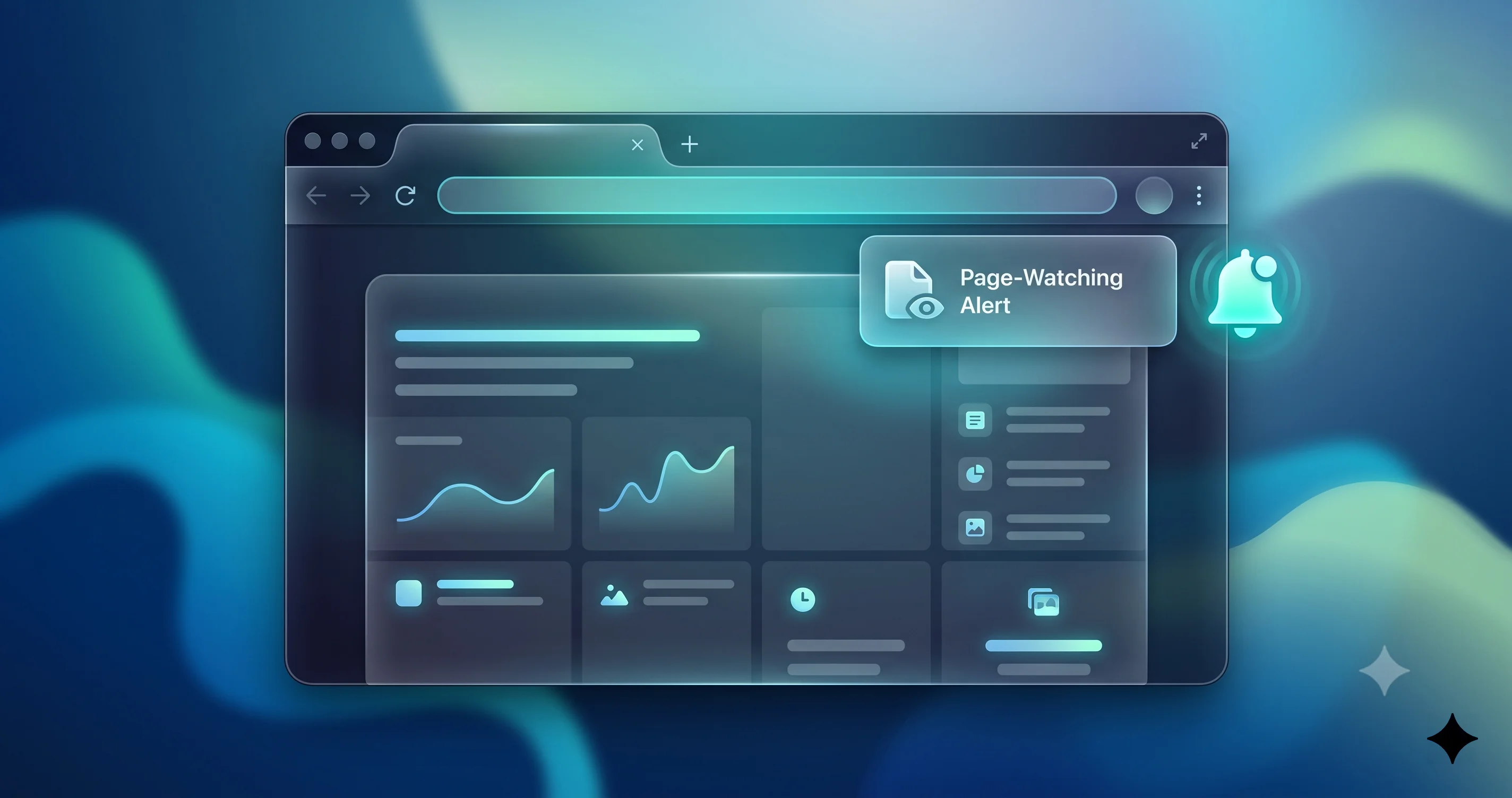
基本的な流れはシンプルです。Safariに監視してほしいページ——商品一覧、イベントページ、予約ポータルなど——に移動し、「通知」オプションを呼び出します。Appleがこの機能を紹介してきた様子から推測すると、分かりやすく発見しやすい場所に配置されるはずです。アドレスバーやページコントロールに関連するメニュー内、あるいはSafariのメニューバーのページ関連メニュー内などが考えられ、Safariがそのページの種類を認識した際に文脈的に表示される可能性もあります。設定を確定すると、Safariはバックグラウンドでそのページの監視を開始します。その後タブを閉じても構いません。監視はページが開いたままかどうかに関わらず独立して継続します。
監視を設定するとき、実質的にはそのページにとって「変化した」とは何を意味するのかをSafariに伝えていることになります。最も単純なケースでは、Safariはページ全体に意味のある変化がないかを探します。あなたが気にする変化(価格が下がった、ボタンが「通知を受け取る」から「カートに追加」に変わった)と気にしないノイズ(回転するバナー広告、「よく一緒に見られている商品」カルーセルの入れ替わり)を区別できるのは、このインテリジェンス層のおかげです。Distillのように特定の要素を指定できるのか、それともSafariが判断を代行するのか、監視対象をどこまで細かくコントロールできるのかについては、Appleがまだ完全には明らかにしておらず、ベータ期間中に変わっていく可能性が高い部分です。
通知が表示される場所
Safariが知らせるべき変化を検知すると、標準のmacOS通知センター経由でシステム通知を配信します。メッセージ、メール、カレンダーの通知が届くのと同じ場所です。通知をクリックすると監視中のページに戻り、すぐに行動——カートに商品を追加する、予約枠を確保する、チケットを購入する——できるはずです。これらは通常の通知システムに乗るため、既存の設定がそのまま適用されます。集中モード、おやすみモード、通知のグルーピング、アプリごとの権限がすべて反映されます。再入荷を絶対に見逃したくない場合は、Safariの通知が許可されていること、有効な集中モードによって消音されていないことを確認してください。
監視中のページを管理する
監視を開始できる機能には、それを確認・停止できる場所が必要です。そうでなければ、もう興味のないことについてアラートを鳴らし続ける、放置された監視の山ができてしまいます。Safariには、現在監視中のページを確認し、個別の監視をキャンセルできる管理画面が用意されるはずです。これはSafariの設定内、サイドバーのタブグループやリーディングリストの隣、あるいは専用パネルに配置されるかもしれません。正確な場所はベータ版からは確認できないため、アクティブな監視を確認したいときはSafariの環境設定とサイドバーを探してみてください。ここでの整理整頓は重要です。待っていたものを手に入れたら監視をキャンセルし、雑然とした状態を避け、不要なバックグラウンド監視を減らしましょう。
「常時監視」についての現実的な注意点
期待値を調整しておきたい点が一つあります。ブラウザベースの監視は、誰か他人のサーバーで24時間稼働するクラウドサービスとは同じではありません。Appleは「通知」機能が正確にどうポーリングし、いつチェックを実行するのかを公表していません。監視はMacと、システムのバックグラウンド動作に紐づいたものであり、Macの電源が切れている間でも秒単位で監視し続けることを保証するものではないと考えるのが妥当です。Macの電源がオフになっている場合、監視はほぼ確実に一時停止します。日常的な用途のほとんどではこれで問題ありません。しかし、深夜3時に90秒だけ在庫が復活するようなシナリオでは、Macがスリープ中で省電力の制約を受けている場合、ローカルで動作する監視ツールがそれを確実に捉えられるとは約束できないことを理解しておいてください。この制限については後ほど改めて触れます。期待値の管理こそが、機能に満足するか失望するかの分かれ目だからです。
自動タブグループ:タブの氾濫に終止符を
続いて、Safariのもう一つの目玉機能について。「通知」機能が「待つこと」に関するものだとすれば、自動タブグループは「溺れること」に関するもの——具体的には、自分自身が開いたタブの海で溺れることに関するものです。
タブ氾濫の問題
タブの氾濫は、現代のコンピュータ利用における最も普遍的な不満の一つです。朝はきれいなウィンドウから始まります。旅行の下調べをしてフライトのタブをいくつか開き、仕事のタスクに切り替えてドキュメントのタブを開き、Slackのメッセージが来て2つのリンクを開き、買おうと思っていた商品を思い出し——気づけば午後半ばには、タブバーは判読不能なファビコンがぎゅうぎゅうに並んだ列になっています。タブは何の基準でも整理されておらず、たまたまクリックしたものが時系列に積み重なっているだけです。目的のタブを見つけることは、ホバーして推測するゲームと化します。
Safariはこれまでもこの問題と戦うツールを提供してきましたが、いずれも手作業が必要でした。自動タブグループは、その整理をあなたの代わりにやろうとするものです。
自動グルーピングの仕組み
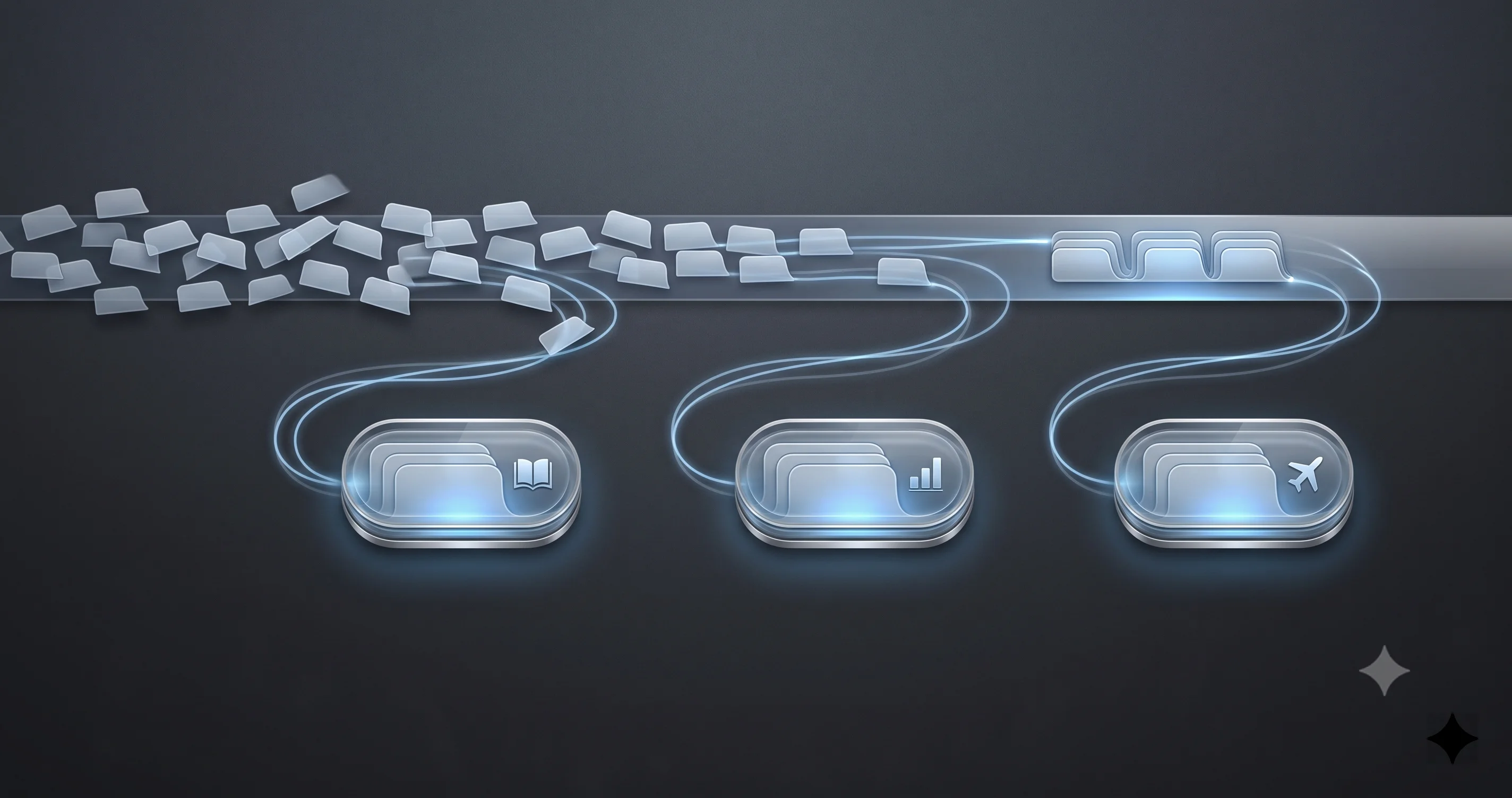
その仕組みは、Safariがオンデバイスの知能を使って開いているタブを見て、トピックごとにクラスタリングするというものです。フライト予約のタブ3つ、ホテルのタブ2つ、「リスボンでやること」のタブ1つは、旅行計画のクラスターとして認識されます。開いているドキュメントのページとStack Overflowのスレッドは、仕事の調査クラスターとして認識されます。差別化されていない1本の列の代わりに、実際に自分がやっていることを反映した、筋の通ったトピックベースのグループに整理されたタブが手に入ります。
重要なのは「知能的」という言葉です。これは単にドメインごとにグルーピングするものではありません。それでは同じウェブサイトのすべてのページが、関連があろうとなかろうと一緒くたにされてしまいます。トピックベースのグルーピングは、一連のタブが何についてのものかを理解し、異なるサイトから来ていても関連するものをまとめようとします。これは、Appleがシステム全体で構築してきたオンデバイスモデルの恩恵を受ける類の判断であり、macOS 27で刷新されたSiriとSpotlightの会話機能の背後にある、同じ広範なApple Intelligenceの取り組みの一部です。
手動のタブグループとの違い
ここで少し歴史を振り返ると理解が深まります。タブグループ自体は新しいものではありません。Appleは2021年、macOS Montereyと共にSafari 15でこれを導入しました。それ以来、「仕事」「2026年の休暇」「レシピ」といった名前付きグループを作成し、タブを手動でドラッグして入れることで、異なる文脈を別々の保存済みコレクションに分け、デバイス間で同期させることができました。手動のタブグループは、長年にわたりパワーユーザーに静かに愛されてきた機能です。
macOS 27での違いは、誰が仕分けを行うかという点です。手動のタブグループでは、あなたが司書役です。何をグループとするか決め、名前を付け、それぞれのタブを自分でファイリングします。自動タブグループでは、Safariがあなたに代わって整理案を提示します。状況を読み取り、指一本動かさずに関連するタブをクラスタリングしてくれます。自動グルーピングは、混沌としたウィンドウをそれなりの形に整える一次処理と考えるとよいでしょう。それをあとから自分で調整していくイメージです。両者は排他的ではなく、補完的な関係にあります。長期的なプロジェクト用の手動グループを作成・維持しながら、忙しい午後の場当たり的な混乱は自動グルーピングに片付けてもらうことができます。
管理、名前の変更、オフにする方法
作業スペースを再編成する自動化機能は、必ず修正可能でなければなりません。どんなモデルもすべての判断を正しく下せるわけではないからです。Safariでは、提案されたラベルが自分の考えと合わない場合に自動生成されたグループの名前を変更したり、誤って分類されたタブをグループから移動したり、システムが細かく分けすぎたグループを統合したり、グループ自体を解散したりできるはずです。そして重要なのは、自動グルーピングをオフにする設定が用意されるはずだという点です。厳密に時系列順のタブ並びを好み、並べ替えを煩わしく感じる人もいるでしょう。そうした人のために、Safariの設定内(おそらくタブ関連のセクション)のトグルで従来の動作に戻せるはずです。「通知」機能と同様、正式版での正確なラベルや場所を約束することはできないため、調整・無効化したい場合はSafariの環境設定を探索してみてください。
iCloudによるデバイス間同期
手動のタブグループは、これまでもiCloud経由でApple製デバイス間で常に同期されてきました。Macで作成したグループがiPhoneやiPadにも表示されます。自動グループも同じ同期の仕組みに参加すると考えるのが自然で、どこでブラウジングしても整理されたタブが一貫して保たれるはずです。ただし、自動グループがどのように同期するのか——グルーピングの判断がデバイスごとに再計算されるのか、それとも共有されるのか——といった詳細は、Appleがまだ完全には文書化していません。デバイス間の一貫性が重要な方は、パブリックベータが到着した時点でテストし、正式版に向けてこの機能がどう成熟していくか注視すべき領域です。
プライバシーの観点
ブラウザがページを監視したりタブを分析したりする能力を得るとき、最初に率直に問うべきなのは「データはどこへ行くのか」です。これには丁寧で誤魔化しのない回答が必要であり、その一部はAppleが公表していること・していないことを正直に認めることでもあります。
Appleの最近のAI関連の取り組み全般に一貫する姿勢は、可能な限りオンデバイス処理を行い、より重い処理にはPrivate Cloud Compute(プライバシー保証付きのApple silicon搭載サーバー)をフォールバックとして使い、ChatGPTのようなサードパーティにデータを渡す前には明示的な同意を得る、というものです。タブグルーピングに関して言えば、開いているタブをトピックごとにクラスタリングするという作業は、素材があなた自身のブラウジングセッションであり、分類を行うモデルがデバイス上にある以上、ローカルで実行するのにまさに適したタスクです。これはAppleの表明している方針と一致しており、妥当な予想ではありますが、正確を期すために言えば、これはAppleの一般的な姿勢と妥当な推測を述べているのであって、タブグルーピングがデータをどう扱うかについて公表された技術仕様を引用しているわけではありません。
「通知」機能はさらに興味深いプライバシー上の問いを投げかけます。ページの変化を監視するということは、そのページを繰り返しチェックすることを意味し、ページをチェックするということはそれを取得(フェッチ)することを意味するからです。Safariはあなたのローカルなmacから直接ページをポーリングし、取得した内容を保存済みのベースラインと比較しているのでしょうか。それとも、Macの電源が切れていても監視を続けられるよう、何らかのサーバー側コンポーネントが監視を行っているのでしょうか。Appleは正確な仕組みを完全には文書化しておらず、私もそれを勝手に想像するつもりはありません。責任を持って言えるのは次のことです。自分のデバイス上でページの取得内容を比較するローカル実行モデルであれば、Appleのオンデバイス哲学にきれいに適合し、監視中のページのリストをサードパーティに渡す必要がなくなります。しかし、信頼性のため、Macがスリープ中も監視するため、あるいはフェッチ自体のために何らかのサーバーコンポーネントが存在するなら、その計算は変わってきます。Appleが詳細を公表するまでは、Appleが一般的に提供している強力なプライバシーのデフォルトを評価しつつ、この特定機能の内部構造については確信を持ちすぎない、という姿勢が正しいと言えます。
ここから2つの実用的な結論が導かれます。まず、監視中のページを必然的に把握してしまうサードパーティのクラウドサービス経由でページ監視を行うのに比べれば、Appleのプライバシーへのコミットメントに支えられたSafari内蔵機能は、ほとんどの人にとって好ましいデフォルトです。次に、監視したいページが機微な内容——医療ポータル、法的な書類、口座のステータスページ——であり、具体的な懸念がある場合は、その機微なケースに「通知」機能を頼る前に、Appleの公式なプライバシー文書を待つのが慎重な対応です。不確実性について正直であることは、どちらの方向であれ根拠のない自信を示すよりも、あなたにとって有益です。
実践的なユースケース解説
機能は具体的なシナリオの中でこそ生きてきます。以下は、実際の人々がこれらのツールをどう使うかに対応した3つの例で、メリットと必要な判断の両方が見えるように書いています。
ショッピング:再入荷と値下げの監視
欲しいヘッドフォンをずっと狙っていますが、欲しい色は在庫切れで、妥協できるモデルの価格も少し高いと感じています。商品ページを毎日チェックする代わりに、そのページをSafariで開き、「通知」の監視を設定します。あとはいつも通り一週間を過ごします。数日後、通知が届きます——ページに変化があったのです。タップするとSafariが元のページに戻してくれ、欲しかった色が再入荷していた——あるいは価格が予算内に下がっていた——ことが分かります。毎日チェックに注意力を費やすことなく、それが買う価値が生まれた瞬間に購入できます。
判断のポイント:通常の小売の再入荷や緩やかな価格変動であれば、これはほぼ理想的です。数千人が競い合い、在庫が数秒でなくなるような、話題性の高い限定発売の場合、ローカルで動作するブラウザの監視はスナイピングボットではないことを理解してください。それが戦場なら、Safariとスピード重視の専用ツールを併用するか、そちらに任せるべきです。また、「セール」が本当にお得なのかを判断するために長期的な価格履歴チャートが特に欲しい場合は、Keepaのような価格トラッカーの方がSafariにはないデータを提供してくれます。
コンサートチケットと予約:チャンスの窓を捉える
見たいショーは最初の発売で売り切れましたが、追加発売や返品による再放出があることを知っています。イベントページをSafariで監視するよう設定します。ページが新たに購入可能なチケットを表示するように切り替わると、アラートが届き、すぐに行動できます。同じパターンは、なかなか取れない予約にも当てはまります。パスポートセンター、専門医、運転免許試験の予約枠などです。こうしたポータルは、キャンセルが出て枠が空くまで「空きなし」と表示され続けることが多く、それを最初に気づいた人が予約を取れます。「通知」機能は「たまたま見ていた人」を「監視を設定していた人」に変えます。行政サイトを一日中リロードし続けられない普通の人にとって、これは意味のあるアドバンテージです。
判断のポイント:ここでは信頼性とタイミングがすべてであり、それはまさにローカル実行の監視が実質的な限界を持つ部分でもあります。窓が非常に小さく予測不可能で、特にMacがスリープ中に開く可能性がある場合、「通知」機能を保証と捉えてはいけません。強力な補助ツールとして使い、期待値を現実的に保ち、本当に重要な予約についてはコンピュータの電源状態に関わらず動作するクラウドベースの監視サービスを検討してください。
リサーチと勉強:タブの爆発を手なずける
文献レビューを書いている大学院生を想像してみてください。午後の間に、十数本の学術論文、複数のデータベース検索結果、いくつかの引用ツールのページ、そしていくつかの寄り道的な脱線先を開くことになります。従来ならこれは読解不能なタブの塊で終わります。自動タブグループがあれば、Safariは関連する資料をクラスタリングします——あるサブトピックに関する論文はここに、方法論に関する参考文献はあちらに、脱線先はそれ専用の山に、というように。ウィンドウが実際のリサーチの構造を反映するようになるのです。学生はその後、重要なクラスターを名前付きの保存済み手動タブグループに昇格させ、自動グルーピングにはその日その日の細々としたタブの片付けを任せ続けることができます。結果として、「あの論文どこだっけ」と探す時間が減り、実際に読む時間が増えます。多くの文献を扱う学生や研究者は、この機能の恩恵を最も明確に受けるグループの一つであり、すでに整理されたワークスペースの上にApple IntelligenceとShortcutsを使った小さなリサーチ自動化を構築することと自然に相性が良いです。
限界と現実的な期待値
ここまで随所で留保を付けてきましたが、それは意図的なものです。新機能に失望する最も手っ取り早い方法は、それが実際とは違う何かであると期待することだからです。ここに限界についての正直なまとめを示します。
ベータ版特有の不安定さ。 本ガイドの内容はすべて、macOS 27の開発者ベータとAppleの発表に基づいています。ボタンの名称、メニューの場所、選択肢の正確な内容、さらには動作そのものが、秋のリリースまでに変わる可能性があります。正式版で確認するまでは、特定のUIの細部に重要なワークフローを組み立てないでください。
監視は監視であって、サーベイランスではない。 ブラウザの機能である「通知」は、現実的にMacとシステムのバックグラウンド動作に縛られています。Macの電源がオフ、または深いスリープ状態にある場合は、監視が一時停止すると考えてください。あなたが起きて作業している間の、数分単位の変化の窓であれば問題ありません。しかし深夜の一瞬の出来事には、ブラウザの監視は不向きなツールであり、クラウドサービスの方が適切です。
細かさは不確かです。 パワーツールのように、Notify Meをページ内の1つの正確な要素に指定できるかどうかは、明確には文書化されていません。監視したいものが「このセルのこの数字だけを見て、他はすべて無視する」といった外科的な精度を要するものであれば、少なくとも初期リリース時点では、内蔵機能があなたが求めるよりも大まかだと感じるかもしれません。
グルーピングは判断であり、判断は外れることもある。 自動タブグループは、あなたの考え方と合わない形でタブをクラスタリングしたり、一緒だと思っているものを分けたり、別々にしておきたいものを一緒にしたりすることがあります。これはあらゆる知的な整理に内在する性質です。救いは修正可能であることです——名前の変更、移動、統合、オフにするといった手段がありますが、ある程度の手直しは覚悟しておいてください。
ハードウェアの注意点。 これらの機能にはApple siliconが必須です。macOS 27ではIntel Macが完全にサポート対象外になったためです。それ以上に、Appleは「通知」機能と自動タブグルーピングに特化した正確なチップ・メモリ要件を確認していません。大まかに分かっているのは、macOS全体で見て、より高度なApple Intelligence機能はM3以降・メモリ12GB以上を優遇するということです。これらの特定のSafari機能がそのクラスをゲートとしているのか、より広く動作するのかは、公式要件が公表された際に確認すべき事項です。どのMacが完全な体験を得られるかの詳細については、どのMacがmacOS 27の完全なAI体験に対応するかを扱ったガイドで階層ごとに解説しています。
専用ツールがまだ優位な場面。 率直に言えば、Macの電源が切れていても持続する24時間監視、要素レベルの精度、macOS通知以外のチャネルへの配信、過去データやチャート、あるいは競争の激しい発売に勝つための生のスピードが必要なら、Visualping、Distill、Keepaといった専門サービスの方がまだ優れた選択肢です。Safariの内蔵機能は、要求の厳しい少数のエッジケースすべてに勝つことではなく、大多数のユーザーの日常的な摩擦を取り除くことを目指しています。
要件と提供時期
これらの機能を誰がいつ使えるかについての実用的なチェックリストです。
- オペレーティングシステム: macOS 27「Golden Gate」。2026年6月8日にWWDCで発表されました。開発者ベータは現在利用可能です(初期ビルド26A5368gが6月22日頃に配布開始)。パブリックベータは2026年7月に予定されており、正式な一般公開版は秋、2026年9月頃にリリースされる見込みです。
- ハードウェア: Apple siliconのみ。macOS 27ではIntel Macのサポートが廃止されたため、M1以降のMacが必要です。インテリジェンスを多用する機能は、より新しいチップを優遇する可能性があります(オンデバイス層としては大まかにM3以降・メモリ12GB以上)が、「通知」や自動タブグループがその構成を特に要求するとAppleが確認したわけではありません。正式版リリース時に公式要件を確認してください。
- Apple Intelligenceに関する考慮事項: 両機能ともオンデバイスインテリジェンスに依存しているため、提供状況はより広範なApple Intelligenceの展開状況に連動する可能性があり、これまでのリリース時点では地域や言語による制限がありました。あなたのMacの地域・言語設定でApple Intelligenceが利用できない場合、これらの機能の一部が制限される可能性があります。詳細についてはAppleの公式な提供状況の記載を確認してください。
- 安定性についての期待値: これはベータ版ソフトウェアです。粗削りな部分、変化するUI、ビルドごとに異なる挙動をする機能に遭遇することを覚悟してください。重要な作業でMacに依存している場合は、メインマシンにベータ版macOSをインストールする前によく考えてください。このリリースの全体像については、macOS 27 Golden Gateの発表内容、機能、互換性のまとめ記事をご覧ください。
よくある問題のトラブルシューティング
ベータ版の機能は不具合を起こすものです。以下は最もありがちなつまずきと、その対処の考え方です。修正方法の一部は、Appleがまだ確定させていない最終的な挙動に依存する点に留意してください。
「通知」オプションが表示されない
ページを監視するオプションが見つからない場合、まず基本を確認してください。実際にmacOS 27を実行しており、利用可能な最新のベータビルドに更新済みであることを確認しましょう。機能はビルドごとに登場したり移動したりするためです。MacがApple siliconであることを確認してください。Intel Macは完全に対象外です。この機能がApple Intelligenceの有効化に依存していないか、そしてあなたの地域・言語で利用可能かを確認し、オフになっている場合はシステム設定で有効にしてください。最後に、エントリーポイントが文脈依存である可能性があることを覚えておいてください。Safariは特定の種類のページでのみこのオプションを表示するかもしれませんし、まだ確認していないメニューの中に隠れているかもしれません。機能がないと結論づける前に、Safariのメニューバーのメニューや、ページ・アドレスバー関連のコントロールを確認してください。
通知が届かない
監視を設定したのに変化について何も聞かない場合、原因は通常、監視自体ではなく通知の経路にあります。システム設定を開き、「通知」に進み、Safariを見つけて、通知が許可されており、実際に気づけるスタイルに設定されていることを確認してください。集中モードやおやすみモードがそれらを消音していないか確認してください。これはアラートが消えたように見える最も一般的な原因です。変化の窓の間、Macがスリープまたは電源オフだった可能性も検討してください。ブラウザベースの監視は、マシンの電源が落ちている間は発火できない可能性が高いためです。そして、その監視がキャンセルや期限切れになっていないか、Safariの管理リストでまだアクティブであることを確認してください。
タブが妙な形でグループ化される
自動グルーピングが理にかなわない形でタブをクラスタリングする場合、それは最善の推測をしているだけであり、常にあなたの意図と一致するとは限らないことを思い出してください。いくつかの修正手段があります。ラベルが間違っているグループの名前を変更する、誤って分類されたタブを正しいグループへドラッグする、システムが細かく分けすぎたグループを統合する、望まないグルーピングを解散する、といった方法です。この機能はあなたのブラウジングをより多く観察するにつれて改善されるはずですが、最終的な編集者は常にあなた自身です。特定のウィンドウが非常に多様な内容を含んでいる場合、ある程度奇妙なクラスタリングは予想の範囲内であり、手動での整理が対処法です。
機能を完全にオフにする
どちらかの機能が助けよりも邪魔になっていると感じたら、無効化してください。自動タブグループについては、Safariの設定内のタブ関連のトグルを探して自動動作をオフにし、従来の時系列順のタブに戻してください。手動のタブグループには影響しません。「通知」機能については、Safariの管理画面から個別の監視をキャンセルし、そもそも通知されたくない場合は単に監視を作成しなければよいだけです。正式版までに正確な設定の場所が変わる可能性があるため、固定された手順を期待するのではなく、Safariの環境設定パネルを探索するつもりでいてください。機能の挙動がおかしい場合、Safariを終了して再起動する、あるいはMac自体を再起動することで、多くの一時的なベータ版の不具合が解決します。
FAQ
「通知」機能は無料ですか、それともサブスクリプションが必要ですか?
「通知」機能はmacOS 27に組み込まれたSafariの機能であるため、サードパーティの監視サービスが必要とするような別途のサブスクリプションやアカウント設定は不要です。対応するApple silicon Mac上でmacOS 27を実行していれば、この機能はオペレーティングシステムの一部として使えます。macOS全体を見ると、より高度なインテリジェンス機能にはハードウェア上の注意点がある場合がありますが、この機能自体は有料アドオンではありません。
自動タブグルーピングは手動のタブグループを削除したり置き換えたりしますか?
いいえ。2021年のmacOS Montereyから提供されている手動のタブグループは、これまで通り機能し続けます。自動グルーピングはその上に知的な整理レイヤーを追加するものであり、あなたがキュレーションした名前付きグループを取り除くことはありません。長期的なプロジェクト用に手動グループを使い続けながら、忙しいセッションの場当たり的なタブの片付けは自動グルーピングに任せることができます。
MacがスリープまたはオフになっているときでもNotify Meはページを監視し続けますか?
Appleは正確な監視の仕組みを完全には文書化していませんが、ブラウザベースの監視は現実的にはMacの動作状態に紐づいています。マシンの電源がオフ、または深いスリープ状態にある場合、監視は一時停止すると考えてください。あなたが起きて作業している間の変化の窓であれば信頼できるはずですが、深夜の一瞬の出来事については、独立して動作するクラウドベースのサービスの方が安全な選択です。
これらの機能はブラウジングデータをAppleのサーバーに送信しますか?
Appleの一般的なアプローチは、オンデバイス処理を優先し、より重い処理にはPrivate Cloud Computeを使い、サードパーティにデータを渡す前には明示的な同意を得るというものです。タブグルーピングはローカルで実行するのに適した処理です。「通知」機能の正確なデータフローについて、Appleは詳細を公表していないため、正直な答えとしては「デフォルトはプライバシー重視だが、機微なページで頼る前にAppleの公式ドキュメントを確認すべき」ということになります。
これらの機能を使うにはどのMacが必要ですか?
macOS 27を実行しているMacが必要で、これはIntelサポートが廃止されたためApple silicon(M1以降)を要求します。最も要求の高いApple Intelligence機能は、大まかにM3以降・メモリ12GB以上を優遇しますが、これらの特定のSafari機能がそのクラスを要求するとAppleが確認したわけではありません。正式版がリリースされた際にAppleの公式要件を確認してください。
Notify Meがページのどの部分を監視するかを正確に選べますか?
ベータ版時点では明確には文書化されていません。Safariのインテリジェンスは、意味のある変化を検知し、回転する広告のようなノイズを無視するよう設計されていますが、Distillのような専用ツールのように、監視を1つの特定の要素に固定できるかどうかは不確かです。要素レベルの精度が不可欠な場合は、リリース時点では専用の監視ツールの方が安全な選択です。
まとめ
macOS 27「Golden Gate」のSafariは、ブラウザにおける最も根強い2つの悩みの種を同時に解消しようとしています。「通知」機能は、ページを監視するという面倒な作業をシステムに委ね、商品一覧やイベントページ、予約ポータルをリロードし続ける代わりに、実際に何かが変わったときだけ呼び戻されるようになります。自動タブグループは、忙しい一日で膨れ上がった判読不能なタブバーに、2021年から提供されている手動のタブグループを捨てるのではなくその上に構築する形で、筋の通ったトピックベースの秩序をもたらします。両者ともAppleのオンデバイスインテリジェンスに依存し、同社のプライバシー重視の姿勢に沿っており、日々のブラウジングを面倒な作業から解放することを明確に狙っています。
率直に言えば、これらは便利機能であって、プロ仕様のツールではありません。ほとんどのユーザーのほとんどのタスクを喜ばせる一方で、深夜の再入荷、ミリ秒単位のチケット争奪戦、外科的な精度を要する単一要素の監視といった、要求の厳しいエッジケースには物足りないでしょう。そうしたケースでは、専門サービスがまだその存在価値を発揮します。そして、ここでの内容はすべて開発者ベータに基づいているため、秋のリリースまでに詳細が変わることを見込んでおいてください。本ガイドは、Safariがどこへ向かっているかを示す十分な情報に基づいた地図であり、最終仕様ではないと捉えてください。
ベータ版を使っているなら、まずは低リスクなタスクで両機能を試してみるのが得策です。何気なく追跡している商品に「通知」の監視を設定し、次のリサーチセッションの片付けを自動グルーピングに任せてみましょう。何か重要なことをこれらに任せる前に、何が得意で、どこで自分の修正が必要になるかを掴んでおいてください。7月にパブリックベータが到着し、秋に正式版がリリースされる頃には、あなたはすでにこれらを自分のために活用する方法を知っているはずです。Golden GateがMacにもたらすものについてさらに知りたい方は、Liquid Glassブラウジング体験についての記事、そして安定性のトラブルに遭遇した場合は、最近のmacOSビルドでのSafariタブのクラッシュの修正方法についての記事もあわせてご覧ください。