macOS 27 Photosの AI編集機能ガイド: Spatial Reframing、Extend、Clean Up
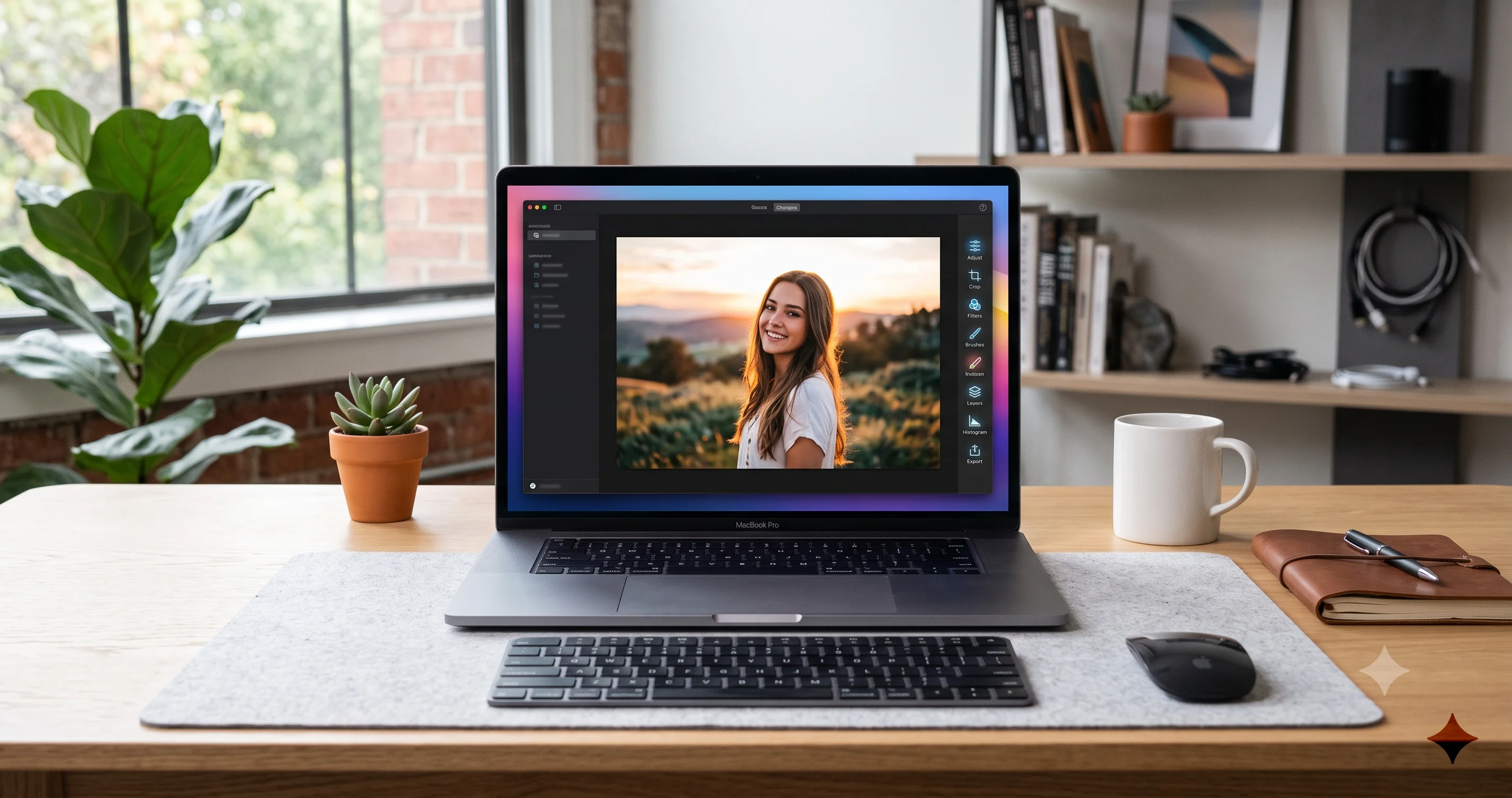
macOS 27 の Photos AI編集ツールを実践的に解説 — 仮想カメラの位置を変える Spatial Reframing、背景をアウトペイントする Extend、そして進化したオブジェクト除去ツール Clean Up を紹介します。
macOS 27「Golden Gate」の目玉は、新しい壁紙でも刷新された Dock でもない。Apple がひっそりと手を加えた Photos アプリだ。macOS 27 の Photos AI編集機能は、「撮った写真を調整する」アプリから「撮りたかった写真に作り変える」アプリへとPhotosを押し上げる3つのツールを導入する。押さえておくべき3つの名称は、撮影後に仮想カメラの位置を変えるSpatial Reframing(空間的リフレーミング)、元のフレームの外側に新しい背景をアウトペイントするExtend(拡張)、そして以前の macOS リリースで初登場し、今回さらに違和感なく穴を埋められるようになった Apple Intelligence のオブジェクト除去ツール、進化版**Clean Up(クリーンアップ)**である。これら3つを合わせると、Apple がここ数年で Photos に加えた編集機能の中でも最も野心的な取り組みと言える。
先に進む前に、二度読んでおくべき注意事項がある。この記事で説明する内容はすべてベータソフトウェアについてのものだ。2026年7月上旬時点で、macOS 27 は開発者ベータ(ベータ3、ビルド 26A5378j)の段階にあり、パブリックベータは2026年7月に、正式リリースは秋に予定されている。ここで紹介する Photos の AI編集ツールはベータ版のビルドやベータ版に関する報道に基づくものであり、Apple はボタン名の変更、メニューの移動、ハードウェア要件の引き締め、さらには最初のベータから9月のリリースまでの間に機能そのものを取り下げることさえ日常的に行う。正確なラベル、パネルの位置、動作については暫定的なものとして扱ってほしい。正確なコントロール名が確認できない箇所では、来月には変わってしまうかもしれないメニュー名を推測するのは誰の役にも立たないため、あえて一般的な表現でワークフローを説明している。
この前提を踏まえた上で、本ガイドでは3つのツールそれぞれの機能、現行ベータでの実際の使い方、優れている点、そして同じくらい重要な弱点について解説する。Apple はジェネレーティブ編集の分野に後発で参入してきたこともあり、Adobe Photoshop の Generative Fill・Generative Expand や Google Photos の Magic Editor と正直に比較し、競合がすでに得意としている部分を把握しておく価値もある。Apple の AI 機能全体の文脈をより広く知りたい場合は、Mac 向け Apple Intelligence 機能の完全ガイドで、これら Photos のツールが組み込まれているシステム全体を解説しているので参照してほしい。
要点まとめ
- macOS 27 の Photos AI編集は3つのツールが中心 — 仮想カメラの位置を変える Spatial Reframing、元の境界の外側にアウトペイントする Extend、そしてより自然な塗りつぶしを実現する進化版 Clean Up。
- これらは Apple Intelligence の機能であるため、Apple Silicon Mac、対応言語・地域での Apple Intelligence の有効化、macOS 27 が必要になる。最も重い生成処理には新しいチップが求められる可能性があり、ハードウェアの階層については秋の正式リリースまで未確定として扱ってほしい。
- **ここで紹介する内容はすべてベータ版の挙動である。**コントロール名、メニューの場所、利用可否、出力品質は秋に予定される正式リリースまでに変わる可能性がある。特に Spatial Reframing と Extend は新しい機能であり、まだ発展途上だ。
- Apple が打ち出しているのはオンデバイス処理とプライバシーだが、正直に言えば、Photoshop の Generative Fill や Google Photos の Magic Editor といったクラウドツールの方が、一部の難しいシーンでは現時点でより優れた結果を出している。Apple の編集は設計上より控えめだ。
- Photos での編集は非破壊のままであり、いつでも元の写真に戻せるが、AI が生成したピクセルは実在性・真正性についての本質的な問いを投げかける。Apple はこれらのツールが「何を生成し、何を生成しないか」について独自のガードレールを設けている。
macOS 27 における Photos 編集の新機能
これまでの大半の期間、Photos の編集機能は「現実を整える」ことが主眼だった。露出、コントラスト、色調整、トリミング、多少のレタッチといった具合だ。Apple Intelligence が macOS Sequoia や Tahoe の時代に Clean Up を追加したときでさえ、そのアプローチは「引き算」的なものだった——写り込んだ通行人を消す、ゴミ箱を消す、フレームを整える、といった具合である。macOS 27 はこの前提を変える。Photos が初めて、小さな穴を埋めるだけでなく、写真を作り変えるほどの大きな新規映像を自信を持って生成するようになったのだ。
この3つの目玉機能は、それぞれ異なる軸で機能する。Spatial Reframingは視点に関するものだ。あたかもカメラが動いたかのように AI がショットの位置とフレーミングを変え、元の写真が捉えていなかったシーンの部分をもっともらしい内容で埋める。Extendはキャンバスに関するものだ。写真の境界の外側にアウトペイントし、新しい背景を生成することで、きつすぎるトリミングを解除したり、アスペクト比を変えたり、被写体に余白を与えたりできる。そして3つのうち唯一の再登場組であるClean Upは、品質面でのアップグレードを受けた——Apple は塗りつぶしの仕組みを作り直し、オブジェクトを削除した後に残る背景が、以前のバージョンで時折見られたぼんやりとしたにじみではなく、より信じられる仕上がりになるようにしたという。
これら3つに共通するのは、いずれも生成的であるという点だ。既存のピクセルを単に移動させたり引き伸ばしたりするのではなく、そこにあるべきものについてのモデルの理解に基づいて新しいピクセルを作り出す。これは Photos にとって本物の大転換であり、だからこそベータ版であるという注意書きがこれほど重要になる。生成系の機能はまさに Apple がリリース直前まで、時にはリリース後のポイントアップデートに至るまで手を加え続けるタイプのものだ。このベータを試すために Mac に入れるべきかどうか迷っている場合は、まずmacOS 27 開発者ベータをインストールすべきかどうかについての解説を読んでほしい——初期ベータは不具合がつきものであり、Photos はかけがえのない思い出が保存されている場所だからだ。
もう一つ、文脈として補足しておきたい。Photos アプリ自体は前回のリリースで大幅に刷新されており、現在のレイアウト、絞り込み、Clean Up の基本操作にまだ慣れていない場合は、macOS Tahoe Photos アプリ完全ガイドが良い足がかりになる。そこで説明されているナビゲーションの大部分は macOS 27 にもそのまま引き継がれている。
必要な条件: これらのツールを使うために
これらは紛れもなく Apple Intelligence の機能である。それには実務上3つの帰結がある。
**第一に、Apple Silicon Mac が必要だ。**Apple Intelligence はこれまで Intel Mac 上で動作したことがなく、macOS 27 でもそれは変わらない。使用している Mac が Intel プロセッサ搭載モデルの場合、そのモデルがまだサポート対象であれば macOS 27 自体はインストールできるかもしれないが、それでも AI編集ツールは表示されない。Spatial Reframing、Extend、そして進化版 Clean Up は、いずれも M シリーズチップの Neural Engine と統合メモリアーキテクチャに依存している。
第二に、Apple Intelligence が有効になっている必要があり、これは使用言語と地域の設定に左右される。Apple Intelligence は対応言語を段階的に拡大しており、デバイスの主要言語、場合によっては地域とも結び付いている。システム設定の Apple Intelligence コントロールで有効化でき、最初の有効化時にはかなりのサイズのオンデバイスモデルパッケージがバックグラウンドでダウンロードされ、それが完了するまでどの AI 機能も使えない。まだ一度も有効化していない場合は、そのダウンロードが完了するまで待つことになるだろう。
**第三に——ここは慎重に言わなければならないが——これらのツールの一部はより新しいチップを要求する可能性がある。**生成的なアウトペイントやカメラのリフレーミングは、通知の要約や Writing Tools のように M1 で快適に動作する処理よりも重い作業負荷だ。Apple が最も要求の厳しい生成処理を、より多くの統合メモリを持つ M シリーズチップや、M3 世代・M4 世代以降に限定し、古い Apple Silicon では機能を制限したり非表示にしたりしても不思議ではない。Apple はシステムの他の部分でも、より充実した AI 体験のためのハードウェアの線引きをすでに行っている。どの Mac が macOS 27 の AI体験をフルに利用できるかについての解説で M3・12GBメモリという基準の考え方を扱っており、Photos の生成系ツールもその要求水準の厳しい側に位置すると考えるのが妥当だろう。秋の正式リリースと Apple による最終的な要件発表までは、具体的なチップの階層についても未確定として扱ってほしい。
これらのツールが表示されると期待する前に確認しておきたいチェックリストを挙げる。
- Apple Silicon Mac(M シリーズ)、できれば比較的新しいモデル。
- macOS 27 がインストールされていること(現在は開発者ベータ、7月からパブリックベータ、秋に正式リリース予定)。
- Apple Intelligence が有効になっており、対応言語・地域であること。
- オンデバイスモデルのダウンロードが完了しており、そのための十分な空き容量があること。
- ベータ版特有の事情への忍耐——ある週に表示されていたツールが翌週には消えたり名前が変わったりすることがある。
Spatial Reframing: 撮影後にカメラの位置を変える
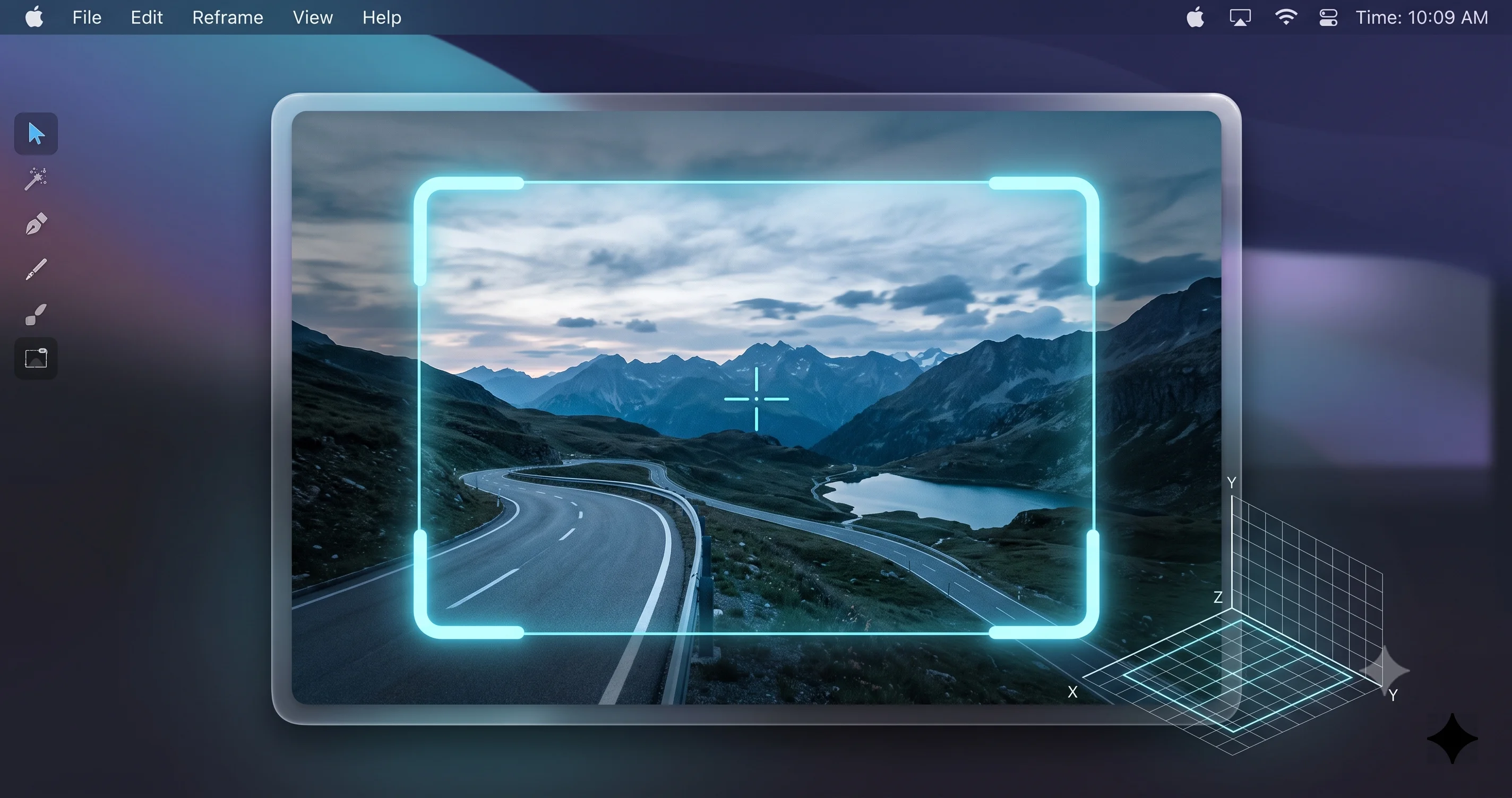
Spatial Reframing は3つの中で最も概念的にインパクトのあるツールであり、SF めいた響きにならずに説明するのが最も難しい機能でもある。macOS 27 の Photos について報じられている内容によると、写真をあたかもカメラが物理的に動いたかのようにリフレーミングできるという——視点をずらしたり、不自然な角度を補正したり、構図をシフトしたりでき、その際 AI が、新しいフレーミングによって現れる、元の写真では捉えられていなかった部分をもっともらしい内容で埋めてくれる。
これが実際に何を意味するか考えてみよう。従来のトリミングは、カメラがすでに記録した情報の一部を減らすことしかできない——フレームを狭めるためにピクセルを捨てるだけだ。Spatial Reframing はその逆を行う。視点をずらし、リフレーミングによって元の撮影範囲の外にあった端やわずかな部分が露わになると、このツールは周囲の文脈を手がかりに、そこにあるべきだと推定される内容を描き加える。単純なトリミングというより、軽い視点補正とジェネレーティブフィルを組み合わせたものに近い。
現行ベータでの使い方
ワークフローは Photos の編集における馴染みのパターンに沿っているため、写真を編集したことがあれば手順の大半はすでに理解しているはずだ。
- Photos アプリで写真を開き、編集をクリックしてエディタに入る。
- ツールまたは調整パネルでリフレーミングのコントロールを探す。現行ベータでは、生成系のツールは別アプリに分かれているのではなく既存の編集ツールと並んで配置されているため、編集ツールバーと調整リストを見渡してほしい。
- Spatial Reframing を選択し、画面上のコントロールを使ってフレーミングの位置や角度を調整する。
- **ツールに生成させる。**新たに露わになった領域の塗りつぶしが行われる。これはオンデバイスで処理されるため少し時間がかかる。
- 結果を注意深く確認し、編集を確定するか、程度を戻すかを選ぶ。Photos の編集は非破壊のため、いつでも元の写真に戻すことができる。
ここではボタンの正確なラベル名やキーボードショートカットをあえて明記していない。ベータ版ではまさにそうした細部が Apple によって変更されるからだ。ワークフローの大まかな流れ——開く、編集、パネルからツールを選ぶ、調整する、確認する——を信頼し、実際に手元のビルドの画面に表示される内容を読み取ってほしい。
最適な使いどころ
Spatial Reframing がその価値を発揮するのは控えめな調整の場面だ。少し斜めに撮ってしまった写真の見かけの視点をまっすぐに補正する、被写体を中央からわずかにずらす、下がるスペースが十分になかった構図を取り戻す——こうした状況では、生成される塗りつぶしが十分な実際の文脈を持ち、想像で補う範囲もごくわずかで済む。AI が想像しなければならない部分が少ないほど、結果はより信憑性を持つ。
構図的にはほぼ完璧に近いが完全ではない一生に一度の瞬間の写真を救出する場面でも役に立つ。その瞬間が過ぎ去ってしまい撮り直せない場合、トリミングでは不可能なわずかなリフレームが、その画像を救ってくれることがある。
想定しておくべき限界
強引に押し進めると破綻する。視点を大きくシフトさせるよう Spatial Reframing に求めると、一度も見ていない大量のシーンを幻視しなければならなくなり、その結果として歪んだ幾何学的形状、場違いな架空のオブジェクト、にじんだり繰り返したりするテクスチャが現れる。直線が強く含まれるシーン(建築物、タイル張りの床、窓枠)や、リフレームされた端付近の人の顔や手は典型的な失敗の温床だ——そこでのわずかな誤りは人の目には極めて明白に映る。複雑で情報量の多い背景も、空・草原・水面のような滑らかな背景に比べて難易度が高い。このツールは仮想的なドリー撮影のトラックではなく補正的な微調整として扱い、信頼する前に必ず結果を実寸で確認してほしい。
Extend: アウトペイントでトリミングを解除し、アスペクト比を変える
Spatial Reframing がカメラを動かすものだとすれば、Extend はキャンバスを広げるものだ。これはアウトペイントである——このツールは写真の元の境界の外側に拡張し、追加された空間を埋めるために AI が新しい背景を生成する。Spatial Reframing がほぼ同じシーンの中で視点を作り替えるのに対し、Extend は視点をそのまま保ちつつ、単純にカメラが捉えた以上のフレームを与えてくれる。
これはごくありふれた、非常によくある問題を解決する。撮影時にフレーミングをきつくしすぎてしまい、被写体の頭が上端に触れそうになっている。横長写真を縦長のスロットに合わせる必要がある、あるいはその逆で、トリミングすると被写体が切れてしまう。Extend を使えば、内側にトリミングしてコンテンツを失う代わりに、外側にペイントして獲得できる——AI が空、壁、草原、ぼやけた背景など、端にあるものを新しく生まれた余白へと継続させてくれるのだ。
現行ベータでの使い方
- 写真を開き、編集をクリックする。
- ツールまたは調整パネルにある Extend オプションを探す。キャンバスを拡張するという性質上、トリミングやフレーミングのコントロールの近くに配置されている。
- どこまで、どの方向に拡張するかを選ぶ——上部だけを拡張することも、四辺すべてを押し広げることも、新しいアスペクト比に変更して Extend にギャップを埋めさせることもできる。
- **生成して確認する。**このツールは既存のシーンを継続させる合成背景で追加領域を埋める。
- **確定するか元に戻す。**Photos のすべての編集と同様、確定するまでは何も永続的ではなく、いつでも元の写真に戻すことができる。
ここでも、正確なコントロール名やその配置はベータビルドによって変わる可能性がある。変わらないのはコンセプトそのものだ——フレームを広げ、その新しい空間を AI に埋めさせるというものである。
最適な使いどころ
Extend が最も力を発揮するのはシンプルで連続的な背景を埋める場面だ。空、水面、葉、なめらかにぼけた背景、無地の壁——こうしたものは、モデルがすでに見えているテクスチャを継続させるだけで済むため、ほとんど見分けがつかないほど自然に拡張される。窮屈なポートレートをゆったりとしたものに変える、印刷物やSNS投稿のためにアスペクト比を変換する、窮屈な商品写真に余白を与える、といった用途はいずれも得意分野だ。
トリミング解除にも本当に有用だ——撮影の瞬間にきつく構えすぎてしまった被写体の周りに余白を取り戻す作業である。端がおだやかな場合、実際のピクセルと生成されたピクセルの継ぎ目は、フル解像度でもほとんど見分けがつかないことがある。
想定しておくべき限界
破綻のパターンは Spatial Reframing と似ている。写真の端に複雑な、あるいは構造を持ったコンテンツが含まれ、モデルがそれを想像しつつ整合性を保たなければならない場合、Extend は苦戦する——建物の並び、群衆、模様入りのラグ、文字などを継続させようとすると、支離滅裂だったり繰り返しがあったりする結果になりがちだ。拡張範囲が大きいほど、AI が捏造しなければならない量が増え、不自然さに陥りやすくなる。小さく控えめな拡張の方が、キャンバスを倍にするような拡張よりもはるかに見栄えが良い。そして、まっすぐな屋根の稜線、フェンス、本棚といった、継ぎ目をまたいで認識可能な構造を一貫させる必要があるものは、オンデバイス生成が必ずしも通過できないストレステストとなる。少しずつ拡張し、結果を注意深く確認し、写真によってはどうやっても自然にトリミング解除できない場合があることを受け入れる心構えを持ってほしい。
進化した Clean Up: 邪魔なものやオブジェクトを消す
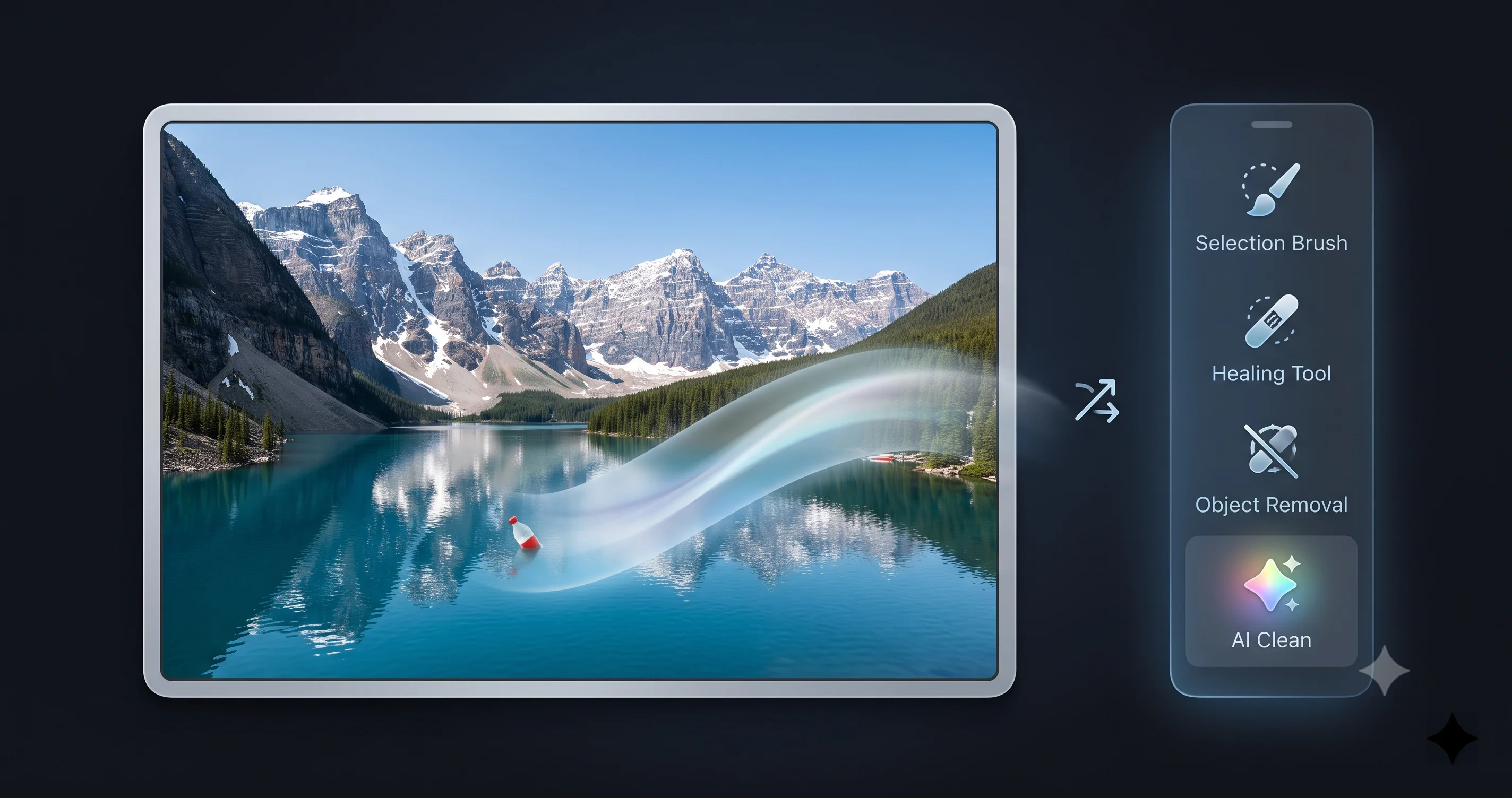
他の2つとは異なり、Clean Up は新機能ではない。Apple は以前の macOS リリースで Apple Intelligence とともにこれを導入し、オブジェクト・人物・邪魔なものを除去するツールとして提供してきた——消したいものをブラシでなぞると、アプリが生成した背景でその空間を埋めてくれる。macOS 27 がもたらすのはアップグレードであり、初登場ではない。すでに1年以上 Clean Up を使ってきた読者もいるはずなので、この点は明確にしておきたい。
macOS 27 における改善点は塗りつぶしの品質だ。これまでの Clean Up は、シンプルな背景に対する小さな孤立したオブジェクトの除去はきれいにこなせたが、大きな範囲の除去や情報量の多いシーンでは苦戦することが多く、いかにもそれとわかるぼかしや、にじんだパッチ、消したはずのものの幽霊のような痕跡が残ることがあった。macOS 27 の Clean Up は、より自然で説得力のある塗りつぶしを実現していると報じられている——除去したオブジェクトの背後の背景を、より少ないアーティファクトと、より良いテクスチャの連続性で再構築するという。以前 Clean Up を試して物足りなさを感じた人は、macOS 27 で改めて試してみる価値がある。
以前との変更点
- **背景の再構築が向上。**除去後に生成される塗りつぶしは、以前の Clean Up の正体をばらしていたぼかしのにじみを減らし、より自然に馴染むよう意図されている。
- **より大きく複雑な除去への対応が改善。**大きなオブジェクトや情報量の多い背景——従来の弱点だった部分——において、このアップグレードが最も役立つとされている。
- **中核となる操作性は同じ。**除去したいものを指定し、アプリに埋めさせるという流れは変わらない。考え方も操作の勘所も変わらず、その裏側のエンジンが向上したということだ。
現行ベータでの使い方
- 写真を開き、編集をクリックする。
- ツールパネルからClean Up を選択する。
- 除去するものを指定する——邪魔なもの、オブジェクト、人物をブラシでなぞる、囲む、あるいはタップする。Photos が検出した除去可能な邪魔者を自動的に提案してくれることもある。
- **塗りつぶさせる。**アプリが対象を除去し、その場所に背景を生成する。
- パッチを実寸で確認し、塗りつぶしが不自然なら元に戻す。
想定しておくべき限界
アップグレードされたとはいえ、Clean Up は魔法ではない。複雑な被写体と重なり合うオブジェクトの除去——顔の一部を隠している人物や、装飾的な建物に取り付けられた看板など——は、モデルが完全には知り得ない部分の再構築を求められることになり、結果が不安定になる。大きな範囲の除去で構造化されたシーンに大きな穴が残る場合も、無地の背景から小さなアイテムを取り除く場合より難易度が高い。そして、除去したオブジェクトの影や反射が残ってしまうことも頻繁にあり、これは編集がばれる決定的な手がかりになる。このアップグレードはこうしたギャップを狭めはするが、完全になくすわけではない。いつものように、結果を信頼する前に必ず拡大して確認してほしい。
最良の結果を得るためのヒント
3つのツールすべてに共通する、信憑性のある編集と見え見えの編集を分ける習慣がいくつかある。ジェネレーティブフィルは、想像しなければならない部分が最も少なく、コピーできる文脈が最も多いときに最も力を発揮する。
- **シンプルで連続的な背景を優先する。**空、水面、草原、ボケた背景、無地の壁は、ほとんど見分けがつかないほど自然に拡張・塗りつぶされる。情報量が多く、構造を持った背景こそ AI がつまずく場所だ。どちらの端を拡張するか、どちら側にリフレームするかを選べる場合は、おだやかな方を選ぶこと。
- **小さく動かす。**控えめなリフレーム、控えめな拡張、コンパクトな除去——いずれも積極的な編集よりはるかに見栄えが良い。モデルが捏造しなければならない範囲が広いほど、アーティファクトが発生しやすくなる。一度に大きく生成するのではなく、少しずつ行い、確認し、必要なら繰り返してほしい。
- **直線や幾何学的形状に注意する。**建築物、地平線、タイル張りの床、窓枠といった硬直的な構造は、目がそれらの「あるべき見え方」を正確に把握しているため、生成上の誤りを一瞬で露呈させる。継ぎ目をまたいで直線が続く必要がある結果には特に懐疑的になってほしい。
- **顔、手、文字の周りは慎重に。**これらは人間が誤りを見抜くのに最も長けている要素だ。可能な限り生成された塗りつぶしを顔や手から遠ざけ、AI が生成した文字は決して信用しないこと——近くで見ればほぼ必ず意味不明な文字列になっている。
- **照明と色の連続性に気を配る。**幾何学的には正しくても、光の向き、影、色温度が一致していなければ、貼り付けたように見えてしまう。影が正しい向きに落ちているか、新しく生成されたピクセルが元の画像の暖色・寒色の傾向を共有しているかを確認してほしい。
- **必ずフル解像度で確認する。**サムネイルでは、100%表示で明らかになるにじみ、歪み、繰り返しが隠れてしまう。確定して共有する前に、編集した領域——特に継ぎ目——を拡大して確認すること。
- **オリジナルを保持する。**Photos は非破壊のため、元の写真はいつでもワンタップで戻せる場所にある。それを活用してほしい。編集が納得のいく仕上がりでなければ、ためらわずに元に戻すこと。
Photoshop と Google Photos との比較
Apple はジェネレーティブ編集の分野において先駆者ではなく、そうであるかのように振る舞うことはユーザーのためにならない。これらのツールを既存の有力プレイヤーと正直に比較する価値がある。
**Adobe Photoshop — Generative Fill と Generative Expand。**Adobe Firefly を活用した Photoshop の生成系ツールは、成熟したベンチマークと言える存在だ。Generative Expand は事実上 Extend の直接的な競合であり、Generative Fill は Clean Up と Spatial Reframing の塗りつぶし機能の両方と重なる部分がある。大規模な拡張、複雑な背景、生成したいものをテキストで指定するプロンプト誘導型の生成といった、多くの難しいシーンにおいて、Photoshop のクラウドモデルは現時点でより強力かつ制御性の高い結果を出しており、選択できる複数のバリエーションも提供する。とはいえ現実的なトレードオフもある——Photoshop は Creative Cloud の有料サブスクリプションであり、学習曲線が急であり、生成処理はクラウドで行われるため、画像が Adobe のサーバーに送信される。
**Google Photos — Magic Editor と Reimagine。**Google の Magic Editor はオブジェクトの除去、再配置、生成的な背景変更を提供し、Reimagine はテキストプロンプトから背景を変換できる。非常に高い実力を備えており、Apple のツールと同様、多くの人がすでに使っている写真ライブラリの中にそのまま組み込まれている。ただし、重い処理はクラウド側で行われ、Google のエコシステムとアカウントに紐付いている。
Apple のアプローチが収まる位置。Apple が打ち出しているのはオンデバイス処理とプライバシーである。これらの Photos ツールの生成処理は、写真をサーバーにアップロードするのではなく、Mac 自体のシリコン上で実行される。これは個人的な画像をクラウドから遠ざけておきたいと考える人にとって意味のある利点であり、多くの人にとって家族写真はまさにデバイスの外に出したくない類のものだ。正直なトレードオフとして挙げられるのは能力面だ——オンデバイスモデルは、Adobe や Google がこの問題に投入できるデータセンター規模のモデルに比べて小さく、制約が多いため、大規模な拡張、精緻な背景、細かな制御が求められる最も難しいケースでは、クラウドツールの方が今日時点では生の出力品質で優れているかもしれない。また Apple の編集は設計上より控えめになる傾向があり、これは抑制を重んじる人にとっては長所であり、積極的な変換を求める人にとっては制約となる。
要約すると、Apple のエコシステムで生活し、プライバシーを重視し、サブスクリプションなしで手早い修正を望むなら、macOS 27 の Photos ツールは日常的な編集の大半をこなしてくれる本物の便利さを提供する。最高品質と制御性が求められる本格的な作業には、成熟したクラウドツールが今のところ一歩リードしている。Apple は急速に改良を重ねており、オンデバイスモデルも急速に進化している。
限界、プライバシー、そして真正性
これまで述べてきたツールごとの限界に加えて、3つの大きな論点についても触れておく価値がある。
**ベータという現実。**最後にもう一度繰り返しておく。これはベータソフトウェアだ。利用可否、コントロール名、動作、ハードウェア要件、出力品質は、秋の正式リリースまでにすべて変わる可能性があり、機能が追加されたり、名前が変わったり、取り下げられたりすることもあり得る。特定のボタンが存在することに依存したワークフローを組んではならず、ベータビルドで最終製品を判断してはならない。これらのツールを試す予定があるなら、責任を持ってインストールしてほしい——macOS 27 パブリックベータを安全にインストールする方法のガイドでは、まずバックアップを取ること、できればセカンドマシンやセカンドボリュームでテストすることを解説しており、メインの写真ライブラリを危険にさらさずに済む。
**プライバシー。**Apple のアプローチの最もわかりやすい利点は、この生成処理がオンデバイスで行われることだ。あなたの写真は、編集のためにリモートサーバーへアップロードされるのではなく、Mac 自体の Neural Engine によって処理される。個人的な、あるいは家族の画像をクラウドサービスに送ることに抵抗がある人にとって、これは実質的で具体的なメリットであり、Apple Intelligence がシステム全体で機微な処理を扱う方針とも一致している。
**真正性。**ここは真剣に考える価値のある部分だ。3つのツールはいずれも、カメラが実際に捉えたことのないピクセルを生成する。リフレームされた視点、拡張された背景、除去されたオブジェクト——それぞれが、レンズの前にあったものの文字通りの記録から離れ、もっともらしい捏造へと画像を近づけていく。自分の壁に飾るために整える個人的な写真であればそれで構わないが、ドキュメンタリー的、報道的、証拠的、あるいはそれ以外の意味で真実であることが求められるものにとっては本質的な問題となる。Apple はこれまで一般的に、生成画像に対して慎重な姿勢を取ってきた——同社の広範な画像生成ツールは実在の人物のフォトリアリスティックな描写を避け、明らかに様式化された出力へと傾ける方向を取っており、コンテンツが編集されたことを示す仕組みにも関心を示してきた。macOS 27 の Photos において、編集済み写真を示すインジケーターやメタデータが具体的にどう動作するかについては、ベータ版の段階では細部が不確定であるため、過度に踏み込んで断言することは避けたい。ただし、細部がどうであれ持ち帰ってほしい原則はこうだ——写真の真実性が重要な意味を持つ場合は、それが編集されたことを開示し、そもそもそこにジェネレーティブフィルを使うかどうかをよく考えてほしい。
よくある問題のトラブルシューティング
問題: AI編集ツールがグレーアウトしている、あるいはまったく表示されない。 解決策: これはほぼ常に Apple Intelligence が有効になっていないことが原因だ。Apple Silicon Mac を使用しているか(このツールは Intel では決して表示されない)、macOS 27 を実行しているか、そしてシステム設定で Apple Intelligence が対応言語・地域で有効になっているかを確認してほしい。有効化したばかりの場合、オンデバイスモデルのパッケージがまだバックグラウンドでダウンロード中である可能性がある——生成系ツールは、そのダウンロードが完了し、そのための十分な空き容量が確保されるまで利用できない。時間をおいて再確認してほしい。
問題: 結果が歪んでいる、にじんでいる、または明らかなアーティファクトだらけになる。 解決策: おそらく AI に想像させすぎている。より小さな変更にすること——控えめなリフレーム、短い拡張、狭い範囲の除去——により、モデルが捏造する量を減らし、実際の文脈をより多く活用できるようにする。複雑な構造、直線、顔、手、文字がある端に向かって拡張したりリフレームしたりすることは避け、空やボケのようなシンプルな背景を優先すること。それでも失敗する場合、その写真はこの方法では本当に自然に編集できない可能性がある——元に戻して原本を受け入れよう。
問題: 記事で読んだ機能が自分のベータビルドに見当たらない。 解決策: ベータ版は本質的に一貫性がない。Apple はベータビルドごとに機能を不均一に展開しており、特定のハードウェア、特定の地域、あるいは手元よりも後のベータに限定していることがある。利用可能な最新のベータに更新し、Mac が(まだ暫定的な)要件を満たしているか確認し、今日その機能が存在しないからといって秋の正式リリースで欠けているとは限らないことを理解してほしい。ベータ機能についての報道は常に、実際にすべてのマシンで表示される内容より先を行っている。
問題: Clean Up が除去したオブジェクトの影、反射、あるいは残像を残してしまう。 解決策: Clean Up は指定したオブジェクトを除去するが、その影や反射も一緒に消えるべきだとは必ずしも理解していない。もう一度作業を行い、残った影や反射をそれ自体を対象として除去してほしい。かすかな輪郭やハローがオブジェクトのあった場所に残っている場合、大きな範囲を一度に選択するより、残像に対して小さく正確な選択を行った方がきれいに消えることがある。
よくある質問
macOS 27 の Photos における Spatial Reframing とは何ですか? Spatial Reframing は、あたかもカメラが動いたかのように写真の位置とフレーミングを変える新しい AI ツールで、元の撮影が捉えていなかったシーンの部分をもっともらしい内容で埋めます。大胆なカメラの動きよりも、小さな視点の補正に最適であり、これはベータソフトウェアであり変更される可能性があります。
Extend は本当に新しい背景を追加するのですか? はい。Extend はアウトペイントです——写真を元の境界の外側に拡張し、追加された空間を埋めるために AI が新しい背景を生成します。これにより、きつくトリミングされたショットのトリミングを解除したり、アスペクト比を変えたりできます。空やボケのようなシンプルで連続的な背景で最も効果を発揮し、複雑だったり構造化されたりした端では苦戦します。
これらのツールには Apple Intelligence が必要ですか? はい。Spatial Reframing、Extend、そして進化版 Clean Up はいずれも Apple Intelligence の機能です。対応言語・地域で Apple Intelligence が有効になっている macOS 27 が必要で、オンデバイスモデルもダウンロードされている必要があります。Apple Intelligence が有効になっていない場合、これらのツールは Photos のエディタに表示されません。
Intel Mac でも動作しますか? いいえ。Apple Intelligence はこれまで Intel Mac 上で動作したことがなく、これらの生成系編集ツールには Apple Silicon(M シリーズチップ)が必要です。互換性のある macOS を実行しているサポート対象の Intel モデルであっても、AI編集機能は利用できません。これらのツールを使うには、できれば比較的新しい Apple Silicon Mac が必要です。
編集は非破壊で保存されますか? はい。Photos の他の編集機能と同様、これらの AI編集も非破壊です——元の写真は保持され、いつでも元に戻すことができます。そのため安心して試すことができます。リフレーム、拡張、除去が細部までよく確認して納得のいくものでなければ、完全に元に戻すことができます。
macOS 27 はいつリリースされますか? macOS 27「Golden Gate」は現在開発者ベータの段階にあり、パブリックベータは2026年7月に、正式リリースはApple の通例のタイミングに従い2026年秋に予定されています。正確な日付は確定しておらず、ベータ版から最終リリースまでの間に機能が変わる可能性があります。
まとめ
macOS 27 の Photos AI編集は、野心の面で本物の飛躍だ。仮想カメラの位置を変える Spatial Reframing、フレームの外側に新しい背景をアウトペイントする Extend、そしてより自然な塗りつぶしを実現する進化版 Clean Up により、Photos アプリは「撮った写真を整える」ことから「撮りたかった写真に作り変える」ことへと軸足を移す。きつくトリミングされたショットのトリミング解除、構図の微調整、邪魔なものの除去といった日常的な修正において、これらのオンデバイスツールは本物の利便性を提供し、写真を自分の Mac に留めておけるというプライバシー面のメリットは、クラウドベースの競合に対する実質的な優位性となる。
とはいえ、期待値は適切に調整しておいてほしい。これはベータソフトウェアであり、ラベルや動作は秋の正式リリースまでに変わっていくだろう。これらのツールは、想像させる範囲を最小限にするよう求めたときに最も力を発揮する。そして Adobe と Google の成熟したクラウドツールは、今日時点でも最も難しいケースのいくつかで依然として優位に立っている。何より覚えておいてほしいのは、これらのツールはいずれも実際には存在しなかったピクセルを生成しているということだ——個人的な写真にとっては素晴らしいことであり、真実であることが求められるものにとっては責任を伴うことでもある。
macOS 27 の AI 機能をさらに深く知りたい場合は、画面上の画像から情報を調べるMac の Visual Intelligenceや、これらの機能を会話型の操作でまとめるMac の新しい Siri AI の使い方もあわせて参照してほしい。ベータをインストールする前には必ずバックアップを取り、オリジナルを保管し、実験を楽しんでほしい——ただし共有ボタンを押す前には必ず拡大して確認すること。