macOS Tahoe 連携機能 2025完全トラブルシューティングガイド

macOS Tahoe 26の連携機能に関する包括的なトラブルシューティングガイド。ユニバーサルコントロール、Sidecar、AirDropの不具合を解決するための手順を詳しく解説します。
Appleの連携機能(Continuity features)は、Appleエコシステムを特別なものにするシームレスな統合を象徴しています。しかし、ユニバーサルコントロール(Universal Control)がiPadを検出しない、Sidecarが接続を拒否する、あるいはAirDropが近くのデバイスを見つけられないといった場合、生産性は著しく低下します。この包括的なガイドでは、macOS Tahoe 26の3つの主要な連携機能について、様々なMacとiPadの構成でテストされた解決策を含む、エキスパートレベルのトラブルシューティングを提供します。
Appleの連携エコシステムを理解する
連携機能とは?
Appleの連携機能は、Mac、iPad、iPhone、Apple Watch間のシームレスな相互作用を可能にする技術の集合体です。デスクトップに焦点を当てた主要な3つの連携機能は以下の通りです。
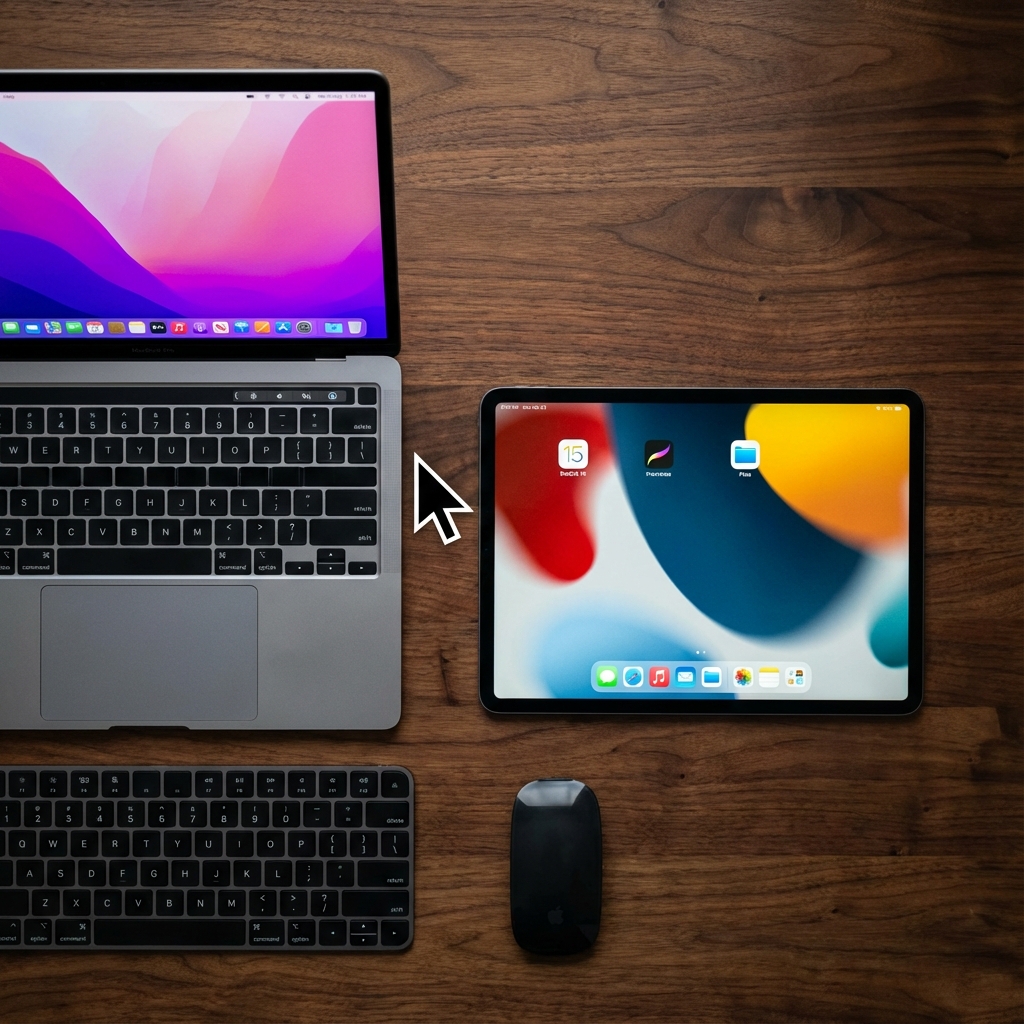
ユニバーサルコントロール (Universal Control): 1つのキーボードとマウス/トラックパッドを使って、複数のMacとiPadデバイスを操作できます。画面間でカーソルをシームレスに移動し、デバイス間でファイルをドラッグ&ドロップできます。
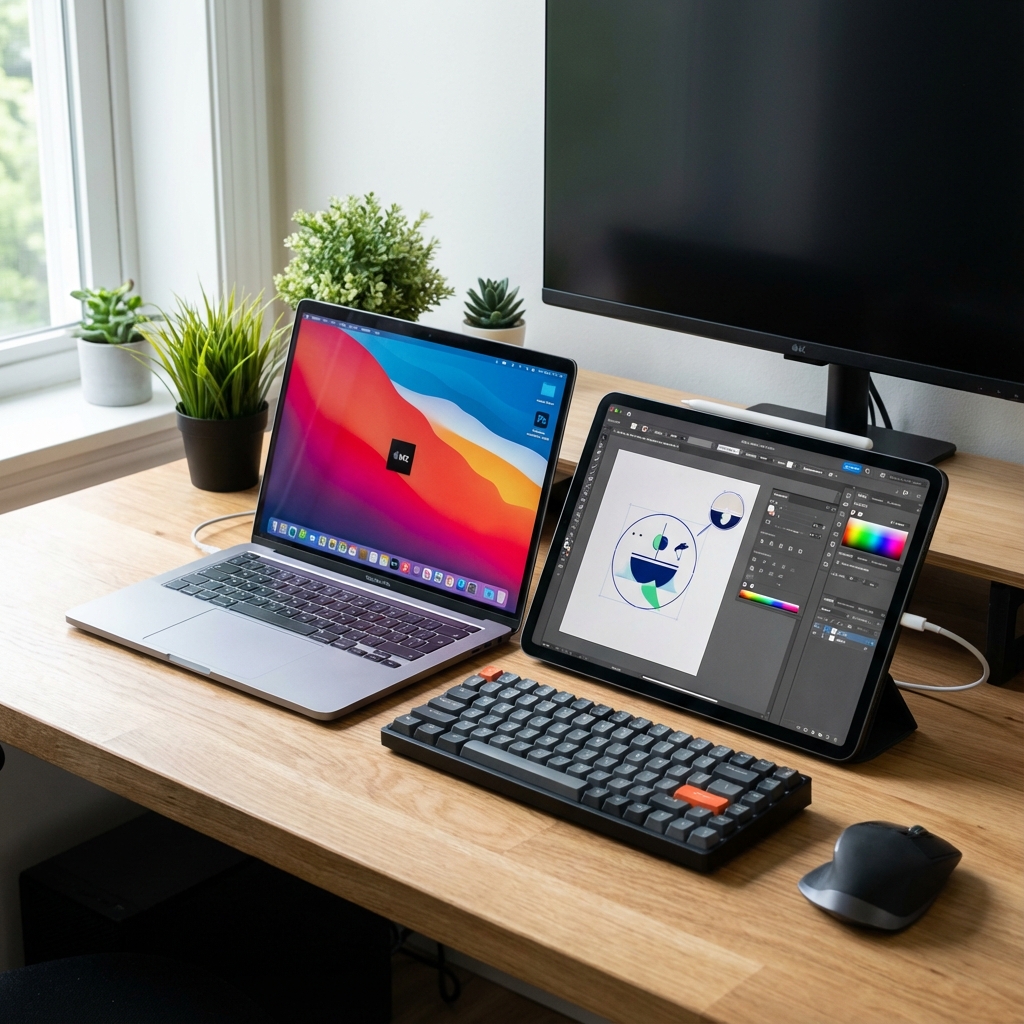
Sidecar: iPadをMacのサブディスプレイに変え、Apple Pencil入力やタッチジェスチャをサポートします。
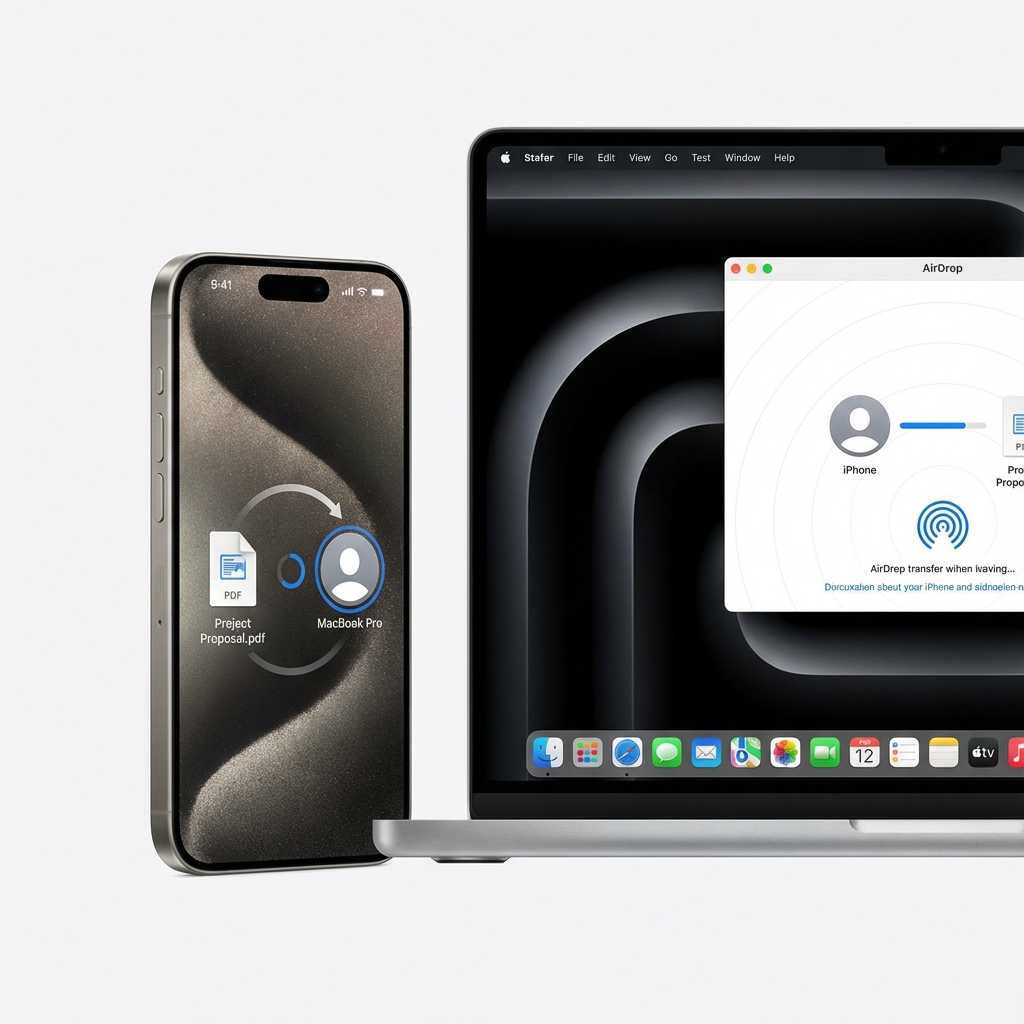
AirDrop: 近くのAppleデバイス間で、ファイル、写真、リンク、その他のコンテンツをワイヤレスで即座に転送します。
すべての連携機能に共通する要件
具体的なトラブルシューティングに入る前に、すべての連携機能が以下の共通要件を共有していることを理解してください。
| 要件 | 詳細 |
|---|---|
| Apple ID | すべてのデバイスが同じApple IDにサインインしている必要があります |
| 2ファクタ認証 | Apple IDで有効になっている必要があります |
| Bluetooth | 参加するすべてのデバイスで有効にする必要があります |
| Wi-Fi | オンになっている必要があります(機能によっては必ずしも同一ネットワークである必要はありません) |
| Handoff | すべてのデバイスで有効にする必要があります |
| 距離 | デバイスは通常30フィート(10メートル)以内にある必要があります |
| ファイアウォール | Macのファイアウォールは着信接続を許可する必要があります |
ユニバーサルコントロール:完全トラブルシューティングガイド
ユニバーサルコントロールとは?
macOS Monterey 12.3とiPadOS 15.4で導入されたユニバーサルコントロールは、1組のキーボードとマウスまたはトラックパッドで複数のMacとiPadを操作することを可能にします。カーソルを画面の端に移動するだけで、隣接するデバイスへシームレスに移動します。
ユニバーサルコントロールのシステム要件
対応するMacモデル (macOS Monterey 12.3以降):
- MacBook Pro (2016以降)
- MacBook (2016以降)
- MacBook Air (2018以降)
- iMac (2017以降)
- iMac Pro (全モデル)
- Mac mini (2018以降)
- Mac Pro (2019以降)
- Mac Studio (全モデル)
対応するiPadモデル (iPadOS 15.4以降):
- iPad Pro (全モデル)
- iPad Air (第3世代以降)
- iPad (第6世代以降)
- iPad mini (第5世代以降)
問題1:iPadがユニバーサルコントロールに表示されない
症状:
- カーソルを画面端に押してもiPadが表示されない
- ディスプレイ設定にiPadが利用可能なデバイスとして表示されない
- 「キーボードとマウスをリンク」オプションがグレーアウトしている
ステップバイステップの解決策:
1. 基本要件を確認する
Macでシステム設定を開き、以下を確認します。
システム設定 → 一般 → AirDropとHandoff「このMacとiCloudデバイス間でのHandoffを許可」が有効になっていることを確認してください。
iPadで:
設定 → 一般 → AirPlayとHandoff「Handoff」と「カーソルとキーボード(ベータ版)」の両方のトグルを有効にします。
2. Apple IDの設定を確認する
両方のデバイスが同じApple IDを使用している必要があります。
Mac:
システム設定 → Apple IDiPad:
設定 → [あなたの名前](上部)両方で同じApple IDのメールアドレスが表示されていることを確認してください。
3. ユニバーサルコントロール設定を有効にする
Macで:
システム設定 → ディスプレイ → 詳細3つのオプションすべてを有効にします:
- ✅ ポインタとキーボードが近くにあるMacまたはiPad間を移動することを許可
- ✅ ディスプレイの端を通過させて近くにあるMacまたはiPadに接続
- ✅ 近くにあるMacまたはiPadに自動的に再接続
4. Bluetoothをリセットする
時々Bluetoothのリフレッシュが必要です。
# ターミナルでBluetoothをオフにする
sudo pkill bluetoothd
または、両方のデバイスのコントロールセンターで手動でBluetoothをオフにしてからオンにします。
5. 両方のデバイスを再起動する
完全な再起動は検出問題を解決することがよくあります。
- Mac:Appleメニュー → 再起動
- iPad:電源ボタン + 音量大ボタンを長押しし、スライダが表示されたらスライドして電源を切り、その後電源を入れます
問題2:ユニバーサルコントロールの接続が頻繁に切れる
症状:
- 数分後に接続が切れる
- 他のデバイスに移動する際にカーソルがフリーズする
- 「接続が失われました」という通知が頻繁に表示される
解決策:
1. ネットワークの安定性を確認する
両方のデバイスは同じ安定したWi-Fiネットワークに接続されているべきです。デバイスを分離する可能性のある公共ネットワークやホテルのネットワークは避けてください。
# Macでネットワーク接続をテストする
ping -c 5 $(ipconfig getifaddr en0 | cut -d. -f1-3).1
2. 競合するネットワーク機能を無効にする
iPadで、インターネット共有がオフになっていることを確認します。
設定 → インターネット共有 → オフMacで、インターネット共有を無効にします。
システム設定 → 一般 → 共有 → インターネット共有 → オフ3. ファイアウォール設定を確認する
Macのファイアウォールがユニバーサルコントロールをブロックしている可能性があります。
システム設定 → ネットワーク → ファイアウォール → オプション以下を確認してください:
- 「すべての外部からの接続をブロック」がオフになっている
- 「内蔵ソフトウェアが外部からの接続を受け入れるのを自動的に許可」がオンになっている
4. Sidecarを一時的に無効にする
Sidecarは時々ユニバーサルコントロールと干渉することがあります。
コントロールセンター → ディスプレイ → Sidecarセッションを切断問題3:デバイス間のドラッグ&ドロップが機能しない
症状:
- MacとiPad間でドラッグしてもファイルが転送されない
- カーソルは移動するがアイテムを掴めない
- 転送中にアイテムが消える
解決策:
1. iPadで互換性のあるアプリが開いていることを確認する
iPadにファイルをドラッグする場合、適切なアプリが開いている必要があります。
- 画像:写真アプリ
- ドキュメント:ファイルアプリ
- テキスト:メモアプリ
2. ファイルの互換性を確認する
一部のファイルタイプはドラッグ&ドロップをサポートしていません。必要に応じてファイルを変換してください。
- .exeファイルは機能しません
- 大容量ファイル(10GB以上)はタイムアウトする可能性があります
- DRM保護されたコンテンツは転送できません
3. まず小さいファイルで試す
機能が動作することを確認するために小さな画像ファイルでテストし、その後徐々に大きなファイルを試してください。
Sidecar:完全トラブルシューティングガイド
Sidecarとは?
SidecarはiPadをMacのサブディスプレイに変えます。有線(USB)接続とワイヤレス接続の両方をサポートし、Macアプリで直接描画や注釈を行うためのApple Pencil入力を可能にします。
Sidecarシステム要件
対応するMacモデル:
- MacBook Pro (2016以降)
- MacBook (2016以降)
- MacBook Air (2018以降)
- iMac (Late 2015以降)
- iMac Pro (全モデル)
- Mac mini (2018以降)
- Mac Pro (2019以降)
- Mac Studio (全モデル)
対応するiPadモデル (iPadOS 13以降):
- iPad Pro (全モデル)
- iPad Air (第3世代以降)
- iPad (第6世代以降)
- iPad mini (第5世代以降)
問題1:iPadがSidecarデバイスリストに表示されない
症状:
- 画面ミラーリングアイコンをクリックしてもiPadが表示されない
- ディスプレイ設定に利用可能なSidecarデバイスが表示されない
- 「Apple TVまたはその他のAirPlayデバイスを探しています」が回転し続ける
ステップバイステップの解決策:
1. ソフトウェアアップデートを確認する
両方のデバイスが最新のOSを実行していることを確認してください。
Mac:
システム設定 → 一般 → ソフトウェアアップデートiPad:
設定 → 一般 → ソフトウェアアップデート2. Apple IDの一致を確認する
両方のデバイスが、2ファクタ認証が有効な同一のApple IDを使用している必要があります。
3. Handoffを有効にする
Mac:
システム設定 → 一般 → AirDropとHandoff → Handoffを許可iPad:
設定 → 一般 → AirPlayとHandoff → Handoff → オン4. フォールバックとしてUSB経由で接続する
ワイヤレス検出に失敗した場合、USBケーブル接続を試してください。
- USBまたはUSB-CケーブルでiPadをMacに接続します
- iPadで、プロンプトが表示されたら「このコンピュータを信頼」をタップします
- Macで、システム設定 → ディスプレイ に移動します
- 「ディスプレイを追加」をクリックし、iPadを選択します
5. iPadのネットワーク設定をリセットする
最後の手段として:
設定 → 一般 → 転送またはiPadをリセット → リセット → ネットワーク設定をリセット注意:これにより保存されたWi-Fiパスワードが消去されます。
問題2:「デバイスがタイムアウトしました」エラー
症状:
- エラーメッセージ:「[iPad名]に接続できませんでした。接続がタイムアウトしました。」
- Sidecarは接続を開始しますが完了しません
- 回転インジケータが無期限に表示されます
解決策:
1. 両方のデバイスを再起動する
これはほとんどのタイムアウト問題を解決します。
- Macの再起動:Appleメニュー → 再起動
- iPadの再起動:スライダが表示されるまで電源ボタン + 音量ボタンを長押し
2. iCloudからサインアウトして再度サインインする
Macで:
システム設定 → Apple ID → サインアウト30秒待ってから、再度サインインします。
iPadで:
設定 → [あなたの名前] → サインアウト30秒待ってから、再度サインインします。
3. VPN接続を無効にする
VPNはSidecarと干渉することがよくあります。
システム設定 → VPN → 切断または、サードパーティのVPNアプリを一時的に無効にします。
4. MDMプロファイルを確認する
企業のデバイス管理プロファイルがSidecarをブロックしている可能性があります。
設定 → 一般 → VPNとデバイス管理プロファイルが存在する場合は、IT部門に連絡してください。
問題3:iPadでのSidecar画面が真っ暗
症状:
- Sidecarは正常に接続される
- iPadは完全に黒い画面を表示する
- MacはiPadを接続されたディスプレイとして認識している
解決策:
1. ミラーリング設定を切り替える
システム設定 → ディスプレイ → 配置ミラーリングのチェックボックスをオフにしてからオンに切り替えます。
2. ディスプレイ配置をリセットする
メニューバーのAirPlayアイコンをクリックします:
- 「内蔵Retinaディスプレイをミラーリング」を選択
- その後「個別のディスプレイとして使用」に戻します
3. ディスプレイ解像度を確認する
一部のアプリはiPadの解像度で問題を抱えることがあります。
システム設定 → ディスプレイ → [あなたのiPad]解像度を「スペースを拡大」に変更し、別のオプションを選択してみてください。
問題4:SidecarでApple Pencilが動作しない
症状:
- Apple Pencilが描画できない、またはMacアプリと対話できない
- 筆圧感知がない
- パームリジェクションが機能しない
解決策:
1. Apple Pencilのダブルタップを有効にする
システム設定 → ディスプレイ → [あなたのiPad] → Apple Pencilのダブルタップを有効にする2. アプリの互換性を確認する
すべてのMacアプリがApple Pencil入力をサポートしているわけではありません。互換性が確認されているアプリ:
- Adobe Photoshop
- Adobe Illustrator
- Pixelmator Pro
- Affinity Photo
- Final Cut Pro (注釈)
3. Apple Pencilを再ペアリングする
iPadで:
設定 → Bluetooth → [Apple Pencil] → このデバイスの登録を解除その後、Apple Pencilを再装着/接続して再度ペアリングします。
AirDrop:完全トラブルシューティングガイド
AirDropとは?
AirDropは、Appleデバイス間での即時のワイヤレスファイル転送を可能にします。発見にはBluetoothを、高速転送にはWi-Fiを使用し、セキュリティのためにエンドツーエンド暗号化を採用しています。
AirDropシステム要件
対応するMacモデル:
- MacBook Pro (Late 2008以降、Late 2008 17インチを除く)
- MacBook Air (Late 2010以降)
- MacBook (Late 2008以降)
- iMac (Early 2009以降)
- Mac mini (Mid 2010以降)
- Mac Pro (Early 2009 AirPort Extreme付き、またはMid 2012以降)
- Mac Studio (全モデル)
ソフトウェア要件:
- MacからiOSへの転送にはmacOS X Yosemite (10.10)以降
- MacからMacへの転送にはmacOS X Lion (10.7)以降
問題1:デバイスがAirDropに表示されない
症状:
- AirDropウィンドウに「誰も見つかりません」と表示される
- 既知の連絡先が表示されない
- 近くのデバイスが検出されない
ステップバイステップの解決策:
1. AirDropの検出設定を確認する
Macで: Finderを開く → 移動 → AirDrop (または Cmd+Shift+R) AirDropウィンドウの下部で、「このMacを検出可能な相手:」を以下に設定します:
- 連絡先のみ: 連絡先に登録されている人のみがあなたを見ることができます
- すべての人: 近くのすべてのAppleデバイスがあなたを見ることができます(新しいmacOSでは10分間)
iPhone/iPadで:
設定 → 一般 → AirDrop → 「すべての人(10分間)」または「連絡先のみ」を選択2. Wi-FiとBluetoothがオンであることを確認する
両方の技術が必要です。
# MacでBluetoothステータスを確認
system_profiler SPBluetoothDataType | grep "Bluetooth Power"
必要に応じて、コントロールセンターで両方をオフにしてからオンに切り替えます。
3. インターネット共有を無効にする
インターネット共有は同じ無線を使用し、AirDropと競合します。
iPhone/iPad:
設定 → インターネット共有 → ほかの人の接続を許可 → オフ4. おやすみモードをオフにする
集中モードはAirDropの通知をブロックする可能性があります。
Mac:
コントロールセンター → 集中モード → オフiPhone/iPad:
コントロールセンター → 集中モード → オフ5. ファイアウォール設定を確認する
Mac:
システム設定 → ネットワーク → ファイアウォール → オプション以下を確認してください:
- 「すべての外部からの接続をブロック」がオフになっている
- 「内蔵ソフトウェアが外部からの接続を受け入れるのを自動的に許可」がオンになっている
問題2:AirDrop転送が失敗する
症状:
- 転送が開始されるが完了しない
- 「失敗しました」というエラーメッセージが表示される
- プログレスバーが止まる
解決策:
1. デバイスを近づける
AirDropは30フィート(9メートル)以内で最適に機能します。信頼性のためにデバイスを10フィート以内に近づけてください。
2. ファイルサイズを小さくする
大容量ファイル(5GB以上)はタイムアウトする可能性があります。
- 送信する前にファイルを圧縮する
- 小さなバッチに分割する
- 非常に大きなファイルにはiCloud Driveを使用する
3. Wi-FiとBluetoothを再起動する
両方をオフにし、10秒待ってからオンに戻します。
# ターミナルでWi-Fiをリセット
sudo ifconfig en0 down && sleep 5 && sudo ifconfig en0 up
4. ネットワーク設定をリセットする (iPhone/iPad)
設定 → 一般 → 転送またはリセット → リセット → ネットワーク設定をリセット問題3:AirDropの転送速度が遅い
症状:
- 転送に予想以上に時間がかかる
- プログレスバーの動きが非常に遅い
- 小さなファイルに数秒ではなく数分かかる
解決策:
1. 低電力モードを無効にする
低電力モードはネットワークパフォーマンスを制限します。
Mac:
システム設定 → バッテリー → 低電力モード → オフiPhone:
設定 → バッテリー → 低電力モード → オフ2. Wi-Fi干渉を確認する
以下から離れてください:
- 電子レンジ
- 他のWi-Fiネットワーク
- Bluetoothデバイス
- USB 3.0デバイス
3. ルーターを再起動する
Wi-Fiの混雑はAirDropの速度に影響します。転送が一貫して遅い場合は、ルーターを再起動してください。
4. 有線AirDropの代替手段を使用する
大容量転送の場合、Lightning/USB-CケーブルとFinderファイル転送を検討してください。
高度なトラブルシューティング:共通の問題
ネットワーク構成の詳細
多くの連携機能の問題は、ネットワーク構成の問題に起因します。
1. mDNS/Bonjourが機能しているか確認する
連携機能はデバイス検出にBonjour (mDNS)に依存しています。
# MacでBonjourをテスト
dns-sd -B _apple-mobdev2._tcp local.
30秒後にデバイスが表示されない場合、Bonjourがブロックされている可能性があります。
2. DNSキャッシュをフラッシュする
sudo dscacheutil -flushcache
sudo killall -HUP mDNSResponder
3. ブロックされたポートを確認する
連携機能はいくつかのネットワークポートを使用します:
- TCP/UDP 5353 (mDNS)
- TCP 62078 (iCloud)
- UDP 49152-65535 (AirDrop/AWDL)
ルーターがこれらのポートをブロックしていないことを確認してください。
Bluetoothトラブルシューティング
1. Bluetoothモジュールをリセットする
sudo pkill bluetoothdまたは、Shift+Optionを押しながらBluetoothメニューアイコンをクリック → 「Bluetoothモジュールをリセット」。
2. Bluetooth設定ファイルを削除する
sudo rm -rf /Library/Preferences/com.apple.Bluetooth.plist
sudo rm -rf ~/Library/Preferences/ByHost/com.apple.Bluetooth.*
これらのファイルを削除した後、Macを再起動してください。
3. Bluetooth干渉を確認する
以下から離れてください:
- USB 3.0ハブ
- 他のメーカーのワイヤレスマウス/キーボード
- その他のBluetoothデバイス
NVRAMとSMCのリセット
持続的な問題については、システム管理をリセットしてください。
NVRAMのリセット (Intel Mac):
- Macをシャットダウン
- 電源を入れ、すぐにOption+Command+P+Rを長押し
- 20秒間長押し
- 放してMacを通常通り起動
SMCのリセット (Intel Mac):
- Macをシャットダウン
- 左側のShift+Control+Option + 電源ボタンを10秒間長押し
- すべてのキーを放して電源を入れる
Apple Silicon Mac: 単にMacを再起動してください - SMCは自動的に管理されます。
macOS Tahoe 26 特有の考慮事項
Liquid Glass UIと連携機能
macOS Tahoeの新しいLiquid Glassインターフェースは、連携機能設定の表示方法に影響を与える可能性があります。
- ユニバーサルコントロールの設定は システム設定 → ディスプレイ → 詳細 に移動しました
- Sidecarオプションはディスプレイ配置パネルに統合されました
- AirDrop設定はFinderサイドバーとコントロールセンターからアクセス可能です
既知のmacOS Tahoe連携機能バグ
2025年12月現在、一部のユーザーが以下を報告しています:
-
スリープ後のユニバーサルコントロールの遅延: Macがスリープから復帰した後、デバイスが再接続するのに5〜10秒かかる場合があります
- 回避策: 「自動的に再接続」を無効にし、手動でカーソルを押して再接続します
-
M4 MacでのSidecar解像度の問題: 一部のM4 Macユーザーが誤った解像度検出を報告しています
- 回避策: ディスプレイ環境設定で「スペースを拡大」解像度設定を使用します
-
AirDropが「待機中」で止まる: 転送が止まる偶発的な問題
- 回避策: 転送をキャンセルし、AirDropの検出を「受信しない」にしてから「すべての人」に戻します
よくある質問 (FAQ)
ユニバーサルコントロールを3台以上のデバイスで使用できますか?
はい!ユニバーサルコントロールは最大3台のデバイス(MacとiPadの組み合わせを含む)を同時にサポートします。システム設定 → ディスプレイ → 配置 でそれらを配置してください。
Sidecarはインターネット経由で機能しますか?
いいえ、Sidecarはローカルな近接性(同じWi-FiネットワークまたはUSB接続)を必要とします。リモートアクセスには、Luna DisplayやDuet Displayなどのサードパーティ製ソリューションを検討してください。
なぜAirDropは「連絡先のみ」の受信者を表示し、見知らぬ人を表示しないのですか?
プライバシーのため、「連絡先のみ」のAirDrop表示設定では、双方が連絡先アプリにお互いの電話番号またはメールアドレスを登録しており、Apple IDが一致している必要があります。
古いiPadでSidecarを使用できますか?
iPadがSidecarをサポートしていない場合、古いハードウェアで動作するDuet DisplayやLuna Displayなどのサードパーティ製アプリを検討してください。
ユニバーサルコントロールはクラムシェルモードで動作しますか?
はい、MacBookがクラムシェルモード(閉じて外部ディスプレイに接続された状態)の間もユニバーサルコントロールを使用できます。外部キーボードとマウスが接続されていることを確認してください。
結論
Appleの連携機能は生産性のための強力なツールですが、複数のデバイスとシステム設定にわたって適切な構成が必要です。この包括的なトラブルシューティングガイドに従うことで、macOS Tahoe 26上のほとんどのユニバーサルコントロール、Sidecar、AirDropの問題を解決できるはずです。
重要なポイント:
- 常に両方のデバイスが2ファクタ認証が有効な同じApple IDを共有していることを確認する
- すべてのデバイスでBluetooth、Wi-Fi、Handoffを有効にする
- ファイアウォール設定が着信接続をブロックしていないか確認する
- 接続の問題が続く場合はデバイスを再起動する
- すべてのデバイスを最新のOSバージョンに更新しておく
これらの解決策で解決しない持続的な問題については、Appleサポートに連絡するか、Apple Storeを訪れて実地診断を受けてください。
関連リソース
その他のmacOSトラブルシューティングガイドをご覧ください: