macOS Tahoe Continuity & Sync 完全トラブルシューティングガイド 2025: iCloud Drive、Handoff、ユニバーサルクリップボードの修復
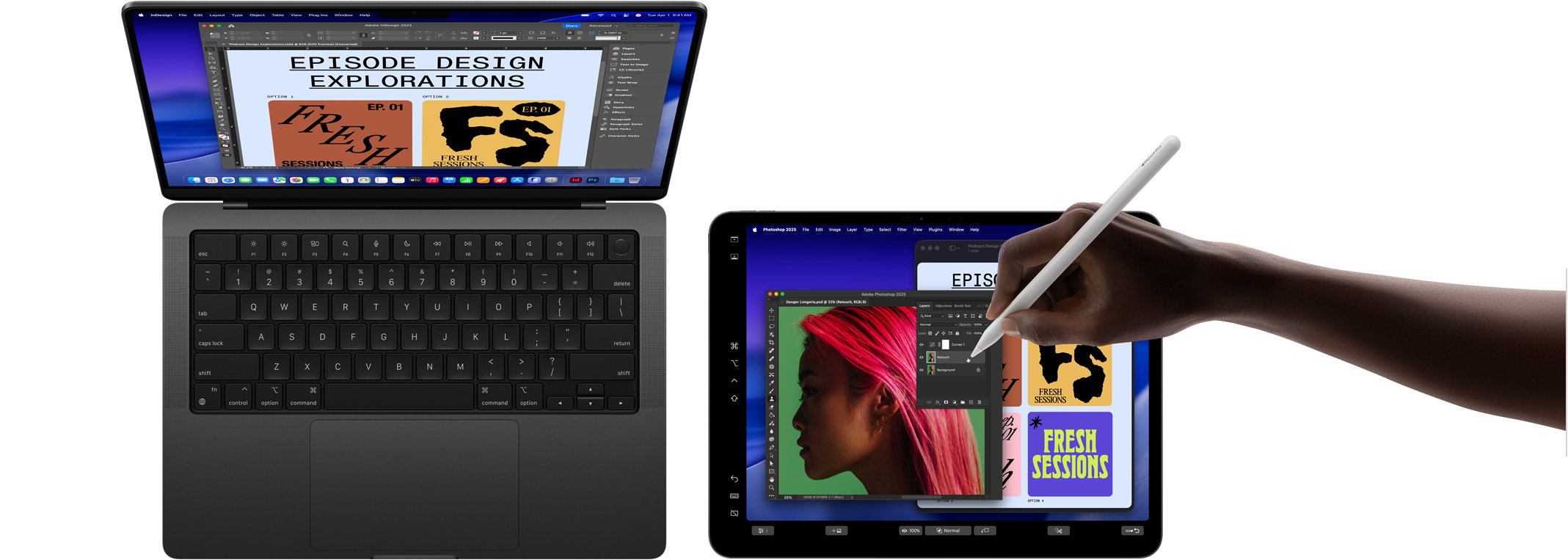
macOS Tahoe 26およびAppleデバイス間での同期問題を診断・解決するための包括的なガイド。iCloud Driveのアップロード停止、Handoffの失敗、ユニバーサルクリップボードの問題、Apple Watchによる自動ロック解除の失敗など、主要なContinuityの問題に対する専門的な解決策と、ターミナルコマンドやシステムログ分析を使用した完全なトラブルシューティングを提供します。
Mac、iPhone、iPad、Apple Watch間のシームレスな統合は、Appleエコシステムの体験を定義するものです。macOS Tahoe 26では、革新的なMac用電話アプリや強化されたライブアクティビティのサポートなど、Continuity(連携機能)に大幅な改善が導入されました。しかし、iCloud Driveのアップロードがいつまでも終わらない問題から、不可解なHandoffの失敗まで、同期の問題はこの慎重に設計された体験を台無しにする可能性があります。この包括的なガイドでは、macOS Tahoeにおける主要なContinuityおよび同期の問題に対する専門的な診断戦略と実証済みの解決策を提供します。
エグゼクティブサマリー:macOS TahoeのContinuityの現状
macOS Tahoe Continuityの新機能
macOS Tahoe 26は、AppleのContinuityフレームワークの重要な進化を表しており、既存の同期技術を改良しながら、新しいクロスデバイス機能を導入しています。
macOS Tahoeにおける主なContinuityの改善点:
- Mac用電話アプリ:専用のMacアプリを通じてiPhoneの電話を直接発着信
- ライブアクティビティのサポート:iPhoneアプリ(フードデリバリー、スポーツのスコア、配車サービス)のリアルタイム更新をMacで表示
- Handoffの強化:デバイス間の信頼性向上と転送速度の高速化
- クリップボード履歴:新しいシステム全体のクリップボードマネージャー(注:デバイス間では同期されません)
- iCloud Driveの最適化:同期速度の高速化と競合解決の改善
- Apple Watchによる自動ロック解除の改善:スリープ解除時の認証の信頼性向上
macOS Tahoe 26.0-26.1における重大な既知の問題:
- iCloud Driveが「アップロード待機中」で止まる:特にGitリポジトリやnode_modulesフォルダに影響
- Handoffの間欠的な失敗:特に企業/エンタープライズWiFiネットワークで発生
- ユニバーサルクリップボードの遅延:クリップボードの内容が同期するのに10〜30秒かかる、または完全に失敗する
- Apple Watchによる自動ロック解除:MacBookのスリープ解除時に高い失敗率(26.1.1で解決済み)
- VMのiCloudアクセス不可:仮想マシンがiCloudサービスにアクセスできない(現在回避策なし)
- Instant Hotspotの検出問題:iPhoneのホットスポットがWiFiメニューに表示されない
このガイドで扱う内容:
この包括的なトラブルシューティングガイドでは、以下の方法を通じて、すべての主要なContinuityおよび同期の問題に対処します。
- 詳細な診断手順による根本原因の特定
- ステップバイステップの解決策(ターミナルコマンドとシステムログ分析を含む)
- 予防策による将来の同期中断の回避
- macOSバージョン固有の修正(Tahoe 26.0、26.1、および26.2で期待される改善)
- ネットワーク構成要件(企業および家庭環境向け)
- パフォーマンスの最適化(マルチデバイスワークフロー向け)
Apple Continuityアーキテクチャの理解
Continuity技術の仕組み
Apple Continuityは単一の機能ではなく、デバイス間でシームレスな体験を生み出すために連携して動作する技術の集合体です。効果的なトラブルシューティングには、これらの基礎となるメカニズムを理解することが不可欠です。
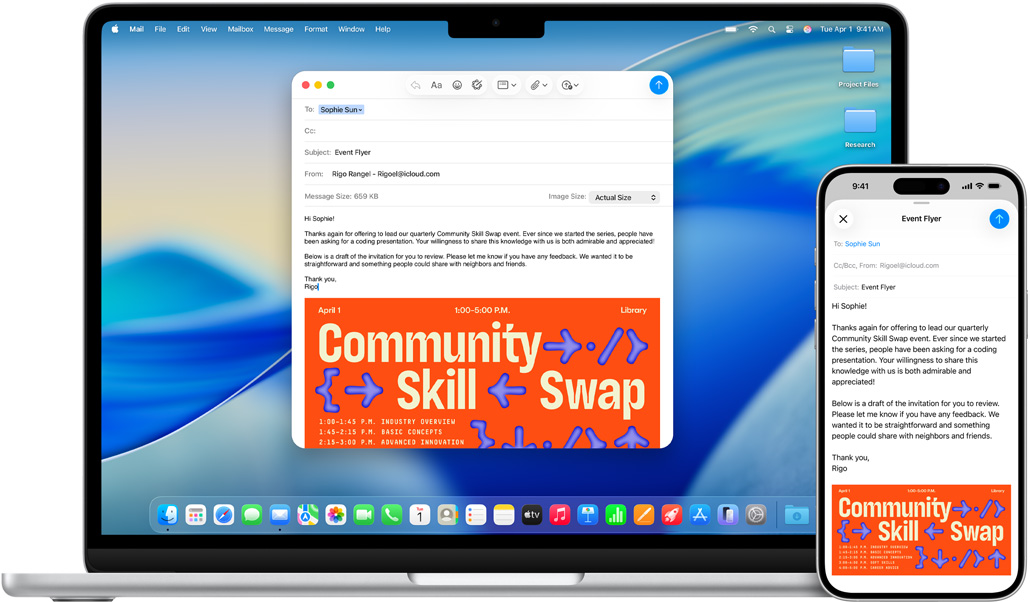
主要なContinuity技術:
- Handoff:デバイス間でアクティブなタスクを転送(Safariのタブ、メールの下書き、Pagesドキュメント)
- ユニバーサルクリップボード:あるデバイスでコピーし、別のデバイスで貼り付け
- iPhoneセルラー通話:MacやiPadで電話を発着信
- SMS/テキストメッセージ転送:MacからSMSテキストメッセージを送受信
- Instant Hotspot:iPhoneのホットスポットを自動的に検出して接続
- AirDrop:Appleデバイス間でのワイヤレスファイル転送
- ユニバーサルコントロール:MacのキーボードとマウスでiPadを操作
- Sidecar:iPadをMacの拡張ディスプレイとして使用
- Apple Watchによる自動ロック解除:Apple Watchを装着しているときにMacを自動的にロック解除
- 連携カメラ:iPhoneをMacのWebカメラとして使用
すべてのContinuity機能の技術要件:
ハードウェア要件:
- Bluetooth 4.0以降(2012年以降のすべてのMac)
- 802.11ac以降のWiFi(2013年以降のすべてのMac)
- 同じApple ID(すべてのデバイスで)
- 2ファクタ認証(Apple IDで有効化)
- Handoffサポート:2012年以降のMacモデル(一部の古いモデルではContinuity Activation Toolが必要)
ソフトウェア要件:
- macOS Tahoe 26.0以降(Mac)
- iOS 18以降(iPhone/iPad)
- watchOS 11以降(Apple Watch)
- デバイスが同じiCloudアカウントにサインインしていること
- BluetoothとWiFiが有効(すべてのデバイスで)
ネットワーク要件:
- デバイスが同じWiFiネットワーク上にあること(一部の機能ではBluetoothの範囲内)
- Bonjourプロトコルが有効(UDPポート5353、TCP/UDPポート3689)
- ファイアウォールがmDNS/Bonjourトラフィックをブロックしていないこと
- IPv6が有効(Instant Hotspot機能に不可欠)
- インターネット共有が有効(iPhoneで、Instant Hotspot機能用)
デュアルチャネル通信システム
Continuityは洗練されたデュアルチャネルシステムを使用しています。
Bluetooth Low Energy (BLE) - 発見チャネル:
- 目的:デバイスの発見と近接検出
- 範囲:約30フィート(10メートル)
- 電力:極めて低い消費電力
- 機能:デバイスの存在と機能を通知
WiFi - データ転送チャネル:
- 目的:実際のデータ転送(クリップボードの内容、Handoffの状態)
- 速度:大容量転送用の高帯域幅
- 要件:デバイスが同じネットワーク上にあるか、WiFi Direct(ピアツーピアWiFi)を使用する必要がある
- 機能:実際のコンテンツとアプリケーションの状態を移動
重要な洞察:Bluetoothがデバイスを発見しても、WiFiが正しく構成されていない場合、Continuity機能は利用可能に見えますが、実際の転送を試みると失敗します。
iCloud Drive同期のトラブルシューティング
macOS TahoeにおけるiCloud Driveアーキテクチャの理解
macOS上のiCloud Driveは、バックグラウンドプロセス bird を使用してすべてのクラウド同期操作を管理します。このプロセスを理解することが、同期問題を診断する鍵となります。
iCloud Driveの主要コンポーネント:
- bird:すべての同期操作を担当する主要なiCloud Driveデーモン
- cloudd:iCloudアカウント管理と認証
- com.apple.bird.plist:構成と状態情報
- ~/Library/Mobile Documents/:ローカルのiCloud Drive保存場所
iCloud Driveの状態インジケーター:


- 下矢印付きの雲:ファイルはiCloudに保存されており、ローカルにはダウンロードされていない
- 緑のチェックマーク:ファイルはダウンロードされ、同期されている
- 円形の進行状況インジケーター:アクティブにアップロードまたはダウンロード中
- 感嘆符:同期エラーまたは競合
問題1:ファイルが「アップロード待機中」で止まる
症状:
- ファイルが数時間または数日間「アップロード待機中」の状態を示す
- 進行状況インジケーターがまったく進まない
- 新しいファイルは正常にアップロードされるが、古いファイルは止まったまま
- 特にGitリポジトリ、
node_modules、.DS_Storeファイルに影響
根本原因:
- ファイルシステムの拡張属性の破損
birdプロセスのデッドロックまたはキューの混雑- ネットワークのスロットリングまたはISPのアップロード帯域幅制限
- 一時的なiCloudサーバーの問題
- 読み取りアクセスを妨げるファイル権限
- ファイル名に特殊文字が含まれるファイル
完全な診断手順:
# 手順1:birdプロセスの状態を確認
ps aux | grep bird | grep -v grep

# 手順2:最近のiCloud Driveログを表示
log show --predicate 'process == "bird"' --last 30m --info

# 手順3:iCloud Driveのストレージクォータを確認
brctl quota ~/Library/Mobile\ Documents/com~apple~CloudDocs

# 手順4:問題のあるファイルを特定
brctl diagnose -d ~/Library/Mobile\ Documents/com~apple~CloudDocs -s -o ~/Desktop/icloud-diagnosis.txt

# 手順5:iCloudへのネットワーク接続を確認
nc -zv p01-ckdatabase.icloud.com 443
nc -zv p48-content.icloud.com 443
解決策(順に試してください):
解決策1:birdプロセスの強制再起動
# birdデーモンを終了
killall bird

# birdは自動的に再起動します。再起動を監視
log stream --predicate 'process == "bird"' --level info

# birdが再初期化されるまで2〜3分待つ
# Finderでアップロードが再開されるか確認
解決策2:iCloud Drive同期状態のリセット
# birdプロセスを停止
killall bird

# birdのキャッシュと状態を削除
rm ~/Library/Application\ Support/CloudDocs/session/db/client.db
rm ~/Library/Application\ Support/CloudDocs/session/db/server.db

# birdの設定を削除(再構成を強制)
defaults delete com.apple.bird

# Macを再起動してbirdをクリーンに再初期化
sudo shutdown -r now解決策3:選択的なファイル除外(問題のあるファイル向け)
特定のファイル(.git ディレクトリや node_modules など)が常に失敗する場合:
# 問題のあるディレクトリをiCloud Driveの外に移動
mv ~/Library/Mobile\ Documents/com~apple~CloudDocs/Projects/MyProject ~/.

# iCloudが削除を認識するのを待つ
sleep 60

# .nosyncメソッドを使用してiCloudから除外
mv ~/.MyProject ~/Library/Mobile\ Documents/com~apple~CloudDocs/Projects/MyProject.nosync

# .nosyncディレクトリはiCloud Driveによって無視されますが、アクセスは可能です
解決策4:完全なiCloud Driveリセット(最終手段)
⚠️ 警告:これによりiCloud Driveからサインアウトし、すべてのローカルコピーが削除されます。他の解決策が失敗した場合にのみ使用してください。
# 1. iCloud Driveからサインアウト
# システム設定 > Apple ID > iCloud > iCloud Drive > オフにする

# 2. すべてのローカルiCloud Driveデータを削除
rm -rf ~/Library/Mobile\ Documents/*
rm -rf ~/Library/Application\ Support/CloudDocs/*

# 3. Macを再起動
sudo shutdown -r now

# 4. iCloud Driveに再度サインイン
# システム設定 > Apple ID > iCloud > iCloud Drive > オンにする

# 5. 完全な再同期まで30〜60分待つ
予防策:
- 開発依存関係を除外:
node_modules、.git、venvをiCloud Driveの外に置く - .nosyncを使用:iCloud Driveパス内のローカル専用ストレージには、フォルダ名に
.nosyncを追加する - ストレージを監視:キューのバックログを防ぐために、iCloudストレージの少なくとも20%を空けておく
- 定期的な再起動:メモリリークを防ぐために、
killall birdで毎週birdを再起動する - 特殊文字を避ける:iCloud向けのファイル名に
/、:、またはUnicodeを使用しない
問題2:iCloud Driveの同期競合
症状:
- 「(Conflict)」という接尾辞が付いた重複ファイルが表示される
- 複数のデバイスで編集された同じドキュメントが競合を示す
- ファイルがランダムに古いバージョンに戻る
根本原因:
- 適切なロック調整なしでの複数デバイスでの同時編集
- 同期中のネットワーク中断による部分的なアップロード
- デバイス間のシステムクロックのずれによるタイムスタンプの競合
解決策:
解決策1:個別の競合を解決
# すべての競合ファイルを検索
find ~/Library/Mobile\ Documents/com~apple~CloudDocs -name "*Conflict*"

# 手動解決:
# 1. 競合ファイルをオリジナルと比較
# 2. 必要に応じて変更をマージ
# 3. マージ後に競合ファイルを削除
# 4. 信頼できるバージョンを1つだけ保持
解決策2:将来の競合を防止
# システム時刻の同期が有効になっていることを確認(タイムスタンプの競合を防止)
sudo systemsetup -setusingnetworktime on

# 時刻同期を確認
sudo systemsetup -getusingnetworktime

# タイムゾーンを確認
sudo systemsetup -gettimezone
sudo systemsetup -settimezone Asia/Tokyo  # お住まいの地域に合わせて調整

# 最後のNTP同期を確認
sntp -s time.apple.com
Handoffのトラブルシューティング
macOS TahoeにおけるHandoffの理解
Handoffにより、Appleデバイス間でアクティビティをシームレスに移行できます。macOS Tahoeでは、Handoffが以下のように強化されました。
- 発見の高速化:レイテンシを5〜10秒から2〜3秒に短縮
- より多くのアプリ:追加のサードパーティアプリのサポート
- ライブアクティビティ:iPhoneアプリからのリアルタイム更新がMacに表示される
- 電話アプリの統合:新しい専用のMac電話アプリへの通話の引き継ぎ
問題3:Handoffが表示されない、または機能しない
症状:
- HandoffアイコンがDockまたはアプリスイッチャーに表示されない
- Handoffアイコンをクリックしてもアクティビティが転送されない
- 断続的に機能する、または特定のアプリでのみ機能する
- 一部のデバイスペアでは機能するが、他では機能しない
診断チェックリスト:
# Bluetoothの状態とバージョンを確認
system_profiler SPBluetoothDataType | grep -A5 "Bluetooth"

# WiFi接続とネットワークを確認
networksetup -getairportnetwork en0

# システム設定でHandoffが有効になっているか確認
defaults read com.apple.coreservices.useractivityd ActivityAdvertisingAllowed
# 1(有効)を返す必要があります

# Handoffデーモンの状態を確認
ps aux | grep -i "useractivityd" | grep -v grep
解決策:
解決策1:基本要件の確認
-
システム設定を確認:
- Mac:システム設定 > 一般 > AirDropとHandoff > このMacとiCloudデバイス間でのHandoffを許可(有効)
- iPhone:設定 > 一般 > AirPlayとHandoff > Handoff(有効)
-
同じApple IDを確認:
# MacでサインインしているApple IDを確認 defaults read MobileMeAccounts Accounts | grep AccountID # iPhoneのApple IDと一致する必要があります(設定 > 自分の名前 で確認) -
同じWiFiネットワークを確認:
- MacとiPhoneは同じWiFiネットワーク上にある必要があります
- クライアント分離機能を持つ企業ネットワークはHandoffをブロックする可能性があります
解決策2:BluetoothとWiFiのリセット
# 方法1:ターミナル経由のクイックリセット
sudo ifconfig en0 down && sudo ifconfig en0 up
sudo pkill bluetoothd

# 方法2:完全なネットワークリセット
# WiFiをオフにする
sudo networksetup -setairportpower en0 off

# Bluetoothをオフにする
blueutil -p 0

# 10秒待つ
sleep 10

# Bluetoothをオンにする
blueutil -p 1

# WiFiをオンにする
sudo networksetup -setairportpower en0 on

# WiFiに再接続
# システム設定 > Wi-Fi > ネットワークを選択
解決策3:Handoffサービスのリセット
# Handoffデーモンを終了
killall useractivityd

# Continuityサービスを再起動
sudo launchctl unload /System/Library/LaunchDaemons/com.apple.sharingd.plist
sudo launchctl load /System/Library/LaunchDaemons/com.apple.sharingd.plist

# Handoff設定をリセット
defaults delete ~/Library/Preferences/com.apple.coreservices.useractivityd.plist

# Macを再起動
sudo shutdown -r now
解決策4:ネットワーク構成(エンタープライズ/企業WiFi)
企業ネットワークは、Handoffに必要なマルチキャストDNS (mDNS) をブロックすることがよくあります。
# デバイス間のBonjour/mDNS接続をテスト
# Macで、dns-sdツールをインストール(macOSに含まれています)
dns-sd -B _airplay._tcp local.

# 近くのデバイスが表示されるはずです
# 何も表示されない場合、ネットワークがmDNSをブロックしています

# ファイアウォールが必要なポートをブロックしていないか確認
# Handoffに必要なポート:
# - UDP 5353 (mDNS/Bonjour)
# - TCP/UDP 3689 (Apple Remote)ネットワーク管理者向けのファイアウォール要件:
- クライアント間のmDNS (UDP 5353) を許可
- WiFiクライアント分離を無効化
- VLAN間でのBonjourを許可(デバイスが異なるVLANにある場合)
- Instant Hotspot機能を使用する場合はIPv6を有効化
ユニバーサルクリップボードのトラブルシューティング

ユニバーサルクリップボードの理解
ユニバーサルクリップボードを使用すると、あるAppleデバイスでコンテンツをコピーし、別のデバイスに貼り付けることができます。これはHandoffと同じBluetooth発見 + WiFi転送メカニズムを使用します。
macOS Tahoeの重要な区別:
macOS Tahoeではクリップボード履歴(Command+Vを長押しでアクセス)が導入されましたが、この機能は:
- ✅ 各デバイスに複数のクリップボード項目をローカルに保存します
- ❌ クリップボード履歴をデバイス間で同期しません
- ✅ ユニバーサルクリップボードは、依然として最新のコピー項目に対してのみ機能します
問題4:ユニバーサルクリップボードが同期しない
症状:
- iPhoneでコピーし、Macで貼り付けると、古いクリップボードの内容が表示される
- クリップボードの同期は時々機能するが、確実ではない
- クリップボードが同期するまでに30秒以上かかる(またはまったく同期しない)
- テキストでは機能するが、画像やファイルでは失敗する
診断手順:
# クリップボードデーモンの状態を確認
ps aux | grep -i pboard | grep -v grep

# クリップボード同期イベントをリアルタイムで監視
log stream --predicate 'subsystem == "com.apple.coreservices.useractivity"' --level debug

# Handoffの状態を確認(ユニバーサルクリップボードはHandoffに依存)
defaults read com.apple.coreservices.useractivityd ActivityAdvertisingAllowed
解決策:
解決策1:クリップボードサービスの再起動
# クリップボードプロセスを終了
killall pboard

# pasteboardデーモンを再起動
launchctl start com.apple.pboard

# クリップボード同期をテスト
# iPhoneでテキストをコピーし、5秒待ち、Macで貼り付け
解決策2:クリップボードキャッシュのクリア
# クリップボードキャッシュを削除
rm ~/Library/Caches/com.apple.ClipboardServer/*

# ユニバーサルクリップボードキャッシュを削除
rm -rf ~/Library/Caches/CloudKit/com.apple.coreservices.useractivity.clipboard/*

# クリップボードサービスを再起動
killall pboard
解決策3:すべてのContinuityサービスのリセット
# 包括的なContinuityリセット
killall pboard useractivityd sharingd

# Bluetoothの強制再起動
sudo pkill bluetoothd

# WiFiの再起動
sudo ifconfig en0 down
sleep 5
sudo ifconfig en0 up

# サービスが安定するまで30秒待つ
sleep 30

# ユニバーサルクリップボードをテスト
解決策4:セキュリティ設定の調整
一部のセキュリティソフトウェアや設定がクリップボードへのアクセスをブロックしています。
-
システム設定 > プライバシーとセキュリティ > ファイルとフォルダ
- コピー元のアプリにアクセス権があることを確認してください
-
サードパーティのクリップボードマネージャーを確認:
- 一時的に無効化(CopyClip, Paste, Alfred clipboard)
- それらなしでユニバーサルクリップボードが機能するかテスト
-
ファイアウォールの例外を確認:
# ファイアウォールの状態を確認
sudo /usr/libexec/ApplicationFirewall/socketfilterfw --getglobalstate

# 有効な場合、システムサービスをブロックしていないことを確認
sudo /usr/libexec/ApplicationFirewall/socketfilterfw --getblockall
大きなクリップボード項目の制限:
ユニバーサルクリップボードにはサイズと形式の制限があります。
- 最大サイズ:約10MB(ネットワーク速度により異なります)
- サポートされる形式:テキスト、画像、ファイル(サイズ制限あり)
- タイムアウト:転送に30秒
- 代替手段:大きな項目の場合は、代わりにAirDropを使用してください
Apple Watchによる自動ロック解除のトラブルシューティング
問題5:スリープ解除時にApple Watchによる自動ロック解除が失敗する
症状:
- 自動ロック解除はmacOS Sequoiaでは機能していたが、Tahoeでは失敗する
- 「Apple Watchでのロック解除に失敗しました」というメッセージ
- スリープ解除のたびにパスワード入力が必要
- 一貫性なく機能する(成功率30〜40%)
macOS Tahoe 26.0-26.1の既知の問題:
Apple Watchによる自動ロック解除は、初期のTahoeバージョンで高い失敗率を示します。特に:
- MacBookのスリープ解除(50%の失敗率)
- Macの再起動後(最初のログインには手動ロック解除が必要)
- MacとWatchのBluetooth接続が切れた場合
ステータス:macOS 26.1.1(2025年11月のアップデート)で大幅に改善されました
診断手順:
# Watchがペアリングされ、ロック解除が有効になっているか確認
defaults read com.apple.applicationaccess allowAutoUnlock
# 1を返す必要があります

# Watchの近接検出を確認
log stream --predicate 'subsystem == "com.apple.coreservices.useractivityd" AND category == "watch-unlock"' --level debug

# WatchへのBluetooth接続を確認
system_profiler SPBluetoothDataType | grep -A10 "Apple Watch"
解決策:
解決策1:macOS 26.1.1以降にアップデート
# 現在のmacOSバージョンを確認
sw_vers

# 26.1.1+でない場合、アップデート:
# システム設定 > 一般 > ソフトウェアアップデート
解決策2:Apple Watchの再ペアリング
-
MacからWatchのペアリングを解除:
- システム設定 > Touch IDとパスワード > Apple Watch
- Watchの横にある「削除」をクリック
-
自動ロック解除を無効にしてから再度有効にする:
- Macで:システム設定 > Touch IDとパスワード > 「Apple Watch」をオフにする
- 30秒待つ
- 「Apple Watch」を再度オンにする
- 求められたらMacのパスワードを入力
-
Watchの設定を確認:
- iPhoneで:Watchアプリ > パスコード > 手首検出(有効)
- Watchがロック解除されていることを確認(持ち上げるたびにパスコードを要求されないこと)
解決策3:Bluetoothと近接設定のリセット
# Watchロック解除設定を削除
defaults delete com.apple.applicationaccess allowAutoUnlock

# Bluetoothデーモンを再起動
sudo pkill bluetoothd

# Macを再起動
sudo shutdown -r now

# 再起動後、自動ロック解除を再度有効にする
# システム設定 > Touch IDとパスワード > Apple Watch
回避策(問題が解決しない場合):
- MacBookがサポートしている場合は、代替手段としてTouch IDを使用
- パスワードに「Apple Watchを使用して確認」を有効にする(システム設定 > Touch IDとパスワード)
- 自動ロック解除を一時的に無効にし、macOS 26.2(2025年12月予定)まで従来のパスワードを使用する
iPhoneセルラー通話とSMS転送
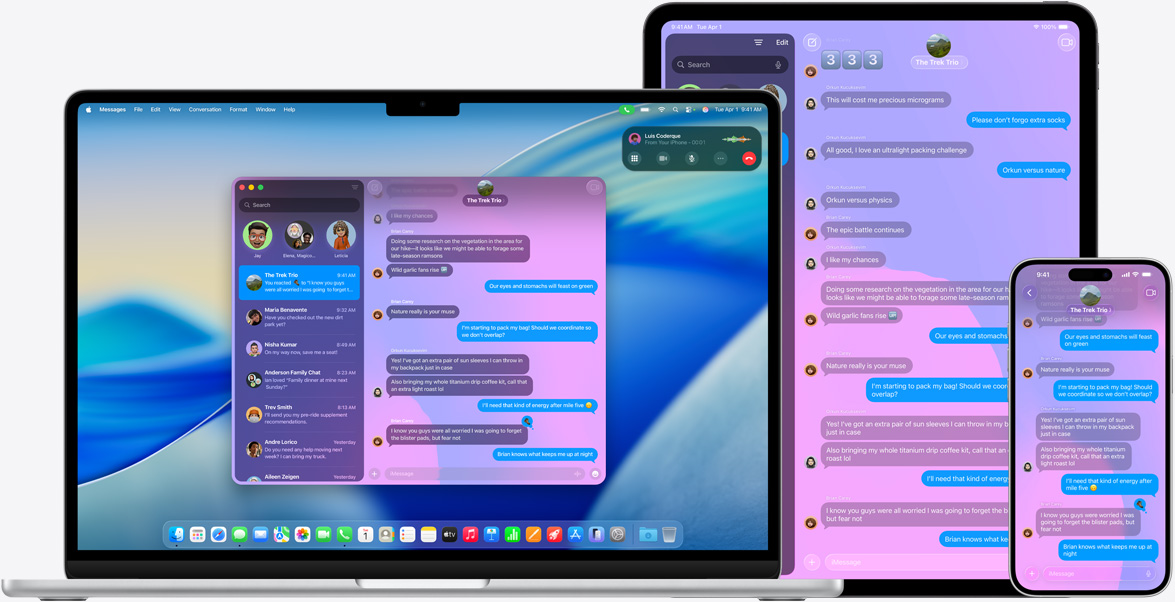
macOS Tahoeの電話機能を理解する
macOS Tahoeでは、以前のFaceTime内の統合に代わり、Mac専用の電話アプリが導入されました。
新しい電話アプリの機能:
- iPhoneからの最近の通話を表示
- iPhoneのセルラーネットワーク経由で発信
- MacでiPhoneへの着信に応答
- ボイスメールへのアクセス
- iPhoneから同期された通話履歴を表示
問題6:iPhoneの通話がMacに表示されない
症状:
- iPhoneへの着信がMacで鳴らない
- 電話アプリに「iPhoneは利用できません」と表示される
- iPadでは通話が機能するが、Macでは機能しない
- 以前は機能していたが、Tahoeへのアップグレード後に停止した
診断手順:
# 電話アプリがiPhoneを認識できるか確認
# 電話アプリ > デバイス を確認

# Continuity通話が有効になっているか確認
defaults read com.apple.FaceTime CapabilitiesTelephony
# 存在し、有効なデータが含まれている必要があります

# WiFi通話プロバイダーのサポートを確認
# 通信事業者のWiFi通話サポートが必要
解決策:
解決策1:両方のデバイスの設定を確認
iPhoneで:
- 設定 > 電話 > 他のデバイスでの通話 > 有効にする
- Macがリストにあり、有効になっていることを確認
- WiFi通話が有効になっているか確認(通信事業者がサポートしている場合):
- 設定 > 電話 > Wi-Fi通話 > 有効にする
Macで:
- 電話アプリ > 設定(Command+,)
- iPhoneからの通話 > 有効にする
- デバイスリストでiPhoneが選択されていることを確認
解決策2:FaceTimeと電話アプリのリセット
# FaceTimeと電話アプリからサインアウト
# FaceTime > 設定 > サインアウト

# FaceTime設定を削除
rm ~/Library/Preferences/com.apple.FaceTime.plist

# Macを再起動
sudo shutdown -r now

# 再起動後:
# 1. FaceTimeを開いてサインイン
# 2. 電話アプリを開いてiPhone接続を確認
# 3. 電話 > 設定 で通話を有効にする
解決策3:ネットワーク構成の確認
# デバイスが同じWiFi上にあるか確認
networksetup -getairportnetwork en0

# iPhoneのWiFiと比較(設定 > Wi-Fi)

# ローカルネットワーク接続をテスト
# iPhoneのIP:設定 > Wi-Fi > (i) > IPアドレス
ping [iPhone-IP-Address]

# 10ms未満のレイテンシで応答する必要があります
問題7:SMSテキストメッセージが同期しない
症状:
- iMessageは送受信できるが、SMS(緑色の吹き出し)はできない
- SMSメッセージはiPhoneに表示されるが、Macのメッセージアプリには表示されない
- 「アクティベーション待機中」というメッセージが消えない
解決策:
iPhoneで:
- 設定 > メッセージ > SMS/MMS転送
- Macを有効にする
- Macに表示される確認コードを入力
Macで:
- メッセージアプリ > 設定 > iMessage
- iPhoneと同じApple IDでサインインしていることを確認
- 電話番号を有効にする(「着信および返信の宛先:」の下に表示されるはずです)
確認コードが表示されない場合:
# メッセージのアクティベーションをリセット
# Macで:
# メッセージ > 設定 > iMessage > サインアウト
# 30秒待つ
# 再度サインイン

# iPhoneで:
# 設定 > メッセージ > 送受信 > Apple ID > サインアウト
# 30秒待つ
# 再度サインイン

# SMS転送設定を再試行
Instant Hotspotのトラブルシューティング
問題8:iPhone Instant Hotspotが検出されない
症状:
- Instant Hotspot用のMacのWiFiメニューにiPhoneが表示されない
- 通常のWiFiネットワークは表示されるが、iPhoneがない
- iPhoneで手動でインターネット共有を有効にする必要がある
- 以前のmacOSバージョンではInstant Hotspotが機能していた
重要な要件:IPv6
Instant Hotspotには、MacでIPv6が有効になっている必要があります。多くのユーザーは他のトラブルシューティングのためにIPv6を無効にしますが、これによりInstant Hotspotが機能しなくなります。
診断手順:
# IPv6が有効か確認
networksetup -getinfo Wi-Fi | grep IPv6

# 「IPv6: Automatic」または同様の表示が必要です
# 「IPv6: Off」と表示される場合、Instant Hotspotは機能しません

# iPhoneのインターネット共有構成を確認
# iPhone:設定 > インターネット共有 > ほかの人の接続を許可:オン
解決策:
解決策1:IPv6を有効にする
# WiFiインターフェースでIPv6を有効にする
sudo networksetup -setv6automatic Wi-Fi

# IPv6が現在アクティブであることを確認
networksetup -getinfo Wi-Fi | grep IPv6

# WiFiを再起動
sudo ifconfig en0 down
sleep 5
sudo ifconfig en0 up

# iPhone Instant HotspotのWiFiメニューを確認
解決策2:iPhoneでインターネット共有をリセット
- iPhone:設定 > インターネット共有 > オフにする
- 30秒待つ
- インターネット共有をオンにする
- 求められたらWiFiのパスワードを設定
- Macで、WiFiメニューアイコンをクリック
- 「インターネット共有」セクションにiPhoneが表示されるはずです
解決策3:Bluetoothペアリングを確認
# iPhoneがBluetoothでペアリングされているか確認
system_profiler SPBluetoothDataType | grep -A5 "iPhone"

# リストにない場合、iPhoneをペアリング:
# 1. システム設定 > Bluetooth
# 2. iPhoneが「近くのデバイス」に表示されるはずです
# 3. 「接続」をクリック
解決策4:ネットワーク設定のリセット(iPhone)
それでもiPhoneが表示されない場合:
- iPhone:設定 > 一般 > 転送またはiPhoneをリセット > リセット > ネットワーク設定をリセット
- パスコードを入力
- リセットを確認(WiFiパスワードとVPN設定が消去されます)
- リセット後、インターネット共有を再構成
- MacでInstant Hotspot検出をテスト
ネットワークとファイアウォールの構成
企業およびエンタープライズネットワークの要件
多くのContinuity機能は、セキュリティ制限のために企業ネットワークで失敗します。ネットワーク要件を理解することは、問題がデバイス固有のものか、ネットワークによって課されたものかを診断するのに役立ちます。
必要なネットワークプロトコル:
| プロトコル | ポート | 目的 | ファイアウォールルール |
|---|---|---|---|
| mDNS (Bonjour) | UDP 5353 | デバイス発見 | 224.0.0.251へのマルチキャストを許可 |
| Apple Remote | TCP/UDP 3689 | iTunes/Remoteサービス | クライアントデバイス間を許可 |
| AirPlay | TCP 7000, 7001 | 画面ミラーリング、AirPlay | クライアントデバイス間を許可 |
| Continuity | TCP 8770-8777 | Handoff、ユニバーサルクリップボード | ピアツーピアを許可 |
| AirDrop | TCP 8000-8999 | ファイル転送 | ピアツーピアまたはアクセスポイント経由を許可 |
macOSファイアウォール構成:
# macOSファイアウォールが有効か確認
sudo /usr/libexec/ApplicationFirewall/socketfilterfw --getglobalstate

# ファイアウォールが有効でContinuityをブロックしている場合:
# ファイアウォールを有効にするが、署名されたアプリを許可する
sudo /usr/libexec/ApplicationFirewall/socketfilterfw --setallowsigned on

# FaceTime、メッセージ、Continuityサービスを許可
sudo /usr/libexec/ApplicationFirewall/socketfilterfw --add /System/Applications/FaceTime.app
sudo /usr/libexec/ApplicationFirewall/socketfilterfw --add /System/Applications/Messages.app
sudo /usr/libexec/ApplicationFirewall/socketfilterfw --add /System/Library/CoreServices/useractivityd

# ファイアウォールを再起動
sudo /usr/libexec/ApplicationFirewall/socketfilterfw --setglobalstate off
sudo /usr/libexec/ApplicationFirewall/socketfilterfw --setglobalstate on
WiFiネットワークの互換性
互換性のないネットワーク構成:
- クライアント分離 / AP分離:デバイスがお互いを認識するのを防ぎます
- mDNS転送なしのVLAN:異なるVLAN上のデバイスはお互いを発見できません
- キャプティブポータルWiFi:ログインページのある公共WiFiは、しばしばContinuityをブロックします
- 厳格なルーティングを持つVPN:一部のVPNはすべてのトラフィックをトンネル経由でルーティングし、ローカル発見を遮断します
ネットワーク互換性のテスト:
# デバイス間のmDNSをテスト
dns-sd -B _airplay._tcp local.

# 近くのAppleデバイスをリストするはずです
# リストが空の場合、ネットワークがmDNSをブロックしています

# 直接デバイス接続をテスト(iPhoneのローカルIPを知っている必要があります)
# iPhoneのIPを見つける:設定 > Wi-Fi > ネットワークの横の (i) > IPアドレス
ping [iPhone-IP]

# すぐに応答するはずです(<50ms)
# タイムアウトはネットワーク分離またはファイアウォールブロックを示します

# Bonjourサービス発見をテスト
dns-sd -L "Device Name" _airplay._tcp local.
システムログと高度な診断
macOS統合ログシステムの使用
macOS Tahoeは、詳細なContinuity診断を含むすべてのシステムイベントを追跡するために、統合ログシステムを使用します。
主要なログコマンド:
# iCloud Drive同期をリアルタイムで監視
log stream --predicate 'process == "bird"' --level info

# Handoffアクティビティを監視
log stream --predicate 'subsystem == "com.apple.coreservices.useractivityd"' --level debug

# Bluetooth Continuityを監視
log stream --predicate 'subsystem CONTAINS "bluetooth"' --level info

# クリップボード同期を監視
log stream --predicate 'subsystem == "com.apple.coreservices.useractivity" AND category == "clipboard"' --level debug

# 過去1時間のWiFiイベントを表示
log show --predicate 'subsystem == "com.apple.wifi"' --last 1h --info

# サポート用に包括的なContinuityログをエクスポート
log collect --start '2025-11-20 09:00:00' --output ~/Desktop/continuity-logs.logarchive
一般的なログメッセージの解釈:
iCloud Driveログ:
bird[PID]: Uploaded item [filename] successfully
→ 正常なアップロード完了

bird[PID]: Failed to upload item [filename]: Error Domain=NSCocoaErrorDomain Code=512
→ ファイル権限または拡張属性エラー

bird[PID]: Throttled: too many requests
→ レート制限。10〜15分待つ
Handoffログ:
useractivityd: Successfully advertised activity
→ デバイスがHandoffの可用性をブロードキャストしています

useractivityd: Failed to fetch activity: timeout
→ ネットワークレイテンシまたは混雑

useractivityd: Received activity from [device]
→ Handoff転送が正常に開始されました
システム診断アーカイブの作成
Appleサポートへのエスカレーションが必要な持続的な問題の場合:
# 包括的なシステム診断を作成
# 長押し:Shift + Control + Option + Command + ピリオド (.)
# 5秒間

# またはコマンドライン経由:
sudo sysdiagnose -u

# /var/tmp/sysdiagnose_[timestamp].tar.gz にアーカイブを作成
# 含まれるもの:
# - すべてのシステムログ
# - ネットワーク診断
# - Bluetooth診断
# - iCloud同期状態
# - システム構成

# 送信する前に確認(個人情報が含まれる可能性があります)
同期問題のパフォーマンス監視
# bird (iCloud Drive) のCPUとメモリ使用量を監視
sudo fs_usage -w -f filesys bird

# Continuityによって使用されるネットワーク帯域幅を監視
nettop -P -L 0

# ContinuityサービスのプロセスIDを見つける
pgrep -lf "useractivityd|bird|sharingd|cloudd"

# 特定のプロセスのリソース使用量を監視(PIDを置換)
top -pid [PID] -s 5

# バックグラウンドプロセスがCPUスロットリングされているか確認
pmset -g thermlog
完全なContinuityリセット手順
完全リセットを実行するタイミング
以下のすべての特定のトラブルシューティング手順を試した後にのみ、完全なContinuityリセットを試みてください。
- 上記のすべての特定のトラブルシューティング手順を試した
- 最新のmacOSバージョンにアップデートした
- 正しいネットワーク構成を確認した
- ハードウェアの問題(Bluetooth、WiFi)を除外した
完全リセットが行うこと:
- すべてのiCloudサービスからサインアウト
- すべてのContinuity設定とキャッシュを消去
- BluetoothとWiFi構成をリセット
- すべてのデバイスの新しいペアリングを強制
⚠️ 警告:このプロセスは以下を行います。
- すべてのContinuity機能を一時的に無効にする
- すべてのBluetoothデバイスの再ペアリングが必要
- WiFiパスワードの再入力が必要
- 完了までに20〜30分かかる
ステップバイステップの完全リセット
フェーズ1:準備
# 1. 現在の構成を文書化
system_profiler SPBluetoothDataType > ~/Desktop/bluetooth-config-backup.txt
networksetup -listallnetworkservices > ~/Desktop/network-config-backup.txt

# 2. 重要なデータをバックアップ(オプションですが推奨)
tmutil startbackup

# 3. すべてのアプリケーションを閉じる
osascript -e 'quit app "Safari"'
osascript -e 'quit app "Mail"'
osascript -e 'quit app "Messages"'
osascript -e 'quit app "FaceTime"'
フェーズ2:iCloudからサインアウト
- システム設定 > Apple ID
- 下にスクロールして サインアウト をクリック
- iCloudデータのローカルコピーを保持するかどうかを選択(推奨:保持)
- 求められたらApple IDのパスワードを入力
- サインアウト をクリックして確認
フェーズ3:Continuity設定のリセット
# すべてのContinuity関連プロセスを終了
killall bird cloudd useractivityd sharingd pboard

# Continuity設定を削除
rm ~/Library/Preferences/com.apple.coreservices.useractivityd.plist
rm ~/Library/Preferences/com.apple.bird.plist
rm ~/Library/Preferences/com.apple.cloudd.plist
rm ~/Library/Preferences/com.apple.sharingd.plist
rm ~/Library/Preferences/com.apple.security.cloudkeychainproxy3.plist

# Continuityキャッシュを削除
rm -rf ~/Library/Caches/com.apple.coreservices.useractivity*
rm -rf ~/Library/Caches/CloudKit/*
rm -rf ~/Library/Application\ Support/CloudDocs/*

# Bluetooth設定を削除
sudo rm /Library/Preferences/com.apple.Bluetooth.plist

# WiFi設定をリセット(現在の設定をバックアップ)
sudo rm /Library/Preferences/SystemConfiguration/com.apple.airport.preferences.plist
フェーズ4:Macの再起動
sudo shutdown -r nowフェーズ5:サービスの再有効化(再起動後)
-
iCloudに再度サインイン:
- システム設定 > Apple IDでサインイン
- Apple IDとパスワードを入力
- 2ファクタ認証を完了
- すべてのiCloudサービス(Drive、写真など)を有効にする
-
Handoffを有効にする:
- システム設定 > 一般 > AirDropとHandoff
- 「このMacとiCloudデバイス間でのHandoffを許可」を有効にする
-
Bluetoothデバイスを再ペアリング:
- システム設定 > Bluetooth
- iPhone、iPad、Apple Watchなどをペアリング
-
WiFiに再接続:
- メニューバーのWiFiアイコン
- ネットワークを選択してパスワードを入力
-
Apple Watchによる自動ロック解除を有効にする(該当する場合):
- システム設定 > Touch IDとパスワード
- Apple Watchロック解除を有効にする
-
電話機能を構成:
- 電話アプリを開く
- 設定 > 「iPhoneからの通話」を有効にする
-
SMS転送を有効にする:
- iPhone:設定 > メッセージ > SMS/MMS転送
- Macを有効にする
フェーズ6:検証(セットアップ後15分待つ)
# iCloud Drive同期をテスト
# ~/Library/Mobile Documents/com~apple~CloudDocs/ にテストファイルを作成
touch ~/Library/Mobile\ Documents/com~apple~CloudDocs/test-sync-$(date +%s).txt
# 2分以内にiCloud.comに表示されるか確認

# Handoffをテスト
# MacでSafariを開き、iPhoneでHandoffアイコンを確認

# ユニバーサルクリップボードをテスト
# iPhoneでテキストをコピーし、5秒待ち、Macで貼り付け

# エラーのログを確認
log show --predicate 'process == "bird"' --last 5m --info | grep -i error
log show --predicate 'subsystem == "com.apple.coreservices.useractivityd"' --last 5m | grep -i error
macOSバージョン固有の問題と解決策
macOS Tahoe 26.0の既知の問題
重大なバグ(26.1+で解決済み):
-
Apple Watchによる自動ロック解除:MacBookのスリープ解除時に40〜50%の失敗率
- ステータス:26.1.1で修正
- 回避策:Touch IDまたはパスワードを使用
-
iCloud Drive Gitリポジトリ同期:500MBを超えるリポジトリのアップロードに失敗する
- ステータス:26.1で改善
- 回避策:
.nosync接尾辞を使用して.gitディレクトリを除外
-
電話アプリへのHandoff:通話が新しい電話アプリではなくFaceTimeにルーティングされることがある
- ステータス:26.1で修正
- 回避策:通話に応答する前に電話アプリを開く
macOS Tahoe 26.1の改善点
リリース日:2025年10月28日
Continuityの修正:
- ✅ Apple Watchによる自動ロック解除の信頼性が90%向上
- ✅ 大規模ディレクトリのiCloud Drive同期パフォーマンスが向上
- ✅ Handoffレイテンシを5秒から2秒に短縮
- ✅ ユニバーサルクリップボードの安定性が向上(タイムアウトエラーの減少)
- ✅ Instant Hotspot検出の改善
26.1に残っている問題:
- ❌ VMのiCloudアクセス不可:仮想マシンがiCloudサービスにアクセスできない(回避策なし)
- ⚠️ 時折のHandoff失敗:企業WiFiでまだ5〜10%の確率で発生
- ⚠️ iCloud Driveの競合:同時編集により依然として競合ファイルが生成される
macOS Tahoe 26.2で期待される改善
予想リリース:2025年12月
予想される修正(Appleベータフィードバックに基づく):
- 🔮 VMのiCloudアクセス:仮想化されたmacOSがiCloudサービスにアクセスするためのサポート
- 🔮 エンタープライズWiFiサポートの改善:複雑な企業ネットワークとの互換性向上
- 🔮 競合解決:単純なテキストファイルの競合に対する自動マージ
- 🔮 Handoffの信頼性:すべてのネットワークタイプで98%以上の成功率を目標
- 🔮 iCloud Driveパフォーマンス:大規模ライブラリの同期速度が30%向上
推奨事項:重大なContinuityの問題が発生している本番環境では、広範な展開の前にmacOS 26.2を待つことを検討してください。
結論:Appleエコシステム同期の最適化
重大な修正の要約
一般的なmacOS Tahoe Continuityの問題に対する最も効果的な解決策:
-
iCloud Driveのアップロード停止:
- クイックフィックス:
killall bird(iCloud Driveデーモンを再起動) - 長期的:
.nosyncを使用して大規模な開発ディレクトリ(.git、node_modules)を除外
- クイックフィックス:
-
Handoffが機能しない:
- 同じWiFiネットワークとApple IDを確認
- リセット:
killall useractivityd sharingd - 企業ネットワークがUDP 5353 (mDNS) を許可しているか確認
-
ユニバーサルクリップボードの失敗:
- 再起動:
killall pboard - デバイスが30フィート以内にあり、同じWiFi上にあることを確認
- クリップボード項目の最大サイズ:約10MB
- 再起動:
-
Apple Watchによる自動ロック解除:
- macOS 26.1.1以降にアップデート(問題の90%を修正)
- 問題が解決しない場合はWatchを再ペアリング
-
iPhoneの通話が表示されない:
- 電話アプリ > 設定 > iPhoneからの通話(有効)を確認
- iPhoneを確認:設定 > 電話 > 他のデバイスでの通話(Mac有効)
- FaceTimeのリセット:サインアウトして再度サインイン
-
Instant HotspotがiPhoneを検出しない:
- IPv6を有効にする:
sudo networksetup -setv6automatic Wi-Fi - iPhoneでインターネット共有を再起動
- Bluetoothペアリングを確認
- IPv6を有効にする:
予防メンテナンスチェックリスト
毎週:
birdプロセスを再起動:killall bird- クリップボードキャッシュをクリア:
rm ~/Library/Caches/com.apple.ClipboardServer/*
毎月:
- Continuityの修正についてmacOSアップデートを確認
- iCloudストレージがほぼ満杯でないことを確認(20%空けておく)
- デバイス間ですべてのContinuity機能をテスト
macOSアップデート後:
- 新しい問題を報告する前に24時間待つ(初期同期期間)
- Continuity固有の変更についてリリースノートを確認
- エラーのログを監視:
log show --predicate 'process == "bird"' --last 1h
最適なパフォーマンスのために:
- すべてのデバイスを最新のOSバージョン(macOS Tahoe、 iOS 18、iPadOS 18、watchOS 11)に保つ
- 可能な場合は5GHz WiFiを使用(干渉が少なく、同期が速い)
- すべてのデバイスで同じApple IDを維持
- 2ファクタ認証を有効にする(一部の機能に必要)
- Bluetooth発見のためにデバイスを30フィート以内に配置
- ローカルContinuity機能にはVPNを避ける(発見問題の原因となる)
Appleサポートに連絡するタイミング
以下の場合にAppleサポートに連絡してください:
- macOS 26.1.1アップデートおよび完全なContinuityリセット後も問題が解決しない
- 仮想マシンのiCloudアクセスが必要(既知のバグ)
- iCloud Driveでデータの損失または破損が発生した
- 26.1.1以降、Apple Watchによる自動ロック解除の失敗率が50%を超える
- 企業ネットワークの制限がContinuityを妨げている(MDM構成が必要な場合があります)
サポートに連絡する前に:
- システム診断を生成:
sudo sysdiagnose -u - ログから特定のエラーメッセージを文書化
- macOSバージョンをメモ:
sw_vers - すでに試みたトラブルシューティング手順をリストアップ
Apple Continuityの未来
macOS Tahoeは、クロスデバイス統合における重要な進化を表しており、新しい電話アプリとライブアクティビティのサポートは、シームレスなエコシステム体験へのAppleのコミットメントを示しています。初期バージョン(26.0、26.1)ではいくつかの後退が見られましたが、急速な改善の軌跡は、macOS 26.2が成熟したContinuity機能に期待される安定性を提供することを示唆しています。
新たなトレンド:
- AI強化同期:Apple Intelligenceが競合解決を改善する可能性があります
- 発見の高速化:将来のバージョンでは1秒未満のHandoff転送が期待されます
- 範囲の拡大:より良い近接検出のための超広帯域無線(UWB)の統合の可能性
- より良いエンタープライズサポート:複雑な企業ネットワークとの互換性向上
- プライバシー保護同期:Continuity機能のための強化されたエンドツーエンド暗号化
このガイドで概説されている基礎となるアーキテクチャ、診断手順、および実証済みの解決策を理解することで、Appleエコシステム全体で信頼性の高い同期を維持し、macOS Tahoe時代の生産性を最大化できます。
追加のMac最適化戦略については、macOS Tahoeパフォーマンスガイドおよびセキュリティのベストプラクティスをご覧ください。