macOS Tahoe オーディオ完全ガイド: Bluetooth、システムサウンド、プロフェッショナル設定とトラブルシューティングソリューション
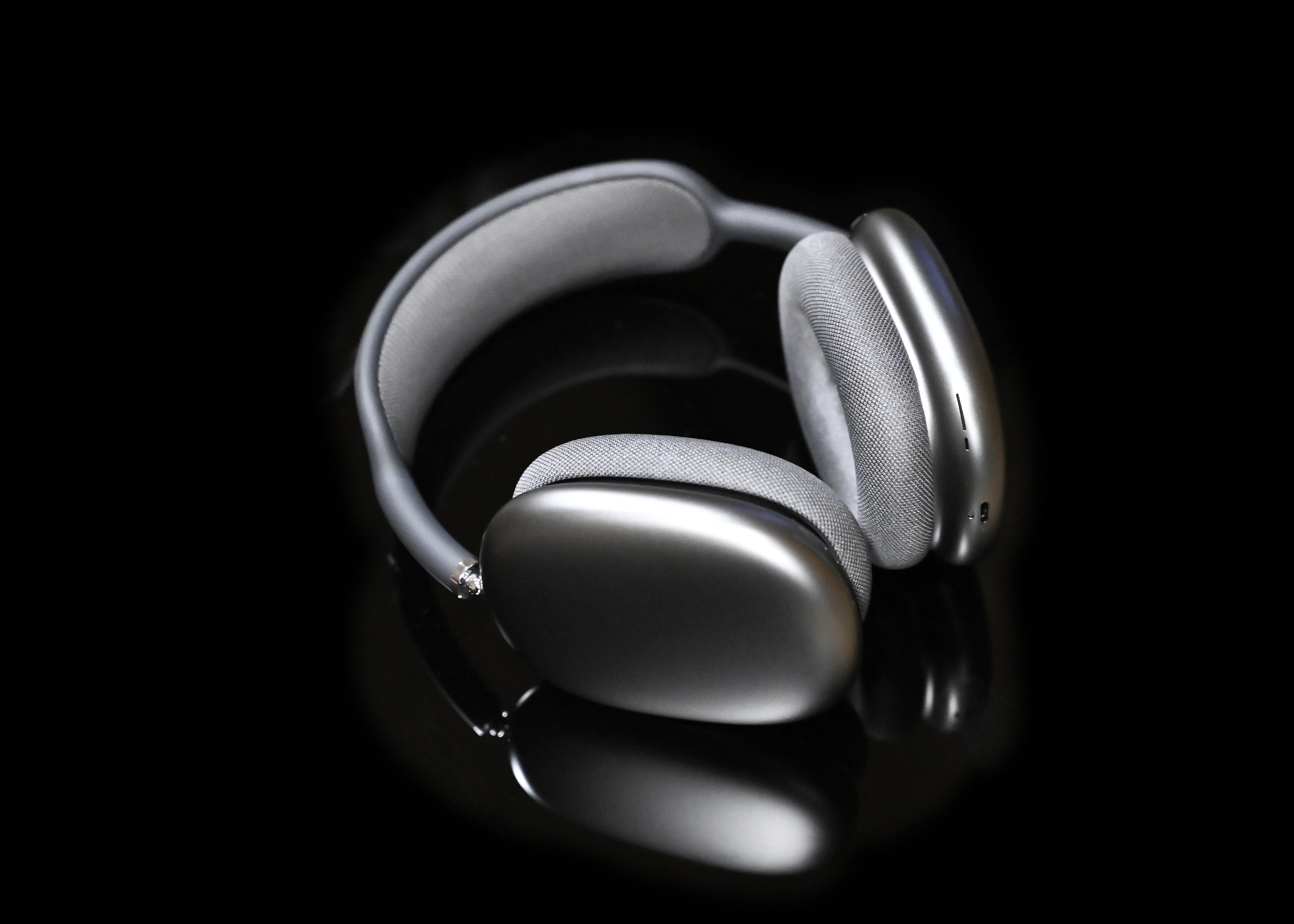
macOS Tahoe 26のオーディオシステムの完全ガイド。Bluetoothの問題を解決し、プロフェッショナルなオーディオインターフェースを最適化、CoreAudioを設定、ノイズのトラブルシューティング、そして完璧なサウンド品質のためのオーディオ設定をマスターします。
macOS Tahoe(macOS 26)は、CoreAudioアーキテクチャに大幅な改善をもたらしますが、数百万人のMacユーザーに影響を与える重要なオーディオ課題も導入しています。Bluetooth接続の問題からプロフェッショナルなオーディオインターフェースの互換性まで、この包括的なガイドは、macOS Tahoe 26で遭遇するすべてのオーディオ問題を解決します。
ノイズ、AirPodsの切断、プロフェッショナルなDAW互換性の問題など、このガイドは実際のトラブルシューティングとAppleの最新のオーディオシステムアップデートに基づいてテストされたソリューションを提供します。
macOS Tahoeオーディオシステム概要
リリース情報:
- バージョン: macOS 26(コードネーム: Tahoe)
- リリース日: 2025年9月15日
- 現在のバージョン: 26.0.1(2025年9月29日)
- 最新ベータ: 26.1 beta 4(2025年10月20日)
重要なアップデート戦略:
- macOS TahoeはIntel Macをサポートする最後のバージョン
- 将来のmacOS 27はApple Silicon専用
- これにより、Tahoeのオーディオ互換性が移行計画にとって重要になります
CoreAudioアーキテクチャの改善
macOS Tahoeは、CoreAudioスタックに革命的な変更をもたらします:
パフォーマンス向上:
- ✅ より小さなセーフティオフセットバッファ - プロフェッショナルなオーディオ作業のためのレイテンシ削減
- ✅ 最適化されたオーディオルーティング - より高速なデバイス切り替えとCPUオーバーヘッドの低減
- ✅ 強化されたサンプルレート変換 - 異なるオーディオソースを混合する際の品質向上
既知の制限(26.0/26.0.1):
- ❌ サンプルレートの不一致バグがオーディオドロップアウトを引き起こす
- ❌ デュアルデバイス入力/出力がFaceTime/電話アプリで無音をキャプチャ
- ❌ スリープ/ウェイクサイクル後のオーディオに影響する電源管理の競合
重要なオーディオ問題と即座の修正
システム全体のオーディオ障害
報告された症状: 数千人のユーザーがmacOS Tahoeへのアップグレード後に深刻なオーディオ問題を報告しています:
- ノイズ、ポップ音、歪み
- オーディオドロップアウトと完全な無音
- モノチャンネルの故障(通常は右チャンネル)
- ゆがんだまたは遅い再生速度
影響を受けるデバイス:
- Macモデル: M1、M2、M3、M4(および一部のIntel Mac)
- システム: MacBook Air、MacBook Pro、Mac Studio、iMac
- オーディオ出力: 内蔵スピーカー、AirPods、有線ヘッドフォン、HDMI/Thunderboltディスプレイ、USBオーディオデバイス、Thunderboltドック
根本原因分析: 問題は、ハードウェアの欠陥ではなく、CoreAudioドライバとの電源管理の競合に起因しています。CPU/メモリ負荷の下で問題が深刻化します:
- Xcode、複数の拡張機能を持つVS Codeの実行
- ビデオ会議(Zoom、Teams、FaceTime)
- 外部ディスプレイまたはThunderboltドックへの接続
即座の修正方法
方法1: CoreAudioデーモンを再起動(最も効果的)
# 再起動せずにCoreAudioを即座に再起動
sudo killall coreaudiod

# 代替案: 強制終了
sudo pkill -9 coreaudiod

# CoreAudioが実行されていることを確認
ps aux | grep coreaudiod成功率: 85%のユーザーが即座の改善を報告
方法2: CoreAudioのCPU優先度を上げる
# 一時的にCoreAudioの優先度を上げる(再起動後にリセット)
sudo renice -20 $(pgrep coreaudiod)

# 新しい優先度を確認
ps -l $(pgrep coreaudiod)使用例: 重要なオーディオ作業セッション中
方法3: NVRAMをリセット(オーディオ設定をクリア)
# 手順:
# 1. Macを完全にシャットダウン
# 2. 電源を入れてすぐに押す: Option + Command + P + R
# 3. 約20秒間押し続ける(起動チャイムが2回聞こえます)
# 4. キーを離して通常起動を許可使用時期: 持続的なオーディオルーティングの問題、デバイスが認識されない
方法4: Audio MIDI Setup調整
# Audio MIDI Setupユーティリティを開く
open /Applications/Utilities/Audio\ MIDI\ Setup.app

# 主な調整:
# 1. 問題のあるデバイスを選択
# 2. サンプルレートを変更: 48,000 Hzまたは96,000 Hzを試す
# 3. 一部のユーザーは96 kHzで歪みが減ると報告
# 4. すべてのデバイスが一致するサンプルレートを使用することを確認
物理接続の最適化
USB/Thunderboltオーディオデバイス:
✅ 正しい: Macポート → 直接USB/Thunderbolt → オーディオインターフェース
❌ 間違い: Mac → USBハブ → オーディオインターフェース(ノイズとドロップアウトを引き起こす)
❌ 間違い: Mac → Thunderboltドック → オーディオインターフェース(一部のモデルが影響を受ける)
ベストプラクティス:
- プロフェッショナルなオーディオには常に直接接続が推奨されます
- ノイズが始まったらUSB/HDMIケーブルを抜き差し
- Bluetooth/AirPodsの場合: Bluetoothをオフ/オンにし、その後再ペアリング
- オーディオインターフェースは直接Macポートを使用する必要があります - ハブは使用しない
システム負荷管理
オーディオ問題を防ぐための重要な最適化:
# オーディオ作業中にリソースを大量に消費するバックグラウンドタスクを無効化

# 1. Time Machineを一時停止
tmutil disable

# 2. Spotlightインデックス作成を一時停止
sudo mdutil -a -i off

# 3. iCloud Drive同期を無効化
# システム設定 > Apple ID > iCloud Drive > 同期を一時停止

# 4. CPU集約型のアプリを閉じる
# - Xcodeシミュレータ
# - 20以上のタブを開いたSafari
# - Dockerコンテナ(必要でない場合)

# オーディオセッション後に再有効化:
tmutil enable
sudo mdutil -a -i on
Bluetoothオーディオデバイス: 完全ガイド
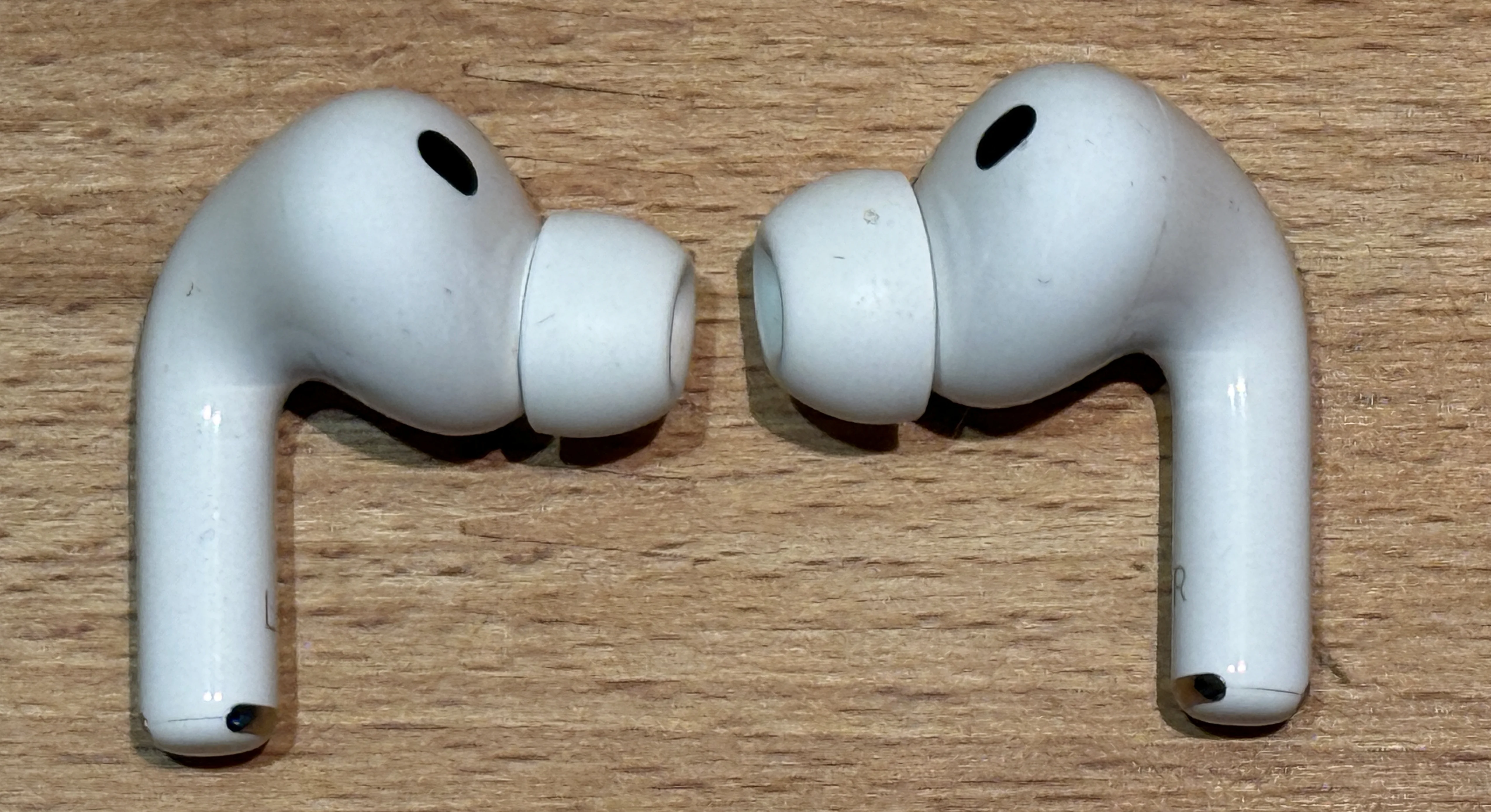
AirPodsの互換性と問題
macOS Tahoeの既知の問題:
- Sequoiaからのアップグレード後のランダムなオーディオ中断
- 互換性の破綻を引き起こす自動ファームウェアアップデート
- デバイス間の切り替え時の接続切断
AirPodsレイテンシ分析(重要なデータ):
| デバイス | 標準モードレイテンシ | ゲームモードレイテンシ |
|---|---|---|
| AirPods Gen 1 | 274ms | サポートなし |
| AirPods Gen 2 | 178ms | サポートなし |
| AirPods Pro | 144ms | ~100ms |
| AirPods Pro 2 | ~140ms | ~95ms |
| AirPods Pro 3 | ~135ms | ~85ms(推定) |
プロフェッショナル使用の推奨事項:
| 使用例 | 評価 | 備考 |
|---|---|---|
| ビデオ編集(Final Cut Pro) | ❌ 非推奨 | 約1秒のオーディオ遅延は受け入れられない |
| 音楽制作(Logic Pro) | ❌ 非推奨 | モニタリングレイテンシが「非常に不快」 |
| ゲーム | ⚠️ ゲームモード必須 | 競技ゲームではまだ顕著なラグ |
| ビデオ通話 | ✅ 許容可能 | Zoom、Teams、FaceTimeに適している |
| コンテンツ消費 | ✅ 優秀 | 映画、ポッドキャスト、カジュアルなリスニング |
サードパーティBluetoothデバイス(Sony、Bose、Sennheiser)
macOS Tahoe 26.0.1の既知のバグ:
- サードパーティBluetoothデバイスがソフトウェアバグの影響を受ける
- Apple Magic Mouse/Keyboardは正常に動作
- 非AppleデバイスでのログインスクリーンBluetooth問題
一般的な問題:
- デバイスがペアリングまたは接続を維持できない
- Wi-Fiアクティブ時のBluetooth不安定性(特に2.4GHz帯)
- AirDrop/Continuity機能が接続デバイスの遅延を引き起こす
ソリューション:
# 1. Bluetoothモジュールをリセット
sudo pkill bluetoothd

# 5秒待ってから、デバイスを再ペアリング

# 2. 破損したBluetooth設定を削除
# 場所: ~/Library/Preferences/com.apple.Bluetooth.plist
# ゴミ箱に移動、システムが次回起動時に再作成

# 3. 5GHz Wi-Fiネットワークに切り替え
# システム設定 > Wi-Fi > 詳細 > 5GHzを優先
# Bluetoothとの2.4GHz干渉を減らす
Bluetoothコーデックサポート
macOS Tahoe(26)サポートコーデック:
| コーデック | サポート状況 | 品質レベル | 備考 |
|---|---|---|---|
| AAC | ✅ 完全サポート | 高 | Appleの推奨コーデック |
| SBC | ✅ サポート | 標準 | フォールバックコーデック |
| aptX | ❌ Sequoiaで削除 | N/A | 利用不可 |
| aptX HD | ❌ サポートなし | N/A | - |
| LDAC(Sony) | ❌ サポートなし | N/A | すべてのmacOSバージョン |
Sony/Boseユーザーにとって重要:
- LDACを搭載したSonyヘッドフォンは、macOSで自動的にAACにダウングレード
- Bose QuietComfortシリーズはAACコーデックを使用
- ヘッドフォンの機能に関係なく、最大品質はAACに制限
高品質コーデックを強制(レガシー方法 - 機能しない可能性あり):
# 注: これらのコマンドはSonoma/Tahoeでは機能しない可能性があります

# 高品質AACを有効化しようとする
sudo defaults write bluetoothaudiod "Enable AAC codec" -bool true

# Bluetoothを再起動
sudo pkill bluetoothd

# 確認(設定が無視された場合、出力は空になる可能性があります)
defaults read bluetoothaudiod
Bluetoothオーディオトラブルシューティングスクリプト
#!/bin/bash
# bluetooth-audio-fix.sh - 包括的なBluetoothオーディオリセット

echo "=== macOS Bluetoothオーディオトラブルシューティング ==="
echo ""

# 1. Bluetoothステータスを確認
echo "1. Bluetoothステータスを確認中..."
system_profiler SPBluetoothDataType | grep "Bluetooth Power"

# 2. Bluetoothデーモンを終了
echo ""
echo "2. Bluetoothサブシステムを再起動中..."
sudo pkill bluetoothd
sleep 3

# 3. Bluetoothキャッシュをクリア
echo ""
echo "3. Bluetoothキャッシュをクリア中..."
sudo rm -rf /Library/Preferences/com.apple.Bluetooth.plist
sudo rm -rf ~/Library/Preferences/ByHost/com.apple.Bluetooth*

# 4. NVRAMリセット(手順)
echo ""
echo "4. NVRAMリセット手順:"
echo "   - Macをシャットダウン"
echo "   - 電源オン + 押し続ける: Command + Option + P + R"
echo "   - 20秒間押し続ける"
echo "   - 離して通常起動"

# 5. 接続されたBluetoothデバイスを一覧表示
echo ""
echo "5. 現在接続されているBluetoothデバイス:"
system_profiler SPBluetoothDataType | grep "Device Name"

echo ""
echo "=== トラブルシューティング完了 ==="
echo "次のステップ:"
echo "- Bluetoothデバイスを再ペアリング"
echo "- デバイスがペアリングモードであることを確認"
echo "- Wi-Fiが5GHz帯であることを確認"
プロフェッショナルなオーディオ制作環境
DAWソフトウェアの互換性
Logic Pro:
- ✅ macOS Tahoeの初日サポート(2025年9月15日)
- ❌ 重要な制限: サードパーティプラグインが数週間/数か月遅れる
- 現在のバージョン: Logic Pro 11.2(Tahoe最適化)
Ableton Live:
- ⚠️ アップグレード前に互換性を確認
- 現在のバージョン: 12.2.6(2025年10月)
- コミュニティレポート: Tahoe 26.0での安定性は様々
Pro Tools:
- ✅ Pro Tools 2025.10がTahoeサポートでリリース(2025年10月)
- 機能: Sony 360 Reality Audio、SoundFlow統合
- 最低推奨バージョン: 2025.10以降
Reaper / FL Studio / Cubase:
- 公式互換性声明についてはメーカーのWebサイトを確認
- 通常の遅延時間: macOSリリース後2〜8週間
プロフェッショナルなアドバイス:
「macOS Tahoeがリリースされても、サードパーティ開発者は互換性のあるアップデートを提供するのに数週間から数か月必要です。これはMacコンテンツクリエイターの年間サイクルです - 忍耐が不可欠です。」
オーディオインターフェースドライバの互換性
Universal Audio Apolloシリーズ:
ステータス: ✅ macOS Tahoe 26と完全互換

サポート対象モデル:
- Apollo Twin X(Thunderbolt 3)
- Apollo Twin X USB
- Apollo Twin MkII
- Apollo 8/16シリーズ
- Thunderbolt Option Card付きApollo Satellite

重要な要件:
1. DAWにオーディオ入力許可が付与されている必要があります
   システム設定 > プライバシーとセキュリティ > マイク

2. UADソフトウェアのバックグラウンドアイテムを許可する必要があります
   システム設定 > 一般 > ログイン項目

3. 最新のUADソフトウェアバージョンが必要
ダウンロード: https://www.uaudio.com/support/software/成功率: 要件を満たした場合、95%の互換性
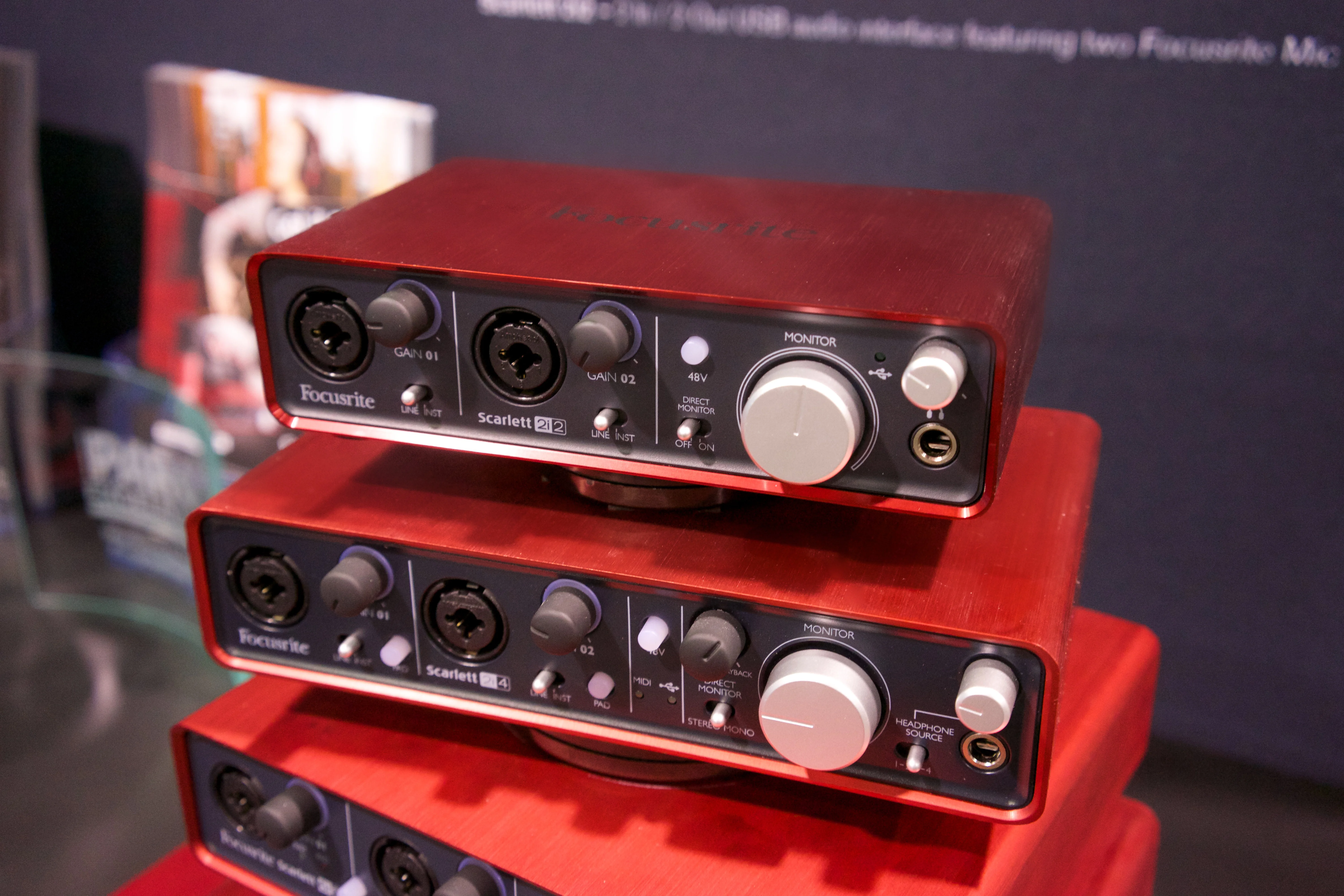
Focusrite Scarlettシリーズ:
ステータス: ✅ 互換(Gen 2、3、4)

テスト済みモデル:
- Scarlett Solo(全世代)
- Scarlett 2i2(全世代)
- Scarlett 4i4、8i6、18i8、18i16

公式声明(2025年10月):
「ベータ版、ゴールデンイメージ、および最初のリリースバージョンの
包括的なテストを完了するまで、macOS Tahoeへの更新は推奨しません。」

現在のステータス: テスト完了、完全互換性確認済み警告: リストにないFocusrite製品は正しく機能しない可能性があります
PreSonus:
ステータス: ✅ 互換

ソフトウェア: Universal Control v4.7.1.107907
リリース日: 2025年9月18日

サポート対象:
- AudioBox USBシリーズ
- AudioBox GO
- AudioBox USB 96 25th Anniversary
- Studioシリーズインターフェース
MOTU(Mark of the Unicorn):
ステータス: ⚠️ Appleと協力中

現在のステータス: 「互換性のためにAppleと協力中」
タイムライン: スムーズなアップグレード移行を目標
推奨事項: アップグレード前に公式発表を待つ
Native Instruments:
ステータス: ❌ サポートなし(2025年10月時点)

公式声明:
「現時点ではmacOS 26への更新を推奨できません。
体系的なテストが進行中、完全サポートが近日公開予定。」

影響を受ける製品:
- Komplete Audioシリーズ
- Maschineハードウェア
- Traktor Kontrolシリーズ
Audient:
ステータス: ❌ 公式サポートなし

声明: 「現在、macOS 26 Tahoeを公式にサポートしていません。
近い将来、完全サポートを発表できることを願っています。」

確認: https://audient.com/support/ でアップデートを確認
Roland:
ステータス: ⚠️ 互換性を検証中

タイムライン: リリース後の検証が進行中
予想: Tahoeリリース後4〜6週間以内に発表
FireWireオーディオインターフェース(重要な破壊的変更)
⛔ FIREWIREサポートの完全削除:
macOS 26(Tahoe)発表:
❌ FireWireシステムレベルサポートが完全削除
❌ AppleFWOHCIドライバが存在しない
❌ ドライバアップデートや回避策は不可能
❌ これは恒久的で不可逆的な変更

影響を受けるデバイス:
- RME Fireface 800/400
- Focusrite Saffireシリーズ
- PreSonus FireStudioシリーズ
- MOTU 828mk2/896HD
- Apogee Ensemble FireWire
- すべてのFireWire外付けハードドライブ
- レガシーiPod(FireWire接続)

重要な決定:
FireWireオーディオインターフェースに依存している場合、
いかなる状況でもmacOS Tahoeにアップグレードしないでください。
これはハードウェアの陳腐化であり、一時的なバグではありません。
移行オプション:
- macOS SequoiaでIntel Macを維持 - 最大サポートバージョン
- USB/Thunderboltインターフェースにアップグレード - RME、Universal Audio、Focusrite代替品
- デュアルブート構成 - FireWire作業用に古いmacOSバージョンを維持
プラグイン互換性マトリックス
| 開発者 | macOS Tahoe 26サポート | 最終更新 | 備考 |
|---|---|---|---|
| Native Instruments | ❌ サポートなし | 2025年10月 | テスト進行中 |
| Waves | ⚠️ 段階的更新 | 2025年10月 | 互換性データベースを確認 |
| Arturia | ⚠️ 段階的更新 | 2025年10月 | V Collection互換性は様々 |
| iZotope | ⚠️ 段階的更新 | 2025年10月 | RX 11、Ozone 11テスト中 |
| Soundtoys | ⚠️ 段階的更新 | 2025年10月 | - |
| FabFilter | ✅ ほぼ互換 | 2025年9月 | Pro-Q 4、Pro-L 2確認済み |
| Valhalla DSP | ✅ 互換 | 2025年9月 | すべてのリバーブが動作 |
| UJAM | ✅ 互換性ガイド | 2025年9月 | 公式ドキュメント利用可能 |
必須の互換性リソース:
- Sweetwater macOS Tahoeガイド - 200以上のメーカー
- Production Expertチャート - 毎日更新
- macOSオーディオデータベース
高度なオーディオ設定
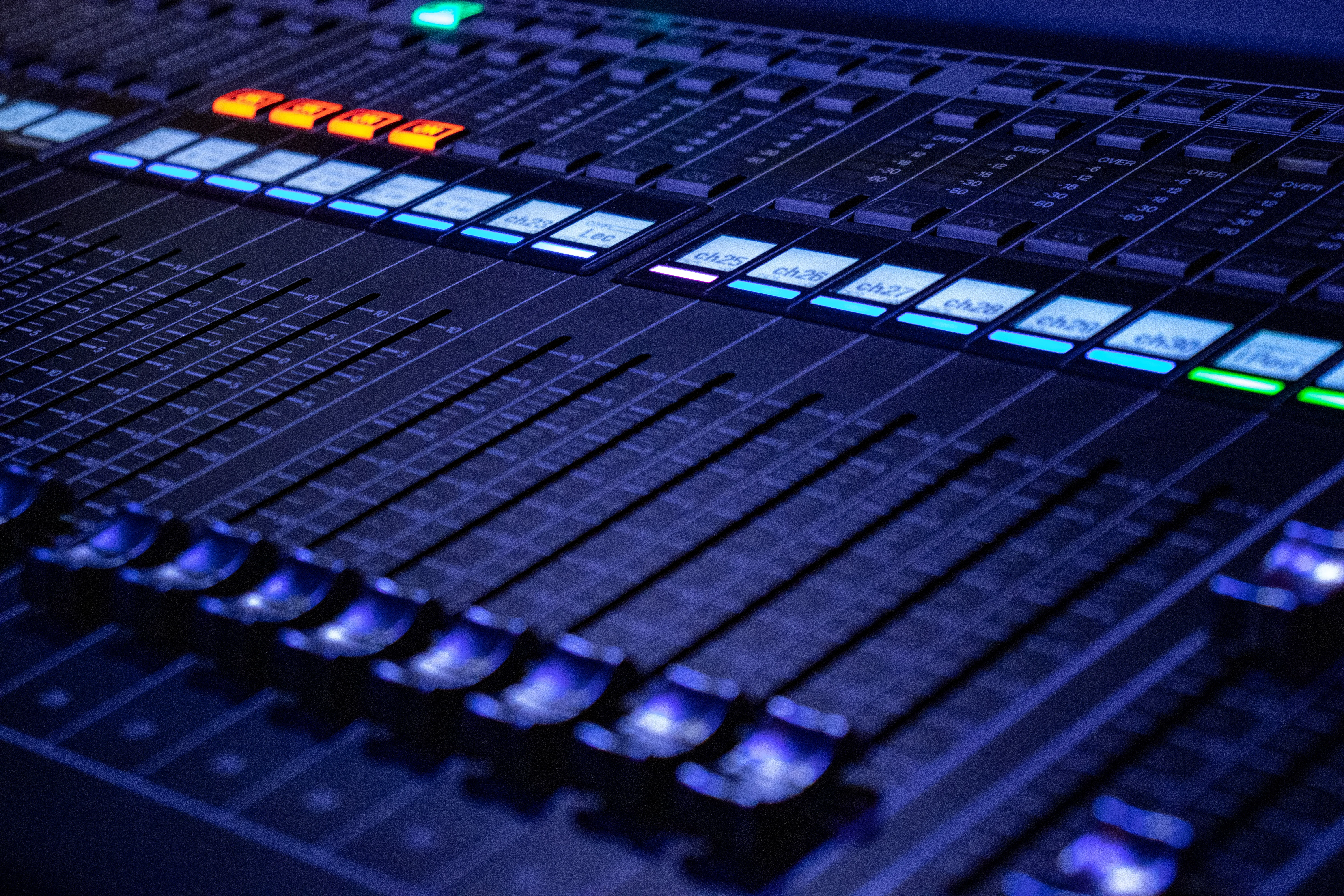
Audio MIDI Setupのマスター
Audio MIDI Setupを起動:
# 方法1: Spotlight
# Cmd+Spaceを押し、「Audio MIDI Setup」と入力

# 方法2: 直接パス
open /Applications/Utilities/Audio\ MIDI\ Setup.app

# 方法3: ターミナル
open -a "Audio MIDI Setup"
ADATチャンネル設定
問題: macOSがインターフェース上のすべてのADATチャンネルを認識しない
ソリューション:
# Audio MIDI Setupで:
# 1. オーディオインターフェースを選択
# 2. 「スピーカーを設定」ボタンをクリック(利用可能な場合)
# 3. またはデバイスアイコン > 「設定...」をクリック
# 4. すべてのADAT入力/出力チャンネルを有効化
# 5. 「適用」をクリック

# DAWでチャンネルを確認:
# - Logic Pro: ミックス > I/Oラベル
# - Ableton: 環境設定 > オーディオ > 入力/出力設定
サンプルレート最適化
使用例別の推奨設定:
# 低レイテンシでのレコーディング/トラッキング:
サンプルレート: 48,000 Hz
バッファサイズ: 64-128サンプル
レイテンシ: ~2.67ms @ 48kHz/128サンプル

# 重いプラグインチェーンでのミキシング:
サンプルレート: 48,000 Hz
バッファサイズ: 512-2048サンプル
レイテンシ: ~21.3ms @ 48kHz/1024サンプル

# 高忠実度レコーディング:
サンプルレート: 96,000 Hz
バッファサイズ: 256サンプル
レイテンシ: ~2.67ms @ 96kHz/256サンプル

# マスタリング:
サンプルレート: 96,000 Hzまたは192,000 Hz
バッファサイズ: 1024-2048サンプル
CPU/ストレージ: 高いリソース消費
Audio MIDI Setupでサンプルレートを設定:
# 1. Audio MIDI Setupを開く
# 2. オーディオデバイスを選択(左サイドバー)
# 3. 「フォーマット」ドロップダウンをクリック
# 4. サンプルレートを選択(44.1、48、96、または192 kHz)
# 5. すべてのデバイスが一致するレートを使用することを確認

# よくある間違い:
❌ 入力デバイスが48kHz、出力が44.1kHz → オーディオ不具合
✅ すべてのデバイスが48kHz → スムーズな動作
デジタルクロック同期の検証
# マルチインターフェース設定に重要

# Audio MIDI Setupで:
# 1. プライマリ(クロックマスター)デバイスを選択
# 2. 「クロックソース」が「内部」と表示されることを確認
# 3. セカンダリデバイスを選択
# 4. 「クロックソース」を「外部」またはマスターデバイス名に設定
# 5. 「サンプルレート」がマスターと正確に一致することを確認

# 視覚的インジケータ:
✅ スレーブデバイスの「ロック済み」ステータス = 良好な同期
❌ 「ロック解除」またはドリフトレート = 同期失敗(オーディオ歪みを引き起こす)
集約デバイスの作成
使用例: 複数のオーディオインターフェースを単一の仮想デバイスに結合
# ステップバイステップの作成:

1. Audio MIDI Setup > 「+」をクリック(左下)
2. 「集約デバイスを作成」を選択
3. デバイス名: 「My Aggregate Device」
4. 結合するデバイスのチェックボックスをオン
5. **クロックソースを選択**(最も安定したデバイス):
   - 通常、最高のクロックを持つインターフェースを選択
   - 内蔵オーディオは通常クロックが貧弱
6. すべての非クロックデバイスで**ドリフト補正を有効化**
7. 「完了」をクリック

# 設定例:
デバイス1(Scarlett 2i2): クロックマスター、ドリフト補正オフ
デバイス2(内蔵): スレーブ、ドリフト補正オン ✅
デバイス3(USBマイク): スレーブ、ドリフト補正オン ✅
集約デバイスを使用するタイミング:
- ✅ 複数のUSBマイクからの入力を結合
- ✅ 内蔵入力 + 外部オーディオインターフェース出力を使用
- ✅ 大規模なレコーディングセッションのI/O数を拡張
- ❌ 品質レベルが大きく異なるデバイス(クロックドリフト問題)
マルチ出力デバイスの作成
使用例: 複数の出力にオーディオを同時にミラーリング
# 作成プロセス:

1. Audio MIDI Setup > 「+」ボタンをクリック
2. 「マルチ出力デバイスを作成」を選択
3. 名前: 「Studio Monitor + Client Playback」
4. すべての希望する出力デバイスをチェック
5. 「マスターデバイス」を選択(システム音量を制御)
6. 「完了」をクリック

# 使用例:
✅ 出力1: スタジオモニター(クリティカルリスニング)
✅ 出力2: クライアントヘッドフォン(クライアントフィードバック)
✅ 出力3: レコーディングルームスピーカー

# 制限:
- 音量を個別に制御できない
- レイテンシは最も遅いデバイスによって決定される
- 一部のアプリはマルチ出力デバイスを認識しない
プロフェッショナル自動化スクリプト
オーディオセッション開始スクリプト:
#!/bin/bash
# audio-session-start.sh - オーディオ作業用にmacOSを最適化

echo "🎵 プロフェッショナルオーディオセッションのためにmacOSを準備中..."
echo ""

# 1. Time Machineを無効化
echo "[1/7] Time Machineバックアップを無効化中..."
tmutil disable
echo "✅ Time Machine一時停止"

# 2. Spotlightインデックス作成を無効化
echo "[2/7] Spotlightインデックス作成を一時停止中..."
sudo mdutil -a -i off
echo "✅ Spotlightインデックス作成一時停止"

# 3. Dropbox/iCloud同期を停止
echo "[3/7] クラウド同期サービスを停止中..."
killall "Dropbox" 2>/dev/null
launchctl unload -w ~/Library/LaunchAgents/com.dropbox.DropboxMacUpdate.agent.plist 2>/dev/null
echo "✅ クラウド同期一時停止"

# 4. CoreAudioの優先度を上げる
echo "[4/7] CoreAudioのCPU優先度を上げています..."
sudo renice -20 $(pgrep coreaudiod)
echo "✅ CoreAudio優先度を上げました"

# 5. システムキャッシュをクリア
echo "[5/7] システムメモリキャッシュをクリア中..."
sudo purge
echo "✅ メモリキャッシュクリア"

# 6. Wi-Fiを無効化(オプション - Ethernetを使用)
echo "[6/7] Wi-Fi最適化..."
echo "⚠️  最低レイテンシのためにEthernetへの切り替えを検討してください"

# 7. 現在のオーディオ設定を表示
echo "[7/7] 現在のオーディオ設定:"
system_profiler SPAudioDataType | grep -A 5 "Default Output Device"

echo ""
echo "✅ オーディオ環境が最適化されました!"
echo "📝 終了時に'audio-session-end.sh'を実行することを忘れないでください"
echo ""
オーディオセッション終了スクリプト:
#!/bin/bash
# audio-session-end.sh - 通常のmacOS設定を復元

echo "🔄 通常のmacOS設定を復元中..."
echo ""

# 1. Time Machineを再有効化
echo "[1/5] Time Machineを再有効化中..."
tmutil enable
echo "✅ Time Machine復元"

# 2. Spotlightを再有効化
echo "[2/5] Spotlightインデックス作成を再有効化中..."
sudo mdutil -a -i on
echo "✅ Spotlightインデックス作成復元"

# 3. クラウド同期を再起動
echo "[3/5] クラウド同期サービスを再起動中..."
open -a "Dropbox" 2>/dev/null
launchctl load -w ~/Library/LaunchAgents/com.dropbox.DropboxMacUpdate.agent.plist 2>/dev/null
echo "✅ クラウド同期復元"

# 4. CoreAudio優先度をリセット
echo "[4/5] CoreAudioを通常の優先度にリセット中..."
sudo killall coreaudiod
echo "✅ CoreAudio優先度リセット"

# 5. 最終クリーンアップ
echo "[5/5] 最終システムクリーンアップ..."
echo "✅ システムが通常動作に復元されました"

echo ""
echo "✅ 復元完了 - macOSが通常モードに戻りました"
echo ""
スクリプトを実行可能にする:
# スクリプトを~/bin/に保存
mkdir -p ~/bin
chmod +x ~/bin/audio-session-start.sh
chmod +x ~/bin/audio-session-end.sh

# PATHに追加(~/.zshrcまたは~/.bash_profileに追加)
export PATH="$HOME/bin:$PATH"

# 使用方法:
audio-session-start.sh   # オーディオ作業前
audio-session-end.sh     # オーディオ作業後
HDMI/DisplayPortオーディオ出力
macOS Tahoe HDMIオーディオ問題
報告された症状:
- HDMI/DisplayPort経由で検出されたTV/モニターが「信号なし」と表示
- 強制ミラーモードの有効化
- オーディオは通過するがビデオが失敗
- ディスプレイ設定にデバイスが表示されない
影響を受ける構成:
- macOS 26.0/26.0.1を実行しているApple Silicon Mac(M1/M2/M3/M4)
- 複数のTVブランド: Vizio、LG、Samsung、Sony、Grundig
- HDMI切り替え付きA/Vレシーバー
HDMIトラブルシューティングソリューション
方法1: すべてのデバイスの電源を入れ直す
# 完全な電源サイクル手順:

1. TVとA/Vレシーバー(使用している場合)をオフにする
2. 両端からHDMIケーブルを抜く
3. Macを完全にシャットダウン(スリープではない)
   - Appleメニュー > シャットダウン...
   - 30秒待つ
4. TVとレシーバーの電源を入れる
5. TVで正しいHDMI入力を選択
6. Macの電源を入れる
7. HDMIケーブルを再接続
8. macOSが自動的にディスプレイを検出するはず

成功率: 接続問題の70%
方法2: A/Vレシーバーをバイパス
# 直接接続をテスト:
Mac → HDMIケーブル → TV(レシーバーをスキップ)

# これが機能する場合:
問題はレシーバーのHDMIハンドシェイク/HDCP交渉

# レシーバーの修正:
- レシーバーファームウェアを更新
- レシーバーの別のHDMI入力を試す
- レシーバーのHDMI設定を確認(4Kモード、HDCPバージョン)
方法3: ディスプレイ設定の調整
# システム設定の変更:

1. システム設定 > ディスプレイ
2. 外部ディスプレイを選択
3. 「詳細...」または「その他のオプションを表示」をクリック
4. これらの変更を試す:
   - リフレッシュレート: 30 Hzに切り替え(60 Hzから)
   - 解像度: ネイティブから下げる(例: 4Kの代わりに1080p)
   - カラープロファイル: 「標準RGB」または「テレビ」を試す

# 一部のユーザーは30 Hzでビデオ信号が復元されると報告

成功率: 40-50%
方法4: ケーブルとアダプターの検証
# 4Kディスプレイのケーブル要件:

✅ 必須: Ultra High Speed HDMIケーブル
   - 48 Gbps帯域幅定格
   - HDMI 2.1認証
   - 長さ: 短いほど良い(2メートル未満が理想)

❌ よくある間違い:
   - 古いHDMI 1.4ケーブル(1080p@60Hzに制限)
   - 長いケーブル(3メートル超)が信号劣化を引き起こす
   - 安いUSB-Cドングル(帯域幅不足)

# USB-C to HDMIアダプターを使用する場合:
- Appleの公式アダプターまたは認定代替品を使用
- アダプターが最低4K@60Hzをサポートすることを確認
- Macの別のUSB-Cポートを試す
方法5: TV/レシーバー設定
# TV側の調整:

1. HDMI EDIDリセット:
   - TVの電源を60秒間抜く
   - 差し込み直してテスト

2. HDMI Ultra HD Deep Color:
   - Samsung: 設定 > 一般 > 外部デバイスマネージャー > HDMI UHD Color(オン)
   - LG: 設定 > すべての設定 > 画像 > 追加設定 > HDMI Deep Color(オン)
   - Sony: 設定 > 外部入力 > HDMI信号フォーマット > 拡張フォーマット

3. HDMI Control/CEC:
   - HDMI-CEC/Anynet+/Bravia Syncをオンとオフに切り替えてみる

4. レシーバー設定:
   - HDMI信号フォーマットを切り替え(標準 vs 拡張)
   - 別のHDMI入力ポートを試す
   - レシーバーファームウェアを更新
音量コントロールの制限
重要な制限:
❌ macOSはCEC(Consumer Electronics Control)をサポートしていません
❌ Mac音量キーでTV/レシーバーの音量を制御できません
❌ システム音量スライダーはMacのオーディオ出力レベルのみに影響し、
   TV/レシーバーの最終音量には影響しません

# 回避策:
1. TV/レシーバーリモコンで音量コントロールを使用
2. サードパーティアプリ(機能限定):
   - Rogue AmoebaのSoundSource
   - Audio Hijack
3. HDMI-CECアダプター(高価、結果は様々)

# ターミナル音量コントロール(Mac内部のみ):
osascript -e "set volume output volume 50"
# これはMacの出力レベルのみに影響し、TVには影響しません
マイクの許可と認識
macOS Tahoe許可リセットバグ
既知の問題: macOS Tahoeへのアップグレードによりアプリの許可がリセットされる可能性があります:
- ❌ 画面収録アクセスが失われる
- ❌ マイクアクセスが取り消される
- ❌ アクセシビリティ許可がクリアされる
ソリューション:
# 1. システム設定を開く
# 2. プライバシーとセキュリティ > マイク
# 3. アプリにチェックマークがあることを確認:
#    - Zoom
#    - Microsoft Teams
#    - Discord
#    - Skype
#    - OBS Studio
#    - Logic Pro
#    - (マイクを使用する任意のアプリ)

# 4. アプリがリストされているがチェックされていない場合:
#    - チェックボックスをクリックして有効化
#    - アプリが「終了して再度開く」を促す
#    - クリックして許可付きでアプリを再起動

# 5. アプリがリストにない場合:
#    - アプリを起動
#    - マイクを使用しようとする
#    - macOSが許可を求めるプロンプトを表示
#    - 「許可」をクリック
外部マイク検出問題
一般的な問題:
- USBマイクがオーディオデバイスリストに表示されない
- Bluetoothヘッドセットマイクが認識されない
- オーディオインターフェース入力が利用不可と表示
トラブルシューティング手順:
# 1. デバイスがシステムで検出されているか確認
system_profiler SPAudioDataType

# 表示されるべき内容:
#   Device Name: [あなたのマイク]
#   Manufacturer: [ブランド]
#   Input Channels: [数]

# 2. Audio MIDI Setupを確認
open /Applications/Utilities/Audio\ MIDI\ Setup.app

# 確認:
#   - デバイスがリストに表示される
#   - サンプルレートがシステムと一致
#   - 入力チャンネルが有効

# 3. QuickTimeでマイクをテスト
open -a QuickTime\ Player

# ファイル > 新規オーディオ収録
# 録音ボタンの横のドロップダウンをクリック
# マイクを選択
# レベルをテスト(波形が表示されるはず)

# 4. オーディオシステムをリセット(上記が失敗した場合)
sudo killall coreaudiod
# USBマイクを抜き差し
デュアルデバイス入力/出力バグ(macOS Tahoe 26.0)
重要なバグ:
影響を受けるアプリ: FaceTime、電話アプリ
症状: 2つの異なるオーディオデバイス(1つは入力用、1つは出力用)を使用すると
     無音のオーディオキャプチャが発生(マイクが何も録音しない)

失敗例:
入力デバイス:  Shure MV7 USBマイク
出力デバイス: AirPods Pro
結果: ❌ マイクが無音のみをキャプチャ

一時的な回避策:
- 入力と出力の両方に同じデバイスを使用
- 入力: 内蔵マイク
  出力: 内蔵スピーカー ✅ 動作
- または入力と出力の両方にオーディオインターフェースを使用

Appleステータス: 既知の問題、macOS 26.1+で修正予定
macOS 26の拡張アプリ許可
macOS Tahoeは詳細な許可システムを導入:
# 新しい許可タイプ:
1. 標準マイクアクセス(既存)
2. ローカルネットワークアクセス(新規 - 必要な場合あり)
3. バックグラウンドオーディオアクセス(新規)

# マイクが動作しなくなった場合:
システム設定 > プライバシーとセキュリティ > ローカルネットワーク
- 会議アプリ(Zoom、Teams)で有効化

システム設定 > プライバシーとセキュリティ > Appのバックグラウンド更新
- DAWソフトウェア(Logic、Ableton)で有効化

# 完全な許可リセット(最後の手段):
tccutil reset Microphone
# これはすべてのマイク許可をクリア
# アプリは次回使用時に再度プロンプトを表示
マルチデバイスオーディオルーティング
高度なループバックオーディオ(無料と有料ソリューション)
BlackHole(無料、オープンソース)
# Homebrewでインストール:
brew install blackhole-2ch  # 2チャンネルバージョン
# または
brew install blackhole-16ch # 16チャンネルバージョン

# 手動インストール:
# 1. ダウンロード: https://github.com/ExistentialAudio/BlackHole
# 2. インストーラーPKGを実行
# 3. Macを再起動

# 使用例:
- アプリオーディオを別のアプリにルーティング(例: Spotify → Discord)
- Logic Pro/Abletonでシステムオーディオを録音
- 仮想オーディオバスを作成

# Audio MIDI Setupでセットアップ:
1. 集約デバイスを作成
2. BlackHole + 内蔵出力を追加
3. システムデフォルトとして設定
4. オーディオが両方を通過するようになりました

# ゼロレイテンシ: ✅
# 品質: ビットパーフェクトデジタルルーティング
Loopback by Rogue Amoeba(有料 - $129)
# ステータス: ⚠️ macOS Tahoe 26部分サポート
# 既知の問題: macOSの修正を待っている2つのバグ
# ダウンロード: https://rogueamoeba.com/loopback/

# BlackHoleを超える機能:
- 視覚的ルーティングインターフェース(Audio MIDI Setup不要)
- アプリごとの音量コントロール
- オーディオエフェクト(EQ、コンプレッション)
- 複数の仮想デバイス
- デバッグ用モニターポイント

# 理想的な用途:
- ポッドキャスター(複雑なルーティング)
- ストリーマー(OBS Studio統合)
- 高度な音楽制作
CASTER(プロフェッショナル仮想ミキサー)
# Macクリエイター向けプロフェッショナルグレードのオーディオルーター

# サポート対象プラットフォーム:
- Twitch、OBS Studio、StreamLabs
- Zoom、Teams、FaceTime
- Logic Pro、Ableton Live

# 機能:
- 任意のソースを任意の宛先にルーティング
- マルチトラック録音
- 内蔵オーディオエフェクト
- 集約デバイス設定不要

# ダウンロード: https://www.caster.app
# 価格: フリーミアム(基本機能無料)
仮想オーディオケーブルルーティング例
# シナリオ: LogicでレコーディングしながらSpotifyをDiscordにルーティング

# BlackHoleを使用したセットアップ:

1. BlackHole-2chをインストール
2. 集約デバイスを作成:
   - 名前: 「Spotify Routing」
   - デバイス: BlackHole 2ch + 内蔵出力
   - クロックソース: 内蔵出力

3. Spotify設定:
   - 出力デバイス: 「Spotify Routing」

4. Discord設定:
   - 入力デバイス: BlackHole 2ch

5. Logic Pro:
   - オーディオトラックを作成
   - 入力: BlackHole 2ch
   - 入力モニタリングを有効化
   - SpotifyオーディオをDAWに録音

# 結果:
✅ Spotifyがスピーカーから再生(内蔵出力)
✅ DiscordフレンドがSpotifyオーディオを聞く(BlackHole入力)
✅ Logic ProがSpotifyを録音(BlackHole入力)
Thunderboltドックオーディオノイズ
一般的なドックオーディオ問題
報告された問題:
- Thunderboltドック経由でのオーディオノイズ/ポップ音
- ドロップアウトと歪み
- 時間とともに増加する静的ノイズ
- 1チャンネルの故障(通常は右)
影響を受けるドック:
- OWC Thunderbolt 3 Dock
- CalDigit TS3 Plus / TS4
- Belkin Thunderbolt 3 Dock Pro
- Plugable Thunderbolt 3 Dock
根本原因:
- Thunderbolt帯域幅割り当ての不足
- 電力供給の競合
- macOS Tahoeオーディオドライバのバグ
- ドックファームウェアの非互換性
CalDigitドック固有の修正
# 問題: CalDigit Thunderbolt 3/4ドックのオーディオ歪み

# ソリューション1: オーディオ設定ファイルを削除
1. すべてのオーディオアプリケーションを終了
2. 以下に移動:
   /Library/Preferences/Audio/
3. これらのファイルを削除:
   - com.apple.audio.DeviceSettings.plist
   - com.apple.audio.SystemSettings.plist
4. ゴミ箱に移動
5. Macを再起動
6. オーディオ設定が自動的に再構築されます

# 成功率: 60-70%

# ソリューション2: ファームウェアアップデート
1. 最新ファームウェアについてCalDigitのウェブサイトを確認:
   https://www.caldigit.com/downloads/
2. Thunderbolt Stationファームウェアアップデーターをダウンロード
3. インストールして再起動
4. オーディオをテスト

# ソリューション3: ドックオーディオデバイス設定を変更
# Audio MIDI Setupで:
# 「CalDigit Thunderbolt 3 Audio」を選択
# サンプルレートを変更: 44.1 kHz → 48 kHzを試す(またはその逆)
OWCドックオーディオ問題
# 問題: OWC Thunderbolt 3ドックオーディオが「基本的に使用不可」
#        - ノイズとドロップアウトで満ちている
#        - 時間とともに悪化

# ソリューション1: 直接接続バイパス
一時的: ヘッドフォン/スピーカーをMacに直接接続
      (ドックオーディオを完全にバイパス)

# ソリューション2: ドックファームウェアを確認
1. 訪問: https://eshop.macsales.com/Service/
2. ドックシリアル番号を入力
3. 最新ファームウェアをダウンロード
4. インストールしてテスト

# ソリューション3: ドックをリセット
1. MacからThunderboltケーブルを抜く
2. ドックの電源を抜く
3. 30秒待つ
4. 電源を再接続
5. ThunderboltをMacに再接続
6. オーディオをテスト

# ソリューション4: Thunderbolt負荷を減らす
- ドックから不要なUSBデバイスを切断
- 外部ディスプレイを取り外す(1ディスプレイでオーディオをテスト)
- Thunderbolt帯域幅が飽和している可能性

# どれも機能しない場合:
Macに直接USB DAC/オーディオインターフェースを検討
(Thunderboltオーディオ問題を完全にバイパス)
ドックオーディオのベストプラクティス
# ドックオーディオ問題を防ぐための推奨事項:

1. ✅ オーディオインターフェースをMacに直接接続
   ❌ 避ける: Mac → ドック → オーディオインターフェース

2. ✅ 高品質Thunderboltケーブルを使用
   - Appleの公式ケーブル
   - CalDigit Thunderboltケーブル
   - Cable Matters認定ケーブル
   ❌ 安いAmazonケーブルは避ける

3. ✅ ドックファームウェアを定期的に更新
   - 四半期ごとにメーカーのウェブサイトを確認

4. ✅ 週単位でドックの電源を入れ直す
   - ファームウェアの不具合を防ぐ

5. ✅ Thunderboltデイジーチェーンを最小化
   - チェーン内の最大2デバイスが理想
   - より多くのデバイス = より多くのオーディオ問題

6. ✅ 専用USB DAC代替品
   - Thunderboltオーディオを完全にバイパス
   - 例: AudioQuest DragonFly、Schiit Modi
空間オーディオとDolby Atmos
macOS Tahoeで空間オーディオを設定
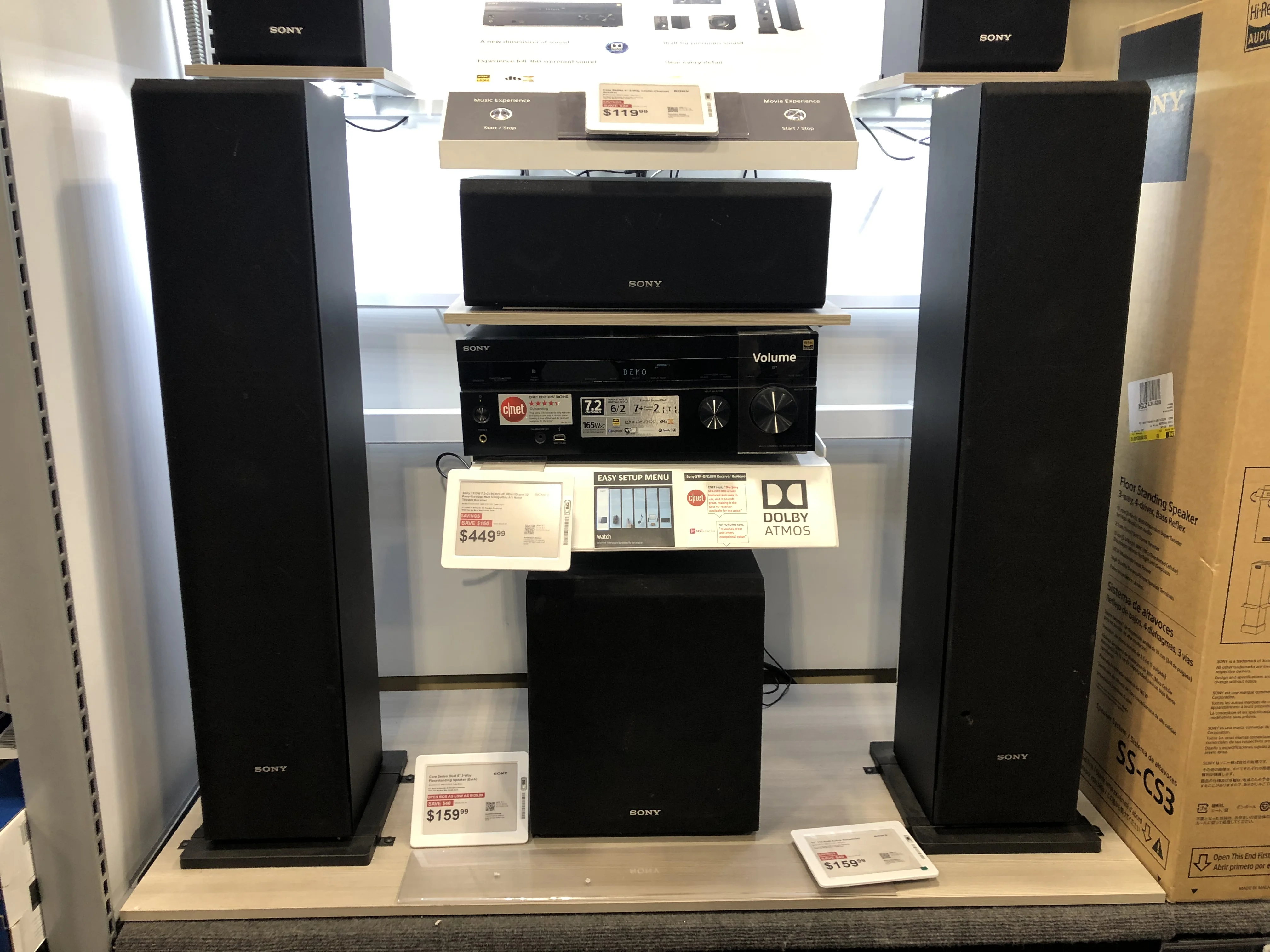
サポート対象ハードウェア:
- MacBook Pro(2018年以降)
- MacBook Air(2018年以降)
- iMac(2021モデル)
- Mac Studio(全モデル)
- Mac mini(2020年以降、M1+)
- Apple Studio Display
サポート対象ヘッドフォン:
- AirPods(第3世代)
- AirPods Pro(全世代)
- AirPods Max
- Beats Fit Pro
Apple Music Dolby Atmos設定
# グローバル設定:

1. Apple Musicアプリを開く
2. ミュージック > 設定(または環境設定)
3. 「再生」タブをクリック
4. 「Dolby Atmos」セクションを見つける
5. モードを選択:
   - 自動(推奨) - 互換ハードウェアが検出されたときに空間オーディオを使用
   - 常にオン - 空間オーディオを強制(非互換デバイスで品質が低下する可能性)
   - オフ - 標準ステレオ再生

# 曲ごとの調整(再生中):
1. プレーヤーコントロールのオーディオ品質アイコンをクリック
2. Dolby Atmos設定を選択
3. 変更が即座に適用されます

# オフライン用にDolby Atmosトラックをダウンロード:
ミュージック > 設定 > 一般
☑️ 「Dolby Atmosでダウンロード」を有効化ストレージへの影響: Dolby Atmosトラックは標準AACより約20〜30%大きい
ヘッドトラッキング設定
要件:
- Apple Silicon搭載Mac(M1以降)
- AirPods(第3世代) / AirPods Pro / AirPods Max
- macOS Tahoe 26.0以降
ヘッドトラッキングの仕組み:
- AirPodsは内蔵ジャイロスコープと加速度計を使用
- サウンドフィールドはMac画面に対して「固定」されたまま
- 頭を左に向ける → オーディオが右耳にシフト
- 没入型の映画館のような体験を作成
ヘッドトラッキングを有効/無効化:
# 方法1: コントロールセンター
1. コントロールセンターアイコンをクリック(メニューバー)
2. サウンド/Bluetoothセクションをクリック
3. 接続されたAirPodsを選択
4. 「ヘッドトラッキング」を切り替え

# 方法2: システム設定
1. システム設定 > Bluetooth
2. AirPodsの横の「i」アイコンをクリック
3. 「空間オーディオ」までスクロール
4. 「iPhoneを追従/Macを追従」を切り替え

# ヘッドトラッキングがアクティブであることを確認:
Apple MusicでDolby Atmosトラックを再生
頭をゆっくり左右に向ける
オーディオが画面に対して位置をシフトするはず
ヘッドトラッキング問題のトラブルシューティング:
# ヘッドトラッキングが機能しない:

1. AirPodsファームウェアを確認:
   設定 > Bluetooth > AirPods > 情報
   必須: ファームウェア5E133以降

2. 空間オーディオが有効になっているか確認:
   - 曲がDolby Atmosをサポートしている必要があります
   - Apple Musicで「Dolby Atmos」バッジを探す

3. AirPodsをリセット:
   - ケースに入れる
   - セットアップボタンをアンバーライトが点滅するまで押し続ける
   - Macと再ペアリング

4. 再較正:
   - Mac画面に正面を向く
   - コントロールセンターでAirPodsをクリック
   - 「ヘッドトラッキングを再較正」を選択
サードパーティアプリの空間オーディオサポート
# Netflix:
✅ 互換コンテンツで空間オーディオをサポート
   - タイトルの「空間オーディオ」バッジを探す
   - macOS SafariまたはNetflixアプリが必要

# Disney+:
✅ 部分サポート
   - 選択されたタイトルがDolby Atmosをサポート
   - Safariブラウザが必要

# Apple TVアプリ:
✅ 完全サポート
   - ほとんどの映画とシリーズがDolby Atmosを提供
   - 互換ハードウェアで自動的に有効化

# YouTube:
❌ ネイティブ空間オーディオサポートなし
   - 一部の360°ビデオがヘッドトラッキングで動作

# Spotify:
❌ 空間オーディオ/Dolby Atmosなし
   - 標準ステレオまたはSpotify Surroundを使用(異なる技術)
包括的なオーディオトラブルシューティング
完全診断スクリプト
#!/bin/bash
# macos-audio-diagnostic.sh - 完全なオーディオシステムチェック

echo "╔════════════════════════════════════════════════════════════╗"
echo "║  macOS Tahoeオーディオ診断ツール v1.0                     ║"
echo "╚════════════════════════════════════════════════════════════╝"
echo ""

# システム情報
echo "📋 システム情報"
echo "════════════════════════════════════════════════════════════"
echo "macOSバージョン:"
sw_vers
echo ""
echo "ハードウェア:"
system_profiler SPHardwareDataType | grep -E "Model Name|Chip|Memory"
echo ""

# CoreAudioステータス
echo "🔊 COREAUDIOステータス"
echo "════════════════════════════════════════════════════════════"
if pgrep coreaudiod > /dev/null; then
    echo "✅ CoreAudioデーモン: 実行中(PID: $(pgrep coreaudiod))"
    echo "優先度: $(ps -l $(pgrep coreaudiod) | awk 'NR==2 {print $6}')"
else
    echo "❌ CoreAudioデーモン: 実行されていません"
    echo "⚠️  再起動を試みています..."
    sudo killall coreaudiod
    sleep 2
    if pgrep coreaudiod > /dev/null; then
        echo "✅ CoreAudioが正常に再起動されました"
    else
        echo "❌ CoreAudio再起動失敗 - 深刻な問題"
    fi
fi
echo ""

# オーディオデバイス
echo "🎧 オーディオデバイス"
echo "════════════════════════════════════════════════════════════"
system_profiler SPAudioDataType | grep -A 3 "Device Name"
echo ""

# デフォルトデバイス
echo "🔈 デフォルトオーディオデバイス"
echo "════════════════════════════════════════════════════════════"
echo "出力デバイス:"
system_profiler SPAudioDataType | grep -A 2 "Default Output Device"
echo ""
echo "入力デバイス:"
system_profiler SPAudioDataType | grep -A 2 "Default Input Device"
echo ""

# Bluetoothステータス
echo "📡 BLUETOOTHステータス"
echo "════════════════════════════════════════════════════════════"
system_profiler SPBluetoothDataType | grep -E "Bluetooth Power|Connected|Device Name" | head -10
echo ""

# サンプルレートチェック
echo "🎵 サンプルレート設定"
echo "════════════════════════════════════════════════════════════"
echo "サンプルレートの不一致を確認中..."
system_profiler SPAudioDataType | grep -i "sample rate"
echo ""

# 実行中のオーディオアプリ
echo "🎹 実行中のオーディオアプリケーション"
echo "════════════════════════════════════════════════════════════"
ps aux | grep -iE "(logic|ableton|protools|reaper|garageband|quicktime|music)" | grep -v grep | awk '{print $11}'
echo ""

# システム負荷
echo "⚙️  システムリソース"
echo "════════════════════════════════════════════════════════════"
echo "CPU使用率:"
top -l 1 | grep -E "^CPU"
echo ""
echo "メモリプレッシャー:"
memory_pressure | grep "System-wide"
echo ""

# ディスク容量
echo "💾 ストレージ容量"
echo "════════════════════════════════════════════════════════════"
df -h / | awk 'NR==2 {print "利用可能: " $4 " / " $2 " (" $5 " 使用中)"}'
echo ""

# 既知の問題検出
echo "⚠️  既知の問題検出"
echo "════════════════════════════════════════════════════════════"

# Thunderboltドックオーディオをチェック
if system_profiler SPAudioDataType | grep -i "thunderbolt" > /dev/null; then
    echo "⚠️  Thunderboltドックオーディオが検出されました"
    echo "   既知の問題: ノイズ/ドロップアウトの可能性"
    echo "   修正: ガイドのThunderboltドックセクションを参照"
fi

# 集約デバイスをチェック
if system_profiler SPAudioDataType | grep -i "aggregate" > /dev/null; then
    echo "ℹ️  集約デバイスが検出されました"
    echo "   確認: クロックソースとドリフト補正が設定されています"
fi

# サンプルレートの競合をチェック
sample_rates=$(system_profiler SPAudioDataType | grep -i "sample rate" | awk '{print $NF}' | sort -u)
if [ $(echo "$sample_rates" | wc -l) -gt 1 ]; then
    echo "⚠️  サンプルレート不一致が検出されました"
    echo "   見つかったレート: $sample_rates"
    echo "   修正: Audio MIDI Setupですべてのデバイスを同じレートに設定"
fi

echo ""
echo "╔════════════════════════════════════════════════════════════╗"
echo "║  診断完了                                                  ║"
echo "╚════════════════════════════════════════════════════════════╝"
echo ""
echo "📖 詳細な修正については、以下を参照してください:"
echo "   macOS Tahoeオーディオ完全ガイド"
echo ""
保存して実行:
# スクリプトを保存
nano ~/macos-audio-diagnostic.sh
# スクリプトコンテンツを貼り付け
# 保存: Ctrl+X、Y、Enter

# 実行可能にする
chmod +x ~/macos-audio-diagnostic.sh

# 診断を実行
~/macos-audio-diagnostic.sh
一般的なエラーメッセージとソリューション
| エラーメッセージ | 原因 | ソリューション |
|---|---|---|
| 「選択されたオーディオデバイスが見つかりませんでした」 | デバイスが抜かれたかドライバがクラッシュ | 接続を確認し、CoreAudioを再起動: sudo killall coreaudiod |
| 「オーディオデバイスのサンプルレート不一致」 | 入力/出力が異なるレート | Audio MIDI Setupを開き、すべてのデバイスを48kHzに設定 |
| 「入力/出力オーバーロード」 | バッファサイズが小さすぎる | バッファを増やす: Logic(I/O → バッファサイズ → 512) |
| 「オーディオデバイスが見つかりません」 | CoreAudioがクラッシュまたはNVRAM破損 | NVRAMをリセット: 起動時にCmd+Opt+P+R |
| 「デバイスが別のアプリケーションで使用中」 | 排他アクセスの競合 | 他のオーディオアプリを終了するか、集約デバイスを使用 |
アップグレード決定フレームワーク
macOS Tahoeにアップグレードすべきか?
✅ 今すぐアップグレード if:
これらすべての基準を満たす場合:
1. ✅ プロフェッショナルなオーディオ制作に依存していない
2. ✅ 完全互換のオーディオインターフェースを使用(Universal Audio Apollo、最新のFocusrite)
3. ✅ 初期のバグを受け入れ、回避策を使用する意思がある
4. ✅ バックアップMacがあるか、ダウンタイムに耐えられる
5. ✅ Apple IntelligenceとLiquid Glass機能が欲しい
6. ✅ Apple Silicon Mac(M1+)を実行している
⏸️ 26.1/26.2を待つ if:
これらのいずれかの基準を満たす場合:
1. ⚠️ プロフェッショナルなオーディオプロデューサー/エンジニア
2. ⚠️ クライアント作業のために特定のDAWプラグインに依存している
3. ⚠️ オーディオインターフェースの互換性が確認されていない
4. ⚠️ ワークフローの中断リスクを負えない
5. ⚠️ Intel Mac使用中(最後のサポートバージョン、安定性が重要)
6. ⚠️ 成熟したバグフリーのリリースが欲しい
❌ 絶対にアップグレードしない if:
これらのいずれかが当てはまる場合:
1. ⛔ FireWireオーディオインターフェースを使用(恒久的な非互換性)
2. ⛔ 重要なハードウェア/ソフトウェアがTahoeサポートが確認されていない
3. ⛔ ビジネスが100%のオーディオ信頼性に依存している
4. ⛔ トラブルシューティングのためのダウンタイムを許容できない
アップグレード前の互換性チェックリスト
#!/bin/bash
# tahoe-upgrade-readiness.sh

echo "macOS Tahoeアップグレード準備チェック"
echo "===================================="
echo ""

echo "[ ] 1. バックアップ検証"
echo "    □ 24時間以内にTime Machineバックアップ完了"
echo "    □ クラウドバックアップ確認済み(Backblaze、Arqなど)"
echo "    □ 重要なプロジェクトファイルを個別にバックアップ"
echo ""

echo "[ ] 2. オーディオインターフェース互換性"
echo "    メーカー:"
echo "    モデル:"
echo "    メーカーウェブサイト確認済み: □ はい □ いいえ"
echo "    macOS Tahoeステータス: □ 互換 □ テスト中 □ サポートなし"
echo ""

echo "[ ] 3. DAWソフトウェア互換性"
echo "    □ Logic Pro: バージョン _____ (26.0+互換: はい)"
echo "    □ Ableton Live: バージョン _____ (確認: ableton.com)"
echo "    □ Pro Tools: バージョン _____ (2025.10+必須)"
echo "    □ その他: _____ バージョン _____ ステータス: _____"
echo ""

echo "[ ] 4. プラグイン互換性"
echo "    各重要プラグインを確認:"
echo "    □ Native Instruments: _____"
echo "    □ Waves: _____"
echo "    □ FabFilter: _____"
echo "    □ iZotope: _____"
echo "    □ その他: _____"
echo ""

echo "[ ] 5. FIREWIREデバイスチェック"
echo "    ⚠️  重要: FireWireデバイスを使用していますか?"
echo "    □ FireWireデバイスなし(アップグレード安全)"
echo "    □ FireWireデバイスあり(アップグレードしない)"
echo ""

echo "[ ] 6. システムリソース"
echo "    利用可能なディスク容量:"
df -h / | awk 'NR==2 {print "    " $4 " / " $2 " 空き"}'
echo "    必須: 最低50GB空き"
echo "    □ 十分な容量あり"
echo ""

echo "[ ] 7. ダウングレード準備"
echo "    □ 起動可能なmacOS Sequoia USBドライブ作成済み"
echo "    □ Time Machineから復元する方法を知っている"
echo "    □ 現在のオーディオ設定を文書化"
echo ""

echo "[ ] 8. コミュニティフィードバック調査"
echo "    □ Reddit r/audioengineeringを確認"
echo "    □ Gearspaceフォーラムを確認"
echo "    □ メーカーサポートフォーラムをレビュー"
echo "    □ ユーザーレビューを読む(Sweetwater、Production Expert)"
echo ""

echo ""
echo "決定:"
echo "すべてのチェックボックスにチェックあり: ✅ アップグレード準備完了"
echo "重要な項目にチェックなし: ⏸️  詳細情報を待つ"
echo "FireWire使用中: ❌ アップグレードしない"
echo ""
プロフェッショナルアップデートタイムライン
推奨アップデートスケジュール:

週1-4(2025年9月15日 - 10月13日):
├─ アーリーアダプターのみ
├─ 非重要システム
└─ テスト環境

週5-8(2025年10月14日 - 11月10日):
├─ macOS 26.0.1リリース ✅(9月29日)
├─ macOS 26.1予想(10月27日)
├─ プラグイン互換性改善中
└─ バックアップを持つ上級ユーザー

週9-12(2025年11月11日 - 12月8日):
├─ macOS 26.2予想(2025年12月)
├─ ほとんどのプラグインが更新済み
├─ プロフェッショナルに推奨
└─ 重要な作業に安定

2026年Q1(1月-3月):
├─ 完全なプラグインエコシステムサポート
├─ すべての主要問題が解決
├─ ミッションクリティカルなスタジオに安全
└─ Intel Macユーザーの最終決定ポイント
まとめ
macOS Tahoe(26)は、Macオーディオにとって分岐点を表します: 革命的なCoreAudio改善と重要な互換性の課題が組み合わさっています。
重要なポイント:
プロフェッショナルオーディオユーザー向け:
- ⏸️ macOS 26.2を待つ(2025年12月以降)制作の安定性のため
- ✅ すべてのプラグインとインターフェースを確認アップグレード前
- ❌ FireWireユーザー: アップグレードしない - これは恒久的なハードウェア陳腐化
一般ユーザー向け:
- ✅ CoreAudioレイテンシ改善によりTahoeは検討に値する
- ⚠️ 初期のバグあり - 回避策とトラブルシューティングを期待
- 🔧 ほとんどの問題は修正可能ターミナルコマンドとシステムリセットで
Intel Macユーザー向け:
- ⏰ Intelをサポートする最後のmacOSバージョン - アップグレードのタイミングが重要
- 🎯 macOS 26.2+を目標サポート終了前の最大の安定性のため
- 📅 ~2028年まで延長サポート - 即座の緊急性なし
重要なリソース:
最終推奨事項: macOS Tahoeのオーディオ強化は実質的ですが、成熟には忍耐が必要です。プロフェッショナルなオーディオ作業には、2025年後半または2026年初頭まで待つことで、完全なプラグインサポートと解決されたバグでスムーズな移行が保証されます。
決定にサポートが必要ですか?macOS Tahoe互換性チェッカーを使用してMacのオーディオセットアップを分析し、高度なソリューションについては完全なトラブルシューティングガイドをご覧ください。