macOS エラーコード完全ガイド 2025: 一般的な Mac エラー (-36, -43, -50, -8003) の修正方法と専門家の解決策

-36、-43、-50、-8003、およびリカバリモードのエラーを含む macOS エラーコードの包括的なガイド。各エラーの意味、手順ごとの解決策、ターミナルコマンド、macOS Tahoe 以前のバージョンの専門的なトラブルシューティングのヒントを学びます。
Mac で不可解なエラーコードに遭遇すると、イライラすることがあります。ファイルをコピー中に「エラー -36: 予期しないエラーが起きました」が表示されたり、-2003F のようなリカバリモードのエラーに直面したりした場合でも、これらのエラーコードを理解することが修正への第一歩です。この包括的なガイドでは、最も一般的な macOS エラーコードを取り上げ、それらの意味を説明し、macOS Tahoe およびそれ以前のバージョンで有効な手順ごとの解決策を提供します。
macOS エラーコードを理解する: 知っておくべきこと

なぜ Mac のエラーコードは負の数を使用するのか?
macOS のエラーコードの起源はクラシック Mac OS にまで遡ります。そこでは、負の数はシステムエラー用に予約され、正の数はアプリケーション固有のエラーを示していました。この慣習は、Mac OS 9 から macOS Tahoe 26 まで、数十年にわたる macOS の進化を通じて継続されています。
Mac エラーコードに関する重要なポイント:
- 負のコード (-36、-43 など) は通常、システムレベルのファイルまたは I/O エラーを示します
- 正のコード (1309、8003 など) は、ファイル形式または権限の問題に関連することがよくあります
- リカバリモードコード (-2003F など) は、ハードウェア/ファームウェアの問題に英数字形式を使用します
- エラーコードは継承される 数十年の Mac 開発から継承されているため、古い macOS バージョンの解決策が現在でも有効な場合がよくあります
エラーコードの構造
macOS のエラーコードは、その発生元に基づいていくつかのカテゴリに分類されます。
| エラー範囲 | カテゴリ | 一般的な例 |
|---|---|---|
| -128 から -1 | ユーザーレベルのエラー | -43 (ファイルが見つからない)、-36 (I/O エラー) |
| -2000 から -1000 | File Manager エラー | -1407 (無効なボリューム)、-1309 (ファイルが大きすぎる) |
| -10000 から -10100 | Launch Services エラー | -10810 (アプリが起動しない)、-10827 (許可が拒否されました) |
| 0 から 10000 | 一般エラー | 0 (FAT32 に対してファイルが大きすぎる)、8003 (予期しないエラー) |
| リカバリコード | ファームウェア/ハードウェア | -1008F、-2002F、-2003F、-5101F |
最も一般的な macOS エラーコードと解決策
エラーコード -36: ファイルコピー時の I/O エラー
意味: エラー -36 は、最も頻繁に遭遇する Mac エラーの 1 つです。これは、ファイル操作中、通常は外付けドライブとの間でファイルをコピーする際に、入力/出力エラーが発生したことを示します。

一般的な原因:
- 拡張属性を持つファイルが破損している
- ファイル名に互換性のない文字が含まれている
- 外付けドライブのファイルシステムの問題 (特に APFS と FAT32/exFAT 間でコピーする場合)
- 隠しファイル
.DS_Storeが競合を引き起こしている - ドライブの接続の問題またはハードウェアの故障
手順ごとの解決策:
解決策 1: dot_clean コマンドを使用する
dot_clean コマンドは、エラー -36 の原因となることが多い拡張属性と隠しファイルを削除します。
dot_clean /Volumes/YourExternalDriveYourExternalDrive を実際のドライブ名に置き換えてください。このコマンドは、隠された "._" ファイルを対応するネイティブファイルとマージします。
解決策 2: .DS_Store ファイルを削除する
問題のあるフォルダからすべての .DS_Store ファイルを削除します。
cd /path/to/folder
find . -name '.DS_Store' -type f -delete
外付けドライブの場合:
find /Volumes/YourDrive -name '.DS_Store' -type f -delete解決策 3: Finder の代わりに ditto を使用する
ditto コマンドは、Finder が失敗する場合でも成功することがよくあります。
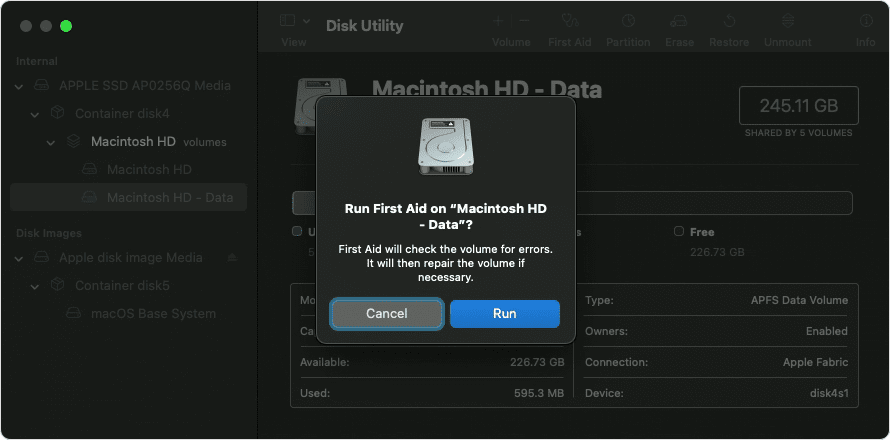
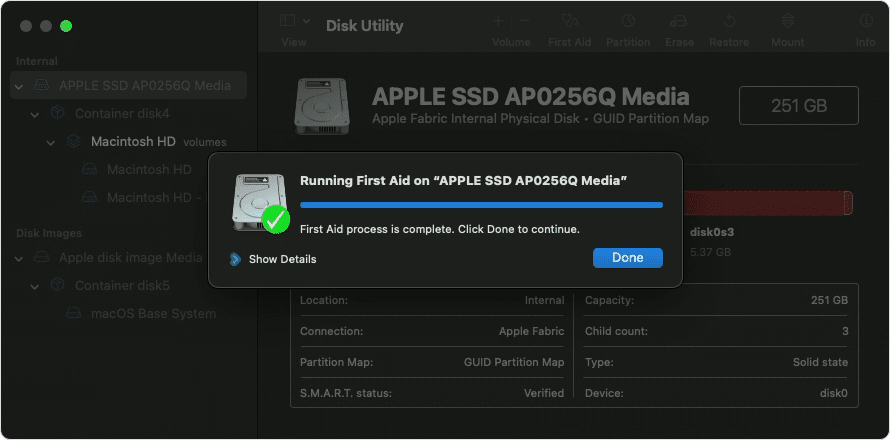
ditto /path/to/source /path/to/destination解決策 4: ディスクユーティリティの First Aid を実行する
- ディスクユーティリティを開きます (アプリケーション > ユーティリティ > ディスクユーティリティ)
- サイドバーで問題のあるドライブを選択します
- First Aid をクリックしてから 実行 をクリックします
- 起動ディスクと外付けドライブの両方でこれを繰り返します
エラーコード -43: ファイルが見つからない
意味: エラー -43 は、Finder にファイルが存在するように見えても、操作中に macOS がファイルを見つけることができないことを示します。
一般的な原因:
- ファイル名に macOS が処理できない特殊文字が含まれている
- ファイル名に隠し文字が含まれている (Web や他のシステムからコピーされたもの)
- 操作中にファイルが移動または削除された
- クロスプラットフォームのファイル命名の競合
- ファイルパスが長すぎて macOS の制限を超えている
手順ごとの解決策:
解決策 1: ファイル名を変更する
ファイル名から特殊文字を削除します。
- 避けるべき文字:
/ \ : * ? " < > | - 先頭または末尾のスペースを避ける
- ファイル名を 255 文字未満に保つ
- ピリオドで始めない (意図的な場合を除く)
解決策 2: ターミナルを使用して問題のある文字を特定する
ファイルをそのままの名前で一覧表示します。
ls -la /path/to/folder | cat -vこれにより、問題を引き起こしている可能性のある隠し文字が明らかになります。
解決策 3: ターミナルを使用して強制削除する
エラー -43 を表示するファイルを削除できない場合:
rm -rf "/path/to/problematic\ file"注意: -rf フラグは強力です。実行する前にパスを再確認してください。
解決策 4: ファイル権限をリセットする
sudo chmod -R 755 /path/to/folder
sudo chown -R $(whoami) /path/to/folder
エラーコード -50: パラメータエラー
意味: エラー -50 は、ファイル操作のパラメータが無効であることを示します。これは、特に外部ストレージデバイスを使用するファイル転送中によく発生します。
一般的な原因:
- ファイルシステムの非互換性 (Mac 上の NTFS ドライブ)
- 破損した設定ファイル
- ドライブのフォーマットの問題
- SMB/ネットワーク共有の権限の問題
- ファイルサイズが転送先フォーマットの制限を超えている
手順ごとの解決策:
解決策 1: ドライブフォーマットの互換性を確認する
ドライブのフォーマットを確認します。
diskutil info /Volumes/YourDrive | grep "File System"ファイルシステム互換性ガイド:
| フォーマット | Mac 読み取り | Mac 書き込み | Windows | 最大ファイルサイズ |
|---|---|---|---|---|
| APFS | はい | はい | いいえ | 8 EB |
| HFS+ | はい | はい | いいえ | 8 EB |
| exFAT | はい | はい | はい | 16 EB |
| FAT32 | はい | はい | はい | 4 GB |
| NTFS | はい | いいえ* | はい | 16 EB |
*書き込みアクセスにはサードパーティ製ソフトウェアが必要です
解決策 2: 外付けドライブを再フォーマットする
クロスプラットフォームの互換性のために、exFAT に再フォーマットします。
- ディスクユーティリティを開きます
- 外付けドライブを選択します
- 消去をクリックします
- exFAT フォーマットと GUID パーティションマップ スキームを選択します
- 消去をクリックして確認します
警告: これにより、ドライブ上のすべてのデータが消去されます。最初にバックアップしてください。
解決策 3: キャッシュファイルを削除する
sudo rm -rf ~/Library/Caches/*
sudo rm -rf /Library/Caches/*
その後、Mac を再起動します。
エラーコード 0: 転送先に対してファイルが大きすぎる
意味: エラーコード 0 は、ファイルが転送先ファイルシステムの最大ファイルサイズ制限を超えていることを具体的に示します。通常、4GB を超えるファイルを FAT32 フォーマットのドライブにコピーする場合に発生します。
一般的な原因:
- 4GB を超えるファイルを FAT32 ドライブにコピーしている
- FAT32 で事前フォーマットされた USB フラッシュドライブ
- FAT32 フォーマットの一部の古い SD カード
- 古いデバイスとの互換性のためにフォーマットされた外付けドライブ
手順ごとの解決策:
解決策 1: exFAT に再フォーマットする
最も信頼できる解決策は、exFAT に再フォーマットすることです。
- ドライブからすべてのデータをバックアップします
- ディスクユーティリティを開きます
- ドライブを選択し、消去をクリックします
- exFAT フォーマットを選択します
- ファイルを再度コピーします
解決策 2: 大きなファイルを分割する
再フォーマットできない場合は、split コマンドを使用して大きなファイルを分割します。
# 3.9GB のチャンクに分割
split -b 3900m largefile.zip largefile_part_

# 転送先で再結合:
cat largefile_part_* > largefile.zip
解決策 3: 圧縮と分割を使用する
zip -s 3900m archive.zip largefileこれにより、FAT32 で動作する分割 zip ファイルが作成されます。
エラーコード 8003: 予期しないエラー
意味: エラー 8003 は通常、ゴミ箱を空にしようとしたとき、またはロックされている、使用中である、または権限の問題があるファイルを操作しようとしたときに表示されます。
一般的な原因:
- ファイルがロックまたは保護されている
- System Integrity Protection (SIP) が削除をブロックしている
- 実行中のプロセスがファイルを使用している
- ゴミ箱フォルダが破損している
- 拡張属性が削除を妨げている
手順ごとの解決策:
解決策 1: ゴミ箱を確実に空にする (ターミナル)
sudo rm -rf ~/.Trash/*解決策 2: 最初にファイルのロックを解除する
ゴミ箱内のすべてのファイルのロックを解除します。
chflags -R nouchg ~/.Trash/*
sudo rm -rf ~/.Trash/*
解決策 3: 実行中のプロセスを確認する
ファイルを使用しているプロセスを見つけます。
lsof | grep "filename"削除する前に、それらのアプリケーションを終了します。
解決策 4: セーフモードでの削除
- Mac を再起動し、Shift を押し続けてセーフモードで起動します
- セーフモードでゴミ箱を空にしてみてください
- 通常通り再起動します
エラーコード 1309: ファイルが大きすぎる (転送先フォーマットに対して)
意味: エラー 0 と同様に、エラー 1309 は、転送するファイルが転送先ドライブのファイルサイズ制限を超えている場合、または転送先に十分な空き容量がない場合に発生します。
一般的な原因:
- FAT32 ボリュームへの大容量ファイルの転送
- ディスク容量不足
- ドライブ割り当てテーブルの破損
- ネットワークドライブの制限
手順ごとの解決策:
解決策 1: 空き容量を確認する
df -h /Volumes/YourDrive解決策 2: ドライブを確認して修復する
diskutil verifyVolume /Volumes/YourDrive
diskutil repairVolume /Volumes/YourDrive
解決策 3: 転送にターミナルを使用する
rsync -avP --progress /source/file /Volumes/YourDrive/rsync コマンドは、Finder よりも確実に大容量ファイルの転送を処理します。
エラーコード -8058: Finder の問題
意味: エラー -8058 は、Finder の操作に関する問題を示しており、多くの場合、破損した Finder 設定またはファイル操作の競合に関連しています。
一般的な原因:
- 破損した Finder 設定ファイル (plist)
- Spotlight インデックスの競合
- ファイルシステムの不整合
- サードパーティ製 Finder 拡張機能による競合
手順ごとの解決策:
解決策 1: Finder 設定をリセットする
rm ~/Library/Preferences/com.apple.finder.plist
killall Finder
解決策 2: Spotlight インデックスを再構築する
sudo mdutil -E /これにより、Spotlight はドライブ全体のインデックスを強制的に再作成します。
解決策 3: 拡張属性を削除する
xattr -cr /path/to/problematic/folderリカバリモードのエラーコード
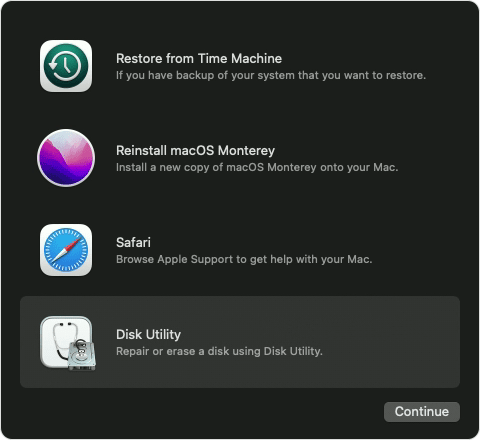
リカバリモードのエラーは、Mac に正常にアクセスできなくなるため、特に苛立たしいものです。これらの英数字コードは、インターネットリカバリ、ファームウェア、またはハードウェアの問題を示します。
エラー -1008F: インターネットリカバリの失敗
意味: Mac が Apple のサーバーに接続してリカバリツールをダウンロードできません。
一般的な原因:
- ネットワーク接続の問題
- ファイアウォールが Apple サーバーをブロックしている
- ルーター/DNS 設定の問題
- Apple サーバーの停止
手順ごとの解決策:
-
ネットワーク接続を確認する
- Wi-Fi が接続されており、インターネットにアクセスできることを確認します
- Wi-Fi の代わりにイーサネット経由で接続してみてください
-
リカバリでネットワーク設定をリセットする
- Command + Q を押して、失敗したプロセスを終了します
- リカバリメニューからターミナルを使用します
ping apple.comを試して接続をテストします
-
起動可能な USB インストーラを使用する
- 別の Mac で起動可能な USB インストーラを作成します
- 起動時に Option キーを使用して USB から起動します
エラー -2002F: 接続エラー
意味: -1008F と同様に、これは Apple サーバーとのネットワーク通信障害を示します。
手順ごとの解決策:
- Wi-Fi ルーターに近づきます
- 5GHz の代わりに 2.4GHz ネットワークを使用します (範囲が広いため)
- まったく別のネットワークを試します
- ルーターのファイアウォールを一時的に無効にします
- 別の時間に試します (サーバーの混雑)
エラー -2003F: ダウンロード失敗
意味: リカバリイメージのダウンロードが開始されましたが、完了しませんでした。
一般的な原因:
- 不安定なインターネット接続
- 接続タイムアウト
- 不十分なサーバー応答
- ダウンロード中のネットワーク中断
手順ごとの解決策:
-
イーサネット接続を使用する
イーサネットは Wi-Fi よりも安定したダウンロードを提供します -
別のネットワークを試す
- 代替手段としてモバイルホットスポットを使用します
- 別の Wi-Fi ネットワークを試します
-
待ってから再試行する
- Apple サーバーが高負荷である可能性があります
- オフピーク時間帯に試してください
-
起動可能なインストーラを作成する
- 別の Mac で macOS をダウンロードします
createinstallmediaコマンドを使用して USB インストーラを作成します
エラー -5101F: ハードウェア通信エラー
意味: このエラーは、潜在的なハードウェアの問題またはセキュアブートの問題を示します。
手順ごとの解決策:
-
NVRAM/PRAM をリセットする
- Mac をシャットダウンします
- 電源を入れ、すぐに Option + Command + P + R を押します
- 20 秒間押し続けます
- 放して Mac を再起動させます
-
SMC をリセットする (Intel Mac)
- Mac をシャットダウンします
- Shift + Control + Option + 電源 を 10 秒間押します
- すべてのキーを放して電源を入れます
-
Apple Silicon Mac
- 単に Mac を再起動します (SMC は自動です)
- 問題が解決しない場合は、Apple サポートに連絡してください
システムエラーコード

エラー -10810: アプリケーションが起動しない
意味: コード署名の問題、破損、または権限の問題により、macOS はアプリケーションを起動できません。
一般的な原因:
- アプリバンドルが破損している
- コード署名の検証に失敗した
- Gatekeeper が未署名のアプリをブロックしている
- 権限が不十分
- アプリがシステム拡張機能と競合している
手順ごとの解決策:
解決策 1: セキュリティ設定でアプリを許可する
- システム設定 > プライバシーとセキュリティを開きます
- ブロックされたアプリのメッセージを探します
- このまま開くをクリックします
解決策 2: 検疫属性を削除する
xattr -d com.apple.quarantine /Applications/AppName.app解決策 3: アプリケーションを再インストールする
- アプリケーションフォルダからアプリを削除します
- ゴミ箱を空にします
- 開発者または App Store から新しいコピーをダウンロードします
- 再度インストールします
エラー -10827: 権限エラー
意味: アプリケーションには、必要なリソースにアクセスするために必要な権限がありません。
手順ごとの解決策:
-
システム設定で権限を付与する
- システム設定 > プライバシーとセキュリティ
- 関連するカテゴリ (フルディスクアクセス、ファイルとフォルダ) を確認します
- 問題のあるアプリを追加します
-
ターミナル経由で権限をリセットする
sudo chmod -R 755 /Applications/AppName.app -
ディスクのアクセス権を修復する (古い macOS)
- ディスクユーティリティを開きます
- 起動ディスクを選択します
- First Aid を実行します
ネットワークエラーコード
エラー -1009: ネットワーク接続が切れました
意味: デバイスがネットワーク接続を失ったため、ネットワークリクエストが失敗しました。
一般的な原因:
- 操作中の Wi-Fi 切断
- ネットワークタイムアウト
- DNS 解決の失敗
- サーバーに到達できない
手順ごとの解決策:
解決策 1: ネットワーク構成をリセットする
sudo dscacheutil -flushcache
sudo killall -HUP mDNSResponder
解決策 2: DHCP リースを更新する
- システム設定 > ネットワーク > Wi-Fi > 詳細
- TCP/IP タブをクリックします
- DHCP リースを更新をクリックします
解決策 3: ネットワーク設定を削除する
sudo rm /Library/Preferences/SystemConfiguration/NetworkInterfaces.plist
sudo rm /Library/Preferences/SystemConfiguration/preferences.plist
これらのコマンドを実行した後、Mac を再起動します。
ディスクとストレージのエラーコード
エラー -69877: APFS コンテナの問題
意味: APFS コンテナ構造に問題があります。多くの場合、更新の失敗や不適切なシャットダウンの後に発生します。
手順ごとの解決策:
-
リカバリモードで起動する
- Intel Mac: 起動時に Command + R
- Apple Silicon: 電源ボタンを押し続け、オプションを選択
-
コンテナで First Aid を実行する
- ディスクユーティリティを開きます
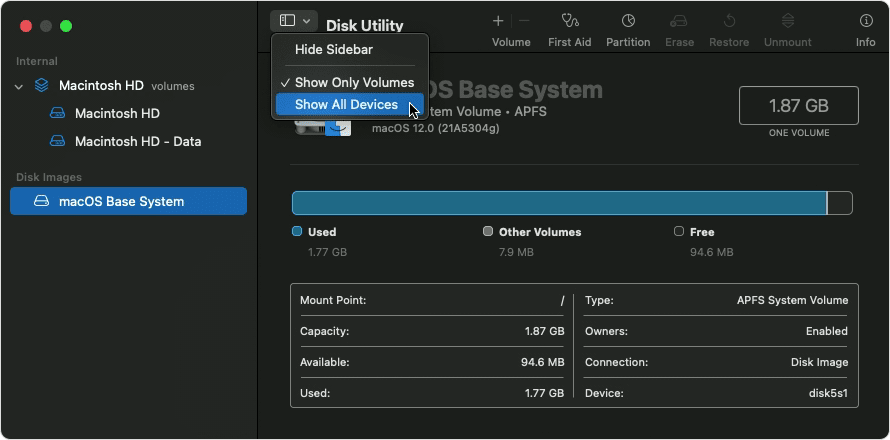
- 表示 > すべてのデバイスを表示
- APFS コンテナを選択します
- First Aid を実行します
- リカバリでターミナルを使用する
diskutil apfs repairContainer disk1
エラー -69888: ボリュームの破損
意味: APFS ボリュームに破損があり、First Aid で修復できる場合とできない場合があります。
手順ごとの解決策:
-
First Aid を複数回実行する
- 複数回実行する必要がある場合があります
- ボリューム、コンテナ、物理ディスクの順に実行します
-
外付けドライブから起動する
- 起動可能な macOS インストーラを作成します
- そこから起動し、内部ドライブで First Aid を実行します
-
最終手段: 消去して復元する
- ターゲットディスクモードで可能な限りバックアップします
- macOS を消去して再インストールします
- Time Machine から復元します
エラー解決にディスクユーティリティを使用する
ディスクユーティリティは、多くの macOS エラーコードを解決するための主要なツールです。効果的な使い方は次のとおりです。
First Aid を実行する
macOS から:
- ディスクユーティリティを開きます (アプリケーション > ユーティリティ > ディスクユーティリティ)
- 表示 > すべてのデバイスを表示をクリックします
- サイドバーでディスクを選択します
- First Aid ボタンをクリックします
- 実行をクリックします
リカバリモードから:
- リカバリモードで起動します
- ユーティリティウィンドウから ディスクユーティリティを選択します
- 起動ディスクで First Aid を実行します
- 問題が見つかった場合は、「問題なし」になるまで再度実行するか、サポートに連絡してください
First Aid の結果を理解する
| 結果 | 意味 | アクション |
|---|---|---|
| エラーは見つかりませんでした | ディスクは正常です | アクションは不要です |
| エラーは修復されました | 問題は修正されました | 再度実行して確認します |
| 修復できませんでした | 重大な破損 | バックアップを取り、再フォーマットを検討してください |
| ディスクは故障しそうです | ハードウェアの故障 | すぐにドライブを交換してください |
エラー解決のためのターミナルコマンド

基本的なトラブルシューティングコマンド
1. ディスクの健康状態を確認する:
diskutil list
diskutil info /dev/disk0
2. ボリュームを検証して修復する:
diskutil verifyVolume /
diskutil repairVolume /
3. S.M.A.R.T. ステータスを確認する:
diskutil info disk0 | grep SMART4. 停止したプロセスを強制終了する:
killall Finder
killall Dock
5. システムキャッシュをクリアする:
sudo rm -rf /Library/Caches/*
sudo rm -rf ~/Library/Caches/*
sudo rm -rf /System/Library/Caches/*
6. Launch Services をリセットする:
/System/Library/Frameworks/CoreServices.framework/Frameworks/LaunchServices.framework/Support/lsregister -kill -r -domain local -domain system -domain user高度なターミナル修正
持続的なファイルエラーの場合:
# 拡張属性を再帰的に削除する
xattr -cr /path/to/folder

# ホームフォルダの権限を修正する
sudo chown -R $(whoami):staff ~/
chmod -R u+rwX ~/

# ディスクのアクセス権を修復する (レガシーですが役立つ場合があります)
sudo diskutil resetUserPermissions / `id -u`
エラー防止のベストプラクティス

1. 定期的なメンテナンス
- 毎月 First Aid を実行する: 問題が深刻になる前に発見します
- macOS を最新の状態に保つ: Apple は定期的にファイルシステムのバグを修正しています
- ディスクの健康状態を監視する: 定期的に S.M.A.R.T. ステータスを確認します
2. 安全なファイル操作
- ドライブを適切に取り出す: 物理的に切断する前に、必ず「取り出す」を使用してください
- 特殊文字を避ける: ファイル名とフォルダ名に
- 転送を中断しない: コピー操作が完了するまで待ちます
3. バックアップ戦略
- Time Machine を使用する: 自動で信頼性の高いバックアップ
- 複数のバックアップ先: ローカル + クラウドバックアップ
- 復元をテストする: バックアップが機能することを定期的に確認します
4. ストレージのベストプラクティス
- 15〜20% の空き容量を維持する: ファイルシステムが動作するには空き容量が必要です
- 互換性のあるフォーマットを使用する: クロスプラットフォームドライブには exFAT を使用します
- 老朽化したドライブを交換する: 5〜7 年経過した HDD は交換する必要があります
Apple サポートに連絡するタイミング
一部のエラーコードは、専門的な対応が必要なハードウェアの問題を示しています。
次の場合に Apple に連絡してください:
- NVRAM/SMC リセット後もエラー -5101F が続く
- ディスクユーティリティに「ディスクは故障しそうです」と表示される
- リカバリモードのエラーがすべてのネットワークで続く
- Mac からカチカチ音やきしむ音が聞こえる
- 物理的な損傷の直後にエラーコードが表示される
Apple サポートリソース:
- Apple サポート
- Apple Store Genius Bar の予約
- Apple 正規サービスプロバイダ
エラーコードクイックリファレンス表
| エラーコード | カテゴリ | クイックフィックス |
|---|---|---|
| -36 | ファイル I/O | ドライブで dot_clean |
| -43 | ファイルが見つからない | ファイル名から特殊文字を削除する |
| -50 | パラメータエラー | ドライブフォーマットの互換性を確認する |
| 0 | ファイルサイズ | ドライブを exFAT に再フォーマットする |
| 8003 | ゴミ箱エラー | ターミナル: sudo rm -rf ~/.Trash/* |
| 1309 | ファイルが大きすぎる | 空き容量を確認し、exFAT に再フォーマットする |
| -8058 | Finder | Finder 設定をリセットする |
| -10810 | アプリ起動 | 検疫属性を削除する |
| -1008F | リカバリ | ネットワークを確認し、USB インストーラを使用する |
| -2003F | ダウンロード | イーサネットを使用し、後で再試行する |
| -69877 | APFS コンテナ | リカバリから First Aid を実行する |
| -1009 | ネットワーク | DNS キャッシュをフラッシュする |
エラーコード百科事典ツールを使用する
このガイドでエラーコードが見つかりませんか?インタラクティブな エラーコード百科事典 ツールを使用して、何百もの macOS エラーコードの詳細な説明と解決策を即座に検索してください。
関連するトラブルシューティングガイド
特定の macOS の問題に関する詳細なヘルプについては、次の包括的なガイドを確認してください。
- macOS Tahoe トラブルシューティングガイド: 完全な解決策
- Time Machine 完全トラブルシューティングガイド 2025
- Mac ストレージ管理最適化ガイド
- Mac ターミナルマスター: コマンドラインガイド
- macOS ダウングレード完全ガイド 2025
- Mac が遅いのを修正する: 完全ガイド
- Mac アクティビティモニタ完全ガイド
結論
macOS のエラーコードは、最初は不可解に見えますが、理解して修正しやすくするパターンに従っています。これらのエラーを解決するための鍵は次のとおりです。
- エラーカテゴリを特定する (ファイル、システム、ネットワーク、またはハードウェア)
- 根本原因を理解する このガイドの情報を使用する
- 適切な解決策を適用する 最も単純な修正から始める
- より高度な解決策にエスカレートする 最初の修正が機能しない場合
- 専門家の助けを求めるタイミングを知る ハードウェア関連の問題の場合
ほとんどの Mac エラーは、ディスクユーティリティの First Aid、ターミナルコマンド、または単純なファイルシステムメンテナンスを使用して解決できます。このガイドで概説されている予防のベストプラクティスに従うことで、将来これらのエラーに遭遇する可能性を最小限に抑えることができます。
注意: ディスクの修復やシステムの変更を試みる前に、必ず重要なデータをバックアップしてください。Time Machine は、エラーが発生したときにデータ損失から救うことができる優れたセーフティネットを提供します。
最終更新: 2025 年 12 月 | macOS Tahoe 26 およびそれ以前のバージョンを対象