Mac写真アプリ完全ガイド(2025年版):整理、編集、パフォーマンス、プロフェッショナルワークフローを極める
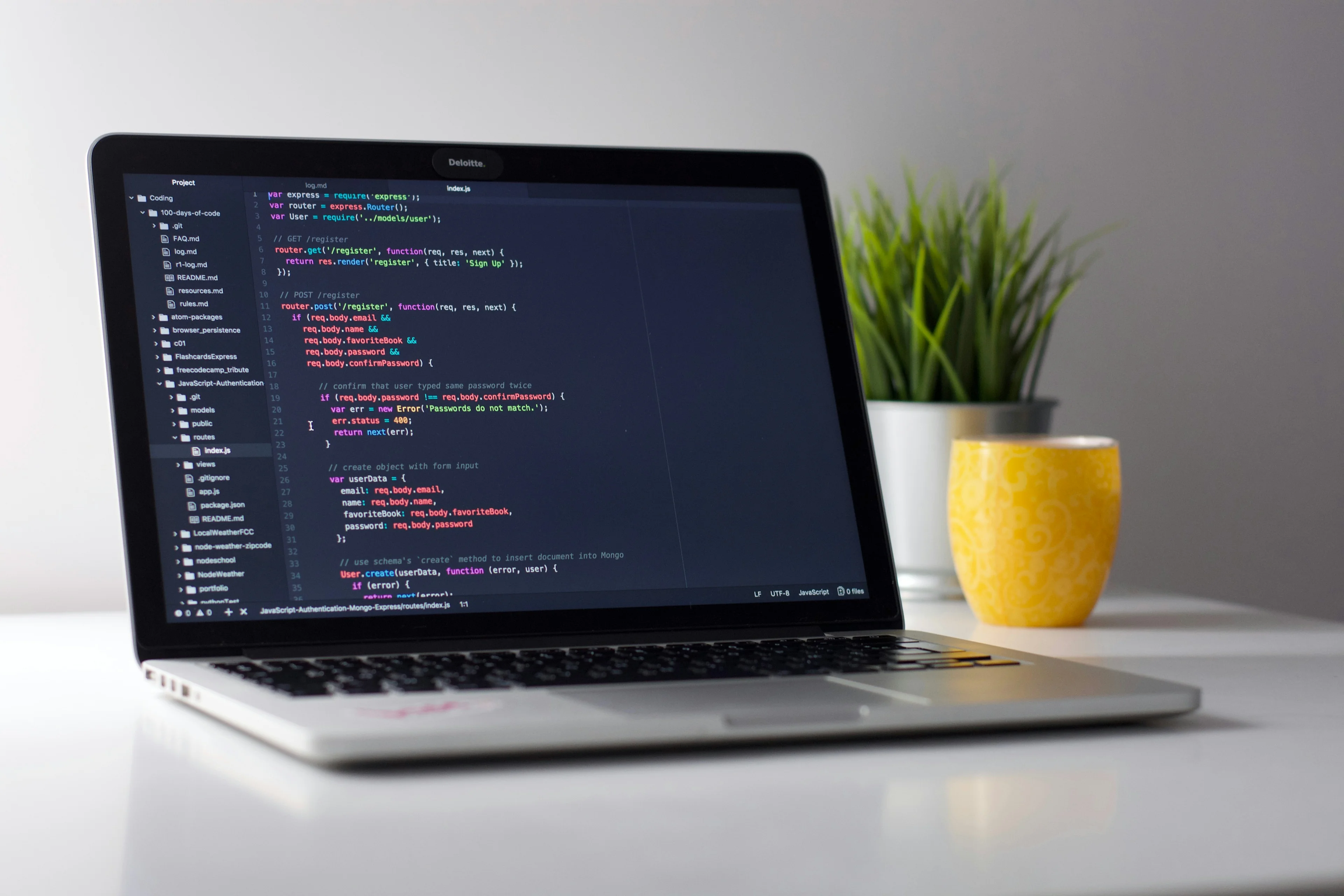
macOS Tahoe 26のMac写真アプリの包括的ガイド。高度な整理戦略、編集ワークフロー、パフォーマンス最適化、AI機能、プロフェッショナルフォトグラフィー技術を学びます。Google PhotosおよびLightroomとの比較も含まれています。
Mac写真アプリは、macOS Tahoe 26で強力な写真管理・編集プラットフォームへと進化し、Appleデバイス間のシームレスな統合、AI搭載機能、プロフェッショナルグレードのツールを提供しています。カジュアルなiPhoneカメラマン、熱心な写真愛好家、プロフェッショナル写真家のいずれであっても、この包括的なガイドは写真アプリをマスターし、写真ワークフローを変革するお手伝いをします。
macOS Tahoe 26のMac写真アプリの新機能
2025年のWWDCで発表され、2025年9月15日にリリースされたmacOS Tahoe 26は、Macユーザーが写真を整理、編集、共有する方法を根本的に変える写真アプリへの大幅な機能強化をもたらします。
主要な新機能
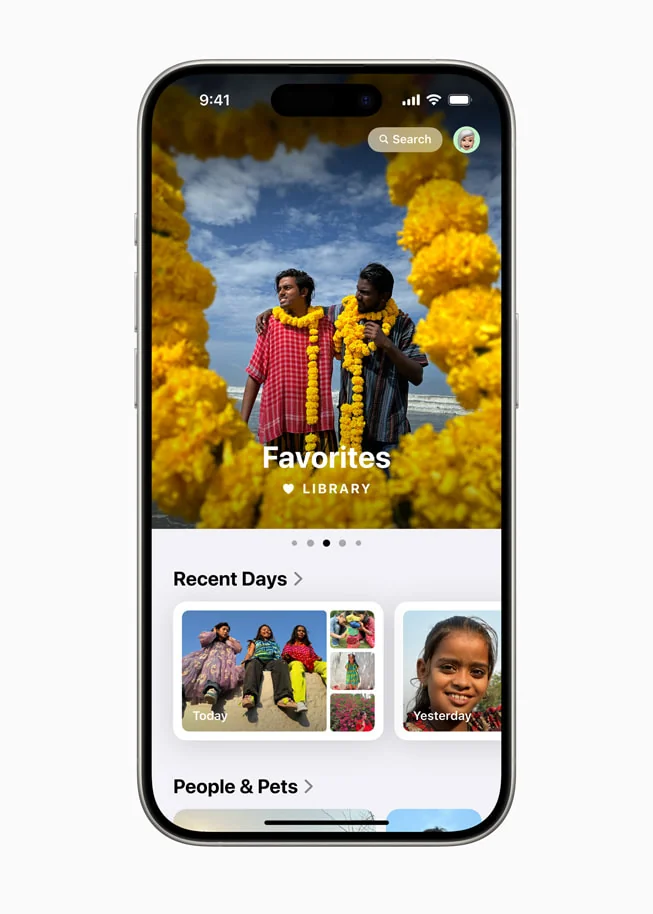
Liquid Glassデザインの統合 写真アプリは、Appleの新しいLiquid Glassデザイン言語を採用し、より没入的で視覚的に素晴らしいインターフェースを実現しています。半透明のマテリアル、洗練されたサイドバー、強化された奥行きが、写真を中心に置いたプレミアムな編集環境を作り出します。
Apple Intelligence AI機能(Apple Siliconのみ)
- 消去ツール: 不要な要素を削除した後、背景をインテリジェントに補完するAI搭載オブジェクト削除機能
- 自然言語検索: 探しているものを平易な日本語で説明して写真を見つける
- AIメモリー作成: 説明を入力すると、写真アプリが適切な音楽とストーリーラインで厳選されたメモリームービーを自動作成
強化された整理機能
- 固定されたコレクション: 最もよく使用するアルバムやプロジェクトへのサイドバーからのクイックアクセス
- 改善された重複検出: 重複写真の自動識別とマージ
- 強化されたスマートアルバム: 自動整理のための強化されたフィルタリング機能
パフォーマンス向上
- Apple Silicon Mac上でライブラリ読み込みが15〜25%高速化
- サムネイル生成とレンダリングの最適化
- iCloud Photos同期パフォーマンスの強化
- 大規模ライブラリ(100GB以上)のメモリ管理の改善
macOS Tahoe互換性
重要: macOS Tahoe 26はIntel Macをサポートする最後のmacOSバージョンです。互換性のあるIntelモデルは4つのみです:
- Mac Pro(2019)
- MacBook Pro 16インチ(2019)
- MacBook Pro 13インチ(2020、Thunderbolt 3ポート4つ搭載)
- iMac(2020)
Apple Intelligence機能にはApple Siliconが必要(M1以降)。Intel Macでは以下を使用できません:
- 消去ツール
- AI搭載メモリー作成
- 強化された自然言語検索
Mac写真アプリの使い始め
初期設定とiCloud Photos
iCloud Photosの設定(推奨)
- システム設定 → Apple ID → iCloud → 写真を開く
- **「iCloud Photos」**チェックボックスを有効にする
- ストレージの最適化を選択:
- Macストレージを最適化: スペースが限られている場合、ローカルに小さいバージョンを保持(512GB未満のストレージを持つMacに推奨)
- オリジナルをダウンロード: フルレゾリューションファイルをローカルに保存(十分なストレージを持つプライマリMacに推奨)
なぜiCloud Photosなのか?
- すべてのAppleデバイス間での自動同期
- iPhone、iPad、Mac、Apple TV、iCloud.comから写真にアクセス
- Advanced Data Protection有効時は100%エンドツーエンド暗号化
- オフサイトバックアップソリューションとして機能
- 家族向け共有フォトライブラリを有効化
写真アプリインターフェースの理解
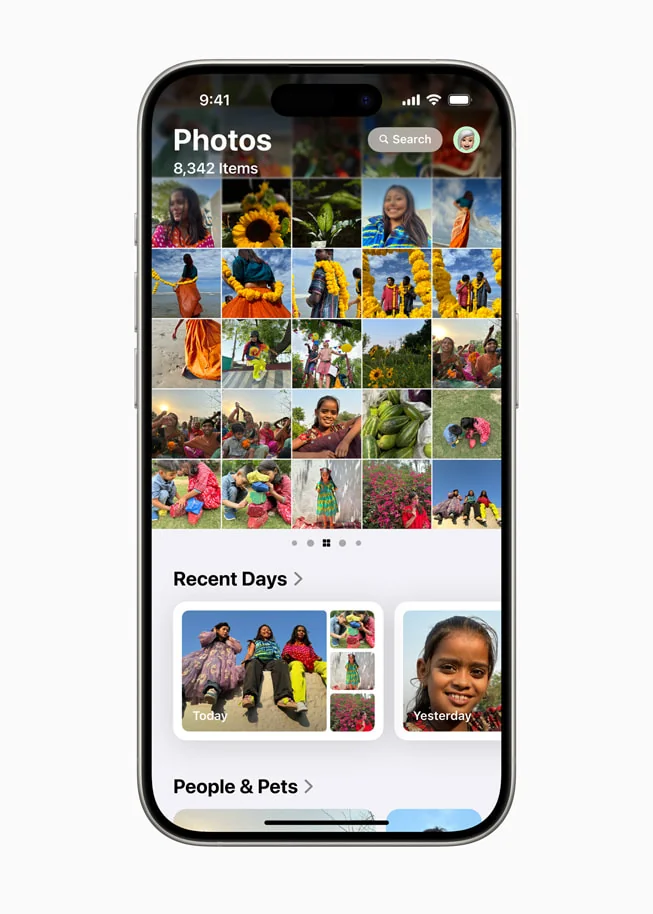
サイドバーナビゲーション(左):
- ライブラリ: すべての写真を時系列順に表示
- メモリー: 時間、人物、場所に基づいて自動生成されたコレクション
- 人物: 顔認識で整理されたアルバム
- 撮影地: GPSデータを使用した地理的な整理
- アルバム: カスタムアルバムと共有アルバム
- ユーティリティ: 最近削除した項目、読み込み、重複、非表示
メインビュー(中央):
- サムネイルを表示するデフォルトのグリッドビュー
- ダブルクリックでフルスクリーン表示
- スペースキーでクイックルックプレビュー
- ⌘+ / ⌘-でズーム
情報パネル(⌘I):
- タイトル、説明、キーワード
- 日付、時刻、位置のメタデータ
- カメラ設定(EXIFデータ)
- ファイルサイズと寸法
読み込みワークフローのベストプラクティス
iPhone/iPadから読み込む:
- iPhoneを接続 → 写真アプリが自動的に読み込みダイアログを開く
- 読み込み前にサムネイルをレビュー
- 「すべての新しい写真を読み込む」をクリックするか、特定の画像を選択
- 自動整理のために読み込み時にアルバムを作成
カメラ/メモリカードから読み込む:
- カメラまたはカードリーダーを接続
- 写真アプリが検出し、読み込みインターフェースを表示
- 読み込む写真をレビューして選択
- プロのヒント: 読み込み前に悪いショットを削除して、ストレージと整理時間を節約
フォルダから読み込む:
- ファイル → 読み込み
- 写真を含むフォルダを選択
- ライブラリにコピーするか、参照ファイルとして保持するかを選択
- 日付ベースの自動整理
写真整理の習得
異なるユーザー向けのアルバム戦略
カジュアルユーザー(シンプルな整理):
📁 お気に入り(組み込み)
📁 2024年のハイライト
📁 2025年のハイライト
📁 家族のイベント
📁 旅行愛好家(日付+イベント構造):
📁 2024
  📁 2024-01_1月
    📁 2024-01-15_冬の山
    📁 2024-01-28_友人の誕生日
📁 2025
  📁 2025-01_1月
  📁 2025-02_2月
📁 プロジェクト
  📁 ストリートフォトグラフィー
📁 ネイチャーマクロプロフェッショナル写真家(クライアントベース):
📁 2024年のクライアント
  📁 Smith様の結婚式_2024-06-15
    📁 1_すべてのRAWファイル
    📁 2_最初の選択
    📁 3_クライアントの選択
    📁 4_最終編集済み
    📁 5_納品済み
スマートアルバム: 自動化された整理
スマートアルバムは、条件に基づいて自動的に更新される保存された検索です。写真アプリの最も強力でありながら十分に活用されていない機能の1つです。
作成すべき必須スマートアルバム:
最近追加した項目(過去30日間)
- 条件: 追加日 > 次の期間内 > 30日間
- 用途: 手動フィルタリングなしで新しい写真へのクイックアクセス
未編集の写真
- 条件: 写真 > 編集済み > いいえ
- 用途: 注意が必要な写真を見つける
人物を含むお気に入り
- 条件1: 写真 > お気に入り > はい
- 条件2: 写真 > 顔あり > はい
- 一致: すべての条件
- 用途: 共有に最適な人物写真
大きなRAWファイル
- 条件1: ファイルサイズ > より大きい > 20 MB
- 条件2: ファイルタイプ > 次である > RAW
- 用途: アーカイブ検討のためのストレージ負荷の高いファイルを識別
カメラモデル別の写真
- 条件: カメラモデル > 次である > [お使いのカメラ]
- 用途: iPhoneと専用カメラの写真を分離
縦向き
- 条件: 写真 > 向き > 縦向き
- 用途: Instagramストーリーやスマートフォンの壁紙に最適な縦写真を見つける
昨年のハイライト
- 条件1: 日付 > 範囲内 > [1年前から今日まで]
- 条件2: 写真 > お気に入り > はい
- 用途: 年間レビューのコンピレーションを作成
スマートアルバムのヒント:
- 「+」をクリックして複数の条件を追加し、精密なフィルタリングを実現
- AND論理(すべての条件を満たす)には「すべて」、OR論理(いずれかの条件を満たす)には「いずれか」を使用
- 非常に具体的なフィルタリングのために最大50以上の条件を組み合わせる
- 重要: スマートアルバムはiCloud経由でMac間で同期されますが、iOS/iPadOSには同期されません
人物と顔認識のワークフロー
初期設定(15〜30分の投資):
- 写真アプリを開く → 人物アルバム(サイドバー内)
- 写真アプリは写真数とともに名前のない顔を表示
- 顔のサムネイルをクリック → 名前を入力(存在する場合は連絡先から取得)
- 上位10〜20人について繰り返す
精度向上のためのトレーニング:
- 人物のアルバムを開く
- 下にスクロール → 「追加の写真を確認」
- 提案された一致に対して「はい」または「いいえ」をタップ
- 1人につき2〜3回のトレーニングセッションを完了(各5〜10分)
- 適切なトレーニング後、精度は95%以上に向上
高度な人物機能:
- お気に入りの人物を人物アルバムの上部にドラッグして、クイックアクセスを実現
- 右クリック → 「この人物を非表示」で、簡単にアクセスする必要のない知人を非表示
- 同じ名前を入力してプロンプトが表示されたら、重複をマージ
- すべての顔認識はデバイス上で実行(100%プライベート)
撮影地: 地理的な整理
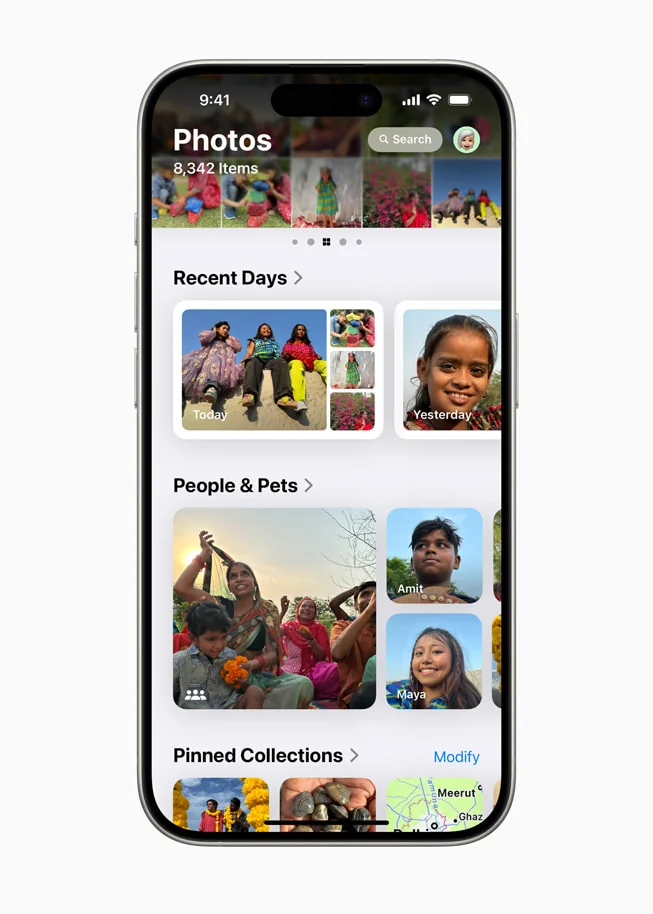
自動地理的整理:
- 写真アプリはiPhoneおよびGPS対応カメラからのGPSメタデータを使用
- 撮影地アルバムでインタラクティブマップまたはグリッドとして表示
- マップ上でピンチしてズーム、クラスターをクリックして展開
欠落している位置情報の追加:
- GPSデータのない写真を選択
- ⌘Iを押す(情報パネル)
- 「場所を追加」をクリック
- 住所、ランドマーク、都市名を入力
- マップ上で位置を確認
場所ベースのスマートアルバム(回避策):
スマートアルバムは撮影地で直接フィルタリングできないため、キーワードを使用:
- ある場所からのすべての写真を選択
- ⌘I → キーワードを追加:「東京_2024」または「グランドキャニオン」
- スマートアルバムを作成:キーワード > 次である > 東京_2024
プロのヒント: 最適な整理のために、旅行直後の記憶が新しいうちに位置情報キーワードを追加してください。
プロのように編集する: 完全ワークフローガイド
基本的な強化ワークフロー(1枚あたり30秒)
日常の写真用:
- 写真を選択 → Return(または⌘Return)を押して編集モードに入る
- ⌘Eを押すか、マジックワンドをクリックして自動強化
- カジュアルな写真の70%で効果的
- 露出、コントラスト、彩度を自動調整
- 手動微調整(必要な場合):
- 輝度: +10〜+20(写真を「際立たせる」)
- ハイライト: -20〜-40(明るい空を復元)
- シャドウ: +20〜+40(暗い領域を開く)
- 彩度: +5〜+10(より鮮やかな色)
- 構図を調整する必要がある場合はCでクロップツール
- Returnを押して保存して終了
ポートレートレタッチワークフロー(2〜3分)
プロフェッショナルポートレート編集:
-
初期調整:
- 自動強化を適用(⌘E)
- 露出を-0.1〜-0.3下げる(肌のハイライト飛びを防ぐ)
- シャドウを増やす(+20〜+30)顔を開く
-
肌のトーンを最適化:
- ホワイトバランス調整 → 暖かさスライダーをやや右へ(+5〜+10)
- 肌がオレンジ色や不自然に見えないか確認
-
シャープネスと輪郭:
- シャープネス: +20〜+30
- 精細度: +10〜+15(立体的な外観のために中間調のコントラストを追加)
- 警告: シャープにしすぎると、荒い外観になります
-
シミをレタッチ:
- レタッチツールをクリック(またはRを押す)
- シミ、斑点、または小さな気が散る要素をクリック
- 写真アプリが周囲のピクセルを自動的にブレンド
- 精密な作業のためにブラシサイズを小さく保つ
-
微妙なビネット(オプション):
- ビネットスライダー: -10〜-20
- エッジを暗くし、顔に注意を引く
-
結果を比較: Mキーを押したままにして、編集前/後のビューを切り替え
風景写真ワークフロー(3〜5分)
風景写真の最適化:
-
構造の基礎:
- Cを押す → グリッドオーバーレイを使用して水平線をまっすぐにする
- 視覚的バランスのために三分割構図にクロップ
-
露出と光のマスタリー:
- 露出: 0〜+0.3(わずかな明るさ)
- ハイライト: -40〜-60(空のディテール復元に重要)
- シャドウ: +30〜+50(前景を開く)
- コントラスト: +10〜+20
- 輝度: +15〜+25
-
色の強化:
- 彩度: +10〜+20(鮮やかな風景の色)
- 自然な彩度: +15〜+25(彩度の低い領域への選択的なブースト)
- 色温度がおかしく見える場合は、青/緑のキャストを調整
-
ディテールのシャープニング:
- シャープネス: +30〜+50(風景はより高いシャープニングに耐えられます)
- 精細度: +20〜+30
- ノイズ除去: +10〜+20(高ISO撮影用)
高度な風景編集: グラデーションフィルター(空の暗化)またはラジアルフィルターの場合、高度な選択的調整のために「編集」→ Pixelmator ProまたはAffinity Photoを使用し、その後写真アプリに戻します。
バッチ編集: 調整のコピー&ペースト
写真アプリは真の同時バッチ編集をサポートしていませんが、調整のコピー/ペーストは非常に効果的です:
イベント写真のワークフロー(同じ撮影から50〜100枚の写真):
- バッチ用のアルバムを作成
- 最初の「マスター」写真を慎重に編集(5分):
- 完璧な露出、色、シャープネス
- 必要に応じてフィルターを適用
- 調整パネルを開いた状態で、⌘Shift+Cを押す(調整をコピー)
- →(右矢印)を押して次の写真に移動(編集モードのまま!)
- ⌘Shift+Vを押す(調整をペースト)
- 繰り返す:→ → ⌘Shift+V → → ⌘Shift+V(速いリズムが展開)
- 照明が異なる場所で個別に微調整
時間節約の例:
- 手動編集: 2分/枚 × 50 = 100分
- バッチペースト: 5分マスター + 10秒/枚 × 49 = 約13分
- 87%の時間短縮!
同期するものとしないもの:
✅ コピー/ペースト可能:
- すべての光の調整
- すべての色の調整
- シャープネス、精細度、ノイズ除去
- フィルターと強度
- ビネット
❌ バッチ適用不可:
- クロップ(個別に実行する必要があります)
- 回転/まっすぐにする
- レタッチツールの修正
- サードパーティアプリ拡張機能
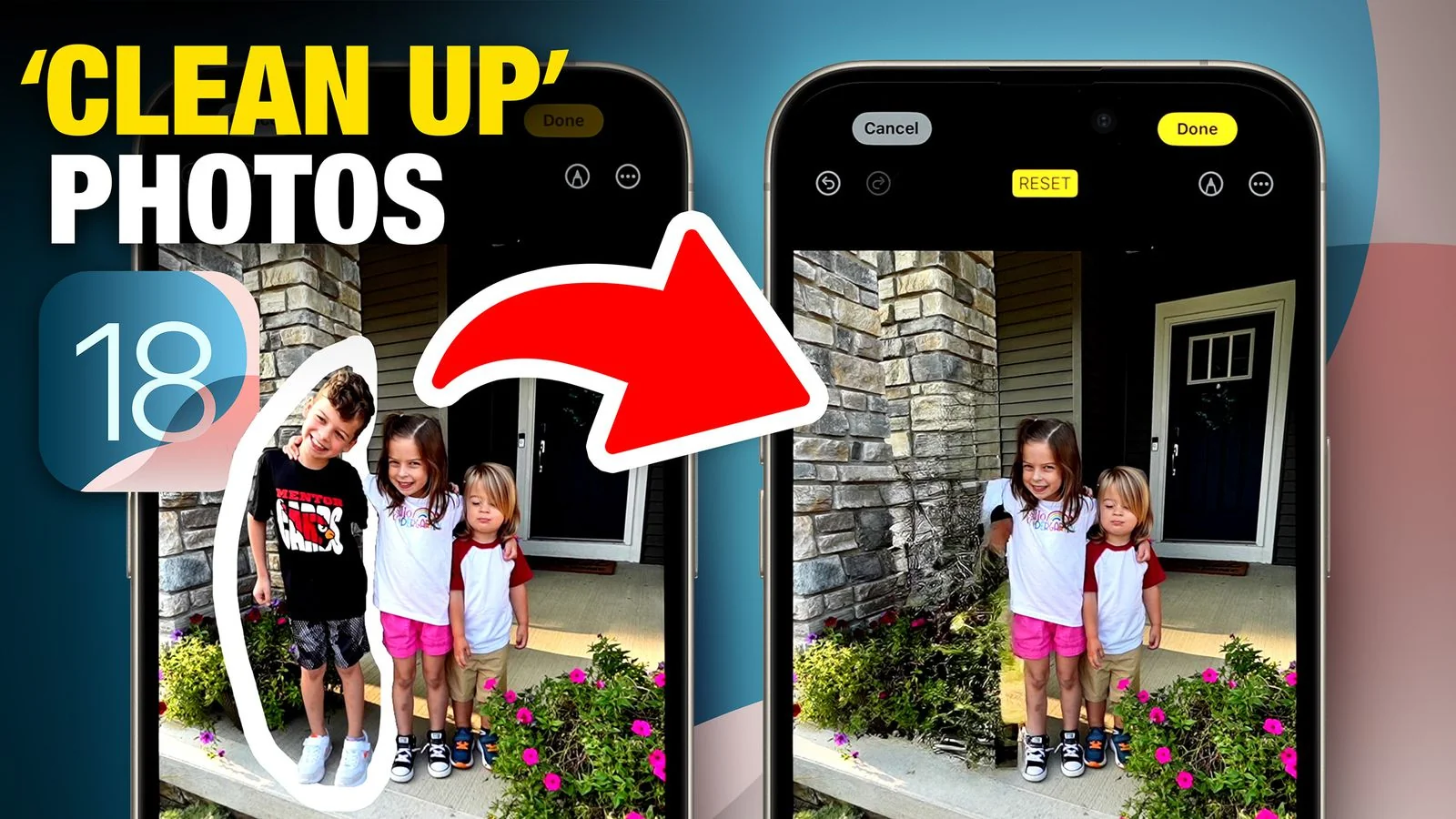
AI搭載消去ツール(macOS Sequoia 15.1以降)
要件: M1チップ以降を搭載したMac
消去ツールの仕組み:
- 写真の編集モードに入る
- **「消去」**ツールをクリック(Macで利用可能な場合)
- 不要なオブジェクト/人物の上にブラシをかけるか、AIに自動検出させる
- AIがオブジェクトを削除し、背景をインテリジェントに補完
- 効果的なもの:風景の観光客、電線、ゴミ、写り込んだ人
制限事項:
- Live Photosを静止画像に変換
- ビデオでは使用できません
- 小さなオブジェクトと明確な背景で最も効果的
- まだすべての言語/地域で利用できません
100%プライバシー: すべての処理はデバイス上で実行され、サーバーにアップロードされません。
パフォーマンス最適化: 写真アプリを高速化
一般的なパフォーマンスの問題
Apple Support Communities、MacRumoursフォーラム、Redditからの広範なユーザーフィードバックに基づいて、これらが最も頻繁に報告される問題です:
起動時間の遅さ: ユーザーは最初の写真を表示するのに数分かかると報告しており、特に100GB以上のライブラリで顕著
ブラウジングのラグ: 最初にピントの合っていない画像が表示され、シャープにフォーカスするのに3〜4秒かかる
外部ドライブの遅さ: ライブラリが外部HDD上にある場合、「耐えられないほど遅いアクセス」、絶え間ないビーチボーリング
メモリ使用量: バックグラウンドプロセス(photoanalysisd、photolibraryd)が顔検出とシーン分析中に50〜300%のCPUを消費
システムレベルの最適化
RAM要件の現実チェック:
- 8GB RAM: 10,000枚以上の写真を含むライブラリの写真アプリには制約あり。同時編集とバックグラウンド処理に苦労
- 16GB RAM: 本格的な写真作業の推奨最小値。大規模なライブラリとマルチタスクのための余裕を提供
- 32GB以上のRAM: 100,000枚以上の写真ライブラリまたは重いRAW編集を行うプロフェッショナルに理想的
ストレージの最適化(重要!):
「利用可能なストレージが30GB未満になると、写真アプリは非常に遅くなります」 - Apple Support Community
ベストプラクティス:
- 最低20〜25%の空きディスクスペースを維持(写真アプリはキャッシュと一時ファイルのためのスペースが必要)
- 写真ライブラリにはSSDを使用(HDDは絶え間ないビーチボーリングを引き起こし、もはや実用的ではありません)
- 定期的にストレージを監視: システム設定 → 一般 → ストレージ経由
外部ドライブの要件:
HDD = 使用不可: コミュニティのコンセンサスは、写真ライブラリは外部ドライブ上で**「基本的にSSDが必要」**です
SSDパフォーマンスティア:
- USB 3.1 Gen 2(1000 MB/s): 良好、ほとんどのユーザーに許容可能
- Thunderbolt 3/4(2800 MB/s): 優秀、プロフェッショナルグレードのパフォーマンス
- USB 3.0(500 MB/s): 最低限許容可能、明らかに遅い
推奨される外部SSD:
- Samsung T7 Shield(頑丈、1000 MB/s)
- SanDisk Extreme Pro SSD(信頼性あり、2000 MB/s)
- OWC Envoy Pro(Thunderbolt、2800 MB/s)
写真アプリ設定の最適化
視差効果を減らすを有効化(即座のパフォーマンス向上):
- 写真アプリを開く → 設定 → 一般
- **「視差効果を減らす」**チェックボックスを有効にする
- ズームアニメーションを高速フェードに置き換え
- 特に古いMacで、カクカクするアニメーションを排除
システム全体のアニメーション削減(オプション):
- システム設定 → アクセシビリティ → ディスプレイ
- **「視差効果を減らす」**トグルを有効にする
- macOS全体の体験を高速化し、バッテリー寿命を延長
iCloud Photosストレージ戦略:
オプション1: Macストレージを最適化(スペース制約のあるMac):
- 写真アプリ → 設定 → iCloud
- **「Macストレージを最適化」**を選択
- ローカルに小さいバージョンを保持し、要求に応じてオリジナルをダウンロード
- 自動的に約10%の空きディスクスペースを目標
長所: 256GB〜512GBのMacでスペースを節約 短所: 写真アプリが遅くなる可能性(編集前にiCloudからダウンロードする必要があります)
オプション2: オリジナルをダウンロード(パフォーマンス優先):
- 写真アプリ → 設定 → iCloud
- **「オリジナルをこのMacにダウンロード」**を選択
- フルレゾリューションファイルをローカルに保存
- 完全なローカルバックアップとして機能
長所: 最高のパフォーマンス、フルアクセスにインターネット不要 短所: 十分なローカルストレージが必要
推奨戦略: 十分なストレージを持つ少なくとも1台のMac(プライマリマシン)で「オリジナルをダウンロード」を使用し、スペース制限のあるデバイス(MacBook Airなど)では「ストレージを最適化」を使用
ライブラリ管理のベストプラクティス
複数ライブラリ戦略:
ライブラリを分割するタイミング:
- 合計ライブラリが100GBを超える
- 個人用と仕事用の写真を分離
- より簡単な管理のために年ごとに整理
- 異なるコンテンツに対して異なるバックアップ戦略
追加ライブラリの作成方法:
- 写真アプリを終了
- Optionキーを押したまま写真アプリを起動
- **「新規作成...」**をクリック
- 名前を付けて希望の場所に保存(内蔵または外部ドライブ)
ライブラリ間の切り替え方法:
- 写真アプリを終了
- Optionキーを押したまま → 写真アプリを起動
- リストから希望のライブラリを選択
- 「ライブラリを選択」をクリック
重要: システムフォトライブラリのみがiCloud Photosと同期します。セカンダリライブラリは手動バックアップが必要です。
大規模コレクションの推奨構造:
メイン: Photos_Current(2024年〜現在、iCloud同期)
アーカイブ: Photos_2023(外部ドライブ)
アーカイブ: Photos_2022(外部ドライブ)
仕事: Photos_Work_Clients(別個、iCloudなし)参照ライブラリを避ける: Apertureは参照オリジナルをうまくサポートしていましたが、写真アプリは参照写真を維持するためのツールが限られています。信頼性のために管理ライブラリ(ライブラリパッケージにコピー)を使用してください。
高度なパフォーマンス修正
メモリ集約的な機能を無効化(一時的):
- 写真アプリ → 設定 → メモリー
- **「おすすめのコンテンツを表示」**のチェックを外す
- photoanalysisd CPUの使用量を削減
- バックグラウンド処理が完了したら再度有効化
スマートアルバムの監査: 複雑すぎるスマートアルバムが多すぎると、写真の削除/整理時に写真アプリが遅くなります。不要なものを削除し、条件を簡素化します。
ライブラリの修復(破損の問題用):
- 写真アプリを終了
- ⌘ + Optionを押したまま写真アプリを起動
- ポップアップダイアログで**「修復」**をクリック
- 完了を待つ(大規模なライブラリでは数時間かかることがあります)
- 修復完了後、Macを再起動
新規開始するタイミング: ライブラリがひどく破損しているか、すべての最適化後にパフォーマンスが改善しない場合は、次を検討してください:
- すべての写真をエクスポート(ファイル → エクスポート → 未編集のオリジナル)
- 新しいライブラリを作成
- 体系的に写真を再インポート
- バックアップとして6〜12か月間古いライブラリをアーカイブ
高度な機能と隠れた機能
自然言語検索
macOS Tahoe検索の改善:
平易な日本語の説明を入力:
- 「去年の夏の写真」
- 「ビーチの夕日」
- 「2022年のJohnさんの写真」
- 「スクリーンショット」
- 「ポートレートモードの写真」
パワーユーザー向け検索演算子:
date:2024 → 2024年の写真
date:2024-06 → 2024年6月の写真
date:2024-06-15 → 特定の日
favorite:yes → お気に入りのみ
keyword:family → 「family」タグ付き
description:vacation → 説明に「vacation」を含む演算子を組み合わせる:
date:2024 favorite:yes keyword:landscape
= 2024年のお気に入りの風景写真
Live Text統合
任意の写真からテキストを抽出:
- テキストを含む写真を開く(スクリーンショット、ドキュメント、看板、名刺)
- 写真内のテキスト上にカーソルを置く
- テキストがハイライト/選択可能になる
- クリックして選択 → ⌘Cでコピー
- どこでもペースト
スマートアクション:
- 電話番号: クリックしてFaceTime経由で電話
- メールアドレス: クリックして新しいメールを作成
- 住所: クリックしてマップで開く
- URL: クリックしてウェブサイトを訪問
- 外国語のテキスト: 右クリックして翻訳
使用例:
- 予約のスクリーンショットから確認番号をコピー
- 名刺の写真から電話番号を抽出
- ホワイトボードの写真からテキストを取得
- 料理本の写真からレシピをコピー
- 旅行写真の道路標識を翻訳
メモリーのカスタマイズ
AIメモリー作成(macOS Tahoe + Apple Silicon):
- メモリータブを開く
- 「新しいメモリーを作成」をクリック
- 説明を入力:「夏の休暇のビーチの瞬間」または「2024年の子供の誕生日パーティー」
- Apple Intelligenceが説明に一致する最高の写真/ビデオを見つける
- チャプター付きのストーリーラインを作成
- 適切な音楽を自動的に設定
- 生成後に完全にカスタマイズ可能
メモリーの表示に影響を与える:
- お気に入りを増やす: 写真アプリはメモリーでお気に入りを優先
- 人物に名前を付ける: より良い顔認識 = より良い人物中心のメモリー
- 場所を追加: GPSデータが旅行ベースのメモリーを改善
- 不要なコンテンツをブロック: 「•••」→「人物/場所/休日をブロック」をクリックして、将来のメモリーから除外
カスタムメモリームービーの作成:
- アルバムまたは写真を選択
- スライドショーボタンをクリック(⌘⌥S)
- テーマを選択(クラシック、Ken Burns、マガジン、ビンテージ)
- ライブラリまたはApple Musicから音楽を選択
- スライドの長さを調整
- ビデオとしてエクスポート:ファイル → エクスポート → メモリーをエクスポート
キーボードショートカットの習得
必須ナビゲーションショートカット:
⌘ReturnまたはReturn: 編集モードに入る/出る↑↓←→: 写真をナビゲート(編集モードでも機能!)Space: クイックルックフルスクリーンプレビューEsc: フルスクリーン/編集モードを終了⌘F: 検索
整理ショートカット:
⌘.(ピリオド): お気に入りを切り替え⌘Delete: 写真を削除⌘N: 新しいアルバムを作成⌘Shift+N: 新しいフォルダを作成⌘I: 情報パネルを表示(メタデータ、キーワード)
編集速度ショートカット:
⌘E: 自動強化(マジックワンド)C: クロップツールR: レタッチツール⌘Z: 取り消す⌘Shift+Z: やり直すM: オリジナルを表示(押したままで編集前/後を比較)
高度な編集ショートカット:
⌘Shift+C: 調整をコピー⌘Shift+V: 調整をペースト(バッチ編集!)⌘1: 調整パネル⌘2: フィルターパネル⌘3: クロップパネル
パワーユーザーワークフローの例:
Space → ⌘. → → → Space → ⌘. → →
(クイックルック、お気に入り、次へ、迅速な選別のために繰り返し)

Return → 編集を行う → ⌘Shift+C → → ⌘Shift+V → → ⌘Shift+V
(マスターを編集、調整をコピー、バッチにペースト)
背景の削除(macOS Ventura以降)
即座の被写体の分離:
- 明確な被写体(人物、ペット、オブジェクト)の写真を開く
- 被写体を1〜2秒間クリックして押し続ける
- 被写体が光る/ハイライトされる
- 持ち上げて透明な背景で被写体をコピー
- 他のアプリにペースト(Pages、Keynote、メッセージ)
使用例:
- メッセージ用のカスタムステッカーを作成
- プレゼンテーション用に被写体を分離
- eBay/マーケットプレイスリスト用の迅速な製品写真
- 複雑なマスキングなしで楽しい合成
プロフェッショナル写真ワークフロー
写真アプリでのRAWワークフロー
RAW用の写真アプリ対Lightroom:
RAW用に写真アプリを使用する場合:
- シンプルな調整で十分
- 統合されたAppleエコシステムが重要
- 予算重視(写真アプリは無料)
- 月に1,000枚未満のRAWファイルを撮影
Lightroomを使用する場合:
- 高度なローカル調整が必要(ブラシ、グラデーション、ラジアルマスク)
- セッションあたり数百のRAWファイルをバッチ処理
- 複数のドライブにまたがるカタログ管理が必要
- 業界標準のカラーグレーディングが不可欠
写真アプリRAW編集ワークフロー:

- RAWファイルを読み込む カメラ/カードリーダーから
- 最初のパスで選別(明らかな失敗でDeleteを押す):
- ピンぼけ
- 回復不可能な露出不良
- 目を閉じている(ポートレート)
- バーストモードからの重複
- 2回目のパス(キーパーに⌘.、元の30〜40%に減らす)
- マスター写真を編集(5〜10分):
光の調整: - 露出: 全体的な明るさを補正 - ハイライト: -50〜-70(空/明るいディテールを復元) - シャドウ: +40〜+60(暗い領域を開く) - コントラスト: +10〜+25 - ブラックポイント: +5〜+15(黒を深める) 色の調整: - ホワイトバランス: 正確な色のために温度/ティントを調整 - 彩度: +5〜+15 - 自然な彩度: +10〜+20 ディテール: - シャープネス: +30〜+60(RAWには積極的なシャープニングが必要) - 精細度: +15〜+30 - ノイズ除去: +15〜+35(ISO 1600以上用) - 調整をコピー(⌘Shift+C)→ 類似画像にペースト(⌘Shift+V)
- 個別に微調整 露出の変動に対して
サードパーティRAW拡張機能:
- RAW Power($29.99):macOSデフォルトを超える80以上のカメラフォーマットのサポートを備えた高度なRAW処理
- Pixelmator Photo($7.99):ML搭載調整、高度なRAWコントロール
- Affinity Photo($74.99):レイヤーベースの編集を備えたプロフェッショナルグレード
プリント用のカラーマネジメント
モニターキャリブレーション(精度に不可欠):
- ハードウェアキャリブレーター必要: X-Rite ColorMunki DisplayまたはDatacolor SpyderX
- 月1回キャリブレーション(重要なカラー作業には週1回)
- ターゲット設定:
- 輝度: 120 cd/m²(プリント標準)
- ホワイトポイント: 6500K(D65デイライト)
- ガンマ: 2.2(Mac標準)
カラースペースワークフロー:
ウェブ/ソーシャルメディア用:
- sRGBカラースペースでエクスポート
- すべてのブラウザとデバイス間で一貫した外観を保証
- ファイル → エクスポート → カラープロファイル: sRGB
プリント用:
- Adobe RGB(1998)またはProPhoto RGBでエクスポート
- より広いカラーガムートでより多くの印刷可能な色をキャプチャ
- 埋め込みICCプロファイルを含める
- ファイル → エクスポート → カラープロファイル: Adobe RGB → カラープロファイルを含める: ✓
ソフトプルーフィング(写真アプリの制限):
- 写真アプリにはプリンターシミュレーション用の組み込みソフトプルーフィングがありません
- 重要なプリント用:編集 → Photoshop
- 表示 → プルーフ設定 → カスタム
- プリンターICCプロファイルを読み込む
- プリンターカラーガムート用に調整
- 写真アプリに保存して戻す
クライアント納品ワークフロー
校正用の共有アルバム:
- ファイル → 新しい共有アルバム
- 名前:「Smith様の結婚式校正」
- メール/電話番号でクライアントを招待
- 編集済み写真を共有アルバムに追加
- クライアントがレビュー、可能なこと:
- お気に入りに「いいね」
- 特定の写真にコメント
- 権限が付与されている場合はダウンロード
最終納品のためのエクスポート:
- クライアントの最終ピックを選択
- ファイル → エクスポート → [X]枚の写真
- 推奨エクスポート設定:
写真の種類: JPEG 品質: 最高 サイズ: フルサイズ(またはウェブ納品の場合は4K長辺) ファイル命名: タイトルを使用(連番) カラープロファイル: sRGB(ユニバーサル互換性) メタデータ: IPTC、著作権を含める - 整理されたフォルダを作成:
Smith様の結婚式_2024-06-15_最終版/ ├── セレモニー/ ├── レセプション/ └── ポートレート/ - 納品方法:
- クラウドストレージリンク(Dropbox、Google Drive)
- クライアントギャラリー(Pixieset、ShootProof)
- USBドライブ(プレミアムオプション)
プロフェッショナル向けバックアップ戦略
3-2-1バックアップルール:
- プライマリ: Mac内蔵/Thunderbolt SSD上の写真ライブラリ(コピー1)
- オンサイトバックアップ: 外部HDDへのTime Machine(コピー2、異なるメディアタイプ)
- クラウドバックアップ: iCloud PhotosまたはBackblaze unlimited(コピー3、オフサイト)
重要な作業用の追加レイヤー: 4. オフサイトアーカイブ: 四半期ごとのアーカイブを別の場所に保存した外部HDD(銀行の貸金庫、オフィス、信頼できる友人の家)
写真ライブラリ管理:
- 現在の年を写真ライブラリに保持(約500GB〜1TB)
- 古い年を外部ドライブにアーカイブ
- 非常に大規模なコレクション用に参照ファイルを使用(プロジェクトあたり10,000以上のRAWファイル)
プラットフォーム比較:写真アプリ対競合製品
写真アプリ対Google Photos
Apple写真アプリを選ぶ場合:
- ✅ 主にAppleデバイスを使用(Mac、iPhone、iPad)
- ✅ プライバシーが最優先(デバイス上AI、広告ターゲティングなし)
- ✅ 強力なローカル編集ツールが必要
- ✅ RAWを撮影し、編集サポートが必要
- ✅ 1回限り/サブスクリプション不要のコストを好む
Google Photosを選ぶ場合:
- ✅ 混合デバイス(Android + iOS + Windows)
- ✅ AIにすべての整理を自動的に行ってもらいたい
- ✅ Apple以外のユーザーと頻繁に共有
- ✅ 最高の検索が必要(コンテキスト認識、ビジュアルAI)
- ✅ 15GBの無料ストレージを重視(iCloudは5GB)
機能比較:
| 機能 | Apple写真アプリ | Google Photos |
|---|---|---|
| プライバシー | ⭐⭐⭐⭐⭐ 優秀 | ⭐⭐⭐ 普通 |
| RAW編集 | ⭐⭐⭐⭐⭐ フル | ⭐⭐ 表示のみ |
| 検索 | ⭐⭐⭐⭐ 良い | ⭐⭐⭐⭐⭐ 優秀 |
| クロスプラットフォーム | ⭐⭐ Appleのみ | ⭐⭐⭐⭐⭐ ユニバーサル |
| 編集ツール | ⭐⭐⭐⭐⭐ 高度 | ⭐⭐⭐ 基本 |
| 共有 | ⭐⭐⭐ Appleで簡単 | ⭐⭐⭐⭐⭐ ユニバーサル |
| オフラインアクセス | ⭐⭐⭐⭐⭐ フル | ⭐⭐ キャッシュのみ |
写真アプリ対Adobe Lightroom
Apple写真アプリを選ぶ場合:
- ✅ カジュアルから愛好家レベルの写真家
- ✅ 主にiPhone写真撮影で、時折専用カメラを使用
- ✅ 最大限のパワーよりもシンプルさを求める
- ✅ サブスクリプションが嫌い($0対$9.99/月)
- ✅ 基本的なニーズで十分なRAW編集
Lightroom Classicを選ぶ場合:
- ✅ プロフェッショナルまたは真剣な愛好家
- ✅ 高度なローカル調整が必要(グラデーション、ブラシ、マスク)
- ✅ RAWを広範囲に撮影(ウェディング、イベント、ポートレート)
- ✅ セッションあたり数百枚の写真を編集
- ✅ 正確なカラーマネジメントとプリントワークフローが必要
- ✅ 最大限のコントロールのために複雑なソフトウェアを学ぶ意欲がある
機能比較:
| 機能 | Apple写真アプリ | Lightroom Classic |
|---|---|---|
| コスト | 無料 | $9.99/月 |
| 学習曲線 | ⭐ 簡単 | ⭐⭐⭐⭐⭐ 急 |
| RAW編集 | ⭐⭐⭐⭐ 良い | ⭐⭐⭐⭐⭐ 優秀 |
| ローカル調整 | ❌ いいえ(外部が必要) | ⭐⭐⭐⭐⭐ 広範 |
| バッチ処理 | ⭐⭐ 限定的 | ⭐⭐⭐⭐⭐ 優秀 |
| モバイル同期 | ⭐⭐⭐⭐⭐ 優秀 | ❌ いいえ(デスクトップのみ) |
| プリセット | ❌ いいえ | ⭐⭐⭐⭐⭐ 巨大なエコシステム |
| カラーマネジメント | ⭐⭐⭐ 基本 | ⭐⭐⭐⭐⭐ プロフェッショナル |
ハイブリッドワークフロー(多くのプロが両方を使用):
Lightroom Classic: 主な編集とRAWワークフロー
  ↓ 完成したJPEGをエクスポート
Apple写真アプリ: iPhone/iPad表示のために最終版を同期
  - モバイルアクセスのためのiCloud同期
  - 家族との簡単な共有
  - すべてのデバイスでのクイックリファレンス
一般的な問題のトラブルシューティング
写真アプリが開かない、またはクラッシュする
解決策:
- macOSを更新: システム設定 → 一般 → ソフトウェアアップデート
- 多くの写真アプリのクラッシュはOSアップデートで修正
- ライブラリを修復: ⌘ + Optionを押したまま → 写真アプリを起動 → 「修復」をクリック
- ストレージを確認: 最低20GB以上の空きスペースを確保
- 設定をリセット:
rm ~/Library/Preferences/com.apple.Photos.plist rm ~/Library/Preferences/com.apple.photolibraryd.plist - 新しいライブラリを作成(最終手段):Optionを押しながら写真アプリをクリック → 新規作成
iCloud Photosが同期しない
診断:
- iCloudステータスを確認:写真アプリ → 設定 → iCloud
- 「[X]項目を更新中」または「最新の状態」と表示されるはず
- ストレージを確認:システム設定 → Apple ID → iCloud
- ストレージクォータを超えていないことを確認
- ネットワークを確認:大規模アップロードにはWi-Fiが必要
解決策:
- 一時停止して再開: 写真アプリ → 設定 → iCloud → チェックを外す → 30秒待つ → 再度チェック
- photoanalysisdを再起動:
killall photoanalysisd photolibraryd - iCloudからサインアウト/サインイン(核オプション):
- システム設定 → Apple ID → サインアウト
- Macを再起動
- 再度サインイン
- iCloud Photosを再度有効化
バックグラウンドプロセスからの高CPU使用率
photoanalysisd(顔検出、シーン分析):
通常の動作:
- 大規模なインポート、OSアップグレード後、またはMacがアイドル状態のときに実行
- 50〜300%のCPUを消費する可能性(マルチコアMac上)
- Apple Siliconでより速く完了(M1/M2/M3/M4)
解決策:
- 完了させる: 通常24〜48時間で完了
- 加速: 一晩中Macをスリープさせず、電源に接続したまま
- メモリーを無効化: 写真アプリ → 設定 → メモリー → 「おすすめのコンテンツを表示」のチェックを外す
photolibraryd(ライブラリ管理):
通常の動作:
- OSアップグレード、インポート、iCloud同期後に写真を処理
- 大量のRAMを消費する可能性(メモリ圧縮により16GBマシンで最大35GB)
解決策:
- 完了を待つ: アクティビティモニター → % CPU → 低下している場合、ほぼ完了
- スタックしている場合は再起動: アクティビティモニター経由で強制終了 → 写真アプリを再起動
重複が表示されない
要件: macOS Ventura(13.0)以降
重複アルバムが空の場合:
- スキャンを待つ: 大規模なライブラリでは数時間かかる可能性
- 写真アプリ → 設定を確認: iCloud Photosが有効になっていることを確認
- サードパーティツールを使用: DupeGuru(無料)、Gemini 2($20/年)は組み込みよりも多くの重複を見つけます
結論:Mac写真アプリの可能性を最大化
macOS Tahoe 26のMac写真アプリは、Appleの写真管理哲学における重要な進化を表しています。Liquid Glassデザイン、Apple Intelligence統合、強化されたパフォーマンス最適化により、写真アプリは、カジュアルなiPhone写真家からセミプロフェッショナルのクリエーターまで、Macユーザーの80%にとって有能なソリューションとして機能します。
写真アプリを使用すべき人
優れている対象:
- シームレスなデバイス統合を求める全Apple世帯
- デバイス上AI処理を望むプライバシー重視のユーザー
- RAWを撮影するが複雑なローカル調整を必要としない愛好家
- iCloud共有フォトライブラリを使用する家族
- シンプルさと統合されたワークフローを重視するユーザー
代替品が必要な可能性:
- 100,000枚以上のRAWファイルを持つプロフェッショナル写真家(Lightroom ClassicまたはCapture Oneを検討)
- 高度なカラーグレーディングスペシャリスト(写真アプリには洗練されたカーブとカラーホイールがありません)
- クロスプラットフォームユーザー(Windows + Mac + AndroidシナリオはGoogle Photosでより良くサポート)
- 巨大なライブラリを持つ予算重視のユーザー(Google Photosの15GB無料対iCloudの5GB)
重要なポイント
パフォーマンス最適化の優先順位:
- 真剣な使用には16GB以上のRAM、プロフェッショナルには32GB以上を確保
- SSD(内蔵またはThunderbolt外部)を使用、HDDは絶対に使用しない
- 最低20〜25%の空きストレージを維持
- 即座の応答性向上のために視差効果を減らすを有効化
- 100GBを超えるライブラリをより良い管理のために分割
整理の習得:
- 自動フィルタリングのためにスマートアルバムを活用
- 正確なグループ化のために人物の顔認識をトレーニング
- 旅行の整理のために位置情報キーワードを追加
- 最高のショットへのクイックアクセスのためにお気に入りを自由に使用
- 実際に維持できるシンプルなアルバム構造を作成
編集効率:
- バッチ編集のために調整のコピー/ペーストを習得
- 必須のキーボードショートカットを学ぶ(⌘Shift+C/V、⌘E、M、C、R)
- 高度なニーズには「編集」を使用(Pixelmator Pro、Affinity Photo)
- 一貫した外観のために調整のコピー/ペーストでプリセットを作成
プロフェッショナルワークフロー:
- 重要な作業のために3-2-1バックアップ戦略を実装
- 整理のためにクライアントベースのアルバム構造を使用
- 正しいカラースペースでエクスポート(ウェブはsRGB、プリントはAdobe RGB)
- 「オリジナルをダウンロード」を有効にした1台のプライマリMacを維持
将来の保証:
- Intel Macユーザー:Apple Siliconアップグレードパスを計画(macOS TahoeはIntelの最終リリース)
- 大規模ライブラリユーザー:ライブラリサイズを監視、100GB以上での分割を検討
- プロフェッショナル写真家:Lightroomが進化するニーズにより良く応えるかを評価
- プライバシー擁護者:エンドツーエンド暗号化のためにAdvanced Data Protectionを有効化
Mac写真アプリは、ユーザーがその機能と制限を理解し、実証済みの最適化戦略を実装し、Appleエコシステムとの深い統合を活用すると、優れたパフォーマンスを発揮します。ほとんどのユーザーにとって、写真アプリの隠れた機能、キーボードショートカット、スマートアルバムを習得することで、最小限のメンテナンスでプロフェッショナルグレードの結果を提供する強力な写真プラットフォームが解放されます。
Macを最大限のパフォーマンスに最適化する準備はできましたか?詳細なベンチマークと最適化戦略については、macOS Tahoeパフォーマンス分析をご覧ください。