Macで画面収録する方法:macOS Tahoe 2026 完全ガイド
この包括的なガイドでMacでの画面収録をマスターしましょう。スクリーンショットツールバー、QuickTime、OBS Studioの使い方、システムオーディオのキャプチャ方法を学べます。macOS Tahoeの内蔵ツール、サードパーティアプリ、トラブルシューティングを網羅しています。
Macでの画面収録は、チュートリアルの作成、ゲームプレイのキャプチャ、プレゼンテーションの録画、ソフトウェアの問題の記録に不可欠です。macOS Tahoeには強力な内蔵ツールが含まれていますが、システムオーディオのキャプチャを含むすべてのオプションを理解するには、この包括的なガイドが必要です。
画面収録は、チュートリアル、プレゼンテーション、コンテンツ制作に不可欠です。
クイックスタート:30秒で画面を録画する
最速の方法(スクリーンショットツールバー):
- ⌘ + Shift + 5 を押す
- 画面全体を収録 または 選択部分を収録 をクリック
- 収録 をクリック
- メニューバーの 停止 をクリック(または ⌘ + Control + Esc を押す)
録画はデフォルトでデスクトップに保存されます。
方法1:スクリーンショットツールバー(内蔵)
スクリーンショットツールバーへのアクセス
⌘ + Shift + 5 を押すとスクリーンショットツールバーが開きます。以下のオプションが表示されます:
- 画面全体をキャプチャ
- 選択したウィンドウをキャプチャ
- 選択部分をキャプチャ
- 画面全体を収録
- 選択部分を収録
録画オプション
画面全体を収録:
- 画面全体を収録 ボタン(左から4番目)をクリック
- 画面のどこかをクリックするか、収録 をクリック
- 録画がすぐに開始されます
- メニューバーのアイコンをクリックするか、⌘ + Control + Esc で停止
選択部分を収録:
- 選択部分を収録 ボタン(左から5番目)をクリック
- ドラッグして録画したい領域を選択
- 必要に応じて選択ハンドルを調整
- 収録 をクリック
スクリーンショットツールバーのオプション
オプション をクリックして設定:
保存先:
- デスクトップ(デフォルト)
- 書類
- クリップボード
- メール
- メッセージ
- プレビュー
- その他の場所...
タイマー:
- なし(すぐに開始)
- 5秒
- 10秒
マイク:
- なし
- 内蔵マイク
- 外部マイク(接続されている場合)
オプション:
- フローティングサムネールを表示
- 最後の選択範囲を記憶
- マウスクリックを表示
システムオーディオのキャプチャ
重要: スクリーンショットツールバーはデフォルトでシステムオーディオをキャプチャしません。マイクオーディオのみをキャプチャします。
システムオーディオをキャプチャするには以下が必要です:
- サードパーティアプリ(OBSセクションを参照)
- 仮想オーディオデバイス(BlackHoleセクションを参照)
方法2:QuickTime Player
QuickTimeはスクリーンショットツールバーよりも詳細な制御が可能です。
画面収録の開始
- QuickTime Player を開く(アプリケーションフォルダまたはSpotlight)
- ファイル > 新規画面収録(または ⌘ + Control + N)
- 録画コントロールが表示されます
録画コントロール
QuickTime録画インターフェース:
- 録画ボタン: クリックして開始
- 矢印: 録画前にオプションをクリック
- 停止: メニューバーをクリックして停止
オプションメニュー:
- マイク選択
- マウスクリックを表示の切り替え
録画品質
QuickTimeは以下で録画します:
- H.264 コーデック(標準)
- HEVC コーデック(HDRディスプレイを備えたmacOS Tahoe)
- 品質はディスプレイ解像度に合わせます
録画のトリミング
録画後:
- QuickTimeで録画を開く
- 編集 > トリム(または ⌘ + T)
- 黄色いハンドルをドラッグして部分を選択
- トリム をクリック
- トリミングしたバージョンを保存
方法3:OBS Studio(プロフェッショナル)
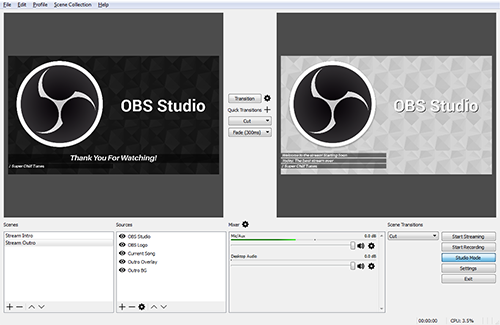
OBS(Open Broadcaster Software)は、録画とストリーミング用の無料のプロフェッショナルグレードソフトウェアです。
OBSのインストール
Homebrewを使用:
brew install --cask obs直接ダウンロード: obsproject.com
初回セットアップ
- OBSを起動
- 自動構成ウィザード を実行
- 「録画用に最適化」を選択
- 解像度とフレームレートを選択
- セットアップを完了
画面キャプチャソースの作成
- ソース パネルで + をクリック
- macOS Screen Capture を選択
- ソースに名前を付ける
- キャプチャするディスプレイまたはウィンドウを選択
- OK をクリック
Mac用OBS設定
推奨録画設定:
出力タブ:
- 録画フォーマット: MKV(後でMP4に変換可能)
- エンコーダー: Apple VT H264 Hardware Encoder(M-seriesに最適)
- 録画品質: 高品質、中ファイルサイズ
映像タブ:
- 基本(キャンバス)解像度: ディスプレイに合わせる
- 出力(スケーリング)解像度: 1920x1080(または好みの設定)
- FPS: 30または60
音声タブ:
- サンプリングレート: 48kHz
- チャンネル: ステレオ
OBSでシステムオーディオをキャプチャする
OBSでシステムオーディオをキャプチャするには追加のセットアップが必要です:
BlackHole をインストール(仮想オーディオデバイス):
brew install --cask blackhole-2ch複数出力デバイスを構成:
- Audio MIDI 設定 を開く(Spotlightで検索)
- + > 複数出力デバイスを作成 をクリック
- スピーカーとBlackHole 2chの両方にチェック
- システム設定でBlackHoleをメインオーディオ出力として設定
OBSに追加:
- ソースで 音声入力キャプチャ を追加
- BlackHole 2ch を選択
- これでOBSがシステムオーディオをキャプチャします
macOS Tahoe用OBSパフォーマンスのヒント
- 最高のパフォーマンスのために Apple VT Hardware Encoder を使用
- 遅延が発生する場合は出力解像度を下げる
- 録画中は不要なアプリを閉じる
- 必要ない場合はプレビューを無効にする(右クリック > 無効化)
方法4:サードパーティ録画アプリ
CleanShot X(総合的に最高)
価格: 29ドル一括払いまたはSetappサブスクリプション
機能:
- オーディオ付き画面録画
- スクロールキャプチャ
- 注釈とマークアップ
- クイックアクセスオーバーレイ
- クラウドアップロード
- GIF作成
選ぶ理由: 優れたmacOS統合によるプロフェッショナル品質の録画。
ScreenFlow(編集に最適)
価格: 169ドル一括払い
機能:
- システムオーディオ付き画面録画
- フルビデオエディター内蔵
- マルチトラックタイムライン
- モーショングラフィックス
- エクスポートプリセット
選ぶ理由: 1つのアプリで完全な録画と編集ソリューション。
Kap(最高の無料サードパーティ)
価格: 無料(オープンソース)
機能:
- シンプルな画面録画
- GIFとビデオエクスポート
- プラグイン対応
- キーボードショートカット
選ぶ理由: 軽量、無料、使いやすい。
Homebrewでインストール:
brew install --cask kapLoom(共有に最適)
価格: 無料ベーシック / 月額12.50ドルビジネス
機能:
- 画面 + ウェブカメラ録画
- 即座のクラウド共有
- コメントとリアクション
- 視聴者分析
選ぶ理由: チームコミュニケーション用のクイック録画と共有。
比較表
| 機能 | スクリーンショットツールバー | QuickTime | OBS | CleanShot X | ScreenFlow |
|---|---|---|---|---|---|
| 価格 | 無料 | 無料 | 無料 | $29 | $169 |
| システムオーディオ | なし | なし | あり* | あり | あり |
| 編集 | なし | トリムのみ | なし | 基本 | フル |
| ストリーミング | なし | なし | あり | なし | なし |
| ウェブカメラオーバーレイ | なし | なし | あり | あり | あり |
| 注釈 | なし | なし | なし | あり | あり |
| エクスポートフォーマット | MOV | MOV | 複数 | 複数 | 複数 |
*BlackHoleセットアップが必要
システムオーディオのキャプチャ(完全ガイド)
システムオーディオが複雑な理由
macOSのセキュリティ制限により、ユーザーの同意なしにアプリがシステムオーディオをキャプチャすることが防止されています。これには以下のいずれかが必要です:
- 特別なオーディオキャプチャ権限を持つアプリ
- 仮想オーディオデバイス
方法1:BlackHole仮想オーディオデバイス
インストール:
brew install --cask blackhole-2ch複数出力デバイスのセットアップ:
- Audio MIDI 設定 を開く(Spotlightで検索)
- + ボタン(左下)をクリック
- 複数出力デバイスを作成 を選択
- 両方にチェック:
- スピーカー/ヘッドフォン
- BlackHole 2ch
- 右クリック > このデバイスをサウンド出力に使用
録画セットアップ:
- 録画アプリで BlackHole 2ch をオーディオ入力として選択
- システムオーディオがBlackHoleを通じてルーティングされます
- 通常通り録画
録画後: サウンド出力を通常のスピーカーに戻してください。
方法2:Loopback(有料、より簡単)
価格: Rogue Amoebaから99ドル
機能:
- 仮想オーディオデバイスの作成
- アプリ間でオーディオをルーティング
- 複数のソースをミックス
- 複雑なセットアップ不要
選ぶ理由: 技術的な複雑さのないプロフェッショナルソリューション。
方法3:内蔵オーディオキャプチャ付きアプリ
これらのアプリは追加セットアップなしでシステムオーディオをキャプチャします:
- ScreenFlow - 内蔵システムオーディオキャプチャ
- CleanShot X - システムオーディオを録画
- Screenium - Mac App Store、すべてのオーディオをキャプチャ
高品質な結果のための録画のヒント
録画前
1. デスクトップを整理
- 機密ファイルを隠す
- ニュートラルな壁紙を使用
- Dockの不要なアプリを閉じる
2. 環境を準備
- 通知を消音:集中モード
- チャットアプリを閉じる
- 外部オーディオを切断(不要な場合)
3. セットアップをテスト
- 短いテスト録画を行う
- オーディオレベルを確認
- キャプチャ領域を確認
録画中
1. キーボードショートカットを使用
- フレーム内をクリックせずに開始/停止
- 必要に応じて一時停止(サードパーティアプリ)
2. 明瞭に話す
- マイクを適切に配置
- 一定の音量を維持
- 背景ノイズを減らす
3. マウスの動き
- 意図的にカーソルを動かす
- 「マウスクリックを表示」オプションを使用
- 不要な動きを避ける
録画後
1. すぐに確認
- 問題がないかチェック
- 編集用のタイムスタンプをメモ
2. 必要に応じて編集
- 最初と最後をトリミング
- ミスを削除
- 注釈を追加(CleanShot X、ScreenFlow)
3. 適切にエクスポート
| 目的 | フォーマット | 解像度 | コーデック |
|---|---|---|---|
| YouTube | MP4 | 1080p/4K | H.264 |
| クイック共有 | MP4 | 720p | H.264 |
| アーカイブ | MOV | オリジナル | ProRes |
| GIF | GIF | 480p | - |
| 高品質 | MOV | オリジナル | HEVC |
よくある問題のトラブルシューティング
録画が開始されない
解決策1:画面収録の権限を付与
- システム設定 > プライバシーとセキュリティ
- 画面収録
- 録画アプリを有効化
- アプリを再起動
解決策2:サービスを再起動
killall SystemUIServer録画にオーディオがない
解決策:
- マイクの権限を確認(プライバシーとセキュリティ > マイク)
- 正しいオーディオソースが選択されているか確認
- システム設定 > サウンド > 入力を確認
- ボイスメモでマイクをテスト
録画がカクつく/遅延する
解決策:
- 不要なアプリケーションを閉じる
- 録画解像度を下げる
- ハードウェアエンコーダーを使用(OBS: Apple VT)
- 録画中はプレビューを無効にする
- アクティビティモニタでCPU使用率を確認
ファイルサイズが大きすぎる
解決策:
- ProResの代わりにH.264を使用
- 解像度を下げる(4Kの代わりに1080p)
- フレームレートを下げる(60fpsの代わりに30fps)
- 録画後にHandBrakeで圧縮
macOS TahoeでOBSの画面が黒い
解決策:
- システム設定 > プライバシーとセキュリティ
- 画面収録
- OBSを削除して再追加
- OBSを再起動
- 「macOS Screen Capture」の代わりに「Display Capture」を試す
QuickTimeの録画が失敗する
解決策:
# QuickTimeの設定をリセット
defaults delete com.apple.QuickTimePlayerX
キーボードショートカットリファレンス
| アクション | ショートカット |
|---|---|
| スクリーンショットツールバーを開く | ⌘ + Shift + 5 |
| 録画を停止 | ⌘ + Control + Esc |
| QuickTime新規録画 | ⌘ + Control + N |
| スクリーンショット(全画面) | ⌘ + Shift + 3 |
| スクリーンショット(選択) | ⌘ + Shift + 4 |
| スクリーンショット(ウィンドウ) | ⌘ + Shift + 4、次にSpace |
まとめ
Macでの画面収録は、ニーズに応じて複数のアプローチを提供します:
- クイック録画: スクリーンショットツールバーを使用(⌘ + Shift + 5)
- 簡単な編集: QuickTime Playerを使用
- プロフェッショナル録画: OBS(無料)またはScreenFlow(有料)を使用
- クイック共有: Loomを使用
- システムオーディオ: BlackHoleをセットアップするか、CleanShot X/ScreenFlowを使用
重要なポイント:
- 内蔵ツール は基本的なニーズには十分
- システムオーディオには BlackHoleまたは特定のアプリが必要
- OBSは強力 だが学習曲線がある
- 権限設定 はmacOS Tahoeで重要
- 重要な録画の前にテスト して問題を回避
これらのツールをマスターすれば、あらゆる目的のプロフェッショナルな画面録画を作成する準備が整います。
関連記事: