macOS Tahoe ウィンドウリサイズバグ:Apple が修正を取り下げた理由と Liquid Glass 問題の回避策
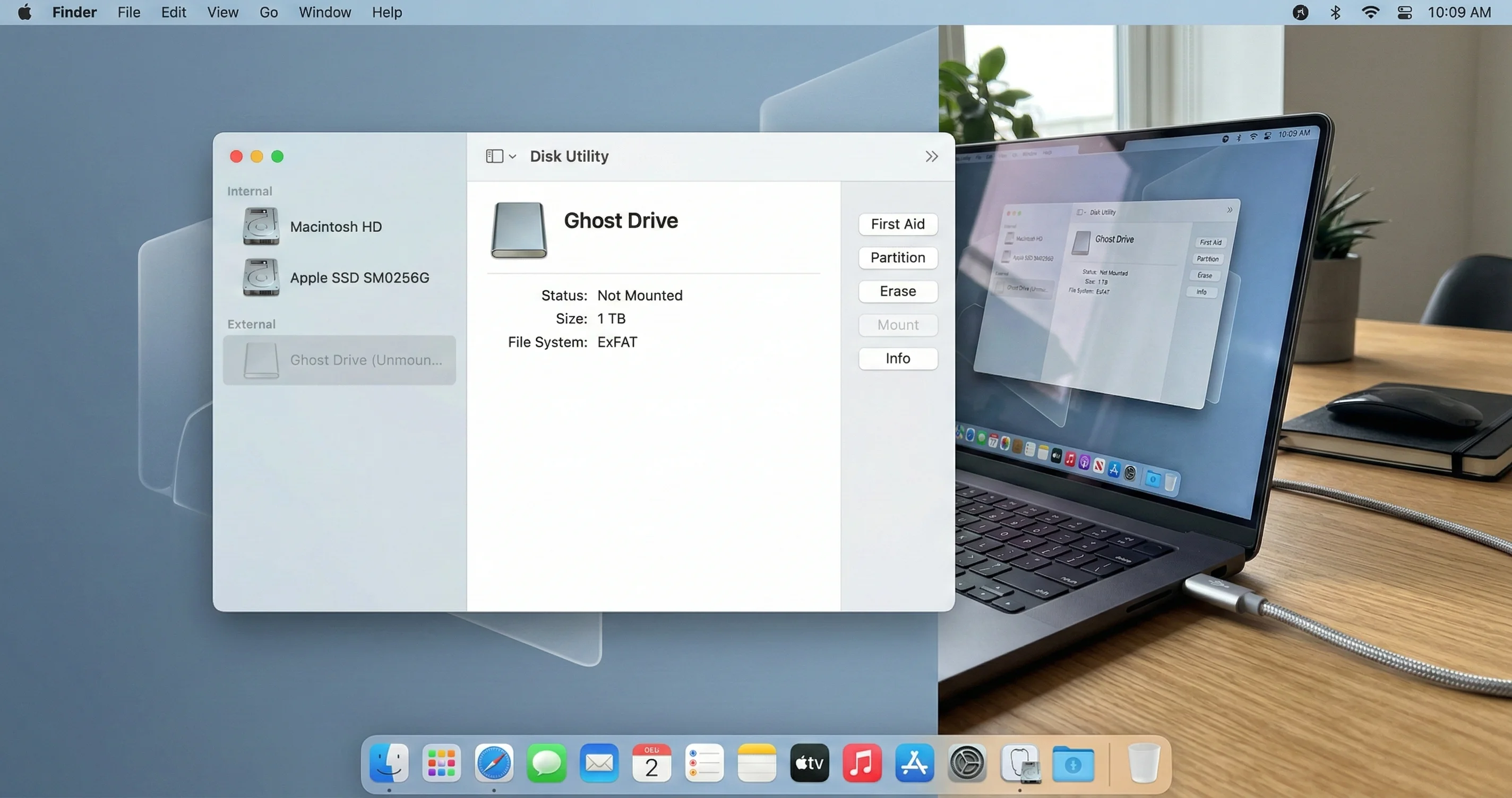
macOS Tahoe の Liquid Glass ウィンドウリサイズバグにより、ウィンドウのリサイズがほぼ不可能になっています。Apple が 26.3 の修正を取り消した理由、Rectangle や BetterSnapTool を使った回避策、そして今後の展望をご紹介します。
macOS Tahoe は、iOS 7 以来 Apple 最大の視覚的リデザインである Liquid Glass を導入しました。磨りガラスのような半透明の美学はウィンドウに美しくモダンな外観をもたらしましたが、同時に何か月にもわたって Mac ユーザーを悩ませてきた根本的なユーザビリティの退行をもたらしました。Liquid Glass デザイン言語の特徴である大きく丸みを帯びたウィンドウの角が、デスクトップコンピューティングの最も基本的な操作のひとつを壊してしまいました。それは、ウィンドウの角をドラッグしてサイズを変更するという操作です。
その後に起きたことは、Apple のソフトウェア史における最も奇妙なエピソードのひとつです。Apple はこのバグを認識し、macOS 26.3 のリリース候補版に修正が含まれていることを記載しましたが、最終リリースが公開される前にその修正を静かに取り下げてしまいました。ウィンドウリサイズの問題は 2026 年 2 月時点でも未解決のままであり、Mac コミュニティはサードパーティ製ツールと回避策に頼らざるを得ない状況が続いています。
このガイドでは、技術的なレベルで何が問題だったかを正確に解説し、Apple の修正の試みと取り下げの全タイムラインを解説し、最良のサードパーティ製ウィンドウ管理アプリを含む包括的な回避策を提供します。これにより、ストレスなくウィンドウのサイズ変更と整理ができるようになります。
目次
- ウィンドウリサイズバグについて
- 技術的な根本原因:コーナー半径とヒットエリアのジオメトリ
- タイムライン:取り下げられた修正
- macOS Tahoe におけるその他の Liquid Glass UI の問題
- macOS のネイティブな回避策
- サードパーティ製ウィンドウ管理ソリューション
- ウィンドウ管理アプリの詳細比較
- 回避策ワークフローの設定
- Apple が修正すべきこと
- 重要なポイント
- よくある質問
ウィンドウリサイズバグについて
macOS Tahoe にアップグレードしたことがあるなら、おそらくこの経験をお持ちのことでしょう。ウィンドウのサイズを変更しようと角にカーソルを移動させても、何も起こりません。おなじみの斜めリサイズカーソルが現れません。端に近づけ、カーソルを動かしてみても、やはり反応がありません。正しいピクセルを探して数秒間奮闘した末、偶然アクティブゾーンに入るか、完全に諦めるかになります。
これが macOS Tahoe のウィンドウリサイズバグです。これは些細な不具合ではありません。目に見えるものとシステムが有効なインタラクションターゲットとして認識するものの間に生じた根本的なミスマッチです。この問題は macOS Tahoe 上のすべてのアプリケーションウィンドウに影響します。Finder や Safari から Visual Studio Code や Photoshop などのサードパーティアプリまで、すべてに影響します。なぜなら、問題はオペレーティングシステムレベル、すなわち AppKit のウィンドウ管理フレームワークに存在するからです。
影響を受けるユーザー
macOS Tahoe 26.0 から 26.3 を実行しているすべての Mac ユーザーが影響を受けています。問題の深刻度はワークフローによって異なります:
- パワーユーザーと開発者は、複数のアプリを並べるために頻繁にウィンドウをリサイズしますが、最も大きな影響を受けています。一日中ウィンドウサイズを調整し続けているなら、積み重なるフラストレーションは相当なものになります。
- デザイナーやクリエイティブ系の専門家は参照画像、ツールパレット、プレビューパネルのために正確なウィンドウサイズに依存しており、このバグが特に支障となります。
- 一般ユーザーはすぐには問題に気づかないかもしれませんが、ウィンドウの角をドラッグして手動でサイズ変更しようとするたびに遭遇します。これは何十年もの間 Mac で信頼できる動作として機能してきた基本的な操作です。
macOS Sequoia からの変更点
macOS Sequoia(macOS 15)およびそれ以前のすべての macOS バージョンでは、ウィンドウの角は比較的小さなコーナー半径を持っていました。リサイズのヒットエリア――各角の近くにある、カーソルがリサイズハンドルに変わる不可視ゾーン――は、可視ウィンドウの境界線に近く整合した正方形の領域でした。クリック可能なエリアのほとんどがウィンドウの内側に収まっており、角をつかんでドラッグするのが簡単で直感的でした。
macOS Tahoe の Liquid Glass デザインはすべてのウィンドウのコーナー半径を劇的に増大させました。角は新しいデザイン言語の視覚的アイデンティティを定義する大きく滑らかな曲線になりました。問題は、視覚的な角が変わったにもかかわらず、基礎となるヒットテストコードがすぐに適応しなかったことです。結果として、新しい美学と古いジオメトリの衝突が生じました。
技術的な根本原因:コーナー半径とヒットエリアのジオメトリ
このバグが存在する理由を理解するには、macOS がウィンドウをリサイズするためにどこをクリックできるかをどのように決定するかを見る必要があります。これは単純な見落としではありません。Liquid Glass のデザイン決定から直接生まれる幾何学的な問題です。
ウィンドウリサイズのヒットエリアの仕組み
Apple の macOS ユーザーインターフェース構築フレームワークである AppKit では、すべてのウィンドウはエッジと角の近くに不可視のインタラクションゾーンを持っています。カーソルがこれらのゾーンのひとつに入ると、クリックしてドラッグすることでウィンドウをリサイズできることを示すために形が変わります。コーナーゾーンは最もよく使用されるもので、水平方向と垂直方向を同時にリサイズできます。
macOS Tahoe 以前は、これらのゾーンは正方形の領域として定義されていました。コーナーリサイズの場合、アクティブエリアはウィンドウフレームの幾何学的な角に位置する約19 x 19 ピクセルでした。macOS の以前のバージョンではウィンドウの角のコーナー半径が小さかったため、この 19x19 ピクセルの正方形の大部分が可視ウィンドウの境界内に収まっていました。ユーザーは角の近くにカーソルを置くだけで確実にリサイズハンドルを見つけることができました。
ジオメトリの問題
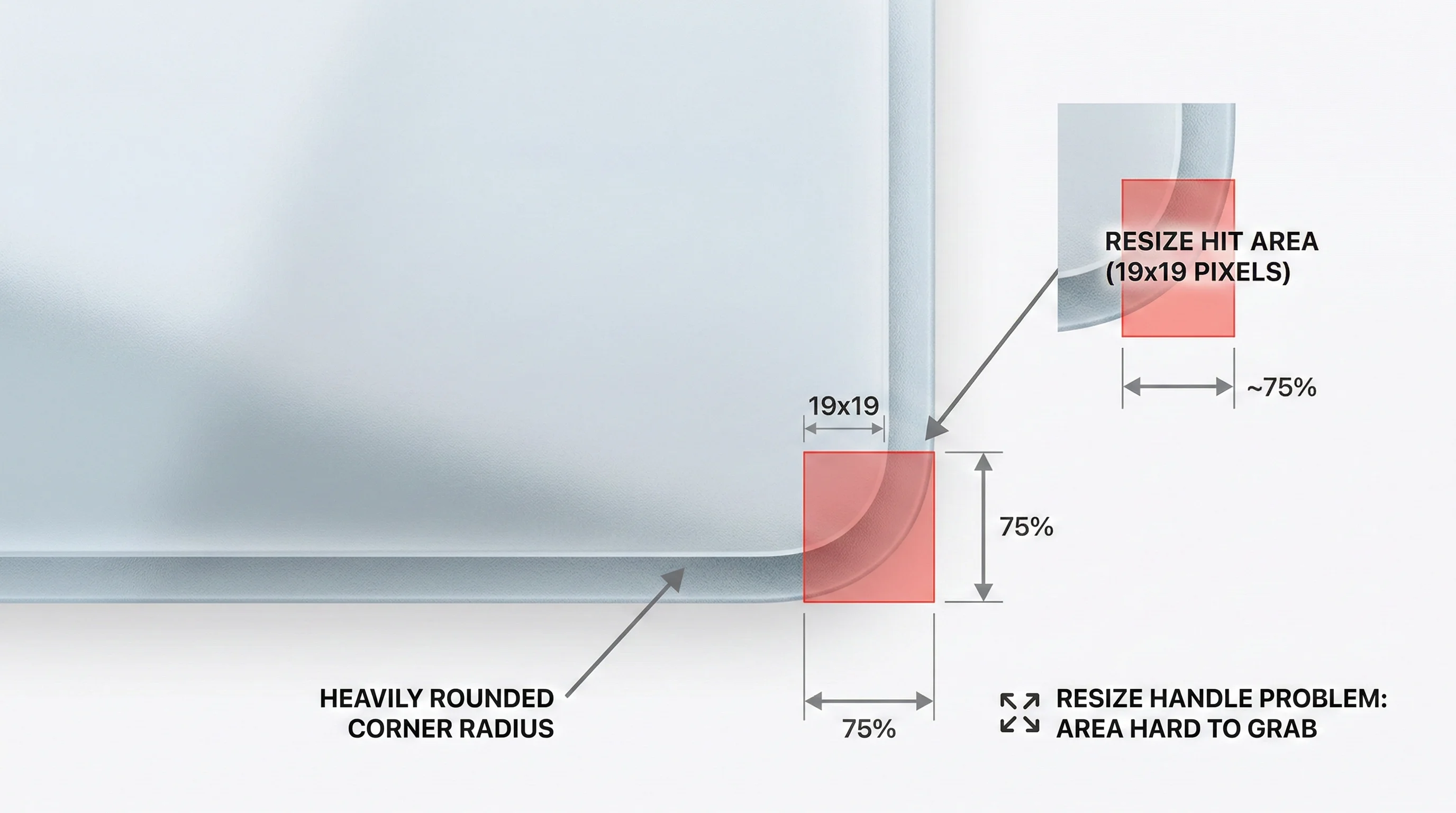
macOS Tahoe は Liquid Glass の美学の一部として、はるかに大きなコーナー半径を導入しました。ウィンドウの角は今や微妙な弧ではなく、深く丸みを帯びた曲線になっています。これにより重大な幾何学的ミスマッチが生じます:
- リサイズのヒットエリアは引き続き 19x19 ピクセルの正方形であり、ウィンドウの境界矩形の幾何学的な角に配置されています。
- Liquid Glass のコーナー半径がそのコーナー領域の可視ウィンドウ表面の大部分を削り取ります。
- ヒットエリアの約 75% が可視ウィンドウの境界の外側、丸みのある角の向こう側の空白スペースに配置されています。
これを次のように考えてみてください:紙の角にある正方形のボックスを想像してください。今度は大きな弧で紙の角を丸くします。正方形のボックスのほとんどはもはや紙の上にありません――空白のスペースに突き出ています。macOS Tahoe でリサイズのヒットエリアに起きたのはまさにそういうことです。
数値で見る
ジオメトリは容赦ありません:
- 総リサイズヒットエリア:19 x 19 = 361 ピクセル
- 可視ウィンドウ内の有効エリア:約 25% = ~90 ピクセル
- 可視ウィンドウ外のエリア(使用不可):約 75% = ~271 ピクセル
つまり、ユーザーがウィンドウをリサイズしようとするとき、元のターゲットエリアの約 4 分の 1 しかクリックできません。実際には、ウィンドウのエッジと丸みを帯びた角の曲線の間のわずかなピクセルの範囲にカーソルを合わせる必要があります。ターゲットは非常に小さく、精巧な運動制御能力を持つユーザーでさえフラストレーションを感じます。
これがバグだけでなくデザインの欠陥である理由
2026 年 1 月にブログ記事「macOS Tahoe でウィンドウをリサイズする苦闘」を公開し、この問題に広く注目を集めた開発者の Norbert Heger は、視覚的な図と測定値でこの問題を実証しました。彼の分析は、インタラクションの失敗が断続的でもハードウェア依存でもないことを示しました――それは、古い正方形のヒットエリアと新しい丸みのある角の間のジオメトリ的関係の直接的で予測可能な結果です。
Daring Fireball の John Gruber は Heger の分析を取り上げ、Mac コミュニティで広まっている軽蔑的な愛称「Dyehoe」を意図的に使用した「MacOS 26 Dyehoe でウィンドウをリサイズするのが難しい理由」という独自の詳細な考察を発表しました。Gruber は、Apple がコーナー半径を変えただけでなく、以前のバージョンの macOS がウィンドウの右下角に表示していた視覚的なリサイズアフォーダンス(小さな斜線)も削除したことは誤りだったと主張しました。この視覚的インジケーターがなければ、ユーザーはどこをクリックすればよいか分かりません。
Michael Tsai は自分のブログに追加のコメントとユーザーレポートをまとめ、macOS のジェスチャーベースのリサイズオプションを持つトラックパッドを使用しないユーザーにとってこの問題が特に深刻であると指摘しました。マウスユーザーは二本指ジェスチャーではなく精確なカーソル位置決めに完全に依存しているため、不均衡に影響を受けます。
タイムライン:取り下げられた修正
ウィンドウリサイズバグへの Apple の対応は、Apple の基準から見ても異例です。以下が完全な年表です:
2026 年 1 月 11 日:問題が公開される
Norbert Heger が自身のブログ(noheger.at)に「macOS Tahoe でウィンドウをリサイズする苦闘」を公開し、ヒットエリア問題の詳細な測定値と図を提供します。この記事は Hacker News(アイテム 46579864)、Lobsters、開発者コミュニティでバイラルになります。
2026 年 1 月 12 日:Gruber とメディアが取り上げる
John Gruber が Daring Fireball で「MacOS 26 Dyehoe でウィンドウをリサイズするのが難しい理由」というタイトルで分析を書きます。「Dyehoe」の愛称が Liquid Glass の様々なユーザビリティの問題の略語として広まります。Michael Tsai が複数のソースと開発者の反応へのリンクを含む紹介記事をブログに公開します。Six Colors、Heise Online、Slashdot などの技術系メディアがこの話題を取り上げます。
2026 年 1 月下旬:macOS 26.3 のベータサイクルが始まる
Apple が開発者と一般公開ベータテスターに macOS Tahoe 26.3 のベータ版を配布し始めます。初期ベータにはウィンドウリサイズの問題に対する修正が含まれていないようです。
2026 年 2 月 4 日:macOS 26.3 リリース候補版がリリースされる
Apple が開発者に macOS Tahoe 26.3 のリリース候補版(ビルド 25D122)をリリースします。リリースノートには重要な記載があります:「ウィンドウのリサイズエリアが正方形の領域を使用するのではなく、コーナー半径に従うようになりました。」 この記載はバグレポート FB149726089 を参照し、ウィンドウリサイズの問題を**「解決済みの問題」**として記載しています。
Mac コミュニティはこれを喜びます。9to5Mac は「macOS Tahoe 26.3 が 2 つの煩わしいデザイン問題を修正」という見出しを掲載し、ウィンドウリサイズのバグと Finder の列表示の問題の両方が対処されたと報告します。RC をインストールした開発者は、ウィンドウのリサイズが大幅に改善されたと確認しています。
2026 年 2 月 11 日:macOS 26.3 最終版リリース――修正なし
Apple が macOS Tahoe 26.3 を一般公開します。ほぼ即座に、ユーザーと開発者はウィンドウリサイズの動作が変わっていないことに気づきます。リリース候補版に含まれていた修正は最終ビルドには含まれていません。
Apple は開発者ドキュメントページの macOS 26.3 のリリースノートを静かに更新します。ウィンドウリサイズの記載が**「解決済みの問題」から「既知の問題」**に変更されます。
9to5Mac は見出しに**「[更新:違いました]」**を追加します――修正が土壇場で取り下げられたという異例の率直な編集上の承認です。
2026 年 2 月 12 日:Heger がフォローアップを公開
Norbert Heger が自身のブログに「macOS Tahoe でのウィンドウリサイズ――続く saga」を公開し、テストを通じて 26.3 最終版が古い正方形のリサイズエリアに戻ったことを確認します。
2026 年 2 月 13 日:MacRumors が詳しく報道
MacRumors が「macOS Tahoe Finder のバグが Apple の UI 品質の低下を浮き彫りに」を公開し、ウィンドウリサイズの撤回を macOS Tahoe のより広範な UI 品質の問題のパターンの中に位置づけます。
2026 年 2 月 23 日:Gruber が再び取り上げる
Gruber が Daring Fireball で Heger のフォローアップ記事にリンクし、「MacOS 26 Tahoe でのウィンドウリサイズの困惑し続ける saga」という特徴的な歯に衣着せないタイトルで、修正が実装され RC で機能することが証明され、そして発売バージョンから削除されたことへの不満を表明します。
2026 年 2 月 28 日:依然として修正なし
本稿執筆時点で、macOS Tahoe 26.3 が現在のリリースであり、ウィンドウリサイズのバグは残存しています。Apple は macOS 26.4 に取り組んでおり、現在ベータ版ですが、修正が戻ってくるという公式確認はありません。ウィンドウリサイズの問題は開発者のリリースノートで引き続き「既知の問題」として記載されています。
Apple が修正を取り下げた理由は?
Apple は修正が取り消された理由を公式には説明していません。開発者コミュニティではいくつかの理論が議論されています:
-
他のインタラクションへの回帰:新しいコーナー半径対応ヒットエリアが、ウィンドウドラッグ、コーナーメニューの配置、アクセシビリティ機能など、他のウィンドウインタラクションに意図しない副作用をもたらした可能性があります。
-
サードパーティアプリの互換性:ヒットテストジオメトリの変更が、カスタムウィンドウクロームや非標準のリサイズ動作を実装するアプリケーションに問題を引き起こした可能性があります。
-
時間的プレッシャー:26.3 のリリースに厳しい締め切りがあり、Apple はリリース日までに修正を完全に検証する時間がなかった可能性があります。
-
より包括的な修正が進行中:部分的な幾何学的修正を出荷するのではなく、Apple は視覚的アフォーダンス、アクセシビリティ、およびより広範な Liquid Glass インタラクション問題のセットにも対処するより徹底的な解決策に取り組んでいる可能性があります。
理由が何であれ、結果は同じです:Mac ユーザーは 2026 年 2 月に壊れたインタラクションを抱えたままであり、macOS Tahoe の 2025 年 9 月のリリースから 5 か月以上が経過しています。
macOS Tahoe におけるその他の Liquid Glass UI の問題
ウィンドウリサイズのバグが最も顕著ですが、Liquid Glass が引き起こした唯一のインタラクション問題ではありません。問題の全体的な範囲を理解することで、Mac コミュニティが macOS Tahoe のデザインについて異例なほど声高に批判している理由が明確になります。
Finder の列表示:スクロールバーがリサイズハンドルに重なる
システム設定で**「スクロールバーを常に表示」**を有効にすると(自動非表示スクロールバーが分かりにくいと感じるユーザーに一般的な設定)、macOS Tahoe の Finder 列表示が重大な形で崩れます。水平スクロールバーが各列区切りの底部にある列リサイズハンドルの上に描画されます。これにより、最初に水平バーをスクロールせずにリサイズウィジェットをクリックして列幅を調整することができなくなります。
Lapcat Software の Jeff Johnson が自身のブログ(lapcatsoftware.com)でこの問題を詳細に記録し、スクロールバーレイヤーが列リサイズレイヤーの上に位置する z 軸の順序の問題であるように見えると指摘しました。26.3 RC のリリースノートはこの問題も解決されたことを示していましたが、ウィンドウリサイズの修正と同様に、列表示の修正も最終リリースから取り除かれました。
Finder のドラッグ&ドロップの信頼性低下
複数のユーザーが、macOS Tahoe にアップグレードして以来、Finder でのドラッグ&ドロップ操作が信頼性を失ったと報告しています。一般的な症状には次のものが含まれます:
- ファイルが元の場所に「跳ね返る」:ドラッグしようとした後に、ドロップターゲットが認識されなかったかのように元の場所に戻る
- リスト表示でのドラッグ操作のサイレントな失敗:特にフォルダ名ではなくフォルダアイコンにファイルをドラッグしようとするとき
- トラックパッドとマウスの使用、または Force Click が有効かどうかによる一貫性のない動作
- デスクトップからフォルダへのドラッグの失敗:特にデスクトップからのスクリーンショットを Finder フォルダにドラッグする場合
コミュニティの回避策には、トラックパッド設定で「Force click & haptic feedback」を無効にする、ポインタの加速を無効にする、Library/Preferences からトラックパッド関連の PLIST ファイルを削除するなどがあります。これらはいずれも公式の修正ではなく、結果も人によって異なります。
ウィンドウドラッグの問題
タイトルバーでウィンドウをドラッグする際に困難が生じ、ウィンドウが時々「引っかかる」ようになったりカーソルについてこなくなったりすることを報告するユーザーがいます。これは Liquid Glass のタイトルバーのレンダリングに関連しているようで、半透明でぼかした効果がタイトルバードラッグゾーンのヒットエリアに干渉する可能性があります。
視覚的な可読性への懸念
インタラクションのバグを超えて、Liquid Glass の美学それ自体が可読性を低下させるとして批判を受けています。半透明、ぼかし効果、可変不透明度のサーフェスの多用により、複雑なデスクトップ背景や明るい照明条件下で特にテキスト、アイコン、コントロールが見づらくなる場合があります。これらの効果をカスタマイズして軽減する方法の詳細については、macOS Tahoe Liquid Glass カスタマイズガイドをご覧ください。
macOS のネイティブな回避策
Apple が公式修正をまだリリースしていない間も、ウィンドウのリサイズと管理を壊れたコーナードラッグインタラクションに頼らずに行うのに役立つ、いくつかの組み込み macOS 機能とテクニックがあります。
1. コーナーではなくウィンドウエッジのリサイズを使う
ウィンドウリサイズのバグは角で最も深刻です。丸みを帯びた Liquid Glass デザインが有効なヒットエリアを最も劇的に減少させる場所だからです。しかし、エッジのリサイズゾーン(上下左右)は影響が少なくなっています。これらはコーナー半径の影響が最小限である、ウィンドウフレームの直線部分に沿っているからです。
エッジリサイズの使い方:
- カーソルをウィンドウの任意の直線エッジ(コーナーではない)に沿って配置します
- カーソルが水平または垂直のリサイズ矢印に変わります
- クリックしてドラッグし、1 次元ずつリサイズします
1 回のドラッグで 1 次元しか変更できないため、コーナーリサイズより遅くなりますが、はるかに信頼性が高くなります。幅と高さの両方をリサイズする必要がある場合は、まず 1 つのエッジをリサイズしてから、もう 1 つをリサイズします。
2. タイトルバーをダブルクリックして最大化する
手動リサイズなしでウィンドウを画面いっぱいにする簡単な方法:
- 任意のウィンドウのタイトルバーをダブルクリックします
- ウィンドウが現在のサイズと使用可能な画面スペースを埋めることの間でトグルします
この動作は システム設定 > デスクトップと Dock > ウィンドウのタイトルバーをダブルクリック で設定できます。オプションには「拡大」(最大化)、「しまう」、「何もしない」があります。
3. 緑ボタンでのウィンドウタイリング(macOS Tahoe ネイティブ)
macOS Tahoe は緑のトラフィックライトボタンをホバーまたはクリックしたときに組み込みのウィンドウタイリングを導入しました:
- 任意のウィンドウの左上角にある緑ボタンの上でホバーします
- タイリングオプションを示すメニューが現れます:左半分、右半分、フルスクリーン、4 分の 1 ポジション
- 目的の位置をクリックしてウィンドウをスナップします
また、緑ボタンをクリックして押し続けてウィンドウを画面の左端または右端にドラッグし、半画面にスナップすることもできます。
ネイティブのタイリングオプションの包括的なガイドについては、macOS Tahoe ウィンドウ管理ガイドをご覧ください。
4. キーボードベースのウィンドウリサイズ
macOS には、マウスベースのリサイズインタラクションを完全に回避するキーボードベースのウィンドウ管理方法がいくつか含まれています:
アクセシビリティズーム(視覚的なリサイズのため):
- システム設定 > アクセシビリティ > ズーム で有効にします
- ズームインとズームアウトには Ctrl + スクロール を使います
- これは実際にはウィンドウをリサイズしませんが、コンテンツを拡大して小さいウィンドウで作業するのに役立ちます
フルスクリーントグル:
- Ctrl + Cmd + F を押してウィンドウをフルスクリーンに切り替えます
- 同じショートカットを再度押してフルスクリーンを終了します
- または、新しい Mac では Fn + F を押します
Mission Control と Spaces:
- Ctrl + 上矢印 で Mission Control に入ります
- Ctrl + 左/右矢印 で Spaces を切り替えます
- ウィンドウリサイズの代替として、複数のデスクトップを作成し、特定のアプリを特定のスペースに割り当てます
キーボードショートカットの完全なリストについては、macOS Tahoe キーボードショートカットガイドをご覧ください。
5. リサイズの代替としての Stage Manager
ウィンドウ管理のパラダイムを完全に変えることに抵抗がなければ、Stage Manager は手動ウィンドウリサイズの必要性を減らすことができます:
- コントロールセンター > Stage Manager または システム設定 > デスクトップと Dock > Stage Manager で有効にします
- Stage Manager は使用パターンに基づいてウィンドウを自動的にサイズ調整して配置します
- 異なるワークフロー用のウィンドウグループを作成できます
- 最近使用したアプリのサイドバーが手動配置なしの素早い切り替えを提供します
詳細なセットアップ手順とパフォーマンス最適化のヒントについては、macOS Tahoe Stage Manager ガイドをご覧ください。
6. 精確なサイズ調整のための AppleScript とショートカット
技術的な傾向のあるユーザーには、AppleScript でプログラム的に正確なウィンドウ寸法を設定できます:
tell application "System Events"
    tell process "Safari"
        set position of window 1 to {0, 25}
        set size of window 1 to {960, 1050}
    end tell
end tell
これらをショートカットのワークフローとして保存し、キーボードショートカットを割り当てることで、リサイズハンドルに触れることなくワンキーで事前定義のウィンドウサイズにアクセスできます。
サードパーティ製ウィンドウ管理ソリューション
Apple 自身の修正が取り下げられ、解決のタイムラインが示されていない以上、頻繁にウィンドウをリサイズする必要がある macOS Tahoe ユーザーにとって、サードパーティ製ウィンドウ管理アプリが最も信頼性の高い解決策です。6 つのベストオプションの包括的な比較を以下に示します。
1. Rectangle(無料、オープンソース)
ウェブサイト:rectangleapp.com | 価格:無料(Rectangle Pro:$9.99 一括)
Rectangle は macOS で最も推奨される無料ウィンドウマネージャーであり、Tahoe のリサイズバグの影響を受けたユーザーへのデフォルトの提案です。オープンソースで軽量であり、ほとんどのユーザーが必要とする機能を正確に提供します。
主な機能:
- キーボードショートカット駆動のリサイズ:設定可能なキーコンビネーションで、ウィンドウを半分、4 分の 1、3 分の 1、6 分の 1 にスナップ
- エッジスナップ:ウィンドウを画面のエッジまたは角にドラッグして、事前定義されたサイズにスナップ
- カスタムサイズ:独自のスナップゾーンとウィンドウサイズを定義
- マルチモニターサポート:ディスプレイ間でウィンドウを移動するキーボードショートカット
- Spectacle 互換性:廃止された Spectacle アプリと同じキーボードショートカットを使用
デフォルトキーボードショートカット:
| アクション | ショートカット |
|---|---|
| 左半分 | Ctrl + Option + 左矢印 |
| 右半分 | Ctrl + Option + 右矢印 |
| 上半分 | Ctrl + Option + 上矢印 |
| 下半分 | Ctrl + Option + 下矢印 |
| 中央 | Ctrl + Option + C |
| 最大化 | Ctrl + Option + Return |
| 左上 4 分の 1 | Ctrl + Option + U |
| 右上 4 分の 1 | Ctrl + Option + I |
| 左下 4 分の 1 | Ctrl + Option + J |
| 右下 4 分の 1 | Ctrl + Option + K |
| 最初の 3 分の 1 | Ctrl + Option + D |
| 中央の 3 分の 1 | Ctrl + Option + F |
| 最後の 3 分の 1 | Ctrl + Option + G |
リサイズバグに最適な理由: Rectangle は壊れたリサイズハンドルを使用する必要性を完全に排除します。ウィンドウの角をドラッグする代わりに、キーボードショートカットを押してウィンドウを事前定義のサイズと位置にスナップします。ウィンドウ管理タスクの 90% について――2 つのアプリを並べて配置する、ウィンドウを最大化する、ウィンドウを中央に配置する――Rectangle のキーボードショートカットは、リサイズハンドルが正しく機能している場合でも、手動リサイズより実際に速いのです。
Rectangle Pro は、カスタムスナップゾーン、アプリ固有の設定、ピクセル精度のウィンドウ位置定義機能などの追加機能を提供します。$9.99 の一括払いは、パワーユーザーにとって優れたコストパフォーマンスです。
2. BetterSnapTool($3.99)
App Store:Mac App Store で入手可能 | 価格:$3.99 一括
BetterSnapTool は macOS 最古かつ最も確立されたウィンドウ管理ツールのひとつで、BetterTouchTool も作成した Andreas Hegenberg によって開発されました。キーボードショートカットよりもマウスベースのウィンドウ管理を好むユーザーに特に適しています。
主な機能:
- スナップゾーン:ウィンドウを画面のエッジと角にドラッグして事前定義サイズにスナップ
- カスタムスナップゾーン:正確なピクセル寸法で最大 10 個のカスタムスナップゾーンを作成
- 右クリックメニュー:タイトルバーまたは Dock アイコンからウィンドウ管理オプションにアクセス
- アプリ固有ルール:特定のアプリに対して異なるウィンドウサイズと位置を設定
- ピクセル閾値コントロール:スナップが有効になる前に画面のエッジにどれだけ近づく必要があるかを微調整――これにより誤ってスナップするのを防ぎます
- BetterTouchTool との統合:BetterTouchTool も使用している場合、2 つのアプリは設定を共有してシームレスに連携します
リサイズバグに適した理由: BetterSnapTool の Tahoe ユーザーにとっての主な価値は、ドラッグでスナップする機能です。小さなリサイズハンドルを見つけようとする代わりに、タイトルバー(まだ信頼性高く動作する)でウィンドウをドラッグして画面のエッジまたは角に移動するだけです。アプリが代わりにリサイズを処理します。
3. Magnet($7.99)
App Store:Mac App Store で入手可能 | 価格:$7.99 一括
Magnet は Mac App Store で最も人気のある有料ウィンドウ管理アプリで、一貫して高い評価を持ち、シンプルさとポリッシュに焦点を当てています。
主な機能:
- ドラッグ&ドロップスナップ:ウィンドウを画面のエッジにドラッグして半分、4 分の 1、3 分の 1 の位置にスナップ
- キーボードショートカット:ウィンドウ配置のための設定可能なキーボードショートカットのフルセット
- メニューバーアクセス:メニューバーからすべてのタイリングオプションへの素早いアクセス
- マルチモニターサポート:ディスプレイ間でウィンドウを簡単に移動
- 垂直および水平分割:水平(上下)分割だけでなく、垂直(左右)分割も可能
- モニターごとに最大 6 ポジション:半分、3 分の 1、4 分の 1、6 分の 1 をサポート
リサイズバグに適した理由: Magnet の強みはそのシンプルさです。ドラッグ&ドロップまたはキーボードショートカットを使用してウィンドウを事前定義の位置にスナップするという、1 つのことを得意としています。広範な設定なしに「設定して忘れる」ソリューションを求めるユーザーには、Magnet が最も簡単な選択肢です。
Magnet と Rectangle の比較: Magnet は有料アプリで Rectangle より少ない配置オプションを提供しますが、よりポリッシュされた Apple らしいユーザーエクスペリエンスを提供します。Rectangle は無料でオープンソース、より柔軟性があります。Tahoe のリサイズバグの影響を受けるほとんどのユーザーには、Rectangle がより良いコストパフォーマンスの選択肢ですが、App Store のエクスペリエンスを好む場合は Magnet も全く問題ありません。
4. Loop(無料、オープンソース)
ウェブサイト:github.com/MrKai77/Loop | 価格:無料
Loop はウィンドウ管理の新参者で、ユニークなアプローチを取っています。キーボードショートカットやエッジスナップの代わりに、キー操作でトリガーされるラジアルメニューを使用します。無料でオープンソースであり、視覚的でジェスチャーベースのインターフェースを好むユーザー向けに設計されています。
主な機能:
- ラジアルメニューインターフェース:修飾キーを押し続けると円形メニューが現れ、ウィンドウの位置を視覚的に表示
- 視覚プレビュー:リリース前にウィンドウが配置される場所を正確に示すプレビュー矩形
- カスタマイズ可能な色と設定:ラジアルメニューの外観をパーソナライズ
- Rectangle のキーバインドをインポート:Rectangle から移行する場合、Loop は既存のキーボードショートカットをインポートできます
- 軽量:最小限のリソース使用
リサイズバグに適した理由: Loop のラジアルメニューは、壊れたリサイズハンドルを完全に回避する全く異なるインタラクションパラダイムを提供します。コーナーをドラッグする代わりに、ラジアルメニューをトリガーし、目的の位置に向かって指して、リリースします。
5. Moom($9.99)
ウェブサイト:manytricks.com/moom | 価格:$9.99 一括
Moom(Many Tricks 製)は、ホバーベースのインターフェースと広範なカスタマイズオプションを組み合わせた成熟したウィンドウ管理ツールです。
主な機能:
- 緑ボタンホバーメニュー:緑のトラフィックライトボタンの上でホバーして Moom のスナップグリッドにアクセス
- カスタムグリッド:任意の行数と列数のスナップグリッドを定義
- 保存済みウィンドウレイアウト:完全なマルチウィンドウレイアウトを保存し、キーボードショートカットで復元
- チェーン:単一のキーボードショートカットで複数のリサイズ/移動操作を順番に適用
- トリガーベースの自動化:ディスプレイを接続または切断したときにウィンドウを自動的に配置
リサイズバグに適した理由: Moom の緑ボタン統合は、Tahoe のリサイズバグの文脈で特に巧妙です。それをホバーすることで、ウィンドウを精確にリサイズして配置できる視覚的なグリッドにアクセスできます――コーナードラッグ不要です。
6. Swish($16)
ウェブサイト:highlyopinionated.co/swish | 価格:$16 一括
Swish はジェスチャーベースのウィンドウ管理アプローチを採用し、トラックパッドジェスチャーをウィンドウコマンドに変換します。トラックパッドを多用するユーザーにとって最も直感的な選択肢です。
主な機能:
- トラックパッドジェスチャーコントロール:タイトルバーやメニューバーでスワイプしてウィンドウをスナップ
- ジェスチャー付きホットコーナー:ホットコーナーとスワイプ方向を組み合わせて 20 以上のウィンドウ位置を実現
- ピンチで中央へ:タイトルバーでピンチしてウィンドウを中央に配置
- スムーズなアニメーション:ウィンドウの動きがアニメーション化されてポリッシュされた感触
- 最小限の設定:直感的なジェスチャーマッピングですぐに使える
リサイズバグに適した理由: トラックパッドを主に使用している場合(MacBook ユーザー)、Swish はタイトルバーを受動的なドラッグハンドルから豊かなジェスチャーターゲットへと変換します。リサイズコーナーを探す代わりに、タイトルバーを上にスワイプして最大化、左にスワイプして左半分にスナップ、などです。
ウィンドウ管理アプリの詳細比較
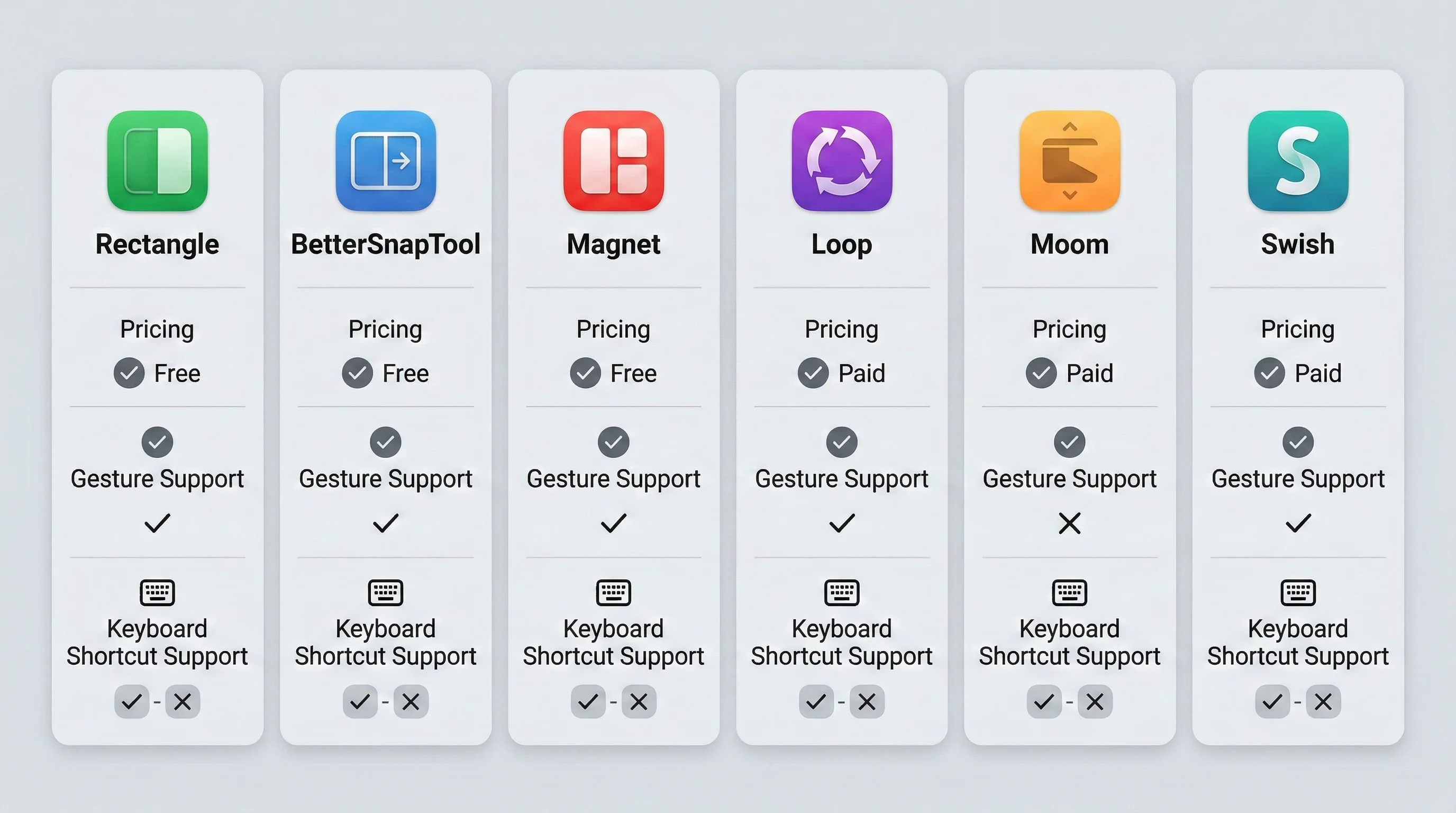
機能比較表
| 機能 | Rectangle | BetterSnapTool | Magnet | Loop | Moom | Swish |
|---|---|---|---|---|---|---|
| 価格 | 無料 | $3.99 | $7.99 | 無料 | $9.99 | $16 |
| オープンソース | はい | いいえ | いいえ | はい | いいえ | いいえ |
| キーボードショートカット | 豊富 | 基本的 | 良好 | インポートで | 豊富 | 限定的 |
| エッジスナップ | はい | はい | はい | いいえ | いいえ | ジェスチャーで |
| カスタムスナップゾーン | Pro のみ | はい | いいえ | いいえ | はい | いいえ |
| 保存レイアウト | Pro のみ | いいえ | いいえ | いいえ | はい | いいえ |
| ラジアルメニュー | いいえ | いいえ | いいえ | はい | いいえ | いいえ |
| トラックパッドジェスチャー | いいえ | いいえ | いいえ | いいえ | いいえ | はい |
| マルチモニター | はい | はい | はい | はい | はい | はい |
| メニューバーアプリ | はい | はい | はい | はい | はい | はい |
| App Store | いいえ | はい | はい | いいえ | はい | いいえ |
| Spectacle 移行 | はい | いいえ | いいえ | はい | いいえ | いいえ |
| 最適な用途 | ほとんどのユーザー | マウスユーザー | シンプルさ | ビジュアル学習者 | パワーユーザー | トラックパードユーザー |
ユーザータイプ別の推奨
一般的な Mac ユーザー: Rectangle(無料)から始めてください。そのキーボードショートカットは最も一般的なウィンドウの配置をカバーし、エッジスナップ機能も直感的です。壊れたコーナーリサイズハンドルを使う必要は二度とないかもしれません。
開発者とパワーユーザー: Rectangle Pro($9.99)または Moom($9.99)を使用してください。両方とも開発者のワークフローに合う保存レイアウトと高度なカスタマイズを提供します。
デザイナーとクリエイティブ系の専門家: ピクセル精度のカスタムスナップゾーンには BetterSnapTool($3.99)を、保存レイアウトシステムには Moom($9.99)を検討してください。
MacBook(トラックパッド主体)ユーザー: Swish($16)が際立った選択です。そのジェスチャーベースのインターフェースは、すでに使用しているハードウェアを活用します。
ショートカットを覚えるのが嫌いなユーザー: Loop(無料)はあなたのために設計されています。そのラジアルメニューはすべての利用可能な位置を視覚的に示すので、何も覚える必要がありません。
回避策ワークフローの設定
Tahoe のリサイズバグを完全にバイパスする信頼性の高いウィンドウ管理ワークフローを設定するためのステップバイステップガイドを以下に示します。
ステップ 1:選択したウィンドウマネージャーをインストールする
このガイドでは、無料で最も多くのユースケースをカバーするため、Rectangle を例として使用します。
- rectangleapp.com から Rectangle をダウンロードします
- アプリをアプリケーションフォルダに移動します
- Rectangle を開き、プロンプトが表示されたらアクセシビリティ権限を付与します(システム設定 > プライバシーとセキュリティ > アクセシビリティ)
- Rectangle がメニューバーアイコンとして表示されます
ステップ 2:基本的なショートカットを覚える
ウィンドウ管理タスクの 90% をカバーするのに必要なショートカットは 4 つだけです:
| アクション | ショートカット | 使用場面 |
|---|---|---|
| 左半分 | Ctrl + Option + 左 | アプリを並べて比較 |
| 右半分 | Ctrl + Option + 右 | アプリを並べて比較 |
| 最大化 | Ctrl + Option + Return | 1 つのアプリで全画面作業 |
| 中央 | Ctrl + Option + C | 中程度のサイズのウィンドウを中央配置 |
これらの 4 つのショートカットを 1 日練習すれば、手動ウィンドウリサイズは非効率なワークフローの遺物に感じられるでしょう。
ステップ 3:よく使うレイアウトを設定する
一貫したワークフローがあれば、そのためのレイアウトを定義します:
開発レイアウト:
- コードエディタ:左 3 分の 2(Rectangle の「最初の 2/3」には Ctrl + Option + E)
- ターミナル:右 3 分の 1、上半分
- ブラウザ:右 3 分の 1、下半分
ライティングレイアウト:
- ライティングアプリ:中央、最大化(Ctrl + Option + Return)
- リサーチブラウザ:Ctrl + Option + 左/右でアプリ間を切り替え
コミュニケーションレイアウト:
- メール:左半分
- チャット(Slack/Messages):右半分
ステップ 4:macOS のネイティブ機能と組み合わせる
最高のエクスペリエンスのために、ウィンドウマネージャーと macOS Tahoe の組み込み機能を組み合わせます:
- Spaces:異なるコンテキスト(仕事、プライベート、コミュニケーション)のために複数のデスクトップを作成
- ホットコーナー:Mission Control とデスクトップアクセスのためのホットコーナーを設定
- 緑ボタンタイリング:ネイティブの緑ボタンホバーメニューを素早い半画面と 4 分の 1 画面レイアウトに使用
- Stage Manager:自動ウィンドウ配置が役立つ特定のワークフロー向けに Stage Manager の有効化を検討
これらの機能を組み合わせる方法の詳細については、macOS Tahoe ウィンドウ管理ガイドと macOS Tahoe のアプリランチャーの概要をご覧ください。
Apple が修正すべきこと
ウィンドウリサイズのバグは、macOS Tahoe における視覚的な野心とインタラクション品質の間のより広範な緊張の症状です。優先順位の高い順に、Apple が対処すべき内容を以下に示します。
1. コーナーヒットエリアのジオメトリを修正する
最も急を要する修正は、Apple がすでに構築してから取り下げたもの:ウィンドウの実際のコーナー半径に従うようにリサイズのヒットエリアを合わせること。26.3 RC はこれが技術的に実現可能であることを実証しました。Apple が修正を取り消した原因となった回帰または互換性問題を解決し、ジオメトリ対応のヒットエリアを出荷する必要があります。
さらに、Apple は最小限の 19x19 ピクセルの正方形を超えてヒットエリアを拡大することを検討すべきです。現代のディスプレイは高いピクセル密度を持っており、より大きなインタラクションゾーンは視覚的な影響なしにユーザビリティを向上させます。
2. 視覚的なリサイズアフォーダンスを復元する
Gruber と他の人々が主張するように、Apple は古いバージョンの macOS がウィンドウの右下角に表示していた小さな斜線――視覚的なリサイズグリップを復活させるべきです。この視覚的インジケーターは 2 つの目的を果たします:リサイズを開始するためにどこをクリックするかをユーザーに伝え、ウィンドウのサイズが変更可能であることを伝えます。
Liquid Glass デザインでは、このアフォーダンスはビジュアルアイデンティティに合わせながらも機能的な、微妙な磨りガラス要素または半透明の点のセットとしてレンダリングできます。
3. Finder の問題を修正する
Finder の列表示スクロールバーの重なりとドラッグ&ドロップの信頼性の問題に対処する必要があります。Finder は macOS で最もよく使われるアプリケーションであり、これらのインタラクションの失敗はオペレーティングシステム全体に対するユーザーの信頼を損なわせます。
4. Liquid Glass のアクセシビリティを改善する
より広範な Liquid Glass アクセシビリティの問題――半透明サーフェス上のテキストの可読性、十分なコントラスト比、「透明度を下げる」設定の有効性――については継続的な注意が必要です。
5. より透明なコミュニケーションをする
macOS 26.3 での「修正して後に取り消す」エピソードは、コミュニケーションの観点から不手際でした。すべての Mac ユーザーに影響するバグに対して、開発者のリリースノートの「既知の問題」ラベルでは不十分です。Apple は次のことをすべきです:
- サポート記事で問題を公式に認める
- 修正の推定タイムラインを提供する
- 公式の回避策ガイダンスを提供する(「緑ボタンのタイリング機能を使ってください」というシンプルなものでも)
macOS 26.4 以降に期待すること
macOS 26.4 は現在ベータテスト中です。開発者のレポートと Apple のリリースノートの履歴に基づき、合理的に期待できることを以下に示します:
短期(macOS 26.4)
- ウィンドウリサイズジオメトリの修正が戻ってくる可能性があります。Apple はすでに解決策を構築して検証しています――問題はリバートを引き起こした回帰が解決されたかどうかです。
- Finder の列表示スクロールバーの修正は、より単純なレンダリング問題であるため、可能性が高いです。
- ドラッグ&ドロップの信頼性の改善は可能ですが、根本的な原因が純粋なレンダリングではなくトラックパッドのジェスチャー認識を含んでいるため、予測が難しいです。
中期(macOS 26.5 またはそれ以降)
- Liquid Glass のユーザビリティに関するコミュニティからの持続的なフィードバックを Apple が処理するにつれて、リサイズハンドルの視覚的アフォーダンスの強化が現れる可能性があります。
- Liquid Glass の可読性に関する懸念をより良く対処するために、「透明度を下げる」と「コントラストを上げる」アクセシビリティ設定の改善が可能です。
長期(macOS 27)
- ユーザビリティの不満が続く場合、Liquid Glass のコーナー半径をより根本的に再考する可能性があります。Apple はビジュアルアイデンティティとインタラクションの信頼性の妥協点として、コーナー半径をわずかに小さくすることを選ぶかもしれません。
- 拡張されたネイティブウィンドウ管理機能により、サードパーティのウィンドウマネージャーの必要性が低下する可能性があります。
重要なポイント
-
macOS Tahoe のウィンドウリサイズバグはジオメトリの問題であり、ランダムな不具合ではありません。Liquid Glass デザインの大きなコーナー半径は 19x19 ピクセルのリサイズヒットエリアの約 75% を可視ウィンドウの境界の外側に配置し、ユーザーに元のターゲットエリアの約 25% しか残しません。
-
Apple は修正を構築し、テストし、取り下げました。 macOS 26.3 のリリース候補版にはコーナー半径に従うジオメトリ対応のリサイズエリアが含まれていました。修正は 2026 年 2 月 11 日の最終リリース前に「解決済みの問題」から「既知の問題」に変更されました。
-
公式の Apple の回避策はありません。 Apple はサポート記事を公開したり、影響を受けるユーザーへのガイダンスを提供したりしていません。
-
サードパーティのウィンドウマネージャーが現時点で最良の解決策です。 Rectangle(無料)はほとんどのユーザーに推奨される出発点です。
-
macOS のネイティブ機能は役立ちますが、問題を完全に解決するわけではありません。 緑ボタンのタイリング、Stage Manager、エッジのみのリサイズ、キーボードショートカットはバグの影響を軽減できますが、コーナーをドラッグしてウィンドウを自由にリサイズする機能の代わりにはなりません。
-
macOS 26.4 が修正を持ち帰るかもしれません。 修正は Apple のコードベースに存在します――26.3 RC でリリースされました。問題は修正が戻るかどうかではなく、いつかです。
よくある質問
macOS Tahoe のウィンドウリサイズバグは macOS 26.3 で修正されましたか?
いいえ。Apple は macOS 26.3 のリリース候補版(ビルド 25D122)にウィンドウリサイズエリアをコーナー半径に従わせる修正を含めましたが、2026 年 2 月 11 日の最終公開リリース前に修正が削除されました。Apple はリリースノートのウィンドウリサイズの問題のステータスを「解決済みの問題」から「既知の問題」に変更しました。2026 年 2 月 28 日現在、バグは macOS Tahoe の現在のバージョンに残存しています。
Apple が macOS 26.3 からウィンドウリサイズの修正を削除したのはなぜですか?
Apple は修正が取り消された理由を公式には説明していません。開発者コミュニティで最も合理的な理論には:修正が他のウィンドウインタラクションに回帰をもたらした可能性、カスタムウィンドウクロームを使用するサードパーティアプリとの互換性の問題を引き起こした可能性、またはリサイズのジオメトリを超えた追加の Liquid Glass のユーザビリティ問題に対処するより包括的な解決策に Apple が取り組んでいる可能性などがあります。
ウィンドウリサイズのバグに対する最良の無料回避策は何ですか?
Rectangle が最良の無料回避策です。キーボードショートカットまたはウィンドウを画面のエッジにドラッグすることでウィンドウをリサイズして位置づけることができる、オープンソースの macOS ウィンドウ管理アプリです。4 つの基本ショートカット――Ctrl+Option+左(左半分)、Ctrl+Option+右(右半分)、Ctrl+Option+Return(最大化)、Ctrl+Option+C(中央)――がウィンドウ管理タスクの大部分をカバーし、壊れたコーナーリサイズハンドルを完全に回避します。rectangleapp.com からダウンロードしてください。
ウィンドウリサイズバグはすべてのアプリケーションに影響しますか?
バグはすべてのアプリケーションに影響します。なぜなら、それは AppKit のウィンドウヒットテストコードというオペレーティングシステムレベルに存在するからです。Finder、Safari、Mail、Terminal などの標準的な macOS ウィンドウから、Slack、VS Code、Photoshop などのサードパーティアプリまで、標準的な macOS ウィンドウコントロールを使用するすべてのアプリがバグを示します。
macOS 26.4 でウィンドウリサイズバグが修正されますか?
本稿執筆時点では、macOS 26.4 はベータ版であり、ウィンドウリサイズの修正が含まれるという Apple からの公式確認はありません。しかし、Apple が 26.3 RC で修正を成功裏に実装し、解決策が機能することが知られているため、修正が将来のアップデートで戻ってくることが合理的に期待できます。アップデートについては developer.apple.com で Apple のリリースノートを確認してください。
最後に
macOS Tahoe のウィンドウリサイズバグは、視覚デザインがインタラクションデザインを追い越したときに何が起こるかの警告物語です。Liquid Glass は美しいのです――半透明のサーフェス、深さのエフェクト、光がインターフェースを通じて屈折するように見える方法。しかし美しさはユーザビリティに奉仕しなければならず、それを損なうことがあってはなりません。リサイズできないウィンドウは、どれほど美しく見えても、デスクトップオペレーティングシステムの根本的な失敗です。
コミュニティの反応――Norbert Heger の綿密な技術分析から Gruber の指摘するコメンタリーまで、そして何千もの不満に満ちたフォーラム投稿まで――Mac ユーザーが Apple に高い基準を設けていることを示しています。彼らはオペレーティングシステムが美しくかつ機能的であることを期待しています。macOS は歴史的に両方の点で期待に応えてきました。Tahoe のリサイズバグと Apple のそれに対する及び腰の対応は、その基準に届いていません。
良いニュースは修正が存在するということです。Apple はそれを構築し、リリース候補版で出荷し、機能することを確認しました。問題はバグが修正できるかどうかではなく、Apple がいつ修正を出荷するかです。それまでの間、Rectangle、BetterSnapTool、Magnet、このガイドで議論された他のウィンドウマネージャーは、macOS Tahoe のネイティブリサイズハンドルよりも優れたウィンドウ管理エクスペリエンスを提供します――そして多くの場合、ネイティブハンドルが正しく機能していたときよりも優れたエクスペリエンスを提供します。
今日ウィンドウマネージャーをセットアップしてください。なぜ今まで手動でウィンドウの角をドラッグしていたのか不思議に思うことでしょう。
最終更新:2026 年 2 月 28 日。本記事は Apple がウィンドウリサイズバグの修正をリリースした際に更新されます。