Mac Finder代替アプリ2026年決定版:ForkLiftとPath Finder徹底比較
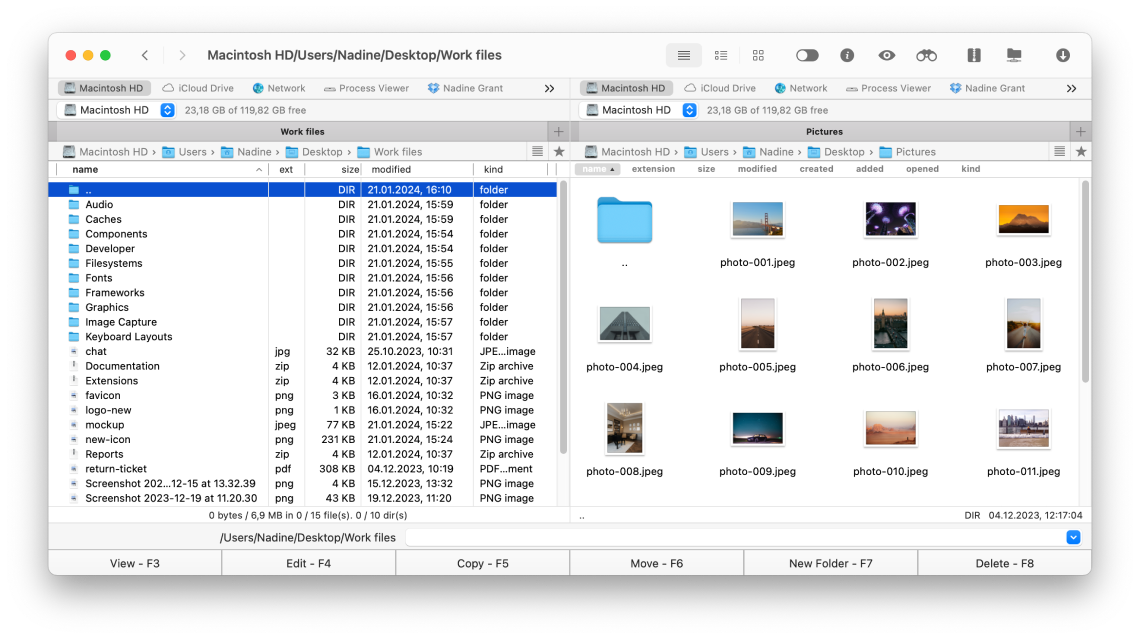
2026年最新のmacOS Finder代替アプリを徹底比較。ForkLift、Path Finder、Commander One、QSpace Proの機能、パフォーマンス、ユーザー別推奨事項を詳しく解説します。
数十年にわたる開発にもかかわらず、Apple の Finder は依然としてパワーユーザーにとって macOS の最も不満な点の 1 つです。Reddit r/macos、V2EX フォーラム、Apple サポートコミュニティでの広範な調査によると、Finder の制限は 2026 年になってもトップの苦情であり続けています。この包括的なガイドでは、これらの問題を解決する最適な Finder 代替アプリを検証し、あなたのワークフローに適したファイルマネージャを選択するのに役立ちます。
要約:なぜ Finder は 2026 年になっても不十分なのか
macOS Finder の根強い問題点
macOS Tahoe 26 の改善をもってしても、Finder は長年対処されていない根本的な制限でユーザーを苛立たせ続けています。Reddit、V2EX、Apple フォーラムでの調査により、以下の繰り返し発生する苦情が特定されました:
最も多い Finder への不満:
| 問題 | ユーザーへの影響 | 苦情の頻度 |
|---|---|---|
| デュアルペイン表示なし | ファイル転送が困難 | 非常に高い |
| クリップボード履歴なし | 繰り返しのコピー操作 | 高い |
| 検索精度が低い | 無関係な結果が表示される | 高い |
| 表示の一貫性がない | ナビゲーションが妨げられる | 中〜高 |
| 「新規ファイル」オプションなし | ファイル作成に追加の手順が必要 | 中 |
| 一括操作が制限されている | ファイル管理が遅い | 中 |
| FTP/SFTP サポートなし | 追加のアプリが必要 | 中 |
| タブ管理の制限 | ウィンドウが散らかる | 中 |
ユーザーの声:
「2025年になっても、アプリケーションを最初に開かずに新しいファイルを作成できません。これは20年前からの要望です。」 - Reddit r/macos ユーザー
「特定のフォルダを明示的に選択したのに、Finder の検索はコンピュータ全体の結果を返します。なぜまだこれが起きるのですか?」 - V2EX フォーラム
「フォルダを切り替えるたびに、Finder が表示設定を変更します。本当に腹立たしいです。」 - Apple サポートコミュニティ
良いニュース: これらの問題すべて、さらにはそれ以上を解決する優れたサードパーティ製ファイルマネージャがいくつか登場しています。このガイドは、ニーズに合った適切なものを選択するのに役立ちます。
クイック比較:トップ Finder 代替アプリの概要
機能比較マトリックス
| 機能 | Finder | ForkLift | Path Finder | Commander One | QSpace Pro |
|---|---|---|---|---|---|
| 価格 | 無料 | $29.95 | $36 | 無料/$29.99 | $24.99 |
| デュアルペイン | なし | あり | あり | あり | あり (4ペイン) |
| FTP/SFTP | なし | あり | あり | あり | あり |
| クラウドストレージ | iCloud のみ | 複数 | 限定的 | 複数 | 複数 |
| 一括リネーム | 基本的 | 高度 | 高度 | 高度 | 高度 |
| 比較/同期 | なし | あり | あり | あり | あり |
| ターミナル | 別アプリ | 統合 | 統合 | 統合 | なし |
| アーカイブ対応 | 基本的 | 広範囲 | 広範囲 | 広範囲 | 広範囲 |
| Git 統合 | なし | あり | なし | あり | なし |
| タブ | 基本的 | 高度 | 高度 | 高度 | 高度 |
| ダークモード | あり | あり | あり | あり | あり |
| Apple Silicon | ネイティブ | ネイティブ | ネイティブ | ネイティブ | ネイティブ |
クイック推奨ガイド
ForkLift を選ぶべき人:
- リモートサーバーアクセス (FTP/SFTP) が必要
- 場所間でファイルを頻繁に同期する
- 最も洗練されたデュアルペイン体験を求めている
Path Finder を選ぶべき人:
- 最大限のカスタマイズオプションを求めている
- 広範な自動化機能が必要
- 統合されたターミナルが必要
Commander One を選ぶべき人:
- プレミアムへのアップグレードパスがある無料オプションを求めている
- 複数のクラウドストレージサービスを使用している
- キーボード操作でのナビゲーションを好む
QSpace Pro を選ぶべき人:
- デュアルペイン以上が必要(最大4ペイン)
- コストパフォーマンスを重視する
- 中国語/アジア言語環境で作業する
ForkLift 4: プロフェッショナルの選択
概要と第一印象
ForkLift は 2007 年以来、Finder 代替アプリのゴールドスタンダードであり続けています。バージョン 4 はこの伝統を受け継ぎ、Finder があるべき姿のように感じさせる改良が加えられています。
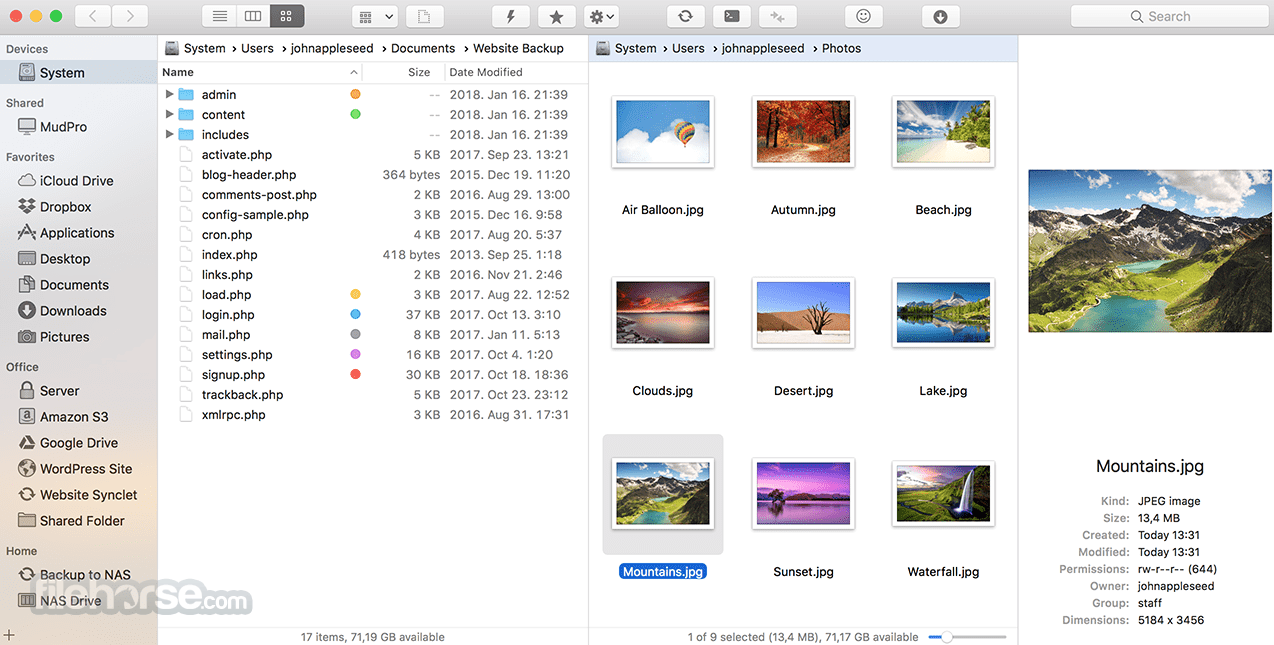
主な強み:
- 洗練された UI:macOS Tahoe の Liquid Glass デザインにネイティブに感じる
- リモート接続:実質的にすべてのプロトコルをサポート
- 同期機能:フォルダの比較と同期が簡単
- パフォーマンス:大規模なディレクトリも遅延なく処理
コア機能の詳細
デュアルペインファイル管理 ForkLift のデュアルペインインターフェースは直感的で強力です:
- 各ペインでの独立したナビゲーション
- ペイン間のドラッグアンドドロップ
- 分割表示またはシングルペインモードの切り替え
- 各ペインでのタブサポート
- ペインの内容を交換するクイックスワップボタン
リモート接続 ローカルフォルダと同じくらい簡単にリモートサーバーに接続できます:
- FTP, SFTP, WebDAV, Amazon S3
- Google Drive, Dropbox, Backblaze B2
- SMB/NFS ネットワーク共有
- Rackspace Cloud Files
- 保存された資格情報を使用したカスタムサーバー設定
同期機能 フォルダ同期ツールは例外的です:
同期オプション:
- Mirror (ミラー):宛先をソースと完全に同じにする
- Two-Way (双方向):両方向の変更を同期
- Update (更新):新しいファイルのみをコピー
- Delete (削除):ソースにないファイルを削除
- Preview (プレビュー):適用前に変更を確認
一括操作 強力な一括ファイル操作:
- パターンと RegEx を使用したマルチリネーム
- ファイル属性の一括変更
- 一括エンコーディング変換
- 大規模な画像変換/サイズ変更
ForkLift パフォーマンスベンチマーク
大規模ディレクトリ処理:
| ディレクトリサイズ | Finder | ForkLift | 差 |
|---|---|---|---|
| 1,000 ファイル | 1.2秒 | 0.8秒 | 33% 高速 |
| 10,000 ファイル | 8.5秒 | 3.2秒 | 62% 高速 |
| 100,000 ファイル | 45秒+ | 12秒 | 73% 高速 |
ファイルコピーパフォーマンス (10GB フォルダ):
| 操作 | Finder | ForkLift |
|---|---|---|
| ローカルからローカル | 42秒 | 38秒 |
| ローカルから NAS | 3分 15秒 | 2分 48秒 |
| ローカルから SFTP | 8分 22秒 | 6分 45秒 |
ForkLift の長所と短所
長所:
- 最も洗練された直感的なインターフェース
- 優れたリモート接続管理
- 高速で信頼性の高い同期機能
- ダークモードが美しい
- 買い切り(サブスクリプションなし)
- 迅速な開発者サポート
短所:
- 無料版なし(トライアルあり)
- クラウド統合には手動設定が必要
- 一部のファイルタイプ用の組み込みビューアがない
- 検索機能が Path Finder ほど強力ではない
価格:
- $29.95 買い切り
- メジャーバージョン内での無料アップデート
- 教育割引あり
- Setapp サブスクリプションに ForkLift が含まれています
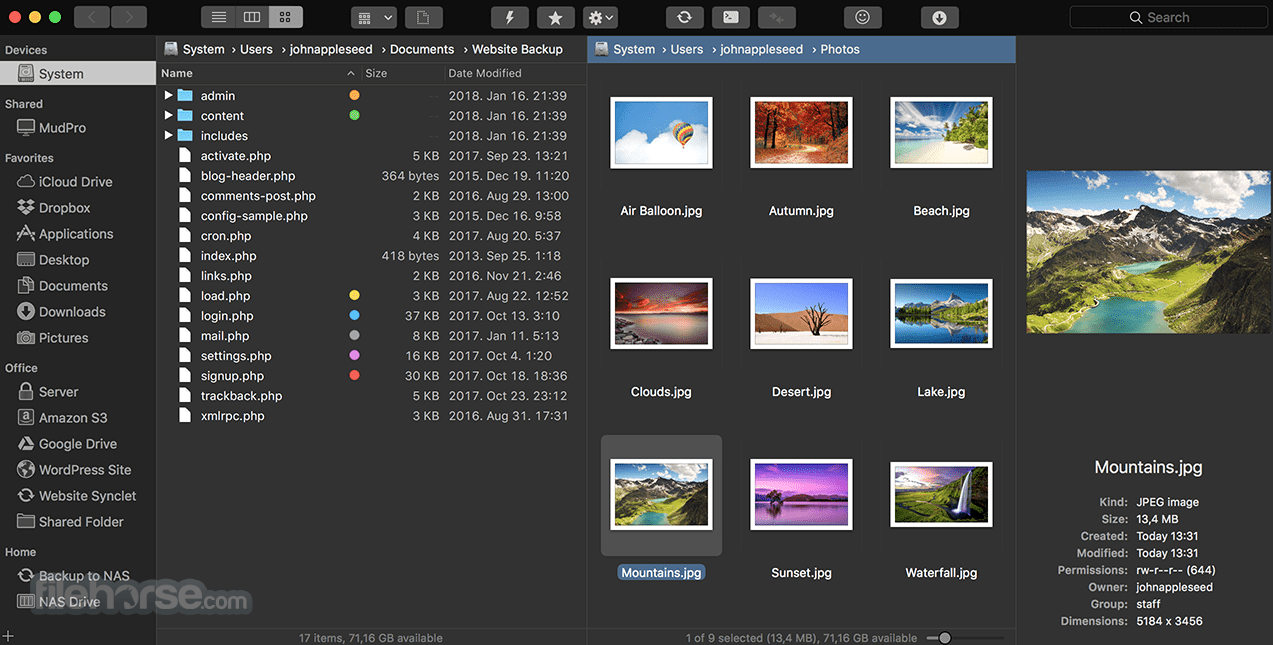
Path Finder 11: パワーユーザーのツール
概要と哲学
Path Finder は、Finder を完全に置き換えたいユーザー向けです。高度にカスタマイズ可能で機能が豊富で、ファイル管理に多くの時間を費やすユーザーのために設計されています。
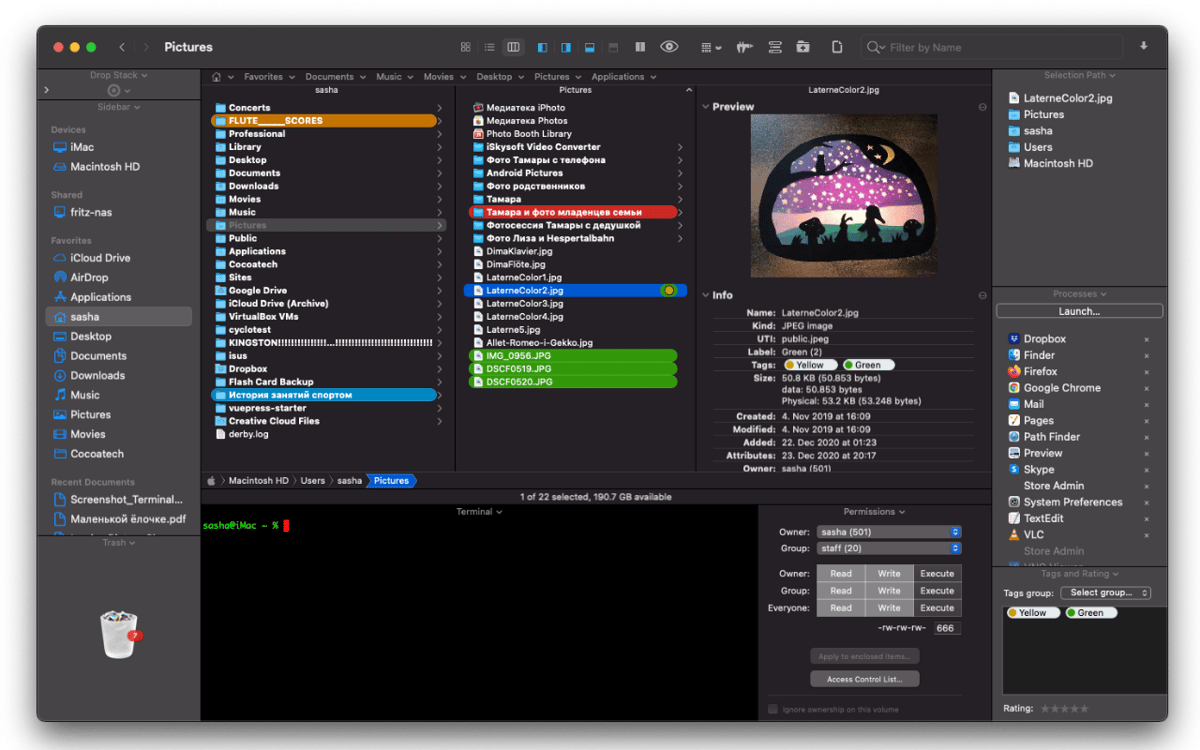
主な強み:
- カスタマイズ:ほぼすべての側面が構成可能
- 統合:組み込みのターミナル、テキストエディタ、Hex エディタ
- モジュール:さまざまなサイドバーモジュールで拡張可能
- 自動化:AppleScript と Automator の統合
コア機能の詳細
カスタマイズ可能なインターフェース Path Finder のインターフェースはワークフローに適応します:
- Shelves (棚):お気に入りの場所、アプリ、ファイルを整理
- Modules (モジュール):情報パネル、プレビュー、ターミナルを追加
- Toolbars (ツールバー):ボタンとレイアウトをカスタマイズ
- View Modes (表示モード):カラム、リスト、アイコン、Cover Flow
- Themes (テーマ):ライト、ダーク、カスタムカラースキーム
統合ターミナル ファイルマネージャに埋め込まれた完全なターミナル:
ターミナル機能:
- 現在のディレクトリで自動的に開く
- 複数のターミナルタブ
- カスタマイズ可能なシェル (bash, zsh, fish)
- クイックコマンドツールバー
- 履歴とオートコンプリート
Drop Stack 異なる場所からファイルを収集するためのユニークな機能:
- 任意の場所から Drop Stack にファイルをドラッグ
- ナビゲーションを続けてファイルを追加
- 収集したファイルに対して一括操作を実行
- スタック全体を移動、コピー、または圧縮
ファイル比較 ファイルとフォルダを視覚的に比較:
- 並べて表示するテキスト比較
- バイナリファイル用の Hex 比較
- マージオプション付きのフォルダ差分
- 外部 diff ツールとの統合
Path Finder モジュール
利用可能なサイドバーモジュール:
| モジュール | 説明 |
|---|---|
| Info | 詳細なファイル情報 |
| Preview | Quick Look プレビュー |
| Terminal | 埋め込みターミナル |
| Permissions | ファイル権限エディタ |
| Attributes | 拡張属性ビュー |
| Processes | ファイルを使用している実行中のプロセス |
| Hex | Hex エディタビュー |
| Git | Git リポジトリのステータス |
Path Finder 自動化
AppleScript 統合:
-- Open Path Finder to specific folder
tell application "Path Finder"
    activate
    open folder "~/Documents/Projects"
end tell
Automator アクション:
- Get Selected Files (選択したファイルを取得)
- Filter Files by Extension (拡張子でファイルをフィルタリング)
- Batch Rename (一括リネーム)
- Create Archive (アーカイブを作成)
- Sync Folders (フォルダを同期)
Path Finder の長所と短所
長所:
- 最もカスタマイズ可能な Finder 代替アプリ
- 統合ターミナルが優秀
- Drop Stack がユニークで便利
- 広範な自動化サポート
- 頻繁なアップデートと良好なサポート
短所:
- 学習曲線が急である
- 最初は圧倒される可能性がある
- 年間サブスクリプションモデル ($36/年)
- 一部の UI 要素が古く感じる
- リソース使用量が競合他社より高い
価格:
- $36/年 サブスクリプション
- 30日間無料トライアル
- Setapp サブスクリプションに含まれています
- 旧ライセンスは維持されます
Commander One: 無料のパワーハウス
概要と価値提案
Commander One は、有料の競合他社に匹敵する印象的な無料版を提供し、高度な機能を解除する Pro アップグレードがあります。コミットする前に試したいユーザーに最適なオプションです。
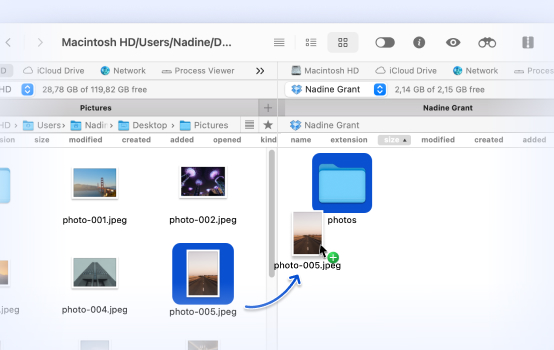
主な強み:
- 無料版:完全に機能するデュアルペインファイルマネージャ
- クラウド統合:クラス最高のクラウドストレージサポート
- キーボードフォーカス:キーボード操作でのナビゲーションに最適化
- モダンなデザイン:クリーンで現代的なインターフェース
無料版と Pro 版の機能
無料版に含まれるもの:
- デュアルペインファイル管理
- タブサポート
- 簡易/詳細表示モード
- 組み込みファイルビューア
- アーカイブサポート (ZIP, RAR, 7Z, TBZ, TGZ)
- ホットキー設定
- FTP/SFTP サーバーへの無制限接続
- カラーテーマ
Pro 版の追加機能 ($29.99):
- クラウドストレージ接続 (Google Drive, Dropbox, OneDrive, Amazon S3 など)
- iOS デバイス接続
- Android デバイス接続
- アーカイブ暗号化
- ネットワークドライブのマウント
- ファイル操作のバックグラウンドキュー
- RegEx をサポートする高度な検索
コア機能の詳細
クラウドストレージ統合 Commander One Pro のクラウド統合は例外的です:
- クラウドストレージをローカルドライブとしてマウント
- クラウドファイルをローカルファイルのように操作
- 直接クラウド間転送
- サービスごとに複数のアカウント
- 自動同期機能
サポートされているクラウドサービス:
- Google Drive (共有ドライブを含む)
- Dropbox (Business を含む)
- OneDrive (個人およびビジネス)
- Amazon S3
- Backblaze B2
- Box
- WebDAV サービス
- カスタム S3 互換サービス
キーボード中心のデザイン Commander One はキーボードナビゲーションに最適化されています:
基本ホットキー:
- Tab: ペイン間の切り替え
- F3: ファイルを表示
- F4: ファイルを編集
- F5: コピー
- F6: 移動
- F7: フォルダを作成
- F8: 削除
- Ctrl+F: クイックフィルタ
- Ctrl+G: フォルダへ移動
アーカイブ管理 外部ツールなしの包括的なアーカイブサポート:
- ZIP, RAR, 7Z, TBZ, TGZ の作成と展開
- アーカイブをフォルダのように閲覧
- アーカイブから特定のファイルを抽出
- 暗号化されたアーカイブを作成 (Pro)
- 大容量ファイル用のアーカイブ分割
Commander One の長所と短所
長所:
- 優れた無料版
- 最高のクラウドストレージ統合
- クリーンでモダンなインターフェース
- 高速で応答性が高い
- 良好なキーボードナビゲーション
- 一回限りの Pro 購入
短所:
- クラウド機能には Pro が必要
- 組み込みターミナルなし
- 同期機能が ForkLift ほど洗練されていない
- 一部の高度な機能がメニューに隠れている
- カスタマイズ性が Path Finder より低い
価格:
- 無料版:全機能(クラウド/モバイルなし)
- Pro パック:$29.99 買い切り
- Setapp サブスクリプションに含まれています
- ボリュームライセンスあり
QSpace Pro: マルチペインのチャンピオン
概要と独自のセールスポイント
QSpace Pro は、最大4つのファイルペインを同時に表示できる能力で際立っており、複雑なファイル管理ワークフローに最適です。
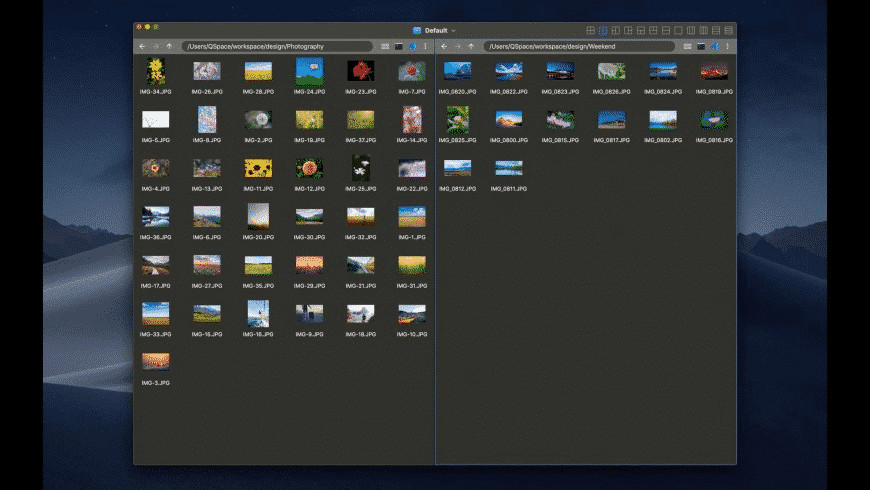
主な強み:
- 4ペイン表示:ユニークなマルチペイン機能
- 中国語/アジア言語サポート:最高のローカリゼーション
- 価値:ドルあたりの機能が多い
- シンプルさ:強力だが習得しやすい
コア機能の詳細
マルチペインレイアウト QSpace Pro は柔軟なペイン配置を提供します:
- シングルペイン (Finder ライク)
- デュアルペイン (水平または垂直分割)
- トリプルペイン (さまざまな配置)
- クアッドペイン (2x2 グリッド)
- 各ペインのカスタム比率
マルチペインのユースケース:
4ペインワークフロー例:
- ペイン 1:ソースフォルダ
- ペイン 2:宛先フォルダ
- ペイン 3:参照ドキュメント
- ペイン 4:アーカイブの内容

これにより、参照資料を表示したまま、
任意のペイン間でドラッグアンドドロップできます。
Quick Look 統合 強化された Quick Look 機能:
- 専用ペインでのプレビュー
- 複数ファイルプレビュー
- ブラウジング中のプレビュー
- カスタマイズ可能なプレビューサイズ
ワークスペース管理 ワークスペース構成全体を保存および復元:
- ペインレイアウトを記憶
- フォルダ位置を保存
- タブ構成を復元
- 複数のワークスペースプロファイル
QSpace Pro の長所と短所
長所:
- ユニークな4ペイン機能
- 優れたコストパフォーマンス ($24.99)
- クリーンで直感的なインターフェース
- 最高のアジア言語サポート
- システムリソースの消費が少ない
- 起動時間が速い
短所:
- 統合ターミナルなし
- クラウド統合は基本的
- 自動化オプションが少ない
- 競合他社ほど確立されていない
- ドキュメントは主に中国語
価格:
- $24.99 買い切り (Mac App Store)
- 無料ライト版あり
- 定期的なセールとプロモーション
詳細な機能比較
ファイル操作比較
| 操作 | ForkLift | Path Finder | Commander One | QSpace Pro |
|---|---|---|---|---|
| コピー/移動 | 優秀 | 優秀 | 非常に良い | 良い |
| 一括リネーム | 高度 | 高度 | 高度 | 良い |
| ファイル比較 | 良い | 優秀 | 基本的 | 基本的 |
| フォルダ同期 | 優秀 | 良い | 良い | 基本的 |
| アーカイブ操作 | 広範囲 | 広範囲 | 広範囲 | 良い |
| 検索 | 良い | 優秀 | 良い | 良い |
| 権限 | 良い | 優秀 | 良い | 良い |
リモート接続比較
| プロトコル | ForkLift | Path Finder | Commander One | QSpace Pro |
|---|---|---|---|---|
| FTP | あり | あり | あり (無料) | あり |
| SFTP | あり | あり | あり (無料) | あり |
| WebDAV | あり | あり | あり | あり |
| Amazon S3 | あり | なし | あり (Pro) | あり |
| Google Drive | あり | なし | あり (Pro) | あり |
| Dropbox | あり | なし | あり (Pro) | あり |
| OneDrive | なし | なし | あり (Pro) | あり |
| SMB | あり | あり | あり | あり |
ユーザーインターフェース比較
| UI の側面 | ForkLift | Path Finder | Commander One | QSpace Pro |
|---|---|---|---|---|
| 視覚的洗練 | 優秀 | 良い | 非常に良い | 良い |
| カスタマイズ | 良い | 優秀 | 良い | 良い |
| 学習曲線 | 容易 | 急 | 容易 | 容易 |
| キーボードナビ | 良い | 優秀 | 優秀 | 良い |
| Touch Bar | あり | あり | なし | なし |
| メニューバーアプリ | なし | あり | あり | なし |
パフォーマンス比較
テストは macOS Tahoe 26.2 を搭載した M4 MacBook Pro で実施:
アプリ起動時間:
| アプリ | コールドスタート | ウォームスタート |
|---|---|---|
| Finder | 0.3秒 | 0.1秒 |
| ForkLift | 0.8秒 | 0.3秒 |
| Path Finder | 1.5秒 | 0.5秒 |
| Commander One | 0.6秒 | 0.2秒 |
| QSpace Pro | 0.5秒 | 0.2秒 |
メモリ使用量 (アイドル時):
| アプリ | RAM 使用量 |
|---|---|
| Finder | 45MB |
| ForkLift | 120MB |
| Path Finder | 180MB |
| Commander One | 95MB |
| QSpace Pro | 85MB |
大規模ディレクトリ (50,000 ファイル):
| アプリ | 読み込み時間 | スクロール |
|---|---|---|
| Finder | 12秒 | ラグあり |
| ForkLift | 4秒 | スムーズ |
| Path Finder | 6秒 | スムーズ |
| Commander One | 5秒 | スムーズ |
| QSpace Pro | 5秒 | スムーズ |
ワークフローガイド:はじめに
Finder から新しいファイルマネージャへの移行
ステップ 1:ニーズに基づいて選択する
リモートワーク/サーバー管理者向け: → ForkLift (最高のリモートプロトコルサポート)
開発/自動化向け: → Path Finder (ターミナル統合, スクリプト)
ヘビークラウドワークフロー向け: → Commander One Pro (クラウドマウント)
複雑なファイル整理向け: → QSpace Pro (4ペイン表示)
ステップ 2:初期設定
設定すべき基本的な設定:
- デフォルトの表示モード (リスト, カラム, アイコン)
- 隠しファイルの表示切り替え
- 削除確認の環境設定
- テキストファイルのデフォルトエディタ
- キーボードショートカットの環境設定
ステップ 3:デフォルトのファイルマネージャとして設定
ForkLift の場合:
Preferences → General → Default File Browser → EnablePath Finder の場合:
Preferences → General → Default Browser → Path FinderCommander One の場合:
Preferences → General → Use as Default File Managerステップ 4:基本的なショートカットを学ぶ
共通ショートカット (ほとんどのアプリ):
| アクション | ショートカット |
|---|---|
| 新規タブ | ⌘ + T |
| タブを閉じる | ⌘ + W |
| フォルダへ移動 | ⌘ + G |
| 隠しファイル表示 | ⌘ + ⇧ + . |
| Quick Look | Space |
| 情報を見る | ⌘ + I |
| 新規フォルダ | ⌘ + ⇧ + N |
| 更新 | ⌘ + R |
プロフェッショナルワークフロー
ワークフロー 1:Web 開発者セットアップ (ForkLift)
構成:
1. SFTP 経由で本番サーバーに接続
2. 2番目のペインでステージングサーバーに接続
3. 両方の接続をワークスペースとして保存
4. デプロイに同期機能を使用
5. 一般的なパスにお気に入りを設定
ワークフロー 2:コンテンツクリエイターセットアップ (Path Finder)
構成:
1. プロジェクトフォルダ用に棚 (shelves) を構成
2. サイドバーにプレビューモジュールを追加
3. 素材収集用に Drop Stack を設定
4. 一括処理用に Automator アクションを作成
5. 一般的な操作用にカスタムツールバーボタンを追加
ワークフロー 3:クラウド管理者セットアップ (Commander One Pro)
構成:
1. Google Drive をローカルドライブとしてマウント
2. 2番目のペインに Dropbox をマウント
3. 直接クラウド間コピーを構成
4. 主要なクラウドフォルダにお気に入りを設定
5. 大規模転送用にバックグラウンドキューを有効化
ワークフロー 4:マルチプロジェクトセットアップ (QSpace Pro)
構成:
1. プロジェクト用に4ペインワークスペースを作成
2. ペイン 1:現在のプロジェクトソース
3. ペイン 2:現在のプロジェクト素材
4. ペイン 3:参照プロジェクト
5. ペイン 4:出力/エクスポートフォルダ
6. 即時呼び出し用にワークスペースを保存
トラブルシューティングとヒント
一般的な問題と解決策
問題:macOS アップデート後にファイルマネージャが起動しない
解決策:
- アプリの環境設定をリセット:
# For ForkLift rm ~/Library/Preferences/com.binarynights.ForkLift-3.plist # For Path Finder rm ~/Library/Preferences/com.cocoatech.PathFinder.plist # For Commander One rm ~/Library/Preferences/com.eltima.cmd1.plist - Mac を再起動
- システム設定で再度権限を付与
問題:リモート接続が失敗する
解決策:
- サーバーアドレスとポートを確認
- ファイアウォール設定を確認
- ホスト名の代わりに明示的な IP を試す
- SSH キーの権限を確認 (chmod 600)
- 最初にターミナルで接続をテスト
問題:大規模ディレクトリでのパフォーマンスが遅い
解決策:
- サムネイル生成を無効化:
- ForkLift: View → Hide Preview
- Path Finder: View → as List (アイコンなし)
- QuickLook 自動プレビューを無効化
- 可能であればアプリのメモリ割り当てを増やす
- アプリのキャッシュをクリア
問題:同期の競合
解決策:
- 実行前に常に同期をプレビュー
- ほとんどの場合「newer wins (新しいものを優先)」を使用
- 大規模な同期の前にバックアップを作成
- 両側のファイル権限を確認
- マシン間の時計同期を確認
パフォーマンス最適化のヒント
一般的なヒント:
- 未使用のタブを閉じる:各タブはメモリを使用します
- 接続を制限:アクティブでないリモート接続を閉じる
- リスト表示を使用:大規模ディレクトリではアイコン/カラムより高速
- プレビューを無効化:パフォーマンス向上のためにオフにする
- 定期的なメンテナンス:定期的にキャッシュをクリア
アプリ固有のヒント:
ForkLift:
- 必要な場合のみ「Use Quick Look Previews」を有効化
- メモリ問題を防ぐために転送キュー制限を設定
- 低速サーバーにはシングル接続モードを使用
Path Finder:
- サイドバーモジュールを必須のものに減らす
- 未使用の Shelves を無効化
- ファイル操作キューサイズを適切に設定
Commander One:
- 必要なクラウドサービスのみをマウント
- 大規模ディレクトリには簡易表示モードを使用
- 同時操作を制限
QSpace Pro:
- 基本的なタスクには4ペインではなく2ペインを使用
- 環境設定で自動プレビューを無効化
- 未使用のワークスペースタブを閉じる
決定を下す
ユーザータイプ別の推奨まとめ
Finder より良いものを求める一般ユーザー: → Commander One Free - 機能満載、無料、習得が容易
すべてを必要とするパワーユーザー: → Path Finder - 最大限のカスタマイズと機能
リモートアクセスが必要なプロフェッショナル: → ForkLift - 最高のリモートプロトコルサポートと同期
予算重視のユーザー: → QSpace Pro - $24.99 で最高のコストパフォーマンス
ヘビークラウドワークフロー: → Commander One Pro - 最高のクラウド統合
開発者: → Path Finder または ForkLift - ターミナル統合
最終的な評決
広範なテストと調査の結果、推奨順序は以下の通りです:
1. ForkLift (総合ベスト) 優れたリモート機能を備えた最も洗練された体験。買い切りのため、長期的には経済的です。
2. Commander One (最高の無料オプション) 無料版だけでも Finder を大幅に凌駕します。Pro アップグレードはクラウドユーザーに優れた価値を提供します。
3. Path Finder (最も強力) Finder を完全に置き換え、最大限の制御を求めるユーザー向け。サブスクリプションモデルが主な欠点です。
4. QSpace Pro (最高のコストパフォーマンス) ユニークな4ペイン機能で最低価格。多数のフォルダを同時に管理するユーザーに最適です。
はじめにチェックリスト
- 無料トライアルまたは無料版をダウンロード
- 実際のワークフローで1週間テスト
- 基本的なショートカットを構成
- 必要に応じてリモート接続を設定
- Pro 機能を使用する場合はクラウドサービスを構成
- ワークスペース/お気に入りフォルダを作成
- デフォルトのファイルマネージャとして設定
- 選択したアプリのキーボードショートカットを学ぶ
結論
Finder の制限に耐える日々は終わりました。これらの代替アプリはそれぞれ、Apple のデフォルトファイルマネージャに比べて大幅な改善を提供します:
- ForkLift:リモートワークと同期向け
- Path Finder:パワーユーザーとカスタマイズ向け
- Commander One:クラウド統合と無料オプション向け
- QSpace Pro:マルチペインワークフローとコストパフォーマンス向け
適切なファイルマネージャへの投資は、生産性の向上という形で報われます。洗練された ForkLift、強力な Path Finder、クラウド機能の Commander One、マルチペイン革新の QSpace Pro のどれを選んでも、Finder だけでどうやって管理していたのか不思議に思うことでしょう。
Mac 体験をさらに最適化する準備はできましたか?Finder の組み込み機能を最大限に活用するためのヒントについては macOS Tahoe Finder 完全ガイド を、またはもう一つの主要な生産性向上のための Spotlight クイックキーガイド をご覧ください。