2026年版 Mac無料アプリガイド:有料ソフトに代わる最高のオープンソース代替案
Adobe、iStat Menus、Parallelsなどの代わりになる20以上の無料Macアプリを紹介。すべてテスト済み、Apple Siliconネイティブ対応、サブスクリプションの罠なし。
2026年のMac App Storeは、サブスクリプションの罠とElectronラッパーで溢れています。月額数ドルなら無害に見えますが、10個のサービスに登録すれば、年間1,000ドル以上の出費になります。
良いニュースがあります。ほとんどすべての有料アプリには無料の代替品があり、その多くはオリジナルよりも優れています。
このガイドでは、20以上のテスト済み無料Macアプリを紹介します。これらはオープンソースか完全無料で、アカウント登録も不要、サブスクリプションの罠もありません。すべてmacOS Sonoma、Tahoe、およびApple Siliconをネイティブサポートしています。
クイックリファレンス
| 有料アプリ | 無料の代替品 | タイプ |
|---|---|---|
| Adobe Photoshop | Pixelmator Pro / Affinity Photo | 買い切り |
| iStat Menus | Stats | オープンソース |
| Alfred Powerpack | Raycast | 無料 |
| Moom/Magnet | Rectangle | オープンソース |
| Parallels | UTM | オープンソース |
| Notion | QOwnNotes | オープンソース |
| 1Password | Bitwarden | オープンソース |
システムユーティリティ
Stats — iStat Menusの代替
iStat Menusの課題:サブスクリプションモデル、機能が多くのユーザーにとって過剰。
Statsの利点:
- 完全にオープンソースで無料
- 広告ゼロ、サブスクリプションゼロ
- ネイティブApple Siliconサポート
- CPU、GPU、メモリ、ネットワーク、ディスク、バッテリー、温度を表示
- 高度にカスタマイズ可能なメニューバー表示
私の体験:私は2年間、iStat Menusの代わりにStatsを使用していますが、機能不足を感じたことはありません。システムの状態を監視し、暴走したプロセスを見つけたいだけなら、Statsで十分です。
インストール:
brew install statsまたは以下からダウンロード:GitHub

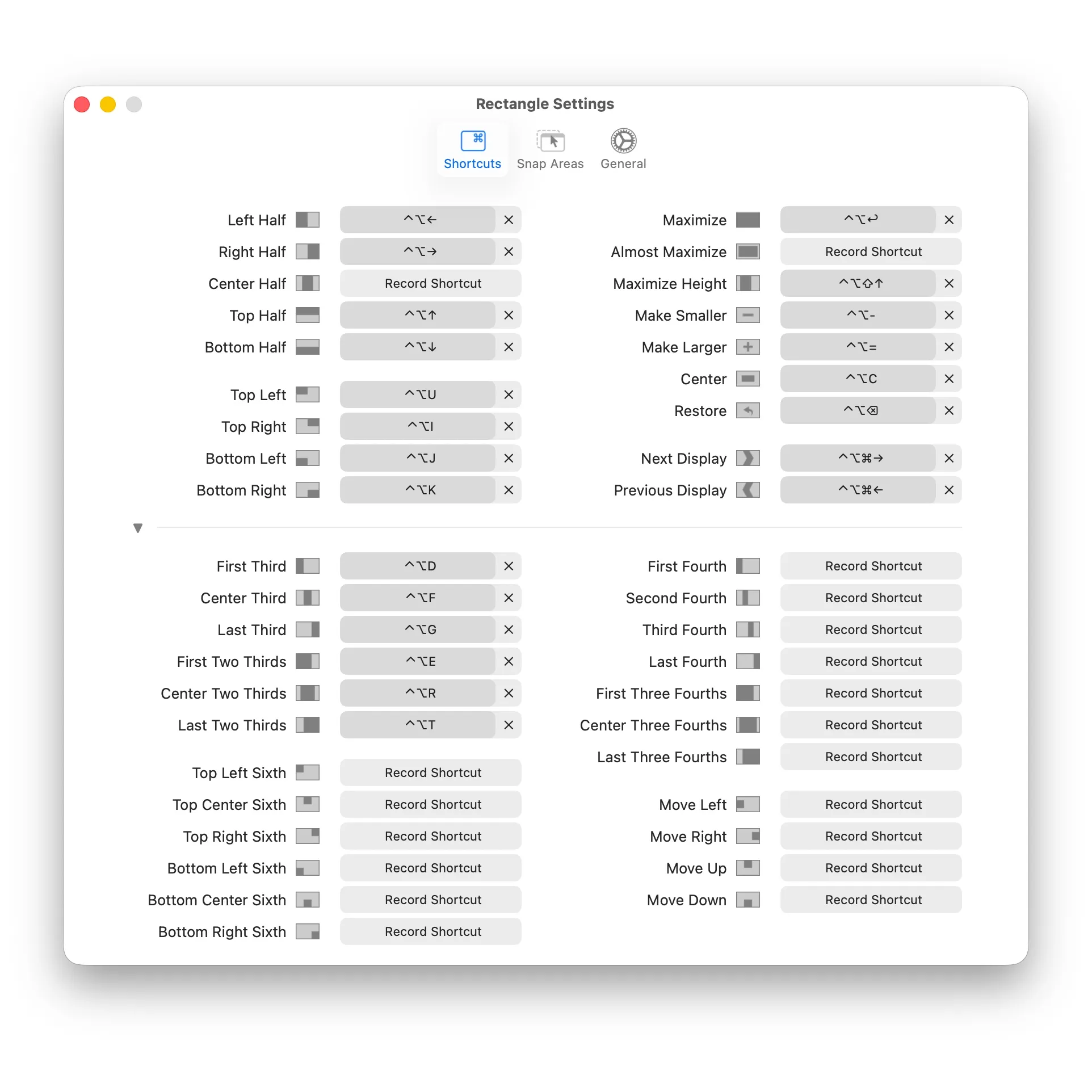
Rectangle — Moom / Magnetの代替
有料ウィンドウマネージャーの課題:機能は似ているが、すべて有料。
Rectangleの利点:
- オープンソースで無料
- キーボードショートカットによるウィンドウレイアウト
- 画面端へのドラッグをサポート
- マルチモニター互換
- 活発なコミュニティ、継続的なアップデート
必須ショートカット:
| 動作 | ショートカット |
|---|---|
| 左半分 | ⌥ + ← |
| 右半分 | ⌥ + → |
| 上半分 | ⌥ + ↑ |
| 下半分 | ⌥ + ↓ |
| 最大化 | ⌥ + Enter |
| 中央揃え | ⌥ + C |
| 左上 | ⌃ + ⌥ + U |
| 右下 | ⌃ + ⌥ + K |
ダウンロード:rectangleapp.com
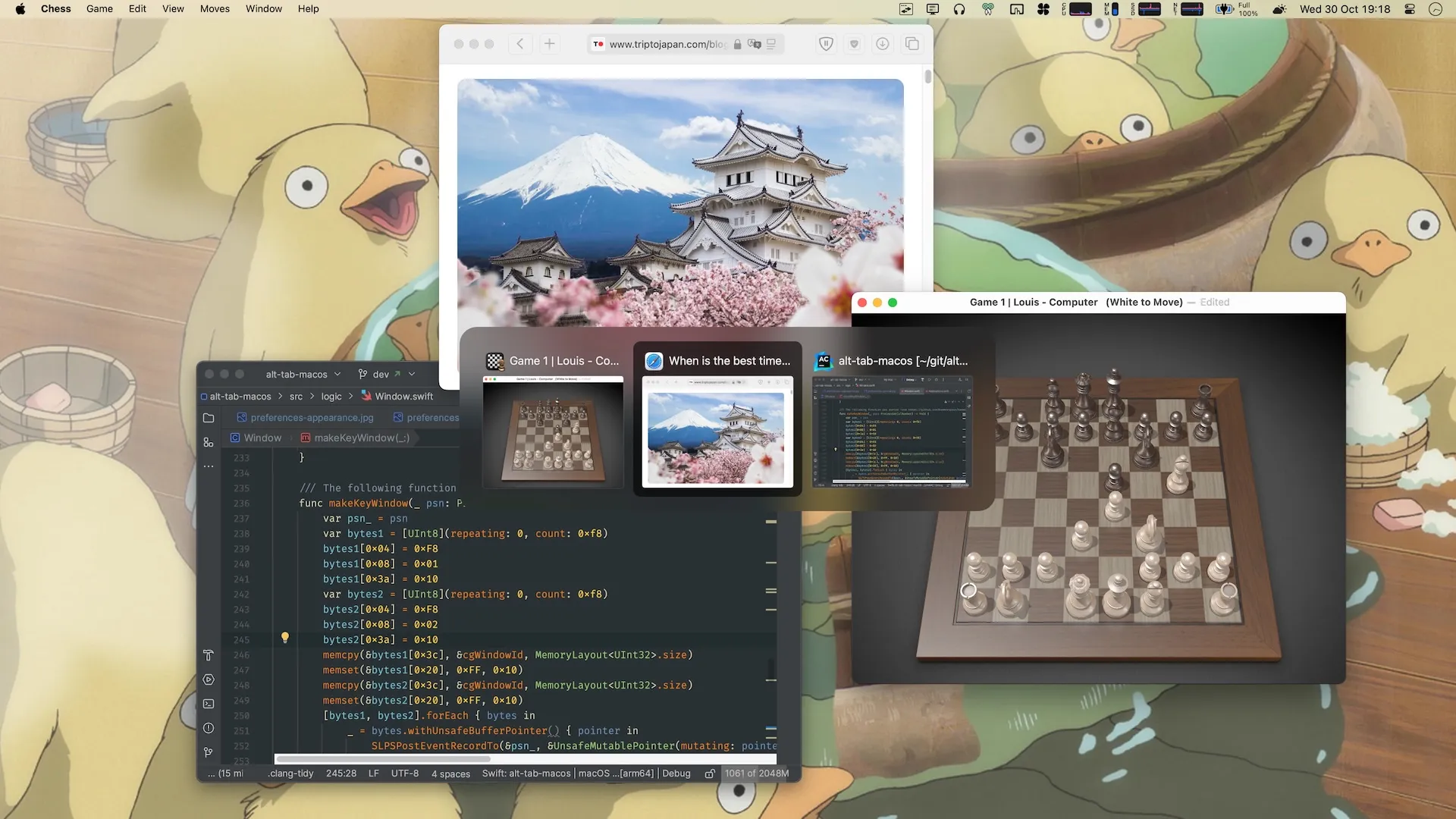
AltTab — ネイティブ⌘+Tabの代替
macOSネイティブの課題:⌘+Tabはアプリのみを切り替え、個々のウィンドウは切り替えられない。
AltTabの利点:
- すべてのウィンドウのサムネイルプレビューを表示
- Windowsスタイルの切り替え体験
- マルチデスクトップサポート
- 完全にカスタマイズ可能
- オープンソースで無料
私の体験:複数のFinderウィンドウやブラウザウィンドウを頻繁に開いている場合、AltTabを使用するとワークフローがはるかにスムーズになります。
ダウンロード:GitHub
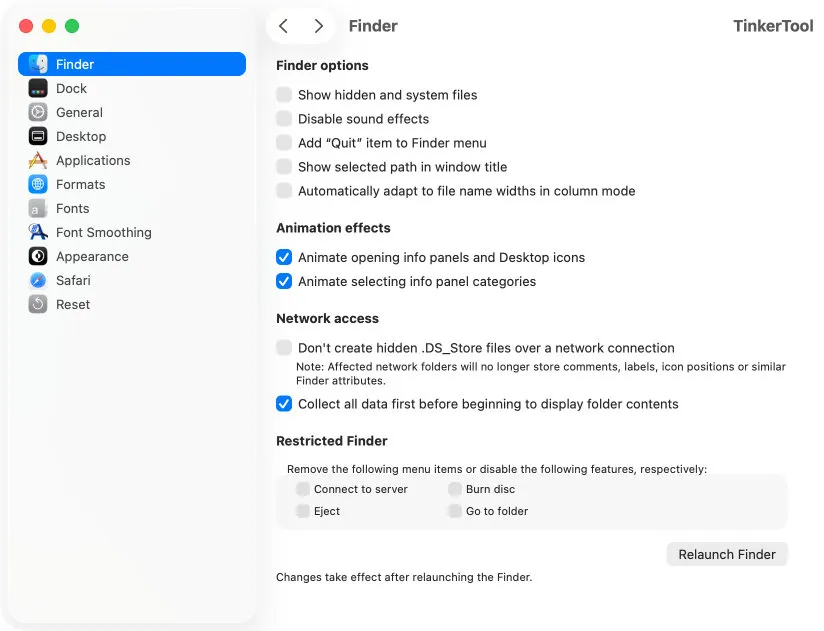
TinkerTool — 隠されたシステム設定のロック解除
課題:多くのmacOS設定が隠されている。
TinkerToolの機能:
- ウィンドウアニメーションの無効化(Macを高速化)
- Dockから「最近使ったアプリケーション」を削除
- デフォルトのスクリーンショット形式と保存場所を変更
- 隠しファイルを表示
- フォントレンダリングの調整
- ログインウィンドウのカスタマイズ
注意:深いシステム設定を変更するため、使用前に理解してください。
ダウンロード:bresink.com(無料、非オープンソース)
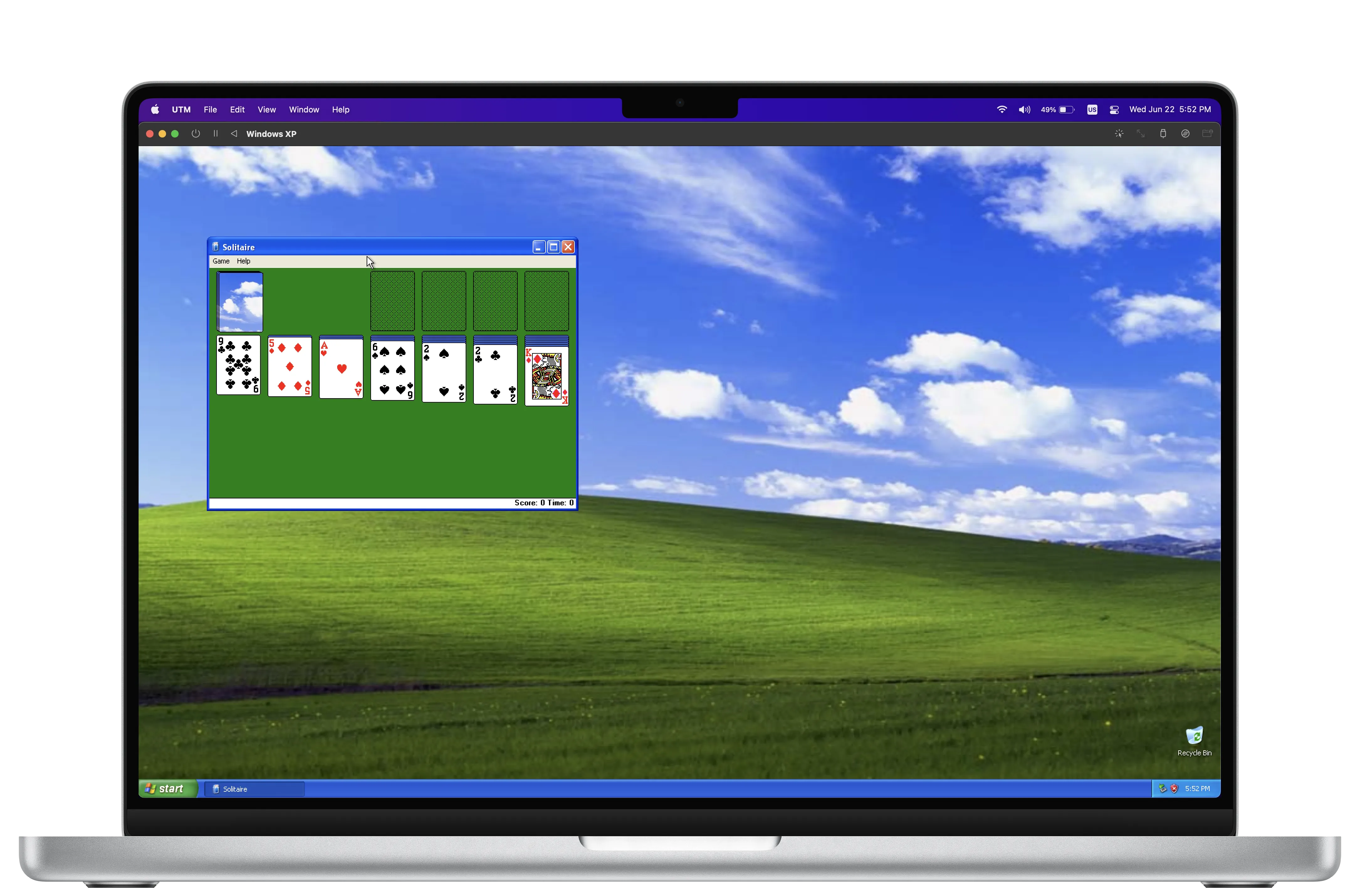
UTM — Parallels Desktopの代替
Parallelsの課題:サブスクリプションモデル、毎年のアップグレード料金。
UTMの利点:
- オープンソースで無料
- Appleの仮想化フレームワークに基づく
- Windows、Linux、古いmacOSバージョンをサポート
- セットアップが簡単で、数分で実行可能
- テスト、レガシーソフトウェア、サンドボックス実験に最適
使用例:
- たまにWindows環境が必要な場合
- Linuxディストリビューションのテスト
- レガシーソフトウェアの実行
- 安全なサンドボックス実験
ダウンロード:mac.getutm.app
生産性ツール
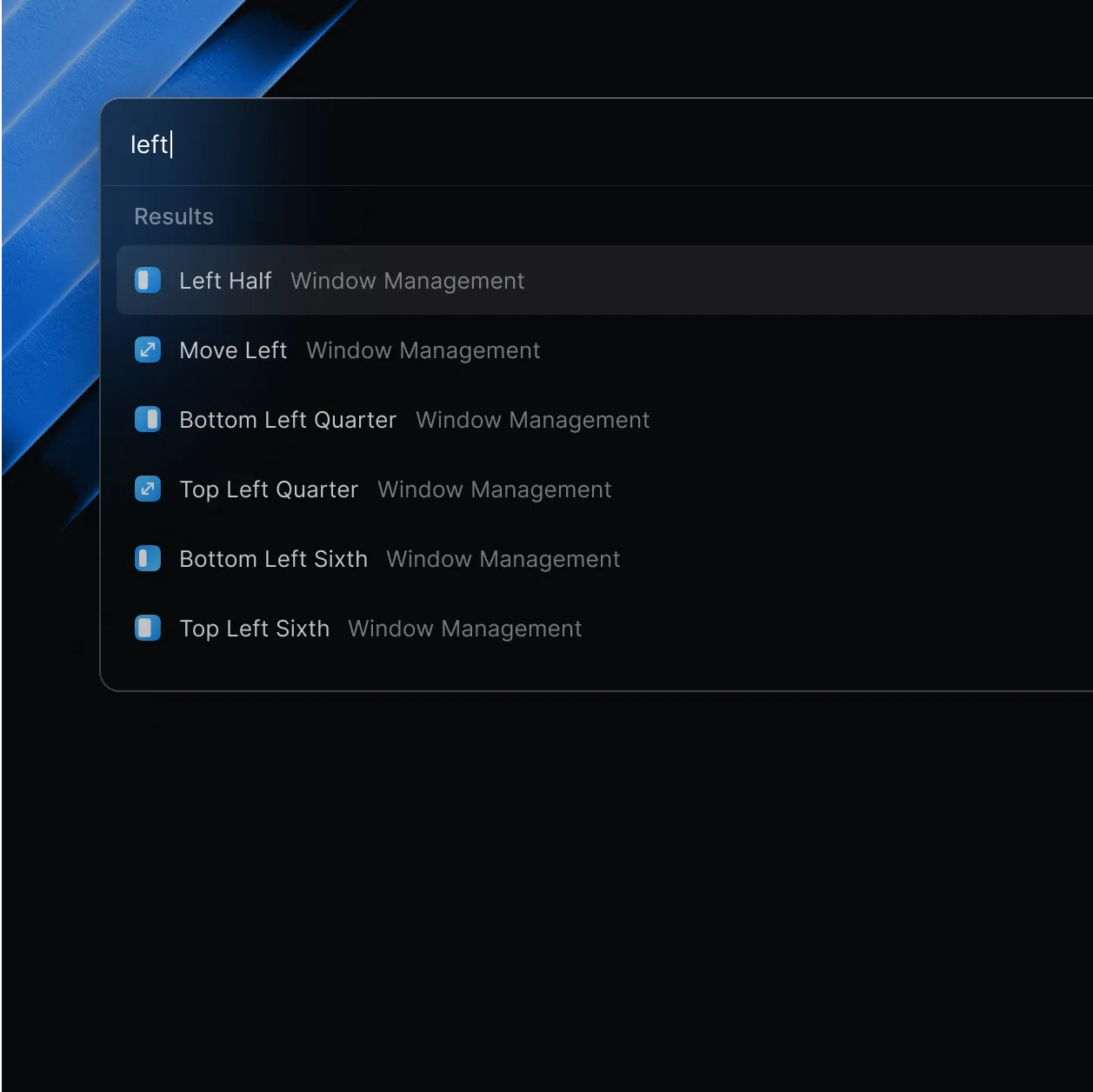
Raycast — Alfred Powerpackの代替
Alfred Powerpackの課題:高度な機能には有料ライセンスが必要。
Raycastの利点:
- コア機能は完全に無料
- ランチャー + クリップボード履歴 + コードスニペット
- 豊富な拡張機能エコシステム
- Notion、GitHub、Todoistとの統合
- 組み込みのウィンドウ管理
- モダンで美しいインターフェース
Raycast vs Alfred比較:
| 機能 | Raycast | Alfred 無料版 | Alfred Powerpack |
|---|---|---|---|
| アプリ起動 | ✅ | ✅ | ✅ |
| ファイル検索 | ✅ | ✅ | ✅ |
| クリップボード履歴 | ✅ 無料 | ❌ | ✅ 有料 |
| コードスニペット | ✅ 無料 | ❌ | ✅ 有料 |
| ワークフロー/拡張機能 | ✅ 無料 | ❌ | ✅ 有料 |
| ウィンドウ管理 | ✅ 組み込み | ❌ | ❌ |
私のおすすめ:新規ユーザーなら、Raycastを選んでください。すでに多くのカスタムワークフローを持つAlfred Powerpackを購入済みの場合は、そのまま使い続けてください。
ダウンロード:raycast.com
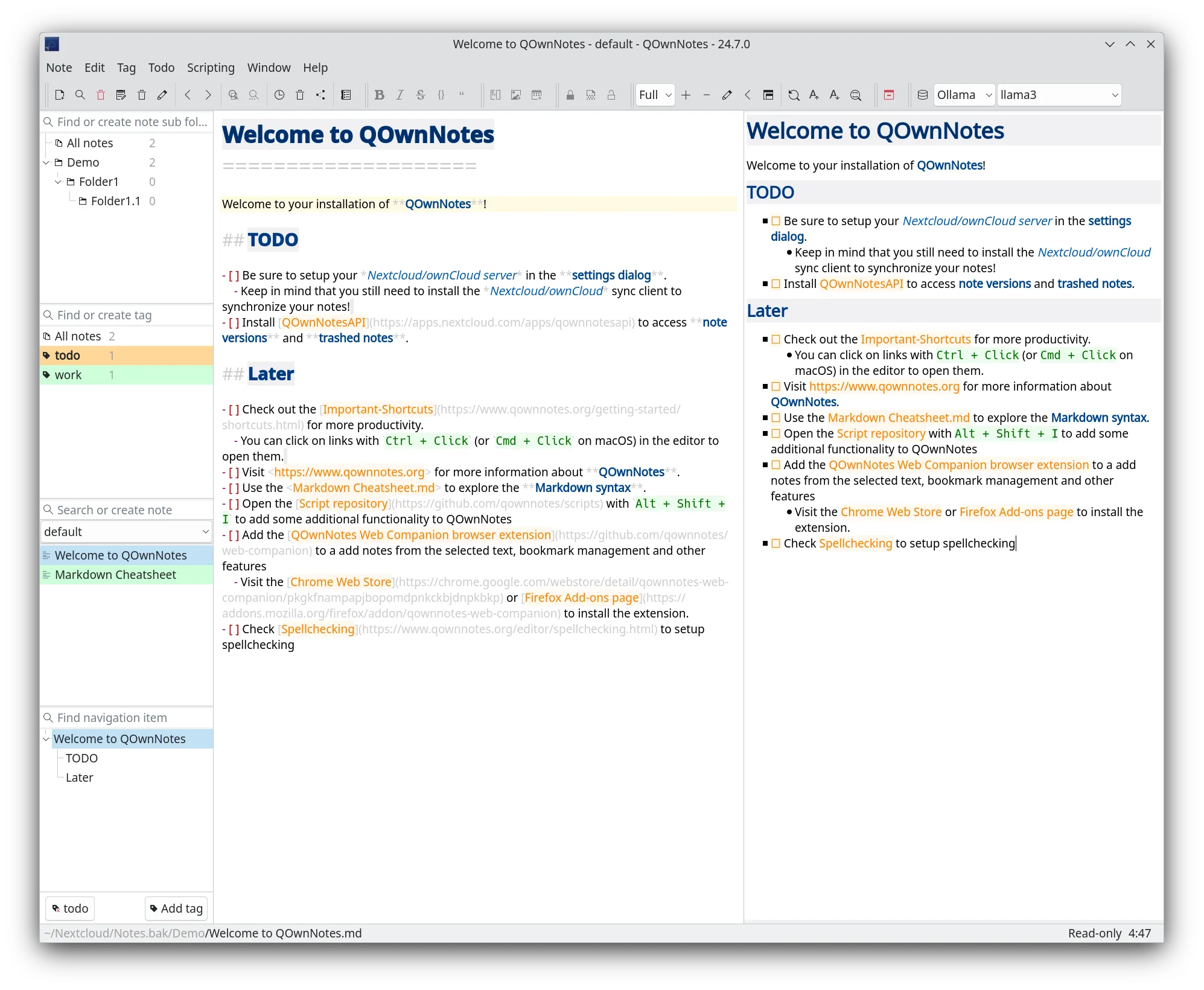
QOwnNotes — Notionの代替(ローカルファースト)
Notionの課題:データがクラウドにあり、オフライン体験が悪く、プライバシーの懸念がある。
QOwnNotesの利点:
- オープンソースで無料
- ネイティブMarkdownサポート
- データはローカルに保存
- Nextcloudと同期可能
- タグシステムとTodo管理
- 爆速検索
こんな人に最適:
- プライバシー重視のユーザー
- オフライン使用が必要
- Markdownでの執筆を好む
- クラウドサービスにロックインされたくない
ダウンロード:qownnotes.org
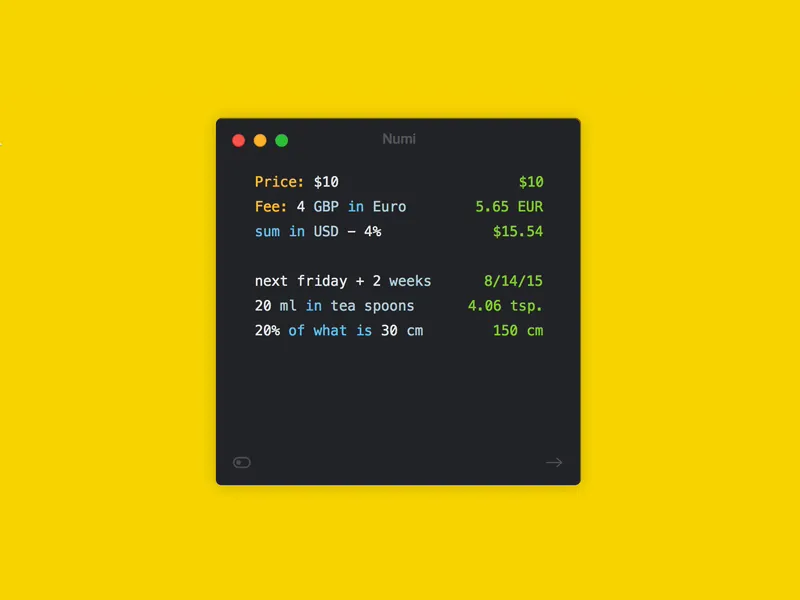
Numi — スマート電卓
システム電卓の課題:数字と演算子しか受け付けない。
Numiの機能:
- 自然言語を理解
- 通貨換算
- 単位変換
- 日付計算
- タイムゾーン計算
- パーセンテージ計算
使用例:
20% of 1500              → 300
100 USD in EUR           → €92.15
3 days from today        → January 31, 2026
what time in Tokyo → 11:30 PMダウンロード:numi.app(基本版は無料)
クリエイティブツール
Pixelmator Pro — Adobe Photoshopの代替
Photoshopの課題:サブスクリプションモデル、年間120ドル以上。
Pixelmator Proの利点:
- 約50ドルの買い切り
- ネイティブApple Silicon最適化
- AI搭載の編集機能
- 非破壊レイヤー編集
- Photoshopよりも学習曲線が緩やか
注意:Pixelmator Proは無料ではありませんが、買い切り価格はPhotoshopのサブスクリプション約3ヶ月分に相当します。
Affinity Suite — Adobe Creative Cloudの代替
プロフェッショナルなクリエイティブツールとして、Affinityスイートは最高のAdobe代替品です:
| Adobe製品 | Affinity代替品 | 価格 |
|---|---|---|
| Photoshop | Affinity Photo | 約70ドル(買い切り) |
| Illustrator | Affinity Designer | 約70ドル(買い切り) |
| InDesign | Affinity Publisher | 約70ドル(買い切り) |
利点:一度購入すればサブスクリプションなし、クロスプラットフォーム(Mac/Windows/iPad)。
ファイル管理
Bloom — 強化されたFinder
Finderの課題:単一ウィンドウ操作で、複数のフォルダを同時に表示できない。
Bloomの機能:
- マルチペインレイアウト(12種類の構成)
- ポータル・フローティングウィンドウ
- 強化された検索体験
- バッチリネーム(正規表現サポート)
- アーカイブをフォルダのように閲覧
- 完全な操作履歴(取り消し可能)
価格:16ドルの買い切り、1週間の無料トライアル。
ダウンロード:bloomapp.club
Keka — 有料アーカイブツールの代替
課題:macOSはネイティブでZIP形式のみサポートしている。
Kekaの対応形式:
- 圧縮:7z, ZIP, TAR, GZIP, BZIP2, XZ, LZIP, DMG, ISO
- 解凍:RAR, 7z, LZMA, ZIP, TAR, GZIP, BZIP2, ISO, EXE, CAB, PAX など
ダウンロード:keka.io(公式サイトから無料、App Storeでは有料)

ブラウザ
Arc Browser — モダンなブラウジング体験
従来のブラウザの課題:タブが混乱し、整理が難しい。
Arcの機能:
- スペース機能でコンテキストを分離(仕事/勉強/エンターテイメント)
- 垂直スペースを節約するサイドバーデザイン
- 組み込みの分割ビューブラウジング
- プライバシーファースト
- 完全に無料
私の使い方:プロジェクトごとに異なるスペースを作成し、プロジェクトが終了したらスペース全体をアーカイブします。
ダウンロード:arc.net
開発者ツール
Mac Mouse Fix — サードパーティ製マウスの最適化
課題:LogitechやMicrosoftなどのマウスはmacOSでの動作が悪い。
Mac Mouse Fixの機能:
- スクロール方向と速度のカスタマイズ
- ボタンのリマッピング
- ジェスチャーのカスタマイズ
- カクつくスクロール問題の修正
インストール:
brew install mac-mouse-fix2026年 無料アプリツールキット推奨
スターターセット(完全無料)
| カテゴリ | アプリ | 代替対象 |
|---|---|---|
| ランチャー | Raycast | Spotlight/Alfred |
| ウィンドウ管理 | Rectangle | Moom/Magnet |
| システム監視 | Stats | iStat Menus |
| ウィンドウ切り替え | AltTab | ネイティブ⌘+Tab |
上級者セット
| カテゴリ | アプリ | 代替対象 |
|---|---|---|
| 仮想マシン | UTM | Parallels |
| メモ | QOwnNotes | Notion (ローカル) |
| 電卓 | Numi | システム電卓 |
| 圧縮 | Keka | BetterZip |
| ブラウザ | Arc | Chrome/Safari |
クリエイティブプロ向けセット
| カテゴリ | アプリ | 代替対象 |
|---|---|---|
| 写真編集 | Affinity Photo | Photoshop |
| ベクターデザイン | Affinity Designer | Illustrator |
| パブリッシング | Affinity Publisher | InDesign |
インストールヒント
Homebrewでの一括インストール
Homebrewを使用している場合は、複数のアプリを一度にインストールできます:
# Homebrewのインストール(まだインストールしていない場合)
/bin/bash -c "$(curl -fsSL https://raw.githubusercontent.com/Homebrew/install/HEAD/install.sh)"

# 無料ツールの一括インストール
brew install --cask raycast
brew install --cask rectangle
brew install stats
brew install --cask alt-tab
brew install --cask utm
brew install mac-mouse-fix
brew install --cask keka
brew install --cask arc
インストール後のクリーンアップ
新しいアプリをインストールした後:
- 必要に応じて自動起動を設定
- キーボードショートカットを設定(競合を回避)
- 代替された有料アプリをアンインストール
- 使用していないサブスクリプションを解約
結論
サブスクリプションの罠に別れを告げ、オープンソースと無料の代替案を受け入れましょう。お金を節約できるだけでなく、多くの場合、より良い体験が得られます。
基本原則:
- オープンソースプロジェクトを優先(透明性、セキュリティ、コミュニティサポート)
- サブスクリプションより買い切り
- Electronラッパーよりネイティブアプリ
- 機能は十分であればよい、肥大化を追わない
これらのアプリはすべて個人的にテストされており、macOS Tahoeで快適に動作します。このガイドがあなたの出費を抑えつつ、Mac体験を向上させることを願っています。
出典
この記事は、複数の情報源からの情報と個人的なテストを統合したものです:
- Jannis - "6 Free Mac Apps You've Probably Never Heard Of"
- Arshad - "9 Essential Free Mac Apps" & "Best Mac Apps 2025"
- The Useful Tech - "5 New Mac Apps From 2025"
- テスト環境:macOS Tahoe 26.x, MacBook Pro M4