macOS Tahoe 2025のおすすめアプリランチャー:Launchpadの代替アプリ徹底比較

macOS Tahoeに最適なLaunchpadの代替アプリを見つけましょう。Alfred、Raycast、Spotlightの代替アプリを機能、価格、おすすめで詳しく比較します。
はじめに:なぜmacOS TahoeでLaunchpadを置き換えるのか?

macOS TahoeのLaunchpadは、10年以上前の導入以来、ほとんど変わっていません。Appleの組み込みアプリランチャーは基本的なニーズを満たしていますが、パワーユーザーや生産性向上を目指すユーザーは、より高性能な代替手段を長い間求めてきました。2025年のmacOS Tahoeのリリースにより、Launchpadの基本機能と最新のアプリランチャーが提供できる機能との差はかつてないほど広がっています。
macOS TahoeにおけるLaunchpadの制限
LaunchpadはiOSに似たシンプルなアプリアイコンのグリッドを提供しますが、本格的なMacユーザーにとっては不十分です。効率的に検索したり、カスタムワークフローを作成したり、クリップボード履歴にアクセスしたり、計算を実行したり、サードパーティのサービスと統合したりすることはできません。検索機能はアプリ名のみに限定されているため、ファイルやドキュメントを見つけたり、迅速なアクションを実行したりする必要がある場合、イライラするほど遅くなります。
Liquid GlassとLaunchpadのパフォーマンス問題
macOS Tahoeの新しいLiquid Glassインターフェースは視覚的に素晴らしいものの、Launchpadとのパフォーマンスの不整合をもたらしました。ユーザーは、特にIntel Macや8GB RAMを搭載した古いApple Siliconデバイスで、時折アニメーションのカクつきを報告しています。透明効果は、特に複数のページにわたって多数のアプリがインストールされている場合、Launchpadを開くアニメーションを遅くする可能性があります。
パワーユーザーが必要とするもの
現代のナレッジワーカーは、単なるアプリランチャー以上のものを必要としています。彼らは以下のようなことができるコマンドセンターを必要としています:
- アプリ、ファイル、Webブックマーク、カスタムデータソース全体を検索する
- キーボードショートカットで複雑なワークフローを実行する
- クリップボード履歴とスニペットにアクセスする
- 計算と単位変換を実行する
- Notion、Jira、GitHubなどの生産性向上サービスと統合する
- プラグインやスクリプトを通じて機能を拡張する
良いニュースは?2025年までに、いくつかの優れたLaunchpadの代替手段が大幅に成熟し、macOS Tahoeとの優れた互換性を維持しながら強力な機能を提供しています。
macOS Tahoe向けアプリランチャーの選び方

特定のオプションを検討する前に、主要な評価基準を理解することで、ワークフローに適したランチャーを選択するのに役立ちます。
速度とパフォーマンス
最高のアプリランチャーは、瞬時に(ミリ秒以内に)開き、入力と同時に結果を表示する必要があります。macOS Tahoeでは、これはシステムのインデックス作成サービスとの効率的な統合と、最小限のメモリフットプリントを意味します。遅延を引き起こすランチャーはその目的を損ないます。
考慮すべきパフォーマンス指標:
- キーストロークからウィンドウが表示されるまでの起動時間
- さまざまなデータタイプの検索結果の速度
- アイドル時およびアクティブな検索中のメモリ使用量
- MacBookのバッテリーへの影響
- TahoeのLiquid Glassアニメーションとの互換性
検索機能
検索の深さは、基本的なランチャーと生産性向上のための強力なツールを分けます。理想的なランチャーは以下を検索できる必要があります:
- アプリケーション:当然ですが、使用頻度に基づいたスマートなランキングが必要です
- ファイルとフォルダ:フィルター付きの詳細なシステム全体検索
- ブラウザのブックマーク:ブラウザを開かずに保存されたサイトにアクセス
- 連絡先:人物情報への素早いアクセス
- システム設定:特定の環境設定パネルに直接ジャンプ
- カスタムソース:サードパーティのアプリやサービスとの統合
- アクション:単に物を見つけるだけでなく、実行すること
拡張性とカスタマイズ
あなたのワークフローはユニークです。最高のランチャーは、以下を通じてあなたのニーズに適応します:
- プラグインまたは拡張機能:特定のツールのためにコミュニティが作成した追加機能
- カスタムワークフロー:反復タスクの自動化
- ホットキー:パーソナライズされたキーボードショートカット
- テーマ:視覚的なカスタマイズ
- スクリプトサポート:技術ユーザー向けの高度な自動化
macOS Tahoeの互換性
2025年12月現在、macOS Tahoeとの互換性は非常に重要です。以下を確認してください:
- 開発者からの公式なTahoeサポート
- Liquid Glassインターフェースとの互換性
- 強化されたShortcutsのような新しいmacOS機能との統合
- Apple Silicon最適化のサポート
- システム機能との競合なし
プライバシーとデータ処理
アプリランチャーはシステム全体にインデックスを付けるため、プライバシーは重要です:
- 検索のためのローカル処理とクラウド処理
- インデックスデータの暗号化
- データ収集に関する透明性
- 機密フォルダを除外するオプション
- プライバシー基準への準拠
Raycast:無料ユーザー向けのトップピック
価格:無料(オプションのProサブスクリプションあり) macOS Tahoeステータス:完全互換、定期的に更新 最適:開発者、無料ユーザー、拡張機能愛好家
Raycastは、2025年において最も魅力的な無料のLaunchpad代替手段として浮上しました。元々2020年に立ち上げられ、4,000以上のコミュニティ拡張機能を持つ包括的な生産性プラットフォームへと急速に進化しました。
機能概要
Raycastのコア機能には、インスタントアプリ起動、ファイル検索、クリップボード履歴、ウィンドウ管理、システムコマンドが含まれます。しかし、Raycastを例外的なものにしているのは拡張機能です。ランチャーを離れることなく、GitHubリポジトリの検索、Jiraチケットの管理、Spotifyの制御、通貨の変換、テキストの翻訳、その他何百ものタスクを実行できます。
インターフェースはmacOSのデザインガイドラインに完全に従っており、TahoeのLiquid Glassの美学を補完するスムーズなアニメーションを備えています。選択したホットキー(デフォルト:Command + Space、ただし多くのユーザーが再割り当てします)を押すと、コマンドバーがすぐに表示されます。
拡張機能エコシステム
Raycast Storeは、事実上すべての生産性ツールのための拡張機能をホストしています:
- 開発:GitHub, GitLab, Stack Overflow, Vercel, Linear
- コミュニケーション:Slack, Discord, Gmail, Zoom
- 生産性:Notion, Todoist, Google Calendar, Apple Reminders
- ユーティリティ:通貨換算、タイムゾーンチェック、カラーピッカー
- メディア:Spotify, YouTube, Apple Music controls
拡張機能は瞬時にインストールされ、シームレスに統合されます。多くは企業自体によって構築されており、品質と継続的なメンテナンスが保証されています。
AI統合
Proサブスクリプションに含まれるRaycast AIは、ChatGPTのような機能をランチャーに直接もたらします。以下のことができます:
- 質問をして即座に回答を得る
- 任意のアプリケーションから選択したテキストを要約する
- コンテンツを書き直して文章を改善する
- コードスニペットを生成する
- 言語間でテキストを翻訳する
- 反復タスク用のカスタムAIコマンドを作成する
AIはRaycastインターフェース内で応答するため、コンテキストの切り替えが不要になります。macOS Tahoeでは、Apple Intelligenceの機能と競合するのではなく、補完します。
macOS Tahoeの互換性状況
RaycastはmacOS Tahoeで完璧に動作します。開発チームは発売日にTahoe互換ビルドをリリースし、毎週の更新を続けています。注目すべきTahoe固有の最適化には以下が含まれます:
- Liquid Glass透明効果の完全サポート
- 強化されたShortcutsアプリとの統合
- Apple Siliconのパフォーマンスに最適化
- Tahoeの新しいFocus Modesとの互換性
- Stage Managerとのシームレスな操作
Tahoeでのパフォーマンスは優れています。Raycastは通常、アイドル時に80〜120MBのRAMを使用し、Apple Silicon Macでは50ミリ秒未満で起動します。
長所と短所
長所:
- コア機能は完全に無料
- 大規模な拡張機能ライブラリ
- 美しい、ネイティブなmacOSデザイン
- 活発な開発コミュニティ
- 優れたドキュメント
- 低いリソース使用量
- 組み込みのクリップボードマネージャー
- ウィンドウ管理機能
- スニペット展開
- AI統合が利用可能
短所:
- 一部の高度な機能にはProサブスクリプションが必要
- 拡張機能の品質にばらつきがある
- Alfredと比較してワークフローの自動化が限定的
- AI機能には別途サブスクリプションが必要
- すべての機能を発見するための学習曲線
- 一部の拡張機能には追加のAPIキーが必要
最適なユースケース
Raycastは以下の場合に優れています:
開発者:GitHub統合、スニペット管理、開発に焦点を当てた拡張機能により、プログラマーにとって理想的です。Stack Overflowの検索、プルリクエストの表示、デプロイメントの管理を1つのインターフェースから行えるため、開発ワークフローが合理化されます。
予算重視のユーザー:無料枠には他のランチャーが有料で提供している機能が含まれており、2025年に利用可能な最高の無料オプションとなっています。
拡張機能愛好家:コミュニティツールでワークフローをカスタマイズするのが好きなら、Raycastの拡張機能エコシステムは比類のないものです。
macOS Tahoeユーザー:最新のコードベースと活発な開発により、現在および将来にわたって優れたTahoe互換性が保証されます。
Raycastを使い始める
raycast.comからRaycastをダウンロードしてインストールします。セットアップ中に、ホットキーを選択します(多くのユーザーがSpotlightからCommand + Spaceを再割り当てします)。以下を入力して、組み込みコマンドを探索することから始めましょう:
- "Applications" アプリを検索
- "Clipboard History" 最近のコピーを表示
- "File Search" ファイルを見つける
- "Store" 拡張機能を閲覧する
ワークフローに関連する拡張機能をインストールします。人気の初回インストールには、Spotifyコントロール、GitHub統合、天気チェックなどがあります。
Alfred 5:パワーユーザー向けのトップピック
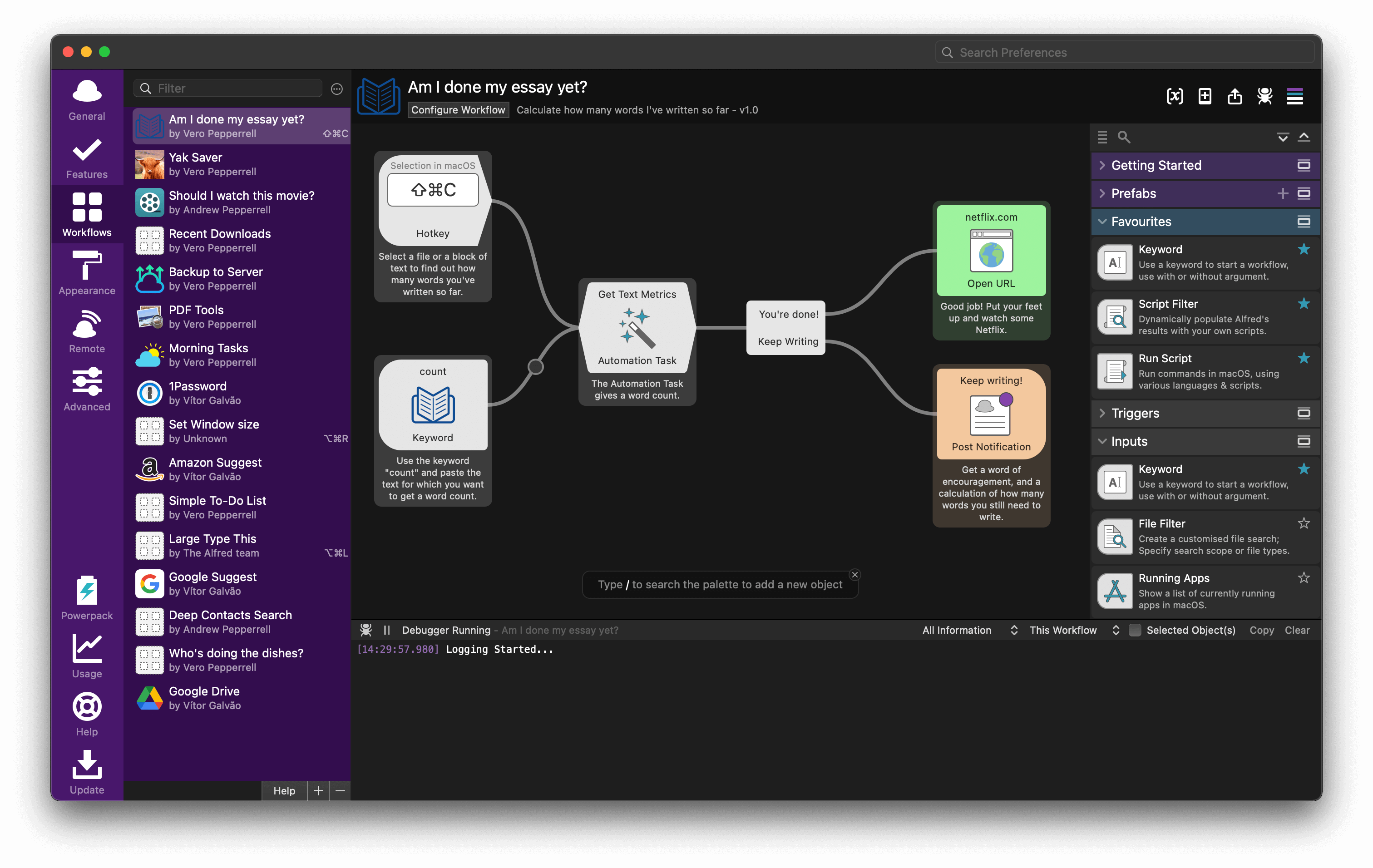
価格:無料の基本バージョン、Powerpack £34 買い切りまたはサブスクリプション macOS Tahoeステータス:バージョン5.5+で完全互換 最適:パワーユーザー、ワークフローの自動化、高度なカスタマイズ
Alfredは、現代のアプリランチャーカテゴリーを開拓し、上級ユーザー向けのゴールドスタンダードであり続けています。競合他社が登場していますが、AlfredのワークフローシステムとPowerpack機能は、無料の代替手段にはない機能を提供します。
Workflows(ワークフロー)の解説
Alfred Workflowsは、パワーユーザーにとってそのコストを正当化するキラー機能です。ワークフローは、macOS Shortcutsに似ていますが、ランチャーベースのタスクに対してより強力な、アクションを連鎖させる視覚的な自動化です。
ワークフローの例:
- 荷物追跡:"track 1Z999"と入力して、複数の運送会社の配送状況を確認
- 画像最適化:画像をAlfredにドロップして圧縮および変換
- 会議ランチャー:"meeting"と入力して、Zoom、関連ドキュメント、メモを同時に開く
- システムクリーンアップ:キャッシュのクリア、ゴミ箱を空にする、ログのパージを行う1つのコマンド
ワークフローエディタはノードベースのインターフェースを使用し、トリガー(キーワード、ホットキー、ファイルアクション)をアクション(スクリプト、システムコマンド、Web検索)に接続します。条件分岐、ループ、変数を使用して複雑なロジックを作成できます。
Powerpack機能
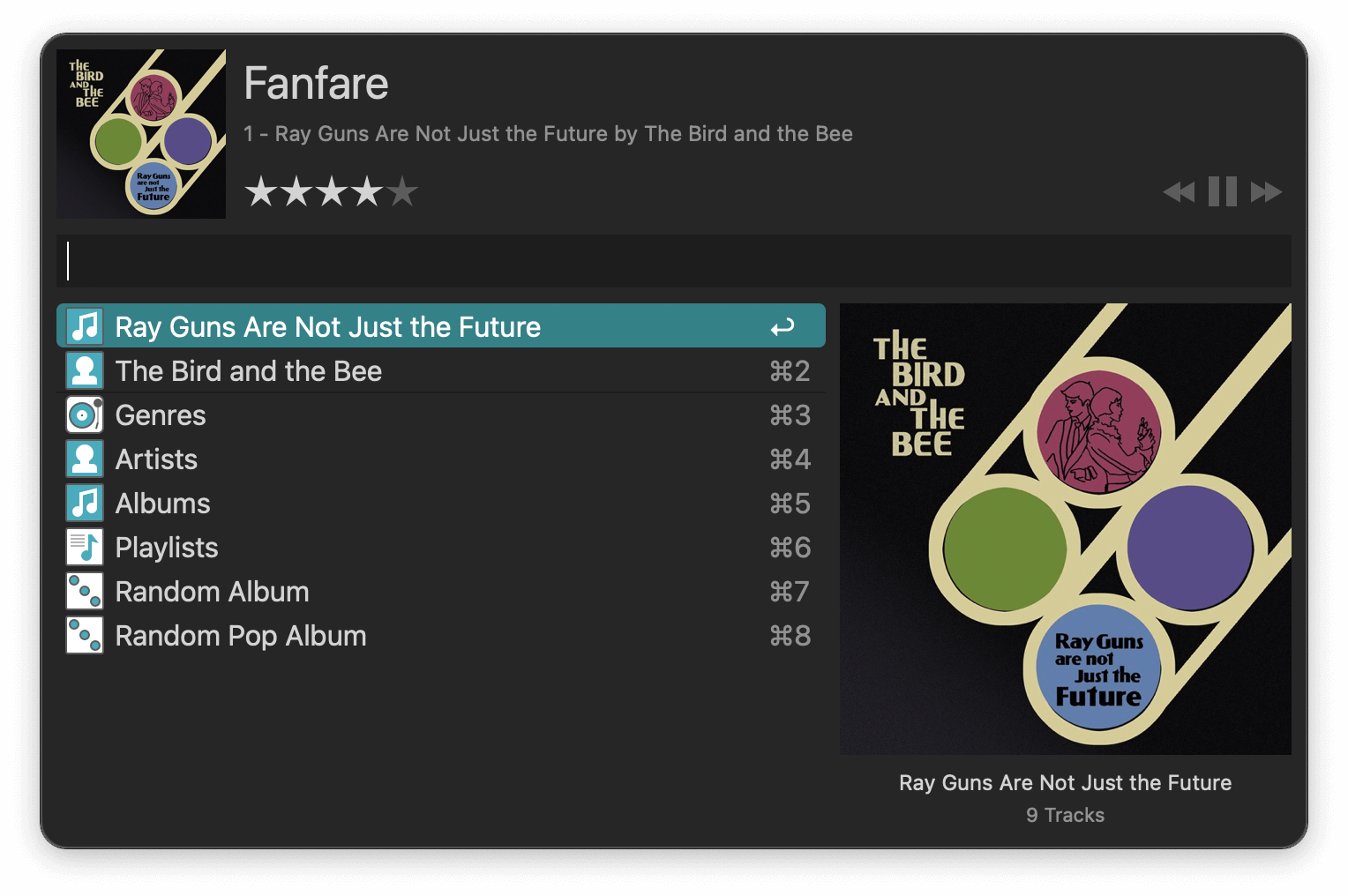
Alfredの無料版は、基本的なアプリ起動とファイル検索を提供します。Powerpackは以下をアンロックします:
クリップボード履歴:コピーしたすべてのものにアクセスし、テキストスニペット、画像、ファイルを数ヶ月間保存します。コンテンツまたは日付で検索し、フォーマットを保持して貼り付けます。
スニペット:頻繁に入力するコンテンツ用にテキスト展開を作成します。";;email"と入力して完全なメール署名を貼り付けたり、";;addr"で住所を入力したりします。日付やカーソル位置などの動的コンテンツをサポートします。
1Password統合:Alfredから直接1Password保管庫を検索し、ブラウザ拡張機能よりも高速にパスワードにアクセスできます。
カスタムWeb検索:任意のWebサイトの検索用ショートカットを作成します。"wiki macOS"と入力してWikipediaを検索したり、"gh raycast"でGitHubリポジトリを検索したりします。
ファイルアクション:Alfred内の右クリックのようなコンテキストメニュー。ファイルを選択し、フォルダへの移動、サービスへのアップロード、スクリプトの実行などのアクションを実行します。
システムコマンド:キーワードを使用して、ドライブの取り出し、ゴミ箱を空にする、ログアウト、スリープ、その他のシステム機能を制御します。
iTunes/Musicコントロール:アプリを開かずに、キーワードでApple MusicまたはSpotifyを制御します。
ターミナル統合:Alfredから直接シェルコマンドとスクリプトを実行します。
カスタマイズオプション
Alfredは広範なテーマ機能を提供します。以下をカスタマイズできます:
- 配色と透明度
- フォントの選択とサイズ
- コーナーの半径とぼかし効果
- 結果のレイアウトと間隔
- アイコンスタイル
視覚的なカスタマイズは他のランチャーを上回り、AlfredをmacOS Tahoeのテーマに完全に合わせることができます。多くのユーザーがLiquid Glassの美学を補完するカスタムテーマを作成しています。
macOS Tahoeの互換性
2025年11月にリリースされたAlfred 5.5は、完全なTahoeサポートをもたらしました。アップデートには以下が含まれます:
- Tahoeのファイルシステム向けに最適化されたインデックス作成
- Liquid Glass透明度のサポート
- Apple Siliconパフォーマンスの改善
- Tahoeの強化されたSpotlightインデックスとの統合
- Focus Modeの認識
Tahoeでのパフォーマンスは優れており、特にApple Siliconで顕著です。Alfredは約100〜150MBのRAMを使用し、30〜60ミリ秒で起動します。
長所と短所
長所:
- 利用可能な最も強力なワークフローシステム
- 優れたクリップボードマネージャー
- スニペット展開で時間を節約
- 高度にカスタマイズ可能な外観
- Powerpackの買い切りオプション
- 成熟した安定したソフトウェア
- 豊富なドキュメント
- ワークフローを共有する活発なコミュニティ
- プライバシーのためのローカル処理
- 高度なフィルター付きファイル検索
短所:
- 最高の機能にはPowerpackが必要
- 競合他社よりも急な学習曲線
- Raycastよりもモダンでないインターフェース
- ワークフロー作成には時間の投資が必要
- 組み込みAI機能なし
- Raycastよりも少ない既成の統合
Alfred対Raycast:詳細な比較
これはパワーユーザーが望む比較です。どちらも優れていますが、異なるニーズに対応しています。
自動化の勝者:Alfred。WorkflowsはRaycast拡張機能よりも複雑さとパワーを提供します。条件付きロジックを備えたマルチステップの自動化が必要な場合は、Alfredが勝ちます。
モダンな統合の勝者:Raycast。モダンなSaaSツール(Linear, Notion, Vercel)の拡張機能は多くの場合Raycastに最初に登場し、APIにより開発が容易になります。
AI機能の勝者:Raycast。組み込みのAI統合は、Alfredのサードパーティソリューションよりもシームレスです。
クリップボード管理の勝者:Alfred。クリップボード履歴はより強力で、検索と分類が優れています。
ファイルアクションの勝者:Alfred。ファイルアクションシステムはより柔軟で強力です。
無料ユーザーの勝者:Raycast。無料枠には、AlfredがPowerpackの背後にロックしている機能が含まれています。
視覚的カスタマイズの勝者:Alfred。テーマオプションがより広範囲です。
学習曲線の勝者:Raycast。インターフェースはより直感的で、機能は見つけやすいです。
結論:ワークフローの作成に時間を投資する意思があり、買い切りを好む場合はAlfredを選択してください。モダンな統合、AI機能が必要で、無料またはサブスクリプションモデルを好む場合はRaycastを選択してください。
多くのパワーユーザーは両方を実行し、ワークフローとクリップボードにAlfredを使用し、特定の統合にRaycastを使用しています。
Spotlight:組み込みの代替手段
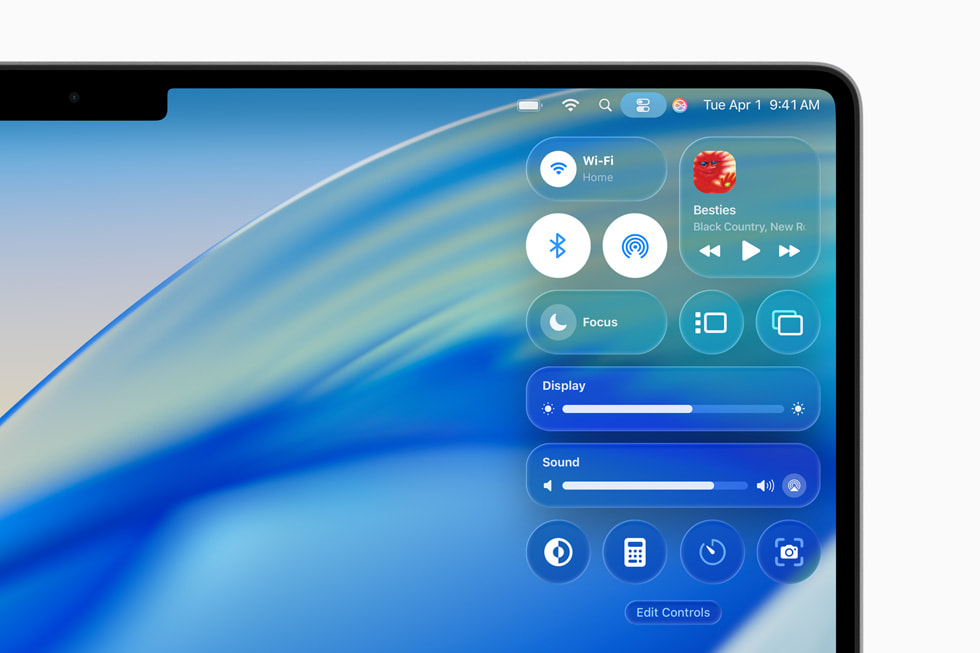
価格:無料(macOSに含まれる) macOS Tahoeステータス:新機能で強化 最適:ミニマリスト、サードパーティアプリを避ける人
サードパーティのランチャーをインストールする前に、macOS TahoeのSpotlightが大幅な改善を受けたことを考慮してください。多くのユーザーにとって、今はこれで十分です。
Tahoeの改善点
macOS TahoeはSpotlightを以下で強化しました:
より良いファイル検索:使用パターンとコンテキストに基づいたよりインテリジェントなランキング。最近のファイルは結果の上位に表示され、システムはあなたが最も頻繁にアクセスするドキュメントを学習します。
リッチプレビュー:拡張されたプレビューパネルは、ファイルを開かずに詳細情報を表示します。Spotlightで直接ドキュメント、画像をプレビューし、ビデオを再生することもできます。
クイックアクション:アプリを開かずに検索結果に対してアクションを実行します。Spotlightから直接ファイルをメールで送信したり、Calendarにイベントを追加したり、リマインダーを作成したりできます。
計算機の改善:単位変換、通貨交換、日付計算など、より高度な計算。
Web検索の統合:天気、株価、スポーツ、ナレッジグラフ情報など、ローカル検索を補完するより良いWeb結果。
隠れた機能
多くのmacOSユーザーは、Spotlightの機能を十分に活用していません:
ブール検索:AND, OR, NOT演算子を使用して正確な検索を行います。例:"proposal AND 2025 NOT draft"
メタデータ検索:種類、変更日、またはその他の属性でフィルタリングします。"kind:pdf"または"modified:today"と入力します。
定義検索:Spotlight結果で単語を選択し、Command+Lを押して辞書の定義を表示します
計算:数式を直接入力します:"1250 * 0.15" または "50 USD in EUR"
システムコントロール:"Dark Mode"を検索してテーマを切り替えたり、"Do Not Disturb"でFocus Modesを有効にしたりします
制限事項
Spotlightは専用ランチャーと比較して基本的なままです:
- クリップボード履歴なし
- スニペット展開なし
- ワークフロー自動化なし
- カスタマイズが限定的
- サードパーティの統合なし
- 基本的なWeb検索のみ
- 複雑なアクションを実行できない
- 拡張機能やプラグインなし
検索アルゴリズムは改善されましたが、それでもAlfredのインテリジェンスやRaycastの統合の深さには及びません。
Spotlightで十分な場合
以下の場合、Spotlightを使用し続けてください:
- 基本的なアプリ起動とファイル検索のみが必要
- サードパーティ製ソフトウェアを最小限にしたい
- 新しいキーボードショートカットを覚えたくない
- 高度な生産性機能をめったに使用しない
- パワーよりもシンプルさを重視する
- システムリソースが限られている
たまにアプリやファイルを検索するカジュアルなMacユーザーにとって、Spotlightは追加のソフトウェアなしでニーズを満たします。しかし、ここまで読んだあなたは、おそらくそれ以上を必要としています。
LaunchBar:インテリジェントな代替手段
価格:$29(トライアルあり) macOS Tahoeステータス:バージョン6.17+と互換 最適:適応型のインテリジェント検索を好むユーザー
LaunchBarは、AlfredやRaycastとは異なるアプローチをとっています。拡張機能やワークフローに焦点を当てるのではなく、ユーザーの行動から学習するインテリジェントで適応型な検索を強調しています。
ユニークな機能
適応型ランキング:LaunchBarは選択した結果を観察し、将来の検索をそれに応じて並べ替えます。"saf"と入力したときに常に"Safari Technology Preview"を選択すると、数回使用した後にそれが最初に表示されます。
インスタント送信(Instant Send):アイテムを選択してTabを押し、アクションを選択する強力な機能。この2ステップのプロセスで、ファイルを連絡先に送信したり、特定のブラウザでURLを開いたり、メモにテキストを追加したりできます。
ブラウジングモード:入力せずにファイルシステム、連絡先、またはブックマークをナビゲートします。矢印を押して階層的に探索できるため、キーボードナビゲーションを好むユーザーに最適です。
サービス統合:LaunchBarのインターフェースを通じてmacOSサービス(テキスト変換、変換など)にアクセスし、わかりにくいシステム機能を利用できるようにします。
インデックスのカスタマイズ:LaunchBarがインデックスを作成するものを正確に選択し、フォルダーやファイルタイプを除外して、より高速で関連性の高い検索を実現します。
インデックスベースの検索
LaunchBarのインデックス作成哲学は競合他社とは異なります。デフォルトではインデックス作成を少なくし、すべてのシステムファイルではなく、アプリ、ドキュメント、ユーザー作成コンテンツに焦点を当てています。これにより、包括性は低くなりますが、検索が高速になり、結果がクリーンになります。
検索アルゴリズムは略語を重視します。"Photoshop"には"psh"、"System Preferences"には"sypr"と入力します。最初に使用した後、LaunchBarは略語のパターンを学習し、適応します。
自動化機能
Alfredのワークフローほど強力ではありませんが、LaunchBarは以下を通じてアクションをサポートします:
スクリプト:LaunchBarからAppleScript、シェルスクリプト、またはJavaScriptを実行します。スクリプトをLaunchBarのアクションフォルダに保存して、すばやくアクセスできるようにします。
アクション:画像変換、ハッシュ計算、QRコード生成などの一般的なタスク用の既成のアクション。Actionsライブラリには、コミュニティが作成した何百ものオプションが含まれています。
ルール:Finderのスマートフォルダと同様に、コンテキストに基づいてトリガーされる自動化ルールを作成します。
価格と価値
無期限ライセンスで29ドルのLaunchBarは、無料オプションとAlfredのPowerpackの間に位置しています。メジャーアップデートにはアップグレード料金が必要な場合がありますが、バージョン6は2018年以来無料アップデートを受けています。
価格にはすべての機能が含まれています。階層やサブスクリプションはありません。クリップボード履歴、スニペット展開、すべてのアクションが含まれています。
長所と短所
長所:
- インテリジェントな適応学習
- 高速で焦点の絞られた検索結果
- インスタント送信ワークフローはユニーク
- リーズナブルな買い切り価格
- クリップボードマネージャーが含まれています
- 優れたドキュメント
- 安定した成熟したソフトウェア
- macOS Tahoe互換
短所:
- Alfred/Raycastよりもユーザーコミュニティが小さい
- モダンな統合が少ない
- 競合他社よりも拡張性が低い
- ユニークな機能の学習曲線
- インターフェースはRaycastに比べて古く感じる
- ワークフロー機能が限定的
- 組み込みAI機能なし
最適なユースケース
LaunchBarは以下に適しています:
設定が嫌いなユーザー:適応学習は設定が少ないことを意味します。ただ使うだけで、自動的に改善されます。
キーボードナビゲーション愛好家:ブラウジングモードとインスタント送信により、完全にキーボード主導のワークフローが作成されます。
中道を探している人:Alfredほど複雑ではありませんが、Spotlightや基本的なランチャーよりも高機能です。
Quicksilver:クラシックなオプション
価格:無料(オープンソース) macOS Tahoeステータス:互換性はあるが古くなっている 最適:ノスタルジーと特定のパワーユーザー
Quicksilverは、2003年に多くのアプリランチャーの概念を開拓しました。Alfred、LaunchBarなどにインスピレーションを与えましたが、2025年までにその関連性は低下しました。
現在の状況
2015年以降、開発は大幅に減速しましたが、ボランティアのメンテナーが最新のmacOSバージョンで動作させ続けています。Tahoe互換バージョン(2.4.2)は存在しますが、アップデートは頻繁ではありません。
インターフェースは古さを感じさせます。機能的ではありますが、最新の代替品の洗練さが欠けており、Liquid Glassの美学とうまく統合されていません。
まだ関連性のあるユニークな機能
トリガーシステム:オブジェクト、アクション、ターゲットを独立して選択する複雑な多段階コマンド。この3ペインアプローチ(オブジェクト → アクション → ターゲット)は、一部のユーザーが好む柔軟性を提供します。
プラグインアーキテクチャ:多くのmacOSアプリ用の広範なプラグインが存在しますが、多くは2018年以降更新されていません。
完全無料:有料層、サブスクリプション、機能制限はありません。
推奨されなくなった理由
2025年までに、Quicksilverの制限はその利点を上回ります:
- 頻繁でないアップデートにより互換性の懸念が生じる
- インターフェースが古く感じる
- より良い無料の代替手段が存在する(Raycast)
- プラグインエコシステムが停滞している
- 最新のドキュメントがない学習曲線
- Apple Siliconでのパフォーマンス問題
- 限定的なmacOS Tahoe最適化
検討すべき場合
以下の場合にのみQuicksilverを選択してください:
- 何年も使用しており、熟知している
- 他では利用できない特定のプラグインがある
- そのユニークなトリガーパラダイムを好む
- オープンソースソフトウェアを強く好む
- 非常に古いMacで動作するものが必要
2025年の新規ユーザーの場合は、代わりにRaycastまたはAlfredから始めてください。
その他の注目すべきオプション
他にもいくつかのランチャーは言及に値しますが、ニッチな位置を占めています。
Cerebro
価格:無料(オープンソース) 互換性:macOS Tahoe互換
Cerebroは、AlfredとSpotlightに触発されたElectronベースのランチャーです。特徴:
- npmパッケージを使用したプラグインシステム
- 結果のプレビューパネル
- 組み込みの計算機とファイル検索
- スニペット管理
ただし、Electronベースであることは、リソース使用量が多いことを意味します。ネイティブの代替品の100MBと比較して、200〜300MBのRAMを消費します。パフォーマンスはSwiftまたはObjective-Cベースのランチャーに遅れをとっています。
Webテクノロジーを使用してプラグインを作成したいJavaScriptエコシステムにすでに投資しているユーザーに最適です。
Lacona
価格:無料(プレミアムサブスクリプションあり) 互換性:Tahoe向けの開発は不透明
Laconaはキーワードの代わりに自然言語入力を使用します。"remind me to call John tomorrow at 2pm"と入力すると、リマインダーが作成されます。
自然言語アプローチは印象的ですが、素早い略語ではなく完全な文章を入力する必要があります。これにより、経験豊富なユーザーにとっては遅くなりますが、初心者にとっては簡単になる可能性があります。
開発は2019年以降散発的であり、macOS Tahoeとの互換性は不透明です。
Sol
価格:無料 互換性:macOS Tahoe互換
Solは、速度のみに焦点を当てたミニマリストランチャーです。アプリケーションと起動サービスのみを検索し、ファイルとドキュメントを完全に無視します。
無駄を削ぎ落としたアプローチにより、驚くほど高速になります。結果は10ミリ秒未満で表示されます。RAMの使用量は30MB未満です。
アプリの起動のみが必要で、ファイル検索にSpotlightまたはFinderを使用するユーザーに最適です。ミニマリズムは、機能が豊富な代替品に圧倒される人々にアピールします。
Ueli
価格:無料(オープンソース) 互換性:WindowsとmacOS、Tahoe互換
Ueliは、Windows、macOS、Linuxをサポートするクロスプラットフォームランチャーです。機能は次のとおりです:
- ファイルとアプリの検索
- 計算機と変換
- カスタムWeb検索
- ショートカットとワークフロー
クロスプラットフォームの性質は、Mac固有のオプションほどネイティブに感じられないことを意味します。オペレーティングシステム間で作業し、一貫したランチャー体験を望むユーザーに最適です。
機能比較表

主要なランチャーの包括的な比較は次のとおりです:
| 機能 | Raycast | Alfred 5 | LaunchBar | Spotlight | Quicksilver |
|---|---|---|---|---|---|
| 価格 | 無料 / $8/月 Pro | 無料 / £34 Powerpack | $29 買い切り | 無料 | 無料 |
| アプリ起動 | 優秀 | 優秀 | 優秀 | 非常に良い | 良い |
| ファイル検索 | 非常に良い | 優秀 | 非常に良い | 非常に良い | 良い |
| クリップボード管理 | はい(無料) | はい(有料) | はい | いいえ | Plugin |
| スニペット展開 | はい(無料) | はい(有料) | はい | いいえ | 限定的 |
| ワークフロー/自動化 | Extensions | Workflows (有料) | Actions | いいえ | Triggers |
| Web検索 | はい | はい(有料) | はい | 限定的 | はい |
| 計算機 | はい | はい | はい | 基本 | はい |
| システムコントロール | はい | はい(有料) | はい | 限定的 | はい |
| AI統合 | はい(有料) | サードパーティ | いいえ | いいえ | いいえ |
| 拡張機能ストア | 4000+ | コミュニティ | 限定的 | いいえ | 時代遅れ |
| カスタマイズ | 中程度 | 広範囲 | 中程度 | 最小限 | 限定的 |
| ウィンドウ管理 | はい(無料) | サードパーティ | いいえ | いいえ | いいえ |
| 1Password統合 | Extension | はい(有料) | いいえ | いいえ | いいえ |
| 学習曲線 | 簡単 | 中程度 | 中程度 | なし | 急 |
| メモリ使用量 | 80-120MB | 100-150MB | 90-130MB | システム | 60-100MB |
| 起動速度 | 50ms未満 | 30-60ms | 40-70ms | 50-100ms | 60-120ms |
| macOS Tahoeサポート | 優秀 | 優秀 | 良い | ネイティブ | 限定的 |
| Apple Silicon最適化 | はい | はい | はい | はい | 部分的 |
| 更新頻度 | 毎週 | 毎月 | 四半期ごと | OS Updates | 稀 |
| プライバシー | ローカル + クラウド (AI) | ローカル | ローカル | ローカル | ローカル |
パフォーマンス指標の解説
メモリ使用量は、インデックスされたアイテムとアクティブな拡張機能によって異なります。数値は標準構成での一般的な使用量を表しています。
起動速度は、ホットキーを押してからウィンドウが表示されるまでの時間を測定します。Apple Silicon MacはIntelモデルよりも速い時間を示します。
更新頻度は、新機能やバグ修正を受け取る頻度を示し、継続的なTahoe互換性にとって重要です。
ユースケースの推奨事項

ユーザーによってニーズは異なります。以下は、カスタマイズされた推奨事項です:
開発者向け
主な推奨事項:Raycast
開発者はRaycastから最大の利益を得ます。理由は以下の通りです:
- GitHub/GitLab統合により、ブラウザなしでPR、Issue、リポジトリを表示できます
- Stack Overflow検索は即座に回答を提供します
- コードテンプレート用のスニペットマネージャー
- ランチャーからのターミナルコマンド
- デプロイメントプラットフォーム(Vercel, Netlify, Railway)用の拡張機能
- Dockerコンテナ管理
- npmパッケージ検索
- カラーピッカーとハッシュジェネレーター
二次的なオプション:開発者ワークフローを備えたAlfred
Alfredのワークフローは、カスタム開発タスクに輝きます:
- パッケージマネージャーコマンド(brew, npm, pip)
- ターミナルなしのGit操作
- APIテストワークフロー
- プロジェクトテンプレートジェネレーター
可能であれば両方をインストールしてください。統合にはRaycastを使用し、カスタムワークフローにはAlfredを使用します。
デザイナー向け
主な推奨事項:Alfred
デザイナーはAlfredのファイルアクションから最大の利益を得ます:
- 素早い画像の最適化と変換
- ファイルをプロジェクトフォルダに迅速に移動
- 履歴付きカラーピッカー
- アプリを開かずにファイルをプレビュー
- デザインツール用のカスタムワークフロー
Alfredと以下を組み合わせてください:
- 高度なカラー管理のためのColorSlurp
- SketchまたはFigma固有のワークフロー
- 画像圧縮ワークフロー
二次的なオプション:デザイン拡張機能を備えたRaycast
Raycastはデザイン重視の拡張機能を提供します:
- Figmaファイル検索
- カラーパレットジェネレーター
- アイコンと絵文字の検索
- スクリーンショット注釈
ライター向け
主な推奨事項:Alfred
ライターはAlfredのテキスト機能から利益を得ます:
- 頻繁に書かれるフレーズのスニペット展開
- 辞書と類語辞典の統合
- 文字数カウントとテキスト操作ワークフロー
- ライティングアプリとドキュメントへの素早いアクセス
- 文法チェックワークフロー(サードパーティサービスを使用)
不可欠なライティングワークフロー:
- Markdownフォーマットヘルパー
- 引用ジェネレーター
- テキスト変換(タイトルケース、センテンスケース)
- 単語頻度分析
二次的なオプション:モダンな統合のためのRaycast
モダンなライティングツールを使用する場合:
- 素早いメモ作成のためのNotion統合
- Grammarly拡張機能
- 多言語ライターのための翻訳
- リーディングリスト管理
一般的な生産性ユーザー向け
主な推奨事項:Raycast
ほとんどの一般ユーザーはRaycastを好みます。理由は以下の通りです:
- 包括的な機能がゼロコスト
- 学習と使用が簡単
- 組み込みのウィンドウ管理
- カレンダーとメールの統合
- 天気、タイムゾーン、計算が含まれています
- 参入障壁が低い
無料枠はほとんどの人が必要とするすべてを提供し、デフォルトの選択肢となっています。
代わりにAlfredを選ぶ場合
以下の場合、Alfredにアップグレードしてください:
- クリップボード履歴がどうしても必要
- 反復入力のためにスニペット展開が必要
- サブスクリプションよりも買い切りを好む
- Raycastでは利用できない特定のワークフローが必要
予算重視のユーザー向け
無料オプションのランキング:
第一候補:Raycast - 最高の無料機能、モダンな統合、活発な開発
第二候補:Spotlight - すでにインストール済み、学習曲線ゼロ、基本をカバー
第三候補:CerebroまたはSol - Raycastが合わない場合のオープンソース代替
避けるべきこと:無料オプションを使い果たすまで、Alfred PowerpackまたはLaunchBarにお金を払うこと。ほとんどのユーザーはRaycastの無料枠で十分だと感じています。
プライバシー重視のユーザー向け
主な推奨事項:AlfredまたはLaunchBar
どちらもクラウドサービスなしですべてをローカルで処理します:
- すべてのインデックス作成はMac上で行われます
- データは外部サーバーに送信されません
- テレメトリや分析はありません
- インデックスされた場所の完全な制御
Raycastに関するプライバシーの懸念:
- AI機能はデータをクラウド(OpenAI)に送信します
- 一部の拡張機能は外部サービスに接続します
- テレメトリは無効にできますが存在します
プライバシーが最優先事項である場合は、ローカルのみのオプションを選択し、クラウド接続機能を避けてください。
macOS Tahoe機能との統合
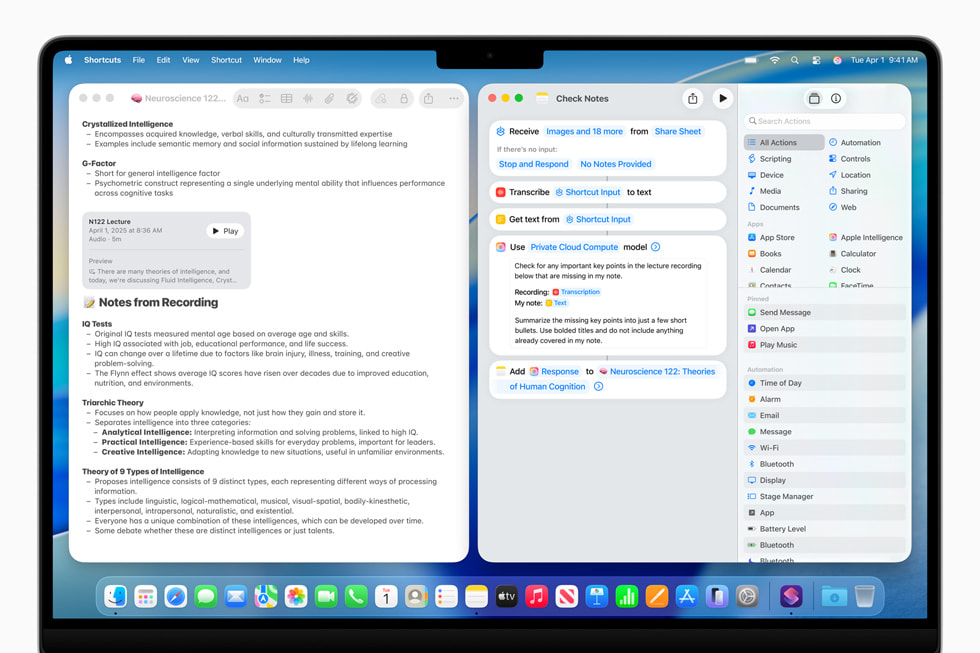
最新のランチャーはTahoeの新しい機能と統合します:
Shortcuts(ショートカット)統合
macOS Tahoeの強化されたShortcutsアプリは、ランチャーアプリと連携するようになりました:
Raycast:Shortcuts拡張機能を使用して、Raycastから直接Shortcutsをトリガーします。ショートカットライブラリを検索し、Shortcutsアプリを開かずに自動化を実行します。
Alfred:AlfredのトリガーシステムとShortcutsの自動化パワーを組み合わせて、Shortcutsを実行するワークフローを作成します。特にHomeKitコントロールやアプリ間の自動化に役立ちます。
ベストプラクティス:iOSの継続性を伴う複雑なマルチアプリ自動化にはShortcutsを使用します。Mac固有の速度重視のタスクにはランチャーワークフローを使用します。
Focus Modes(集中モード)
TahoeのFocus Modesはランチャーと統合できます:
Raycast Focus Mode拡張機能:現在のFocusステータスを表示し、Raycastからモードを切り替えることができます。キーボード主導のFocus変更に役立ちます。
Alfred Focusワークフロー:コミュニティワークフローは、特定のFocus Modesを切り替えたり、コンテキスト(場所、時間、カレンダーイベント)に基づいて設定を変更したりします。
統合により、Control CenterやSystem Settingsに手を伸ばすことなく、フロー状態を維持できます。
Apple Intelligence
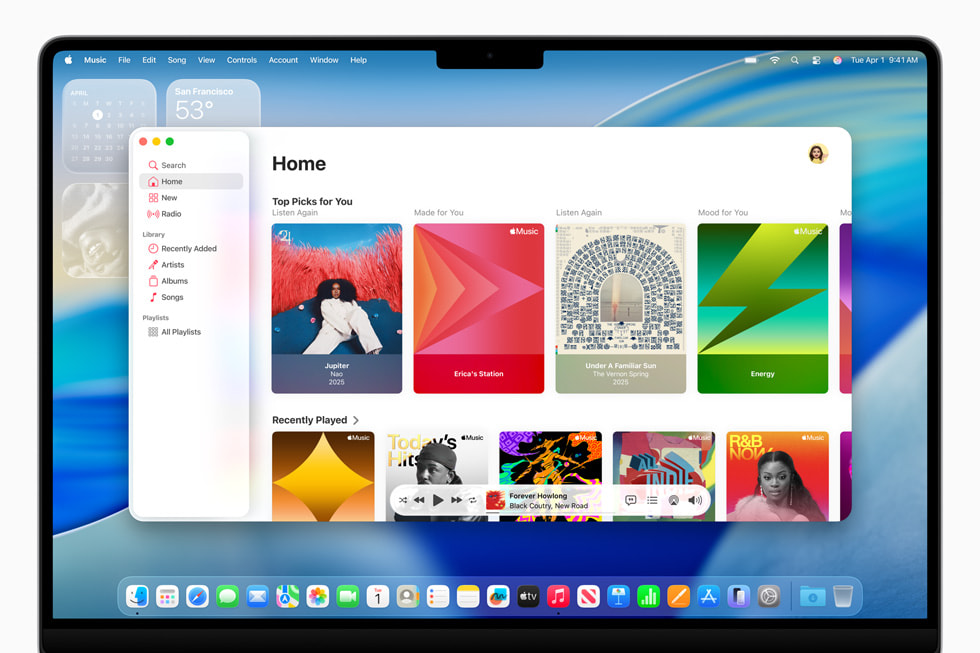
macOS TahoeのApple Intelligence機能は、ランチャー機能を置き換えるのではなく補完します:
ライティングツール:Appleのシステム全体のライティング支援は、ドキュメントの文法とトーンを処理します。ランチャーのスニペット展開は、定型コンテンツに対してより高速なままです。
Siriの改善:強化されたSiriは会話型の要求をうまく処理します。ランチャーは、正確で再現可能なコマンドに優れています。
スマートな提案:Apple Intelligenceは関連するファイルとアクションを表示します。ランチャーは、何がいつ表示されるかについてより多くの制御を提供します。
最良のアプローチ:探索的なタスクや文脈に応じた提案にはApple Intelligenceを使用します。マッスルメモリーワークフローや特定の統合にはランチャーを使用します。
Liquid Glassの互換性
推奨されるすべてのランチャーは、TahoeのLiquid Glassインターフェースをサポートしています:
Raycast:システムの外観に合わせて、透明度とぼかしを自動的に調整します。ガラス効果のためのカスタムテーマ調整が利用可能です。
Alfred:Liquid Glassの美学を補完するようにテーマをカスタマイズできます。透明度はシステム設定に基づいて調整されます。
LaunchBar:Liquid Glassの透明度をサポートしていますが、代替品よりも視覚的なカスタマイズが少ないです。
視覚効果のためにランチャーのパフォーマンスが低下する場合は、Accessibility設定で「透明度を下げる」を有効にしてください。
トップピックのセットアップガイド
Raycastクイックセットアップ
ステップ1:ダウンロードとインストール
- raycast.comにアクセス
- 最新バージョンをダウンロード
- DMGを開き、Raycastをアプリケーションにドラッグ
- Raycastを起動し、オンボーディングに従う
ステップ2:ホットキーを選択
- セットアップ中に、優先するホットキーを選択
- 多くのユーザーがSpotlightからCommand + Spaceを再割り当て
- System Settings → Keyboard → Keyboard Shortcuts → Spotlightに移動
- SpotlightのCommand + Spaceショートカットを無効化
- RaycastにCommand + Spaceを割り当て
ステップ3:必須の拡張機能
- Raycastを開き、"Store"と入力
- ツールに基づいてインストール:
- GitHub(開発者向け)
- Google Calendar(スケジュール用)
- SpotifyまたはApple Music(メディア制御用)
- Currency Converter(国際業務向け)
- Kill Process(トラブルシューティング用)
- Window Management(生産性向上)
ステップ4:クリップボード履歴の構成
- Raycastで"Clipboard History"と入力
- クリップボード監視を有効化
- 履歴の長さを設定(デフォルト:3ヶ月)
- パスワードマネージャーの除外リストを構成
ステップ5:スニペットの作成
- "Create Snippet"と入力して、頻繁に入力するテキストを追加
- スニペットの例:
;;email→ メールアドレス;;sig→ メール署名;;addr→ 住所;;phone→ 電話番号
ステップ6:キーコマンドを学ぶ
- Command + K:結果に対して利用可能なアクションを表示
- Command + Shift + Enter:Finderで開く(ファイル用)
- Command + C:結果パスまたはURLをコピー
- Command + ,:設定を開く
推奨設定:
- "Launch Raycast at login"を有効化
- "Show Raycast in menu bar"を好みに設定
- 機密フォルダを除外するように"Privacy"を構成
- Tahoeテーマに一致するように"Appearance"を調整
Alfred基本セットアップ
ステップ1:ダウンロードと購入
- alfredapp.comから無料版をダウンロード
- Powerpackを購入する前に試す
- 高度な機能の準備ができたらPowerpack(£34)を購入
- Alfred Preferencesにライセンスコードを入力
ステップ2:ホットキーの設定
- Alfred Preferencesを開く(Command + Option + ,)
- デフォルトのホットキーを設定(Command + Spaceを推奨)
- 最初にSystem SettingsでSpotlightショートカットを無効化
ステップ3:ファイル検索の構成
- Preferences → Features → Default Resultsで
- Documents, Downloads, Desktopにカスタム検索範囲を追加
- ファイルタイプフィルターを設定
- 結果の順序設定を構成
ステップ4:Powerpack機能の有効化
-
Features → Clipboard Historyに移動
- クリップボード履歴を有効化
- スニペットホットキーを設定(Command + Option + Cを推奨)
- 消去頻度を構成(毎月を推奨)
-
Features → Snippets
- 仕事、個人、コード用のスニペットコレクションを作成
- 展開プレフィックスを設定(デフォルト:
;;) - 必須スニペットを追加
-
Features → System
- 優先システムコマンドを確認して有効化
- 必要に応じてコマンドキーワードをカスタマイズ
ステップ5:必須のワークフロー
-
コミュニティワークフローのためにpackal.orgにアクセス
-
推奨される初心者向けワークフロー:
- "Recent Downloads" - 最近のダウンロードへの素早いアクセス
- "Kill Process" - フリーズしたアプリを強制終了
- "Colors" - カラーコンバーターとピッカー
- "Encode/Decode" - テキスト変換
- "TimeZones" - 複数のタイムゾーンビューア
-
ワークフローを
.alfredworkflowファイルとしてダウンロード -
ダブルクリックしてインストール
ステップ6:カスタムWeb検索
- Features → Web Searchで
- 頻繁に使用するサイトのカスタム検索を追加
- 例:
- キーワード:
wikiURL:https://en.wikipedia.org/wiki/{query} - キーワード:
ghURL:https://github.com/search?q={query} - キーワード:
redditURL:https://www.reddit.com/search?q={query}
- キーワード:
ステップ7:外観のカスタマイズ
- Preferences → Appearanceで
- macOS Tahoeに一致するテーマを選択または作成
- Liquid Glass用に調整:透明度を上げ、ぼかしを減らす
- alfredapp.com/extras/theme-listからコミュニティテーマを試す
プロのヒント:
- ファイルアクションを使用:Alfredでファイルを選択し、Tabを押し、アクションを選択
- フォールバック検索:結果がない場合、AlfredはWeb検索を提供
- バッファ:Alfredを開くときにOptionを押し続けると、別のクエリスペースが開く
- 矢印と修飾キーでナビゲートして、さまざまな方法で開く
よくある質問
macOS Tahoeに最適な無料のLaunchpad代替アプリは何ですか?
Raycastは、2025年における最高の無料のLaunchpad代替アプリです。アプリ起動、ファイル検索、クリップボード履歴、ウィンドウ管理、4,000以上の拡張機能を含む包括的な機能を提供し、すべて完全に無料です。Launchpadとは異なり、Raycastは生産性ツールとの深い統合、高度な検索機能、カスタマイズオプションを提供します。macOS Tahoeとの互換性は優れており、定期的な更新とApple Siliconへの最適化が行われています。Alfredはワークフローを通じてより強力な自動化を提供しますが、それらの機能には有料のPowerpackが必要です。コストをかけずに最大の機能を求めるユーザーにとって、Raycastは明確な勝者です。
Alfredは無料の代替手段よりもお金を払う価値がありますか?
高度な自動化とクリップボード管理が必要な場合、Alfredは£34のPowerpackへの投資価値があります。ワークフローシステムは、無料の代替手段では不可能な複雑なマルチステップの自動化を可能にします。クリップボード履歴はRaycastよりも強力で、検索と分類が優れています。スニペット展開は、反復的なコンテンツを頻繁に入力するユーザーにとって時間を節約します。主にアプリの起動と基本的な統合が必要な場合、Raycastの無料枠で十分です。しかし、無料のオプションを使い果たし、より深い自動化が必要な場合、Alfredはそのコストを正当化します。買い切りモデル(対サブスクリプション)は長期的な価値を追加します。
複数のアプリランチャーを同時に使用できますか?
はい、異なるホットキーを使用して複数のランチャーを実行できます。多くのパワーユーザーはAlfredとRaycastの両方を実行し、それぞれに異なるキーボードショートカットを割り当てています。たとえば、Raycast(統合と拡張機能)にはCommand + Space、Alfred(ワークフローとクリップボード)にはCommand + Option + Spaceを使用し、システム全体の検索用にSpotlightを3番目のホットキーに保持します。ただし、複数のランチャーを実行するとメモリ使用量が増加し、どのツールを使用するかについて混乱が生じる可能性があります。ほとんどのユーザーにとって、1つの主要なランチャーを選択して習得することで、ワークフローを複数のツールに断片化するよりも優れた生産性が得られます。
macOS Tahoeの改善されたSpotlightは、サードパーティのランチャーの必要性をなくしますか?
いいえ、TahoeでのSpotlightの改善は、パワーユーザー向けの専用ランチャーに取って代わるものではありません。Spotlightはより良いファイル検索、リッチプレビュー、クイックアクションを獲得しましたが、クリップボード管理、スニペット展開、ワークフロー自動化、サードパーティ統合、高度なカスタマイズは依然として欠けています。Spotlightはカジュアルユーザーには役立ちますが、キーボード主導のワークフロー、自動化、ツール統合に依存するナレッジワーカーには専用のランチャーが必要です。改善されたSpotlightをベースラインの引き上げと考えてください。カジュアルユーザーはそれにとどまることができますが、パワーユーザーは依然としてAlfred、Raycast、または代替手段から大きな利益を得ています。
開発者に最適なランチャーはどれですか?
Raycastは、その広範な統合エコシステムにより、2025年の開発者に最適です。GitHub拡張機能を使用すると、ブラウザを開かずにプルリクエスト、問題、リポジトリを表示できます。Stack Overflow検索は、コーディングの質問に対する即座の回答を提供します。事実上すべての開発ツール(Vercel, Railway, Docker, npm, Linear, Jiraなど)の拡張機能が存在します。スニペットマネージャーはコードテンプレートに役立ち、ターミナル統合はコマンドを迅速に実行します。Alfredは開発タスク用の強力なカスタムワークフローを提供しますが、Raycastの既成の統合と活発な開発者コミュニティは、ほとんどのプログラマーにとってより価値があります。
アプリランチャーはmacOS TahoeでどれくらいのRAMを使用しますか?
最新のアプリランチャーは、ランチャーと構成に応じて、macOS Tahoeで80〜200MBのRAMを使用します。Raycastは通常80〜120MBを消費し、Alfredは100〜150MBを使用し、LaunchBarは約90〜130MBで動作します。CerebroのようなElectronベースのオプションは、そのアーキテクチャにより多く(200〜300MB)を使用します。このメモリ使用量は、16GB以上のRAMを搭載したMacでは無視できますが、複数の要求の厳しいアプリケーションを実行する場合、8GBシステムに影響を与える可能性があります。ランチャーはバックグラウンドへの影響を最小限に抑えるように最適化されており、ほとんどのメモリはアクティブな検索中に消費され、その後解放されます。参考までに、ChromeやSafariは多くの場合500MB〜2GBを使用するため、ランチャーのオーバーヘッドは最小限です。
アプリランチャーはmacOS Tahoeのパフォーマンスを低下させる可能性がありますか?
適切に構成されたアプリランチャーは、macOS Tahoeのパフォーマンスへの影響を最小限に抑えます。Spotlightと同様に、アイドル時にバックグラウンドインデックス作成を使用し、実際のランチャーインターフェースは呼び出されたときにのみアクティブになります。Apple Silicon Macでは、起動時間は50ミリ秒未満であり、ユーザーには知覚できません。古いIntel Macや8GB RAMを搭載したシステムでは、ランチャーが大規模なファイルシステムのインデックスを作成している場合、わずかな遅延に気付く場合があります。パフォーマンスの問題は通常、構成ミスを示しています(ドライブ全体の不必要なインデックス作成や、同時実行ランチャーが多すぎるなど)。最適なパフォーマンスを維持するために、大きなフォルダ(node_modulesやビルドディレクトリなど)をインデックス作成から除外してください。
サードパーティのランチャーを使用するには、Spotlightを無効にする必要がありますか?
いいえ、Spotlightを完全に無効にする必要はありません。ほとんどのユーザーは、SpotlightのCommand + Spaceキーボードショートカットをお気に入りのランチャーに再割り当てしますが、別のホットキーまたはメニューバーからSpotlightにアクセスできるようにしておきます。Spotlightはバックグラウンドでインデックス作成を継続し、多くのサードパーティランチャーが同じシステムインデックスを利用するため、実際には有益です。ホットキーを再割り当てするには、System Settings → Keyboard → Keyboard Shortcuts → Spotlightに移動し、「Show Spotlight search」のチェックを外してから、Command + Spaceを選択したランチャーに割り当てます。Command + Option + SpaceでSpotlightを利用できるようにするか、メニューバーアイコンをクリックして時折使用します。
どのランチャーが最高のクリップボードマネージャーを提供しますか?
Alfredは、特にPowerpackを購入したユーザーに、最も強力なクリップボードマネージャーを提供します。クリップボード履歴全体の堅牢な検索、数ヶ月間の永続的なストレージ、画像とファイル(テキストだけでなく)のサポート、およびクリップをコレクションに整理する機能を提供します。検索機能を使用すると、数週間前の特定のクリップボードアイテムを見つけることができます。Raycastには無料枠に有能なクリップボードマネージャーが含まれていますが、Alfredほど機能が豊富ではありません。検索はよりシンプルで、整理オプションは限られています。クリップボード履歴に大きく依存しているユーザー(ライター、デザイナー、開発者)にとって、AlfredのクリップボードマネージャーだけでPowerpackの購入を正当化できます。
オフラインで動作するアプリランチャーはありますか?
はい、推奨されるすべてのランチャーは、ローカル機能については完全にオフラインで動作します。Alfred、LaunchBar、Raycastのコア機能は、インターネット接続なしで完全にローカルで動作します。ネットワーク接続なしで、アプリの起動、ファイルの検索、クリップボード履歴の使用、スニペットの展開、ローカルワークフローの実行が可能です。ただし、一部の機能にはインターネットが必要です。Raycast AIはAI応答のために接続を必要とし、Web検索機能は明らかにインターネットを必要とし、外部API(GitHubや天気など)を照会する拡張機能はオフラインでは機能しません。オフライン機能が重要な場合は、AlfredまたはLaunchBarを選択し、クラウド依存の機能を避けてください。
アプリランチャーはシステム全体の検索としてSpotlightを置き換えることができますか?
アプリランチャーはほとんどのユーザーにとってSpotlightを置き換えることができますが、注意点があります。AlfredやRaycastのような高度なランチャーは、包括的なファイル検索、アプリ起動、計算機機能などを提供し、Spotlightの主要なユースケースをカバーしています。ただし、Spotlightには、サードパーティアプリが完全に複製できない深いシステム統合があります。一部のシステム環境設定の検索はSpotlightの方がうまく機能し、「調べる(Look Up)」のようなmacOS機能はSpotlightと特別に統合されています。ベストプラクティス:お好みのランチャーをプライマリ検索として使用しますが、ネイティブ統合が重要なエッジケースのために、代替ホットキーを介してSpotlightにアクセスできるようにしておきます。
アプリランチャーはパスワードマネージャーとどのように統合されますか?
統合の品質は、ランチャーとパスワードマネージャーによって異なります。Alfredは優れた1Password統合(Powerpackが必要)を提供し、保管庫の検索、パスワードのコピー、ログインURLのオープンをAlfredから直接行うことができます。Raycastには同様の機能を提供する1Password拡張機能があります。他のパスワードマネージャー(Bitwarden, LastPass, Dashlane)の場合、統合はより限定的であり、通常は品質が異なるコミュニティ作成の拡張機能です。LaunchBarはプラグインを通じて一部のパスワードマネージャーをサポートしています。パスワードマネージャーの統合が重要な場合は、ランチャーを選択する前に、特定の組み合わせがサポートされていることを確認してください。多くのユーザーはブラウザ拡張機能で十分だと感じており、ランチャーの統合を必要としません。
どのランチャーが最もカスタマイズ可能ですか?
Alfredは、特に外観とワークフロー作成において、最も広範なカスタマイズオプションを提供します。色、フォント、透明度、ぼかし効果、コーナーの半径、結果のレイアウトなど、テーマを包括的にカスタマイズできます。ワークフローシステムを使用すると、正確なニーズに合わせた完全にカスタムなコマンドと自動化を構築できます。Raycastは中程度のカスタマイズを提供します。拡張機能を選択し、カスタムコマンドを作成し、いくつかの視覚要素を調整できますが、外観に関してはより独断的です。LaunchBarはその中間に位置し、まともなカスタマイズが可能ですが、Alfredほどの視覚的な柔軟性はありません。ツールのあらゆる側面を微調整するのが好きなら、Alfredが最も適しています。
アプリランチャーはApple Silicon Macで動作しますか?
はい、すべての主要なアプリランチャーは、2025年現在、Apple Siliconに完全に最適化されています。Raycast、Alfred、LaunchBar、Spotlightはすべて、Rosetta変換を必要とせずに、M1、M2、M3、M4チップでネイティブに動作します。パフォーマンスは優れており、起動時間は通常50ミリ秒未満で、バッテリーへの影響は最小限です。ネイティブのApple Siliconサポートは、エミュレーションを介して実行するよりもこれらのランチャーが効率的であることを意味します。Quicksilverのような古いランチャーを使用している場合は、Apple Siliconサポートがあることを確認してください。一部のレガシーソフトウェアはまだRosettaを介して実行され、パフォーマンスとエネルギー効率に影響を与えます。
複数のMac間でアプリランチャーの設定を同期できますか?
同期機能はランチャーによって異なります。Alfredは、Dropbox、iCloud Drive、またはその他のクラウドストレージを介した設定、ワークフロー、スニペットの同期をサポートしています。同期フォルダを選択すると、AlfredはMac間で設定を同期させます。RaycastはProサブスクライバー向けのクラウド同期を提供し、拡張機能、エイリアス、設定を同期します。無料枠には同期が含まれていないため、設定の手動エクスポート/インポートが必要です。LaunchBarは、設定とアクションのためにiCloudまたはDropboxを介した同期をサポートしています。複数のMacで作業する場合、AlfredまたはRaycast Proが最もスムーズな同期体験を提供します。無料ユーザーは、構成を手動でエクスポートし、セカンダリマシンにインポートできます。
MacとWindowsの両方で動作するランチャーはありますか?
Ueliは、ネイティブのMacとWindowsのサポートを備えた唯一の注目すべきランチャーですが、プラットフォーム固有のオプションほど洗練されていません。トップランチャーのほとんどはMac専用です。Alfred、Raycast、LaunchBarにはWindowsバージョンがありません。クロスプラットフォームのワークフローについては、各システムでプラットフォーム固有のランチャーを検討してください。MacではAlfredまたはRaycast、WindowsではPowerToys RunまたはWoxです。これにはさまざまなツールの学習が必要ですが、ネイティブプラットフォームの統合とパフォーマンスはそのアプローチを正当化します。プラットフォーム間で同一のインターフェースがどうしても必要な場合、Ueliは機能しますが、専用のMacランチャーと比較して妥協を期待してください。
結論:理想的なランチャーの選択
macOS Tahoeに最適なアプリランチャーは、特定のニーズ、予算、ワークフローの好みに依存します。これが最終的な決定フレームワークです:
以下の場合、Raycastを選択してください:
- 強力な機能を備えた最高の無料オプションが欲しい
- GitHub、Notion、Linearなどのサービスとのモダンな統合を重視する
- 活発な拡張機能エコシステムを好む
- AI統合のアイデアが好き(Proサブスクリプション付き)
- 美しい、ネイティブなmacOSデザインを高く評価する
- 開発者であるか、多くのSaaSツールを使用している
以下の場合、Alfredを選択してください:
- 強力なワークフロー自動化が必要
- 利用可能な最高のクリップボードマネージャーが欲しい
- サブスクリプションよりも買い切りを好む
- スニペット展開を広範囲に使用する
- 深いカスタマイズを楽しむ
- 高度な機能を学ぶために時間を投資する意思がある
- すでに定期的に自動化を使用している
以下の場合、LaunchBarを選択してください:
- 手動設定よりも適応学習を好む
- インスタント送信ワークフローのパラダイムが好き
- 基本と複雑の中間が欲しい
- 安定した成熟したソフトウェアを重視する
- 手頃な価格を好む
以下の場合、Spotlightを使用し続けてください:
- 基本的なアプリ起動とファイル検索のみが必要
- 可能な限りサードパーティ製ソフトウェアを避ける
- 現在のSpotlightがニーズに十分であると感じる
- 高度な機能よりもシンプルさを重視する
この包括的なガイドを読んでいるほとんどのユーザーにとって、推奨事項は明確です。Raycastの無料枠から始めてください。これは、コストなしでプロ級の機能、優れたmacOS Tahoe互換性、および拡張機能による成長の余地を提供します。後で高度な自動化の必要性を発見した場合は、Alfredワークフローをツールキットに追加することを検討してください。多くのパワーユーザーは、それぞれの強みを生かして、両方をうまく実行しています。
Launchpadの基本機能で妥協する時代は終わりました。macOS Tahoeの強力なハードウェアとソフトウェア機能には、同様に強力な生産性ツールが必要です。Raycastの無料のパワー、Alfredの自動化の熟達、LaunchBarの適応型インテリジェンスのいずれを選択しても、Macワークフローを適切から例外的なものへと変えることができます。
今日、選択したランチャーをインストールし、2週間使用することを約束してください。そうすれば、それなしでどうやって仕事をしていたのか不思議に思うでしょう。キーボード主導のワークフロー、情報への即時アクセス、反復タスクの排除による生産性の向上は、日々積み重なっていきます。未来のあなたは、アップグレードしてくれたことに感謝するでしょう。