Guide complet de l'app Téléphone macOS Tahoe 2025 : Filtrage d'appels, Assistance en attente, Traduction en direct & Tout ce qu'il faut savoir
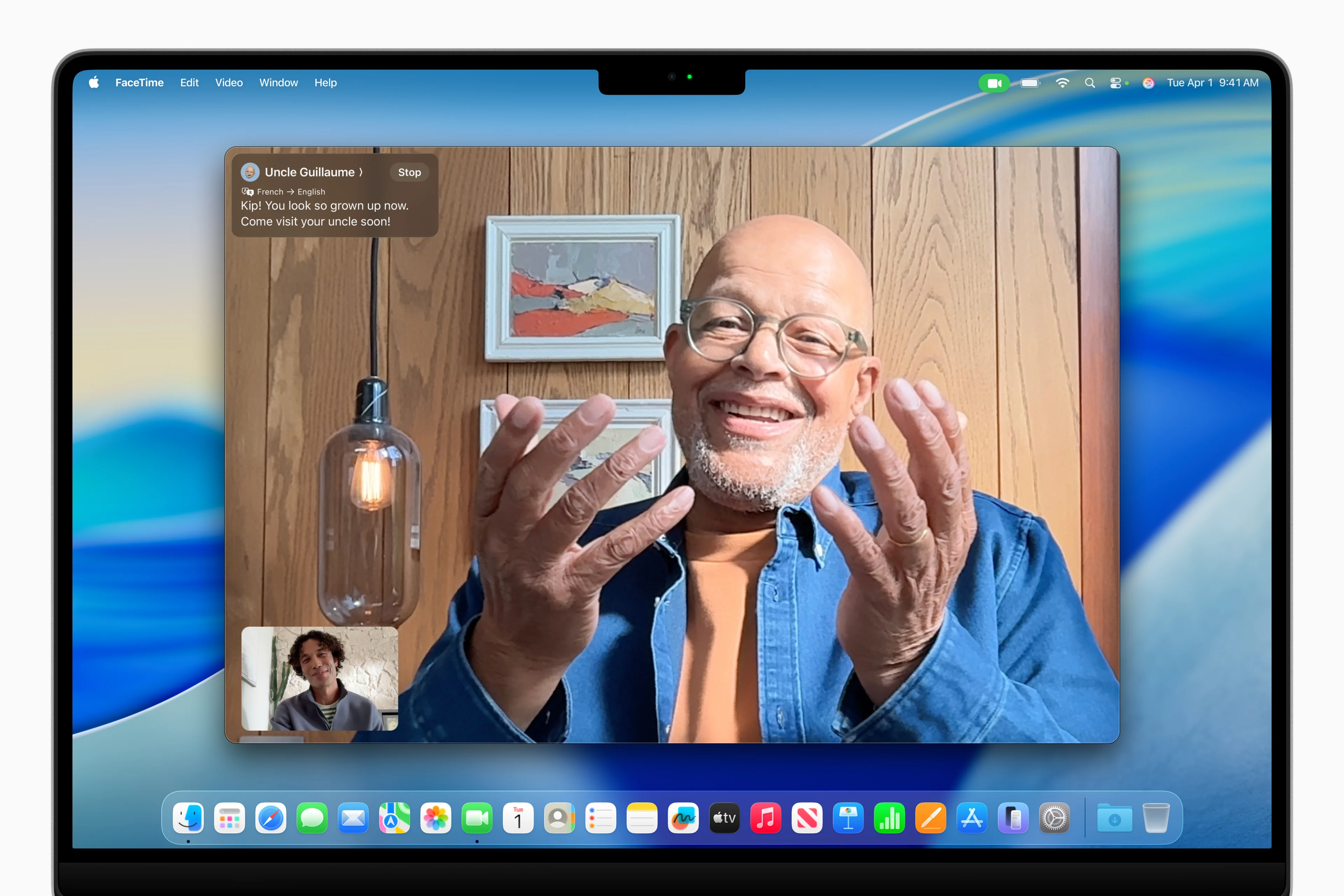
Maîtrisez la toute nouvelle app Téléphone sur macOS Tahoe 26. Guide complet couvrant la configuration, le Filtrage d'appels, l'Assistance en attente, la Traduction en direct, la gestion de la messagerie vocale, le dépannage et les conseils de pro pour passer des appels directement depuis votre Mac.
Pour la première fois dans l'histoire du Mac, macOS Tahoe 26 introduit une application Téléphone native qui apporte toutes les capacités d'appel de l'iPhone directement sur votre Mac. Ce guide complet couvre tout, de la configuration initiale aux fonctionnalités avancées d'Apple Intelligence comme le Filtrage d'appels (Call Screening) et l'Assistance en attente (Hold Assist), vous aidant à transformer votre Mac en un puissant hub de communication.
Résumé : La révolution de l'app Téléphone sur Mac
Pourquoi c'est important
macOS Tahoe 26 représente un changement de paradigme dans la façon dont les utilisateurs de Mac peuvent communiquer. La nouvelle application Téléphone n'est pas seulement une fonctionnalité, c'est une réimagination complète de ce que votre Mac peut faire. Pour la première fois, vous pouvez passer et recevoir des appels cellulaires directement depuis votre Mac sans avoir besoin de votre iPhone dans la même pièce.
Points forts :
- App Téléphone native : Application d'appel complète reflétant l'expérience iPhone.
- Intégration Apple Intelligence : Filtrage d'appels, Assistance en attente et Traduction en direct propulsés par l'IA sur l'appareil.
- Continuité transparente : Passez des appels en utilisant le forfait cellulaire de votre iPhone depuis n'importe quel Mac.
- Gestion de la messagerie vocale : Visualisez, écoutez et gérez les messages vocaux avec transcription en temps réel.
- SharePlay dans les appels téléphoniques : Regardez des vidéos et partagez des écrans pendant les appels téléphoniques réguliers.
Qui en bénéficie le plus :
- Les professionnels qui travaillent principalement sur Mac et souhaitent des communications unifiées.
- Les utilisateurs qui laissent fréquemment leur iPhone dans une autre pièce.
- Toute personne fatiguée de chercher son téléphone pendant les sessions de travail.
- Les utilisateurs multilingues qui ont besoin de la Traduction en direct pour les appels internationaux.
- Les personnes appelant le service client qui souhaitent utiliser l'Assistance en attente pour récupérer leur temps.
Configuration requise
Configuration minimale pour l'app Téléphone de base :
- macOS Tahoe 26 ou ultérieur
- iPhone avec iOS 17 ou ultérieur (pour les appels cellulaires)
- Même compte Apple sur les deux appareils
- Connexion Wi-Fi sur les deux appareils
- Bluetooth activé sur les deux appareils
Configuration requise pour les fonctionnalités Apple Intelligence :
- Mac avec puce Apple (M1, M2, M3 ou M4)
- iPhone 15 Pro ou ultérieur OU tout iPhone 16
- 7 Go d'espace disponible pour les modèles Apple Intelligence
- macOS Tahoe 26 avec Apple Intelligence activé
Démarrage : Configuration de l'app Téléphone
Processus de configuration initiale
La configuration de l'application Téléphone sur votre Mac est simple, mais nécessite une configuration appropriée à la fois sur votre Mac et votre iPhone.
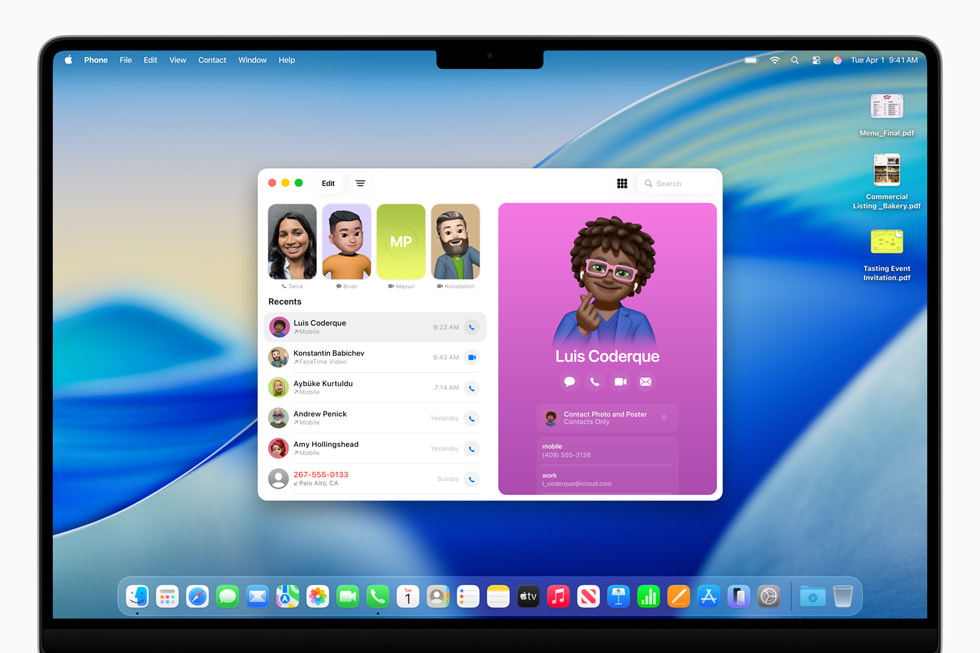
Étape 1 : Vérifier les paramètres de l'iPhone
Sur votre iPhone, assurez-vous que ces paramètres sont configurés :
- Ouvrez Réglages → Téléphone → Sur d'autres appareils
- Activez Appels sur d'autres appareils
- Assurez-vous que votre Mac apparaît dans la liste et est activé
- Vérifiez que vous êtes connecté au même compte Apple
Étape 2 : Configurer les paramètres du Mac
Sur votre Mac :
- Ouvrez Réglages Système → Général → AirDrop et Handoff
- Activez Handoff entre ce Mac et vos appareils iCloud
- Assurez-vous que Autoriser les appels depuis l'iPhone est activé dans les préférences FaceTime
Étape 3 : Lancer l'app Téléphone
- Ouvrez Finder → Applications → Téléphone
- Alternativement, utilisez Spotlight (Commande + Espace) et tapez "Téléphone"
- Accordez les autorisations nécessaires lorsque vous y êtes invité (Contacts, Notifications)
Dépannage de la configuration :
| Problème | Solution |
|---|---|
| L'app Téléphone n'apparaît pas | Assurez-vous que macOS Tahoe 26 est installé ; redémarrez le Mac |
| Les appels ne sont pas acheminés vers le Mac | Vérifiez le même compte Apple ; vérifiez la connexion Wi-Fi |
| L'iPhone n'apparaît pas comme source | Désactivez/activez le Bluetooth ; redémarrez les deux appareils |
| "Sur d'autres appareils" grisé | Contactez l'opérateur pour vérifier la prise en charge des appels Wi-Fi |
Comprendre l'interface de l'app Téléphone
L'application Téléphone sur Mac reflète l'interface familière de l'iPhone avec des optimisations pour l'expérience de bureau.
Onglets de navigation :
| Onglet | Fonction | Caractéristiques clés |
|---|---|---|
| Favoris | Accès rapide aux contacts fréquents | Synchronisation depuis l'iPhone ; appel en un clic |
| Récents | Historique des appels avec horodatage | Voir les appels manqués, entrants, sortants |
| Contacts | Liste complète des contacts | Rechercher, modifier, ajouter de nouveaux contacts |
| Messagerie | Gestion de la messagerie visuelle | Transcriptions, lecture, suppression |
| Clavier | Numérotation manuelle | Appels d'urgence, numéros spéciaux |
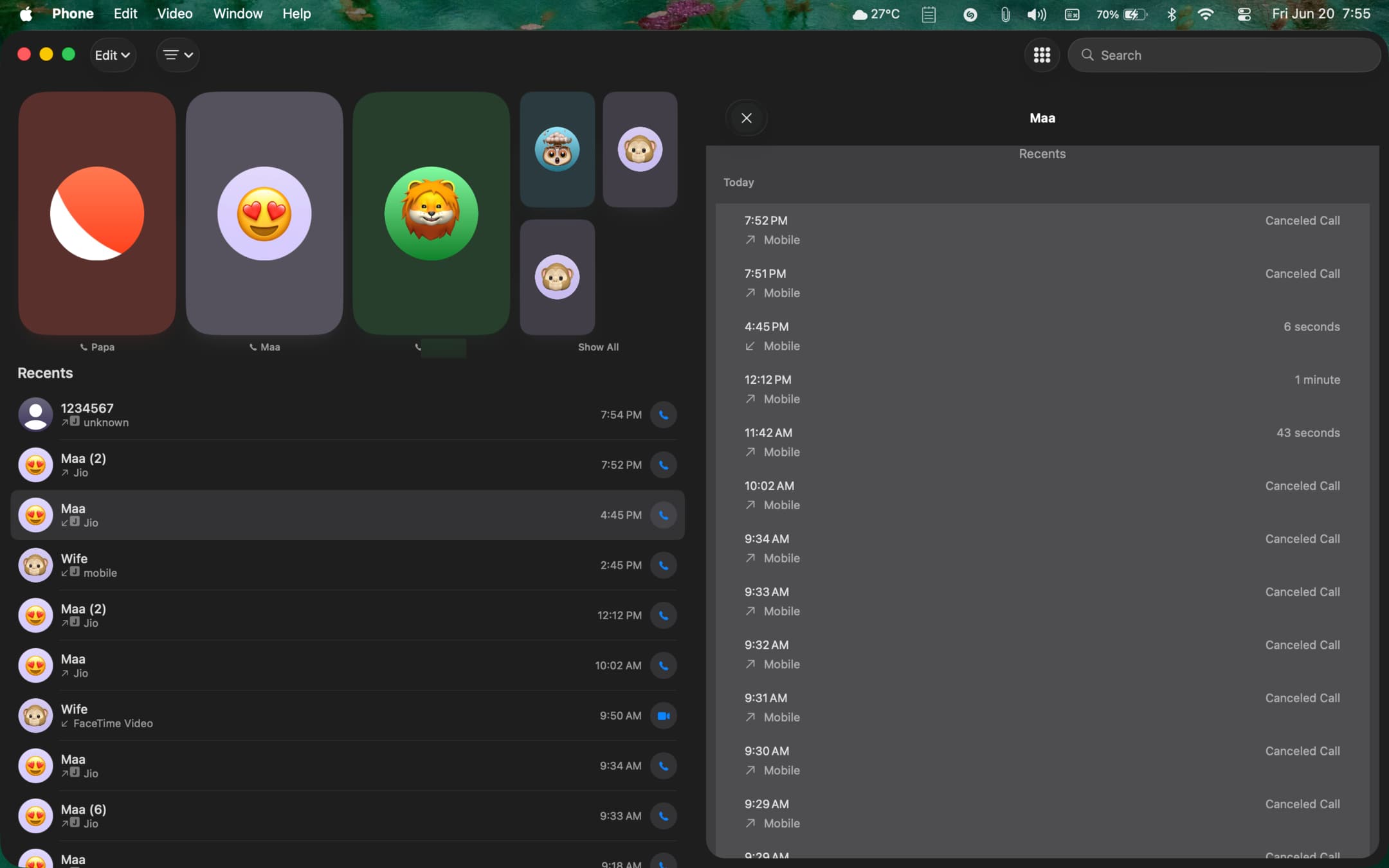
Caractéristiques de conception de l'interface :
- UI Liquid Glass : Panneaux translucides avec effets d'éclairage dynamiques.
- Affiches de contact : Images de contact en plein écran pour les appels entrants.
- Contrôles flottants : Panneau de contrôle minimaliste pendant les appels actifs.
- Actions rapides : Menus contextuels (clic droit) pour les opérations courantes.
Passer et recevoir des appels
Initier des appels depuis votre Mac
Il existe plusieurs façons de passer des appels depuis votre Mac :
Méthode 1 : App Téléphone
- Ouvrez l'application Téléphone
- Accédez à Contacts ou Favoris
- Cliquez sur l'icône de téléphone à côté d'un contact
- Sélectionnez le type d'appel (Téléphone, FaceTime Audio, FaceTime Vidéo)
Méthode 2 : Intégration Spotlight
- Appuyez sur Commande + Espace
- Tapez le nom du contact
- Cliquez sur l'icône de téléphone dans les résultats
- L'appel démarre immédiatement
Méthode 3 : App Contacts
- Ouvrez Contacts
- Sélectionnez un contact
- Cliquez sur le numéro de téléphone
- Choisissez "Appeler avec l'iPhone"
Méthode 4 : Safari et autres applications
- Cliquez sur n'importe quel lien de numéro de téléphone dans Safari
- Les numéros dans Mail, Messages et Notes sont cliquables
- Choisissez "Appeler" dans le menu contextuel
Recevoir des appels sur Mac
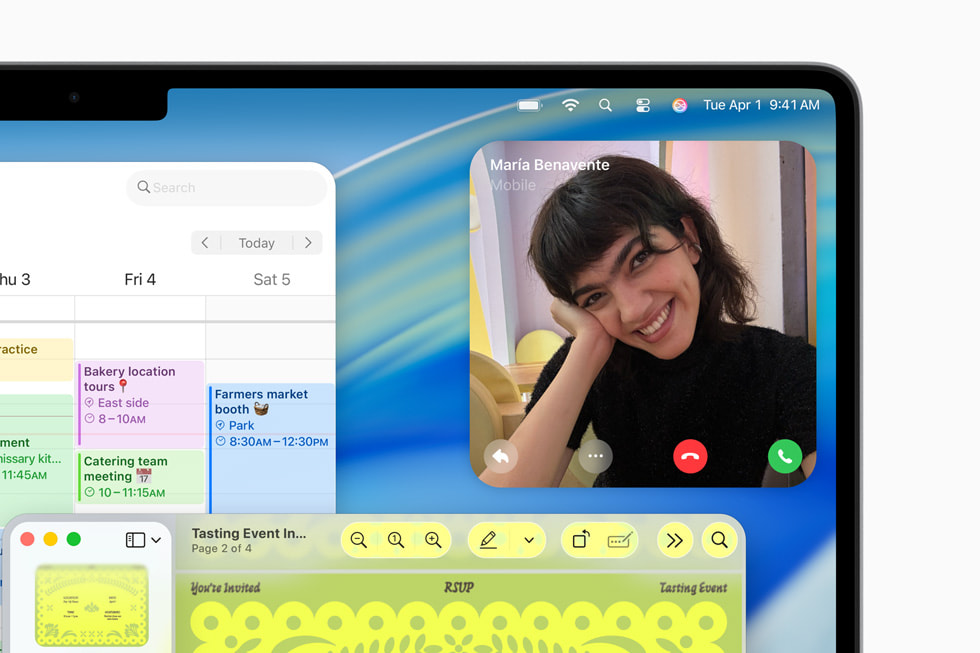
Lorsque quelqu'un appelle votre iPhone, vous verrez une notification sur votre Mac :
Fonctionnalités de notification :
- Affiche de contact : Affiche la photo ou l'affiche de contact de l'appelant.
- Identification de l'appelant : Affiche le nom et le numéro de téléphone.
- Actions rapides : Accepter, Refuser ou Envoyer vers la messagerie.
- Options de message : Envoyer des réponses textuelles rapides.
Contrôles d'appel pendant les appels actifs :
| Contrôle | Fonction | Raccourci clavier |
|---|---|---|
| Muet | Basculer le microphone | M |
| Haut-parleur | Basculer la sortie audio | S |
| Clavier | Entrer des tonalités DTMF | K |
| En attente | Mettre l'appel en attente | H |
| Fin d'appel | Terminer l'appel | Commande + E |
| Ajouter | Appel conférence | A |
Options de routage audio
macOS Tahoe 26 offre un routage audio flexible pour les appels téléphoniques :
Sources audio disponibles :
- Haut-parleurs et microphone intégrés du Mac
- Microphones externes (USB, Thunderbolt)
- Écouteurs Bluetooth (AirPods, tiers)
- Haut-parleurs HomePod
- Haut-parleurs externes
Changer l'audio pendant un appel :
- Cliquez sur l'icône audio dans la barre de contrôle d'appel
- Sélectionnez les périphériques d'entrée/sortie préférés
- Les modifications s'appliquent immédiatement sans couper l'appel
Configuration audio optimale :
- Utilisez des AirPods Pro pour la meilleure suppression du bruit
- Microphone externe recommandé pour les appels professionnels
- Activez "Isolement de la voix" dans le Centre de contrôle pour un son plus clair
Fonctionnalités Apple Intelligence
Filtrage d'appels : Ne parlez plus jamais aux spams
Le Filtrage d'appels (Call Screening) est l'une des fonctionnalités les plus révolutionnaires introduites avec macOS Tahoe 26. Propulsé par Apple Intelligence, il gère automatiquement les appels de numéros inconnus.
Comment fonctionne le Filtrage d'appels :
- Appel inconnu détecté : Lorsque quelqu'un qui n'est pas dans vos contacts appelle
- L'IA répond : Apple Intelligence répond avec une salutation professionnelle
- L'appelant explique : L'appelant indique la raison de son appel
- Transcription en temps réel : Vous voyez ce qu'ils disent en temps réel
- Votre décision : Accepter, refuser ou continuer à filtrer
Interface de Filtrage d'appels :
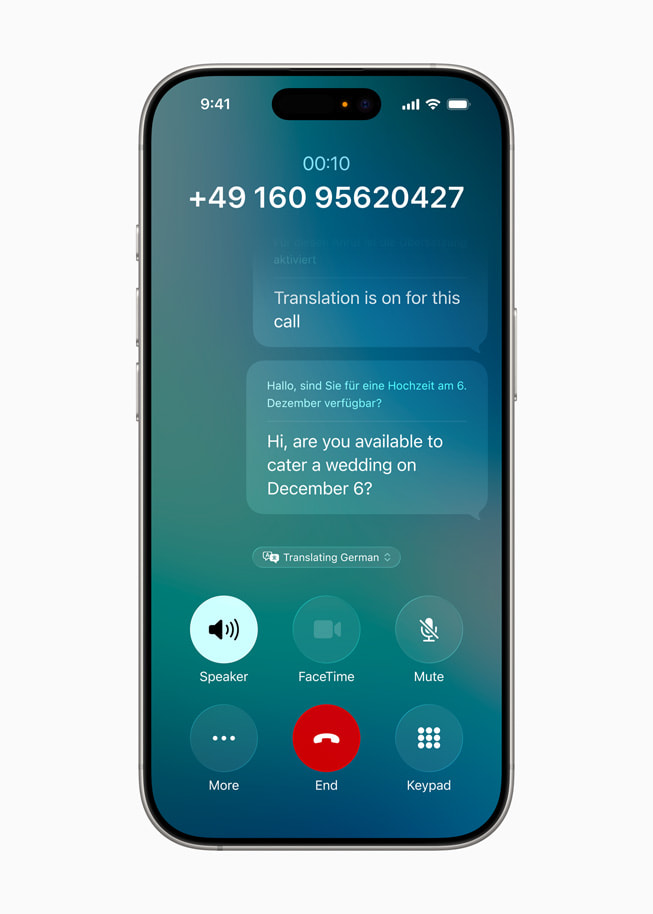
Configuration du Filtrage d'appels :
- Ouvrez Réglages → Téléphone → Filtrage d'appels
- Activez Filtrer les inconnus
- Choisissez le style de salutation (Professionnel, Décontracté, Personnalisé)
- Configurez les options de réponse
Options de Filtrage d'appels :
| Option | Description | Idéal pour |
|---|---|---|
| Accepter | Prend l'appel | Appelants légitimes |
| Refuser | Termine l'appel | Spam/appels indésirables |
| Envoyer vers messagerie | Redirige vers la messagerie | Appelants incertains |
| Message | Envoyer une réponse textuelle | Quand vous ne pouvez pas parler |
Confidentialité et sécurité :
- Tout le traitement se fait sur l'appareil
- Aucun audio n'est envoyé aux serveurs d'Apple
- Transcriptions stockées localement
- Communications chiffrées de bout en bout
Assistance en attente : Récupérez votre temps
L'Assistance en attente (Hold Assist) est conçue pour l'une des plus grandes frustrations de la vie moderne : attendre en ligne. Apple Intelligence surveille l'appel et vous avertit lorsqu'un humain revient.
Comment fonctionne l'Assistance en attente :
- Détecter la musique d'attente : L'IA reconnaît quand vous êtes mis en attente
- Surveillance en arrière-plan : Le système continue d'écouter
- Détection humaine : L'IA détecte quand la musique s'arrête et que la parole commence
- Notification d'alerte : Vous recevez une notification immédiate
- Reprise transparente : Retournez à l'appel sans rien manquer
Activation de l'Assistance en attente :
Lorsque vous êtes mis en attente :
- Une notification apparaît : "On dirait que vous êtes en attente"
- Cliquez sur "Activer l'Assistance en attente"
- Continuez à travailler sur votre Mac
- Recevez une alerte quand quelqu'un revient
Statistiques de l'Assistance en attente :
- Temps moyen économisé par appel : 12-15 minutes
- Précision de la détection humaine : 95%+
- Fonctionne avec : Service client, agences gouvernementales, prestataires de soins
- Impact sur la batterie : Minime (IA optimisée pour l'efficacité)
Conseils de pro pour l'Assistance en attente :
- Fonctionne mieux avec une musique d'attente claire
- Activez "Annoncer quand quelqu'un revient" pour les alertes audio
- Combinez avec des AirPods pour une transition transparente vers l'appel
- Gardez votre Mac branché pour les attentes prolongées
Traduction en direct : Brisez les barrières linguistiques
La Traduction en direct (Live Translation) transforme votre Mac en interprète en temps réel, permettant des conversations au-delà des barrières linguistiques.
Langues prises en charge :
- Anglais (US, UK)
- Français (France)
- Allemand (Allemagne)
- Portugais (Brésil)
- Espagnol (Espagne)
- Japonais (Bêta)
- Chinois Mandarin (Bêta)
Comment fonctionne la Traduction en direct dans les appels téléphoniques :
- Activer la traduction : Activez avant ou pendant l'appel
- Parlez naturellement : Parlez dans votre langue maternelle
- Traduction IA : Vos paroles sont traduites et prononcées à l'appelant
- Bidirectionnel : Leur réponse est traduite pour vous
- Texte à l'écran : Une transcription visuelle apparaît pour référence
Configuration de la Traduction en direct :
- Ouvrez Réglages → Apple Intelligence → Traduction en direct
- Sélectionnez votre langue principale
- Activez "Détecter automatiquement la langue de l'appelant" ou sélectionnez manuellement
- Choisissez le style de voix pour les traductions
Considérations sur la qualité de traduction :
| Facteur | Impact | Recommandation |
|---|---|---|
| Bruit de fond | Réduit la précision | Utilisez un environnement calme |
| Vitesse de parole | La parole rapide peut manquer des mots | Parlez à un rythme modéré |
| Jargon technique | Peut ne pas être traduit avec précision | Utilisez des termes plus simples |
| Accents | Généralement bien gérés | Articulez clairement |
| Qualité de connexion | Affecte les performances en temps réel | Utilisez un Wi-Fi stable |
Confidentialité avec la Traduction en direct :
- Toute la traduction se fait sur l'appareil
- Aucun audio n'est envoyé à des serveurs externes
- Private Cloud Compute utilisé uniquement si nécessaire
- Transcriptions non stockées de manière permanente
Gestion de la messagerie vocale
Messagerie vocale visuelle sur Mac
L'application Téléphone apporte l'expérience complète de la messagerie vocale visuelle sur votre Mac, avec des transcriptions propulsées par Apple Intelligence.
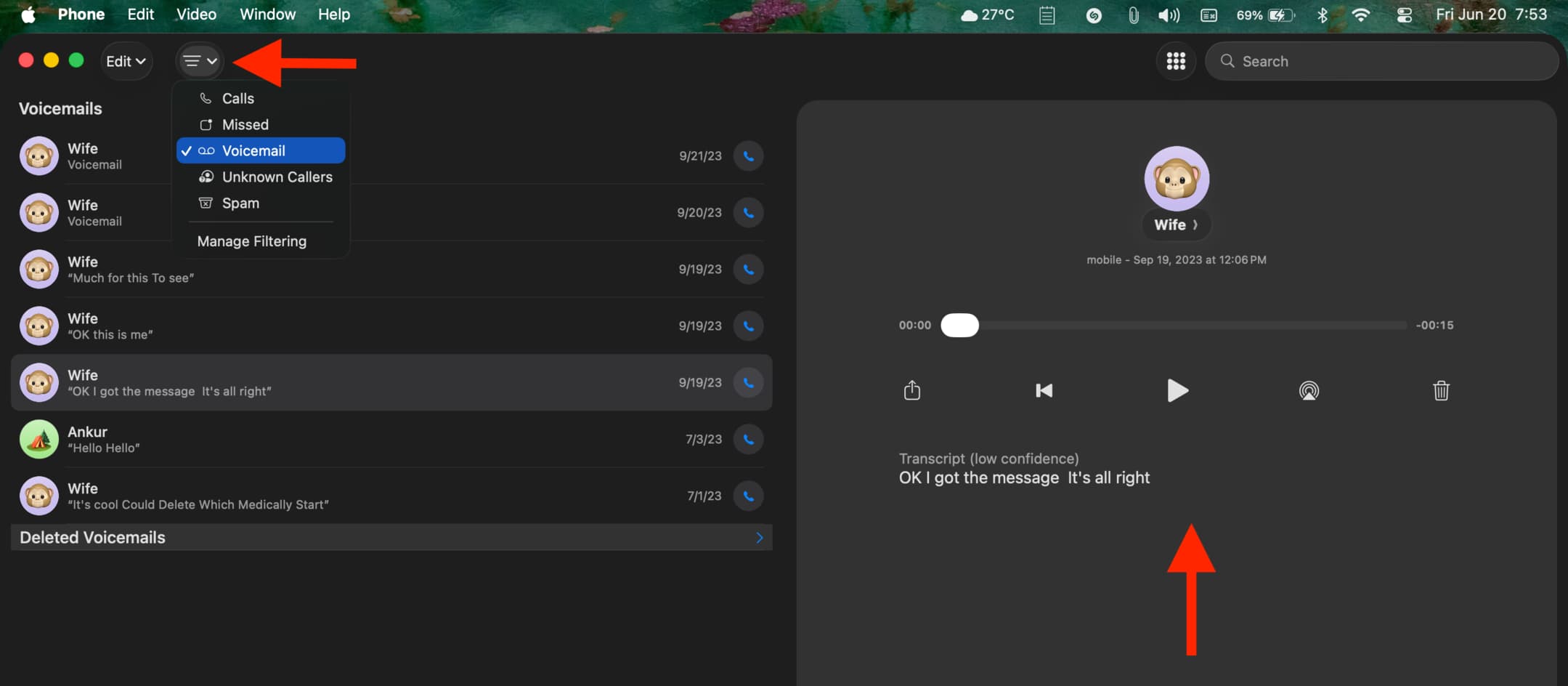
Fonctionnalités de la messagerie vocale :
| Fonctionnalité | Description | Avantage |
|---|---|---|
| Transcription | Texte du message généré par IA | Lire au lieu d'écouter |
| Contrôles de lecture | Lecture, pause, sauter, vitesse | Révision rapide |
| Informations sur l'appelant | Coordonnées, heure d'appel | Contexte en un coup d'œil |
| Supprimer/Archiver | Gérer les messages | Garder la boîte de réception propre |
| Rappeler | Rappel en un clic | Réponse instantanée |
| Partager | Envoyer la messagerie vocale via Messages | Transfert facile |
Messagerie en direct : Un changement de jeu
La Messagerie en direct (Live Voicemail) affiche la transcription en temps réel pendant que quelqu'un laisse un message :
- Appel entrant : Voir la notification sur Mac
- Envoyer vers messagerie : Cliquez sur le bouton "Messagerie"
- Transcription en direct : Regardez les mots apparaître en temps réel
- Point de décision : Décrochez au milieu du message si c'est important
- Terminer l'enregistrement : Ou laissez-les finir
Configuration de la messagerie vocale :
- Ouvrez l'app Téléphone → onglet Messagerie
- Cliquez sur "Configurer" si c'est la première fois
- Enregistrez une salutation personnalisée (ou utilisez celle par défaut)
- Activez la transcription de la Messagerie en direct
- Configurez les préférences de notification
Meilleures pratiques pour la messagerie vocale :
- Supprimez régulièrement les anciens messages pour économiser de l'espace
- Utilisez les transcriptions pour une lecture rapide
- Marquez les messages importants d'une étoile pour référence ultérieure
- Exportez les messages critiques pour sauvegarde
Fonctionnalités de Continuité et intégration inter-appareils
Comment fonctionne Continuity Calling
L'application Téléphone exploite le cadre Continuity d'Apple pour créer une expérience d'appel transparente sur tous vos appareils.
Exigences techniques :
- Même compte Apple sur tous les appareils
- Wi-Fi activé sur tous les appareils
- Bluetooth activé sur tous les appareils
- Appareils à portée Bluetooth (environ 10 mètres)
- iPhone avec service cellulaire
Comprendre la connexion :
iPhone (Cellulaire) ←→ iCloud/Continuity ←→ Mac (App Téléphone)
        ↓                                        ↓
   Réseau opérateur                       Votre appel
Votre Mac ne passe pas d'appels directement : il utilise la connexion cellulaire de votre iPhone via Continuity.
Handoff entre appareils :
Vous pouvez transférer des appels de manière transparente entre les appareils :
- Mac vers iPhone : Cliquez sur "Transférer vers iPhone" pendant l'appel
- iPhone vers Mac : Appuyez sur l'icône Téléphone dans le Dock du Mac pendant l'appel
- Détection automatique : Le système suggère l'appareil optimal en fonction du contexte
Scénarios multi-appareils
Scénario 1 : iPhone dans une autre pièce
- Votre Mac peut toujours recevoir/passer des appels
- L'iPhone doit être sur le même réseau Wi-Fi
- La portée s'étend dans toute votre maison
Scénario 2 : Travail au bureau
- Utilisez les haut-parleurs plus grands du Mac pour les appels
- Tapez des notes tout en parlant
- Partage d'écran des documents discutés
Scénario 3 : Plusieurs Mac
- Tous les Mac peuvent recevoir des notifications d'appel
- Répondez sur celui qui est le plus pratique
- Les autres appareils se mettent automatiquement sous silence
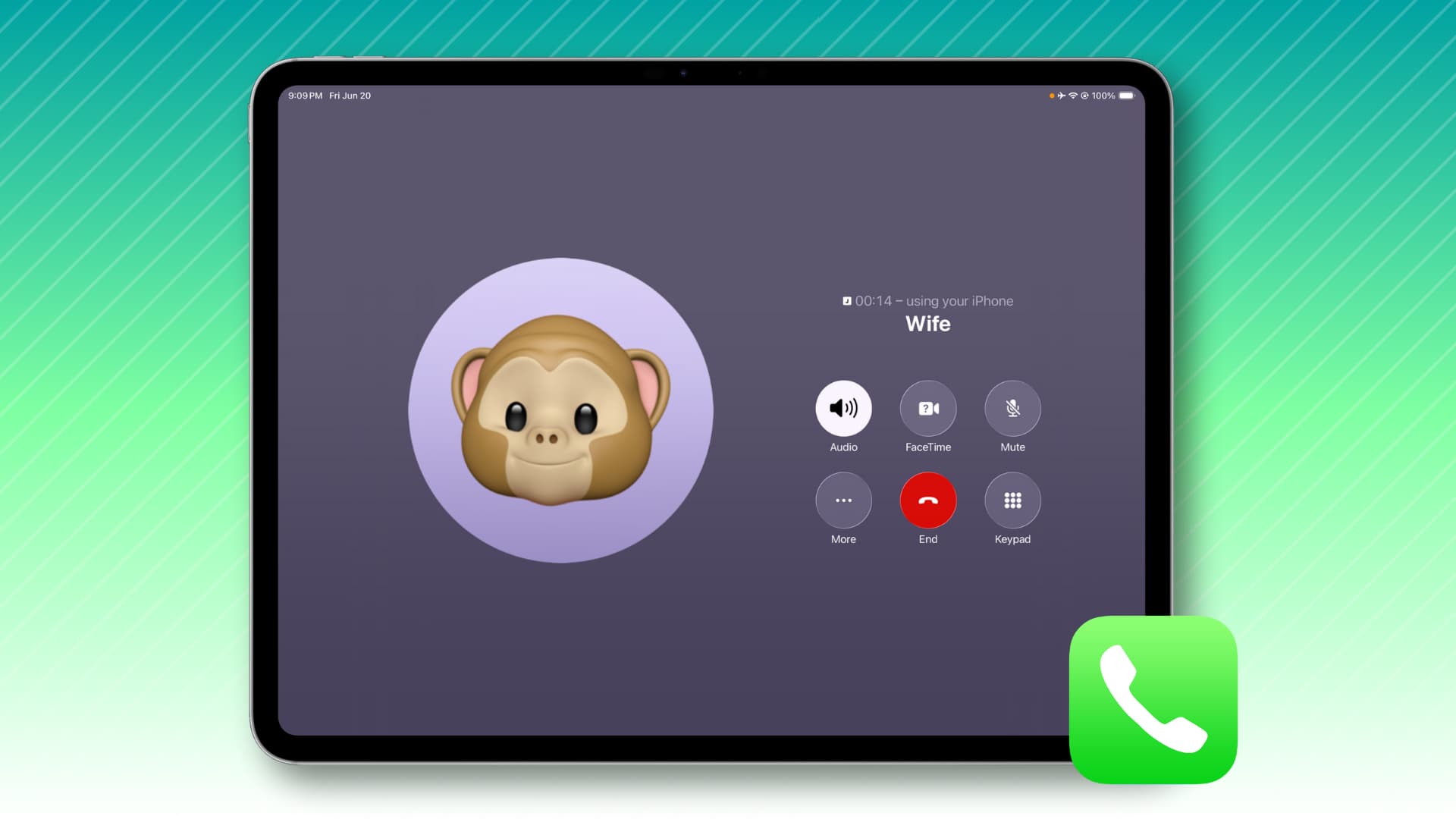
Scénario 4 : Intégration iPad
- iPadOS 26 inclut également l'application Téléphone
- Mêmes fonctionnalités disponibles sur iPad
- Idéal pour les utilisateurs qui préfèrent la tablette
SharePlay dans les appels téléphoniques
macOS Tahoe 26 étend SharePlay au-delà de FaceTime aux appels téléphoniques réguliers.
Fonctionnalités SharePlay disponibles :
- Regarder ensemble : Diffusez Apple TV+, YouTube pendant les appels
- Écouter ensemble : Partagez la lecture Apple Music
- Partage d'écran : Montrez votre écran à l'appelant
- Navigation collaborative : Parcourez des sites Web ensemble
Démarrage de SharePlay dans les appels téléphoniques :
- Pendant un appel téléphonique actif
- Cliquez sur l'icône SharePlay dans les contrôles d'appel
- Sélectionnez le type de contenu à partager
- L'autre personne reçoit une invitation
- La lecture synchronisée commence
Configuration requise pour SharePlay dans les appels téléphoniques :
- Les deux parties ont besoin d'un iPhone/iPad/Mac avec iOS 26 ou ultérieur
- Applications compatibles SharePlay
- Connexion Internet stable
- Compte Apple connecté
Dépannage des problèmes courants
Problème 1 : L'app Téléphone ne reçoit pas d'appels
Symptômes :
- Les appels ne sonnent que sur l'iPhone
- Le Mac n'affiche aucune notification
- L'app Téléphone reste silencieuse
Solutions :
-
Vérifier le même compte Apple
- Vérifiez Réglages → Compte Apple sur les deux appareils
- Assurez-vous d'être connecté au même compte
-
Vérifier la connexion réseau
- Les deux appareils doivent être sur le même Wi-Fi
- Vérifiez la connectivité Internet sur Mac
- Essayez de désactiver/activer le Wi-Fi
-
Activer les appels sur d'autres appareils
- Réglages iPhone → Téléphone → Sur d'autres appareils
- Assurez-vous que le Mac est répertorié et activé
-
Redémarrer les services Continuity
# Dans Terminal killall sharingd killall identityservicesd -
Se déconnecter et se reconnecter
- Réglages Système → Compte Apple → Se déconnecter
- Attendez 30 secondes, reconnectez-vous
- Réactivez toutes les fonctionnalités de Continuity
Problème 2 : Problèmes audio d'appel
Symptômes :
- Pas de son pendant les appels
- L'appelant ne peut pas vous entendre
- Grésillements ou son déformé
Solutions :
-
Vérifier les paramètres audio
- Réglages Système → Son
- Vérifiez les périphériques d'entrée/sortie corrects
- Testez avec les sons système
-
Accorder l'autorisation du microphone
- Réglages Système → Confidentialité et sécurité → Microphone
- Assurez-vous que l'app Téléphone a accès
-
Réinitialiser le système audio
sudo killall coreaudiod -
Tester avec un autre périphérique audio
- Essayez les haut-parleurs/micro intégrés
- Testez avec des écouteurs filaires
- Utilisez un autre appareil Bluetooth
Problème 3 : Le Filtrage d'appels ne fonctionne pas
Symptômes :
- Les appels inconnus ne sont pas filtrés
- La transcription n'apparaît pas
- La salutation IA ne joue pas
Solutions :
-
Vérifier Apple Intelligence activé
- Réglages Système → Apple Intelligence et Siri
- Assurez-vous qu'Apple Intelligence est activé
-
Vérifier la compatibilité de l'appareil
- Nécessite un Mac avec puce Apple
- Nécessite un iPhone 15 Pro ou ultérieur
-
Assurer un stockage suffisant
- Apple Intelligence a besoin de 7 Go d'espace libre
- Vérifiez le stockage Apple Intelligence dans les réglages
-
Réinitialiser le Filtrage d'appels
- Réglages → Téléphone → Filtrage d'appels
- Désactivez, attendez 10 secondes, activez
Problème 4 : Échecs de la Traduction en direct
Symptômes :
- La traduction ne fonctionne pas
- Traductions incorrectes
- Retard important dans la traduction
Solutions :
-
Télécharger les modèles de langue
- Réglages → Apple Intelligence → Langues
- Téléchargez les deux langues de conversation
-
Vérifier la connexion Internet
- Certaines traductions peuvent utiliser Private Cloud Compute
- Nécessite un Internet stable
-
Parler clairement
- Réduisez le bruit de fond
- Parlez à un rythme modéré
- Articulez clairement
-
Essayer une autre paire de langues
- Certaines paires fonctionnent mieux que d'autres
- Anglais-Espagnol est le plus optimisé
Problème 5 : La transcription de la messagerie vocale n'apparaît pas
Symptômes :
- Les messages vocaux sont lus mais pas de texte
- Transcriptions partielles
- Message "Transcription non disponible"
Solutions :
-
Activer la transcription de la messagerie
- App Téléphone → Réglages → Messagerie
- Activez "Transcrire les messages vocaux"
-
Vérifier Apple Intelligence
- La transcription nécessite Apple Intelligence
- Vérifiez qu'il est activé et fonctionne
-
Problèmes de qualité audio
- Les messages de mauvaise qualité peuvent ne pas être transcrits
- Le bruit de fond affecte la précision
-
Attendre le traitement
- Les longs messages prennent du temps à transcrire
- Vérifiez à nouveau après quelques minutes
Fonctionnalités avancées et conseils de pro
Raccourcis clavier pour les utilisateurs avancés
Maîtrisez ces raccourcis pour des appels efficaces :
| Raccourci | Action |
|---|---|
| Commande + 1 | Passer aux Favoris |
| Commande + 2 | Passer aux Récents |
| Commande + 3 | Passer aux Contacts |
| Commande + 4 | Passer à la Messagerie |
| Commande + K | Afficher le clavier |
| Commande + N | Nouvel appel |
| Commande + F | Rechercher des contacts |
| M (pendant l'appel) | Muet/Son |
| H (pendant l'appel) | En attente |
| Commande + E | Fin d'appel |
| Espace (pendant l'appel) | Basculer muet |
Automatisation avec l'app Raccourcis
Créez des automatisations puissantes pour l'app Téléphone :
Automatisation 1 : Numérotation rapide favoris
- Créer des raccourcis pour les contacts fréquemment appelés
- Attribuer des raccourcis clavier
- Appel à une touche
Automatisation 2 : Exception Ne pas déranger
- Autoriser certains appelants à travers NPD
- Basé sur l'appelant, l'heure de la journée ou l'emplacement
- Ajustements automatiques du filtrage
Automatisation 3 : Journalisation des appels
- Journaliser automatiquement les appels dans Notes
- Inclure l'appelant, la durée, les points clés
- Synchroniser sur les appareils
Automatisation 4 : Routage heures de bureau
- Router les appels différemment pendant les heures de travail
- Envoyer vers la messagerie après les heures
- Salutations personnalisées par période
Intégration du mode de Concentration
Configurez le comportement de l'app Téléphone pour chaque mode de Concentration :
Concentration Travail :
- Autoriser les appels des contacts professionnels
- Activer le Filtrage d'appels pour les inconnus
- Transcription complète activée
Concentration Personnel :
- Autoriser les appels des favoris uniquement
- Désactiver les fonctionnalités liées au travail
- Paramètres de filtrage détendus
Ne pas déranger :
- Autoriser les appels répétés (exception d'urgence)
- Mettre tous les autres sous silence
- Transcription de la messagerie active
Concentration Sommeil :
- Autoriser les appels des contacts favoris uniquement
- Activer "Annoncer les appels" avec AirPods
- Filtrage maximal activé
Fonctionnalités d'appel d'urgence
L'app Téléphone conserve les capacités d'appel d'urgence :
SOS d'urgence :
- Fonctionne même sans iPhone à proximité
- Compose les services d'urgence locaux
- Envoie l'emplacement aux contacts d'urgence
- Disponible depuis l'écran de verrouillage
Contacts d'urgence :
- Configuré via l'app Santé
- Notifié automatiquement pendant les urgences
- Partage de localisation activé
Connectivité par satellite :
- L'iPhone 14+ peut utiliser le satellite
- Le Mac route via l'iPhone
- Fonctionne dans les zones sans cellulaire
Considérations sur les performances et la batterie
Utilisation des ressources
L'app Téléphone est optimisée pour l'efficacité :
| Métrique | Inactif | Appel actif | Fonctionnalités IA |
|---|---|---|---|
| CPU | Moins de 1% | 3-5% | 8-15% |
| RAM | 80Mo | 150Mo | 400Mo |
| Réseau | Minime | 100-300 Kbps | 500 Kbps |
| Batterie | Négligeable | Modéré | Plus élevé |
Optimisation de la durée de vie de la batterie
Conseils pour une batterie prolongée :
- Utilisez l'audio filaire lorsque cela est possible
- Désactivez la vidéo pendant les appels vocaux
- Fermez les onglets/apps inutilisés pendant les appels
- Activez le mode économie d'énergie pour les longs appels
Comportement en arrière-plan :
- L'app Téléphone utilise des ressources minimales lorsqu'elle est inactive
- Les notifications fonctionnent toujours lorsque l'app est fermée
- Le Filtrage d'appels s'exécute efficacement en arrière-plan
Exigences de bande passante réseau
| Type d'appel | Minimum | Recommandé | Idéal |
|---|---|---|---|
| Voix uniquement | 100 Kbps | 300 Kbps | 500+ Kbps |
| Vidéo | 500 Kbps | 1.5 Mbps | 3+ Mbps |
| SharePlay | 1 Mbps | 5 Mbps | 10+ Mbps |
| Traduction en direct | 300 Kbps | 500 Kbps | 1+ Mbps |
Confidentialité et sécurité
Traitement sur l'appareil
L'engagement d'Apple envers la confidentialité s'étend à l'app Téléphone :
Ce qui reste sur l'appareil :
- Audio d'appel (jamais téléchargé)
- Transcriptions de messagerie vocale
- Conversations de Filtrage d'appels
- Traitement de la traduction (principalement)
- Coordonnées
Ce qui utilise Private Cloud Compute :
- Traductions complexes (si nécessaire)
- Fonctionnalités IA avancées (chiffrées)
- Toujours anonymisé
- Jamais stocké par Apple
Fonctionnalités de sécurité
Chiffrement de bout en bout :
- Appels FaceTime entièrement chiffrés
- Conversations iMessage chiffrées
- Messagerie vocale protégée par le chiffrement de l'appareil
Protection de l'identification de l'appelant :
- Option pour masquer votre numéro disponible
- Identification des spams sur l'appareil
- Filtrage des appelants inconnus
Protection des données :
- Journaux d'appels stockés dans un conteneur chiffré
- Le trousseau iCloud protège les informations d'identification
- Face ID/Touch ID pour l'accès sensible
Comparaison : App Téléphone vs FaceTime
Comprendre quand utiliser chaque application :
| Fonctionnalité | App Téléphone | FaceTime |
|---|---|---|
| Appels cellulaires | Oui | Non (Wi-Fi/données seulement) |
| Appels vidéo | Non | Oui |
| Filtrage d'appels | Oui | Non |
| Assistance en attente | Oui | Non |
| Traduction en direct | Oui | Oui |
| Appels de groupe | Limité | Jusqu'à 32 personnes |
| SharePlay | Oui | Oui |
| Utilisateurs non Apple | Oui (tout téléphone) | Limité (liens) |
| International | Tarifs opérateur | Gratuit (Wi-Fi) |
Quand utiliser l'app Téléphone :
- Appeler des lignes fixes ou des utilisateurs non Apple
- Besoin de Filtrage d'appels ou d'Assistance en attente
- Vous voulez utiliser un forfait cellulaire
- Appels professionnels nécessitant des fonctionnalités pro
Quand utiliser FaceTime :
- Appels vidéo préférés
- Appeler d'autres utilisateurs Apple
- Vous voulez des appels internationaux gratuits
- Réunions vidéo de groupe
Cas d'utilisation professionnelle et commerciale
Communications de travail à distance
L'app Téléphone transforme la façon dont les travailleurs à distance gèrent leurs communications depuis un Mac :
Avantages pour les travailleurs à distance :
- Espace de travail unifié : Pas besoin de changer d'appareil pendant les heures de travail
- Présence professionnelle : Utilisez l'audio supérieur du Mac pour les appels clients
- Documentation : Prenez des notes pendant les appels sans jongler avec les appareils
- Gestion de la concentration : Intégration avec les modes de Concentration pour des journées de travail structurées
Configuration recommandée pour le bureau à domicile :
| Composant | Recommandation | Pourquoi |
|---|---|---|
| Entrée audio | Blue Yeti ou micro USB similaire | Qualité vocale claire pour les appels |
| Sortie audio | AirPods Pro | Suppression du bruit + portabilité |
| Écran | Moniteur externe | Voir les infos de l'appelant en travaillant |
| Réseau | Ethernet filaire ou Wi-Fi 5GHz | Connexion stable |
Rôles de service client et de support
L'Assistance en attente est particulièrement précieuse pour les professionnels du support :
Analyse de gain de temps :
Basé sur des interactions typiques de service client :
- Temps d'attente moyen par appel : 15 minutes
- Appels nécessitant une attente par jour : 5-8
- Temps quotidien récupéré : 75-120 minutes
Flux de travail de productivité :
- Passer un appel au fournisseur/partenaire
- Activer l'Assistance en attente lorsque mis en attente
- Continuer à travailler sur Mac (répondre aux e-mails, mettre à jour les tickets)
- Recevoir une notification quand un humain revient
- Reprendre l'appel sans perdre le contexte
Ventes et développement commercial
L'app Téléphone offre des avantages distincts pour les professionnels de la vente :
Avantages du Filtrage d'appels :
- Filtrer les appels à froid pendant le temps de travail ciblé
- Examiner l'intention de l'appelant avant d'accepter
- Prioriser les prospects de grande valeur
- Maintenir le professionnalisme avec des salutations automatisées
Traduction en direct pour les ventes internationales :
- Mener des appels avec des prospects internationaux
- Briser les barrières linguistiques sans interprètes
- Établir des relations dans la langue maternelle du client
- Étendre le marché adressable mondialement
Intégration avec les systèmes CRM :
Bien que l'app Téléphone ne s'intègre pas directement aux systèmes CRM, vous pouvez créer des flux de travail :
- Journalisation manuelle : Utilisez Split View pour mettre à jour le CRM pendant l'appel
- Automatisation Raccourcis : Créez des raccourcis qui enregistrent les détails de l'appel
- Intégration Calendrier : Planifiez des suivis pendant les appels
- Intégration Notes : Capture rapide des résumés d'appels
Soins de santé et professionnels médicaux
Les fonctionnalités de l'app Téléphone répondent aux besoins uniques de communication dans le domaine de la santé :
Considérations HIPAA :
- Le traitement sur l'appareil protège les informations des patients
- Transcriptions stockées localement, pas dans le cloud
- Chiffrement de bout en bout pour les discussions sensibles
Applications pratiques :
- Rappels de patients : Rappeler depuis le Mac tout en examinant les dossiers
- Consultations de spécialistes : Assistance en attente pour les approbations d'assurance
- Patients multilingues : Traduction en direct pour diverses populations de patients
- Contacts d'urgence : Accès rapide aux spécialistes de garde
Services juridiques et financiers
Les professionnels traitant des informations sensibles bénéficient de :
Fonctionnalités de sécurité :
- Chiffrement des journaux d'appels au niveau de l'appareil
- Pas de stockage cloud des transcriptions
- Vérification de l'appelant par filtrage
Fonctionnalités de productivité :
- Examen de documents pendant les appels prolongés
- Prise de notes pendant les consultations clients
- Accès rapide aux fichiers pertinents pendant la discussion
Fonctionnalités d'accessibilité
Prise en charge de VoiceOver
L'app Téléphone est entièrement accessible avec VoiceOver :
Fonctionnalités de navigation :
- Prise en charge complète du lecteur d'écran
- Raccourcis clavier pour toutes les fonctions
- Descriptions audio des informations de l'appelant
- Navigation gestuelle sur le trackpad
Commandes VoiceOver pour l'app Téléphone :
| Action | Commande VoiceOver |
|---|---|
| Répondre à l'appel | VO + Espace |
| Fin d'appel | VO + Maj + E |
| Naviguer dans les onglets | VO + Flèche Gauche/Droite |
| Lire info appelant | VO + A |
Contrôle de sélection (Switch Control)
Pour les utilisateurs ayant un handicap moteur :
- Compatibilité totale avec le contrôle de sélection
- Modèles de balayage personnalisables
- Balayage automatique pour un fonctionnement mains libres
- Prise en charge de dispositifs de commutation externes
Sous-titres en direct (Live Captions)
Pour les utilisateurs sourds et malentendants :
Intégration des sous-titres en direct :
- Transcription en temps réel de la voix de l'appelant
- Affichage sur l'écran du Mac pendant les appels
- Fonctionne avec la Messagerie en direct
- Prend en charge plusieurs langues
Processus de configuration :
- Réglages Système → Accessibilité → Sous-titres en direct
- Activez "Afficher les sous-titres en direct"
- Sélectionnez l'emplacement d'affichage préféré
- Personnalisez la taille et le contraste du texte
Contrôle vocal (Voice Control)
Passer et gérer des appels mains libres :
Commandes vocales :
- "Open Phone app" (Ouvrir l'app Téléphone)
- "Call [contact name]" (Appeler [nom du contact])
- "Answer the call" (Répondre à l'appel)
- "End the call" (Mettre fin à l'appel)
- "Enable Hold Assist" (Activer l'Assistance en attente)
Intégration avec les services tiers
Applications de calendrier
Intégration Fantastical :
- Cliquez sur les numéros de téléphone dans les événements
- Appel en un clic depuis le calendrier
- Prise en charge des conférences téléphoniques
Google Calendar :
- Les numéros de téléphone dans les événements sont cliquables
- S'intègre à la détection de numéros Safari
Apps de prise de notes
Flux de travail Obsidian/Notion :
- Créer des modèles de journal d'appels
- Capture rapide pendant les appels
- Lier des documents connexes
Apple Notes :
- Intégration Notes rapides
- Capturer les points clés pendant les appels
- Synchroniser sur les appareils
Plateformes de communication
Intégration Slack :
- Cliquez sur les numéros de téléphone dans les canaux
- Mises à jour de statut pendant les appels
- Gestion des notifications
Microsoft Teams :
- Complémentaire aux appels Teams
- Utiliser pour les appels externes
- Pont entre les méthodes de communication
Comparaison avec les apps des opérateurs
App Téléphone vs Apps VOIP des opérateurs
De nombreux opérateurs proposent leurs propres applications d'appel. Voici comment l'app Téléphone d'Apple se compare :
| Fonctionnalité | App Téléphone Apple | Apps VOIP des opérateurs |
|---|---|---|
| Complexité de configuration | Transparente (si utilisation iPhone) | Configuration de compte requise |
| Fonctionnalités IA | Filtrage, Assistance en attente | Généralement aucune |
| Traduction | Traduction en direct | Rarement disponible |
| Intégration | Intégration macOS profonde | Limitée |
| Coût | Gratuit (utilise forfait iPhone) | Souvent inclus |
| Fiabilité | Technologie Continuity éprouvée | Variable |
| Confidentialité | Traitement sur l'appareil | Les données peuvent être collectées |
Quand utiliser les apps des opérateurs :
- Le téléphone principal est Android
- Vous n'avez pas d'iPhone
- Besoin de séparation de ligne professionnelle
- Fonctionnalités spécifiques à l'opérateur requises
Quand l'app Téléphone Apple est meilleure :
- Vous avez déjà un iPhone
- Vous voulez des fonctionnalités IA
- Vous valorisez la confidentialité
- Vous préférez une intégration transparente
Mises à jour futures et feuille de route
À venir dans macOS Tahoe 26.2
Fonctionnalités attendues dans la mise à jour de décembre 2025 :
- Filtrage d'appels amélioré : Plus d'options de personnalisation des salutations
- Assistance en attente améliorée : Meilleurs algorithmes de détection humaine
- Langues de traduction supplémentaires : Coréen, Italien, Néerlandais attendus
- Optimisations des performances : Utilisation réduite des ressources et transcription plus rapide
- Intégration Edge Light : Utiliser l'écran comme éclairage supplémentaire pendant les appels
À venir en 2026
Basé sur la feuille de route annoncée par Apple et l'analyse de l'industrie :
- Résumés d'appels propulsés par IA : Résumés automatiques post-appel générés par Apple Intelligence
- Support linguistique étendu : Paires de langues de traduction supplémentaires
- Fonctionnalités professionnelles : Enregistrement des appels avec notification de consentement
- Accessibilité améliorée : Plus d'intégrations de technologies d'assistance
- Améliorations de Siri : Initiation et gestion des appels en langage naturel
Vision à long terme
Basé sur la trajectoire d'Apple et les dépôts de brevets :
- Intégration Siri plus profonde : Appels conversationnels ("Siri, appelle John et dis-lui que je serai en retard")
- Fonctionnalités prédictives : L'IA suggère quand rappeler en fonction du contexte
- Expansion multiplateforme : Interface d'appel potentielle basée sur le Web
- Fonctionnalités d'entreprise : Prise en charge multi-lignes, files d'attente, analyses avancées
- Communication augmentée : Intégration avec Vision Pro pour des appels immersifs
Conclusion : Maîtriser l'app Téléphone sur Mac
L'app Téléphone sur macOS Tahoe 26 représente la mise à jour de communication la plus importante d'Apple depuis des années. En apportant toutes les capacités d'appel à votre Mac, ainsi que des fonctionnalités d'IA révolutionnaires comme le Filtrage d'appels et l'Assistance en attente, Apple a transformé la façon dont nous pouvons communiquer depuis nos ordinateurs. Ce n'est pas seulement une amélioration progressive, c'est un changement fondamental dans la façon dont les utilisateurs de Mac peuvent interagir avec le réseau téléphonique.
Points clés :
- La configuration est simple : Même compte Apple, Wi-Fi, Bluetooth — vous êtes prêt à passer des appels
- Les fonctionnalités IA changent la donne : Le Filtrage d'appels et l'Assistance en attente font gagner un temps réel chaque jour
- Confidentialité d'abord : Tout le traitement se fait sur l'appareil par défaut, protégeant vos conversations
- Intégration transparente : Fonctionne parfaitement avec l'écosystème Apple sur tous vos appareils
- Prêt pour les pros : Adapté à un usage professionnel et personnel avec des fonctionnalités de niveau entreprise
- Focalisé sur l'accessibilité : VoiceOver, Contrôle de sélection et Sous-titres en direct garantissent que tout le monde peut l'utiliser
Prochaines étapes recommandées :
- Mettre à jour vers macOS Tahoe 26 : Assurez-vous d'avoir la dernière version installée
- Configurer les paramètres : Configurez le Filtrage d'appels, l'Assistance en attente et la Traduction en direct
- Personnaliser les favoris : Ajoutez des contacts fréquemment appelés pour un accès en un clic
- Tester les fonctionnalités : Passez quelques appels pour vous familiariser avec l'interface
- Explorer l'automatisation : Configurez des raccourcis pour les tâches d'appel courantes et les flux de travail
- Optimiser l'audio : Configurez votre microphone et haut-parleur préférés
L'app Téléphone transforme votre Mac d'un outil de productivité en un hub de communication complet. Que vous filtriez les appels indésirables, attendiez en ligne pour le service client, meniez des affaires internationales avec la Traduction en direct ou profitiez simplement de la commodité de répondre aux appels à votre bureau, l'app Téléphone est là pour vous. Alors qu'Apple continue d'affiner et d'étendre ces fonctionnalités via de futures mises à jour, l'app Téléphone ne deviendra que plus indispensable aux utilisateurs de Mac dans le monde entier.
Vous cherchez à maximiser votre expérience macOS Tahoe ? Consultez notre Guide de mise à jour complet macOS Tahoe 26.1, explorez Maîtrise d'Apple Intelligence en 10 minutes, ou dépannez les problèmes de connectivité avec notre Guide de dépannage complet Continuité & Sync.