Virtualisation sur macOS Tahoe 2025 : Guide complet VMware, Parallels et UTM
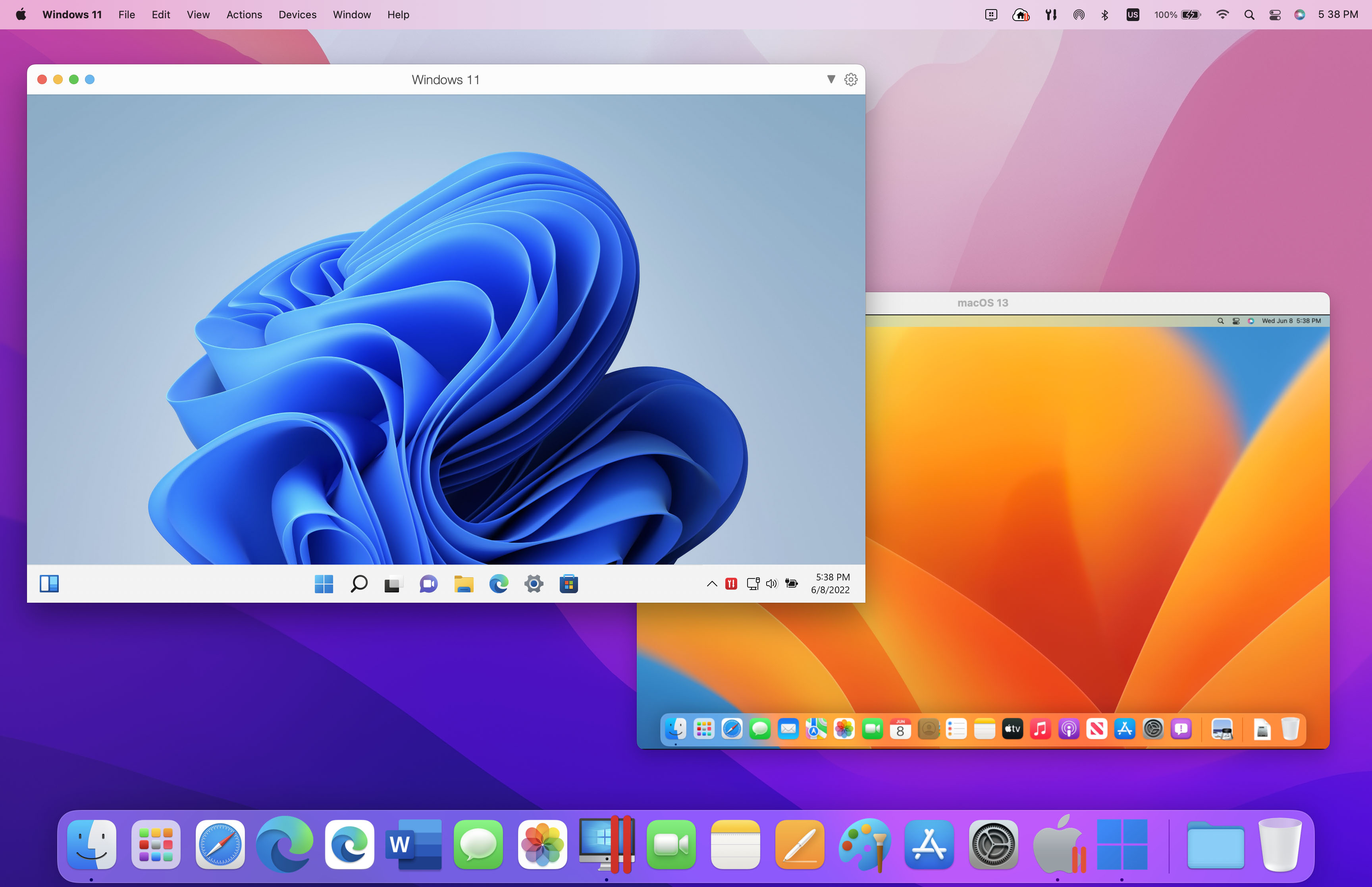
Guide complet pour exécuter des machines virtuelles sur macOS Tahoe 26. Comparatif VMware Fusion (gratuit), Parallels Desktop 26 et UTM. Inclut benchmarks puce M4, installation Windows 11 ARM et Apple Container CLI.
L'exécution de machines virtuelles sur macOS Tahoe 26 n'a jamais été aussi puissante ni aussi accessible. Avec VMware Fusion désormais entièrement gratuit, Parallels Desktop 26 offrant des fonctionnalités premium, UTM apportant la flexibilité de l'open source, et le Container CLI natif d'Apple révolutionnant la conteneurisation, les utilisateurs de Mac disposent en 2025 d'options de virtualisation sans précédent. Ce guide complet couvre tout ce que vous devez savoir pour exécuter des VM sur macOS Tahoe.
Résumé : La virtualisation sur macOS Tahoe 26
L'état de la virtualisation Mac en 2025
macOS Tahoe 26 représente une évolution significative pour la virtualisation sur les Mac Apple Silicon. La combinaison des améliorations de performance de la puce M4, des logiciels de virtualisation matures et du framework de conteneurisation natif d'Apple crée un environnement puissant pour exécuter Windows, Linux et d'autres systèmes d'exploitation aux côtés de macOS.
Développements clés en 2025 :
- VMware Fusion Pro : Désormais entièrement gratuit pour un usage personnel et commercial
- Parallels Desktop 26 : Version alignée avec celle de macOS, aperçu de l'émulation VM Intel
- UTM 5.0 : Design Liquid Glass, support de l'automatisation amélioré
- Apple Container CLI : Conteneurisation native avec isolation au niveau matériel
Guide de recommandation rapide :
| Cas d'usage | Solution recommandée | Pourquoi |
|---|---|---|
| Jeux Windows | Parallels Desktop 26 | Meilleures performances graphiques, support DirectX |
| Développement (Gratuit) | VMware Fusion | Fonctionnalités complètes, aucun coût |
| Budget/Usage léger | UTM | Gratuit, open source, faible utilisation des ressources |
| Conteneurs | Apple Container CLI | Intégration native, démarrage le plus rapide |
| Entreprise | Parallels Desktop Business | Fonctionnalités de gestion, support |
Comparatif des logiciels de virtualisation : Analyse approfondie
Parallels Desktop 26 : Performances Premium
Parallels Desktop 26 représente la référence absolue pour la virtualisation Mac, offrant les meilleures performances et une intégration transparente avec les nouvelles fonctionnalités de macOS Tahoe.
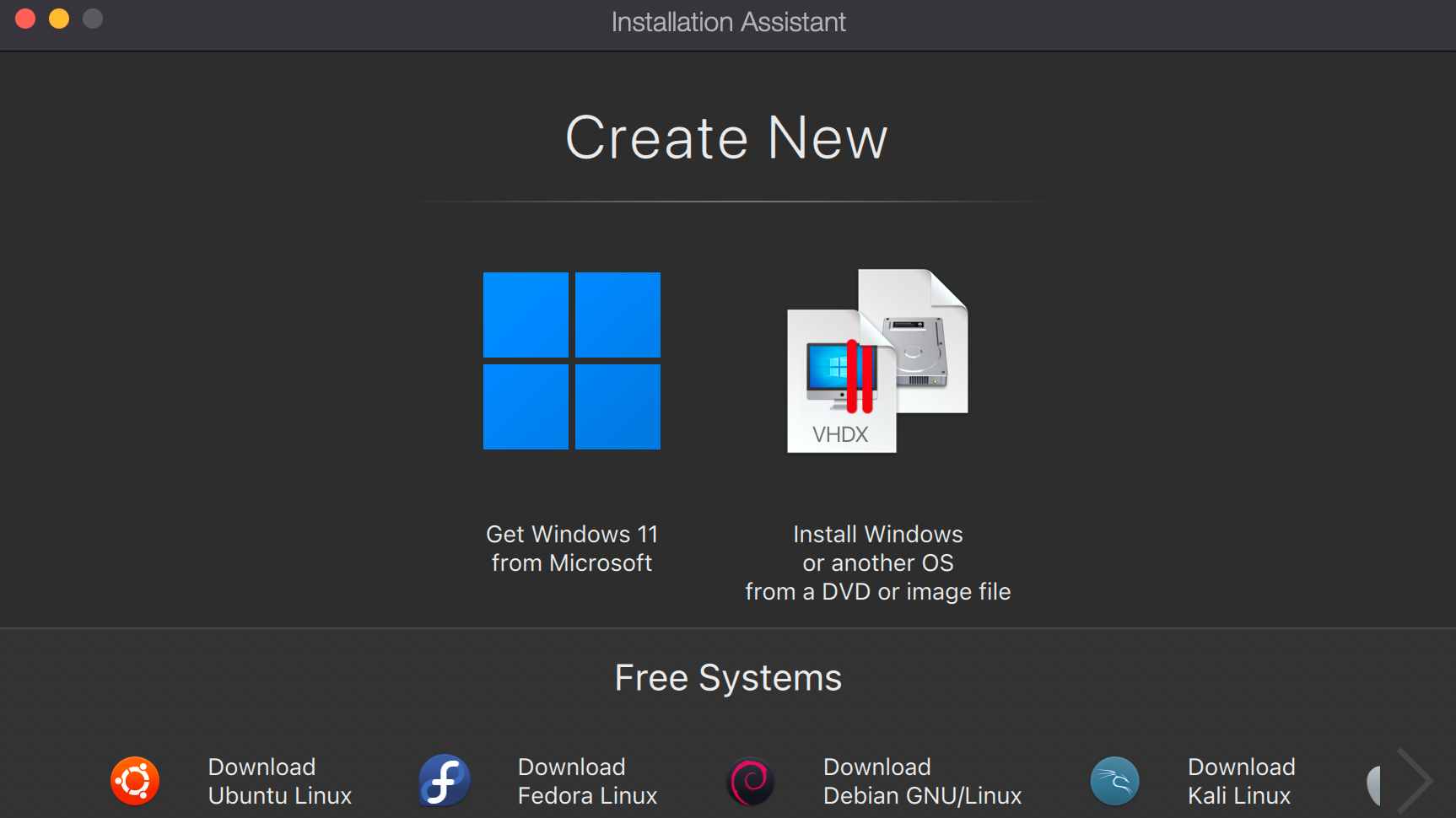
Informations de version :
- Version actuelle : 26.1.0 (build 57287)
- Date de sortie : 26 août 2025
- Nommage de version : Désormais aligné avec les versions macOS (26 pour Tahoe)
Fonctionnalités clés de la version 26 :
1. Support macOS Tahoe Day-One Parallels Desktop 26 a été publié en même temps que macOS Tahoe, assurant une compatibilité immédiate avec toutes les nouvelles fonctionnalités, notamment :
- Mises à jour visuelles de l'interface Liquid Glass
- Conformité aux restrictions des processus d'arrière-plan
- Nouvelles intégrations au niveau système
2. Émulation VM Intel (Aperçu) Pour la première fois, les utilisateurs Apple Silicon peuvent exécuter des systèmes d'exploitation basés sur Intel :
- Versions Windows héritées (Windows 7, 8, 10 x86)
- Anciennes distributions Linux nécessitant x86
- Logiciels spécialisés nécessitant l'architecture Intel
3. Passthrough USB pour les VM macOS Une fonctionnalité demandée depuis longtemps arrive enfin :
- Connectez des périphériques USB directement aux machines virtuelles macOS
- Activation de scénarios de développement et de test
- Capacités de débogage matériel
4. Gestion améliorée de l'espace disque
- Les VM Windows peuvent désormais voir l'espace disque réellement disponible sur le Mac
- Empêche les ralentissements du système dus à la surallocation
- Meilleure optimisation du stockage entre l'hôte et l'invité
Tarification Parallels Desktop 26 (2025) :
| Édition | Abonnement annuel | Licence perpétuelle |
|---|---|---|
| Standard | 99,99 $/an | 219,99 $ (paiement unique) |
| Pro | 119,99 $/an | Non disponible |
| Business | 149,99 $/an | Non disponible |
Prix de la mise à niveau : 69,99 $ depuis n'importe quelle version précédente
Licence perpétuelle vs Abonnement :
- Les abonnements incluent les mises à jour gratuites et le support par chat 24/7
- Les licences perpétuelles sont verrouillées sur une version avec un support limité
- Essai gratuit de 14 jours disponible pour évaluation
Caractéristiques de performance :
- Démarrage/Suspension de VM : 3-5 secondes
- Meilleure accélération graphique de sa catégorie
- Latence la plus faible pour les applications interactives
- Optimisé spécifiquement pour les puces M4
Problèmes connus et solutions :
| Problème | Description | Solution |
|---|---|---|
| Vérification de licence | Erreur "Unable to verify license signature" | Contacter le support Parallels pour une clé temporaire |
| Contrôleurs de jeu | Joystick gauche Sony DS4 inversé, Bluetooth ne fonctionne pas | Utiliser une connexion USB ; correctif en attente |
| Incompatibilité M4 | Les versions 19 et inférieures ne fonctionnent pas sur M4 | Mise à niveau vers la version 20+ obligatoire |
VMware Fusion : La puissance gratuite
Depuis novembre 2024, VMware Fusion Pro est entièrement gratuit pour tous les utilisateurs, ce qui en fait une option extrêmement attrayante pour la virtualisation sur macOS Tahoe.
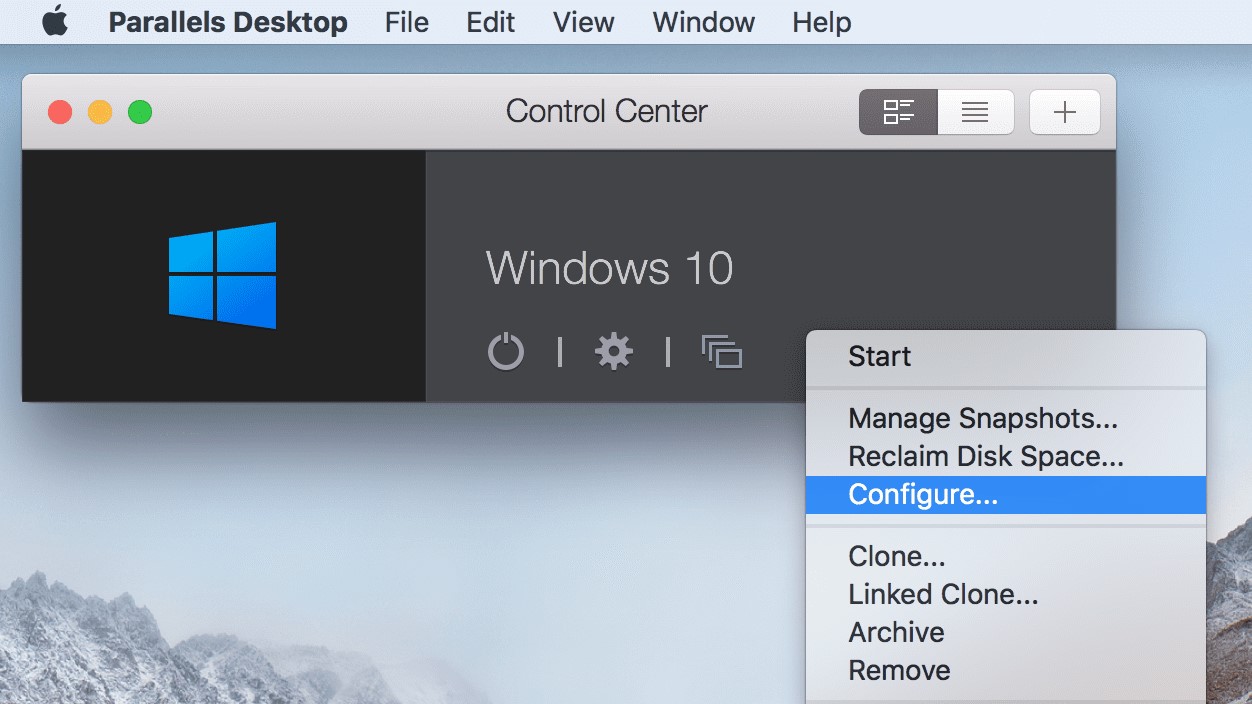
État actuel :
- Version : Fusion Pro 25H2 (nouveau schéma de nommage)
- Prix : Gratuit pour usage personnel, éducatif ET commercial
- Support macOS Tahoe : Publié en octobre 2025
Fonctionnalités clés :
- Support ARM natif : Support complet des puces M1, M2, M3 et M4
- Windows 11 ARM : Téléchargement et installation automatiques
- Émulation x86 : Exécution d'OS basés sur Intel sur Apple Silicon
- Aucune clé de licence : Téléchargez et utilisez simplement
Avantages de VMware Fusion :
- Coût zéro : Entièrement gratuit pour tous les cas d'usage
- Soutien d'entreprise : Support et développement Broadcom
- Multiplateforme : Expérience cohérente avec VMware Workstation
- Fonctionnalités professionnelles : Toutes les fonctionnalités Pro sont désormais gratuites
Limitations à considérer :
| Limitation | Détails |
|---|---|
| Mode Unity | NON supporté sur Apple Silicon |
| Dossiers partagés | Mac Intel uniquement |
| Opérations VM | Démarrage/Suspension plus lents (30-60 secondes) |
| Performances graphiques | Inférieures à Parallels pour les jeux |
Bug critique macOS Tahoe : VMware Fusion a un problème connu où les VM ne s'allument pas - le bouton "Start" revient immédiatement à "Suspend" :
- Statut : Reconnu par VMware
- Solution de contournement : Aucune disponible actuellement
- Résolution : Nécessite un correctif d'Apple selon VMware
Démarrer avec VMware Fusion :
- Créez un compte gratuit sur le portail de support Broadcom
- Téléchargez VMware Fusion Pro depuis le site VMware
- Installez et lancez - aucune clé de licence requise
- Créez une nouvelle VM avec téléchargement automatique de Windows
UTM : L'excellence libre et open source
UTM fournit une solution de virtualisation entièrement gratuite et open source, conçue spécifiquement pour macOS et optimisée pour Apple Silicon.
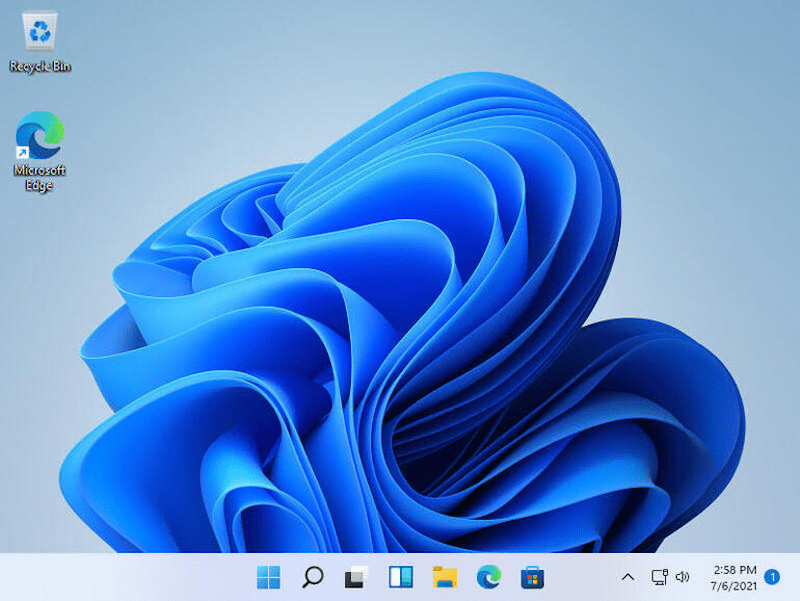
Fondation technique :
- Backend : QEMU v10.0.2
- Prix : Entièrement gratuit
- Licence : Open source
- Optimisation : Support natif macOS et Apple Silicon
Mises à jour 2025 :
- Design Liquid Glass : Adopte l'esthétique de macOS Tahoe
- App Intents : Automatisation avec Raccourcis macOS
- Raccourcis clavier personnalisés : Définissez des combinaisons comme Ctrl+Alt+Suppr
- Modèles préconfigurés : RISC-V64 Ubuntu, Mac OS 8.x/9.x, Windows 95/98
Deux modes de fonctionnement :
Mode Virtualisation (Apple Virtualization Framework) :
- Performances ARM64 quasi-natives
- Support Rosetta pour les apps x86-64
- Passthrough USB limité
- Idéal pour : Windows 11 ARM, distributions Linux ARM
Mode Émulation (QEMU) :
- Passthrough complet des périphériques USB
- Support de 30+ architectures de processeurs
- Performances inférieures
- Idéal pour : Systèmes hérités, matériel spécialisé
Systèmes d'exploitation invités supportés :
| Type d'OS | Exemples | Performance |
|---|---|---|
| macOS | macOS 12+ sur Apple Silicon | Quasi-native |
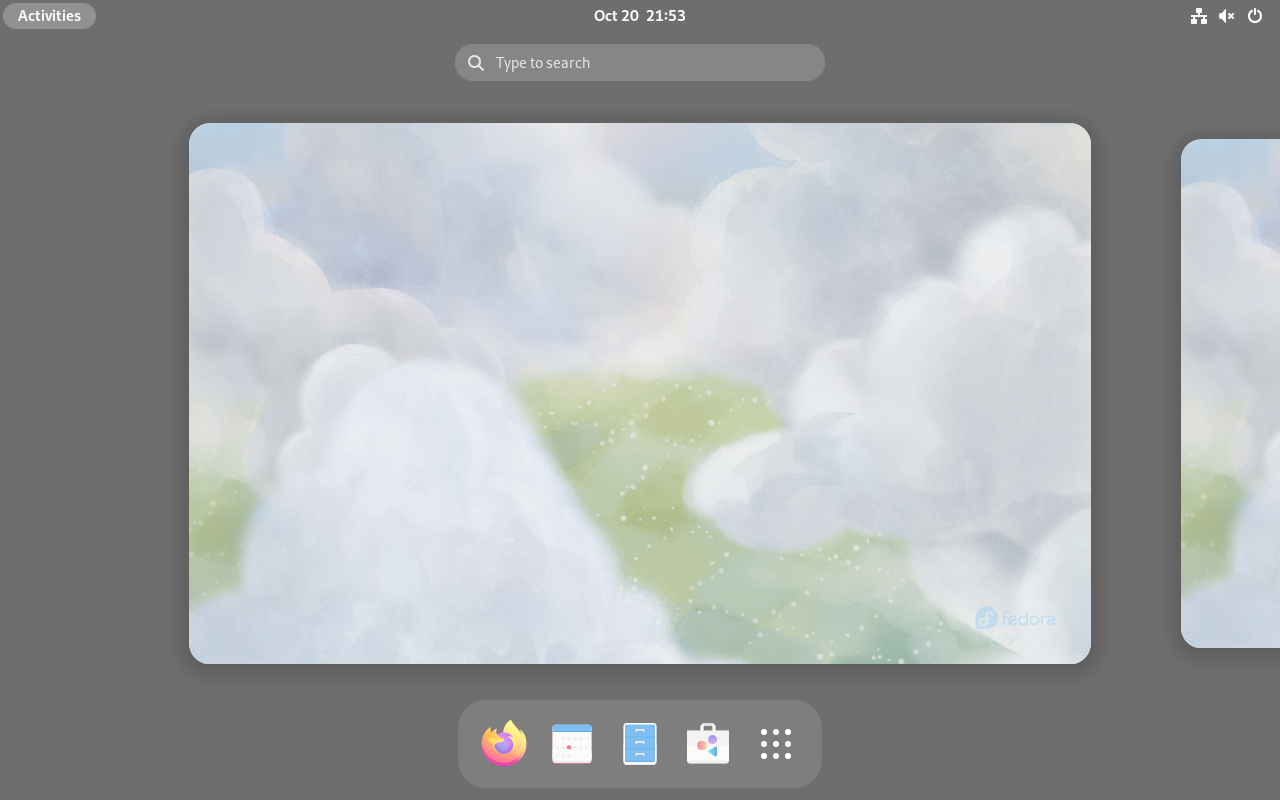
| Linux ARM64 | Debian, Ubuntu, Fedora | Excellente |
| Windows 11 ARM | Windows 11 sur ARM | Bonne |
| Windows Hérité | Windows 95/98 | Bonne (émulée) |
| Mac OS Classique | OS 8.x, 9.x | Bonne (émulée) |
Profil de performance :
- RAM inactive : 1-2 Go
- CPU inactif : Moins de 5 %
- Temps de démarrage : Quasi-instantané pour les conteneurs
- M4 MacBook Air : Scores Geekbench compétitifs avec la consommation d'énergie la plus basse
Avantages d'UTM :
- Gratuit et open source
- Utilisation des ressources la plus faible parmi les options majeures
- Support de plusieurs VM sans dégradation des performances
- Excellent pour les Mac avec 8 Go de RAM
Limitations d'UTM :
- Pas d'accélération GPU/3D
- Non adapté aux jeux
- Passthrough USB uniquement en mode QEMU
- Restrictions App Store pour les VM macOS
Apple Container CLI : Conteneurisation native
macOS Tahoe 26 introduit le framework de conteneurisation natif d'Apple, offrant une approche fondamentalement différente pour exécuter des environnements isolés.
Vue d'ensemble de l'architecture : La conteneurisation d'Apple utilise un modèle "une VM par conteneur", offrant une isolation au niveau matériel :
- Chaque conteneur s'exécute dans sa propre VM légère
- Élimine la surface d'attaque partagée des conteneurs traditionnels
- Approche similaire à Windows WSL2
Pour commencer :
# Télécharger depuis le GitHub d'Apple
# https://github.com/apple/container/releases

# Vérifier la version
container --version

# Démarrer le démon de conteneur
container system start

# Récupérer et exécuter un conteneur
container image pull alpine
container run --rm -it alpine sh
Compatibilité Docker CLI : Apple Container supporte la plupart des commandes Docker, rendant la migration simple :
# Récupérer des images
container image pull kalilinux/kali-rolling

# Exécuter des conteneurs interactifs
container run --rm -it ubuntu:latest bash

# Lister les conteneurs
container ps -a
Caractéristiques de performance :
- Temps de démarrage : Lancements de conteneurs en moins d'une seconde
- Surcharge : Minime comparée aux VM traditionnelles
- Intégration : Gestion native des processus macOS
Nouveau format de disque ASIF : macOS Tahoe introduit l'Apple Sparse Image Format (ASIF) pour le stockage des VM :
| Métrique | ASIF | Traditionnel |
|---|---|---|
| Vitesse d'écriture | Jusqu'à 8,3 Go/s | ~0,1 Go/s (UDSP chiffré) |
| Taille initiale | Moins de 1 Go | Allocation fixe |
| Efficacité | S'étend selon les besoins | Pré-alloué |
Création d'images ASIF :
# Via l'interface graphique Utilitaire de disque ou en ligne de commande
diskutil image create --format ASIF -size 100GB vm-storage.asif
Benchmarks de performance : Tests de virtualisation M4
Comparaison des performances Apple Silicon
La puce M4 offre des performances de virtualisation exceptionnelles, avec des améliorations significatives par rapport aux générations précédentes.
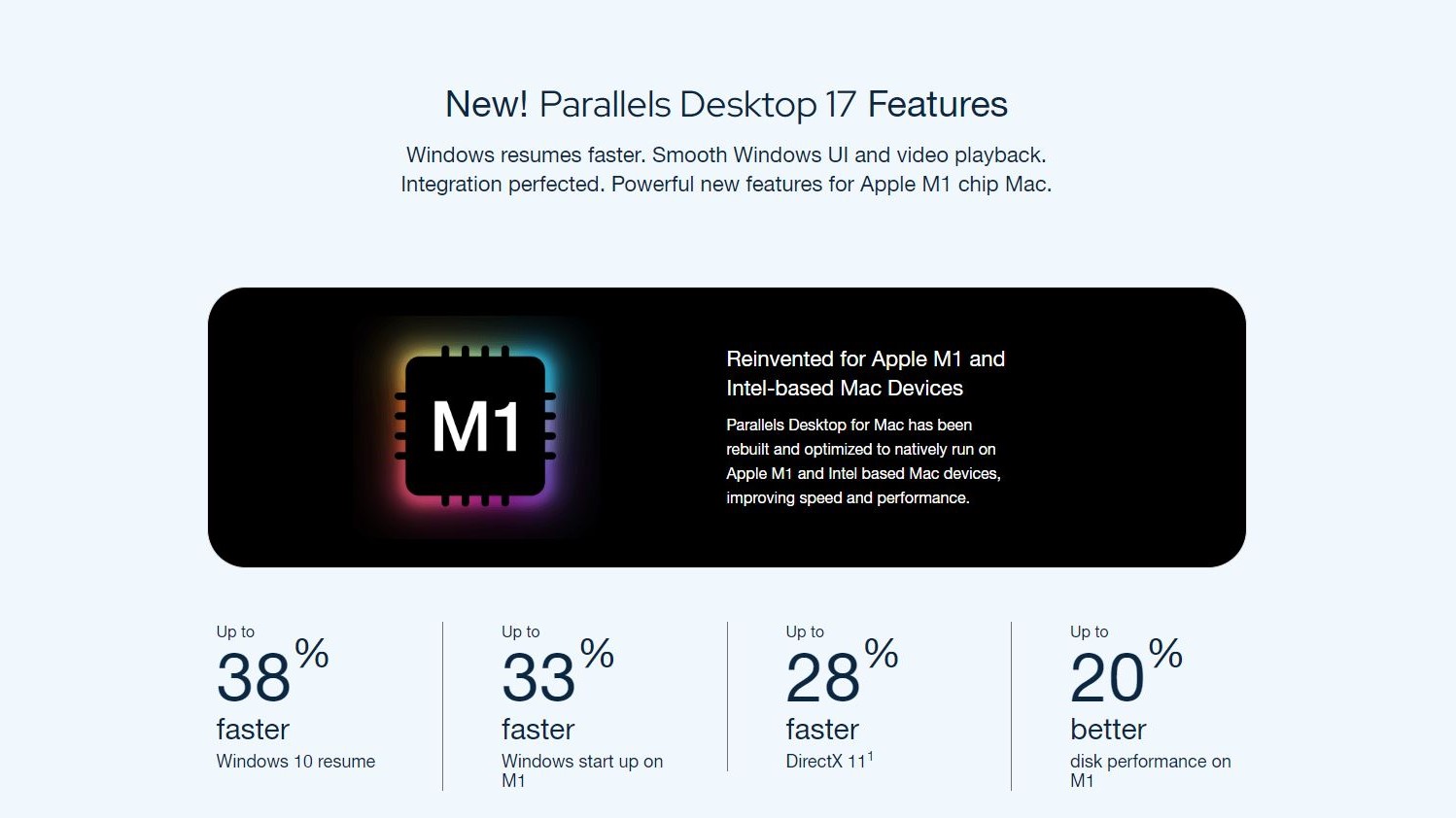
Benchmarks puce M4 (Geekbench 6) :
| Métrique | M4 Base | M4 Pro | M4 Max |
|---|---|---|---|
| Single-Core | 3 781 | 3 890 | 4 060 |
| Multi-Core | 14 858 | 22 340 | 26 675 |
| GPU (Metal) | 58 082 | 89 450 | 134 230 |
| NPU (TOPS) | 38 | 38 | 38 |
Performance VM par solution :
| Opération | Parallels 26 | VMware Fusion | UTM |
|---|---|---|---|
| Démarrage VM | 3-5 secondes | 30-60 secondes | 5-10 secondes |
| Suspend/Reprise | 3-5 secondes | 30-60 secondes | 5-10 secondes |
| Performance graphique | Excellente | Bonne | Basique |
| Efficacité ressources | Bonne | Bonne | Excellente |
Comparaison des générations de puces :
| Chemin de mise à niveau | Amélioration de performance |
|---|---|
| M4 vs M3 | 22 % single-core, 25 % multi-core |
| M4 vs M2 | 30-50 % d'amélioration globale |
| M4 vs M1 | 60-80 % d'amélioration |
Charges de travail AI/ML :
- Amélioration de 32,6 % en inférence IA pleine précision
- Accélération de 46,2 % pour les modèles quantifiés
- NPU M4 : 38 TOPS (amélioration de 35-46 % par rapport au M3)
Tests de performance en conditions réelles
Performance Windows 11 ARM :
| Tâche | M4 Max (Parallels) | M4 Max (VMware) | M4 (UTM) |
|---|---|---|---|
| Applications Office | Excellente | Bonne | Bonne |
| Navigation Web | Excellente | Bonne | Bonne |
| Développement logiciel | Excellente | Bonne | Bonne |
| Jeux | Bonne | Passable | Mauvaise |
Workflow de développement Linux :
| Tâche | Parallels | VMware | UTM |
|---|---|---|---|
| Builds Docker | Excellente | Bonne | Bonne |
| Compilation | Excellente | Bonne | Bonne |
| Opérations Base de données | Excellente | Bonne | Bonne |
Guides de configuration complets
Windows 11 sur macOS Tahoe
Prérequis :
- Mac Apple Silicon (M1 ou ultérieur)
- macOS Tahoe 26 ou ultérieur
- Licence Windows 11 Pro ou Enterprise ARM (Home non supporté)
- Minimum 8 Go de RAM, 16 Go recommandés
- 40 Go+ de stockage pour la VM
Configuration Parallels Desktop :
-
Télécharger et installer Parallels Desktop 26
- Visitez parallels.com/products/desktop
- Téléchargez et installez
- Démarrez l'essai de 14 jours ou entrez la licence
-
Créer une VM Windows 11
- Cliquez sur "Installer Windows"
- Parallels télécharge automatiquement Windows 11 ARM
- Suivez l'assistant d'installation
- Installez les Outils Parallels pour les meilleures performances
-
Optimiser les performances
Réglages recommandés :
- CPU : 4-6 cœurs (ne jamais dépasser 50 % du total)
- RAM : 8-16 Go (ne jamais dépasser 50 % du total)
- Graphismes : Laisser Parallels gérer automatiquement
- Stockage : Disque virtuel de 100 Go
Configuration VMware Fusion :
-
Télécharger VMware Fusion Pro
- Créez un compte Broadcom
- Téléchargez depuis vmware.com
- Installez (aucune clé de licence nécessaire)
-
Créer une VM Windows
- Fichier → Nouveau
- Sélectionnez "Installer Windows"
- VMware télécharge Windows automatiquement
- Terminez l'installation
-
Installer les VMware Tools
- VM → Installer VMware Tools
- Exécutez l'installateur dans Windows
- Redémarrez la VM
Configuration UTM :
-
Installer UTM
- Téléchargez depuis mac.getutm.app ou l'App Store
- Lancez l'application
-
Créer une VM Windows
- Cliquez sur "Create New VM"
- Sélectionnez "Virtualize" pour les meilleures performances
- Choisissez "Windows"
- Téléchargez l'ISO Windows 11 ARM depuis Microsoft
- Allouez les ressources et terminez la configuration
-
Activer Rosetta (pour la compatibilité des apps x86)
- VM Settings → System → Enable Rosetta
Environnement de développement Linux
Distributions recommandées pour Apple Silicon :
| Distribution | Idéal pour | Performance |
|---|---|---|
| Debian ARM64 | Serveurs, Stabilité | Excellente |
| Ubuntu ARM64 | Développement général | Excellente |
| Fedora ARM64 | Fonctionnalités de pointe | Excellente |
| Kali Linux ARM64 | Tests de sécurité | Bonne |
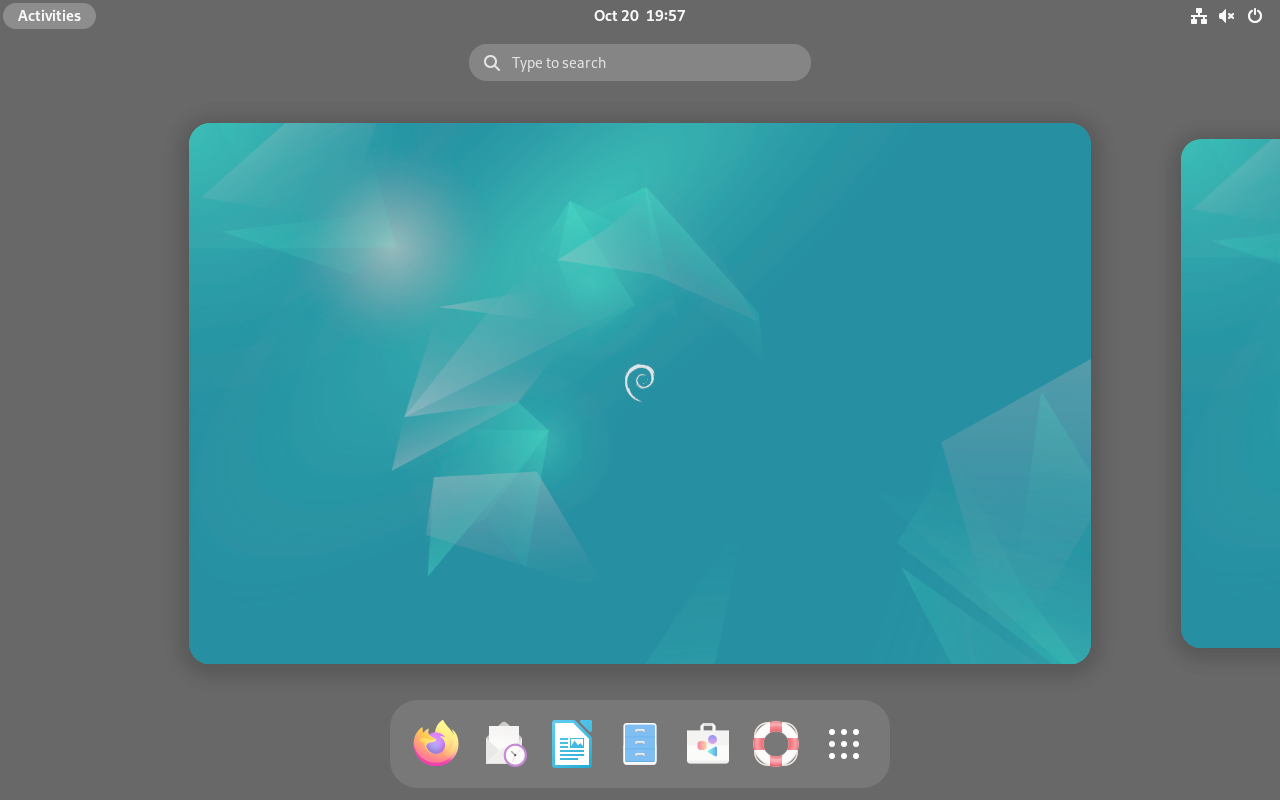
Configuration Linux rapide avec UTM :
# 1. Télécharger l'ISO ARM64 pour votre distribution préférée

# 2. Créer une VM dans UTM
# - Sélectionnez "Virtualize"
# - Choisissez "Linux"
# - Sélectionnez le fichier ISO
# - Allouez 4+ cœurs CPU, 8 Go+ RAM

# 3. Après l'installation, activez les répertoires partagés
# - VM Settings → Sharing → Enable VirtioFS
Configuration de développement Docker :
Pour les workflows Docker, l'Apple Container CLI offre l'expérience la plus rapide :
# Démarrer le démon de conteneur
container system start

# Exécuter des conteneurs de développement
container run -d -p 3000:3000 node:latest

# Construire des images locales
container build -t myapp .
Dépannage des problèmes courants
Problèmes de Passthrough USB
Le défi : Le framework de virtualisation d'Apple manque de support général pour le passthrough USB, affectant toutes les solutions de virtualisation.
Scénarios affectés :
- Clés de sécurité USB
- Périphériques de débogage matériel
- Périphériques de stockage externes
- Interfaces audio
Solutions par plateforme :
| Plateforme | Solution |
|---|---|
| Parallels | Passthrough USB fonctionne pour les VM macOS (nouveau dans v26) |
| VMware | Support USB limité |
| UTM | Utiliser le mode QEMU (sacrifie le support Rosetta) |
Vérification des réglages macOS :
Réglages → Confidentialité et sécurité →
"Autoriser les accessoires à se connecter" → "Toujours si déverrouillé"
Problèmes d'accélération graphique
État actuel : Aucun support de virtualisation GPU n'existe dans Hypervisor.framework d'Apple. Cela affecte toutes les solutions VM.
Symptômes :
- Performances de jeu médiocres
- Applications 3D lentes
- Pas d'accélération DirectX/OpenGL
Étapes d'optimisation :
-
Activer l'accélération 3D (si disponible)
- VMware : Affichage → Activer l'accélération 3D
- VirtualBox : Affichage → Activer l'accélération 3D
-
Réduire les effets visuels (VM macOS)
Réglages → Accessibilité → Affichage : - Activer "Réduire la transparence" - Activer "Réduire les animations" Réglages → Bureau et Dock : - Désactiver "Animer l'ouverture des applications" Utiliser un fond d'écran noir/uni -
Installer les Guest Tools
- VMware Tools pour VMware
- Parallels Tools pour Parallels
- SPICE Guest Tools pour UTM
Problèmes de configuration réseau
Mode NAT vs Pont (Bridged) :
| Mode | Avantages | Inconvénients |
|---|---|---|
| NAT | Configuration facile, meilleure compatibilité | Réseau VM-à-VM limité |
| Bridged | Propre adresse IP, accès réseau complet | Problèmes Wi-Fi, compatibilité routeur |
Problèmes NAT courants :
-
Conflits VPN d'entreprise
- Solution : Utiliser le mode réseau "slirp"
- Ou configurer le split tunneling sur le VPN
-
Communication VM-à-VM
- Le NAT isole les VM par défaut
- Utiliser le mode pont ou un réseau host-only
Dépannage du mode Pont :
Problèmes avec le pontage Wi-Fi :
- La spécification Wi-Fi ne supporte pas entièrement le pontage
- Solution : Utiliser une connexion Ethernet
- Ou utiliser le mode NAT pour une meilleure compatibilité
Optimisation de la mémoire et des performances
Règles d'allocation RAM :
| RAM Hôte | RAM VM Max | RAM VM Recommandée |
|---|---|---|
| 8 Go | 4 Go | 3-4 Go |
| 16 Go | 8 Go | 6-8 Go |
| 32 Go | 16 Go | 12-16 Go |
| 64 Go+ | 32 Go | Selon les besoins |
Allocation des cœurs CPU :
Règles d'or :
- Ne jamais dépasser 50 % du total des cœurs CPU
- Minimum 3 cœurs pour des performances acceptables
- 4-6 cœurs recommandés pour des applications substantielles
- Apple Silicon : Allouer les P-cores en premier, puis les E-cores
Problème spécifique macOS Tahoe : Tahoe utilise environ 20 % de mémoire en plus que les versions précédentes. En cas de ralentissements :
# Supprimer le cache Spotlight (correctif courant)
rm -rf ~/Library/Metadata/CoreSpotlight/
sudo reboot
Bonnes pratiques pour la performance de stockage
-
Utiliser le SSD interne
- Le stockage externe dégrade significativement les performances des VM
- NAS/stockage réseau non recommandés pour les fichiers VM
-
Format ASIF (macOS Tahoe)
- 83x plus rapide que l'UDSP chiffré
- S'étend automatiquement selon les besoins
-
Désactiver Time Machine pendant l'utilisation de la VM
- Les sauvegardes impactent sévèrement les performances
- Exclure entièrement le dossier VM des sauvegardes
-
Exigences de stockage :
Type de VM Minimum Recommandé Windows 11 40 Go 100 Go Linux (Développement) 20 Go 50 Go macOS 40 Go 80 Go
Choisir la bonne solution
Matrice de décision
| Facteur | Parallels | VMware | UTM |
|---|---|---|---|
| Prix | $$$ | Gratuit | Gratuit |
| Performance | Excellente | Bonne | Bonne |
| Graphismes | Meilleurs | Bons | Basiques |
| Facilité d'usage | Meilleure | Bonne | Bonne |
| Support Linux | Excellent | Excellent | Excellent |
| Jeux Windows | Meilleurs | Passables | Mauvais |
| Utilisation ressources | Modérée | Modérée | Faible |
| Open Source | Non | Non | Oui |
Recommandations par type d'utilisateur
Développeurs logiciels :
- Premier choix : VMware Fusion (gratuit, fonctionnalités complètes)
- Alternative : UTM pour conteneurs légers
- Utilisateurs avancés : Parallels pour la meilleure intégration Windows
Administrateurs système :
- Entreprise : Parallels Desktop Business
- Personnel/PME : VMware Fusion
- Conteneurs : Apple Container CLI
Étudiants :
- Budget limité : UTM ou VMware Fusion (tous deux gratuits)
- Windows requis : VMware Fusion
- Développement macOS : UTM
Joueurs :
- Meilleures performances : Parallels Desktop
- Option budget : VMware Fusion (jeux limités)
- Non recommandé : UTM (pas d'accélération 3D)
Professionnels de la création :
- Workflows Adobe : Parallels Desktop
- Tests multiplateformes : VMware Fusion
- Ressources limitées : UTM
L'avenir de la virtualisation Mac
Développements attendus
Direction d'Apple :
- Capacités améliorées de Virtualization.framework
- Support potentiel du passthrough GPU
- Intégration plus profonde de Container CLI
- Outils de développement améliorés
Évolution tierce partie :
- Optimisation continue pour la série M
- Meilleure compatibilité Windows ARM
- Support Linux amélioré
- Capacités de jeu améliorées
Tendances de l'industrie :
- Convergence des conteneurs et des VM
- Gestion de la virtualisation assistée par IA
- Focus sur le développement multiplateforme
- Intégration Edge computing
Conclusion : Maximiser la virtualisation sur macOS Tahoe
macOS Tahoe 26 offre l'environnement de virtualisation le plus performant de l'histoire du Mac. Que vous choisissiez la finition premium de Parallels Desktop, la puissance gratuite de VMware Fusion, la flexibilité open source d'UTM ou l'intégration native d'Apple Container CLI, vous disposez d'excellentes options pour exécuter des machines virtuelles.
Points clés à retenir :
- Les puces M4 offrent des performances VM exceptionnelles - Jusqu'à 80 % d'amélioration par rapport au M1
- VMware Fusion est désormais gratuit - Fonctionnalités professionnelles complètes sans coût
- Parallels Desktop 26 reste le leader de la performance pour Windows et les jeux
- UTM offre la meilleure valeur pour les utilisateurs soucieux de leur budget
- Apple Container CLI révolutionne les workflows de conteneurs avec un démarrage en moins d'une seconde
Priorités d'optimisation :
- Mémoire : Ne jamais allouer plus de 50 % aux VM
- Stockage : Utiliser un SSD interne avec le format ASIF
- CPU : 4-6 cœurs pour la plupart des charges de travail
- Graphismes : Accepter les limitations actuelles, optimiser les réglages
Recommandations finales :
- Meilleur ensemble : VMware Fusion (gratuit, puissant, professionnel)
- Meilleure performance : Parallels Desktop 26 (premium, le plus rapide)
- Meilleure valeur : UTM (gratuit, open source, efficace)
- Meilleur pour les conteneurs : Apple Container CLI (natif, le plus rapide)
Choisissez en fonction de vos besoins spécifiques, de votre budget et de vos exigences de performance. Toutes les solutions fonctionnent excellemment avec macOS Tahoe 26 et les Mac Apple Silicon.
Besoin d'aide avec d'autres fonctionnalités de macOS Tahoe ? Consultez notre guide de dépannage complet ou explorez les stratégies d'optimisation des performances.