Guide Complet des Modes Concentration macOS Tahoe 2025 : Gestion des Notifications, Automatisation Raccourcis et Productivité Sans Distraction
Maîtrisez les Modes Concentration de macOS Tahoe 26 avec ce guide complet couvrant la gestion des notifications, l'automatisation Raccourcis, l'intelligence IA, les workflows réels pour étudiants/développeurs/créatifs, le dépannage et les stratégies d'optimisation de la productivité.
macOS Tahoe 26 transforme les Modes Concentration d'une simple fonctionnalité Ne Pas Déranger en un outil de productivité sophistiqué. Avec une intégration révolutionnaire de l'automatisation Raccourcis, une intelligence alimentée par l'IA et des options de personnalisation approfondies, les Modes Concentration offrent désormais des gains de productivité quantifiables — les utilisateurs rapportent une augmentation de 25% de la concentration et en moyenne 5 heures productives supplémentaires par semaine lorsqu'ils sont correctement configurés.
Ce guide complet couvre tout ce dont vous avez besoin pour maîtriser les Modes Concentration dans macOS Tahoe, de la configuration de base aux workflows d'automatisation avancés qui s'adaptent à vos besoins de productivité uniques.
Que Sont les Modes Concentration dans macOS Tahoe ?
Les Modes Concentration sont la solution d'Apple à la surcharge de notifications et à la distraction numérique. Considérez-les comme des filtres intelligents qui mettent en pause ou autorisent sélectivement les notifications en fonction de ce que vous faites — que vous travailliez sur un projet critique, étudiiez pour des examens ou vous détendiez en famille.
Évolution depuis Ne Pas Déranger
Versions précédentes de macOS (Monterey-Sequoia) :
- Ne Pas Déranger basique qui mettait toutes les notifications en sourdine
- Options de personnalisation limitées
- Aucune automatisation au-delà de la planification horaire
Révolution macOS Tahoe 26 :
- Plusieurs profils Concentration avec icônes, couleurs et noms uniques
- Filtrage granulaire des apps et contacts par mode Concentration
- NOUVEAU : intégration de l'automatisation Raccourcis — créez des workflows sophistiqués qui se déclenchent lors de l'activation de Concentration
- Intégration Apple Intelligence pour un filtrage intelligent des notifications (puces M1+)
- Synchronisation inter-appareils sur iPhone, iPad, Mac, Apple Watch et Apple Vision Pro
- Filtres Concentration personnalisent le comportement des apps (Calendrier, Mail, Messages, Safari)
Types de Modes Concentration Disponibles
macOS Tahoe fournit 8 modes Concentration préconfigurés plus des modes personnalisés illimités :
- Ne Pas Déranger — Réduit au silence toutes les alertes et notifications
- Travail — Filtre les apps et contacts liés au travail pendant les heures de bureau
- Personnel — Autorise les notifications de la famille et des amis pendant le temps libre
- Sommeil — Basé sur l'horaire de sommeil, met tout en silence la nuit
- Jeux — Optimisé pour des sessions de jeu sans distraction
- Pleine Conscience — Supporte la méditation et les activités concentrées
- Lecture — Minimise les distractions pour la lecture et la recherche
- Conduite — S'active automatiquement en conduisant (nécessite un jumelage iPhone)
Modes Concentration Personnalisés : Créez des profils illimités adaptés à des contextes spécifiques — Concentration Études, Code Profond, Flux Créatif, Mode Réunion, Mode Présentation, etc.
NOUVEAU dans macOS Tahoe : Révolution de l'Automatisation Raccourcis
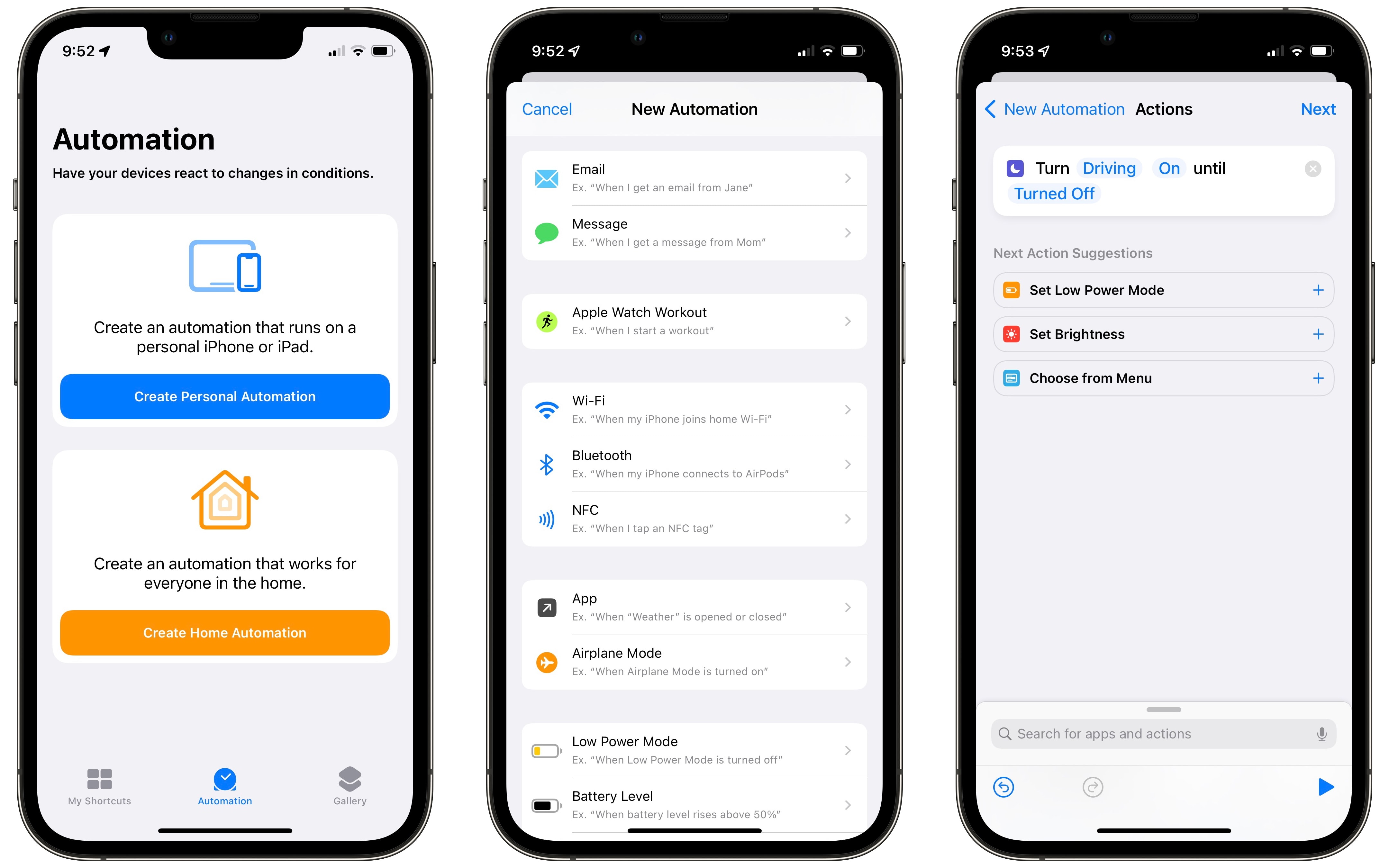
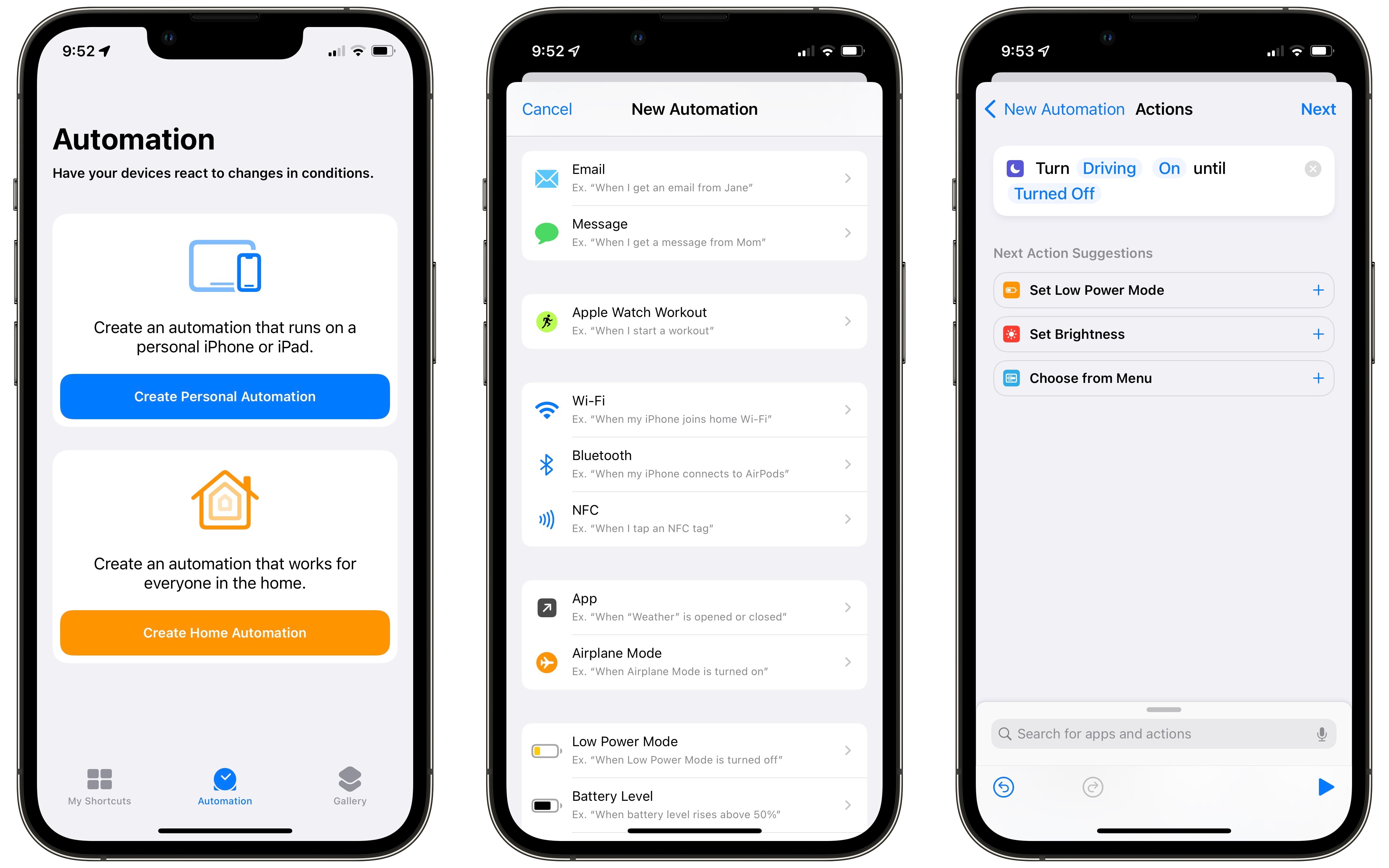
L'amélioration la plus significative dans macOS Tahoe est l'intégration des Modes Concentration avec l'automatisation Raccourcis — une fonctionnalité auparavant exclusive à iOS désormais disponible sur Mac.
Ce que Permet l'Automatisation Raccourcis
Avant macOS Tahoe :
- Les Modes Concentration ne faisaient que mettre les notifications en sourdine
- Activation manuelle ou planification horaire basique
- Aucune personnalisation environnementale
Avec l'Intégration Raccourcis macOS Tahoe :
- Workflows multi-étapes se déclenchent lors de l'activation/désactivation de Concentration
- Contrôle environnemental : Ajustez le volume, la luminosité, les paramètres d'affichage
- Gestion des apps : Ouvrez/quittez automatiquement des applications spécifiques
- Personnalisation visuelle : Activez l'estompage HazeOver, changez de thème, masquez le Dock
- Optimisation système : Définissez le mode basse consommation, gérez la connectivité
- Logique conditionnelle : Actions différentes basées sur l'heure, la localisation, le niveau de batterie
Options de Déclenchement d'Automatisation
Les automatisations Mode Concentration peuvent être déclenchées par :
- Heure de la journée — Active automatiquement Concentration Travail à 9h en semaine
- Lancement d'app — Active Concentration Code Profond lors de l'ouverture de VS Code
- Connexion d'écran externe — Passe en Mode Présentation lors de la connexion HDMI
- Connexion d'accessoire — Active Concentration Études lors de la connexion d'écouteurs Bluetooth spécifiques
- Niveau de batterie — Active Concentration Économie Batterie lorsque le MacBook descend sous 20%
- Activité de dossier — Se déclenche lors de l'enregistrement de fichiers dans des emplacements spécifiques
- Connectivité réseau — S'active lors de la connexion au WiFi du bureau
- Stage Manager — S'active lors de l'activation de la gestion des fenêtres Stage Manager
- Changements Mode Concentration — Exécute des actions lors de l'activation/désactivation de Concentration spécifique
Exemples d'Automatisation Réels
Exemple 1 : Automatisation Travail Profond Développeur
Lors de l'activation de Concentration "Code Profond" :
1. Régler le volume à 0%
2. Activer l'estompage HazeOver (intensité 70%, bleu froid)
3. Passer en mode Sombre
4. Masquer le Dock et la barre de menus
5. Quitter Slack, Mail, Safari
6. Ouvrir Terminal et VS Code
7. Afficher notification "Mode concentration actif jusqu'à 12h"
Exemple 2 : Sprint d'Études Étudiant
Lors de l'activation de "Concentration Études" :
1. Régler l'écran en niveaux de gris (réduit l'attrait des apps)
2. Volume en vibration uniquement
3. Bloquer Safari sauf sites éducatifs
4. Démarrer minuteur Pomodoro (50 min travail / 10 min pause)
5. Afficher citation motivante à l'écran
6. Régler le téléphone en Ne Pas Déranger via Continuité
Exemple 3 : Mode Réunion Professionnel
15 minutes avant événement calendrier intitulé "Réunion" :
1. Activer Concentration "Mode Exécutif"
2. Afficher l'ordre du jour depuis les notes calendrier
3. Régler le statut Teams sur "En réunion"
4. Mettre en sourdine les notifications personnelles
5. Fermer tous les onglets navigateur sauf ceux liés à la réunion
6. Ouvrir OneNote pour la prise de notes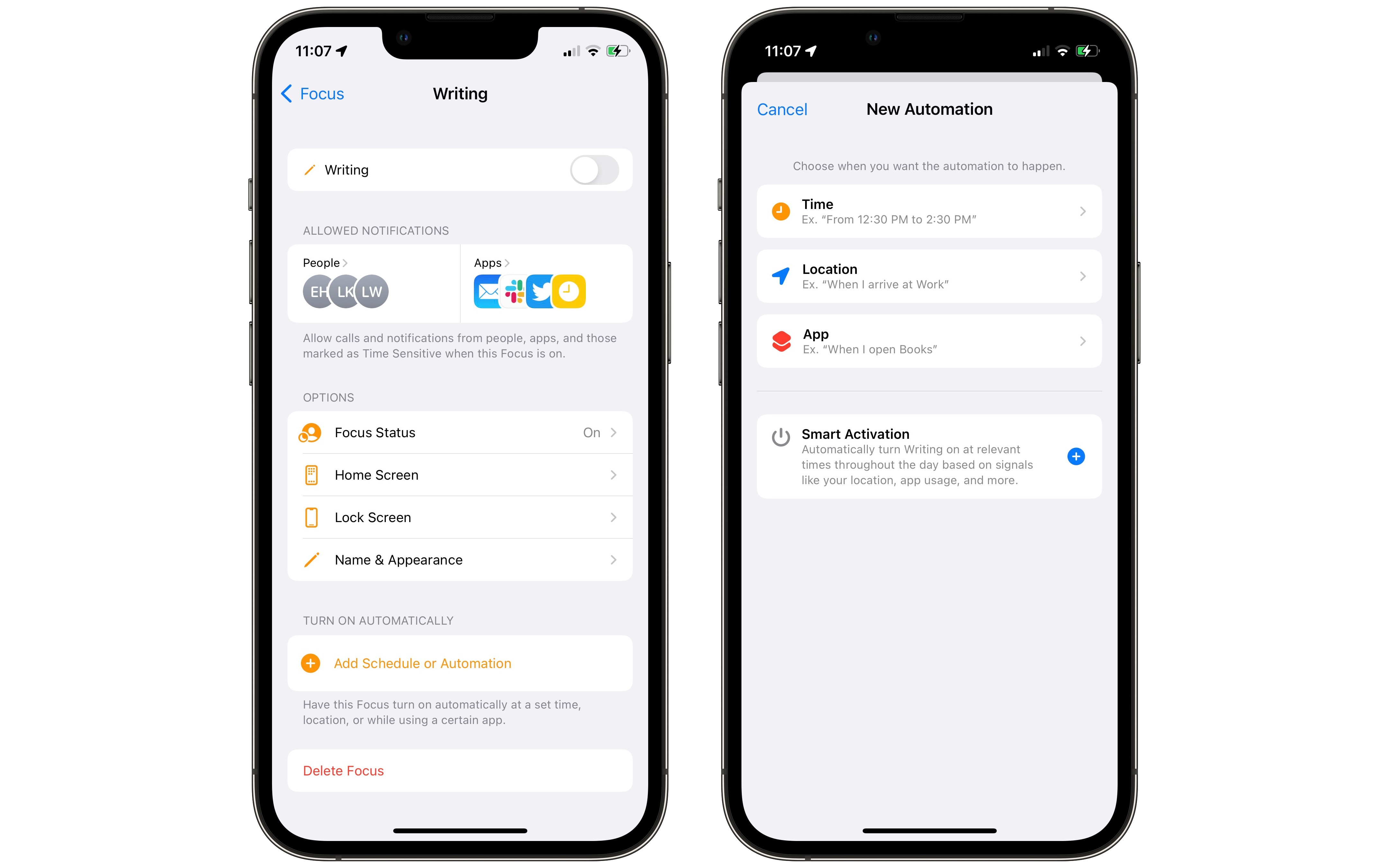
Guide de Configuration Étape par Étape des Modes Concentration
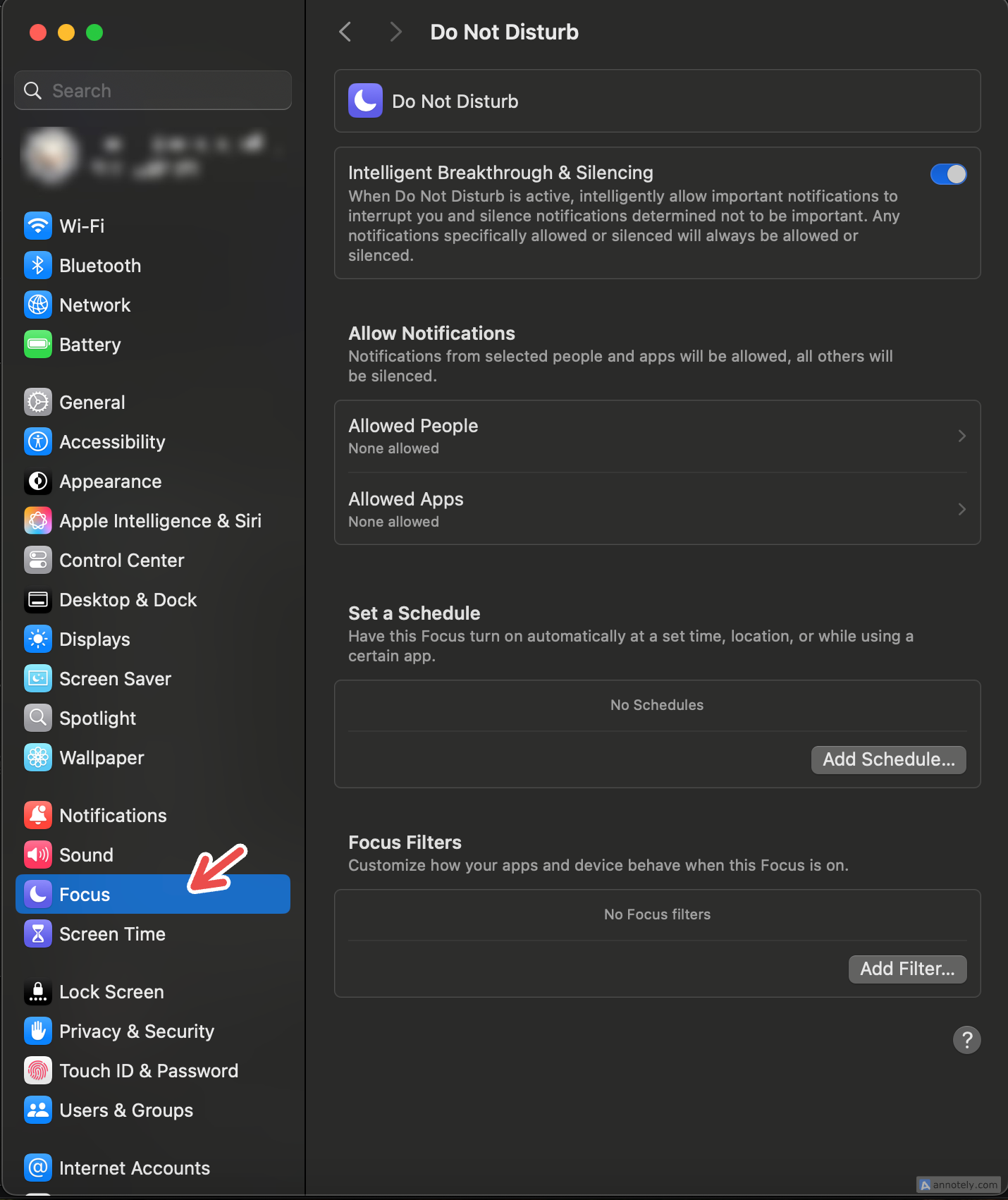
Accéder aux Modes Concentration
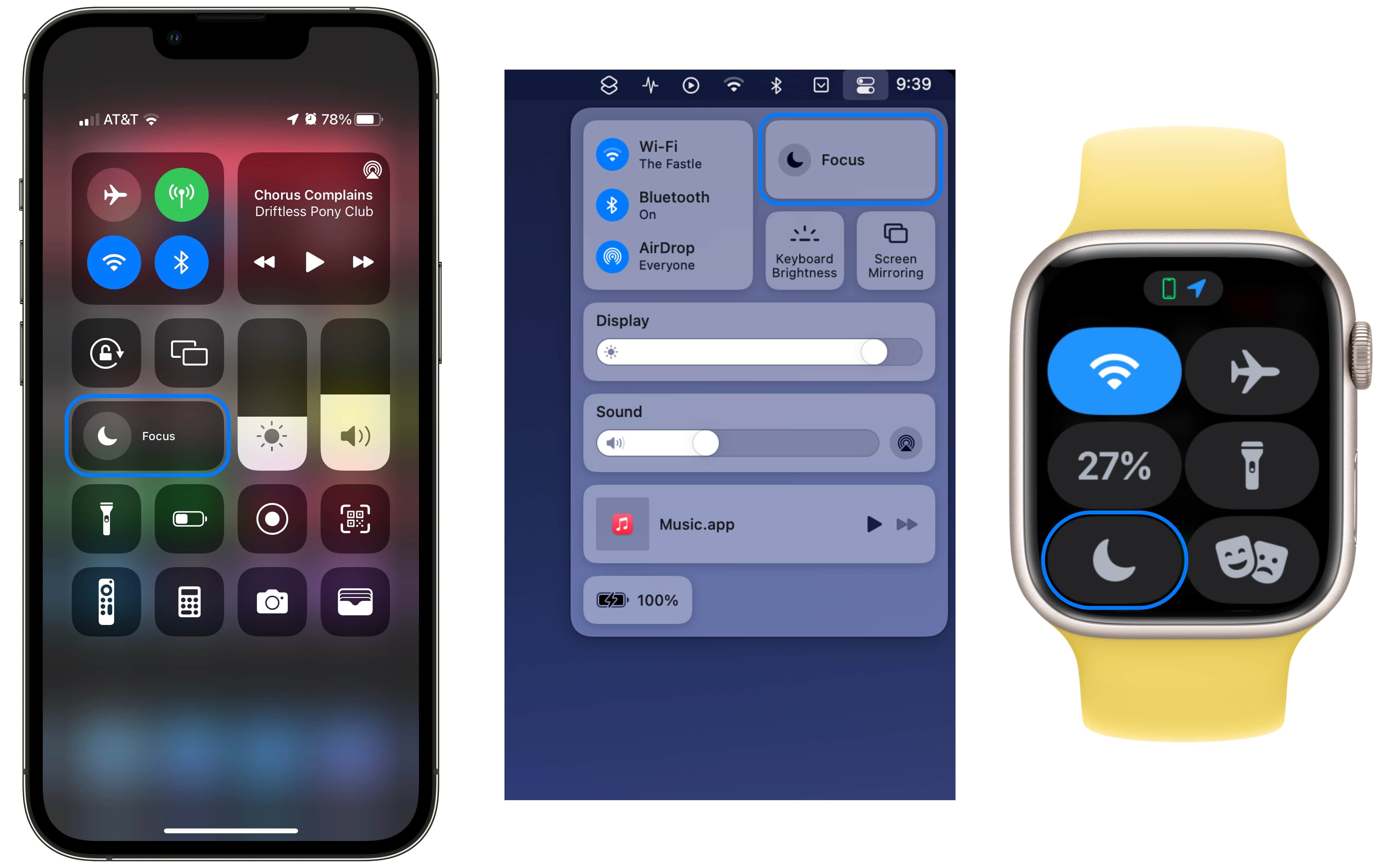
Il existe trois façons d'accéder aux réglages Concentration :
Méthode 1 : Réglages Système
- Cliquez sur le menu Apple → Réglages Système
- Sélectionnez Concentration dans la barre latérale
- Choisissez un mode Concentration à configurer
Méthode 2 : Centre de Contrôle
- Cliquez sur l'icône Centre de Contrôle dans la barre de menus (en haut à droite)
- Cliquez sur l'icône Concentration
- Sélectionnez le mode Concentration souhaité ou cliquez sur Réglages Concentration pour la configuration complète
Méthode 3 : Recherche Spotlight (NOUVEAU dans Tahoe)
- Appuyez sur ⌘ + Espace
- Tapez "Réglages Concentration"
- Appuyez sur Retour pour ouvrir la configuration
Créer Votre Premier Mode Concentration Personnalisé
Étape 1 : Créer Nouvelle Concentration
- Ouvrez Réglages Système → Concentration
- Cliquez sur le bouton + en bas de la liste Concentration
- Sélectionnez Personnalisé (ou choisissez parmi les modèles : Travail, Personnel, Sommeil, Jeux, Pleine Conscience, Lecture)
- Nommez votre Concentration (ex. "Travail Profond", "Flux Créatif", "Sprint Études")
- Sélectionnez une icône et une couleur pour identifier visuellement le mode
Étape 2 : Configurer les Notifications Autorisées
Approche Recommandée : Utilisez "Autoriser les Notifications de" pour lister en blanc les apps/contacts critiques plutôt que tout bloquer.
Pour les Apps :
- Cliquez sur Apps sous "Autoriser les Notifications de"
- Cliquez sur + Ajouter Apps
- Sélectionnez les apps essentielles pour ce contexte
- Concentration Travail : Slack, Teams, Zoom, Calendrier, email professionnel
- Concentration Études : Apps éducatives uniquement (Notion, Khan Academy, Google Docs)
- Code Profond : Terminal, Stack Overflow (navigateur), outils de surveillance d'erreurs
- Concentration Personnelle : Réseaux sociaux, divertissement, apps de messagerie
Pour les Contacts :
- Cliquez sur Personnes sous "Autoriser les Notifications de"
- Cliquez sur + Ajouter Personnes
- Sélectionnez les contacts critiques (famille, manager direct, clients clés)
- Activez Autoriser Appels Répétés — second appel de la même personne dans les 3 minutes passe outre (fonction urgence)
Étape 3 : Activer les Notifications Urgentes
Fonction Critique : Basculez Notifications Urgentes pour autoriser les alertes système urgentes à passer outre les modes Concentration, telles que :
- Alertes de sécurité
- Notifications de livraison avec créneaux horaires
- Rappels d'événements calendrier
- Alertes d'apps importantes marquées comme "Urgentes"
Étape 4 : Configurer les Filtres Concentration (Avancé)
Les Filtres Concentration personnalisent le comportement d'apps spécifiques pendant chaque mode Concentration :
Filtre Calendrier :
- Concentration Travail : Afficher uniquement le calendrier travail
- Concentration Personnelle : Afficher uniquement les calendriers personnels/famille
- Concentration Études : Afficher uniquement l'emploi du temps cours/examens
Filtre Mail :
- Concentration Travail : Afficher uniquement le compte email professionnel
- Concentration Personnelle : Afficher uniquement les comptes email personnels
Filtre Safari :
- Restreindre des Groupes d'Onglets spécifiques
- Bloquer les sites web distrayants
- Afficher uniquement les favoris liés travail/études
Filtre Messages :
- Filtrer les fils de conversation par contacts
- Afficher uniquement les discussions de groupe liées au travail pendant Concentration Travail
Étape 5 : Configurer les Déclencheurs d'Automatisation
- Sous Activer Automatiquement, cliquez sur + Ajouter Planning ou Automatisation
- Choisissez le type de déclencheur :
- Heure : Définir des heures spécifiques (ex. 9h - 17h en semaine pour Concentration Travail)
- Localisation : Auto-activer à des adresses spécifiques (bureau, bibliothèque, domicile)
- App : Déclencher lors de l'ouverture d'apps spécifiques (VS Code, Keynote, apps Adobe)
Astuce Pro : Utilisez plusieurs déclencheurs pour le même mode Concentration. Exemple : Concentration Travail s'active à 9h OU lors de l'ouverture de Slack OU lors de la connexion au WiFi du bureau.
Étape 6 : Personnaliser l'Écran de Verrouillage (Optionnel)
- Cliquez sur Choisir Écran de Verrouillage en bas des réglages Concentration
- Sélectionnez ou créez un Écran de Verrouillage personnalisé pour cette Concentration
- Balayez entre les Écrans de Verrouillage pour activer les modes Concentration correspondants
Étape 7 : Configurer le Partage Inter-Appareils
- Faites défiler jusqu'à la section Options
- Basculez Partager sur Tous les Appareils pour synchroniser cette Concentration sur tous les appareils Apple via iCloud
- Basculez État Concentration pour informer les contacts lorsque vous êtes en mode Concentration (affiche "John a désactivé les notifications" dans Messages)
⚠️ Note : Certains utilisateurs signalent des problèmes de timing avec le partage d'appareils. Désactivez si les modes Concentration se désactivent trop tôt ou restent actifs trop longtemps sur les appareils.
Fonctionnalités Concentration Alimentées par Apple Intelligence (M1+ Requis)
macOS Tahoe introduit des capacités Concentration alimentées par l'IA qui s'adaptent intelligemment à vos habitudes d'utilisation.
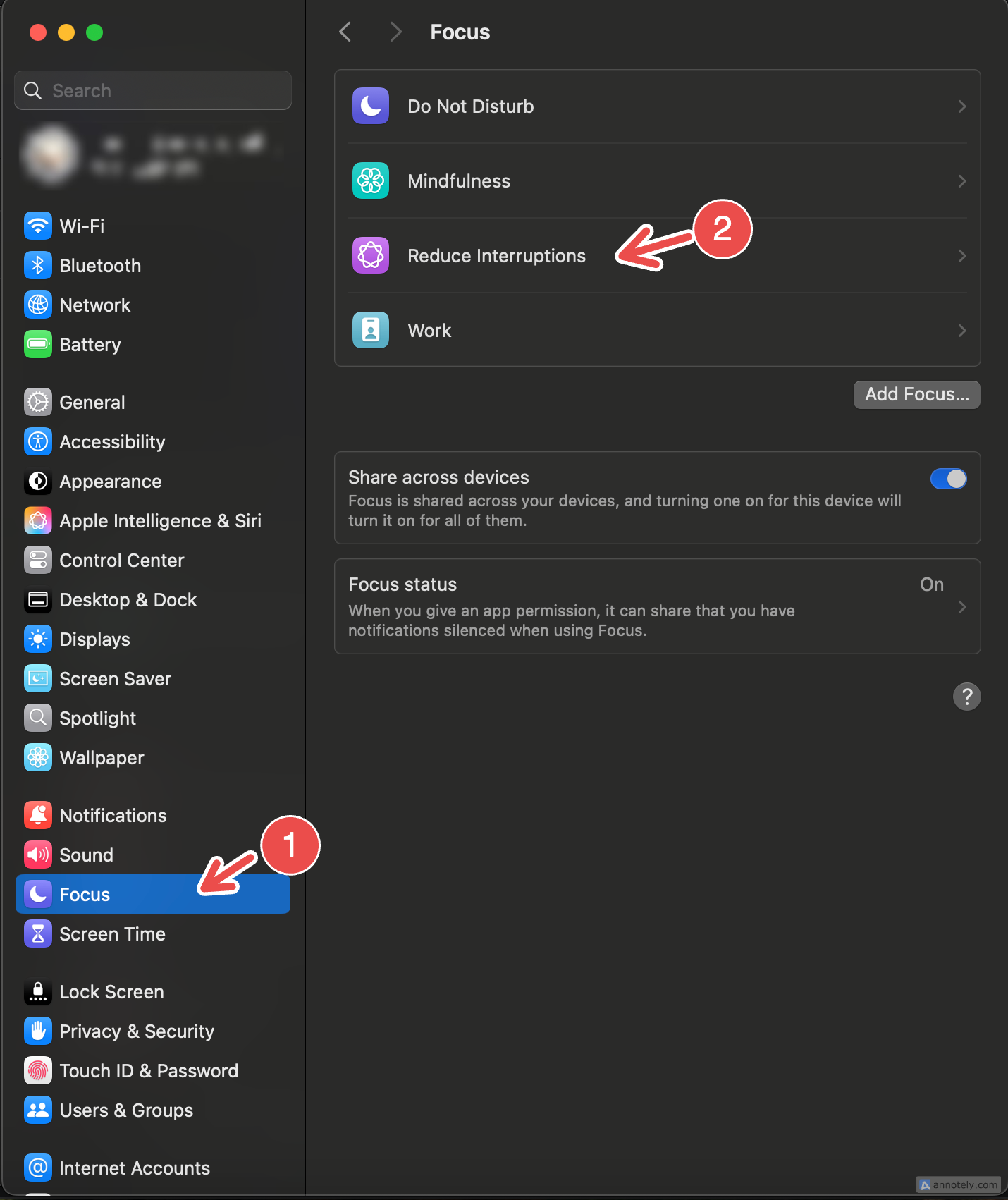
Mode Concentration Réduire les Interruptions
NOUVELLE fonction phare alimentée par Apple Intelligence :
Comment Ça Fonctionne :
- Utilise l'apprentissage automatique sur appareil pour évaluer l'urgence de chaque notification
- Intelligence adaptive s'améliore avec le temps en apprenant vos habitudes
- Filtrage dynamique — pas de règles statiques, mais évaluation continue de l'urgence
Ce Qui Passe : ✅ Textos d'urgence familiale ✅ Alertes travail urgentes ✅ Notifications de sécurité critiques ✅ Rappels calendrier importants
Ce Qui Est Mis en Sourdine : ❌ Emails promotionnels ❌ J'aimes/commentaires réseaux sociaux ❌ Mises à jour apps non urgentes ❌ Digests de newsletters
Configuration :
- Ouvrez Réglages Système → Concentration
- Sélectionnez Réduire les Interruptions
- Basculez sur activé
- Aucune configuration manuelle nécessaire — l'IA gère le filtrage automatiquement
Exigences Système :
- macOS Tahoe 26 ou ultérieur
- Mac Apple Silicon (M1, M2, M3, M4, M4 Pro, M4 Max, M4 Ultra)
- Apple Intelligence activée dans Réglages Système → Apple Intelligence et Siri
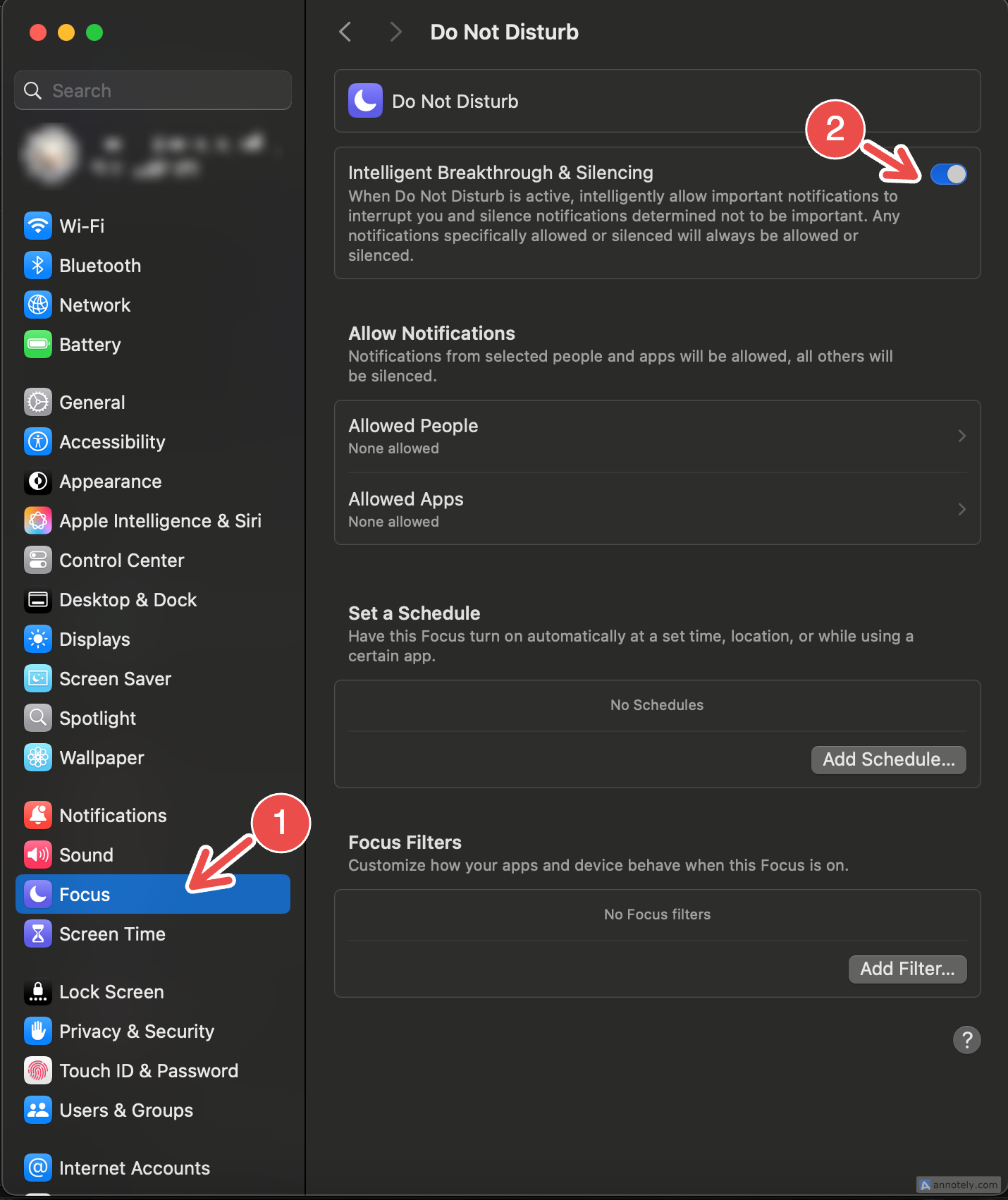
Percée Intelligente et Mise en Sourdine
Modes Concentration manuels améliorés peuvent tirer parti de l'assistance IA :
Configuration :
- Lors de la création/modification de tout mode Concentration
- Sous Options, activez Percée Intelligente et Mise en Sourdine
- L'IA assistera vos réglages manuels "Autoriser les Notifications de" en :
- Laissant passer automatiquement les notifications critiques
- Mettant en sourdine les notifications moins importantes même si provenant d'apps autorisées
- S'adaptant en fonction des notifications avec lesquelles vous interagissez
Meilleure Pratique : Utilisez Percée Intelligente avec liste blanche sélective apps/contacts pour équilibre optimal entre contrôle et intelligence.
Workflows Modes Concentration Réels par Type d'Utilisateur
Pour les Étudiants : Excellence Concentration Études
Profil de Configuration :
- Nom : "Sprint Études" ou "Prépa Exam"
- Icône : 📚 Symbole livre
- Couleur : Bleu (apaisant, favorisant la concentration)
- Apps Autorisées : Notion, cartes Anki, Google Docs, Khan Academy, apps bibliothèque, lecteurs PDF
- Contacts Autorisés : Parents uniquement (urgence)
- Bloqué : Tous réseaux sociaux (Instagram, TikTok, Twitter/X, Snapchat), apps jeux, divertissement YouTube (sauf chaînes éducatives)
- Planning : 19h00 - 22h00 en semaine (blocs études soirée)
- Déclencheur Localisation : Auto-activation à la bibliothèque universitaire
Automatisation Raccourcis :
Lors de l'activation de "Sprint Études" :
1. Régler l'écran en niveaux de gris (réduit attrait visuel apps — prouvé réduire usage téléphone 30%)
2. Volume en vibration uniquement
3. Afficher minuteur Pomodoro (50 min travail / 10 min pause)
4. Bloquer Safari sauf domaines liste blanche (sites éducatifs)
5. Afficher citation motivante : "Tout expert a été débutant"
6. Régler iPhone en Concentration Sommeil via Continuité
Personnalisation Écran d'Accueil :
- Créer page Études dédiée avec uniquement apps académiques
- Widgets : Minuteur études, calendrier examens à venir, liste tâches
- Retirer complètement icônes réseaux sociaux pendant Concentration Études
Impact Productivité : Les étudiants rapportent rester concentrés du dîner au coucher sans défilement machinal, ajoutant 5+ heures de temps d'études de qualité hebdomadaire.
Pour les Développeurs : Concentration Travail Profond Codage
Profil de Configuration :
- Nom : "Code Profond" ou "État de Flow"
- Icône : 💻 Symbole ordinateur portable
- Couleur : Violet (pensée créative)
- Apps Autorisées : VS Code, Terminal, Xcode, onglet navigateur Stack Overflow, GitHub Desktop, Postman, Docker Desktop
- Contacts Autorisés : Aucun (contournement urgence uniquement pour contacts critiques)
- Bloqué : Slack, Email, réseaux sociaux, sites actualités
- Planning : 6h00 - 11h00 (heures cognitives pic — recherches montrent développeurs atteignent état flow en 52-90 minutes)
- Déclencheur App : Auto-activation lors du lancement VS Code, Xcode ou Terminal
Automatisation Raccourcis :
Lors de l'activation de Concentration "Code Profond" :
1. Activer estompage HazeOver intensité 70% avec ton bleu froid (met en valeur fenêtre active)
2. Passer en mode Sombre (réduit fatigue oculaire)
3. Masquer Dock et barre de menus (maximise espace écran)
4. Quitter Slack, Apple Mail, Safari (navigation personnelle)
5. Régler volume système à 0% ou lire playlist "Deep Focus" à 20%
6. Afficher rappel : "Mode concentration — pas d'interruptions jusqu'à 11h"
7. Ouvrir Terminal en arrière-plan
8. Régler MacBook sur "Ne pas se mettre en veille quand écran éteint"
Technique Pro Développeur : La Méthode 90-20-5
- 90 minutes : Codage profond (résolution problèmes complexes, implémentation)
- 20 minutes : Tâches admin (vérifier Slack/email, répondre aux PRs)
- 5 minutes : Pause physique (marcher, s'étirer, s'hydrater)
- Répéter 2-3 cycles pendant fenêtre 6-11h
Stat Critique : Cela prend plus de 20 minutes pour se réengager complètement après même de brèves interruptions pendant la programmation. Le Mode Concentration prévient cette perte de productivité.
Résultat Attendu : Les développeurs d'élite maintiennent 4 heures de travail concentré profond quotidien en utilisant cette méthode.
Pour les Professionnels Créatifs : Mode Flux Créatif
Profil de Configuration :
- Nom : "Flux Créatif" ou "Zone Design"
- Icône : 🎨 Palette artiste
- Couleur : Ambre (énergie créative chaleureuse)
- Apps Autorisées : Suite Adobe Creative (Photoshop, Illustrator, Premiere), Final Cut Pro, DaVinci Resolve, Figma, Canva, Procreate (si iPad synchronisé)
- Contacts Autorisés : Clients directs, chef de projet uniquement
- Bloqué : Notifications email, apps messagerie, réseaux sociaux
- Planning : Blocs travail 45 minutes avec pauses 15 minutes (optimal pour montage vidéo — meilleur que Pomodoro standard 25/5 pour post-production)
- Indice Visuel : Fond d'écran violet (rend Concentration active immédiatement évidente)
Automatisation Raccourcis :
10 minutes avant activation "Flux Créatif" :
1. Afficher notification "Entrée en mode concentration dans 10 minutes"
2. Inviter à fermer apps non essentielles
3. Régler luminosité écran à 80% (éclairage constant pour travail couleur)
4. Activer Night Shift au niveau minimal (réduire lumière bleue, ne pas affecter précision couleur)

Lors de l'activation "Flux Créatif" :
1. HazeOver estompe fenêtres non actives à 40%
2. Lire beats lo-fi à 30% volume
3. Démarrer app Focus Keeper (minuteur 45 min travail / 15 min pause)
4. Masquer aperçu toutes notifications (empêcher distraction badges notification)

Toutes les 45 minutes (déclencheur pause) :
1. Afficher rappel "Levez-vous et étirez-vous — temps de pause !"
2. Mettre musique en pause
3. Afficher stats productivité (temps concentré aujourd'hui, blocs complétés)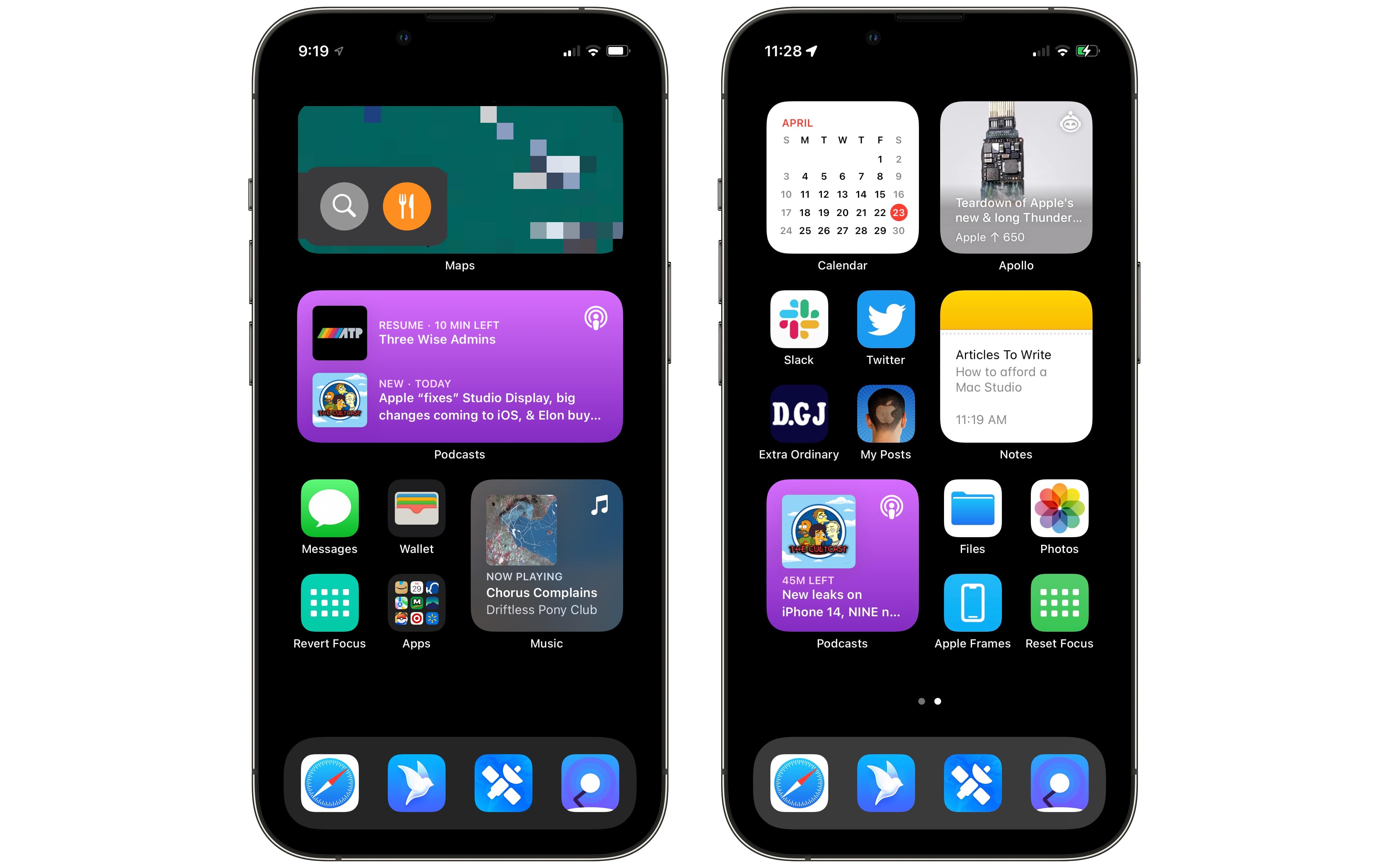
Effet d'Entraînement : L'utilisation régulière entraîne votre cerveau à associer le fond d'écran violet et la playlist spécifique avec le travail créatif sans distraction — conditionnement classique pour la productivité.
Bénéfice Quantifié : Les utilisateurs rapportent 60% moins d'interruptions en cours de projet et 20% de complétion de projet plus rapide avec Flux Créatif correctement configuré.
Pour les Travailleurs à Distance : Configuration Professionnelle Multi-Contextes
Mode Concentration 1 : "Travail Profond"
- Quand : 9h00 - 12h00 (pic productivité matinal)
- Autorisé : Aucun sauf contacts urgence famille
- Bloqué : Slack, Teams, Zoom, tous emails
- Filtre Calendrier : Masquer tous calendriers (éliminer anxiété réunions à venir)
- Écran d'Accueil : Page unique avec apps productivité uniquement (Word, Excel, outils gestion projet)
- Objectif : Concentration ininterrompue sur travail stratégique, analyse complexe, création contenu
Mode Concentration 2 : "Disponible Réunions"
- Quand : 13h00 - 17h00 (heures collaboratives après-midi)
- Autorisé : Slack, Microsoft Teams, Zoom, notifications Calendrier, email professionnel
- Bloqué : Email personnel, réseaux sociaux, apps actualités
- Filtre Calendrier : Afficher uniquement calendrier travail
- État Concentration : "Disponible pour réunions"
- Objectif : Collaboration temps réel, communication réactive, appels planifiés
Mode Concentration 3 : "Après Travail"
- Quand : 18h00 en avant
- Autorisé : Contacts personnels, apps sociales, divertissement
- Bloqué : Toutes apps travail (Slack, email pro, Teams)
- Écran d'Accueil : Apps divertissement et personnelles (Netflix, Spotify, réseaux sociaux)
- Objectif : Application frontière vie-travail, récupération mentale
Transition Automatisation :
Lors du passage Travail Profond → Disponible Réunions :
1. Ré-ouvrir Slack et Teams
2. Régler statut Slack sur "De retour en ligne ✅"
3. Afficher résumé messages manqués
4. Afficher calendrier après-midi en un coup d'œil

Lors du passage Réunions → Après Travail :
1. Quitter toutes apps travail (Slack, Outlook, Teams)
2. Régler email pro sur réponse auto "Absent du bureau"
3. Passer aux apps Apple ID personnel
4. Afficher résumé productivité quotidienne
Impact Business : Les travailleurs à distance rapportent 1,4 heures de travail concentré supplémentaires quotidiennement comparé à gestion notifications non définie, répondant directement au défi commun télétravail de "plus d'heures travail non concentrées".
Pour les Cadres d'Entreprise : Gestion Réunions Intégrée Calendrier
Mode Concentration : "Mode Exécutif"
Configuration Intelligente :
- Utilise app tierce calendar-focus-sync (disponible sur GitHub)
- Auto-active quand titre événement calendrier contient "Réunion", "Appel", "Revue", "Présentation"
- Autorisé : Teams, Zoom, Calendrier, OneNote, outils gestion projet pertinents
- Bloqué : Email (empêche distractions email pendant réunion), réseaux sociaux, actualités
- Contacts Critiques : Uniquement PDG, membres conseil (contournement urgence VIP)
Automatisation Pré-Réunion (15 min avant événement) :
1. Afficher ordre du jour réunion extrait notes calendrier
2. Ouvrir documents pertinents depuis pièces jointes invitation réunion
3. Régler statut Teams/Zoom sur "En réunion"
4. Mettre en sourdine notifications iPhone personnelles via Continuité
5. Fermer tous onglets navigateur sauf ceux liés réunion
6. Invite : "Revoir ces 3 éléments d'action dernière réunion"
Pendant Réunion :
- Uniquement app réunion (Zoom/Teams) et OneNote visibles
- Toutes autres notifications en pause
- Contacts VIP peuvent passer outre pour urgences véritables
Automatisation Post-Réunion (quand événement calendrier se termine) :
1. Afficher invite : "Ajouter notes réunion à OneNote ?"
2. Auto-créer tâches suivi depuis transcription réunion (alimenté IA)
3. Envoyer mise à jour statut "Réunion terminée — de retour en ligne"
4. Retourner au mode Concentration "Travail Disponible"
5. Afficher rappel prochaine réunion dans 2 heures
Calcul ROI : Pour cadres avec moyenne 6 réunions quotidiennes, prévenir seulement 3 interruptions par réunion économise 60 minutes temps récupération quotidien (à 20 min recentrage par interruption) = 5 heures hebdomadaires = 9 375$ valeur annuelle pour travailleur intellectuel à 75K$.
Configuration Avancée Filtres Concentration
Les Filtres Concentration permettent limites contenu par app pendant modes Concentration spécifiques — allant au-delà du filtrage notifications pour personnaliser quel contenu apparaît dans les apps.
Filtres Concentration Calendrier
Cas d'Usage : Pendant Concentration Travail, afficher uniquement calendriers travail ; pendant Concentration Personnelle, afficher uniquement calendriers personnels/famille.
Configuration :
- Ouvrez Réglages Système → Concentration → [Sélectionner Concentration]
- Sous Filtres Concentration, cliquez Ajouter Filtre
- Sélectionnez Calendrier
- Choisissez quels calendriers afficher pendant cette Concentration
- Concentration Travail : Sélectionner "Calendrier Travail", "Calendrier Équipe"
- Concentration Personnelle : Sélectionner "Personnel", "Famille", "Activités Enfants"
- Concentration Études : Sélectionner "Emploi Temps Cours", "Dates Examens"
Bénéfice : Réduit charge cognitive et anxiété en masquant événements calendrier non pertinents pendant travail concentré.
Filtres Concentration Mail
Cas d'Usage : Afficher uniquement email professionnel pendant heures travail, uniquement email personnel pendant soirées.
Configuration :
- Filtres Concentration → Ajouter Filtre → Mail
- Sélectionner comptes email à afficher :
- Concentration Travail : Afficher uniquement compte email entreprise
- Concentration Personnelle : Afficher uniquement comptes Gmail/iCloud personnels
- Concentration Week-end : Masquer tous comptes travail
Astuce Pro : Combinez avec automatisation Raccourcis pour définir réponse auto "Absent du bureau" sur email pro quand Concentration Personnelle s'active à 18h.
Filtres Concentration Safari
Cas d'Usage : Restreindre sites web et afficher uniquement Groupes d'Onglets pertinents pendant différents modes Concentration.
Configuration :
- Filtres Concentration → Ajouter Filtre → Safari
- Configurer par Concentration :
- Concentration Travail : Afficher uniquement Groupe d'Onglets "Projets Travail"
- Concentration Études : Afficher Groupe d'Onglets "Recherche", bloquer sites divertissement
- Concentration Personnelle : Afficher Groupe d'Onglets "Personnel" avec réseaux sociaux, shopping, divertissement
Implémentation :
- Créer Groupes d'Onglets dans Safari (Présentation → Groupes d'Onglets → Nouveau Groupe d'Onglets)
- Organiser onglets par contexte (Projets Travail, Recherche, Navigation Personnelle, Shopping, etc.)
- Les Filtres Concentration affichent/masquent automatiquement Groupes d'Onglets
Bénéfice Sécurité : Empêche accès accidentel documents travail pendant navigation personnelle (important pour conformité dans industries réglementées).
Filtres Concentration Messages
Cas d'Usage : Afficher uniquement discussions groupe liées travail pendant Concentration Travail, uniquement conversations famille/amis pendant Concentration Personnelle.
Configuration :
- Filtres Concentration → Ajouter Filtre → Messages
- Sélectionner fils conversation à afficher :
- Concentration Travail : Afficher uniquement canaux Slack/Teams travail, conversations clients
- Concentration Personnelle : Afficher uniquement discussions groupe amis/famille
Note : Nécessite organisation contacts et conversations avec étiquettes/labels dans app Messages.
Filtres Concentration Apps Tierces
Plusieurs apps tierces supportent l'API Filtres Concentration :
Agenda (prise notes) :
- Associe notes avec événements calendrier et catégories
- Les Filtres Concentration choisissent quelles catégories notes apparaissent par mode Concentration
- Exemple : Concentration Travail affiche uniquement notes "Projets Clients"
Drafts (app écriture) :
- Crée espaces travail pour grouper documents par projet
- Les Filtres Concentration sélectionnent quels espaces apparaissent
- Peut appliquer différents thèmes visuels par Concentration
Fantastical (app calendrier) :
- Permet "ensembles" (groupes calendriers liés)
- Les Filtres Concentration basculent automatiquement ensembles calendriers
- Exemple : Afficher uniquement événements personnels/famille pendant week-ends
Cardhop (contacts) :
- Groupe contacts en listes
- Les Filtres Concentration affichent/masquent listes contacts par mode Concentration
Opportunité Développeur : Si vous êtes développeur, implémentez les Filtres Concentration dans votre app en utilisant l'API Focus du framework App Intents d'Apple.
Synchronisation Concentration Inter-Appareils
L'une des fonctionnalités les plus puissantes des Modes Concentration est la synchronisation transparente sur tous appareils Apple via iCloud.
Comment Fonctionne la Synchro Inter-Appareils
Appareils Supportés :
- iPhone (iOS 15+)
- iPad (iPadOS 15+)
- Mac (macOS Monterey 12+)
- Apple Watch (watchOS 8+)
- Apple Vision Pro (visionOS 1+)
Comportement Automatique :
- Lorsque vous activez une Concentration sur votre Mac, elle s'active automatiquement sur tous appareils jumelés
- Lorsque votre iPhone entre en Concentration Sommeil à 22h, votre Mac met en sourdine les notifications simultanément
- Lorsque vous désactivez Concentration sur Apple Watch, elle se désactive dans l'écosystème
Configuration :
- Ouvrez Réglages Système → Concentration → [Sélectionner Concentration]
- Faites défiler jusqu'à Options
- Basculez Partager sur Tous les Appareils activé ou désactivé par mode Concentration
Quand Désactiver le Partage Inter-Appareils
Scénarios Recommandés :
-
Modes Concentration Spécifiques à l'Appareil :
- "Mode Présentation" nécessaire uniquement quand MacBook connecté au projecteur
- "Concentration Trajet" pertinente uniquement sur iPhone en conduisant
- "Concentration Gym" utile uniquement sur Apple Watch
-
Problèmes Timing :
- Certains utilisateurs signalent modes Concentration se désactivent trop tôt ou restent actifs trop longtemps sur appareils
- Désactiver partage si comportement inattendu rencontré
- Réactiver après mises à jour macOS/iOS (bugs souvent corrigés)
-
Contextes Travail Différents :
- Vous pourriez vouloir Concentration Travail active sur Mac mais Concentration Personnelle sur iPhone (pour rester accessible via téléphone personnel pendant travail profond)
Astuce Pro : Créez modes Concentration jumelés avec noms différents :
- "Travail Profond Mac" (non partagé) — met uniquement notifications Mac en sourdine
- "Ne Pas Déranger iPhone" (non partagé) — met uniquement iPhone en sourdine
- "Concentration Totale" (partagé) — met tout en sourdine sur tous appareils pour sessions concentration critiques
Partage État Concentration
Fonction : Informer les contacts lorsque vous êtes en mode Concentration.
Comment Cela Apparaît :
- Dans Messages : "Jean a désactivé les notifications" apparaît sous nom contact
- Dans FaceTime : La personne appelante voit "Jean a désactivé les notifications — verra cela plus tard"
- Fournit contexte pour réponses retardées sans dire explicitement "Je suis occupé"
Considérations Confidentialité :
- Ne révèle pas quel mode Concentration est actif (ne dit pas "Jean est en Concentration Travail")
- Affiche uniquement message générique "notifications désactivées"
- Peut être désactivé par mode Concentration si vous préférez confidentialité complète
Configuration :
- Réglages Système → Concentration → [Sélectionner Concentration] → Options
- Basculez État Concentration activé/désactivé
- Choisissez "Partager État Concentration" ou "Masquer État Concentration"
Meilleure Pratique : Activez État Concentration pour modes Travail et Études (fournit frontière professionnelle), désactivez pour modes Personnel et Sommeil (partage contexte inutile).
Dépannage Problèmes Courants Mode Concentration
Problème 1 : Mode Concentration Ne S'Active/Désactive Pas aux Heures Planifiées
Symptômes :
- Mode Concentration s'active mais se désactive trop tôt (ex. Concentration Travail se désactive à 15h au lieu de 17h)
- Concentration reste active plus longtemps que planifié (ex. Concentration Sommeil toujours active à 8h)
- Activation incohérente sur appareils
Solutions :
Solution 1 : Désactiver Partage Inter-Appareils
- Ouvrez Réglages Système → Concentration → [Concentration Affectée]
- Faites défiler jusqu'à Options
- Basculez désactivé Partager sur Tous les Appareils sur tous appareils Apple
- Testez si problème timing résolu
- Si corrigé, problème était conflit synchro appareils
Solution 2 : Définir Fenêtres Temporelles Spécifiques
- Évitez plannings vagues comme "Jusqu'à ce soir" ou "Indéfiniment"
- Définir plages horaires explicites : "9h00 à 17h00" au lieu de "Jusqu'à ce que je le désactive"
- Heures spécifiques plus fiables pour automatisation
Solution 3 : Mettre à Jour macOS
- Vérifier mises à jour : Réglages Système → Général → Mise à Jour Logicielle
- Installer dernière version macOS Tahoe (nombreux bugs timing corrigés dans 26.0.1 et 26.1)
- Redémarrer Mac après mise à jour
Solution 4 : Désactiver Activation Intelligente (si interférence causée)
- Réglages Système → Concentration → [Mode Concentration] → Options
- Basculez désactivé Activation Intelligente
- Activation Intelligente utilise ML pour auto-activer Concentration, mais peut entrer en conflit avec plannings manuels
Problème 2 : Ne Pas Déranger S'Éteint Intermittent
Symptômes :
- Lors de visionnage média ou utilisation certaines apps, NPD bascule éteint et allumé tout seul
- Mode Concentration semble "scintiller" entre états
Cause Racine :
- Certaines apps ou lecture média peuvent déclencher changements concentration
- Règles automatisation conflictuelles
Solutions :
Solution 1 : Vérifier Automatisations Conflictuelles
- Passez en revue tous vos modes Concentration pour déclencheurs automatisation chevauchants
- Exemple conflit : Concentration Travail réglée s'activer lors ouverture Slack, Concentration Personnelle réglée s'activer quand Slack se ferme
- Supprimer déclencheurs basés apps conflictuels
Solution 2 : Éviter Déclencheurs Génériques
- N'utilisez pas "Jusqu'à ce soir" ou "Jusqu'à ce que je quitte cet endroit"
- Définir plages horaires précises à la place
Solution 3 : Redémarrer Mode Concentration
- Désactiver complètement mode Concentration problématique
- Redémarrer votre Mac
- Réactiver mode Concentration
- Reconfigurer réglages depuis zéro si problème persiste
Problème 3 : Problèmes Déclenchement Concentration Basé App
Symptômes :
- Mode Concentration bascule chaque fois que vous changez d'apps
- Concentration reste active même après avoir quitté app déclencheur
- Plusieurs modes Concentration s'activent simultanément lors changement apps
Solutions :
Solution 1 : Supprimer et Recréer Mode Concentration
- Sauvegarder votre configuration Concentration (capture écran réglages)
- Supprimer complètement mode Concentration problématique
- Recréer avec même nom, icône, couleur
- Reconfigurer apps/contacts autorisés depuis zéro
- Cela résout souvent réglages automatisation corrompus
Solution 2 : Vérifier Sélection App Déclencheur
- Réglages Système → Concentration → [Mode Concentration] → Activer Automatiquement
- Cliquez automatisation basée app
- Assurez-vous app correcte sélectionnée (pas app nom similaire)
- Supprimer et ré-ajouter déclencheur
Solution 3 : Éviter Déclencheurs Simultanés
- Ne définissez pas plusieurs modes Concentration se déclencher depuis même app
- Exemple problème : "Code Profond" se déclenche lors ouverture VS Code, "Travail" aussi se déclenche lors ouverture VS Code
- Choisir une Concentration par app déclencheur
Problème 4 : Notifications Passent Toujours Outre Mode Concentration
Symptômes :
- Notifications inattendues apparaissent pendant mode Concentration actif
- Apps non listées blanches envoient notifications
- Toutes notifications bloquées y compris critiques
Solutions :
Solution 1 : Revoir Attentivement Notifications Autorisées
- Réglages Système → Concentration → [Mode Concentration]
- Sous Autoriser les Notifications de, revoir :
- Liste Apps — apps non reconnues ? Les supprimer
- Liste Personnes — contacts pourraient avoir contournement urgence activé
- Cliquez Options et vérifiez réglage Notifications Urgentes
Solution 2 : Vérifier Notifications Urgentes
- Si trop alertes passent outre : Basculez désactivé Notifications Urgentes
- Si alertes critiques manquées : Basculez activé Notifications Urgentes
- Trouver équilibre selon vos besoins
Solution 3 : Vérifier Autorisations Apps
- Réglages Système → Notifications
- Trouver apps envoyant notifications inattendues
- Vérifier si ont autorisation "Alertes Critiques" (contourne Concentration)
- Désactiver Alertes Critiques si pas vraiment critiques
Solution 4 : Vérifier Réglages Contacts
- Ouvrir app Contacts
- Sélectionner contact qui passe outre
- Vérifier si "Contournement Urgence" activé
- Désactiver sauf si vraiment contact urgence (famille, médecin, etc.)
Problème 5 : Problèmes Concentration Basée Localisation
Symptômes :
- Concentration Travail devient "semi-bloquée" avec icône dans barre statut mais réglages revenus
- Déclencheur localisation ne s'active pas lors arrivée adresse spécifiée
- Concentration s'active aux mauvais endroits
Solutions :
Solution 1 : Définir Limites Localisation Précises
- Lors configuration déclencheur localisation, zoomer sur carte
- Définir rayon plus petit autour emplacement exact (100-200 mètres au lieu 500 mètres)
- Assurer épingle localisation déposée à adresse correcte
Solution 2 : Éviter Déclencheurs Localisation Chevauchants
- Ne définissez pas plusieurs modes Concentration pour zones géographiques chevauchantes
- Exemple conflit : Concentration Travail pour "zone bureau", Concentration Café pour "café proche" (si zones chevauchent)
Solution 3 : Combiner Déclencheurs Localisation + Heure
- Utiliser localisation ET heure pour activation plus fiable
- Exemple : Concentration Travail s'active quand à localisation bureau ET entre 9h - 17h en semaine
- Empêche activation accidentelle week-ends en passant devant bureau
Solution 4 : Activer Services Localisation
- Réglages Système → Confidentialité et Sécurité → Services Localisation
- Vérifier Services Localisation est Activé
- Faire défiler jusqu'à Services Système
- Assurer Concentration a accès localisation activé
Problème 6 : Intégration Calendrier Ne Fonctionne Pas
Symptômes :
- Concentration ne s'active pas pendant événements calendrier
- Aucune option native lier Concentration aux événements calendrier
Limitation Actuelle : macOS Tahoe ne supporte pas nativement activation Concentration basée événements calendrier. C'est fonction manquante connue.
Contournements :
Contournement 1 : Utiliser App calendar-focus-sync (Tierce)
- Télécharger calendar-focus-sync depuis GitHub
- Nécessite macOS 14.0+ (fonctionne sur Tahoe 26)
- Active automatiquement Modes Concentration quand événements calendrier commencent
- Configurer quels mots-clés calendrier déclenchent quels modes Concentration
- Événements intitulés "Réunion" → activer "Mode Exécutif"
- Événements intitulés "Bloc Travail Profond" → activer "Code Profond"
Contournement 2 : Automatisation Raccourcis avec Vérification Calendrier
- Créer Raccourci qui vérifie Calendrier pour événements avec mots-clés spécifiques
- Configurer automatisation horaire (ex. s'exécute toutes les heures)
- Si événement correspondant trouvé, activer Concentration correspondante
- Nécessite création manuelle Raccourci avec scripting
Contournement 3 : Approximation Horaire
- Revoir planning réunions typique (ex. mardis 14h-15h toujours synchro équipe)
- Définir automatisation Concentration horaire alignée réunions récurrentes
- Moins flexible mais fonctionne sans outils tiers
Problème 7 : Activation Intelligente Comportement Inattendu
Symptômes :
- Modes Concentration s'activent quand vous ne l'attendez pas
- Activation Intelligente semble deviner incorrectement
Solution :
- Réglages Système → Concentration → [Mode Concentration] → Options
- Basculez désactivé Activation Intelligente
- Activation Intelligente utilise apprentissage automatique pour prédire quand vous voulez Concentration active
- Si interfère avec vos plannings manuels ou automatisations, désactivez
- Peut réactiver après quelques semaines une fois ML a plus données entraînement
Étapes Dépannage Générales
Procédure Réinitialisation Basique :
- Débrancher tous accessoires du Mac (écrans externes, périphériques USB, hubs)
- Redémarrer Mac (menu Apple → Redémarrer)
- Tester mode Concentration après redémarrage propre
- Si fonctionne, problème était conflit périphérique
Vérification Configuration :
- Revoir chaque réglage dans mode Concentration problématique :
- Apps et personnes autorisées
- Filtres Concentration
- Déclencheurs automatisation (heure, localisation, app)
- Options (partage, statut, Activation Intelligente)
- Prendre captures écran pour référence
- Désactiver un réglage à la fois pour isoler problème
Dernier Recours : Réinitialisation Complète
- Sauvegarder toutes configurations modes Concentration (captures écran)
- Supprimer tous modes Concentration
- Redémarrer Mac
- Recréer modes Concentration depuis zéro
- Tester chacun individuellement avant créer suivant
- Si problèmes persistent, envisager réinstallation macOS (rare mais efficace)
Stratégies d'Optimisation Avancées
Stratégie Indices Visuels pour Reconnaissance Contexte Plus Rapide
Principe : Les cerveaux humains traitent informations visuelles plus vite que texte. Utilisez couleur et imagerie pour reconnaître instantanément quel mode Concentration est actif.
Implémentation :
Étape 1 : Assigner Couleurs Distinctives
- Concentration Travail : Bleu (professionnalisme, confiance)
- Concentration Études : Vert (croissance, apprentissage)
- Flux Créatif : Violet (créativité, imagination)
- Code Profond : Gris Foncé/Noir (technique, concentré)
- Concentration Personnelle : Ambre (chaleur, relaxation)
- Concentration Sommeil : Indigo (calme, repos)
Étape 2 : Lier Écrans Verrouillage Personnalisés
- Créer fonds d'écran uniques pour chaque mode Concentration
- Réglages Système → Fond d'Écran
- Créer nouvel Écran Verrouillage pour chaque Concentration avec :
- Fond couleur correspondante
- Widgets pertinents (Travail = Calendrier, Études = Minuteur, Personnel = Photos)
- Style horloge écran verrouillage distinct
Étape 3 : Pages Écran d'Accueil Personnalisées (synchro iOS/iPadOS)
- Créer page Écran d'Accueil dédiée pour chaque Concentration
- Organiser apps par contexte :
- Écran d'Accueil Travail : Slack, Email, Calendrier, Teams, outils gestion projet
- Écran d'Accueil Études : Apps éducatives, prise notes, cartes mémoire, minuteur
- Écran d'Accueil Personnel : Réseaux sociaux, divertissement, shopping, jeux
Résultat : Lorsque vous regardez votre écran, vous savez instantanément quelle Concentration est active sans lire texte.
Technique "Cascade Mode Concentration"
Problème : Vous avez besoin différents niveaux intensité concentration tout au long journée.
Solution : Créez modes Concentration échelonnés qui filtrent progressivement plus agressivement :
Niveau 1 : "Concentration Légère" (Mode Travail Par Défaut)
- Autorise plupart apps et contacts travail
- Bloque uniquement réseaux sociaux et actualités
- Utiliser pendant réunions, heures collaboratives, temps travail accessible
Niveau 2 : "Concentration Moyenne" (Travail Concentré)
- Autorise uniquement apps travail essentielles (email, Slack pour urgences)
- Bloque navigation décontractée, divertissement
- Utiliser pendant travail projet, écriture, analyse
Niveau 3 : "Concentration Profonde" (État Flow)
- Bloque TOUTES notifications sauf contacts urgence
- Quitte apps distrayantes automatiquement
- Active estompage HazeOver, masque Dock/barre menus
- Utiliser pendant résolution problèmes complexes, travail créatif, pensée stratégique
Niveau 4 : "Concentration Extrême" (Échéance Critique)
- Bloque TOUT y compris famille (sauf vrai contournement urgence via appels répétés)
- Se déconnecte internet si possible (via automatisation Raccourcis)
- Optimisation environnementale maximale
- Utiliser avec parcimonie pour sprints échéance urgente
Raccourci Changement Rapide : Créez raccourcis clavier pour basculer instantanément entre niveaux Concentration :
- ⌘ + Shift + 1 : Concentration Légère
- ⌘ + Shift + 2 : Concentration Moyenne
- ⌘ + Shift + 3 : Concentration Profonde
- ⌘ + Shift + 0 : Concentration Désactivée
Automatisation Concentration Sensible Batterie
Cas d'Usage : Réduire automatiquement consommation énergie quand batterie faible sur MacBook.
Configuration :
- Créer mode Concentration "Économiseur Batterie"
- Configurer automatisation Raccourcis :
Quand batterie MacBook descend sous 20% : 1. Activer Concentration "Économiseur Batterie" 2. Réduire luminosité écran à 50% 3. Activer Mode Basse Consommation 4. Quitter apps gourmandes ressources (navigateurs nombreux onglets, éditeurs vidéo) 5. Désactiver Bluetooth si pas utilisé 6. Régler volume à 20% - Quand batterie retourne au-dessus 40% (branché) :
1. Désactiver Concentration "Économiseur Batterie"
2. Restaurer niveau luminosité précédent
3. Désactiver Mode Basse Consommation
4. Afficher "Alimentation restaurée — performances complètes disponibles"
Bénéfice : Prolonge automatiquement autonomie batterie de 30-60 minutes pendant situations batterie faible critiques.
Analyses Mode Concentration et Amélioration
Suivez Votre Efficacité Concentration :
Méthode Manuelle :
- Utiliser Temps d'Écran dans Réglages Système
- Revoir "Utilisation Apps" pendant blocs temps spécifiques quand Concentration était active
- Identifier apps consommant toujours temps pendant Concentration (indique fuites configuration)
- Ajuster réglages Concentration pour bloquer ces apps
Outils Tiers :
- RescueTime : Suit temps productif vs. distrayant, peut corréler avec utilisation mode Concentration
- Timing : Suivi temps automatique montrant quelles apps utilisées pendant sessions Concentration
- Focus Keeper : Minuteur Pomodoro s'intégrant modes Concentration, fournit stats productivité
Questions Revue Hebdomadaire :
- Quel mode Concentration ai-je le plus utilisé cette semaine ?
- Combien d'heures étais-je en "Concentration Profonde" vs. "Concentration Légère" ?
- Quelles apps m'ont toujours distrait pendant Concentration ?
- Ai-je atteint état flow ? Combien de fois ?
- Quelle automatisation devrais-je ajouter semaine prochaine ?
Cycle d'Optimisation :
- Semaine 1 : Établir utilisation mode Concentration référence
- Semaine 2 : Identifier schémas distraction pendant Concentration
- Semaine 3 : Resserrer configurations Concentration selon données
- Semaine 4 : Mesurer amélioration productivité (heures économisées, tâches complétées)
Modes Concentration macOS Tahoe vs. Concurrents
Mode Concentration macOS/iOS vs. Assistance Concentration Windows 11
| Fonctionnalité | Modes Concentration macOS Tahoe | Assistance Concentration Windows 11 |
|---|---|---|
| Philosophie | Plusieurs profils Concentration par scénario avec personnalisation profonde | Sessions Concentration fusionnant tâches, musique et minuteurs |
| Personnalisation | ✅ Profils Concentration personnalisés illimités | ❌ Limité à 3 modes (Désactivé, Priorité, Alarmes uniquement) |
| Synchro Inter-Appareils | ✅ Synchro sur iPhone, iPad, Mac, Watch, Vision Pro | ❌ Windows uniquement (pas synchro mobile) |
| Contrôle Apps | ✅ Contrôle notification granulaire par app | ❌ Niveaux priorité basiques uniquement |
| Filtrage Contacts | ✅ Autorisations notification par contact | ❌ Non disponible |
| Automatisation | ✅ Déclencheurs heure, localisation, app + Raccourcis | ❌ Démarrage manuel via Réglages ou app Horloge |
| Gestion Tâches | ❌ Pas intégré (tiers uniquement) | ✅ Intégré avec Microsoft To Do |
| Intégration Musique | ❌ Pas intégré | ✅ Intégration Spotify pour sessions concentration |
| Intelligence IA | ✅ Apple Intelligence (Macs M1+) | ❌ Pas filtrage alimenté IA |
| Filtres Concentration | ✅ Personnalisation contenu par app (Calendrier, Mail, Safari, Messages) | ❌ Non disponible |
| Intégration Écran Verrouillage | ✅ Écrans Verrouillage personnalisés par Concentration | ❌ Non disponible |
Verdict pour Utilisateurs Mac :
- Force macOS : Intégration écosystème Apple inter-appareils, personnalisation illimitée, intelligence alimentée IA
- Force Windows : Intégration gestion tâches (To Do), sessions concentration Spotify, configuration plus simple
- Recommandation : Modes Concentration macOS supérieurs pour utilisateurs écosystème Apple voulant contrôle notification granulaire
Mode Concentration macOS/iOS vs. Mode Concentration Android
| Fonctionnalité | Modes Concentration macOS Tahoe | Mode Concentration Android |
|---|---|---|
| Complexité Configuration | Plus complexe, personnalisation supérieure | ✅ Configuration rapide, moins déroutant |
| Profils Multiples | ✅ Profils Concentration personnalisés illimités | ❌ Limité (varie selon fabricant) |
| Intégration Écran Verrouillage/Accueil | ✅ Écrans personnalisés, widgets, fonds d'écran par Concentration | ❌ Personnalisation limitée |
| Blocage Apps | Filtrage notifications + masquage apps | ✅ Met entièrement apps distrayantes en pause |
| Déclencheurs Visuels | Masque apps de vue pendant Concentration | Apps restent visibles mais en pause |
| Synchro Inter-Appareils | ✅ Transparente dans écosystème Apple | ❌ Fragmentée (dépendant fabricant) |
| Bien-être Numérique | Concentration sur gestion notifications | ✅ Intégré avec surveillance utilisation et limites temps écran |
| Filtrage Contacts | ✅ Contrôle granulaire par contact | Filtrage contacts basique basé NPD |
| Automatisation | ✅ Déclencheurs heure, localisation, app, accessoire | Principalement planification horaire |
| Fonctionnalités IA | ✅ Réduire Interruptions (Apple Intelligence) | ❌ Non disponible (sauf Modes et Routines Samsung) |
Verdict :
- Force macOS/iOS : Profils personnalisables multiples, intégration Écran Verrouillage/Accueil, synchronisation écosystème
- Force Android : Configuration plus simple, mise pause apps (vs. filtrage notifications uniquement), intégration Bien-être Numérique
- Avantage Écosystème : Modes Concentration iPhone surpassent avec capacité créer profils illimités hautement personnalisés
- Problème Fragmentation : Expérience Android varie selon fabricant (Samsung, Google Pixel, OnePlus ont implémentations différentes)
Recommandation Expert :
"Les Modes Concentration de l'iPhone se démarquent par leur capacité à créer plusieurs profils hautement personnalisables adaptés à différents aspects de la vie d'un utilisateur, et l'intégration générale des Modes Concentration d'Apple offre une expérience rationalisée pas encore égalée par l'écosystème Android, qui tend à être plus fragmenté en raison de la variété de fabricants et de surcouches personnalisées."
Guide Sélection Plateforme
Choisissez Mode Concentration macOS/iOS si vous :
- ✅ Utilisez plusieurs appareils Apple et voulez expérience unifiée
- ✅ Avez besoin contrôle notification granulaire par app et contact
- ✅ Voulez Écrans Verrouillage/Accueil personnalisés pour différents contextes vie
- ✅ Valorisez filtrage notifications alimenté IA (macOS Tahoe avec M1+)
- ✅ Préférez options automatisation sophistiquées via Raccourcis
Choisissez Assistance Concentration Windows 11 si vous :
- Travaillez principalement sur PC Windows sans appareils Apple
- Avez besoin gestion tâches intégrée (Microsoft To Do)
- Voulez sessions concentration chronométrées avec intégration musique Spotify
- Préférez modes concentration prédéfinis plus simples sur personnalisation profonde
Choisissez Mode Concentration Android si vous :
- Voulez configuration simple et rapide pour blocage apps basique
- Priorisez Bien-être Numérique et surveillance temps écran
- Préférez mise pause visuelle apps sur filtrage notifications
- N'avez pas besoin synchronisation inter-appareils
Impact Productivité : Bénéfices Quantifiés
Statistiques Impact Direct Mode Concentration
Concentration et Production :
- Augmentation 25% de la concentration rapportée par utilisateurs Mode Concentration (étude TechRadar, 2025)
- 5 heures productives supplémentaires par semaine (moyenne témoignages utilisateurs)
- 30-60 minutes quotidiennes économisées sur réseaux sociaux pour utilisateurs implémentant Concentration Travail
Sessions Travail Continues :
- Utilisateurs rapportent travailler continuellement du petit-déjeuner au déjeuner (4+ heures) sans défilement machinal
- Téléphones "à peine sonnés" pendant heures travail grâce filtrage intelligent notifications
- "Impression moins de gens me dérangeaient" — réalisation majeure pour gros utilisateurs réseaux sociaux
Base Recherche Travail Profond
Exigences État Flow :
- 52-90 minutes requises pour développeurs atteindre état flow pour résolution problèmes complexes (étude productivité développeur 2023)
- 23 minutes nécessaires pour retrouver concentration après distractions (recherche Université Californie Irvine)
- 20+ minutes pour se réengager complètement après même brèves interruptions pendant programmation
Schémas Performeurs Élite :
- Les 10% meilleurs travailleurs se concentrent en moyenne 52 minutes avant prendre pauses (étude Draugiem Group via DeskTime)
- Performeurs élite maintiennent maximum 4 heures de travail concentré profond quotidien
- Au-delà 4 heures, productivité par heure décline fortement
Impact Environnement Travail
Environnement et Concentration :
- Amélioration productivité 30% possible via environnement travail bien conçu (recherche conception espace travail)
- 60% temps employé passé sur "travail sur le travail" (coordination, réunions, mises à jour statut) — réduisant temps productivité concentrée
- Déclin productivité 8-19% pendant périodes télétravail dû distractions et heures concentration réduites
Défis Télétravail :
- 1,4 heures moins de travail concentré/ininterrompu pendant périodes télétravail comparé bureau
- Télétravail a remplacé heures concentration avec "beaucoup plus heures travail non concentrées"
- Mode Concentration aide contrecarrer tendances distraction travail à distance
Exemples Calcul ROI
Pour Travailleur Intellectuel (75 000$ salaire) :
Salaire annuel : 75 000$
Semaines travail : 50 par an
Valeur hebdomadaire : 1 500$

5 heures productives supplémentaires/semaine depuis Mode Concentration = gain productivité 12,5%
Valeur annuelle : 9 375$ en productivité récupérée
Pour Équipe Développement (10 développeurs à 100$/heure moyenne) :
Si Mode Concentration prévient seulement 3 interruptions/jour
Économisant 20 minutes chaque (temps recentrage)
Économies quotidiennes : 60 minutes par développeur = 10 heures équipe entière
Économies hebdomadaires : 50 heures temps développement concentré

À 100$/heure taux moyen : 5 000$/semaine valeur = 250 000$/an
Pour Professionnels Créatifs (monteurs vidéo, designers) :
Prévention interruptions mi-projet : réduction 60%
Amélioration temps complétion projet : 20% plus rapide
Pour freelance facturant 80$/heure complétant projets 30 heures :
- Temps précédent : 30 heures × 80$ = 2 400$ revenu
- Avec Mode Concentration : 24 heures × 80$ = 1 920$ revenu (même paie, 6 heures économisées)
- 6 heures disponibles pour projets supplémentaires = 480$ revenu extra par projet
- Si complétant 20 projets/an = 9 600$ revenu annuel supplémentaire
Témoignages Changement Comportement
Bénéfices Rapportés Utilisateurs :
Améliorations Productivité :
- "Hausse définitive de productivité après utilisation Mode Concentration pendant une semaine"
- "Différence immédiate nombre fois j'ai pris mon téléphone pendant journée et combien plus travail j'ai accompli"
- "Ajouté 5 heures productivité à ma semaine travail"
Réduction Distractions :
- "Configurer différents modes pour travail, temps libre personnel et trajets a tué cette sensation écrasante de notifications constantes"
- "Téléphone à peine sonné en travaillant grâce filtrage notifications Concentration Travail"
- "Incroyable d'avoir temps libre loin notifications Twitter et email"
Impact Santé Mentale :
- "Mode Concentration m'a ramené au monde réel — je suis beaucoup plus heureux"
- "Apprivoisé les tendances captage attention de mon iPhone"
- "Entraîner mon cerveau à associer Mode Concentration avec travail créatif sans distraction a amélioré mon état mental"
Conclusion : Maîtriser la Concentration à l'Ère de la Distraction
Les Modes Concentration macOS Tahoe 26 représentent l'approche la plus sophistiquée d'Apple pour la gestion de l'attention, combinant filtrage intelligent, personnalisation profonde et automatisation puissante pour combattre la crise de productivité des interruptions numériques constantes.
Points Clés à Retenir
Pour Tous Utilisateurs :
- Commencez simple : Débutez avec 1-2 modes Concentration essentiels (Travail et Personnel)
- Tirez parti automatisation : Activation manuelle réduit efficacité — utilisez déclencheurs heure, localisation et app
- Itérez selon données : Revoyez Temps d'Écran hebdomadairement pour identifier fuites configuration
- Utilisez indices visuels : Fonds d'écran et couleurs personnalisés accélèrent reconnaissance contexte
Pour Utilisateurs Apple Silicon (M1+) :
- Essayez Concentration "Réduire les Interruptions" au lieu configurer manuellement plusieurs modes
- Apprentissage IA s'adapte à vos besoins spécifiques avec temps, réduisant charge configuration
- Intelligence sur appareil fournit filtrage respectueux vie privée sans dépendance cloud
Pour Travailleurs Intellectuels Professionnels :
- La règle des 23 minutes est réelle — prévenir interruptions économise plus temps que récupérer d'elles
- Mode Concentration n'est pas luxe ; c'est ROI 9 000$+ annuel en productivité récupérée pour travailleur 75K$
- Combinez Modes Concentration avec automatisation Raccourcis pour contrôle environnemental complet
Pour Développeurs :
- Performeurs élite maintiennent 4 heures maximum de travail profond quotidien — Modes Concentration vous aident atteindre ce plafond
- La méthode 90-20-5 (90 min travail profond, 20 min admin, 5 min pause) optimise pour atteinte état flow
- Automatisation Concentration déclenchée app élimine friction entrée sessions codage profond
Pour Étudiants :
- Niveaux de gris pendant Concentration Études réduit attrait visuel téléphone de 30% (prouvé réduire usage)
- Intégration Pomodoro (50 min travail / 10 min pause) s'aligne avec durée session études optimale
- Activation basée localisation (bibliothèque, salle études) crée association environnementale avec concentration
Feuille de Route Implémentation
Semaine 1 : Fondation
- Créer votre premier mode Concentration personnalisé (Travail ou Études)
- Configurer apps autorisées et contacts urgence
- Définir automatisation horaire basique
- Activer synchro inter-appareils
Semaine 2 : Raffinement
- Revoir données Temps d'Écran pour identifier schémas distraction
- Resserrer liste apps autorisées selon besoins réels
- Ajouter Filtres Concentration pour Calendrier et Mail
- Expérimenter avec indices visuels (fonds d'écran personnalisés)
Semaine 3 : Automatisation
- Installer intégrations app Raccourcis (HazeOver, contrôles environnementaux)
- Créer automatisation multi-étapes pour activation Concentration
- Configurer déclencheurs basés localisation
- Ajouter Concentration sensible batterie pour utilisateurs MacBook
Semaine 4 : Optimisation
- Mesurer améliorations productivité (tâches complétées, heures économisées)
- Créer modes Concentration spécialisés supplémentaires (Créatif, Code Profond, Réunion)
- Configurer Filtres Concentration pour apps tierces
- Partager configurations réussies avec équipe/famille
L'Avenir de la Concentration
La trajectoire d'Apple avec Modes Concentration pointe vers :
- Intégration IA améliorée — évaluation urgence plus intelligente, activation prédictive
- Intégration calendrier — support natif déclenchement Concentration basé événements
- Concentration équipe/organisation — politiques Concentration partagées pour environnements entreprise
- Conscience contextuelle — combinant temps, localisation, biométrie et schémas activité
- Intégration apps plus profonde — apps modifiant interfaces selon Concentration active
Les Modes Concentration macOS Tahoe ne concernent pas seulement mettre notifications en sourdine — ils concernent récupérer votre attention, protéger vos ressources cognitives et optimiser votre environnement pour travail significatif. À une époque où travailleur intellectuel moyen est interrompu toutes les 3 minutes, maîtriser Modes Concentration n'est plus optionnel — c'est essentiel pour survie professionnelle et bien-être personnel.
Prêt à récupérer votre concentration ? Commencez avec un mode Concentration aujourd'hui. Votre futur vous remerciera.
Ressources Connexes
Lectures Essentielles :
- Guide Complet Automatisation Raccourcis macOS Tahoe 2025 — Maîtrisez l'intégration Raccourcis avec Modes Concentration
- Guide Complet Spotlight macOS Tahoe 2025 — Workflow Touches Rapides et Actions
- Guide Complet macOS Tahoe 2025 — Aperçu complet toutes fonctionnalités macOS Tahoe
- Fonctionnalités Cachées macOS Tahoe & Astuces Utilisateur Avancé — Techniques personnalisation avancées
Guides Dépannage :
- Guide Dépannage macOS Tahoe 2025 — Problèmes courants et solutions
- Décharge Batterie macOS Tahoe : Guide Correctif Complet 2025 — Optimisez autonomie batterie avec Modes Concentration
- WiFi Déconnexions macOS Tahoe : Guide Correctif Complet 2025 — Dépannage stabilité réseau
Optimisation Productivité :
- Révolution Workflow Professionnel macOS Tahoe — Stratégies productivité avancées pour créatifs et développeurs
- Guide Complet Stage Manager macOS Tahoe 2025 — Intégration gestion fenêtres avec Modes Concentration
- Guide Complet Terminal macOS Tahoe 2025 — Automatisation ligne commande pour Modes Concentration
Consultez notre guide compatibilité macOS Tahoe pour vous assurer que votre Mac supporte toutes fonctionnalités Mode Concentration.