Guide complet de l'app Notes d'Apple pour macOS Tahoe 26 : support Markdown, dépannage et astuces pour les utilisateurs avancés

Guide complet de l'application Notes d'Apple sur macOS Tahoe 26. Maîtrisez l'importation/exportation Markdown, résolvez les problèmes de latence et de plantage, apprenez les fonctionnalités avancées, comparez avec Evernote et OneNote, et optimisez votre flux de travail de prise de notes.
Apple Notes a évolué d'un simple utilitaire de prise de notes vers une puissante application de productivité avec macOS Tahoe 26. Ce guide complet couvre tout ce que vous devez savoir pour utiliser Apple Notes efficacement, du support Markdown tant attendu à la résolution des problèmes de performance et à la maîtrise des fonctionnalités pour utilisateurs avancés qui rivalisent avec les applications de prise de notes dédiées.
Résumé : Apple Notes dans macOS Tahoe 26
Nouveautés dans Notes sur macOS Tahoe 26
macOS Tahoe 26 apporte des mises à jour significatives à l'application Notes qui répondent à de nombreuses demandes de longue date des utilisateurs tout en introduisant le nouveau langage de design Liquid Glass. Voici ce que vous devez savoir :
Nouvelles fonctionnalités majeures :
- Import/Export Markdown : Enfin, les utilisateurs peuvent importer et exporter des notes au format Markdown (fichiers .md).
- Enregistrement vocal et transcription : Enregistrez des notes vocales directement avec des transcriptions alimentées par Apple Intelligence.
- Interface utilisateur Liquid Glass : Interface entièrement repensée avec des éléments translucides.
- Barre d'outils adaptative : Barre d'outils intelligente qui affiche les options de formatage pertinentes en fonction du contexte.
- Recherche améliorée : Filtrage Spotlight spécifique à l'application pour une découverte plus rapide des notes.
- Enregistrements d'appels téléphoniques : Sauvegardez les conversations de l'application Téléphone avec transcriptions automatiques.
Considérations clés sur les performances :
- Utilisation accrue de la mémoire avec les effets Liquid Glass.
- Problèmes potentiels de latence avec les notes volumineuses (35 Mo+ ou 50 000+ mots).
- Fiabilité de la synchronisation iCloud améliorée mais des problèmes occasionnels subsistent.
- Meilleures fonctionnalités de collaboration mais quelques bugs persistent.
À qui s'adresse ce guide
Ce guide s'adresse à plusieurs types d'utilisateurs :
- Nouveaux utilisateurs d'Apple Notes : Introduction complète aux fonctionnalités et meilleures pratiques.
- Utilisateurs en migration : Comparaison détaillée pour ceux qui envisagent de passer d'Evernote ou OneNote.
- Utilisateurs avancés (Power Users) : Astuces avancées, raccourcis et stratégies d'automatisation.
- Dépannage : Solutions complètes pour les problèmes courants de l'application Notes.
Plongée dans les nouvelles fonctionnalités : Notes macOS Tahoe 26
Support Markdown : La fonctionnalité la plus demandée
Après des années de demandes des utilisateurs, Apple Notes supporte enfin Markdown, bien qu'avec quelques limitations importantes à comprendre.
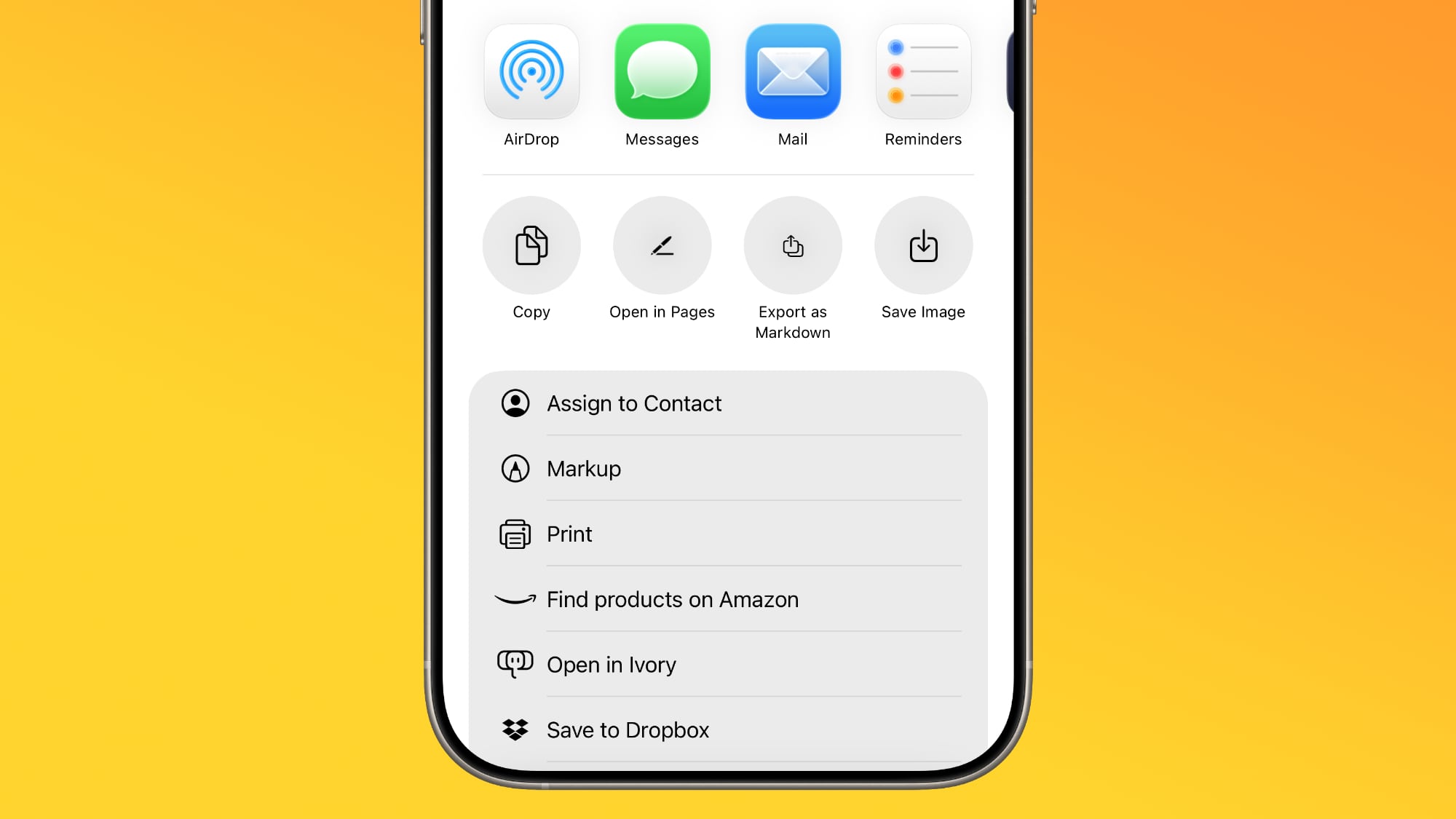
Comment fonctionne l'importation Markdown
Processus d'importation étape par étape :
- Ouvrez Notes et sélectionnez le dossier cible.
- Naviguez vers Fichier → Importer dans Notes.
- Sélectionnez un ou plusieurs fichiers Markdown (.md).
- Notes convertit le Markdown en format texte enrichi.
Ce qui est préservé :
- Titres (H1-H6)
- Formatage gras et italique
- Listes à puces et numérotées
- Liens et URL
- Blocs de code
- Tableaux basiques
Limitations de l'importation :
- Les structures imbriquées complexes peuvent ne pas se convertir parfaitement.
- Certaines variantes de Markdown (syntaxe spécifique à GitHub) peuvent ne pas être entièrement prises en charge.
- Le HTML en ligne est supprimé.
- Les métadonnées Front matter ne sont pas préservées.
Comment fonctionne l'exportation Markdown
Exportation d'une seule note :
- Faites un clic droit sur la note ou utilisez Fichier → Exporter.
- Sélectionnez Markdown comme format.
- Choisissez votre emplacement de sauvegarde.
- La note s'exporte en tant que fichier .md.
Exportation en masse (Nouveau dans Tahoe) :
- Sélectionnez plusieurs notes en utilisant Maj+Clic ou Commande+Clic.
- Faites un clic droit et choisissez Exporter.
- Sélectionnez le format Markdown.
- Toutes les notes s'exportent en tant que fichiers individuels dans un dossier.
Qualité de l'exportation :
- Les en-têtes, listes et formatages de base se convertissent avec précision.
- Les images sont exportées dans un dossier séparé.
- Les pièces jointes peuvent nécessiter une gestion manuelle.
- Les tableaux conservent leur structure dans la plupart des cas.
Limitation de la composition en Markdown
Important : Apple Notes ne prend PAS en charge la rédaction de notes en utilisant la syntaxe Markdown. Vous ne pouvez pas taper **gras** et le voir s'afficher en texte gras. Le support Markdown est strictement réservé aux opérations d'importation et d'exportation.
Pour les utilisateurs qui souhaitent une édition Markdown native, des alternatives comme Obsidian ou iA Writer restent nécessaires.
Enregistrement vocal et transcription
macOS Tahoe 26 introduit de puissantes fonctionnalités audio dans Notes, intégrées à Apple Intelligence.
Fonctionnalités d'enregistrement :
- Notes vocales directes : Enregistrez de l'audio directement dans n'importe quelle note.
- Enregistrements d'appels téléphoniques : Sauvegardez automatiquement les conversations de l'application Téléphone.
- Transcription en temps réel : Apple Intelligence transcrit pendant que vous enregistrez.
- Audio consultable : Recherchez dans les transcriptions pour trouver des moments spécifiques.
Exigences de transcription :
- Mac avec puce Apple Silicon (M1 ou ultérieur).
- Apple Intelligence activé.
- Pris en charge : Anglais, Espagnol, Français, Allemand, Japonais, Coréen, Chinois, Portugais.
- Nécessite environ 4 Go d'espace de traitement Neural Engine.
Meilleures pratiques pour les notes audio :
- Utilisez un environnement calme pour une meilleure précision de transcription.
- Parlez clairement et à un rythme modéré.
- Vérifiez l'exactitude des transcriptions avant de les partager.
- Taguez les notes audio pour les retrouver plus facilement plus tard.
Interface utilisateur Liquid Glass
L'application Notes reçoit une refonte visuelle complète avec le système de design Liquid Glass.
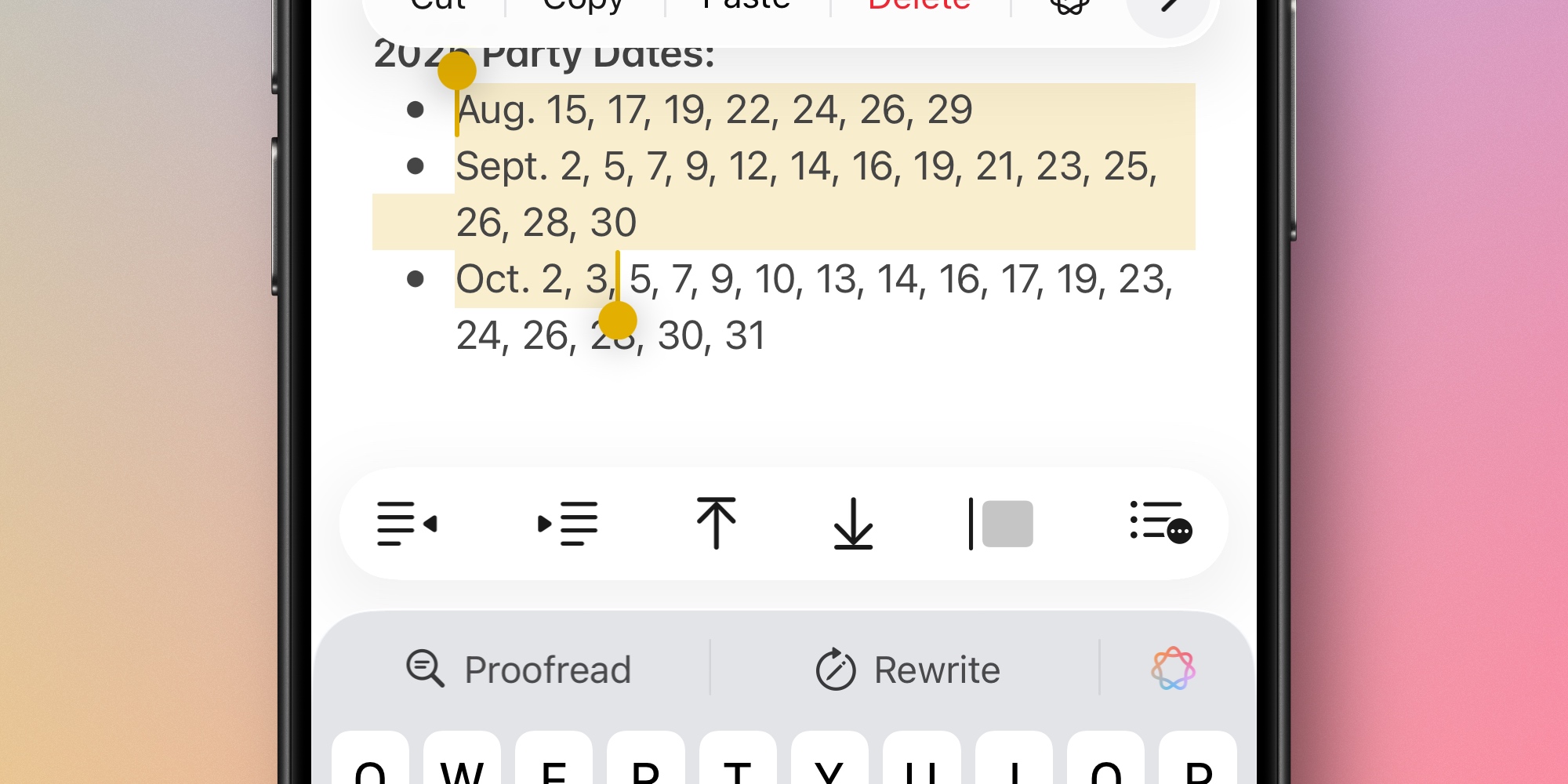
Changements visuels :
- Barres latérales translucides qui reflètent le contenu en arrière-plan.
- Barres d'outils flottantes avec un aspect de verre dépoli.
- Éléments de design aux coins arrondis.
- Adaptation dynamique des couleurs basée sur le fond d'écran.
- Poids visuel réduit sur les commandes.
Comportement de la barre d'outils adaptative : La barre d'outils change maintenant intelligemment en fonction de votre action actuelle :
- Édition de texte : Affiche gras, italique, souligné, listes.
- Travail avec des images : Affiche recadrer, annoter, faire pivoter.
- Utilisation de listes de contrôle : Affiche indenter, désindenter, options de déplacement.
- Dessin : Affiche outils crayon, couleurs, formes.
Impact sur les performances :
- Environ 10-15% d'utilisation GPU en plus.
- Désactiver avec : Réglages Système → Accessibilité → Affichage → Réduire la transparence.
- Impact plus élevé sur les Mac Intel et les anciens Mac Apple Silicon.
Recherche et organisation améliorées
Intégration Spotlight : Nouvelle capacité de recherche spécifique à l'application :
- Ouvrez Spotlight (Commande + Espace).
- Tapez "Notes" et appuyez sur Tab.
- Votre recherche est maintenant limitée au contenu de Notes uniquement.
Améliorations des dossiers intelligents :
- Plus de critères de filtrage disponibles.
- Mises à jour plus rapides des dossiers intelligents.
- Meilleures performances avec de grandes bibliothèques de notes.
Améliorations du système de tags :
- La création de hashtags fonctionne en ligne.
- Navigation par tags entre les notes améliorée.
- Suggestions de tags basées sur le contenu.
Fonctionnalités de dessin et Apple Pencil
macOS Tahoe 26 apporte des capacités de dessin améliorées qui fonctionnent parfaitement avec l'intégration iPad via Sidecar.
Nouvel outil Calame (Reed Pen) : Le calame offre une expérience de calligraphie traditionnelle avec :
- Largeur de trait variable basée sur la pression.
- Simulation naturelle du flux d'encre.
- Pointes de pinceau sensibles à l'angle.
- Six angles de trait prédéfinis pour la cohérence.
Aperçu des outils de dessin :
| Outil | Meilleur cas d'usage | Sensible à la pression |
|---|---|---|
| Plume | Lignes fines, écriture | Oui |
| Marqueur | Surlignage | Oui |
| Crayon | Croquis, ombrage | Oui |
| Calame | Calligraphie | Oui |
| Remplissage | Formes, arrière-plans | Non |
| Gomme | Corrections | Oui (taille) |
Gestion des couleurs :
- La palette de couleurs récentes mémorise les 8 dernières couleurs.
- Sélecteur de couleur personnalisé avec support des valeurs hexadécimales.
- Curseur d'opacité pour les effets de transparence.
- Correspondance des couleurs à partir des images.
Intégration Sidecar pour le dessin :
- Connectez l'iPad comme écran secondaire (Sidecar).
- Ouvrez une note avec un dessin sur Mac.
- Utilisez l'Apple Pencil sur l'iPad pour un dessin précis.
- Les changements se synchronisent instantanément avec Notes sur Mac.
Fonctionnalités de sécurité et de confidentialité
Apple Notes inclut des options de sécurité robustes qui la distinguent de la concurrence.
Verrouillage de note :
- Les notes individuelles peuvent être protégées par mot de passe.
- Support du déverrouillage Face ID / Touch ID.
- Les notes verrouillées affichent uniquement le titre dans les listes.
- Impossible de partager ou de collaborer sur des notes verrouillées.
Configuration du verrouillage de note :
- Ouvrez la note que vous souhaitez verrouiller.
- Cliquez sur l'icône de cadenas ou utilisez Fichier → Verrouiller la note.
- Créez un mot de passe (ou utilisez le mot de passe de l'appareil).
- Confirmez avec Touch ID / Face ID.
Chiffrement de bout en bout :
- Disponible pour les notes stockées dans iCloud.
- Utilise le chiffrement AES-256.
- Les clés sont stockées uniquement sur vos appareils.
- Même Apple ne peut pas accéder aux notes chiffrées.
Considérations de confidentialité :
- Le contenu des notes est utilisé pour Apple Intelligence sur l'appareil.
- Les transcriptions sont traitées localement sur Apple Silicon.
- La synchronisation iCloud utilise le chiffrement iCloud standard.
- Les suggestions Siri basées sur le contenu des notes peuvent être désactivées.
Intégration avec d'autres applications Apple
Intégration Mail :
- Faites glisser des e-mails dans Notes pour créer des références liées.
- Lien rapide vers l'e-mail d'origine.
- Fonctionne avec les pièces jointes des e-mails.
Intégration Safari :
- Partager une page web vers Notes via la feuille de partage.
- Capturer une page complète ou une sélection.
- Les liens web restent cliquables dans les notes.
Calendrier et Rappels :
- Créez des rappels directement depuis le contenu de la note.
- Liez des notes à des événements de calendrier.
- Les dates d'échéance se synchronisent avec l'application Rappels.
Fichiers et Finder :
- Glisser-déposer des fichiers dans les notes.
- Aperçu rapide (Quick Look) sans ouvrir.
- Annotation de PDF directement dans les notes.
Intégration Photos :
- Insérer des photos depuis la photothèque.
- Les Live Photos conservent le mouvement.
- Outils d'annotation pour les images.
- Recherche OCR dans les images.
Fonctionnalités Apple Intelligence dans Notes
macOS Tahoe 26 intègre profondément Apple Intelligence dans l'expérience Notes.
Outils d'écriture :
- Relecture : Correction grammaticale et orthographique.
- Réécriture : Ajustement du ton (professionnel, décontracté, concis).
- Résumer : Condenser les longues notes en points clés.
- Points clés : Extraire les idées principales sous forme de liste à puces.
Résumé intelligent : Pour les notes longues, Apple Intelligence peut générer :
- Des résumés exécutifs
- Des listes d'actions
- Des points clés à retenir
- Les points forts de la réunion
Comment utiliser les outils d'écriture :
- Sélectionnez du texte dans votre note.
- Faites un clic droit et choisissez "Outils d'écriture" (Writing Tools).
- Sélectionnez la transformation souhaitée.
- Prévisualisez les changements avant d'appliquer.
Limitations :
- Nécessite un Mac avec Apple Silicon (M1+).
- L'anglais fonctionne le mieux, les autres langues s'améliorent.
- Le contenu technique complexe peut ne pas être bien résumé.
- Pas d'entraînement personnalisé sur vos notes.
Modèles et flux de travail
Bien qu'Apple Notes n'ait pas de modèles intégrés, vous pouvez créer des flux de travail de modèles efficaces.
Création de notes modèles :
-
Créez un dossier "Modèles".
-
Concevez votre note modèle avec :
- En-têtes et structure
- Texte de substitution entre crochets
- Listes de contrôle pour les éléments courants
- Formatage que vous réutiliserez
-
Pour utiliser : Dupliquez le modèle, déplacez-le vers le dossier de travail.
Exemples de modèles courants :
Modèle de notes de réunion :
## Réunion : [Titre]
**Date** : [Date]
**Participants** : [Noms]

### Ordre du jour
- [ ] Point 1
- [ ] Point 2
- [ ] Point 3

### Notes


### Actions
- [ ] [Tâche] - [Propriétaire] - [Date d'échéance]

### Prochaines étapes
Modèle de planification de projet :
## Projet : [Nom]
**Statut** : [Planification/Actif/Terminé]
**Date limite** : [Date]

### Objectifs
1.
2.
3.

### Jalons
- [ ] Jalon 1 - [Date]
- [ ] Jalon 2 - [Date]

### Ressources
-
-

### Notes
Modèle de journal :
## [Date] - Journal

### Intentions du matin
-

### Tâches
- [ ]
- [ ]
- [ ]

### Notes & Idées


### Réflexion de fin de journée
Dépannage des problèmes courants de l'application Notes
Problème 1 : Latence et gel de l'application Notes
C'est le problème le plus signalé après la mise à niveau vers macOS Tahoe 26, affectant les utilisateurs sur tous les modèles de Mac.
Symptômes :
- Délais de plusieurs secondes lors de la frappe.
- Apparition fréquente de la roue multicolore.
- Le défilement saccade et se fige.
- Latence d'entrée de l'Apple Pencil lors de la synchronisation iPad.
- Les traits de dessin apparaissent avec du retard.
Causes profondes :
- Notes volumineuses : Fichiers de plus de 35 Mo ou de plus de 50 000 mots.
- Contenu complexe : Notes avec de nombreux tableaux, images ou pièces jointes.
- Indexation en arrière-plan : Reconstruction de Spotlight après la mise à jour.
- Pression mémoire : RAM insuffisante pour les effets Liquid Glass.
Solutions :
Correctifs immédiats :
# Correctif 1 : Désactiver l'heuristique de remplissage automatique (résout la latence d'entrée)
defaults write -g NSAutoFillHeuristicControllerEnabled -bool false

# Redémarrez l'application Notes ou redémarrez pour que les modifications prennent effet
# Correctif 2 : Effacer l'index CoreSpotlight (résout la lenteur post-mise à jour)
rm -rf ~/Library/Metadata/CoreSpotlight/*
# Puis redémarrez votre MacStratégies d'optimisation :
- Diviser les notes volumineuses : Divisez les notes de plus de 50 000 mots en plusieurs notes plus petites.
- Réduire les effets visuels : Activez "Réduire la transparence" dans les réglages d'accessibilité.
- Attendre l'indexation : Laissez 24 à 48 heures après la mise à jour pour que les processus en arrière-plan se terminent.
- Libérer de la RAM : Fermez les applications inutiles lorsque vous travaillez avec des notes complexes.
Recommandations spécifiques au modèle :
| Modèle Mac | RAM | Action recommandée |
|---|---|---|
| MacBook Air M1/M2 (8 Go) | 8 Go | Activer Réduire la transparence, limiter les onglets ouverts |
| MacBook Pro M3 (16 Go) | 16 Go | Attendre l'indexation, diviser les notes volumineuses |
| Mac Studio M4 (32 Go+) | 32 Go+ | Devrait fonctionner sans problème après l'indexation |
| Mac Intel (tous) | Tous | Considérer fortement Réduire la transparence |
Problème 2 : Plantage de Notes et perte de données
Des utilisateurs signalent des plantages pendant la frappe, avec perte potentielle de contenu non sauvegardé.
Stratégies de prévention :
- Activer la vérification de sauvegarde automatique : Notes devrait sauvegarder automatiquement, mais forcez la sauvegarde avec Commande+S régulièrement.
- Utiliser la synchronisation iCloud : Assure que les notes sont sauvegardées en continu.
- Surveiller l'utilisation de la mémoire : Utilisez le Moniteur d'activité pour surveiller la consommation de mémoire de Notes.
Options de récupération :
# Accéder aux instantanés Time Machine
tmutil listlocalsnapshots /

# Naviguer vers l'emplacement de sauvegarde de Notes
cd ~/Library/Group\ Containers/group.com.apple.notes/
Si Notes ne s'ouvre pas :
- Forcer à quitter Notes (Commande+Option+Échap).
- Ouvrir en mode sans échec : Maintenez Maj enfoncé en cliquant sur l'icône Notes.
- Reconstruire la base de données Notes : Redémarrez le Mac en mode sans échec, puis démarrage normal.
Problème 3 : Échecs de synchronisation iCloud
Les problèmes de synchronisation restent l'un des problèmes les plus frustrants de Notes.
Messages d'erreur de synchronisation courants :
- "Une erreur est survenue, impossible de démarrer la collaboration"
- "Recherche de modifications" tourne indéfiniment
- Les notes affichent un contenu différent selon les appareils
Étapes de diagnostic :
# Vérifier l'état de synchronisation iCloud
brctl log --wait --info | grep Notes

# Forcer l'actualisation de la synchronisation
killall CloudKeychainProxy
Procédure de réparation complète :
- Vérifier l'état d'iCloud : Consultez apple.com/support/systemstatus.
- Vérifier le stockage : Assurez-vous qu'iCloud n'est pas plein (Réglages → Identifiant Apple → iCloud).
- Basculer la synchronisation Notes : Désactivez et réactivez Notes dans les réglages iCloud.
- Déconnexion/Reconnexion : En dernier recours, déconnectez-vous complètement d'iCloud et reconnectez-vous.
Prévention des problèmes de synchronisation :
- Gardez les notes sous 50 000 mots.
- Évitez d'ajouter des pièces jointes pendant la collaboration.
- Assurez-vous que tous les appareils exécutent le dernier logiciel.
- N'éditez pas la même note simultanément sur plusieurs appareils.
Problème 4 : Bugs d'édition de tableau
macOS Tahoe a introduit des bugs spécifiques avec la fonctionnalité de tableau.
Problèmes connus :
- Texte apparaissant à l'envers dans les cellules ("Bonjour" s'affiche "ruojnoB").
- Le dernier caractère saute à la mauvaise position.
- Copier/coller change la couleur et la police du texte.
Solutions de contournement :
- Tapez lentement : Donnez à l'application le temps de traiter chaque frappe.
- Utilisez un éditeur externe : Rédigez des tableaux dans TextEdit, puis collez.
- Évitez les grands tableaux : Gardez-les sous 10 colonnes, 50 lignes.
- Signaler à Apple : Utilisez l'Assistant d'évaluation pour signaler des cas spécifiques.
Problème 5 : Limitations d'exportation
Options d'exportation actuelles :
- PDF (unique ou par lot)
- Markdown (nouveau dans Tahoe)
- Intégrations de la feuille de partage
Solutions de contournement pour l'exportation en masse :
Pour les utilisateurs ayant besoin d'une exportation complète au-delà des options natives :
# Utilisation de notes-exporter (outil tiers)
# https://github.com/KrauseFx/notes-exporter

# Cet outil exporte toutes les notes y compris :
# - Contenu textuel complet
# - Pièces jointes
# - Structure des dossiers
# - Dates de création/modification
Portabilité des données RGPD : L'exportation intégrée d'Apple ne satisfait toujours pas entièrement aux exigences de portabilité des données. Considérez :
- Des exportations Markdown régulières comme sauvegarde.
- Des outils d'exportation tiers pour des archives complètes.
- Des sauvegardes Time Machine de la base de données Notes.
Apple Notes vs Concurrents : Comparaison complète
Apple Notes vs Evernote 2025
| Fonctionnalité | Apple Notes | Evernote |
|---|---|---|
| Prix | Gratuit | 15 $/mois (Niveau gratuit très limité) |
| Plateformes | Appareils Apple + web | Toutes les plateformes |
| Markdown | Import/Export uniquement | Support limité |
| Recherche OCR | Oui (images, PDF) | Oui (plans payants uniquement) |
| Web Clipper | Basique (Feuille de partage) | Avancé (extension dédiée) |
| Collaboration | Partage basique | Espaces & fonctionnalités d'équipe |
| Stockage | Stockage iCloud | Dépendant du plan |
| Accès hors ligne | Complet | Plans payants uniquement |
| Fonctionnalités IA | Apple Intelligence | Evernote AI |
Analyse détaillée des fonctionnalités :
Systèmes d'organisation : Apple Notes utilise une hiérarchie de dossiers simple avec des tags (hashtags) pour les références croisées. Cela fonctionne bien pour la plupart des utilisateurs mais manque de la profondeur des piles de carnets d'Evernote, des recherches enregistrées et du filtrage avancé. La puissance organisationnelle d'Evernote se fait au prix de la complexité — de nombreux utilisateurs n'utilisent jamais pleinement ses capacités.
Capacités de recherche : Les deux applications offrent une recherche robuste, mais avec des forces différentes. Apple Notes excelle dans la vitesse de recherche sur l'appareil et l'OCR est inclus gratuitement. La recherche d'Evernote est plus puissante avec des opérateurs booléens, un filtrage par tags et des plages de dates, mais l'OCR nécessite un abonnement payant.
Web Clipping : Le web clipper d'Evernote reste le leader du secteur avec des options pour capturer des pages entières, des articles simplifiés, des signets ou des captures d'écran. Apple Notes s'appuie sur la feuille de partage système, qui capture le contenu mais manque de préservation du formatage et d'options d'organisation.
Portabilité des données : La nouvelle exportation Markdown d'Apple Notes améliore considérablement la portabilité, bien que les opérations en masse restent limitées. Evernote exporte au format .enex, qui bien que complet, nécessite une conversion pour être utilisé dans d'autres applications. Ni l'un ni l'autre n'offre une portabilité idéale pour les utilisateurs soucieux du verrouillage fournisseur (vendor lock-in).
Quand choisir Apple Notes :
- Vous êtes entièrement dans l'écosystème Apple.
- Le prix est une préoccupation (Evernote est cher à 180 $/an).
- Vous valorisez la confidentialité (chiffrement de bout en bout disponible).
- Vos besoins sont modérés (pas de gestion de milliers de notes).
- Vous préférez la simplicité à la profondeur des fonctionnalités.
- Vous voulez une intégration transparente avec Siri et Raccourcis.
Quand choisir Evernote :
- L'accès multiplateforme est essentiel (Windows, Android, Linux).
- Vous avez besoin d'un web clipping avancé.
- La collaboration d'équipe est le cas d'usage principal.
- Vous gérez de grandes bibliothèques de notes complexes (10 000+ notes).
- Vous avez besoin d'opérateurs de recherche avancés.
- Vous dépendez fortement des intégrations tierces.
Apple Notes vs Microsoft OneNote 2025
| Fonctionnalité | Apple Notes | OneNote |
|---|---|---|
| Prix | Gratuit | Gratuit |
| Organisation | Dossiers, Tags | Blocs-notes, Sections, Pages |
| Dessin | Bon | Excellent |
| Écriture manuscrite | Support Apple Pencil | Tous les stylets |
| Intégration | Écosystème Apple | Microsoft 365 |
| Collaboration | Basique | Avancée en temps réel |
| Stockage | iCloud | OneDrive (5 Go gratuits) |
Philosophie organisationnelle :
La hiérarchie à trois niveaux de OneNote (Blocs-notes → Sections → Pages) reflète les classeurs physiques et offre plus de profondeur organisationnelle que le système à deux niveaux d'Apple Notes (Dossiers → Notes). Pour les utilisateurs gérant des projets complexes avec plusieurs sous-catégories, la structure de OneNote semble plus naturelle.
Cependant, la simplicité d'Apple Notes peut être un avantage. Moins de décisions organisationnelles signifient une création de notes plus rapide. L'ajout de tags dans les versions récentes comble partiellement cet écart, permettant des références croisées flexibles sans hiérarchies rigides.
Dessin et annotation :
OneNote est largement considéré comme la meilleure application de prise de notes pour le contenu manuscrit et l'annotation. Sa toile est infinie (défilement dans toutes les directions), les outils de stylet sont sophistiqués et la reconnaissance de l'écriture manuscrite est excellente sur toutes les plateformes.
Les outils de dessin d'Apple Notes se sont considérablement améliorés dans macOS Tahoe 26, notamment avec le nouveau calame et l'intégration Sidecar. Cependant, la métaphore de la page fixe limite la création libre par rapport à l'approche de la toile infinie de OneNote.
Fonctionnalités de collaboration :
La collaboration en temps réel de OneNote est plus mature, montrant les positions du curseur et permettant l'édition simultanée par plusieurs utilisateurs. La collaboration d'Apple Notes fonctionne mais peut sembler moins raffinée, avec des conflits de synchronisation occasionnels lors de l'édition simultanée.
Quand choisir OneNote :
- Vous utilisez Microsoft 365 pour le travail.
- Vous avez besoin de hiérarchies organisationnelles complexes.
- Windows fait partie de votre flux de travail.
- Le dessin et l'annotation sont le cas d'usage principal.
- Vous avez besoin d'une toile infinie de forme libre.
- La collaboration d'équipe en temps réel est essentielle.
Quand choisir Apple Notes :
- Vous préférez l'intégration de l'écosystème Apple.
- Vous voulez une synchronisation transparente iPhone/iPad/Mac.
- La simplicité compte plus que la profondeur organisationnelle.
- Vous utilisez Siri et Raccourcis pour l'automatisation.
- Les fonctionnalités de confidentialité (verrouillage de note, chiffrement) sont importantes.
Apple Notes vs Obsidian
| Fonctionnalité | Apple Notes | Obsidian |
|---|---|---|
| Markdown | Import/Export | Édition native |
| Liaison | Basique | Liaison bidirectionnelle |
| Plugins | Aucun | Écosystème étendu |
| Stockage local | iCloud | Fichiers locaux |
| Courbe d'apprentissage | Minime | Modérée |
| Prix | Gratuit | Gratuit (Sync 8 $/mois) |
Différence de philosophie :
Apple Notes et Obsidian représentent des approches fondamentalement différentes de la prise de notes. Apple Notes est une application grand public soignée axée sur la facilité d'utilisation. Obsidian est un outil de "second cerveau" conçu pour les travailleurs du savoir construisant des réseaux d'idées interconnectées.
Flux de travail Markdown :
L'édition Markdown native d'Obsidian signifie que vous tapez **gras** et le voyez rendu immédiatement. Vos notes sont des fichiers texte brut sur le disque, lisibles par n'importe quelle application. Le support Markdown d'Apple Notes est limité à l'import/export — utile pour la portabilité mais pas pour la composition Markdown quotidienne.
Pour les écrivains qui pensent en Markdown, Obsidian est nettement plus confortable. Pour les utilisateurs qui préfèrent le formatage visuel (cliquer sur le bouton Gras), Apple Notes semble plus naturel.
Graphe de connaissances et liaison :
La fonctionnalité phare d'Obsidian est la liaison bidirectionnelle avec un graphe de connaissances visuel. Lorsque vous liez la Note A à la Note B, la Note B affiche automatiquement un lien retour vers la Note A. La vue graphique visualise ces connexions, révélant des modèles dans votre pensée.
La liaison d'Apple Notes est traditionnelle : vous pouvez insérer des liens manuellement, mais il n'y a pas de suivi automatique des liens retour ou de visualisation graphique. Cela limite son utilité pour construire des bases de connaissances interconnectées.
Écosystème de plugins :
Le système de plugins d'Obsidian le transforme en n'importe quel outil dont vous avez besoin : gestionnaire de tâches, calendrier, tableau kanban, planificateur quotidien ou environnement d'écriture. Plus de 1 000 plugins communautaires étendent les fonctionnalités dans toutes les directions imaginables.
Apple Notes n'a pas de système de plugins. Ce que vous voyez est ce que vous obtenez. C'est à la fois une limitation et un avantage — pas de paralysie de configuration, pas de plugins cassés après les mises à jour.
Propriété des données :
Obsidian stocke les notes sous forme de fichiers Markdown locaux. Vous possédez vos données complètement. Passez à une autre application en faisant glisser des fichiers. Sauvegardez en copiant des dossiers. Pas de format propriétaire, pas de verrouillage.
Apple Notes stocke les données dans une base de données SQLite gérée par le système. Bien que vous puissiez exporter, le format natif n'est pas conçu pour la portabilité. La synchronisation iCloud ajoute de la commodité mais vous lie à l'infrastructure Apple.
Quand choisir Obsidian :
- Vous voulez une édition Markdown native.
- La gestion des connaissances avec liaison est importante.
- Vous préférez le stockage de fichiers local et la propriété totale des données.
- Vous voulez une personnalisation étendue via des plugins.
- Vous construisez un "second cerveau" ou zettelkasten.
- Vous valorisez la portabilité sur la finition.
Quand choisir Apple Notes :
- Vous voulez une configuration zéro.
- Vous préférez l'édition visuelle WYSIWYG.
- Vous utilisez plusieurs appareils Apple et voulez une synchronisation transparente.
- La prise de notes est simple (pas de gestion des connaissances).
- Vous ne voulez pas maintenir de plugins ou de configurations.
- Les fonctionnalités Apple Intelligence vous importent.
Apple Notes vs Notion
Bien que non couvert en détail ci-dessus, Notion mérite d'être mentionné comme une alternative populaire :
| Aspect | Apple Notes | Notion |
|---|---|---|
| Cas d'usage | Notes personnelles | Espace de travail d'équipe |
| Base de données | Non | Oui, puissante |
| Hors ligne | Complet | Limité |
| Prix | Gratuit | Niveau gratuit, 8-15 $/utilisateur/mois |
| Complexité | Faible | Élevée |
Quand Notion a du sens :
- Vous avez besoin de bases de données, de tableaux kanban et de wikis.
- La collaboration d'équipe est le cas d'usage principal.
- Vous voulez un espace de travail tout-en-un (notes + projets + docs).
- Vous êtes à l'aise avec les outils complexes.
Quand Apple Notes est meilleur :
- Usage personnel, pas espace de travail d'équipe.
- Vous voulez une capture instantanée et sans friction.
- L'accès hors ligne est essentiel.
- La complexité est un frein.
Astuces pour utilisateurs avancés et fonctionnalités avancées
Raccourcis clavier essentiels
Navigation :
| Raccourci | Action |
|---|---|
| ⌘+N | Nouvelle note |
| ⌘+⇧+N | Nouveau dossier |
| ⌘+⌥+N | Nouvelle note dans une nouvelle fenêtre |
| ⌘+1 | Afficher toutes les notes |
| ⌘+2 | Afficher les dossiers |
| ⌘+3 | Afficher le navigateur de pièces jointes |
Formatage :
| Raccourci | Action |
|---|---|
| ⌘+B | Gras |
| ⌘+I | Italique |
| ⌘+U | Souligné |
| ⌘+⇧+H | Titre |
| ⌘+⇧+L | Liste de contrôle |
| ⌘+⇧+7 | Liste à puces |
| ⌘+⇧+8 | Liste numérotée |
Avancé :
| Raccourci | Action |
|---|---|
| ⌘+F | Rechercher dans la note |
| ⌘+⇧+F | Rechercher dans toutes les notes |
| ⌘+K | Ajouter un lien |
| ⌘+⇧+T | Ajouter un tableau |
| ⌘+L | Verrouiller la note |
Stratégie de dossiers intelligents et tags
Création de dossiers intelligents efficaces :
- Par date : Notes créées ou modifiées dans des délais spécifiques.
- Par type de pièce jointe : Notes contenant des PDF, des images ou de l'audio.
- Par combinaison de tags : Plusieurs tags pour un filtrage complexe.
- Par statut de liste de contrôle : Notes avec des éléments incomplets.
Conventions de nommage des tags :
#projet/nomclient      - Spécifique au projet
#statut/actif          - Suivi du statut
#type/reunion          - Type de contenu
#priorite/haute        - Niveau de priorité
@personne/jean         - Lié à une personne
Intégration Siri et Raccourcis
Commandes Siri utiles :
- "Crée une note intitulée [titre]"
- "Montre-moi mes notes d'aujourd'hui"
- "Recherche dans les notes [mot-clé]"
- "Ajoute [élément] à ma note liste de courses"
Idées d'automatisation Raccourcis :
- Entrée de journal quotidien : Créer une note horodatée avec un modèle.
- Notes de réunion : Générer une note à partir d'un événement de calendrier.
- Capture rapide : Ajouter du texte à une note spécifique depuis n'importe où.
- Revue hebdomadaire : Compiler les notes avec un tag spécifique dans un résumé.
Meilleures pratiques de collaboration
Partager des notes efficacement :
- Créez une note dans iCloud (pas "Sur mon Mac").
- Cliquez sur le bouton Partager ou utilisez Fichier → Partager la note.
- Choisissez "Collaborer" pour l'accès en édition.
- Définissez les autorisations (Peut apporter des modifications / Consultation seulement).
- Partagez via Messages, Mail ou copier le lien.
Limitations de collaboration à connaître :
- Les notes verrouillées ne peuvent pas être partagées.
- Les notes "Sur mon Mac" ne peuvent pas être partagées.
- L'édition simultanée peut causer des conflits de synchronisation.
- Maximum 100 collaborateurs par note.
Guide d'optimisation des performances
Gestion de la mémoire
Surveillance de l'utilisation de la mémoire de Notes :
- Ouvrez le Moniteur d'activité (Applications → Utilitaires).
- Recherchez "Notes".
- Surveillez la colonne Mémoire.
- Si elle dépasse 2 Go, envisagez une optimisation.
Réduction de l'empreinte mémoire :
- Limitez les pièces jointes dans les notes individuelles.
- Archivez les vieilles notes dans des dossiers séparés.
- Utilisez des tags au lieu de dupliquer le contenu.
- Divisez les notes lourdes en multimédia.
Optimisation du stockage
Nettoyage du stockage de Notes :
# Vérifier la taille de la base de données Notes
du -sh ~/Library/Group\ Containers/group.com.apple.notes/

# Taille saine typique : Moins de 5 Go pour la plupart des utilisateurs
Stratégies pour les grandes bibliothèques :
- Exportez et archivez les notes de plus de 2 ans.
- Utilisez un stockage externe pour les pièces jointes volumineuses.
- Compressez les images avant de les ajouter aux notes.
- Révisez et supprimez les notes inutilisées trimestriellement.
Stratégies de sauvegarde
Time Machine :
- Sauvegarde automatique de la base de données Notes.
- Restaurez des notes individuelles ou toute la bibliothèque.
- Accès via : Entrer dans Time Machine → Bibliothèque → Group Containers.
Sauvegarde manuelle :
- Exportations Markdown régulières des notes importantes.
- Conservez des copies des notes critiques dans iCloud Drive.
- Utilisez des outils tiers pour des exportations complètes.
Guide de migration : Passer à Apple Notes
Depuis Evernote
Processus d'exportation Evernote :
- Dans Evernote, sélectionnez les carnets à exporter.
- Fichier → Exporter les notes → Exporter en tant que .enex.
- Importer dans Notes : Fichier → Importer dans Notes.
- Sélectionnez le fichier .enex.
Ce qui migre :
- Contenu de la note et formatage de base.
- Images et pièces jointes.
- Dates de création et de modification.
- Structure du carnet (convertie en dossiers).
Ce qui ne migre pas :
- Tags (doivent être recréés manuellement).
- Raccourcis.
- Rappels attachés aux notes.
- Les web clips peuvent perdre leur formatage.
Depuis OneNote
Processus d'exportation OneNote :
- Exportez les sections en tant que .docx depuis OneNote.
- Convertissez .docx en Markdown en utilisant pandoc ou un convertisseur en ligne.
- Importez les fichiers Markdown dans Notes.
Alternative : Méthode Copier-Coller :
- Ouvrez les deux applications côte à côte.
- Sélectionnez le contenu dans OneNote.
- Collez dans une nouvelle note Apple.
- Formatez selon les besoins.
Depuis Google Keep
Exportation Google Keep :
- Utilisez Google Takeout pour exporter les données Keep.
- Les notes s'exportent en tant que .html ou .json.
- Convertissez en Markdown en utilisant des convertisseurs.
- Importez dans Apple Notes.
Perspectives d'avenir : Développement d'Apple Notes
Attendu dans macOS Tahoe 26.2 et au-delà
Basé sur les versions bêta actuelles et les habitudes d'Apple :
Confirmé (26.2) :
- Intégration des rappels urgents.
- Optimisations des performances.
- Correctifs de bugs pour l'édition de tableaux.
Anticipé (26.3+) :
- Rendu Markdown amélioré.
- Fonctionnalités de collaboration améliorées.
- Meilleure organisation alimentée par l'IA.
- Améliorations des performances pour les notes volumineuses.
Direction à long terme
Apple semble déterminé à faire de Notes un outil de productivité sérieux :
- Intégration continue d'Apple Intelligence.
- Meilleure fiabilité de synchronisation entre appareils.
- Plus d'options d'exportation.
- Fonctionnalités professionnelles/d'équipe améliorées.
Recommandations pratiques
Pour les étudiants
Configuration recommandée :
- Créez une structure de dossiers par matière.
- Utilisez des tags pour les types de devoirs (#devoir, #examen, #lecture).
- Activez la synchronisation iCloud pour un accès multi-appareils.
- Utilisez des listes de contrôle pour le suivi des devoirs.
Meilleures pratiques :
- Gardez les notes de cours ciblées (un sujet par note).
- Utilisez l'enregistrement vocal pour réviser plus tard.
- Exportez les notes importantes en Markdown pour la sauvegarde.
- Collaborez avec des groupes d'étude via des notes partagées.
Pour les professionnels
Configuration recommandée :
- Organisez par projet et client.
- Utilisez des dossiers intelligents pour les éléments actifs.
- Activez le verrouillage de note pour le contenu sensible.
- Calendrier d'exportation régulier pour la conformité.
Meilleures pratiques :
- Notes de réunion avec des éléments d'action clairs.
- Utilisez des modèles pour les types de notes récurrents.
- Archivez les projets terminés trimestriellement.
- Partagez des notes en lecture seule pour la transparence.
Pour les créatifs
Configuration recommandée :
- Dossiers dédiés pour l'inspiration, les projets, les références.
- Utilisation intensive de pièces jointes d'images et de croquis.
- Intégration avec d'autres outils créatifs.
- Sauvegardes régulières du contenu créatif.
Meilleures pratiques :
- Croquez des idées directement dans les notes.
- Liez des notes aux fichiers de projet.
- Utilisez des tags pour les étapes créatives (#concept, #brouillon, #final).
- Exportez les notes visuelles en PDF pour le partage.
Conclusion : Apple Notes est-il fait pour vous ?
Apple Notes dans macOS Tahoe 26 a mûri pour devenir une application de prise de notes capable qui sert bien la plupart des utilisateurs. L'ajout du support Markdown comble une lacune majeure, tandis que les fonctionnalités Apple Intelligence pointent vers un avenir amélioré par l'IA. Pour des millions d'utilisateurs Apple, Notes est passé d'une réflexion après coup à un outil de productivité légitime.
Apple Notes excelle dans :
- La prise de notes simple et rapide sans friction.
- L'intégration de l'écosystème Apple sur iPhone, iPad, Mac et Apple Watch.
- Les utilisateurs soucieux de la confidentialité qui apprécient le traitement sur l'appareil et le chiffrement.
- Les bibliothèques de notes modérées (moins de 5 000 notes).
- Les utilisateurs qui apprécient les logiciels gratuits sans fatigue d'abonnement.
- L'enregistrement vocal et la transcription avec Apple Intelligence.
- La collaboration occasionnelle avec la famille et les petites équipes.
Apple Notes est insuffisant pour :
- Les exigences multiplateformes (Windows, Android, Linux).
- Les utilisateurs avancés ayant besoin de fonctionnalités avancées et de personnalisation.
- Les systèmes organisationnels à grande échelle et la gestion des connaissances.
- Les flux de travail de composition Markdown natifs.
- La collaboration d'équipe à l'échelle de l'entreprise.
- Les utilisateurs construisant des systèmes de "second cerveau" interconnectés.
- Ceux qui nécessitent des opérateurs de recherche et des filtres avancés.
Le verdict :
Pour les utilisateurs entièrement investis dans l'écosystème Apple, Apple Notes offre une valeur exceptionnelle à coût nul. Les mises à jour de macOS Tahoe 26 répondent à de nombreuses plaintes historiques tout en maintenant la simplicité qui rend Notes accessible à tous, des étudiants aux cadres.
Les problèmes de performance signalés par certains utilisateurs sont préoccupants mais généralement résolubles avec les étapes de dépannage décrites dans ce guide. L'historique d'Apple suggère que ces problèmes seront résolus dans les futures versions mineures.
Cependant, les utilisateurs ayant des besoins multiplateformes, des exigences organisationnelles complexes ou des demandes de collaboration professionnelle devraient évaluer des alternatives dédiées comme Evernote, Notion ou Obsidian en fonction de leurs flux de travail spécifiques.
Recommandation finale :
Commencez avec Apple Notes. C'est gratuit, préinstallé et étonnamment capable. Si vous rencontrez des limitations — en particulier concernant l'accès multiplateforme, l'organisation avancée ou les flux de travail Markdown — évaluez alors les alternatives. La plupart des utilisateurs n'ont jamais besoin de plus que ce que Notes offre, et l'intégration étroite avec l'iPhone, l'iPad et l'Apple Watch crée une expérience de capture transparente que les applications tierces ont du mal à égaler.
La meilleure application de prise de notes est celle que vous utiliserez réellement. Pour des millions d'utilisateurs Apple, c'est Notes.
Vous cherchez plus de conseils de productivité ? Explorez notre Guide complet Spotlight pour maîtriser la recherche macOS ou consultez notre Guide d'automatisation Raccourcis pour des stratégies d'automatisation des flux de travail.