Guide complet des nouveautés de macOS Tahoe 26.2 (2025) : Edge Light, Clustering Thunderbolt 5 et sécurité
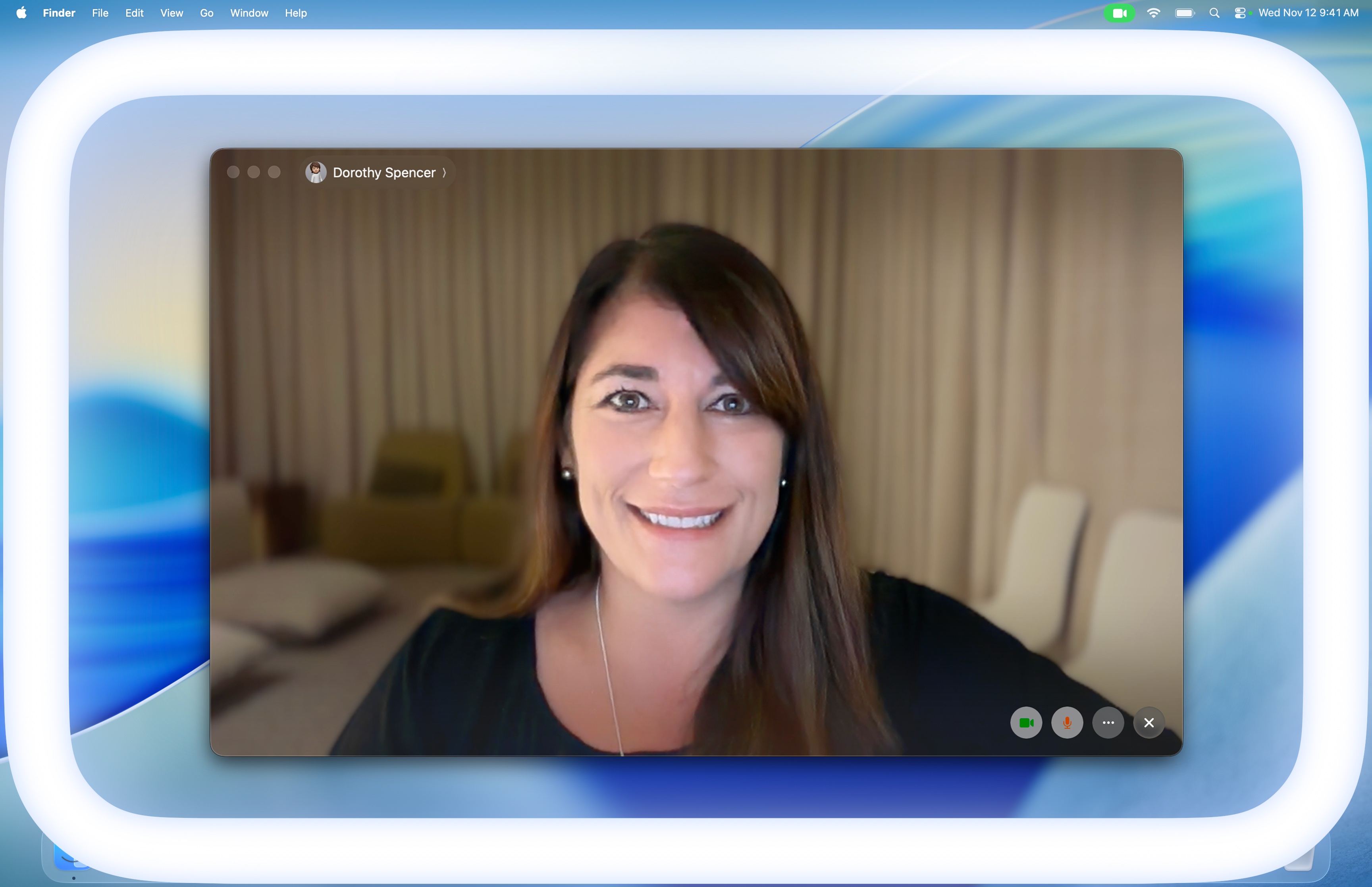
Guide complet de macOS Tahoe 26.2 sorti en décembre 2025. Découvrez l'amélioration vidéo Edge Light, le clustering Mac Thunderbolt 5 pour l'IA, 46 correctifs de sécurité dont deux zero-days, et les améliorations d'Apple Intelligence.
macOS Tahoe 26.2, sorti le 12 décembre 2025, apporte de nouvelles fonctionnalités importantes, notamment Edge Light pour les appels vidéo, le révolutionnaire clustering Mac Thunderbolt 5 pour les charges de travail d'IA, et des correctifs de sécurité critiques traitant 46 vulnérabilités. Ce guide complet couvre tout ce que vous devez savoir sur la dernière mise à jour de macOS.
Résumé : Quoi de neuf dans macOS Tahoe 26.2 ?
macOS Tahoe 26.2 (Build 25C56) représente la mise à jour intermédiaire la plus riche en fonctionnalités de la génération Tahoe. Sortie exactement trois mois après le lancement initial de macOS 26.0, cette mise à jour introduit des capacités révolutionnaires tout en traitant des vulnérabilités de sécurité critiques qui nécessitent une attention immédiate.
Points forts :
- Edge Light : Anneau lumineux virtuel utilisant l'écran de votre Mac pour de meilleurs appels vidéo
- Clustering Thunderbolt 5 : Connectez plusieurs Mac pour des capacités de supercalculateur d'IA
- 46 correctifs de sécurité : Dont deux vulnérabilités zero-day activement exploitées
- Rappels urgents : Nouvelles notifications de type alarme pour les tâches urgentes
- Chapitres automatiques de podcasts : Marqueurs de chapitre générés par l'IA pour une navigation plus facile
- Améliorations de la ludothèque : Nouveaux filtres et suivi des défis en temps réel
- Tableaux Freeform : Organisation structurée des données dans le canevas infini
Taille de la mise à jour :
- Mac avec puce Apple : 3,78 Go
- Mac M4 : 12,30-12,48 Go (selon la version actuelle)
- Installateur complet : 17 Go
Edge Light : Transformez vos appels vidéo en basse lumière
Edge Light est la fonctionnalité phare de macOS Tahoe 26.2, conçue pour éclairer votre visage lors des appels vidéo lorsque l'éclairage ambiant est insuffisant. Cet anneau lumineux virtuel utilise l'écran de votre Mac comme source de lumière, créant un éclairage de qualité professionnelle sans matériel externe.
Comment fonctionne Edge Light
Edge Light exploite le Neural Engine d'Apple pour la détection intelligente des visages et le processeur de signal d'image (ISP) pour l'optimisation de la luminosité en temps réel :
- Détection du visage : Le Neural Engine identifie la position et la taille de votre visage dans le cadre
- Positionnement de la lumière : Le système calcule le placement optimal de la lumière autour des bords de votre écran
- Calibrage de la luminosité : L'ISP ajuste l'intensité lumineuse pour correspondre à votre environnement
- Adaptation dynamique : La sortie lumineuse s'adapte continuellement à mesure que les conditions ambiantes changent
Activer Edge Light
Étape 1 : Accéder aux effets vidéo
- Cliquez sur l'icône Centre de contrôle dans votre barre des menus
- Sélectionnez Effets vidéo
- Activez Edge Light
Étape 2 : Personnaliser les paramètres
- Largeur de la lumière : Ajustez la quantité de bord d'écran émettant de la lumière
- Température de couleur : Choisissez des tons d'éclairage plus chauds ou plus froids
- Détection de la souris : Activez pour que la lumière s'estompe lors de l'accès au contenu derrière elle
- Activation automatique : Activez l'activation automatique pour les Mac introduits en 2024 ou plus tard
Exigences de compatibilité
| Exigence | Spécification |
|---|---|
| Puce | Apple Silicon (M1 ou ultérieur) |
| Caméra | Caméra FaceTime intégrée ou webcam externe |
| Écran | Apple Studio Display également pris en charge |
| Apps | FaceTime, Zoom, Microsoft Teams, Google Meet |
Conseils de pro pour de meilleurs résultats
- Positionnez votre Mac à hauteur des yeux pour un éclairage optimal du visage
- Utilisez en combinaison avec l'Éclairage de studio pour une qualité vidéo améliorée
- Activez la détection de la souris pour maintenir la productivité pendant les appels
- Ajustez la température de couleur pour correspondre à l'éclairage de votre pièce pour une apparence naturelle
Clustering Mac Thunderbolt 5 : Construisez votre propre superordinateur d'IA
Peut-être la fonctionnalité la plus révolutionnaire de macOS 26.2, le clustering Mac Thunderbolt 5 permet de connecter plusieurs Mac en un cluster de calcul unifié capable d'exécuter des modèles d'IA massifs qui nécessiteraient autrement une infrastructure de centre de données coûteuse.
Comprendre le clustering Thunderbolt 5
Thunderbolt 5 offre jusqu'à 80 Gb/s de bande passante avec Bandwidth Boost, rendant possible le partage de la mémoire et des ressources de calcul entre plusieurs machines avec une latence minimale.
Capacités du cluster :
- Quatre Mac Studio : Exécutez des modèles à 1 billion de paramètres (ex : Kimi-K2-Thinking)
- Mémoire totale : Jusqu'à 2 To de mémoire unifiée (4× 512 Go Mac Studio)
- Consommation d'énergie : Moins de 500 W pour tout le cluster contre 575 W+ pour un seul GPU de bureau
Configuration d'un cluster Thunderbolt 5
Matériel requis :
- Mac Studio (M4 Max ou M4 Ultra)
- Mac mini (M4 Pro)
- MacBook Pro (M4 Pro ou M4 Max)
- Câbles Thunderbolt 5 standard
Étapes de configuration :
-
Connexion physique
Mac Studio 1 ←TB5→ Mac Studio 2 ←TB5→ Mac Studio 3 ←TB5→ Mac Studio 4 -
Activer le clustering
- Réglages Système → Général → Partage
- Activez "Clustering Thunderbolt"
- Sélectionnez le Mac principal comme coordinateur du cluster
-
Configurer le framework MLX
# Installer MLX avec prise en charge du clustering pip install mlx-cluster # Initialiser le cluster mlx-cluster init --nodes 4 # Vérifier l'état du cluster mlx-cluster status -
Exécuter des charges de travail distribuées
import mlx.core as mx
from mlx_cluster import DistributedModel

# Charger le modèle à un billion de paramètres sur le cluster
model = DistributedModel.load("kimi-k2-thinking")

# Exécuter l'inférence en utilisant tous les nœuds
output = model.generate("Votre invite ici")
Cas d'utilisation réels
Recherche et développement en IA :
- Entraîner des grands modèles de langage personnalisés localement
- Exécuter l'inférence sur des modèles trop grands pour des machines uniques
- Prototyper des systèmes d'IA distribués avant le déploiement dans le cloud
Production vidéo et 3D :
- Rendu distribué sur plusieurs Mac Studio
- Traitement vidéo 8K en temps réel avec mémoire partagée
- Compilation de scènes 3D complexes avec une mise à l'échelle quasi linéaire
Calcul scientifique :
- Simulations de dynamique moléculaire
- Modélisation climatique avec des ensembles de données massifs
- Pipelines d'analyse génomique
Améliorations d'Apple Intelligence dans la 26.2
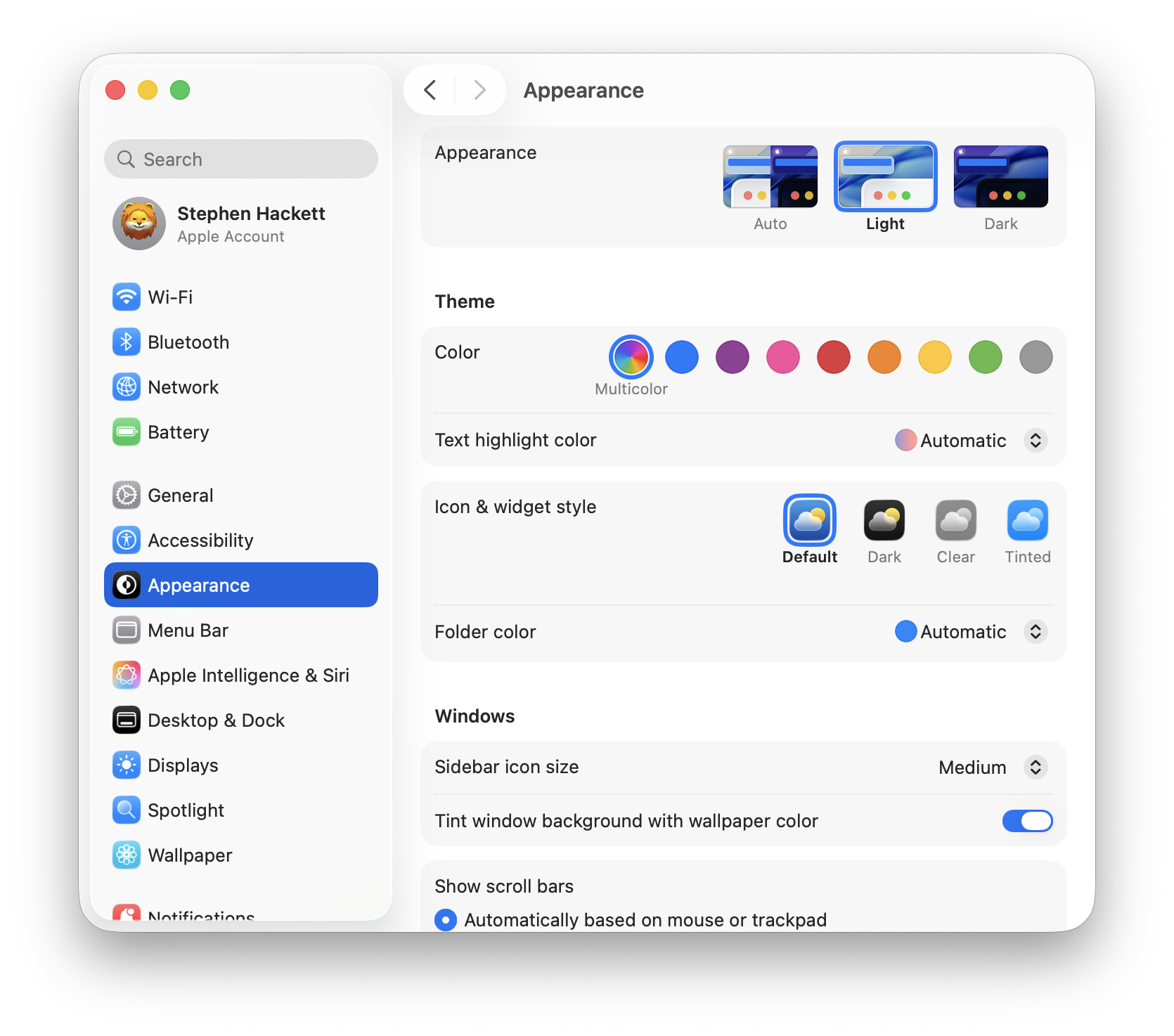
macOS Tahoe 26.2 étend les capacités d'Apple Intelligence avec une traduction en direct améliorée, une intégration Raccourcis enrichie et des performances optimisées du framework MLX.
Améliorations de la traduction en direct
Langues prises en charge (Étendues) :
- Anglais (États-Unis, Royaume-Uni)
- Français (France)
- Allemand
- Portugais (Brésil)
- Espagnol (Espagne)
- Japonais (à venir dans la 26.3)
- Coréen (à venir dans la 26.3)
Fonctionnalités de traduction :
| Fonctionnalité | Application | Description |
|---|---|---|
| Traduction de texte | Messages | Traduction instantanée des messages entrants/sortants |
| Traduction vocale | App Téléphone | Traduction parlée en temps réel pendant les appels |
| Traduction de sous-titres | FaceTime | Sous-titres traduits en direct pendant les appels vidéo |
| Traduction de documents | Aperçu | Traduction complète de documents avec formatage préservé |
Raccourcis améliorés avec l'IA
Nouvelles actions intelligentes disponibles dans Raccourcis :
- Résumer le texte : Condenser les longs documents en points clés
- Générer une image : Créer des images à partir de descriptions textuelles
- Accès direct au modèle : Exécuter directement les modèles Apple Intelligence
- Déclencheurs intelligents : Automatisation basée sur :
- L'heure de la journée
- L'arrivée d'un e-mail
- Les changements de fichiers/dossiers
- La connexion d'un moniteur externe
- Les changements de lieu
Exemple de flux de travail : Automatisation de la préparation de réunion
Déclencheur : 15 minutes avant la réunion du calendrier
Actions :
1. Résumer les e-mails liés
2. Ouvrir le document de réunion
3. Activer Ne pas déranger
4. Configurer Edge Light pour l'appel vidéo à venir
Améliorations des Genmoji
Créez des emoji personnalisés avec des contrôles améliorés :
- Mélanger des emoji existants avec des descriptions personnalisées
- Personnaliser les attributs personnels pour des portraits style dessin animé
- Ajuster la coiffure et les expressions pour une représentation précise
- Créer des Genmoji inspirés de la famille basés sur des photos
Mises à jour de sécurité : 46 vulnérabilités corrigées
macOS Tahoe 26.2 traite 46 vulnérabilités de sécurité, y compris deux failles zero-day activement exploitées qui nécessitent une attention immédiate.
Vulnérabilités Zero-Day critiques
CVE-2025-43529 (WebKit)
| Attribut | Détails |
|---|---|
| Type | Vulnérabilité Use-after-free |
| Impact | Exécution de code arbitraire via un contenu web malveillant |
| Découverte | Google Threat Analysis Group |
| État | Activement exploité dans des attaques ciblées |
| Sévérité | Critique |
CVE-2025-14174 (WebKit/ANGLE)
| Attribut | Détails |
|---|---|
| Type | Corruption de mémoire (accès hors limites) |
| Score CVSS | 8.8 |
| Impact | Corruption de mémoire via un contenu web malveillant |
| Associé | Même vulnérabilité corrigée dans Chrome (10 déc. 2025) |
| Sévérité | Critique |
Le Google Threat Analysis Group décrit la CVE-2025-43529 comme une « attaque extrêmement sophistiquée contre des individus ciblés spécifiques », suggérant l'implication d'un État-nation ou de logiciels espions commerciaux.
Chercheurs en sécurité notables
La communauté de la sécurité a contribué de manière significative à cette mise à jour :
- ByteDance IES Red Team : CVE-2025-46288
- Meta Product Security : CVE-2025-43532
- Alibaba Group Researchers : CVE-2025-46285
- SecLab, Ohio State University : CVE-2025-43509
- Nosebeard Labs : CVE-2025-43513
Action immédiate requise
Compte tenu de l'exploitation active de deux zero-days, Apple recommande fortement :
- Mettre à jour immédiatement : Réglages Système → Général → Mise à jour de logiciels
- Vérifier l'application de la mise à jour : À propos de ce Mac → macOS Tahoe 26.2 (25C56)
- Vider le cache Safari : Safari → Effacer l'historique et données de sites
- Revoir les paramètres de sécurité : Réglages Système → Confidentialité et sécurité
Plongée dans les fonctionnalités de productivité
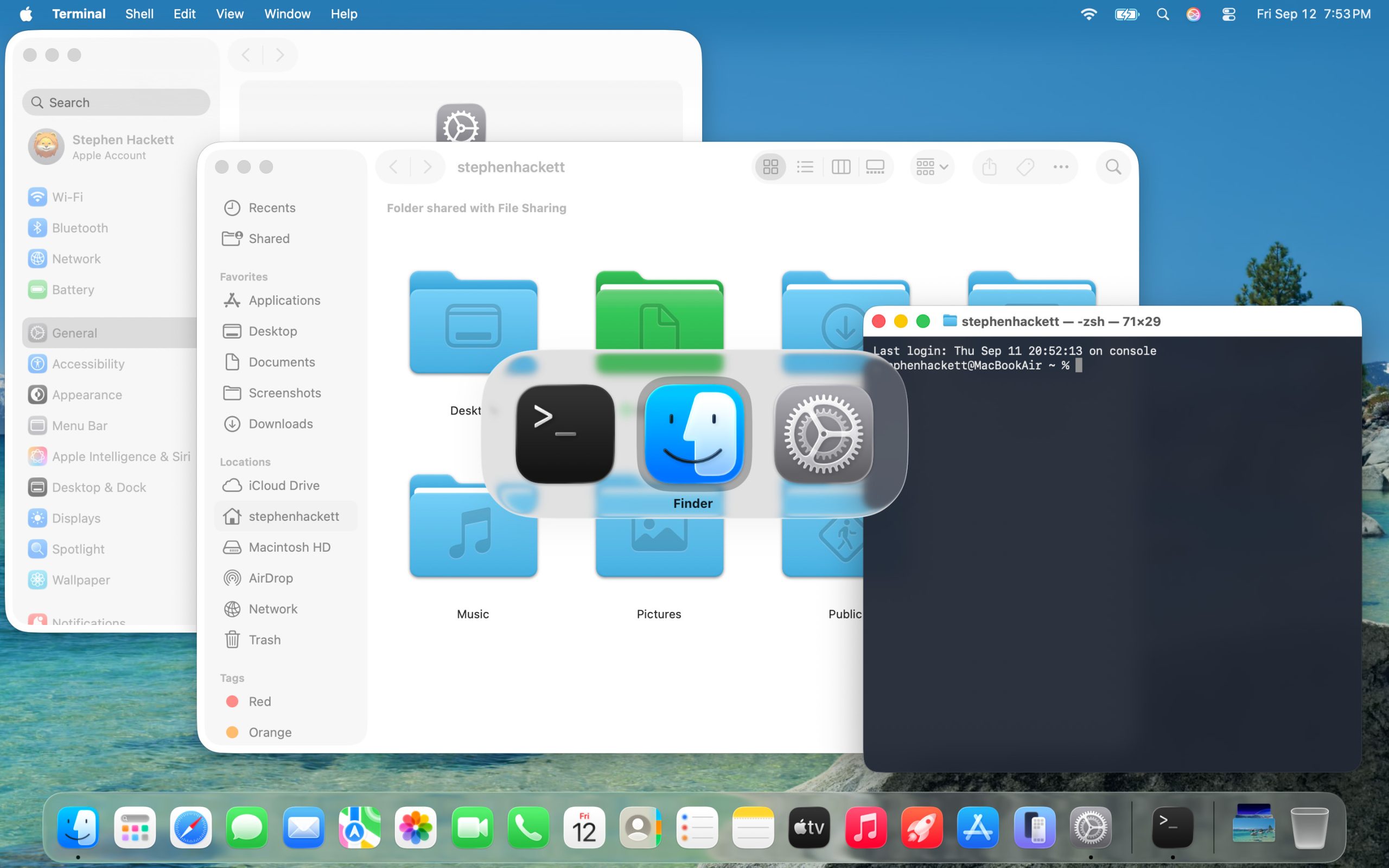
Rappels urgents
Le nouveau commutateur "Urgent" transforme les Rappels en un système d'alarme puissant :
Comment créer des rappels urgents :
- Ouvrez l'app Rappels
- Créez un nouveau rappel basé sur l'heure
- Activez le commutateur "Urgent"
- Réglez l'heure et enregistrez
Comportement :
- Déclenche le son d'alarme système standard
- Affiche une notification proéminente
- Options : Répéter (9 minutes) ou Marquer comme terminé
- Synchronisation sur les appareils iOS et macOS
Chapitres de podcasts générés automatiquement
L'IA d'Apple crée désormais automatiquement des marqueurs de chapitre pour les podcasts :
Avantages :
- Naviguez facilement dans les longs épisodes
- Sautez à des sujets spécifiques mentionnés
- Affichez les liens intégrés vers les références
- Partagez des segments spécifiques avec des amis
Accéder aux chapitres :
- Ouvrez n'importe quel épisode de podcast
- Appuyez sur l'icône de chapitre dans le lecteur
- Ou visualisez dans la transcription de l'épisode
Tableaux Freeform
Apportez de la structure à vos tableaux Freeform :
Fonctionnalités des tableaux :
- Contiennent du texte, des images, des documents et des dessins
- Les cellules se redimensionnent automatiquement au contenu
- Glisser-déposer entre les cellules du tableau
- Convertir le contenu existant en tableaux
Cas d'utilisation :
- Tableaux de planification de projet
- Matrices de comparaison
- Calendriers de contenu
- Allocation des ressources d'équipe
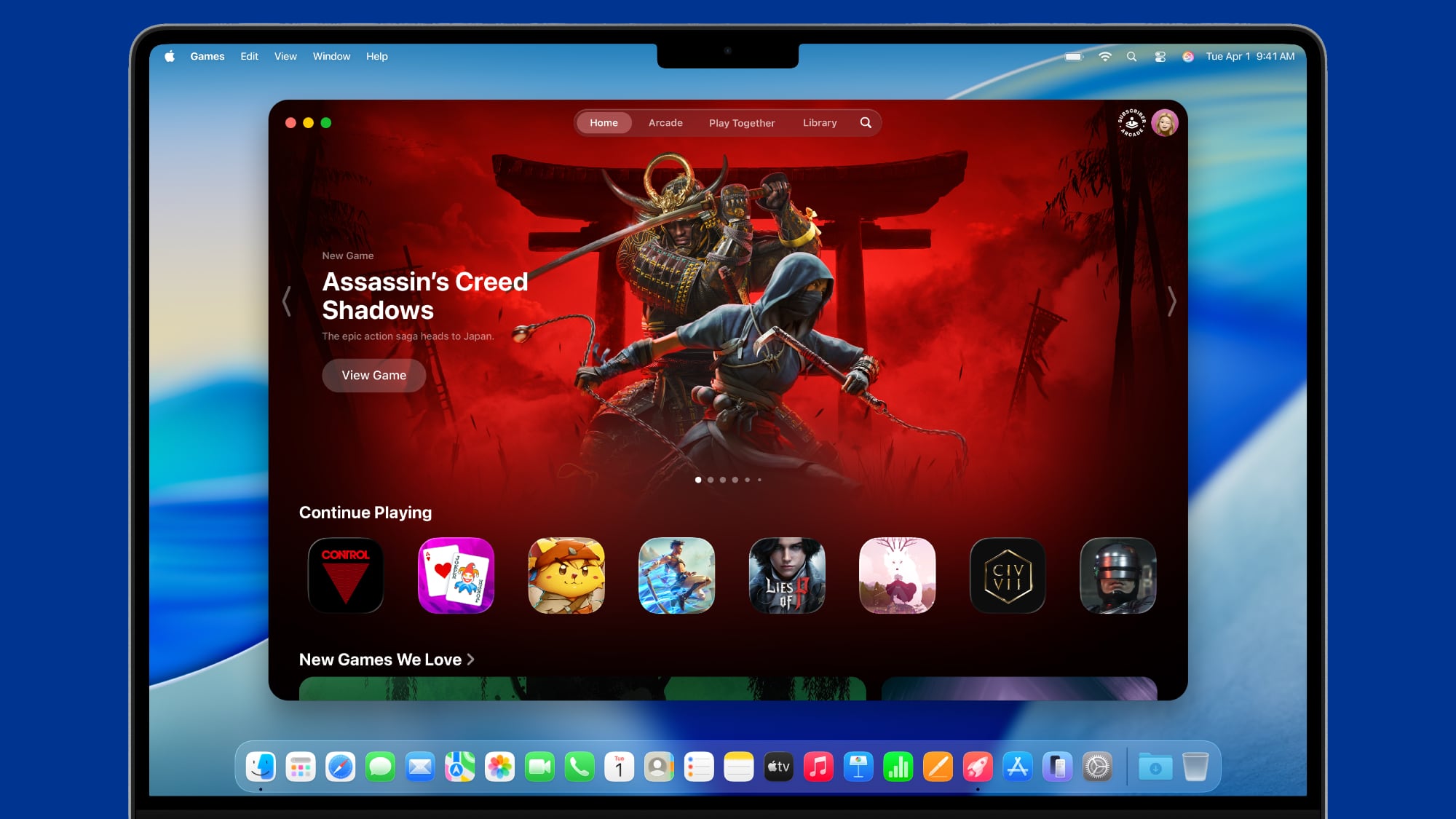
Améliorations de la ludothèque
Nouveaux filtres :
- Filtrage par catégorie
- Filtres de taille de jeu (utile pour la gestion du stockage)
- Récemment joué
- Compatibilité des manettes
Défis en temps réel :
- Bannières de score pendant le jeu
- Mises à jour de la position dans le classement
- Suivi de la progression des réalisations
Prise en charge améliorée des manettes :
- Optimisation de la manette Backbone
- Compatibilité de la manette Razer
- Basculement rapide entre les manettes
Amélioration de la sécurité AirDrop
macOS 26.2 introduit des codes de vérification pour les transferts AirDrop provenant de contacts inconnus :
Comment fonctionnent les codes AirDrop
- L'expéditeur initie le transfert vers un destinataire inconnu
- L'appareil du destinataire affiche un code de vérification à 4 chiffres
- L'expéditeur doit entrer le code correspondant pour terminer le transfert
- Le transfert se poursuit uniquement après la vérification du code
Quand les codes sont requis :
- Transferts de contacts ne figurant pas dans votre carnet d'adresses
- Lorsque le paramètre AirDrop "Tout le monde" est activé
- Transferts multiplateformes (iOS vers macOS)
Contournement pour les contacts de confiance :
- Les contacts de votre carnet d'adresses transfèrent sans codes
- Les appareils liés à iCloud ne nécessitent pas de vérification
Mises à jour Apple Music et News
Changements Apple Music
Playlist Morceaux favoris :
- Apparaît maintenant dans la section Choix
- Accès plus facile à vos titres préférés
- Mise à jour automatique lorsque vous mettez de nouvelles chansons en favoris
Correctif d'album en pré-sortie :
- Albums ajoutés à la bibliothèque avant la sortie
- Désormais immédiatement jouables à l'heure de sortie
- Ne nécessite plus de suppression et de réajout
Améliorations d'Apple News
Navigation dans la barre latérale :
- Liens rapides vers la section Sports
- Accès direct à la couverture politique
- Actualités économiques à un clic
- Section dédiée Alimentation et Cuisine
Configuration système requise et compatibilité
Modèles de Mac pris en charge
Apple Silicon (Prise en charge complète des fonctionnalités) :
| Modèle | Puce | Notes |
|---|---|---|
| MacBook Air | M1, M2, M3, M4 | Toutes les fonctionnalités prises en charge |
| MacBook Pro | Série M1-M4 | Toutes les fonctionnalités prises en charge |
| Mac mini | M1, M2, M4, M4 Pro | Toutes les fonctionnalités prises en charge |
| Mac Studio | Série M1-M4 | Clustering Thunderbolt 5 sur M4 |
| Mac Pro | M2 Ultra, M4 Ultra | Toutes les fonctionnalités prises en charge |
| iMac | M1, M3, M4 | Toutes les fonctionnalités prises en charge |
Mac Intel (Prise en charge limitée - Version finale de macOS) :
| Modèle | État de la prise en charge |
|---|---|
| iMac 2020 | Pris en charge (pas d'Apple Intelligence) |
| Mac Pro 2019 | Pris en charge (pas d'Apple Intelligence) |
| MacBook Pro 16" 2019 | Pris en charge (pas d'Apple Intelligence) |
| MacBook Pro 13" 2020 (4 ports) | Pris en charge (pas d'Apple Intelligence) |
Exigences de stockage et de téléchargement
| Scénario | Taille |
|---|---|
| Mise à jour depuis 26.1 (Apple Silicon) | 3,78 Go |
| Mise à jour depuis 26.0 (Mac M4) | 12,30-12,48 Go |
| Installateur complet | 17 Go |
| Espace libre minimum | 50 Go recommandé |
Guide d'installation
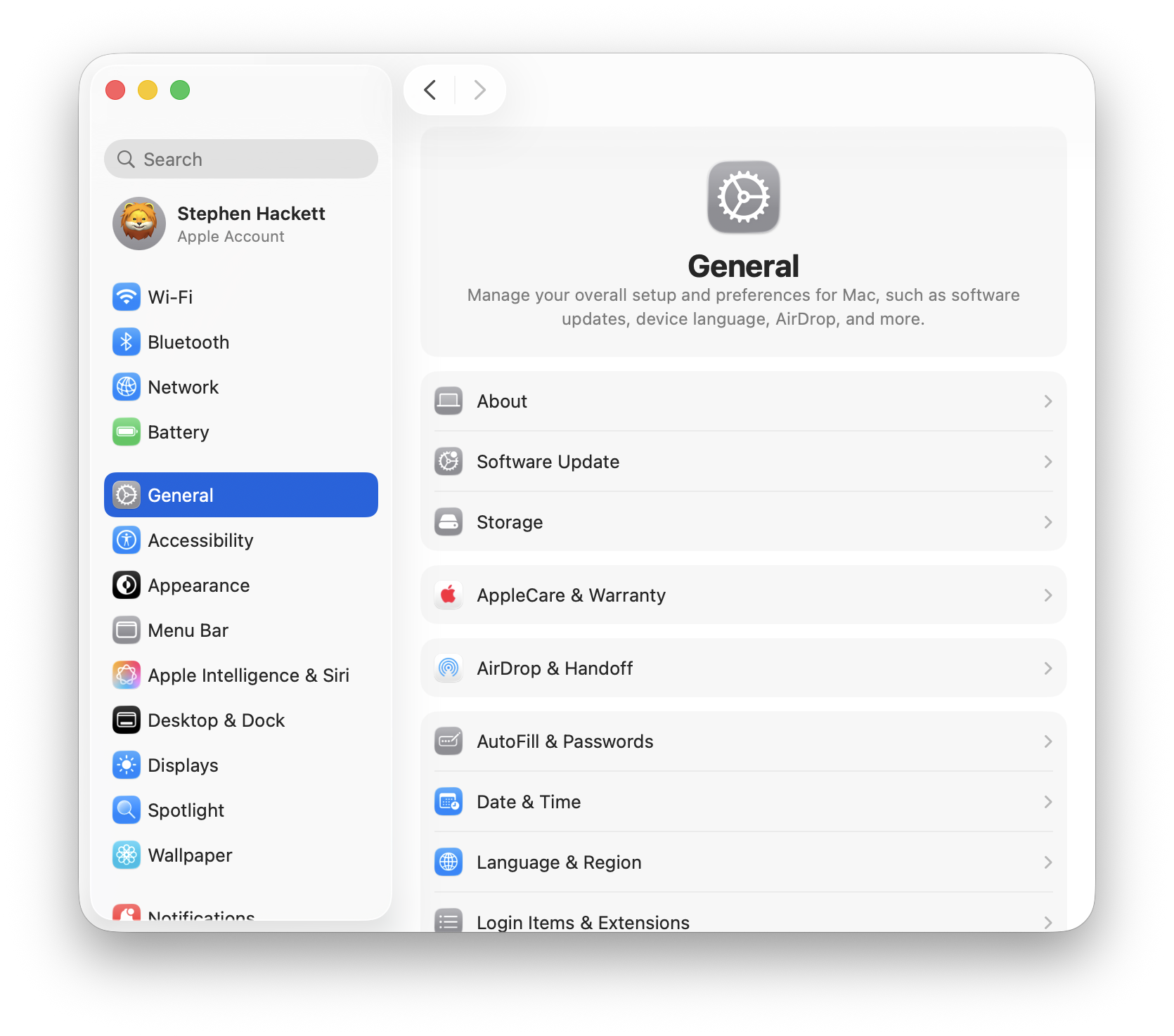
Avant de mettre à jour
Liste de contrôle pré-mise à jour :
- Sauvegarde via Time Machine
- Vérifier la compatibilité des applications
- Assurer 50 Go+ d'espace libre
- Fermer toutes les applications
- Brancher sur secteur (MacBook)
- Connexion internet stable
Méthodes de mise à jour
Méthode 1 : Mise à jour de logiciels (Recommandée)
- Menu Pomme → Réglages Système
- Général → Mise à jour de logiciels
- Cliquez sur "Mettre à jour maintenant"
- Entrez le mot de passe administrateur
- Attendez le téléchargement et l'installation
Méthode 2 : Téléchargement via Terminal
# Lister les installateurs disponibles
softwareupdate --list-full-installers

# Télécharger macOS Tahoe 26.2
softwareupdate --fetch-full-installer --full-installer-version 26.2

# Installer (une fois le téléchargement terminé)
sudo /Applications/Install\ macOS\ Tahoe.app/Contents/Resources/startosinstall
Méthode 3 : App Store
- Ouvrez l'App Store
- Recherchez "macOS Tahoe"
- Cliquez sur "Obtenir" ou "Mettre à jour"
Étapes post-installation
- Laisser l'indexation se terminer (24-48 heures pour Spotlight/Photos)
- Réactiver les fonctionnalités de sécurité si désactivées pour l'installation
- Mettre à jour les apps tierces pour la compatibilité 26.2
- Vérifier que la sauvegarde s'est terminée avec succès
- Tester les flux de travail critiques avant de retourner à une utilisation en production
Problèmes connus et solutions de contournement
Bugs confirmés dans la 26.2
| Problème | État | Solution de contournement |
|---|---|---|
| Les alarmes ne sonnent pas quand l'écran est en veille | Non résolu (depuis 13.0) | Régler l'extinction de l'écran sur "Jamais" |
| Barre d'outils du dictionnaire manquant de flou | Non résolu | Aucune |
| Qualité du fond d'écran réduite (photos non Apple) | Non résolu | Utiliser les fonds d'écran fournis par Apple |
| Marge de l'indicateur de volume sur les écrans sans encoche | Non résolu | Aucune |
| Saccades d'animation sur M4 Max | Partiellement résolu | Réduire les animations dans Accessibilité |
Problèmes précédemment corrigés
Dans la 26.2 :
- Timing de lecture des albums en pré-sortie corrigé
- Améliorations de la stabilité de Safari
- Optimisations de la gestion de la mémoire
Dans la 26.1 :
- Consommation de batterie considérablement améliorée
- Performances GPU des apps Electron corrigées
- Affichage de l'icône du disque dur externe corrigé
Conseils d'optimisation des performances
Maximiser la durée de vie de la batterie
Réglages Système → Batterie → Options :
- Mode économie d'énergie : Activer sur batterie
- Optimiser le streaming vidéo : Activer
- Obscurcir légèrement l'écran sur batterie : Activer

Réglages Système → Moniteurs :
- True Tone : Activer
- Régler la luminosité automatiquement : Activer
Réduire l'utilisation de la mémoire
# Vider les caches système
sudo purge

# Voir l'utilisation de la mémoire
top -o mem

# Identifier les apps gourmandes en mémoire
ps aux --sort=-%mem | head -10
Optimiser pour Apple Intelligence
Réglages Système → Apple Intelligence et Siri :
- N'activez que les fonctionnalités que vous utilisez
- Définir le calendrier de traitement (ex : pendant la nuit)
- Limiter l'apprentissage en arrière-plan si sur batterie
Ce qui arrive dans macOS Tahoe 26.3
Basé sur la bêta actuelle (Developer Beta 1 sortie le 15 décembre 2025), attendez-vous à :
Sortie prévue : Fin janvier 2026
Fonctionnalités en bêta :
- Traduction en direct supplémentaire pour le japonais et le coréen
- Optimisations des performances
- Correctifs de bugs pour les problèmes connus de la 26.2
- Préparation pour le nouveau matériel Mac (MacBook Pro M5)
Comment rejoindre la bêta :
- Réglages Système → Général → Mise à jour de logiciels
- Cliquez sur l'icône d'info à côté de "Mises à jour bêta"
- Sélectionnez "macOS Tahoe 26 Public Beta"
Conclusion : Devez-vous mettre à jour ?
Mettez à jour immédiatement si :
- Vous traitez des données sensibles (correctifs de sécurité critiques)
- Vous utilisez régulièrement la vidéoconférence (Edge Light)
- Vous construisez des flux de travail IA/ML (Clustering Thunderbolt)
- Vous êtes déjà sur Tahoe 26.0 ou 26.1
Envisagez d'attendre si :
- Vous comptez sur des apps pas encore mises à jour pour Tahoe
- Vous ne rencontrez aucun problème sur la version actuelle de macOS
- Vous préférez la stabilité aux nouvelles fonctionnalités
- Vous êtes sur Mac Intel (c'est la dernière version prise en charge)
macOS Tahoe 26.2 représente une étape importante dans l'évolution du système d'exploitation d'Apple, combinant des fonctionnalités innovantes comme Edge Light et le clustering Thunderbolt avec un renforcement essentiel de la sécurité. Pour la plupart des utilisateurs, les correctifs de sécurité justifient à eux seuls une installation immédiate.
Prêt à explorer plus de fonctionnalités de macOS Tahoe ? Consultez notre guide complet de dépannage Tahoe ou apprenez-en plus sur les fonctionnalités Apple Intelligence.