macOS Tahoe 26.4 Beta 2 : retour des onglets compacts Safari, avertissements Rosetta 2 et guide complet des nouveautés
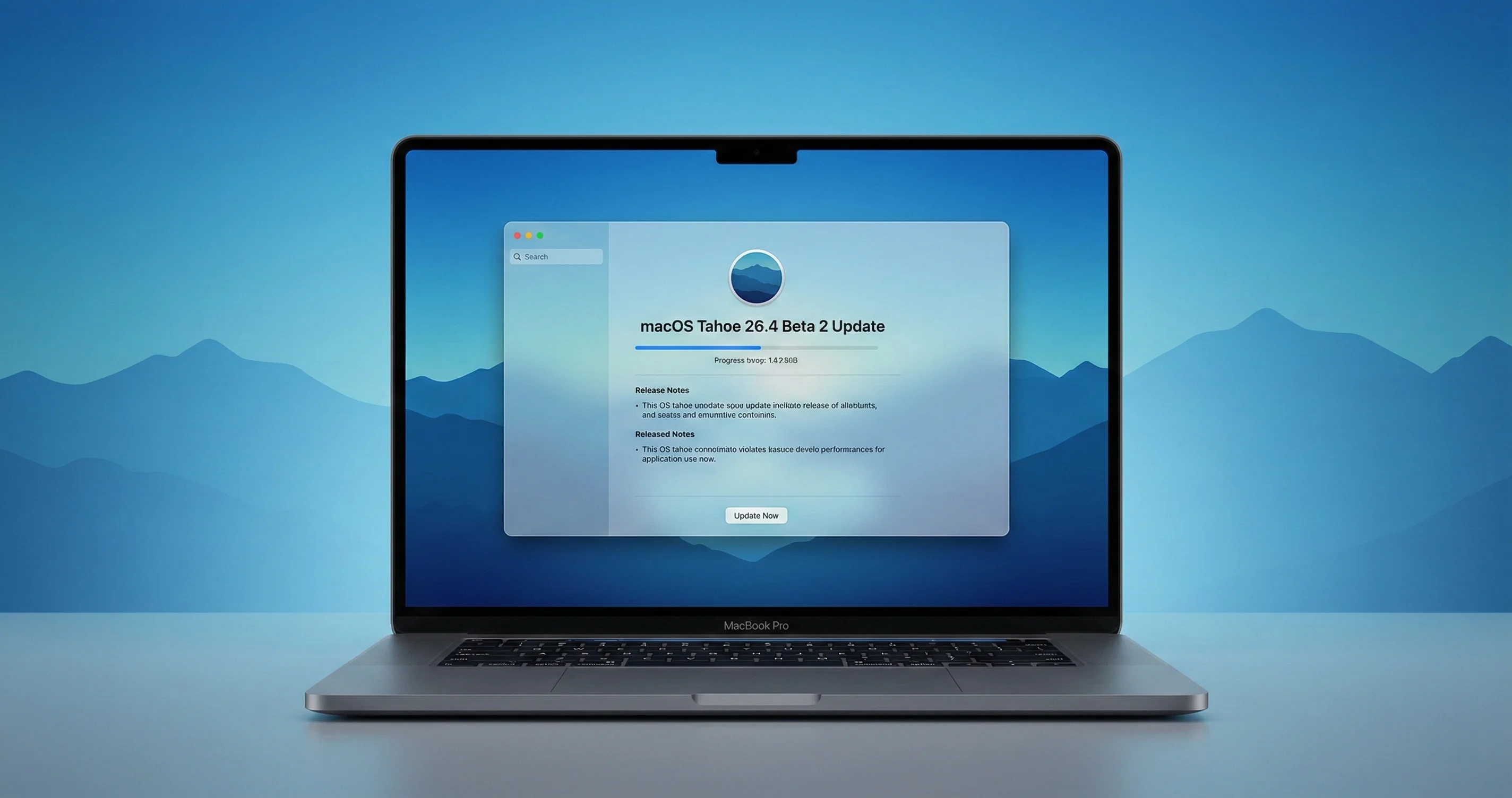
Guide complet de macOS Tahoe 26.4 Beta 2 publié le 23 février 2026. Retour de la barre d'onglets compacte de Safari, avertissements de fin de vie de Rosetta 2, ajustements de la limite de charge et toutes les corrections de bogues.
Apple a publié macOS Tahoe 26.4 Beta 2 (build 25E5218f) à destination des développeurs le 23 février 2026, suivi de la beta publique correspondante le 24 février. Arrivant exactement une semaine après la Beta 1, cette deuxième beta est principalement axée sur la stabilité, mais elle apporte plusieurs changements importants qui révèlent la direction qu'Apple entend donner à macOS en 2026 et au-delà. Le retour de la barre d'onglets compacte de Safari, les avertissements de dépréciation de Rosetta 2 qui se font plus pressants, un curseur de limite de charge de batterie affiné, et la correction du fameux bogue de montage fantôme des disques externes apparu dans macOS 26.3 font de cette beta une version à suivre attentivement.
Que vous soyez un développeur testant la compatibilité d'applications, un utilisateur avancé désireux de découvrir les dernières améliorations, ou simplement quelqu'un qui planifie sa mise à niveau, ce guide couvre tout ce que vous devez savoir sur macOS Tahoe 26.4 Beta 2 dans ses moindres détails.
Points essentiels
- Build 25E5218f publié aux développeurs le 23 février 2026 ; la beta publique a suivi le 24 février.
- La barre d'onglets compacte de Safari fait son retour après avoir été supprimée lors du redesign Liquid Glass original de macOS Tahoe, en réponse directe aux retours des utilisateurs.
- Les avertissements Rosetta 2 apparaissent désormais à chaque lancement d'une application Intel, avertissant clairement les utilisateurs du calendrier de dépréciation à venir.
- Le curseur de limite de charge permet aux propriétaires de MacBook de plafonner la charge de la batterie entre 80 % et 100 % par tranches de 5 %.
- Le bogue de montage fantôme des disques externes de macOS 26.3 semble corrigé dans cette beta.
- Les problèmes connus incluent des pannes intermittentes de navigateur, le remplacement d'icônes par copier-coller cassé, et une instabilité Wi-Fi sur certains modèles.
- Publication publique prévue : printemps 2026, certains observateurs évoquant début mars.
Table des matières
- Détails de la version et informations sur le build
- Retour de la barre d'onglets compacte de Safari
- Avertissements de fin de vie de Rosetta 2
- Fonction de limite de charge de la batterie
- Correction du montage fantôme des disques externes
- Modifications et améliorations supplémentaires
- Problèmes connus dans Beta 2
- Comment installer macOS Tahoe 26.4 Beta 2
- Devriez-vous installer la beta ?
- Ce qu'il faut attendre de la version finale
- Résolution des problèmes de macOS 26.4 Beta 2
- Questions fréquentes
Détails de la version et informations sur le build
macOS Tahoe 26.4 Beta 2 porte le numéro de build 25E5218f. Voici un récapitulatif complet du calendrier de publication à ce jour :
| Étape | Date | Build | Disponibilité |
|---|---|---|---|
| Beta 1 (développeurs) | 16 février 2026 | 25E5207h | Développeurs Apple inscrits |
| Beta publique 1 | 17 février 2026 | 25E5207h | Membres du programme Apple Beta Software |
| Beta 2 (développeurs) | 23 février 2026 | 25E5218f | Développeurs Apple inscrits |
| Beta publique 2 | 24 février 2026 | 25E5218f | Membres du programme Apple Beta Software |
| Version finale | Printemps 2026 (prévue) | À définir | Tous les utilisateurs |
Si vous avez suivi notre guide de macOS Tahoe 26.4 Beta 1, vous connaissez déjà les fonctionnalités phares introduites dans ce cycle de mise à jour. La Beta 2 n'introduit pas de nouvelles fonctionnalités majeures. Elle affine plutôt les fonctionnalités introduites dans Beta 1 et corrige les bogues signalés par les communautés de test développeurs et public lors de la première semaine.
Apple n'a pas publié de notes de version formelles et détaillées spécifiquement pour la Beta 2. C'est cohérent avec la façon dont Apple gère habituellement les deuxièmes betas dans un cycle de développement : le focus passe de l'introduction de fonctionnalités à la stabilité, aux performances et à la résolution de bogues. Néanmoins, les changements apportés par ce build sont suffisamment significatifs pour mériter une couverture approfondie.
Pour le contexte plus large de ce que macOS 26.4 apporte, consultez notre aperçu de macOS Tahoe 26.4 avec les fonctionnalités et le calendrier de publication.
Retour de la barre d'onglets compacte de Safari
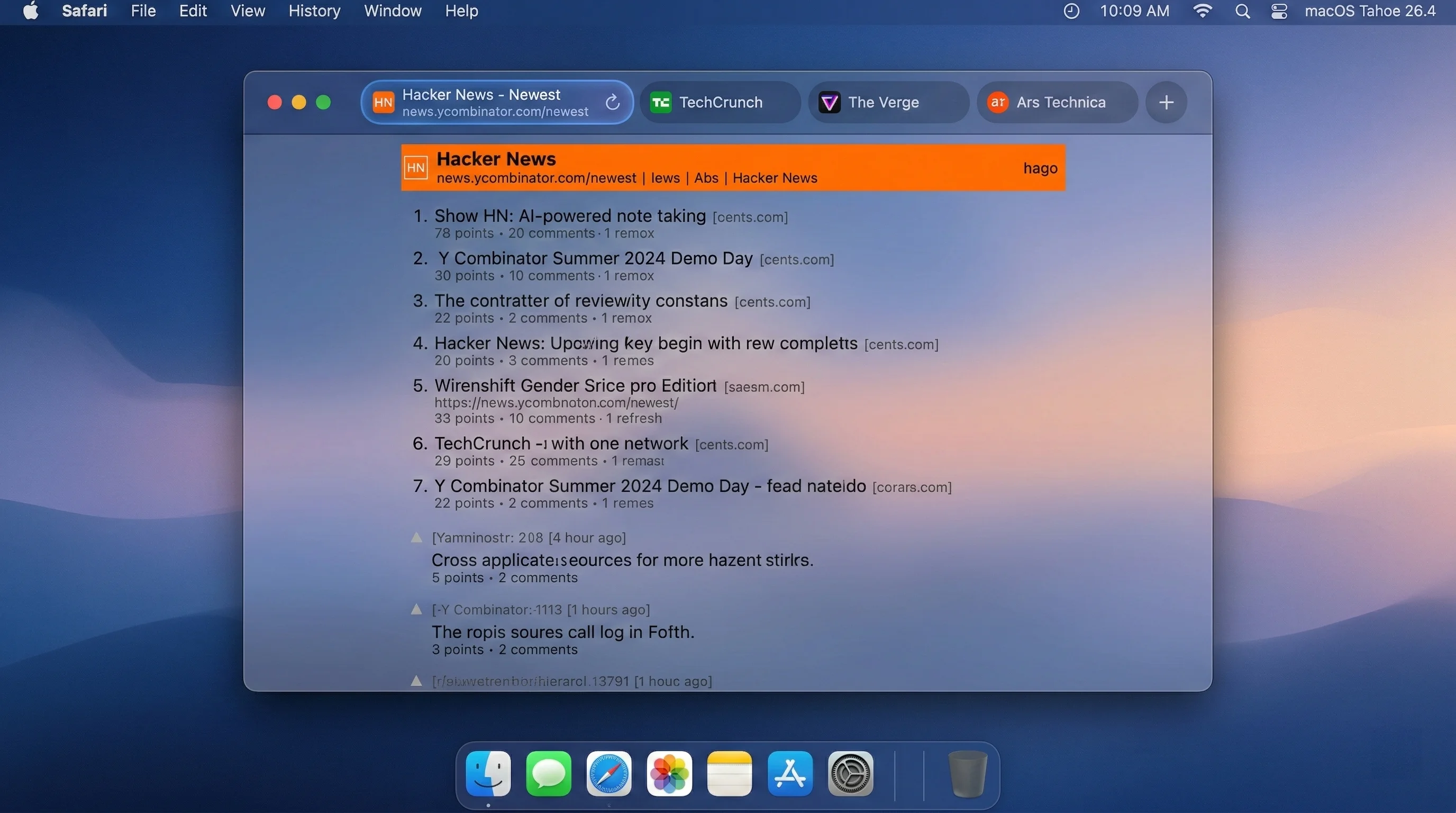
Le changement le plus visible pour les utilisateurs dans le cycle de beta de macOS 26.4 est le retour de la barre d'onglets compacte de Safari, une option de mise en page qu'Apple avait supprimée lors du lancement de macOS Tahoe avec son redesign d'interface Liquid Glass. Cette fonctionnalité a été repérée pour la première fois dans Beta 1 et reste présente et améliorée dans Beta 2.
Pourquoi Apple l'avait supprimée (et pourquoi elle revient)
Lorsqu'Apple a dévoilé le langage de design Liquid Glass à la WWDC 2025, l'entreprise a apporté des changements radicaux à l'identité visuelle de macOS. Safari a subi une refonte dramatique : le chrome a été simplifié, des effets de verre translucide ont remplacé les fonds unis, et la barre d'onglets a été repensée pour adopter une mise en page plus spacieuse et séparée. Dans le cadre de cette refonte, l'option de barre d'onglets compacte -- qui fusionnait la barre d'adresse et la barre d'onglets en une seule ligne -- a été entièrement supprimée.
La réaction de la communauté Mac a été rapide et véhémente. Les utilisateurs avancés qui dépendaient de la barre d'onglets compacte pour son efficacité spatiale ont protesté contre sa suppression sur les forums développeurs d'Apple, Reddit et les réseaux sociaux. La barre d'onglets compacte était particulièrement appréciée des utilisateurs dotés de petits écrans, comme les propriétaires de MacBook Air 13 pouces, qui valorisent chaque pixel d'espace d'écran vertical.
Apple a clairement tenu compte de ces retours. Dans macOS 26.4 Beta 1, la barre d'onglets compacte est réapparue en tant qu'option, et dans Beta 2, elle reste stable et fonctionnelle.
Comment activer la barre d'onglets compacte de Safari
L'activation de la barre d'onglets compacte dans macOS 26.4 Beta 2 est simple :
- Ouvrez Réglages Système sur votre Mac.
- Accédez à Safari (ou ouvrez Safari et allez dans Safari > Réglages depuis la barre des menus).
- Recherchez la section Barre d'onglets.
- Choisissez Compacte à la place de l'option par défaut Séparée.
Lorsque Compacte est sélectionnée, Safari condense la barre d'adresse, les onglets actifs et la navigation entre onglets en une seule ligne en haut de la fenêtre du navigateur. Cela récupère une quantité significative d'espace vertical que la mise en page Séparée consomme.
Ce qui a changé depuis la barre d'onglets compacte originale
La nouvelle barre d'onglets compacte n'est pas une copie conforme de celle qui existait avant macOS Tahoe. Apple l'a adaptée pour fonctionner dans le système de design Liquid Glass :
- Matériau verre : La barre compacte utilise le même matériau Liquid Glass translucide que le reste de l'interface de macOS Tahoe, s'intégrant naturellement à l'esthétique générale.
- Indicateurs d'onglets en pilule : Les onglets actifs sont mis en évidence avec les indicateurs en forme de pilule mis à jour qui correspondent au langage de design de Tahoe, plutôt que les anciens contours rectangulaires d'onglets.
- Transitions fluides : Le passage entre les modes Compacte et Séparée inclut désormais une transition animée plutôt qu'un changement de mise en page abrupt.
- Prise en charge des groupes d'onglets : La barre d'onglets compacte prend entièrement en charge les groupes d'onglets, y compris les groupes d'onglets basés sur les profils introduits dans les versions précédentes de macOS.
Pour les utilisateurs qui ont retardé la mise à niveau vers macOS Tahoe précisément à cause de la suppression de la barre d'onglets compacte, c'est significatif. Cela supprime l'une des objections les plus courantes au redesign Liquid Glass.
Barre d'onglets compacte sur iPadOS 26.4
Il convient de noter que la barre d'onglets compacte revient également dans iPadOS 26.4, qui est testé en beta selon le même calendrier. Les utilisateurs iPad, en particulier ceux disposant de l'iPad Pro 11 pouces et de l'iPad Air, bénéficient de manière similaire des gains d'espace. Le réglage se trouve dans Réglages > Safari > Barre d'onglets sur iPad.
Avertissements de fin de vie de Rosetta 2
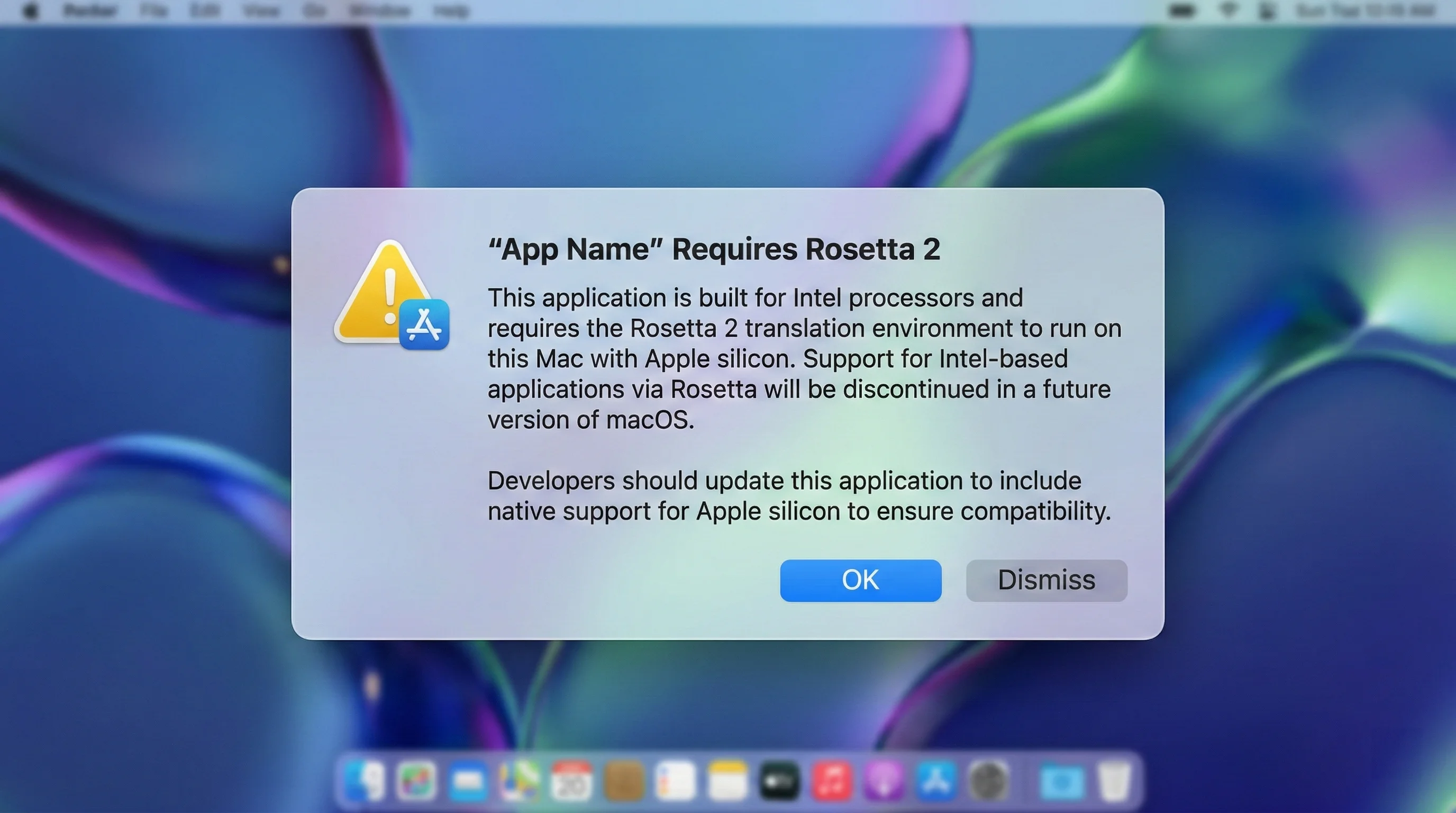
Le deuxième changement majeur dans le cycle de beta de macOS 26.4 est l'introduction d'avertissements au niveau du système à chaque lancement d'une application Intel nécessitant Rosetta 2. Cette fonctionnalité est apparue pour la première fois dans Beta 1 et continue dans Beta 2, sans aucune indication qu'Apple prévoit de la rendre optionnelle.
À quoi ressemble l'avertissement
Lorsque vous ouvrez une application fonctionnant via la traduction Rosetta 2, macOS 26.4 affiche une notification système vous informant que l'application dépend de la traduction de code Intel et que la prise en charge de Rosetta 2 va prendre fin. La notification comprend :
- Le nom de l'application
- Une déclaration indiquant que l'application nécessite Rosetta 2 pour fonctionner
- Un avertissement que la prise en charge de Rosetta 2 sera interrompue dans une future version de macOS
- Une recommandation de consulter le développeur pour une version native Apple Silicon
L'avertissement apparaît à chaque lancement de l'application. Ce n'est pas une notification unique, et il n'y a pas d'option visible pour la supprimer définitivement dans Beta 2. Il s'agit clairement d'un choix de conception délibéré d'Apple pour créer un sentiment d'urgence persistant autour de la transition.
Le calendrier de dépréciation de Rosetta 2
Apple a annoncé la feuille de route de dépréciation de Rosetta 2 à la WWDC 2025. Voici le calendrier tel qu'il se présente actuellement :
| Version macOS | Année | Statut de Rosetta 2 |
|---|---|---|
| macOS Tahoe 26 (dont 26.4) | 2025-2026 | Entièrement pris en charge avec des avertissements de dépréciation à partir de 26.4 |
| macOS 27 | Automne 2026 | Entièrement pris en charge (dernière version avec Rosetta 2 complet) |
| macOS 28 | Automne 2027 | Largement abandonné sauf pour un sous-ensemble limité dédié aux jeux |
À partir de macOS 28 à l'automne 2027, Rosetta 2 sera abandonné pour la grande majorité des applications. Apple a indiqué qu'« un sous-ensemble de fonctionnalités Rosetta visant à prendre en charge les anciens titres de jeux non maintenus » persistera, mais la couche de traduction ne sera plus disponible pour l'usage général des applications.
Cela signifie que les développeurs qui n'ont pas encore porté leurs applications sur Apple Silicon disposeront d'environ 18 mois à compter d'aujourd'hui pour achever la transition. Pour les utilisateurs finaux, cela signifie que toute application exclusivement Intel dont vous dépendez actuellement cessera de fonctionner entièrement sur macOS 28, à moins que le développeur ne publie une mise à jour native.
Pour une analyse complète de ce que cela implique pour votre flux de travail, lisez notre guide complet de fin de vie de Rosetta 2.
Comment vérifier quelles applications utilisent Rosetta 2
Si vous souhaitez auditer vos applications installées pour voir lesquelles dépendent encore de Rosetta 2, procédez comme suit :
- Cliquez sur le menu Apple dans le coin supérieur gauche de votre écran.
- Sélectionnez À propos de ce Mac.
- Cliquez sur Plus d'informations pour ouvrir le panneau complet des informations système.
- Dans la fenêtre des informations système, faites défiler jusqu'à Logiciels dans la barre latérale.
- Cliquez sur Applications.
- Observez la colonne Type. Les applications listées comme Intel fonctionnent via Rosetta 2. Les applications listées comme Apple Silicon ou Universel sont natives.
Vous pouvez également utiliser le Terminal pour une vérification rapide :
# Lister toutes les applications Intel installées
system_profiler SPApplicationsDataType | grep -B 5 "Kind: Intel"
Ce que les développeurs doivent faire maintenant
Si vous êtes un développeur qui distribue encore des applications Mac exclusivement Intel, l'urgence est réelle. Apple a accordé cinq ans depuis le début de la transition vers Apple Silicon en novembre 2020. Les avertissements de la version 26.4 sont la façon dont Apple met à la fois les utilisateurs et les développeurs en garde que la période de grâce touche à sa fin.
Étapes clés pour les développeurs :
- Recompiler en Universal Binary : Si votre base de code est déjà multiplateforme, il peut suffire de mettre à jour les paramètres de build Xcode pour produire un Universal Binary (arm64 + x86_64).
- Tester sur du matériel Apple Silicon : Assurez-vous que votre application fonctionne correctement en mode natif, pas seulement via Rosetta.
- Mettre à jour les dépendances tierces : Vérifiez que toutes les bibliothèques, frameworks et outils dont vous dépendez ont une prise en charge Apple Silicon.
- Communiquer avec les utilisateurs : Si votre application nécessite du temps pour la transition, publiez un calendrier afin que les utilisateurs puissent planifier en conséquence.
- Envisager d'abandonner la prise en charge d'Intel : Pour les nouveaux projets, il n'y a aucune raison de continuer à prendre en charge Intel à ce stade.
Impact sur les flux de travail professionnels
Plusieurs catégories de logiciels professionnels dépendent encore partiellement ou totalement de Rosetta 2 :
- Production audio : Certains plug-ins Audio Units et VST anciens n'ont toujours pas de versions natives Apple Silicon.
- Logiciels scientifiques : Certains outils de chimie computationnelle, bioinformatique et ingénierie restent exclusivement Intel.
- Applications d'entreprise héritées : Les outils internes construits sur d'anciens frameworks peuvent nécessiter une refactorisation significative.
- Anciens outils créatifs : Certains outils spécialisés de traitement d'image et de production imprimée n'ont pas été mis à jour.
Si vous dépendez de logiciels dans ces catégories, c'est le moment d'évaluer des alternatives ou de contacter directement les développeurs concernant leurs plans de transition.
Fonction de limite de charge de la batterie
macOS 26.4 introduit un curseur de limite de charge à l'iPhone qui donne aux propriétaires de MacBook un contrôle précis de leur niveau maximal de charge de batterie. Cette fonctionnalité a été introduite dans Beta 1 et a été améliorée dans Beta 2 avec une meilleure stabilité et un comportement plus cohérent.
Fonctionnement de la limite de charge
Le nouveau réglage de limite de charge vous permet de plafonner la batterie de votre MacBook à n'importe quel niveau entre 80 % et 100 %, ajustable par tranches de 5 % :
- 80 % — Longévité maximale de la batterie, idéal pour les MacBooks utilisés comme ordinateurs de bureau, branchés la plupart du temps
- 85 % — Bon équilibre pour les utilisateurs qui ont occasionnellement besoin d'une utilisation mobile
- 90 % — Protection modérée avec une autonomie raisonnable sans alimentation
- 95 % — Impact minimal sur l'utilisation quotidienne avec un bénéfice de longévité
- 100 % — Comportement par défaut, charge jusqu'à la capacité maximale
Comment accéder au réglage de limite de charge
- Ouvrez Réglages Système.
- Accédez à Batterie.
- Cliquez sur le bouton d'information (i) à côté de l'option Charge.
- Vous verrez un nouveau curseur Limite de charge.
- Faites glisser le curseur jusqu'au pourcentage de charge maximum souhaité.
- Fermez le panneau. Le réglage prend effet immédiatement.
Pourquoi c'est important pour la santé de la batterie
Les batteries lithium-ion se dégradent plus rapidement lorsqu'elles restent longtemps à 100 % de charge ou à proximité. Ce n'est pas une découverte nouvelle — les scientifiques spécialisés dans les batteries le savent depuis des années, et c'est la raison pour laquelle Apple a introduit la « Charge optimisée de la batterie » dans les versions précédentes de macOS. Cependant, la charge optimisée de la batterie s'appuie sur l'apprentissage automatique pour prédire vos habitudes d'utilisation et ne retarde la charge à 100 % que lorsqu'elle anticipe que vous n'aurez pas besoin d'une charge complète prochainement.
La nouvelle fonctionnalité de limite de charge est différente. Il s'agit d'un plafond fixe qui empêche la batterie de dépasser votre seuil choisi, indépendamment des habitudes d'utilisation. Cela offre aux utilisateurs qui gardent leurs MacBooks branchés à un bureau pendant de longues périodes — ce qui est le cas de nombreux utilisateurs professionnels — un moyen fiable de protéger la chimie de leur batterie.
Limite de charge vs. Charge optimisée de la batterie
Il est important de comprendre que la fonctionnalité de limite de charge fonctionne conjointement avec la charge optimisée de la batterie, et non comme remplacement :
| Fonctionnalité | Charge optimisée de la batterie | Limite de charge |
|---|---|---|
| Fonctionnement | Utilise le ML pour retarder la charge à 100 % | Plafond fixe au pourcentage choisi par l'utilisateur |
| Contrôle utilisateur | Bascule marche/arrêt uniquement | Curseur de 80 % à 100 % |
| Prévisibilité | Varie selon les habitudes apprises | Toujours appliquée |
| Idéal pour | Utilisateurs avec des routines quotidiennes régulières | Utilisateurs restant branchés pendant de longues périodes |
Pour maximiser la longévité de la batterie, vous pouvez activer les deux fonctionnalités simultanément. La charge optimisée de la batterie gérera la courbe de charge en dessous de votre limite choisie, et la limite de charge s'assurera que la batterie ne la dépasse jamais.
Pour une exploration plus approfondie de cette fonctionnalité et de son impact sur la santé de la batterie du MacBook, lisez notre guide de la limite de charge de la batterie Mac.
Changements dans Beta 2
Dans Beta 1, certains utilisateurs ont signalé que le réglage de limite de charge se réinitialisait occasionnellement après un redémarrage ou ne persistait pas lorsque le MacBook était utilisé en mode clapet fermé avec un écran externe. Beta 2 semble avoir résolu ces problèmes de fiabilité. Le réglage persiste maintenant correctement lors des redémarrages, des cycles veille/réveil et des transitions de mode clapet fermé dans nos tests.
Correction du montage fantôme des disques externes
L'un des bogues les plus frustrants de macOS Tahoe 26.3, publié le 11 février 2026, était le problème de montage de disques fantômes qui affectait des milliers d'utilisateurs possédant des périphériques de stockage externes. Ce bogue provoquait un comportement erratique des disques externes : ils ne se montaient pas, se montaient brièvement puis s'éjectaient sans avertissement, ou réapparaissaient dans le Finder après avoir été correctement éjectés.
Le problème dans macOS 26.3
Le bogue du disque fantôme dans macOS Tahoe 26.3 se manifestait de plusieurs façons :
- Échec de montage : Des disques USB-A, USB-C et Thunderbolt auparavant fiables n'apparaissaient pas du tout dans le Finder, bien qu'ils puissent apparaître dans Utilitaire de disque comme non montables.
- Éjection spontanée : Les disques se montaient brièvement, devenaient inaccessibles, puis s'éjectaient avec le redoutable avertissement « Disque non éjecté correctement », même si l'utilisateur n'avait rien fait.
- Réapparition fantôme : Les disques APFS chiffrés étaient particulièrement touchés. Après avoir été correctement éjectés, ils réapparaissaient dans le Finder comme volumes montés, créant de la confusion quant à l'état réel du disque.
- Incompatibilité HFS+ : Certains supports externes formatés HFS+ ne parvenaient pas à se monter automatiquement, nécessitant une intervention manuelle via le Terminal avec
diskutil.
Le problème affectait une large gamme de périphériques de stockage externes sur plusieurs types de connexion et formats de système de fichiers. Apple n'a pas reconnu publiquement le bogue, mais AppleInsider l'a activement investigué avec l'aide de la communauté.
Ce que Beta 2 corrige
D'après les rapports de la communauté des développeurs et des testeurs de la beta publique exécutant macOS 26.4 Beta 2, le problème de montage de disques fantômes semble largement résolu :
- Les disques APFS chiffrés ne réapparaissent plus dans le Finder après une éjection correcte.
- Les disques externes HFS+ se montent à nouveau normalement. Les utilisateurs de Mac mini M1 ont spécifiquement confirmé que les disques HFS+ fonctionnent comme prévu dans Beta 2.
- Les incidents d'éjection spontanée ont considérablement diminué dans les rapports de la communauté.
Cependant, la documentation développeur d'Apple contient encore une note de problème connu indiquant que « les supports externes HFS peuvent ne pas se monter automatiquement » dans certains cas, avec une recommandation d'utiliser diskutil dans le Terminal comme solution de contournement. Cela suggère que si les manifestations les plus graves du bogue ont été corrigées, des cas limites peuvent encore exister.
Solution de contournement pour les problèmes persistants
Si vous rencontrez des problèmes de montage de disques externes dans Beta 2, essayez ce qui suit :
# Lister tous les disques pour identifier votre disque externe
diskutil list

# Monter manuellement une partition de disque spécifique
diskutil mount /dev/disk4s1

# Forcer le montage d'un volume spécifique par UUID
diskutil mount -mountPoint /Volumes/MyDrive [UUID]

# Si le disque apparaît dans Utilitaire de disque mais ne se monte pas, essayez
diskutil mountDisk /dev/disk4
Remplacez /dev/disk4s1 par l'identifiant réel de votre disque externe, que vous pouvez trouver avec diskutil list.
Modifications et améliorations supplémentaires
Au-delà des fonctionnalités phares, macOS 26.4 Beta 2 inclut plusieurs modifications et améliorations mineures qui méritent d'être mentionnées.
Améliorations de la stabilité du système
Beta 2 est fondamentalement une version de stabilité. Les deuxièmes betas d'Apple dans un cycle de développement se concentrent généralement sur la résolution des plantages, la correction des fuites mémoire et l'amélioration de la réactivité générale du système. Bien qu'Apple ne publie pas de journal de modifications détaillé pour les builds beta, les utilisateurs ont signalé :
- Moins de paniques du noyau par rapport à Beta 1, en particulier sur les modèles MacBook Air M1 et M3.
- Meilleur comportement au réveil de la veille, avec moins d'instances du système se figeant lors du processus de réveil.
- Meilleure gestion de la mémoire lors de sessions d'utilisation prolongées, avec moins d'avertissements de pression mémoire lors de la multitâche normale.
Améliorations du Finder
Plusieurs utilisateurs ont noté des améliorations mineures du Finder dans Beta 2 :
- Performances de la vue en colonnes : La navigation dans les hiérarchies de dossiers profondes en vue en colonnes est sensiblement plus fluide.
- Stabilité de Coup d'œil : Les aperçus Coup d'œil pour les fichiers volumineux (PDF, images haute résolution) ont moins tendance à se figer.
- Gestion des étiquettes : L'application et la suppression d'étiquettes dans la barre latérale du Finder fonctionnent de manière plus fiable.
Mises à jour de l'accessibilité
Apple continue d'affiner les fonctionnalités d'accessibilité à chaque beta :
- VoiceOver : Cohérence de navigation améliorée dans Safari avec la barre d'onglets compacte activée.
- Adaptations d'affichage : Les réglages de transparence Liquid Glass interagissent de manière plus prévisible avec l'option d'accessibilité Réduire la transparence.
Mises à jour de sécurité
Bien qu'Apple ne détaille généralement pas les correctifs de sécurité dans les versions beta, l'incrément du numéro de build de 25E5207h à 25E5218f suggère des améliorations de sécurité internes. Le contenu de sécurité complet sera publié avec la version finale sur la page des publications de sécurité Apple.
Problèmes connus dans Beta 2
Chaque beta a son lot de problèmes, et macOS 26.4 Beta 2 ne fait pas exception. Voici les problèmes connus les plus importants dont les testeurs doivent être conscients.
Pannes intermittentes du navigateur
Le problème connu le plus perturbateur dans Beta 2 est un bogue réseau intermittent qui entraîne l'arrêt de fonctionnement des navigateurs web tandis que d'autres applications connectées au réseau continuent de fonctionner normalement. Plus précisément :
- Applications affectées : Safari, Chrome, Firefox, Arc et d'autres navigateurs web perdent par intermittence leur capacité à charger des pages web.
- Applications non affectées : Mail, Microsoft Teams, Slack et d'autres applications non navigateurs continuent de fonctionner normalement pendant la panne.
- Solution de contournement : Le problème semble lié aux filtres de contenu réseau. Les utilisateurs exécutant Little Snitch, 1Blocker ou d'autres applications qui installent des extensions de filtre réseau sont les plus susceptibles de rencontrer ce bogue. La désactivation du filtre de contenu dans Réglages Système > Réseau > Filtres résout immédiatement le problème.
Si vous rencontrez ce problème, essayez de désactiver toutes les extensions réseau tierces avant de soumettre un rapport à l'Assistant de retours. Cela aidera Apple à déterminer si le problème provient de la pile réseau système ou de l'interaction avec des extensions de filtre réseau tierces.
Remplacement d'icônes par copier-coller cassé
Un bogue esthétique mais frustrant dans Beta 2 empêche les utilisateurs de personnaliser les icônes d'applications et de dossiers en utilisant la méthode traditionnelle de copier-coller :
- Le bogue : Normalement, vous pouvez copier une image (Cmd+C), ouvrir Lire les informations sur un dossier ou une application (Cmd+I), cliquer sur l'icône en haut de la fenêtre Lire les informations, et coller (Cmd+V) pour remplacer l'icône. Dans Beta 2, ce flux de travail ne fonctionne pas. L'opération de collage ne fait rien ou revient à l'icône par défaut.
- Impact : Les utilisateurs qui s'appuient sur des icônes de dossiers personnalisées pour l'organisation, ou qui personnalisent les icônes d'applications à des fins esthétiques, ne peuvent pas le faire.
- Rapport supplémentaire : Certains utilisateurs ont également signalé que les icônes personnalisées qu'ils avaient précédemment appliquées sont revenues aux icônes système par défaut après la mise à jour vers Beta 2.
Il s'agit clairement d'une régression qu'Apple devra corriger dans une future beta ou dans la version finale.
Instabilité Wi-Fi sur certains modèles
Les utilisateurs exécutant Beta 2 sur des configurations matérielles spécifiques ont signalé des problèmes Wi-Fi :
- Modèles Mac affectés : MacBook Air M1 et MacBook Air M3 semblent être les plus fréquemment cités.
- Symptômes : Déconnexions Wi-Fi inattendues, reconnexion lente après la veille, et dans certains cas, des redémarrages inattendus du système liés à des erreurs de la pile réseau.
- Gravité : Certains utilisateurs signalent que Beta 2 est pire que Beta 1 à cet égard, suggérant une possible régression.
Montage automatique des lecteurs réseau
Les périphériques NAS (Network-Attached Storage) et autres lecteurs réseau peuvent ne pas se monter automatiquement au démarrage :
- Symptômes : Les lecteurs réseau mappés ne se reconnectent pas automatiquement après un redémarrage.
- Solution de contournement : Reconnectez-vous manuellement au partage réseau via Finder > Aller > Se connecter au serveur (Cmd+K).
Comment installer macOS Tahoe 26.4 Beta 2
Si vous souhaitez tester macOS 26.4 Beta 2, deux chemins s'offrent à vous selon que vous disposez d'un compte développeur ou que vous souhaitez utiliser le programme de beta publique.
Installation de la beta développeur
- Assurez-vous que votre Mac est connecté avec le compte Apple que vous utilisez pour le Apple Developer Program.
- Ouvrez Réglages Système > Général > Mise à jour du logiciel.
- Cliquez sur le bouton d'information (i) à côté de Mises à jour beta.
- Sélectionnez macOS Tahoe 26 Developer Beta.
- Cliquez sur Terminé.
- Attendez quelques secondes que la mise à jour apparaisse.
- Cliquez sur Mettre à jour maintenant pour télécharger et installer.
Installation de la beta publique
- Inscrivez-vous au programme Apple Beta Software si vous ne l'avez pas déjà fait.
- Ouvrez Réglages Système > Général > Mise à jour du logiciel.
- Cliquez sur le bouton d'information (i) à côté de Mises à jour beta.
- Sélectionnez macOS Tahoe 26 Public Beta.
- Cliquez sur Terminé.
- Attendez que la mise à jour apparaisse, puis cliquez sur Mettre à jour maintenant.
Liste de vérification avant installation
Avant d'installer un logiciel beta, prenez ces précautions :
- Sauvegardez votre Mac avec Time Machine ou une solution de sauvegarde tierce. C'est non négociable pour les logiciels beta.
- Vérifiez la compatibilité : Assurez-vous que votre Mac prend en charge macOS Tahoe. Consultez notre guide de compatibilité macOS Tahoe pour la liste complète des modèles pris en charge.
- Notez le numéro de build : Après l'installation, vérifiez que vous exécutez le build 25E5218f en allant dans le menu Apple > À propos de ce Mac.
- Réservez de l'espace disque : Assurez-vous d'avoir au moins 20 Go d'espace libre pour la mise à jour.
- Mettez à jour les applications critiques : Assurez-vous que vos applications essentielles sont à jour avant d'installer la beta.
Mise à jour depuis Beta 1
Si vous exécutez déjà macOS 26.4 Beta 1, la mise à jour vers Beta 2 est une mise à jour incrémentale standard. Accédez à Réglages Système > Général > Mise à jour du logiciel, et la mise à jour Beta 2 devrait apparaître automatiquement. La mise à jour fait environ 2 à 4 Go selon votre configuration matérielle.
Devriez-vous installer la beta ?
C'est la question que tout utilisateur Mac se pose lors de la sortie d'une nouvelle beta. Voici un cadre de décision :
Installez la beta si vous :
- Êtes un développeur qui doit tester la compatibilité des applications avec les changements de macOS 26.4, en particulier les avertissements Rosetta 2 et la barre d'onglets compacte de Safari.
- Disposez d'un Mac secondaire que vous pouvez dédier aux tests beta sans risquer votre flux de travail principal.
- Êtes un passionné de technologie qui apprécie d'explorer les nouvelles fonctionnalités en avant-première et est à l'aise avec le dépannage.
- Dépendez fortement des disques externes et souhaitez vérifier que la correction du montage fantôme résout votre problème spécifique.
N'installez pas la beta si vous :
- Utilisez votre Mac pour un travail critique et ne pouvez pas vous permettre des interruptions dues à l'instabilité de la beta.
- Dépendez d'extensions réseau tierces comme Little Snitch, compte tenu du problème de connectivité de navigateur connu.
- Personnalisez extensivement les icônes d'applications/dossiers, car le bogue de remplacement d'icônes perturbera votre flux de travail.
- Avez un Mac avec un stockage limité, car les builds beta peuvent consommer de l'espace supplémentaire pour les journaux système et les données de diagnostic.
- Utilisez un MacBook Air M1 ou M3 et dépendez d'un Wi-Fi stable, compte tenu des problèmes de connectivité signalés sur ces modèles.
Le juste milieu
Si vous souhaitez les nouvelles fonctionnalités mais n'êtes pas à l'aise avec l'instabilité des betas, l'approche la plus prudente est d'attendre la version publique finale, prévue au printemps 2026. Les fonctionnalités de macOS 26.4 — barre d'onglets compacte Safari, limite de charge, avertissements Rosetta 2 — seront toutes disponibles dans la version stable. Attendre quelques semaines de plus ne vous coûte rien et vous garantit la stabilité.
Ce qu'il faut attendre de la version finale
Sur la base de la trajectoire actuelle des betas, voici ce que nous attendons pour la version finale de macOS 26.4 :
Calendrier de publication
Apple effectue généralement 3 à 5 cycles de beta avant une publication publique. Avec Beta 2 publiée le 23 février, on peut raisonnablement s'attendre à :
- Beta 3 : Début mars 2026
- Beta 4 (si nécessaire) : Mi-mars 2026
- Version finale : Fin mars à début avril 2026
Certains observateurs du secteur ont supposé qu'Apple pourrait viser une publication le 4 mars pour s'aligner sur des annonces potentielles de nouveaux matériels, mais cela n'est pas confirmé.
Finalité des fonctionnalités
Toutes les fonctionnalités phares de macOS 26.4 — barre d'onglets compacte Safari, avertissements Rosetta 2, curseur de limite de charge — sont clairement destinées à la version finale. Ce ne sont pas le type de fonctionnalités expérimentales qu'Apple a tendance à retirer pendant le processus de beta. Vous pouvez planifier en vous appuyant sur la disponibilité de ces fonctionnalités.
Résolution des bogues
Les problèmes connus dans Beta 2 — problèmes de connectivité des navigateurs avec les filtres réseau, échecs de remplacement d'icônes, instabilité Wi-Fi sur certains modèles — sont le type de bogues qu'Apple corrige généralement avant une version finale. S'ils persistent dans Beta 3, ce serait inhabituel. Gardez un œil sur notre couverture des betas pour des mises à jour.
Correctifs de sécurité
La version finale de macOS 26.4 inclura des correctifs de sécurité qu'Apple ne détaille pas pendant la période de beta. Attendez la gamme habituelle de correctifs de sécurité au niveau de WebKit, du noyau et des frameworks.
Résolution des problèmes de macOS 26.4 Beta 2
Si vous avez installé Beta 2 et rencontrez des problèmes, voici des étapes de dépannage ciblées pour les problèmes les plus courants.
Les navigateurs ne chargent pas les pages
Symptôme : Safari, Chrome ou d'autres navigateurs ne peuvent charger aucune page web, tandis que Mail, Teams et d'autres applications fonctionnent bien.
Étapes :
- Ouvrez Réglages Système > Réseau > Filtres.
- Désactivez tous les filtres de contenu listés (Little Snitch, 1Blocker, etc.).
- Testez votre navigateur immédiatement — les pages devraient se charger.
- Si le problème est résolu, le problème provient de l'interaction entre la pile réseau de Beta 2 et l'extension de filtre de contenu.
- Vérifiez les mises à jour de votre application de filtre de contenu. Le développeur a peut-être publié une mise à jour de compatibilité.
- Si aucune mise à jour n'est disponible, gardez le filtre désactivé jusqu'à la prochaine beta ou soumettez un rapport à l'Assistant de retours à la fois à Apple et au développeur de l'application de filtre.
Si la désactivation des filtres ne résout pas le problème :
- Ouvrez Terminal.
- Exécutez
sudo dscacheutil -flushcache && sudo killall -HUP mDNSResponderpour vider le cache DNS. - Redémarrez votre Mac.
- Si le problème persiste, essayez de créer un nouvel emplacement réseau : Réglages Système > Réseau > menu à trois points > Emplacements > Ajouter un emplacement.
Les disques externes ne se montent pas
Symptôme : Les disques externes USB ou Thunderbolt n'apparaissent pas dans le Finder.
Étapes :
- Ouvrez Utilitaire de disque (Applications > Utilitaires > Utilitaire de disque).
- Vérifiez si le disque apparaît dans la barre latérale. Si c'est le cas, sélectionnez-le et cliquez sur Monter.
- S'il apparaît mais que le montage échoue, ouvrez Terminal et essayez :
diskutil list
# Identifiez votre disque (par ex. /dev/disk4)
diskutil mountDisk /dev/disk4- Si le disque n'apparaît pas du tout, essayez un port ou un câble différent.
- Pour les disques APFS chiffrés, assurez-vous d'entrer le bon mot de passe lorsqu'on vous le demande.
- Si le disque a été formaté sur un autre Mac, assurez-vous que le format est compatible (APFS ou HFS+ pour macOS ; ExFAT ou FAT32 pour multiplateforme).
Déconnexions Wi-Fi sur MacBook Air
Symptôme : Le Wi-Fi se déconnecte aléatoirement, surtout après le réveil de la veille.
Étapes :
- Ouvrez Réglages Système > Wi-Fi.
- Cliquez sur le bouton Détails à côté de votre réseau connecté.
- Désactivez le Mode Données limitées s'il est activé.
- Oubliez le réseau et reconnectez-vous en cliquant sur Oublier ce réseau, puis reconnectez-vous avec votre mot de passe.
- Réinitialisez la configuration réseau :
- Ouvrez Terminal.
- Exécutez :
sudo ifconfig en0 down && sudo ifconfig en0 up
- Si le problème persiste, essayez de supprimer les fichiers de préférences Wi-Fi :
sudo rm -f /Library/Preferences/SystemConfiguration/com.apple.wifi.message-tracer.plist
sudo rm -f /Library/Preferences/SystemConfiguration/com.apple.airport.preferences.plist
# Redémarrez votre Mac après avoir supprimé ces fichiers
La limite de charge ne persiste pas
Symptôme : La limite de charge de la batterie se réinitialise à 100 % après un redémarrage.
Étapes :
- Vérifiez que vous êtes sur Beta 2 (build 25E5218f) et non Beta 1. Ce problème a été spécifiquement traité dans Beta 2.
- Accédez à Réglages Système > Batterie > Charge (bouton i) et redéfinissez votre limite de charge préférée.
- Redémarrez votre Mac et vérifiez que le réglage persiste.
- Si le réglage se réinitialise en mode clapet fermé, déconnectez et reconnectez l'écran externe.
- Réinitialisez le SMC (sur les Mac Apple Silicon, cela se fait en éteignant complètement, en attendant 30 secondes, puis en démarrant).
Icônes personnalisées manquantes ou impossibles à appliquer
Symptôme : Les icônes personnalisées de dossiers ou d'applications sont revenues aux icônes par défaut, et le flux de travail de remplacement d'icônes par copier-coller ne fonctionne pas.
Étapes :
- Il s'agit d'un bogue connu dans Beta 2 sans correction possible côté utilisateur. Apple doit le traiter dans une future beta.
- Comme solution de contournement temporaire, vous pouvez utiliser Terminal pour définir des icônes personnalisées :
# Utilisation de l'utilitaire fileicon (installer via Homebrew : brew install fileicon)
fileicon set /path/to/folder /path/to/icon.icns- Notez que même les icônes appliquées via Terminal peuvent ne pas persister après les redémarrages dans cette beta.
- Si vos icônes personnalisées sont essentielles à votre flux de travail, envisagez d'attendre la prochaine beta avant d'apporter des modifications.
Les avertissements Rosetta 2 apparaissent trop fréquemment
Symptôme : Chaque lancement d'application Intel déclenche un avertissement de dépréciation Rosetta 2, et vous souhaitez le gérer.
Étapes :
- Il n'existe actuellement aucun moyen de désactiver les avertissements dans Beta 2. Cela semble intentionnel.
- Pour réduire la fréquence, identifiez quelles applications sont exclusivement Intel et cherchez des alternatives natives.
- Vérifiez les mises à jour de vos applications Intel sur l'App Store — de nombreux développeurs ont publié des versions Universal Binary.
- Utilisez la commande system_profiler présentée précédemment dans cet article pour générer une liste complète des applications Intel sur votre système.
- Priorisez le remplacement des applications que vous utilisez le plus fréquemment pour minimiser les interruptions quotidiennes dues aux avertissements.
Questions fréquentes
macOS 26.4 Beta 2 est-elle suffisamment stable pour un usage quotidien ?
Beta 2 est plus stable que Beta 1, ce qui est attendu pour une deuxième beta. Cependant, elle présente encore des problèmes connus qui peuvent perturber les flux de travail quotidiens, notamment le problème de connectivité des navigateurs avec les extensions de filtre réseau et l'instabilité Wi-Fi sur certains modèles de MacBook Air. Si votre Mac est votre machine de travail principale, l'approche la plus sûre est d'attendre la version finale. Si vous avez un Mac secondaire ou êtes à l'aise avec une instabilité occasionnelle, Beta 2 est raisonnablement utilisable pour les tâches quotidiennes, à condition d'avoir une sauvegarde à jour.
Rosetta 2 cessera-t-il de fonctionner dans macOS 26.4 ?
Non. Rosetta 2 est entièrement fonctionnel dans macOS 26.4. Les avertissements que vous voyez sont des préavis concernant une discontinuation future, pas une indication que Rosetta 2 est supprimé dans cette version. Rosetta 2 continuera d'être entièrement pris en charge jusqu'à macOS 27 (prévu à l'automne 2026). La dépréciation réelle commence avec macOS 28 (prévu à l'automne 2027), où il sera « largement abandonné » avec des exceptions limitées pour les jeux. Vous disposez d'environ 18 mois à compter d'aujourd'hui pour effectuer la transition hors des applications exclusivement Intel.
Comment revenir à macOS 26.3 si la beta cause des problèmes ?
La rétrogradation depuis une beta nécessite d'effacer votre Mac et de restaurer à partir d'une sauvegarde Time Machine effectuée avant d'installer la beta. C'est pourquoi la sauvegarde avant l'installation d'un logiciel beta est si critique. Le processus implique :
- Redémarrez votre Mac et maintenez le bouton d'alimentation (Apple Silicon) ou Cmd+R (Intel) enfoncé pour entrer en mode Récupération.
- Sélectionnez Réinstaller macOS et choisissez macOS Tahoe 26.3.
- Après l'installation, restaurez vos données à partir de votre sauvegarde Time Machine d'avant la beta.
Alternativement, si vous avez installé la beta sur un volume APFS séparé, vous pouvez simplement redémarrer sur votre installation macOS stable.
Quand macOS 26.4 sera-t-il publié pour tous ?
Apple n'a pas annoncé de date de publication officielle, mais d'après le calendrier typique du cycle de betas, la version finale est attendue au printemps 2026, très probablement fin mars ou début avril. Certains rapports ont spéculé sur une date de publication le 4 mars pour coïncider avec des annonces potentielles de matériel, mais cela n'est pas confirmé. Apple effectue généralement 3 à 5 cycles de betas, donc au moins une ou deux betas supplémentaires sont attendues avant la version finale.
Puis-je définir la limite de charge en dessous de 80 % ?
Non. Le curseur de limite de charge dans macOS 26.4 n'autorise que des valeurs comprises entre 80 % et 100 % par tranches de 5 %. Apple a choisi 80 % comme plancher car il représente le seuil largement accepté pour une longévité optimale des batteries lithium-ion sans compromettre significativement l'autonomie utilisable. Fixer la limite en dessous de 80 % réduirait l'autonomie pratique du MacBook à un point où de nombreux utilisateurs la trouveraient peu pratique pour un usage mobile. Si vous utilisez principalement votre MacBook comme ordinateur de bureau et fonctionnez rarement sur batterie, le réglage à 80 % offre la meilleure protection possible de la santé de la batterie dans la plage prise en charge par Apple.
Réflexions finales
macOS Tahoe 26.4 Beta 2 est une mise à jour mesurée et délibérée qui démontre qu'Apple est à l'écoute de ses utilisateurs. Le retour de la barre d'onglets compacte de Safari est une réponse directe aux retours de la communauté. Les avertissements Rosetta 2, bien que potentiellement agaçants, servent un objectif véritablement utile en donnant à tous suffisamment de temps pour se préparer à la transition. Le curseur de limite de charge répond à une demande de longue date des utilisateurs avancés de MacBook. Et la correction du bogue de montage fantôme des disques externes de la version 26.3 résout l'un des problèmes les plus frustrants de l'histoire récente de macOS.
En même temps, les problèmes connus dans Beta 2 — pannes intermittentes des navigateurs avec les filtres réseau, personnalisation des icônes cassée, instabilité Wi-Fi sur certains modèles — rappellent qu'il s'agit toujours d'un logiciel pré-version. Apple a du travail à faire avant la version finale, et au moins un ou deux cycles de beta supplémentaires sont attendus.
Si vous exécutez la beta, soumettez des rapports à l'Assistant de retours pour tout problème que vous rencontrez. Vos rapports influencent directement la qualité de la version finale. Si vous attendez la version stable, vous pouvez vous réjouir d'une mise à jour soignée qui apportera des améliorations significatives de la qualité de vie à votre expérience Mac ce printemps.
Pour une couverture continue du cycle de beta de macOS 26.4, ajoutez notre blog à vos favoris et revenez consulter les mises à jour à mesure que de nouvelles betas sont publiées et que nous nous rapprochons de la version publique finale.
Cet article couvre macOS Tahoe 26.4 Beta 2 (Build 25E5218f) tel que publié le 23 février 2026. Les informations sont basées sur des tests pratiques et des rapports de la communauté vérifiés. Les fonctionnalités et comportements peuvent changer dans les futures versions beta ou la version finale.