Guide complet de mise à jour macOS Tahoe 26.4 & 26.4.1 : toutes les nouveautés, correctifs et changements
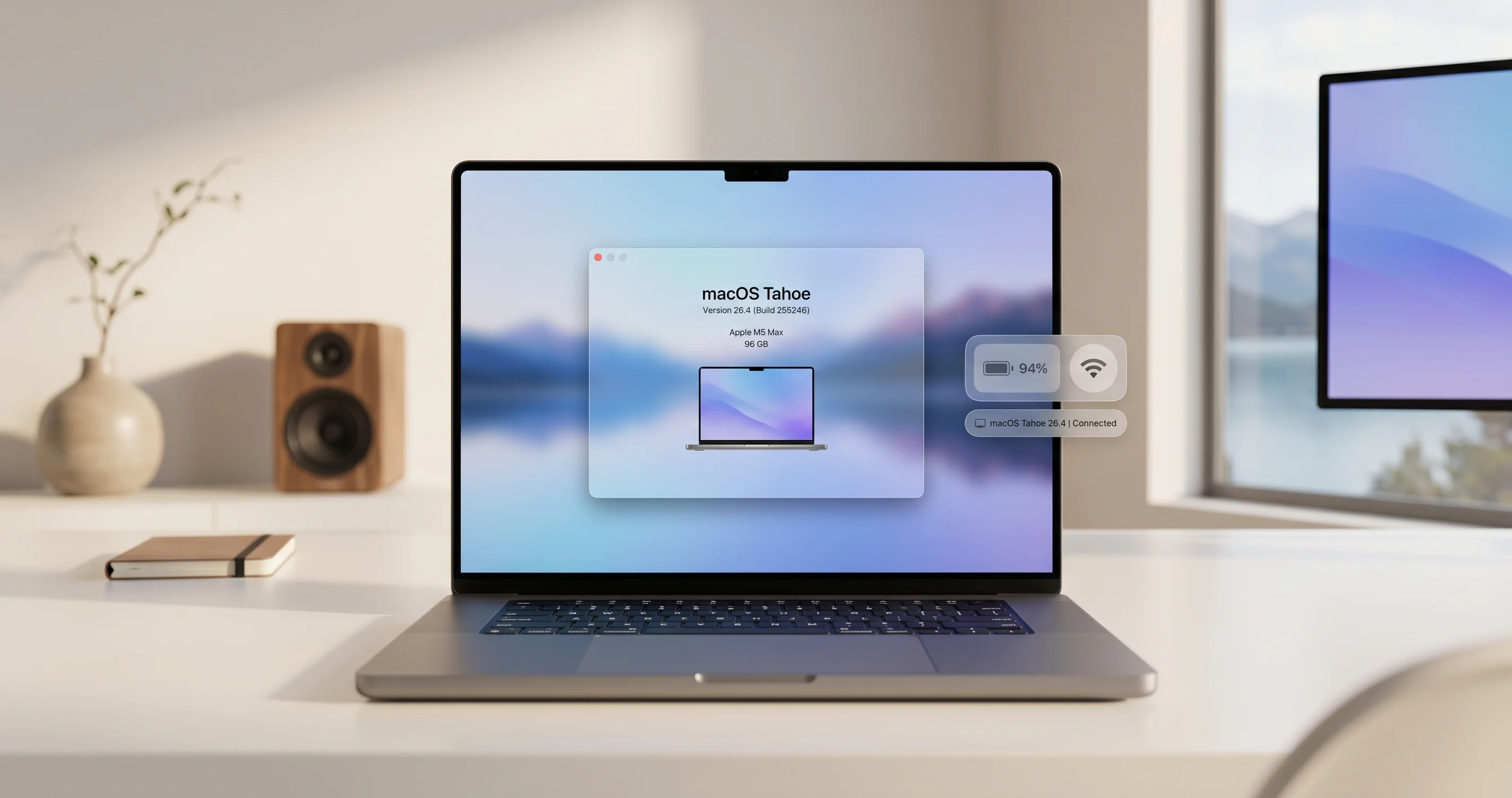
Guide complet des mises à jour macOS Tahoe 26.4 et 26.4.1 couvrant la limite de charge de la batterie, l'indicateur de chargeur lent, la correction de synchronisation iCloud et toutes les nouvelles fonctionnalités.
Apple a lancé macOS Tahoe 26.4 le 24 mars 2026, proposant l'une des mises à jour de version intermédiaire les plus riches en fonctionnalités du cycle de vie de macOS Tahoe. Deux semaines seulement après, le 9 avril 2026, Apple a publié macOS Tahoe 26.4.1 -- un correctif critique résolvant des pannes Wi-Fi en entreprise sur les nouveaux MacBook M5, une interruption silencieuse de la synchronisation iCloud, et un bug Voice Control persistant depuis sept mois. Ces deux mises à jour apportent ensemble de nouvelles capacités significatives à tous les utilisateurs de Mac, tout en éliminant des bugs qui frustraient les administrateurs d'entreprise, les utilisateurs d'accessibilité et toute personne dépendant des applications basées sur CloudKit.
Que vous soyez un utilisateur occasionnel curieux du nouveau curseur de limite de charge de batterie, un administrateur informatique gérant des pannes Wi-Fi 802.1X sur du matériel M5, ou un utilisateur avancé qui dépend de Voice Control pour une productivité mains libres, ce guide couvre tout ce que vous devez savoir sur macOS Tahoe 26.4 et 26.4.1.
Points clés
- Le curseur de limite de charge de batterie vous permet de plafonner la charge maximale de votre MacBook entre 80 % et 100 % par incréments de 5 %, offrant pour la première fois dans l'histoire de macOS un contrôle granulaire sur la santé à long terme de la batterie.
- Les avertissements de dépréciation de Rosetta 2 apparaissent désormais lorsque vous lancez des applications de l'ère Intel via la couche de traduction Rosetta 2, signalant qu'Apple prévoit de discontinuer Rosetta 2 d'ici fin 2027 et incitant les développeurs à publier des builds natifs Apple Silicon.
- Edge Light utilise l'écran de votre Mac comme lumière de remplissage lors des appels vidéo en conditions de faible luminosité, avec une détection de visage propulsée par le Neural Engine pour vous éclairer naturellement sans surexposer l'image.
- macOS 26.4.1 corrige un bug critique de Wi-Fi d'entreprise qui empêchait les MacBook Air M5 et MacBook Pro M5 Pro/Max de se connecter aux réseaux 802.1X avec des extensions de filtrage de contenu actives -- un bloqueur total pour les établissements scolaires et les environnements d'entreprise.
- Un bug Voice Control vieux de sept mois est enfin résolu dans 26.4.1, restaurant les commandes « Nouvelle ligne » et « Nouveau paragraphe » qui étaient cassées ou gravement retardées depuis septembre 2025.
macOS Tahoe 26.4 : toutes les nouvelles fonctionnalités
Lancée le 24 mars 2026, macOS Tahoe 26.4 est une mise à jour substantielle qui introduit la gestion de batterie au niveau matériel, une nouvelle fonctionnalité d'éclairage pour appels vidéo, le retour d'une disposition Safari appréciée, et le signal le plus clair d'Apple à ce jour concernant la fin de la compatibilité avec les applications Intel. Voici un tour d'horizon détaillé de chaque nouvelle fonctionnalité.
Limite de charge de batterie : contrôle granulaire sur la santé de la batterie
La fonctionnalité principale de macOS 26.4 est le nouveau curseur de limite de charge de batterie, qui donne aux utilisateurs de MacBook un contrôle précis sur le niveau de charge de leur batterie. Les versions précédentes de macOS n'offraient qu'un interrupteur binaire « Charge de batterie optimisée » qui utilisait l'apprentissage automatique pour décider quand maintenir la charge à 80 %. Vous pouvez désormais définir vous-même un pourcentage de charge maximum exact.
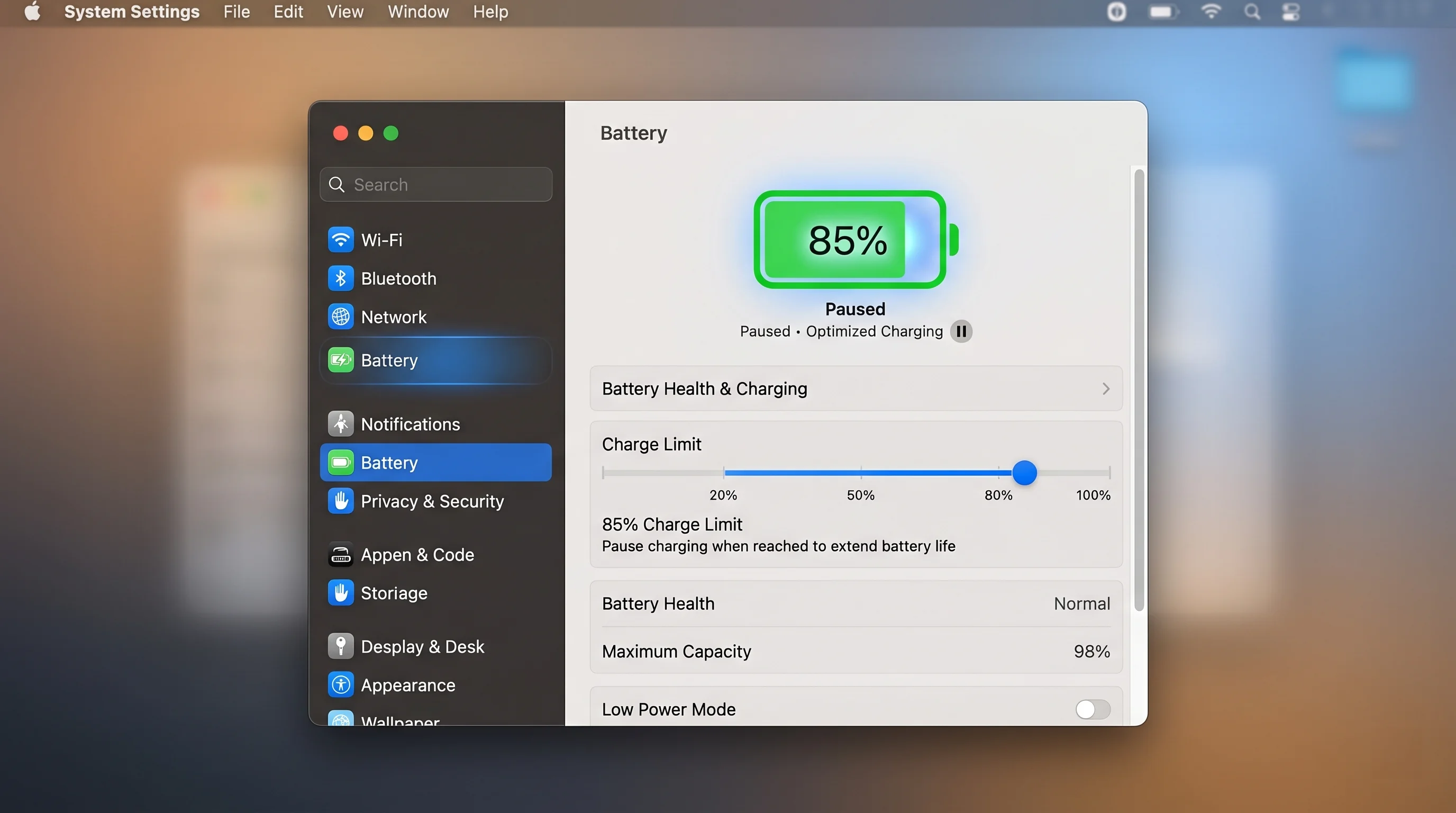
Comment définir votre limite de charge de batterie :
- Ouvrez Réglages du système depuis le menu Apple ou le Dock
- Cliquez sur Batterie dans la barre latérale
- Repérez la nouvelle section Limite de charge sous le graphique d'état de la batterie
- Faites glisser le curseur jusqu'au pourcentage de charge maximal souhaité
- Choisissez n'importe quelle valeur de 80 % à 100 % par incréments de 5 % (80 %, 85 %, 90 %, 95 %, 100 %)
Ce que fait réellement la limite de charge :
Lorsque vous définissez la limite de charge à, disons, 85 %, votre MacBook arrêtera de se charger une fois que la batterie atteint 85 % et ne reprendra la charge que lorsque le niveau descend en dessous de ce seuil. L'icône d'état de la batterie dans la barre de menus affichera un petit indicateur confirmant que la charge a été mise en pause en raison de votre limite, afin que vous sachiez toujours que la fonctionnalité fonctionne comme prévu.
Cela diffère de l'ancienne fonctionnalité « Charge de batterie optimisée », qui existe toujours en tant qu'option distincte. La charge optimisée utilise votre routine quotidienne pour décider quand terminer la charge à 100 %, tandis que la nouvelle limite de charge est un plafond strict que votre Mac ne dépassera jamais, quels que soient vos habitudes d'utilisation.
Pourquoi cela importe pour la longévité de la batterie :
Les batteries lithium-ion se dégradent plus rapidement lorsqu'elles passent de longues périodes à des niveaux de charge très élevés. Selon la documentation sur la santé de la batterie d'Apple (support.apple.com/en-us/108055), maintenir votre batterie à des niveaux de charge maximaux plus bas peut prolonger significativement sa durée de vie à long terme. Les recherches d'organisations comme Battery University confirment que les cellules lithium-ion maintenues à 4,20 V (charge à 100 %) se dégradent beaucoup plus rapidement que celles maintenues à 4,10 V (environ 85 à 90 % de charge).
Pour les utilisateurs dont les MacBook sont branchés la majeure partie de la journée -- comme ceux utilisant leur ordinateur portable comme remplacement de bureau avec un moniteur externe -- régler la limite de charge à 80 % ou 85 % peut ralentir considérablement la perte de capacité naturelle qui se produit au fil des années d'utilisation.
Paramètres recommandés par cas d'utilisation :
| Cas d'utilisation | Limite recommandée | Justification |
|---|---|---|
| Remplacement de bureau (toujours branché) | 80 % | Longévité maximale, besoins en capacité minimaux |
| Principalement au bureau, déplacements occasionnels | 85-90 % | Bon équilibre entre santé et capacité |
| Voyageur fréquent | 95-100 % | Prioriser la capacité disponible |
| Utilisation occasionnelle | 100 % (par défaut) | Les cycles de batterie sont faibles de toute façon |
Pour une plongée approfondie dans cette fonctionnalité, incluant des conseils avancés et des données réelles de santé de batterie, consultez notre guide complet de la limite de charge de batterie.
Indicateur de chargeur lent : sachez quand votre source d'alimentation est insuffisante
En parallèle de la limite de charge de batterie, macOS 26.4 introduit un Indicateur de chargeur lent qui apparaît dans le menu d'état de la batterie lorsque le chargeur connecté ne peut pas fournir suffisamment de puissance pour charger votre MacBook à pleine vitesse.
À quoi cela ressemble :
Lorsque vous cliquez sur l'icône de batterie dans la barre de menus et que votre chargeur est sous-alimenté, vous verrez désormais un libellé orange « Chargeur lent » sous le pourcentage de batterie. Ce libellé apparaît automatiquement chaque fois que macOS détecte que la source d'alimentation connectée ne peut pas fournir le wattage requis par votre Mac pour une charge à pleine vitesse.
Quand le libellé Chargeur lent apparaît :
- Utilisation d'un chargeur USB-C de wattage inférieur à celui recommandé (par exemple, un chargeur de 30 W sur un MacBook Pro nécessitant 67 W ou plus)
- Connexion via un concentrateur USB-C ou une station d'accueil limitant l'alimentation
- Utilisation d'un câble USB-A vers USB-C avec un chargeur hérité
- Branchement sur un port USB de siège d'avion ou une autre source basse puissance
- Utilisation d'un câble de charge endommagé ou dégradé ne pouvant pas transporter le courant complet
Ce que l'indicateur ne signifie PAS :
Le libellé Chargeur lent ne signifie pas que votre Mac ne charge pas du tout. Votre MacBook reçoit toujours de l'énergie et se charge -- juste à une vitesse réduite. Si votre Mac ne recevait aucune alimentation, l'icône de batterie s'afficherait comme « Non en charge » ou « Batterie » sans l'icône d'éclair.
Implications pratiques :
Cette fonctionnalité élimine une source de confusion de longue date pour les utilisateurs. Auparavant, il n'y avait aucun moyen simple de savoir si votre Mac se chargeait à pleine vitesse ou avançait lentement à une fraction de sa capacité. Les utilisateurs qui voyagent régulièrement avec des chargeurs compacts de faible wattage trouveront cela particulièrement utile pour prendre des décisions éclairées concernant la gestion de l'énergie.
Pour les utilisateurs de MacBook Pro avec des puces M3 Pro, M4 Pro, M5 Pro ou supérieures, la recommandation de chargeur à pleine vitesse est généralement de 96 W ou 140 W selon le modèle. L'utilisation d'un chargeur de 30 W ou 45 W fonctionnera mais déclenchera l'indicateur de chargeur lent.
Barre d'onglets compacte Safari : une disposition appréciée fait son retour
Apple a restauré l'option de disposition Barre d'onglets compacte dans Safari, donnant aux utilisateurs la possibilité de revenir à la conception d'onglets économe en espace qui était disponible dans les versions précédentes de macOS.

Comment activer la barre d'onglets compacte :
- Ouvrez Safari
- Cliquez sur Safari dans la barre de menus, puis sélectionnez Réglages (ou appuyez sur Commande + Virgule)
- Cliquez sur l'onglet Onglets en haut de la fenêtre Réglages
- Sous Disposition des onglets, sélectionnez Compacte
- Fermez la fenêtre Réglages -- la modification prend effet immédiatement
Barre d'onglets compacte vs. standard : ce qui change :
| Fonctionnalité | Disposition standard | Disposition compacte |
|---|---|---|
| Position de la barre d'onglets | Rangée séparée sous la barre d'outils | Fusionnée avec la barre d'outils/barre d'adresse |
| Espace vertical utilisé | Deux rangées (barre d'outils + onglets) | Une rangée combinée |
| Largeur des onglets | Pleine largeur, plus lisible | Plus étroits, plus d'onglets |
| Barre d'adresse | Toujours visible, pleine largeur | Intégrée dans l'onglet actif |
| Idéal pour | Peu d'onglets, grands écrans | Beaucoup d'onglets, petits écrans |
Pourquoi Apple l'a ramenée :
La barre d'onglets compacte a été initialement introduite dans Safari 15 (macOS Monterey) mais a été supprimée ou déprioritisée dans les versions ultérieures. Les retours des utilisateurs demandaient constamment son retour, notamment de la part d'utilisateurs qui travaillent avec de nombreux onglets ouverts sur des écrans de MacBook plus petits. La disposition compacte récupère un espace d'écran vertical précieux en combinant la barre d'outils et la barre d'onglets en une seule rangée.
Pour une personnalisation avancée de Safari, consultez notre guide de l'utilisateur avancé Safari, qui couvre les groupes d'onglets, les profils, les extensions et d'autres fonctionnalités de productivité.
Edge Light pour appels vidéo : votre écran devient une lumière de remplissage
Edge Light est une nouvelle fonctionnalité ingénieuse qui transforme l'écran de votre Mac en une douce lumière de remplissage lors des appels vidéo, vous aidant à paraître mieux en conditions de faible luminosité sans nécessiter aucun équipement d'éclairage externe.
Comment fonctionne Edge Light :
Lorsque vous êtes en appel FaceTime ou en train d'utiliser une autre application d'appel vidéo compatible dans une pièce peu éclairée, Edge Light utilise le Neural Engine dans les puces Apple Silicon pour détecter votre visage dans le flux de la caméra. Il ajuste ensuite la luminosité et la couleur de la zone d'écran entourant l'aperçu vidéo pour projeter une lumière douce et diffuse sur votre visage. Le résultat est une lumière de remplissage subtile mais efficace qui réduit les ombres dures et vous rend plus visible pour les autres participants.
Détails techniques clés :
- Détection de visage : Utilise le Neural Engine pour le suivi de visage en temps réel, assurant que la lumière suit votre position si vous bougez
- Luminosité adaptative : Ajuste automatiquement l'intensité de la lumière de remplissage en fonction de l'éclairage ambiant de votre pièce
- Correspondance de température de couleur : Fait correspondre la température de couleur de la lumière de remplissage à votre environnement pour éviter des dominantes de couleur non naturelles
- Conscience de la batterie : Augmente légèrement la luminosité de l'écran uniquement dans la zone nécessaire, minimisant l'impact sur la batterie des modèles MacBook
Comment activer Edge Light :
- Ouvrez Réglages du système
- Accédez à Moniteurs
- Faites défiler vers le bas pour trouver le bouton bascule Edge Light
- Activez-le -- la fonctionnalité s'active automatiquement lors des appels vidéo quand des conditions de faible luminosité sont détectées
Edge Light peut également être activé ou désactivé depuis le Centre de contrôle pendant un appel vidéo actif pour un accès rapide marche/arrêt.
Quels Mac prennent en charge Edge Light :
Edge Light nécessite Apple Silicon avec des capacités Neural Engine :
- Tous les Mac avec des puces M1 ou ultérieures (incluant M1, M2, M3, M4, M5 et leurs variantes Pro/Max/Ultra)
- Les modèles MacBook (écran intégré) et les Mac de bureau avec écrans externes
- Fonctionne avec la caméra FaceTime intégrée, la caméra Studio Display et les webcams tierces compatibles
Important : Edge Light ne fonctionne PAS sur les Mac Intel, car il nécessite le Neural Engine pour la détection de visage.
Pour un tutoriel complet sur Edge Light incluant des paramètres avancés, des photos comparatives et des conseils pour obtenir les meilleurs résultats, consultez notre guide complet Edge Light.
Avertissements de dépréciation de Rosetta 2 : le compte à rebours pour les applications Intel commence
L'un des changements les plus significatifs -- et potentiellement perturbateurs -- de macOS 26.4 est l'introduction des avertissements de dépréciation de Rosetta 2. Lorsque vous ouvrez une application de l'ère Intel qui s'exécute via la traduction Rosetta 2 sur votre Mac Apple Silicon, macOS affiche désormais une boîte de dialogue contextuelle vous informant que Rosetta 2 sera abandonné.
Ce que dit la fenêtre contextuelle :
La boîte de dialogue d'avertissement contient un texte dans ce genre :
« Cette app a été conçue pour un Mac Intel. Apple mettra fin à la prise en charge de Rosetta dans une version future de macOS. Contactez le développeur pour demander une version mise à jour de cette app. »
La boîte de dialogue inclut le nom de l'application, un bouton « En savoir plus » renvoyant à la documentation de transition pour développeurs d'Apple, et un bouton « OK » pour fermer l'avertissement et continuer à utiliser l'application normalement.
Ce que cela signifie pour les utilisateurs :
- Vos applications Intel continuent de fonctionner -- l'avertissement est informatif, pas un bloqueur. Vous pouvez le fermer et continuer à utiliser l'application normalement.
- Apple a déclaré que Rosetta 2 sera abandonné d'ici fin 2027, donnant aux développeurs et aux utilisateurs environ 18 mois pour effectuer la transition.
- L'avertissement apparaît une fois par application -- après l'avoir fermé pour une application spécifique, il n'apparaîtra plus pour cette même application (jusqu'à ce qu'une future mise à jour macOS réinitialise l'avertissement).
- Cela s'applique à TOUTES les applications Intel uniquement, y compris les outils populaires qui n'ont pas encore été mis à jour pour Apple Silicon.
Comment vérifier lesquelles de vos applications nécessitent des mises à jour :
- Ouvrez Informations système (maintenez Option enfoncée, puis cliquez sur le menu Apple et sélectionnez « Informations système »)
- Dans la barre latérale, développez Logiciels et cliquez sur Applications
- Regardez la colonne Type -- les applications répertoriées comme « Intel » s'exécutent via Rosetta 2
- Contactez ces développeurs ou vérifiez le Mac App Store pour les mises à jour natives Apple Silicon
Applications les plus fréquemment affectées :
Bien que la plupart des applications majeures aient maintenant publié des versions Apple Silicon, certaines catégories de logiciels restent Intel uniquement :
- Anciens plugins audio professionnels (VST/AU)
- Logiciels scientifiques et d'ingénierie hérités
- Outils industriels spécialisés (juridique, médical, financier)
- Applications indépendantes non maintenues
- Certains anciens jeux
Pour un guide complet sur la préparation à la fin de Rosetta 2, incluant des applications alternatives et des stratégies de migration, consultez notre guide complet de fin de vie de Rosetta 2.
Nouveaux caractères Emoji
macOS 26.4 ajoute 8 nouveaux caractères Emoji au clavier d'emoji système, poursuivant la tradition annuelle d'Apple d'élargir l'ensemble d'emojis en accord avec les approbations du Consortium Unicode.
Les nouveaux ajouts d'emoji dans macOS 26.4 incluent :
- Éclaboussure -- une tache style paintball, utile pour les contextes d'art, de désordre et de chaos
- Légume racine -- un légume racine générique pour compléter les emojis alimentaires existants
- Harpe -- l'instrument à cordes, comblant un vide dans la catégorie des emojis musicaux
- Pelle -- un emoji d'outil de jardinage/construction
- Visage cœur violet -- un visage avec des yeux en forme de cœur violet, élargissant la famille des visages à cœur
- Empreinte digitale -- représentant l'identité, la sécurité et la biométrie
- Arbre sans feuilles -- un arbre nu d'hiver/automne, contrastant avec l'emoji d'arbre feuillu existant
- Drapeau : Sercq -- le drapeau de la juridiction insulaire de Sercq
Ces emojis sont disponibles dans tout le système dans n'importe quel champ de saisie de texte. Accédez-y via le sélecteur d'emoji (Contrôle + Commande + Espace ou la touche Globe sur les nouveaux claviers). Les nouveaux caractères sont compatibles sur tous les appareils Apple exécutant iOS 19.4, iPadOS 19.4, watchOS 12.4 et macOS Tahoe 26.4 ou ultérieur.
Corrections de bugs supplémentaires et améliorations de performances dans 26.4
Au-delà des fonctionnalités principales, macOS 26.4 inclut une série d'améliorations sous le capot :
- Stabilité améliorée de Thunderbolt 5 pour les écrans externes et les stations d'accueil, réduisant la fréquence des déconnexions d'écran au réveil de la veille
- Améliorations de performances du Finder lors de la navigation dans des dossiers contenant des milliers de fichiers, notamment sur les volumes de stockage en réseau
- Correction d'indexation de l'application Mail résolvant les résultats de recherche lents après migration depuis une sauvegarde Time Machine
- Améliorations de fiabilité AirDrop pour les transferts entre Mac et iPhone exécutant iOS 19.4
- Améliorations d'accessibilité incluant une meilleure navigation VoiceOver dans les panneaux Réglages du système
- Correctifs de sécurité adressant plusieurs vulnérabilités WebKit et des problèmes au niveau du noyau (voir les notes de version de sécurité d'Apple pour les détails CVE)
Pour en savoir plus sur les fonctionnalités d'accessibilité de macOS, consultez notre guide d'accessibilité macOS Tahoe.
macOS Tahoe 26.4.1 : correctifs critiques de bugs
Seize jours seulement après la version 26.4, Apple a publié macOS Tahoe 26.4.1 le 9 avril 2026. Il s'agit d'une version de correctif ciblée sans nouvelles fonctionnalités -- son seul objectif est de corriger trois bugs importants affectant des populations d'utilisateurs spécifiques mais importantes. Voici ce qui a changé.
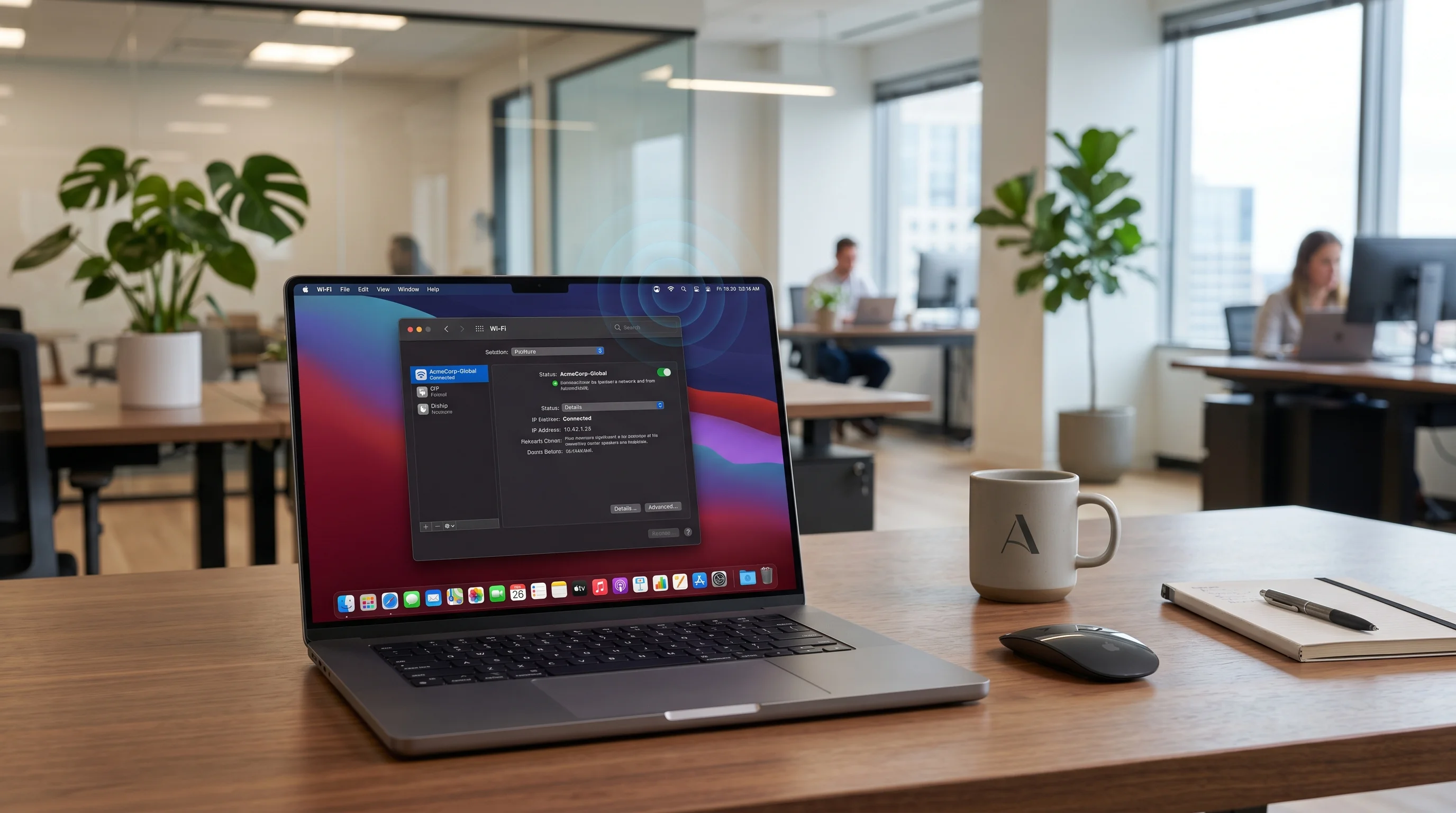
Correction Wi-Fi 802.1X MacBook M5 : connectivité d'entreprise restaurée
Le problème :
Les modèles MacBook Air M5 et MacBook Pro M5 Pro/Max -- les derniers ordinateurs portables d'Apple lancés début 2026 -- ne pouvaient pas se connecter avec succès aux réseaux Wi-Fi 802.1X lorsqu'une extension de filtre de contenu était active sur l'appareil. Cette combinaison est extrêmement courante dans les environnements d'entreprise et d'éducation, où l'authentification 802.1X (utilisant des certificats ou des identifiants) est la norme pour un accès Wi-Fi sécurisé, et où les extensions de filtre de contenu sont déployées via des solutions de Gestion des appareils mobiles (MDM) pour la sécurité du réseau et la conformité.
L'impact pratique était grave : les employés arrivant dans des bureaux avec des MacBook M5 flambant neufs ne pouvaient pas se connecter à leur Wi-Fi d'entreprise. Les étudiants dans des universités utilisant 802.1X pour le Wi-Fi du campus rencontraient la même défaillance. Le bug était spécifique au matériel M5 -- les Mac plus anciens M4, M3, M2 et M1 n'étaient pas affectés, même sous la même version de macOS 26.4.
Le correctif :
macOS 26.4.1 résout le conflit de pile réseau sous-jacent entre les pilotes de matériel Wi-Fi mis à jour du M5 et l'API d'extension de filtre de contenu. Après la mise à jour vers 26.4.1, les MacBook M5 peuvent se connecter normalement aux réseaux 802.1X, qu'une extension de filtre de contenu soit installée ou non.
Qui devrait prioriser cette mise à jour :
- Les administrateurs informatiques gérant des flottes de MacBook M5 dans des environnements d'entreprise ou d'éducation
- Tout utilisateur de MacBook Air M5 ou MacBook Pro M5 Pro/Max qui se connecte à des réseaux Wi-Fi 802.1X (réseaux d'entreprise, universitaires, hospitaliers ou gouvernementaux)
- Les administrateurs MDM qui avaient mis en pause les déploiements M5 en raison de ce bug
Si vous rencontrez des problèmes Wi-Fi sur d'autres modèles de Mac ou avec des réseaux non-802.1X, ce sont des problèmes séparés non traités par ce correctif spécifique. Consultez notre guide de dépannage Wi-Fi pour des solutions générales de connectivité Wi-Fi.
Correction du bug de synchronisation iCloud/CloudKit : pannes de synchronisation silencieuses résolues
Le problème :
Un bug dans macOS 26.4 a causé l'interruption silencieuse des notifications push CloudKit, ce qui signifiait que les applications reposant sur CloudKit pour la synchronisation iCloud cessaient de recevoir des mises à jour du serveur. La nature insidieuse de ce bug était qu'il échouait silencieusement -- aucun message d'erreur n'apparaissait, aucune notification n'avertissait l'utilisateur, et les applications cessaient simplement de se synchroniser sans aucune indication visible que quelque chose ne fonctionnait pas.
Les applications affectées par ce problème incluaient :
- L'application Mots de passe (le gestionnaire de mots de passe intégré d'Apple) -- les nouveaux mots de passe enregistrés sur un appareil n'apparaissaient pas sur les autres
- Drafts (la populaire application de prise de notes d'Agile Tortoise) -- les brouillons créés sur iPhone ne se synchronisaient pas vers le Mac
- Toute application tierce utilisant CloudKit pour la synchronisation, y compris de nombreuses applications indépendantes pour les notes, les favoris, les tâches et la gestion de documents
- Les applications Core Data avec CloudKit reposant sur la synchronisation basée sur push pour les mises à jour en temps réel
Comment les utilisateurs ont découvert le bug :
De nombreux utilisateurs ne se sont pas rendus compte que quelque chose n'allait pas avant de remarquer des divergences de données entre les appareils. Un scénario courant : un utilisateur enregistre un nouveau mot de passe sur son iPhone, puis essaie de l'utiliser sur son Mac, pour se rendre compte qu'il n'y est pas. Ou il écrit une note dans Drafts sur son iPad et découvre qu'elle n'est jamais apparue sur son Mac. En l'absence de messages d'erreur, de nombreux utilisateurs ont d'abord blâmé les applications individuelles plutôt que d'identifier un problème CloudKit au niveau du système.
Des rapports sur les forums MacRumors et les communautés de développeurs (documentés par 9to5Mac) ont aidé à identifier l'étendue du problème, conduisant Apple à prioriser le correctif pour 26.4.1.
Le correctif :
macOS 26.4.1 restaure la livraison correcte des notifications push CloudKit, permettant aux applications de recevoir à nouveau des mises à jour de synchronisation en temps réel. Après l'installation de la mise à jour :
- Vos applications devraient commencer à se synchroniser normalement en quelques minutes
- Toute donnée « bloquée » sur d'autres appareils devrait affluer une fois les notifications push reprises
- Si la synchronisation ne reprend pas immédiatement, essayez de vous déconnecter d'iCloud puis de vous reconnecter (Réglages du système > Identifiant Apple > Se déconnecter, puis se reconnecter)
Étapes de vérification :
Pour confirmer que le correctif fonctionne sur votre Mac après la mise à jour vers 26.4.1 :
- Ouvrez l'application Mots de passe et vérifiez que toutes les entrées correspondent à ce que vous voyez sur votre iPhone ou iPad
- Créez une note de test dans une application synchronisée CloudKit sur un autre appareil et vérifiez qu'elle apparaît sur votre Mac en 30 secondes
- Vérifiez Console.app pour tout message d'erreur CloudKit restant (filtrez par « CloudKit » dans la barre de recherche)
Correction du bug Voice Control de 7 mois : accessibilité restaurée
Le problème :
C'était peut-être le bug le plus frustrant corrigé dans 26.4.1, car il avait persisté pendant une durée extraordinairement longue. Depuis septembre 2025 -- sept mois complets avant le correctif -- les utilisateurs de Voice Control avaient affaire à deux commandes défectueuses :
-
La commande « Nouvelle ligne » : lorsqu'elle était prononcée, cette commande s'exécutait avec un délai d'environ 7 secondes au lieu d'être instantanée. Pour les utilisateurs qui dépendent de Voice Control pour la dictée, une pause de 7 secondes après chaque saut de ligne rendait la fonctionnalité pratiquement inutilisable pour toute saisie de texte sérieuse.
-
La commande « Nouveau paragraphe » : cette commande cessait de fonctionner entièrement. Dire « Nouveau paragraphe » ne produisait aucune réponse -- pas de nouveau paragraphe, pas d'erreur, rien. Les utilisateurs devaient recourir à des solutions de contournement comme dire « appuyer sur retour, appuyer sur retour » pour simuler des sauts de paragraphe.
Pourquoi c'est important :
Voice Control n'est pas une fonctionnalité de commodité -- c'est un outil d'accessibilité essentiel pour les utilisateurs ayant des handicaps moteurs, des blessures dues à des efforts répétitifs ou d'autres conditions rendant l'utilisation du clavier et de la souris difficile ou impossible. Pour ces utilisateurs, la dictée avec Voice Control est leur principale méthode de saisie de texte. Avoir des commandes de formatage de base défectueuses pendant sept mois représentait une défaillance d'accessibilité significative.
Le bug a été largement signalé sur l'Outil de commentaires d'Apple, les forums d'accessibilité et des communautés comme MacRumors et le subreddit r/apple. Les défenseurs de l'accessibilité s'étaient exprimés avec force sur ce problème, et sa résolution dans 26.4.1 a été spécifiquement mentionnée dans les notes de version d'Apple.
Pour un guide complet sur Voice Control et autres fonctionnalités d'accessibilité de macOS Tahoe, incluant la configuration, la personnalisation et le dépannage, consultez notre guide d'accessibilité macOS Tahoe.
Le correctif :
macOS 26.4.1 restaure les deux commandes à leur comportement attendu :
- « Nouvelle ligne » s'exécute désormais immédiatement sans délai perceptible
- « Nouveau paragraphe » fonctionne à nouveau, insérant un double saut de ligne comme prévu
Après la mise à jour, aucune configuration supplémentaire n'est nécessaire -- les correctifs s'appliquent automatiquement à tous les utilisateurs de Voice Control.
Corrections générales de bugs dans 26.4.1
En plus des trois correctifs principaux, macOS 26.4.1 comprend des améliorations mineures de stabilité et des corrections générales de bugs qu'Apple n'a pas détaillées individuellement dans les notes de version. Celles-ci incluent généralement :
- Améliorations mineures de la gestion de la mémoire
- Corrections de pannes pour des cas limites dans les applications système
- Correctifs de sécurité pour les vulnérabilités nouvellement découvertes
Comment mettre à jour vers macOS Tahoe 26.4.1
La mise à jour vers la dernière version de macOS est simple. Si vous êtes sur n'importe quelle version de macOS Tahoe 26.x, la mise à jour sera proposée comme une mise à jour système standard. Voici comment l'installer.
Instructions de mise à jour étape par étape :
- Enregistrez votre travail et fermez toutes les applications dont vous n'avez pas besoin pendant la mise à jour
- Cliquez sur le menu Apple dans le coin supérieur gauche de votre écran
- Sélectionnez Réglages du système
- Cliquez sur Général dans la barre latérale
- Cliquez sur Mise à jour de logiciels
- Attendez que macOS vérifie les mises à jour disponibles (cela peut prendre 30 à 60 secondes)
- Lorsque « macOS Tahoe 26.4.1 » apparaît, cliquez sur Mettre à jour maintenant
- Saisissez votre mot de passe administrateur lorsque vous y êtes invité
- Votre Mac téléchargera la mise à jour (environ 2 à 4 Go selon votre version actuelle)
- Une fois téléchargée, cliquez sur Redémarrer pour lancer l'installation
- Le processus d'installation prend généralement 15 à 30 minutes selon votre modèle de Mac
- Après le redémarrage, votre Mac démarrera dans le système mis à jour
Méthode de mise à jour alternative via le Terminal :
Pour les utilisateurs avancés ou les administrateurs informatiques gérant plusieurs Mac :
softwareupdate --list
softwareupdate --install --all --restart
Avant de mettre à jour -- précautions recommandées :
- Sauvegardez votre Mac avec Time Machine ou une autre solution de sauvegarde. Bien que les mises à jour système soient généralement sûres, avoir une sauvegarde récente vous permet de récupérer en cas de problème.
- Assurez-vous d'avoir au moins 20 Go d'espace disque disponible pour que la mise à jour puisse se télécharger et s'installer
- Connectez-vous à l'alimentation si vous utilisez un MacBook -- n'essayez pas d'installer une mise à jour sur batterie uniquement
- Connectez-vous à un réseau Wi-Fi ou Ethernet fiable pour le téléchargement
Mise à jour depuis des versions plus anciennes :
Si vous utilisez macOS Tahoe 26.3 ou une version antérieure, le panneau Mise à jour de logiciels proposera la mise à jour cumulative vers 26.4.1 directement -- vous n'avez pas besoin d'installer 26.4 d'abord. Le système de mise à jour d'Apple propose toujours la dernière version disponible, vous obtiendrez donc toutes les fonctionnalités de 26.4 plus les correctifs de 26.4.1 en une seule mise à jour.
Faut-il mettre à jour ?
Oui, fortement recommandé. Voici notre évaluation pour différentes catégories d'utilisateurs :
Pour tous les utilisateurs de MacBook : La fonctionnalité de limite de charge de batterie à elle seule vaut la mise à jour vers 26.4. La possibilité de plafonner votre batterie à 80 à 90 % peut prolonger significativement la durée de vie de la batterie de votre MacBook, surtout si votre ordinateur passe la plupart du temps branché. L'indicateur de chargeur lent est une amélioration bienvenue de la qualité de vie qui ne coûte rien et fournit des informations utiles.
Pour les propriétaires de MacBook M5 : La mise à jour vers 26.4.1 est essentielle si vous vous connectez à des réseaux Wi-Fi d'entreprise ou d'éducation. Le bug 802.1X est un bloqueur absolu pour la connectivité d'entreprise, et il n'y a pas d'autre solution que d'installer la mise à jour.
Pour les utilisateurs d'applications synchronisées CloudKit : Si vous avez remarqué que Mots de passe, Drafts ou d'autres applications de synchronisation iCloud ont été peu fiables récemment, 26.4.1 devrait résoudre le problème. Même si vous n'avez pas remarqué de problèmes, la nature silencieuse du bug de synchronisation signifie que vous avez peut-être été affecté sans vous en rendre compte.
Pour les utilisateurs de Voice Control : Cette mise à jour est critique. Les bugs vieux de sept mois avec « Nouvelle ligne » et « Nouveau paragraphe » sont enfin corrigés, et il n'y a aucune raison de continuer à souffrir avec des commandes d'accessibilité défectueuses.
Pour les utilisateurs d'appels vidéo : Edge Light est une fonctionnalité vraiment utile pour quiconque passe des appels dans des pièces peu éclairées, des bureaux à domicile mal éclairés, ou en déplacement. Elle ne nécessite aucun matériel supplémentaire et s'active automatiquement si nécessaire.
Pour les développeurs maintenant des applications Intel : Les avertissements de dépréciation de Rosetta 2 sont un signal clair pour prioriser la compatibilité Apple Silicon. Bien que vos applications continuent de fonctionner pour l'instant, le compte à rebours est officiellement lancé. Commencez votre planification de transition si ce n'est pas déjà fait.
Verdict général : Il n'y a pas de rapports de nouveaux bugs importants introduits par 26.4 ou 26.4.1, et la combinaison de nouvelles fonctionnalités et de correctifs critiques en fait une mise à jour facile à recommander. Nous suggérons de mettre à jour dès que possible après avoir confirmé que votre sauvegarde est à jour.
Problèmes connus persistants dans 26.4.1
Bien que macOS 26.4.1 traite plusieurs bugs importants, certains problèmes connus restent non résolus dans cette version :
Déconnexions audio Bluetooth intermittentes :
Certains utilisateurs continuent de signaler de brèves interruptions audio (1 à 2 secondes) lors de l'utilisation d'écouteurs ou de haut-parleurs Bluetooth, notamment lors du basculement entre applications ou au réveil de la veille. Ce problème est présent depuis macOS Tahoe 26.2 et semble lié au comportement de gestion de l'énergie de la pile Bluetooth. Apple ne l'a pas reconnu comme un problème connu, mais les rapports d'utilisateurs sur les forums MacRumors suggèrent qu'il affecte un nombre significatif d'utilisateurs.
Si vous rencontrez des problèmes audio Bluetooth, consultez notre guide de dépannage Bluetooth pour des solutions de contournement.
Problèmes de réveil des écrans externes :
Un petit nombre d'utilisateurs avec des configurations d'écran externe spécifiques (notamment des moniteurs ultralarges connectés via DisplayPort sur USB-C) signalent que leurs écrans échouent parfois à se réveiller après que le Mac a été en veille pendant de longues périodes. Un contournement consiste à fermer et rouvrir le couvercle du MacBook (pour les utilisateurs d'ordinateurs portables) ou à débrancher et rebrancher le câble d'écran.
Indexation Spotlight après mise à jour :
Après l'installation d'une mise à jour macOS, Spotlight réindexe votre disque, ce qui peut provoquer des ralentissements temporaires, une activité accrue du ventilateur et une utilisation accrue du processeur pendant plusieurs heures. Il s'agit d'un comportement normal qui se résout de lui-même -- généralement dans un délai de 2 à 6 heures selon la quantité de données sur votre disque. Ne soyez pas alarmé par une consommation d'énergie accrue immédiatement après la mise à jour.
Mémoire de position des fenêtres du Gestionnaire de scène :
Certains utilisateurs signalent que le Gestionnaire de scène oublie parfois les positions des fenêtres après un redémarrage, ramenant les fenêtres à leurs tailles et positions par défaut. Ce bug intermittent est présent depuis l'introduction du Gestionnaire de scène et reste difficile à reproduire de manière cohérente.
Améliorations de performances et benchmarks
macOS 26.4 comprend des optimisations de performances sous le capot qui sont mesurables même si elles ne font pas la une des notes de version.
Performances de navigation de fichiers dans le Finder :
Apple a optimisé le pipeline d'énumération de fichiers et de rendu du Finder dans 26.4, résultant en une navigation nettement plus rapide dans les dossiers contenant des milliers de fichiers. D'après les rapports d'utilisateurs et les premiers benchmarks publiés par des évaluateurs de 9to5Mac :
| Scénario | 26.3 | 26.4 | Amélioration |
|---|---|---|---|
| Ouverture d'un dossier de 10 000 fichiers (vue liste) | ~4,2 s | ~2,8 s | ~33 % plus rapide |
| Défilement dans de grands dossiers | Ralentissements intermittents | Fluide | Significatif |
| Navigation de volume réseau (SMB) | Blocages occasionnels de 3-5 s | Réduit à moins de 1 s | Amélioration majeure |
Temps de lancement des applications :
Les temps de lancement généraux des applications affichent des améliorations modestes d'environ 5 à 10 % à la fois pour les applications natives Apple Silicon et pour les applications Intel traduites par Rosetta 2. L'amélioration est attribuée aux optimisations dans la gestion du cache dyld (lieur dynamique).
Gestion de la mémoire :
macOS 26.4 comprend des améliorations des systèmes de compression de mémoire et de gestion du swap. Les utilisateurs avec 8 Go de mémoire unifiée devraient remarquer une utilisation du swap légèrement moins agressive pendant les charges de travail de multitâche typiques, se traduisant par moins d'instances de latence momentanée de l'interface lors du passage entre des applications gourmandes en mémoire.
Impact sur l'autonomie de la batterie :
La nouvelle fonctionnalité de limite de charge de batterie a un impact négligeable sur l'autonomie quotidienne de la batterie, car elle n'affecte que le niveau de charge maximal, pas le comportement de décharge. Edge Light, lorsqu'il est actif pendant les appels vidéo, peut légèrement augmenter la consommation d'énergie en raison des augmentations localisées de luminosité de l'écran, mais l'impact est minimal -- estimé à moins de 5 % de consommation d'énergie supplémentaire pendant les appels.
L'efficacité énergétique globale de macOS 26.4 est comparable à celle de 26.3. Les notes de version d'Apple ne revendiquent aucune amélioration spécifique de l'autonomie de la batterie, et les tests indépendants confirment que l'autonomie réelle est essentiellement inchangée.
Foire aux questions
macOS 26.4 prend-il en charge mon Mac ?
macOS Tahoe 26.4 prend en charge tous les Mac pouvant exécuter macOS Tahoe 26, ce qui inclut tous les Mac Apple Silicon (M1 et ultérieur). Si vous exécutez actuellement n'importe quelle version de macOS Tahoe, vous pouvez mettre à jour vers 26.4.1. Les Mac Intel ne sont pas pris en charge par macOS Tahoe.
Les avertissements de dépréciation de Rosetta 2 vont-ils casser mes applications Intel ?
Non. Les avertissements sont purement informatifs. Vos applications Intel continueront à fonctionner exactement comme avant. L'avertissement est la façon d'Apple de donner aux développeurs et aux utilisateurs un préavis que Rosetta 2 sera supprimé dans une future version de macOS (prévu fin 2027). Vous pouvez fermer l'avertissement et continuer à utiliser l'application normalement. Pour planifier votre transition, consultez notre guide de fin de vie de Rosetta 2.
Puis-je régler la limite de charge de batterie au-dessus de 100 % ou en dessous de 80 % ?
Non. La plage du curseur est fixée entre 80 % et 100 % par incréments de 5 %. Il n'y a pas d'option pour définir la limite en dessous de 80 %. Si vous souhaitez maximiser la longévité de la batterie, réglez-la à 80 %. Si vous avez besoin de la capacité maximale pour voyager, réglez-la à 100 %. Des indications détaillées sont disponibles dans notre guide de limite de charge de batterie.
Je n'ai pas de MacBook M5 -- ai-je besoin de macOS 26.4.1 ?
Oui, vous devriez quand même mettre à jour. Bien que le correctif Wi-Fi 802.1X soit spécifique au matériel M5, les correctifs de synchronisation CloudKit/iCloud et Voice Control s'appliquent à tous les modèles de Mac exécutant macOS Tahoe. De plus, la mise à jour comprend des correctifs de sécurité généraux bénéficiant à tous les utilisateurs.
Comment savoir si le bug de synchronisation iCloud m'a affecté ?
La façon la plus fiable de vérifier est de comparer les données sur vos appareils après la mise à jour. Ouvrez l'application Mots de passe sur votre Mac et votre iPhone côte à côte -- si des entrées manquent sur un appareil, le bug de synchronisation vous a probablement affecté. De même, vérifiez les applications synchronisées CloudKit comme Drafts, Bear ou d'autres outils de prise de notes pour tout contenu manquant ou obsolète. Après la mise à jour vers 26.4.1, ces divergences devraient se résoudre automatiquement en quelques minutes à mesure que les notifications push CloudKit reprennent.
Edge Light fonctionne-t-il avec des applications vidéo tierces comme Zoom et Teams ?
Edge Light fonctionne avec FaceTime et est conçu pour fonctionner avec toute application utilisant le framework de caméra standard macOS. La plupart des applications de visioconférence tierces, y compris Zoom, Microsoft Teams, Google Meet et Webex, devraient prendre en charge Edge Light. Cependant, la fonctionnalité s'active au niveau système en fonction de l'utilisation de la caméra et de la détection de lumière ambiante, elle devrait donc fonctionner quelle que soit l'application vidéo spécifique que vous utilisez. Si Edge Light ne semble pas s'activer dans une application spécifique, assurez-vous que la fonctionnalité est activée dans Réglages du système > Moniteurs > Edge Light.
Ce qui a précédé : la bêta de macOS Tahoe 26.4
Pour ceux qui ont suivi le processus bêta, macOS 26.4 a traversé un cycle bêta standard avant sa sortie du 24 mars. Notre couverture des premières étapes de développement a documenté les versions initiales de la Limite de charge de batterie et d'Edge Light telles qu'elles évoluaient pendant les tests. Si vous êtes intéressé par la façon dont ces fonctionnalités se sont développées à partir de leurs implémentations initiales, consultez notre guide macOS Tahoe 26.4 Bêta 1.
La version finale de 26.4 correspond étroitement à ce qui était disponible dans les dernières versions bêta, avec des améliorations mineures apportées à l'interface utilisateur de la Limite de charge de batterie et une précision améliorée de la détection de visage d'Edge Light basée sur les retours des testeurs bêta.
Conclusion
macOS Tahoe 26.4 et 26.4.1 représentent ensemble un cycle de mise à jour bien équilibré qui offre à la fois de nouvelles fonctionnalités significatives et des corrections de bugs critiques. Le curseur de limite de charge de batterie est un ajout attendu depuis longtemps qui donne aux propriétaires de MacBook un contrôle réel sur la santé de leur batterie. Edge Light est une amélioration réfléchie de la qualité de vie pour l'ère du travail à distance. Les avertissements de dépréciation de Rosetta 2, bien que potentiellement alarmants, témoignent de la transparence d'Apple concernant le calendrier de la transition Intel -- et 18 mois est une période de transition généreuse.
Du côté des corrections de bugs, macOS 26.4.1 mérite une mention particulière pour avoir résolu la régression Voice Control de sept mois. Les fonctionnalités d'accessibilité ne devraient jamais être défectueuses aussi longtemps, et bien que le délai de correction de « Nouvelle ligne » et « Nouveau paragraphe » soit regrettable, la résolution est bienvenue. La correction de synchronisation CloudKit traite un problème subtil mais répandu qui affectait silencieusement la fiabilité des données dans tout l'écosystème Apple. Et la correction Wi-Fi 802.1X du M5 était essentielle pour les déploiements en entreprise et en éducation du tout nouveau matériel d'Apple.
Notre recommandation est claire : mettez à jour vers macOS 26.4.1 dès que possible. Sauvegardez d'abord votre Mac, réservez 30 minutes pour l'installation, puis prenez un moment pour explorer les nouveaux paramètres de limite de charge de batterie et la fonctionnalité Edge Light. Si vous vous appuyez sur Voice Control, vous apprécierez immédiatement les commandes restaurées « Nouvelle ligne » et « Nouveau paragraphe ». Et si vous êtes un administrateur informatique gérant des MacBook M5 dans un environnement d'entreprise, cette mise à jour devrait figurer en tête de votre liste de priorités de déploiement.
Pour une couverture continue des mises à jour de macOS Tahoe, des guides de fonctionnalités et du dépannage, explorez nos autres guides complets liés tout au long de cet article. Le rythme des mises à jour macOS d'Apple suggère que 26.5 arrivera probablement en juin ou juillet 2026, potentiellement avec des annonces lors de la WWDC 2026.