Certificat Logitech Mac expiré : Réparation MX Master 3S et Options+
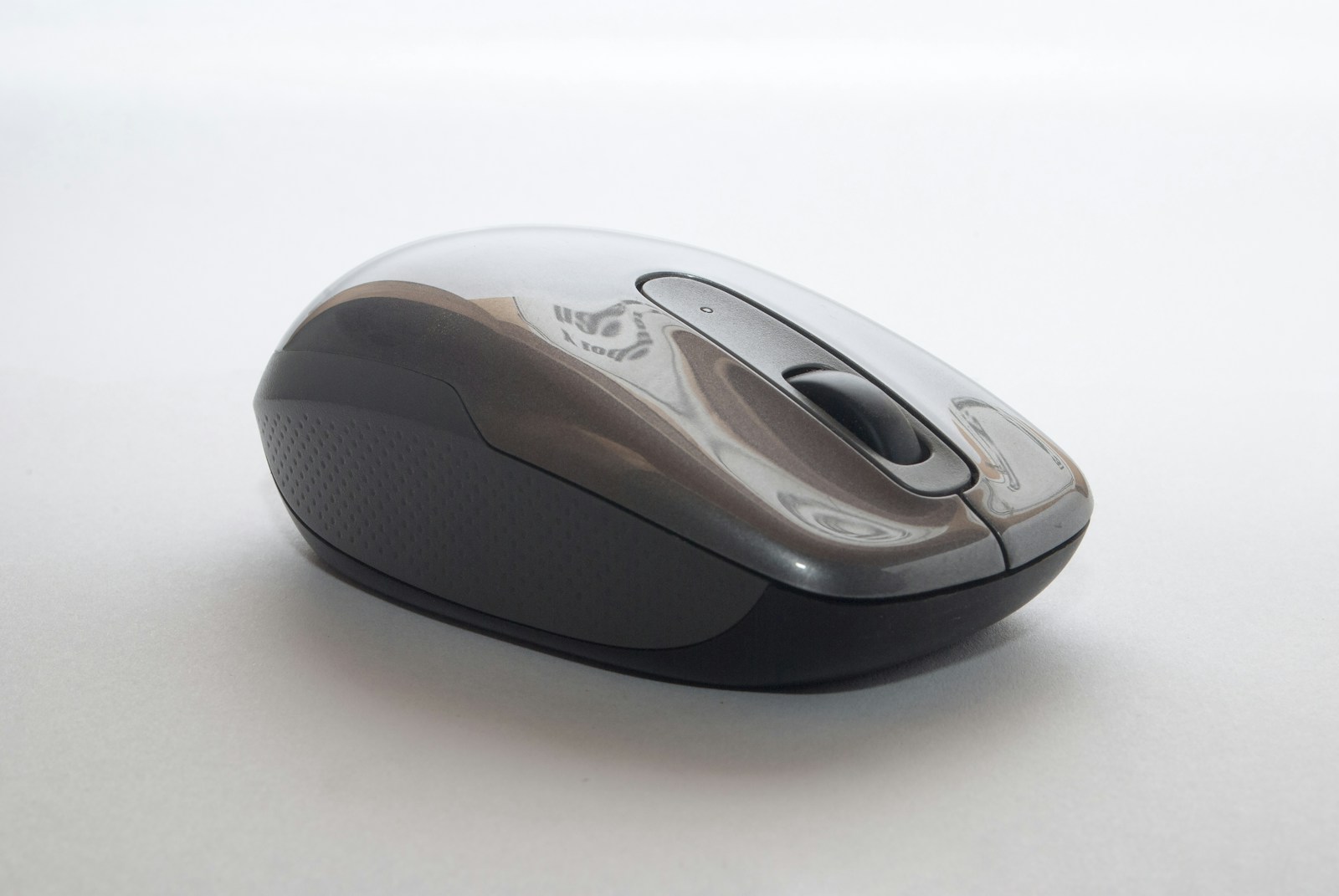
Janvier 2026 : Appareils Logitech en panne sur Mac ? Guide complet de dépannage pour MX Master 3S, MX Keys et plantages Logi Options+.
Début janvier 2026, des milliers d'utilisateurs Mac ont soudainement constaté que leurs souris, claviers et webcams Logitech fonctionnaient mal. Le coupable ? Le certificat de développeur Apple de Logitech a expiré, provoquant le plantage de l'application Logi Options+ et des pannes généralisées de périphériques. Ce guide complet couvre le problème, toutes les solutions disponibles et comment restaurer toutes les fonctionnalités de vos appareils Logitech.
Le problème : Ce qui est arrivé aux appareils Logitech sur Mac
Explication de l'expiration du certificat
Le 6 janvier 2026, le certificat de signature de développeur Apple de Logitech a expiré, provoquant :
- Le plantage de l'application Logi Options+ au lancement ou un blocage en boucle de démarrage
- L'arrêt des fonctionnalités avancées (boutons personnalisés, commandes gestuelles, paramètres de défilement)
- Le changement aléatoire de la direction de défilement entre naturel et inversé
- L'absence de réponse des boutons latéraux et des touches programmables
- La non-application correcte des paramètres par application
Déclaration officielle de Logitech
Un porte-parole de Logitech a reconnu le problème sur Reddit :
« Nous avons commis une erreur ici. C'est une erreur inexcusable. Nous nous excusons sincèrement pour la gêne occasionnée à nos clients. »
Appareils concernés
Souris :
| Appareil | Fonctionnalités affectées |
|---|---|
| MX Master 3S | Bouton gestuel, molette de pouce, boutons latéraux, paramètres par application |
| MX Master 3 | Tous les boutons programmables, défilement horizontal |
| MX Anywhere 3S | Boutons latéraux, commandes gestuelles |
| MX Anywhere 3 | Mappages de boutons personnalisés |
| MX Vertical | Boutons programmables |
| MX Ergo | Paramètres du trackball, boutons |
| M720 Triathlon | Commutation multi-appareils, boutons |
Claviers :
| Appareil | Fonctionnalités affectées |
|---|---|
| MX Keys S | Personnalisation des touches de fonction, contrôle du rétroéclairage |
| MX Keys | Raccourcis par application, commandes multimédias |
| MX Keys Mini | Mappages de touches personnalisés |
| MX Mechanical | Personnalisation RGB, touches macro |
| K380 | Commutation d'appareil via le clavier |
| Craft | Fonctions de la molette |
Webcams et autres appareils :
- Logitech C920, C922, C930e (paramètres vidéo)
- StreamCam (commandes de la caméra)
- Brio 4K (HDR et commandes de zoom)
- Télécommande de présentation Logitech Spotlight
Symptômes du problème de certificat
1. Plantages de l'application Logi Options+ :
Error: "Logi Options+" is damaged and can't be opened.ou
Error: You should move it to the Trash.2. Boucle de démarrage : L'application s'ouvre brièvement, puis plante à plusieurs reprises, consommant parfois beaucoup de ressources CPU.
3. Changements de paramètres aléatoires :
- La direction de défilement s'inverse de manière inattendue
- La vitesse du pointeur se réinitialise par défaut
- Les mappages de boutons personnalisés disparaissent
4. Appareil non reconnu : Les appareils Logitech apparaissent dans les paramètres Bluetooth mais Options+ ne les détecte pas.

Solution 1 : Mettre à jour Logi Options+ (Recommandé)
Correctif officiel de Logitech
Logitech a publié une version mise à jour de Logi Options+ avec un certificat renouvelé :
Dernière version : Logi Options+ 1.72 ou version ultérieure (publiée le 10 janvier 2026)
Comment mettre à jour
Si Options+ s'ouvre (même brièvement) :
- Ouvrez Logi Options+
- Cliquez sur votre icône de profil dans le coin supérieur droit
- Sélectionnez Check for Updates (Rechercher des mises à jour)
- Installez la dernière version
- Redémarrez votre Mac après l'installation
Si Options+ ne s'ouvre pas :
-
Téléchargez la dernière version directement depuis Logitech :
- Visitez logitech.com/software/logi-options-plus
- Cliquez sur Download for macOS
-
Avant l'installation, supprimez complètement l'ancienne version :
# Fermez tous les processus Logitech en cours d'exécution
killall "Logi Options+" 2>/dev/null
killall "Logi Options Daemon" 2>/dev/null
killall "LogiMgr" 2>/dev/null

# Supprimez l'application
sudo rm -rf "/Applications/Logi Options+.app"

# Supprimez les fichiers de support
rm -rf ~/Library/Application\ Support/Logitech
rm -rf ~/Library/Preferences/com.logitech.*
rm -rf ~/Library/Caches/com.logitech.*
rm -rf ~/Library/LaunchAgents/com.logitech.*-
Redémarrez votre Mac
-
Installez le paquet Logi Options+ téléchargé
-
Ouvrez l'application et jumelez à nouveau vos appareils
Vérifier l'état du certificat
Après la mise à jour, vérifiez le nouveau certificat :
# Vérifiez la signature de code de Logi Options+
codesign -dv --verbose=4 "/Applications/Logi Options+.app" 2>&1 | grep "Authority"
Vous devriez voir une sortie indiquant un certificat Apple Developer valide avec une date d'expiration future.
Solution 2 : Contournement manuel du certificat (Temporaire)
Si vous avez besoin de fonctionnalités immédiates en attendant la mise à jour :
Autoriser temporairement les applications non signées
Avertissement : Cela réduit la sécurité du système. À utiliser uniquement comme mesure temporaire.
- Ouvrez System Settings (Paramètres système) > Privacy & Security (Confidentialité et sécurité)
- Faites défiler jusqu'à la section Security (Sécurité)
- Pour Allow applications downloaded from (Autoriser les applications téléchargées depuis) : Sélectionnez App Store and identified developers (App Store et développeurs identifiés)
- Si Logi Options+ ne s'ouvre toujours pas :
- Faites un clic droit (Contrôle-clic) sur Logi Options+ dans les Applications
- Sélectionnez Open (Ouvrir)
- Cliquez sur Open (Ouvrir) dans la boîte de dialogue de sécurité
Utilisation de xattr pour supprimer la quarantaine
# Supprimez l'attribut de quarantaine de Logi Options+
sudo xattr -rd com.apple.quarantine "/Applications/Logi Options+.app"

# Effacez également les attributs étendus
sudo xattr -cr "/Applications/Logi Options+.app"
Redémarrez l'application après avoir exécuté ces commandes.
Solution 3 : Utiliser l'ancien Logitech Options (Héritage)
Revenir à Logitech Options (Pas Options+)
Certains utilisateurs signalent que l'ancienne application « Logitech Options » (pas Options+) peut encore fonctionner :
Remarque : L'application héritée ne possède pas de nombreuses fonctionnalités d'Options+ et peut ne pas prendre en charge les appareils plus récents.
- Désinstallez complètement Logi Options+ (voir les commandes dans la Solution 1)
- Téléchargez Logitech Options depuis les archives de support Logitech
- Installez et configurez vos appareils
Limitations :
- Pas de synchronisation cloud des paramètres
- Prise en charge limitée des gestes
- Peut ne pas reconnaître le matériel le plus récent
- Pas de fonctionnalité Flow entre ordinateurs
Solution 4 : Options logicielles alternatives
SteerMouse (Alternative recommandée)
SteerMouse est un outil de personnalisation de souris tiers qui fonctionne avec les appareils Logitech :
Fonctionnalités :
- Assignations de boutons personnalisées
- Contrôle de la vitesse de défilement et de l'accélération
- Paramètres par application
- Fonctionne sans logiciel Logitech
Prix : 19,99 $ (achat unique) Site Web : plentycom.jp/steermouse
USB Overdrive
USB Overdrive offre une personnalisation des boutons pour les appareils USB et Bluetooth :
Fonctionnalités :
- Remappage des boutons
- Accélération du défilement
- Fonctionne avec tout appareil compatible HID
Prix : 20 $ (achat unique) Site Web : usboverdrive.com
BetterMouse
BetterMouse offre une accélération de la souris native pour les souris tierces :
Fonctionnalités :
- Accélération de défilement naturelle correspondant aux souris Apple
- Personnalisation des boutons
- Réglage de la vitesse de défilement
Prix : Gratuit / 4,99 $ pour les fonctionnalités pro Site Web : Better Mouse
Karabiner-Elements
Pour la personnalisation du clavier lorsque MX Keys ne fonctionne pas :
Fonctionnalités :
- Remappage complet des touches
- Modifications complexes
- Configurations par appareil
- Gratuit et open source
Site Web : karabiner-elements.pqrs.org

Solution 5 : Paramètres natifs macOS
Utiliser votre appareil Logitech sans Options+
Même sans Logi Options+, vos appareils Logitech conservent leurs fonctionnalités de base. Vous pouvez configurer les paramètres essentiels via macOS :
Paramètres de la souris
System Settings (Paramètres système) > Mouse (Souris) :
| Paramètre | Emplacement |
|---|---|
| Vitesse de déplacement | Souris > Curseur de vitesse de déplacement |
| Défilement naturel | Souris > Bascule de défilement naturel |
| Clic secondaire | Souris > Clic secondaire |
| Vitesse du double-clic | Accessibilité > Contrôle du pointeur |
Paramètres du clavier
System Settings (Paramètres système) > Keyboard (Clavier) :
| Paramètre | Emplacement |
|---|---|
| Répétition de touche | Clavier > Vitesse de répétition des touches |
| Pause avant répétition | Clavier > Pause avant répétition |
| Touches de modification | Clavier > Raccourcis clavier > Touches de modification |
| Touches de fonction | Clavier > Raccourcis clavier > Touches de fonction |
Correction de la direction de défilement
Si votre direction de défilement ne cesse de s'inverser :
# Vérifiez le paramètre de défilement actuel
defaults read -g com.apple.swipescrolldirection

# Forcez le défilement naturel activé
defaults write -g com.apple.swipescrolldirection -bool true

# Forcez le défilement naturel désactivé (traditionnel)
defaults write -g com.apple.swipescrolldirection -bool false

# Déconnectez-vous et reconnectez-vous pour appliquer
Dépannage des problèmes persistants
Problème : L'appareil se jumele mais ne fonctionne pas correctement
Solution :
- Oubliez l'appareil dans les paramètres Bluetooth
- Éteignez l'appareil Logitech
- Réinitialisez l'appareil (maintenez le bouton d'alimentation enfoncé pendant 10 secondes sur la plupart des appareils)
- Mettez l'appareil en mode de jumelage
- Jumelez à nouveau via System Settings > Bluetooth
Problème : Plusieurs processus Logitech consomment le CPU
Solution :
# Tuez tous les processus Logitech en arrière-plan
pkill -f "Logitech"
pkill -f "LogiMgr"
pkill -f "Options"

# Vérifiez les processus restants
ps aux | grep -i logitech

# Supprimez les agents de lancement
launchctl unload ~/Library/LaunchAgents/com.logitech.* 2>/dev/null
rm -f ~/Library/LaunchAgents/com.logitech.*
Problème : Options+ détecté comme logiciel malveillant
Certains logiciels de sécurité peuvent signaler le certificat expiré :
Solution :
- Mettez à jour vers le dernier Logi Options+ (corrige le certificat)
- Désactivez temporairement votre logiciel de sécurité pendant l'installation
- Ajoutez Logi Options+ à la liste des applications autorisées de votre logiciel de sécurité
- Réactivez le logiciel de sécurité
Problème : Le récepteur USB ne fonctionne pas
Pour les appareils utilisant des récepteurs Logitech Unifying ou Bolt :
- Débranchez le récepteur USB
- Redémarrez votre Mac
- Branchez le récepteur sur un port USB différent
- Attendez 30 secondes pour l'installation du pilote
- Essayez de jumeler à nouveau
Prévenir les futurs problèmes de certificat
Pourquoi cela est arrivé
Les certificats de développeur ont des dates d'expiration (généralement 1 à 5 ans) pour des raisons de sécurité. Les entreprises doivent renouveler les certificats avant leur expiration pour éviter exactement ce scénario. Logitech n'a pas renouvelé son certificat à temps.
Comment vous protéger
- Gardez les logiciels à jour : Activez les mises à jour automatiques dans Logi Options+
- Sauvegardez les paramètres : Exportez régulièrement vos paramètres
- Connaissez les logiciels alternatifs : Familiarisez-vous avec SteerMouse ou des outils similaires
- Surveillez les communications de Logitech : Suivez @LogitechSupport sur Twitter/X
Réponse et prévention de Logitech
Logitech a déclaré mettre en œuvre :
- Une surveillance automatisée du renouvellement des certificats
- Des systèmes d'alerte précoce pour les expirations à venir
- De meilleurs tests des fonctionnalités dépendantes des certificats
Procédure de désinstallation et réinstallation complète
Si rien d'autre ne fonctionne, effectuez une suppression et une réinstallation complètes :
Étape 1 : Sauvegardez vos paramètres
# Export current settings (if Options+ opens)
# Go to Options+ > Settings > Backup & Restore > Create Backup
Étape 2 : Suppression complète
# Arrêtez tous les processus
killall "Logi Options+" 2>/dev/null
killall "Logi Options Daemon" 2>/dev/null
killall "LogiMgr Daemon" 2>/dev/null

# Supprimez l'application
sudo rm -rf "/Applications/Logi Options+.app"
sudo rm -rf "/Applications/Logi Options.app"
sudo rm -rf "/Applications/Logitech Options.app"

# Supprimez les préférences utilisateur et les caches
rm -rf ~/Library/Application\ Support/Logitech
rm -rf ~/Library/Application\ Support/Logi
rm -rf ~/Library/Preferences/com.logitech.*
rm -rf ~/Library/Preferences/com.logi.*
rm -rf ~/Library/Caches/com.logitech.*
rm -rf ~/Library/Caches/com.logi.*

# Supprimez les agents de lancement
rm -f ~/Library/LaunchAgents/com.logitech.*
rm -f ~/Library/LaunchAgents/com.logi.*

# Supprimez les composants au niveau du système
sudo rm -rf /Library/Application\ Support/Logitech*
sudo rm -rf /Library/Preferences/com.logitech.*
sudo rm -f /Library/LaunchDaemons/com.logitech.*

# Videz le cache d'extension du noyau (Mac Intel uniquement)
sudo kextcache -i /
Étape 3 : Redémarrage et réinstallation
- Redémarrez votre Mac
- Téléchargez le dernier Logi Options+ sur logitech.com
- Installez la nouvelle copie
- Jumelez à nouveau vos appareils
- Restaurez les paramètres à partir de la sauvegarde (si disponible)
FAQ : Questions courantes sur ce problème
Cela affectera-t-il la garantie de mon appareil ?
Non. Il s'agit d'un problème logiciel causé par Logitech, pas d'un dommage matériel. Votre garantie reste intacte.
Dois-je retourner mon appareil Logitech ?
Non. Les appareils eux-mêmes fonctionnent bien. C'est purement un problème de logiciel/certificat.
Est-ce un risque de sécurité ?
Le certificat expiré lui-même n'est pas un risque de sécurité. Cependant, désactiver Gatekeeper ou autoriser des applications non signées (comme le suggèrent certaines solutions de contournement) réduit la sécurité. Utilisez l'application officielle mise à jour autant que possible.
Cela se reproduira-t-il ?
Cela ne devrait pas. Logitech a déclaré mettre en place des systèmes pour éviter les problèmes d'expiration de certificat à l'avenir.
Les utilisateurs Windows sont-ils concernés ?
Non. Ce problème n'affecte que macOS en raison des exigences de signature de code d'Apple.
Mon appareil fonctionne bien sans Options+. Dois-je corriger cela ?
Si les fonctionnalités de base sont suffisantes, vous pouvez continuer à utiliser l'appareil sans Options+. Cependant, vous manquerez des fonctionnalités avancées telles que :
- Assignations de boutons personnalisées
- Commandes gestuelles
- Paramètres par application
- Logitech Flow
- Changement de DPI
Conclusion : Résolution du problème de certificat Logitech
L'incident d'expiration du certificat Logitech de janvier 2026 a provoqué une frustration généralisée parmi les utilisateurs de Mac. Cependant, Logitech a réagi relativement rapidement avec une application mise à jour. Pour la plupart des utilisateurs, le simple téléchargement et l'installation de la dernière version de Logi Options+ résout tous les problèmes.
Référence rapide : Priorité des correctifs
| Méthode | Difficulté | Efficacité | Temps requis |
|---|---|---|---|
| Mettre à jour Logi Options+ | Facile | Excellente | 5 minutes |
| Supprimer l'attribut de quarantaine | Moyen | Bonne | 2 minutes |
| Utiliser un logiciel alternatif | Moyen | Très bonne | 15 minutes |
| Paramètres natifs macOS | Facile | Limitée | 5 minutes |
| Réinstallation complète | Difficile | Excellente | 30 minutes |
Points clés à retenir
- Mettez à jour d'abord : Essayez toujours de mettre à jour vers le dernier Logi Options+ avant d'essayer d'autres solutions
- Suppression complète : Si la mise à jour ne fonctionne pas, supprimez d'abord complètement l'ancienne version
- Des alternatives existent : SteerMouse et d'autres outils offrent d'excellentes fonctionnalités
- Les paramètres natifs fonctionnent : Les fonctions de base de la souris/du clavier fonctionnent sans aucun logiciel Logitech
Pour les problèmes persistants, contactez le support Logitech ou visitez les forums de la communauté Logitech où les utilisateurs partagent activement des solutions.
Vous rencontrez d'autres problèmes de périphériques sur macOS ? Consultez notre Guide de dépannage Bluetooth macOS Tahoe pour des solutions de connectivité complètes.