Logi Options+ pour Mac : Guide Complet d'Installation, Personnalisation et Depannage 2026
Maitrisez Logi Options+ sur votre Mac avec ce guide complet. Apprenez l'installation, la personnalisation des boutons, les Smart Actions, la configuration des gestes, le depannage des problemes courants et les meilleures alternatives pour les peripheriques Logitech sur macOS Tahoe.
Logi Options+ est le logiciel de nouvelle generation de Logitech pour personnaliser les souris et claviers sur Mac. Suite a l'incident d'expiration de certificat de janvier 2026 qui a laisse des millions d'utilisateurs avec des peripheriques non fonctionnels, comprendre la configuration, la personnalisation et le depannage est plus important que jamais. Ce guide couvre tout ce que vous devez savoir sur Logi Options+ sur macOS Tahoe.
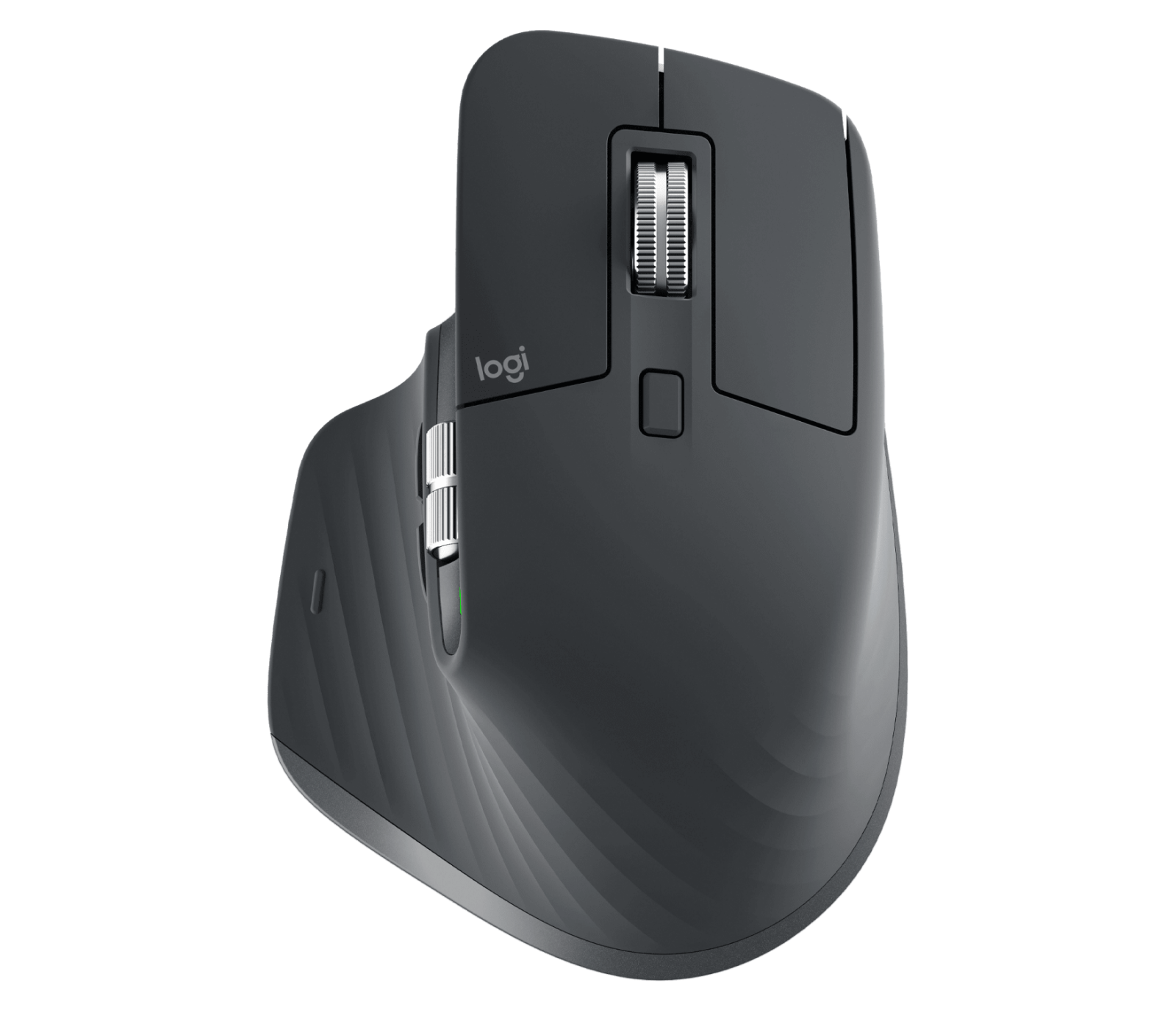
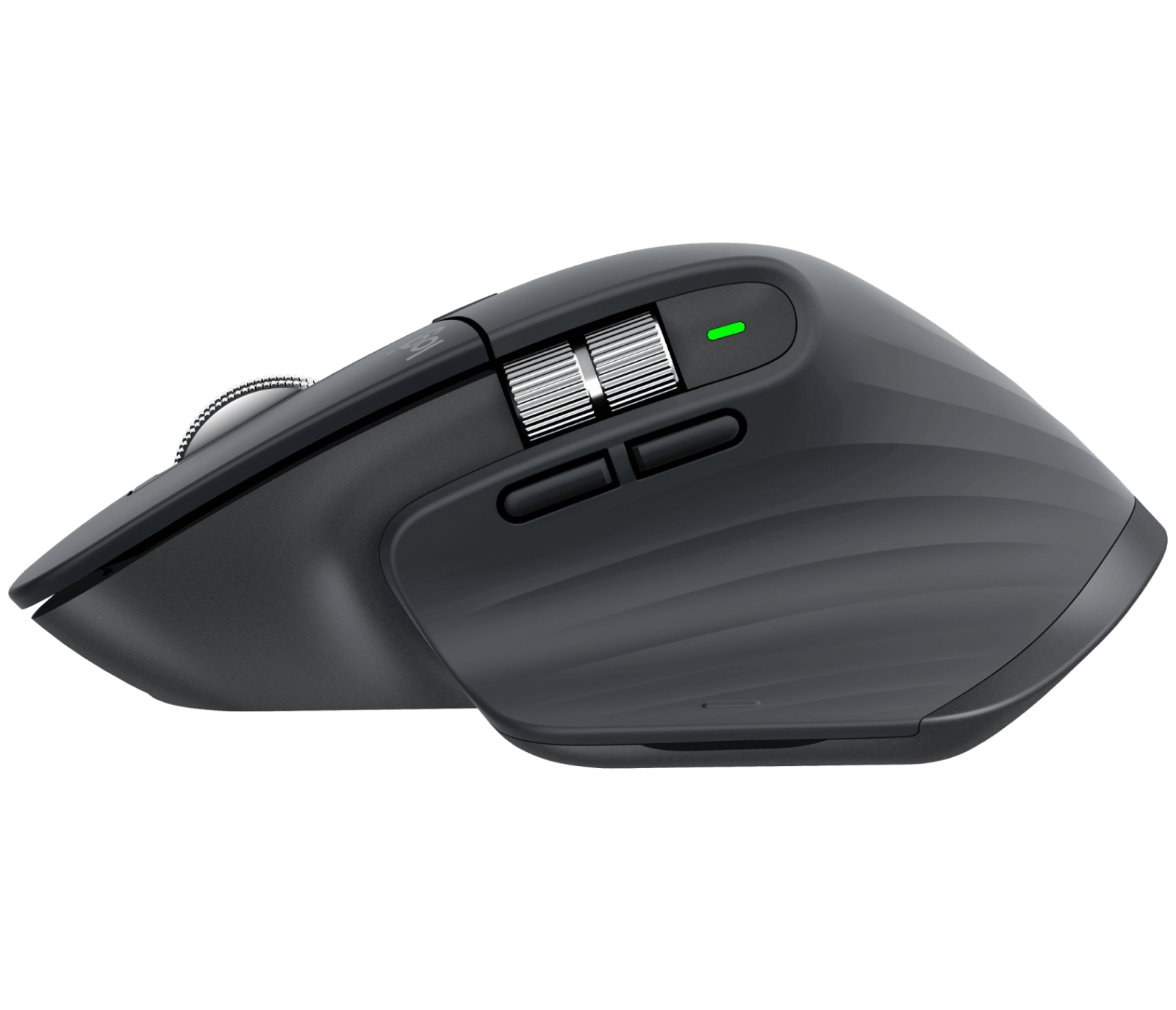
La MX Master 3S est la souris de productivite phare de Logitech, entierement personnalisable avec Logi Options+.
Qu'est-ce que Logi Options+ ?
Logi Options+ est le logiciel de personnalisation moderne de Logitech qui a remplace l'ancienne application Logitech Options. Il fournit :
- Personnalisation des boutons et touches
- Configuration des gestes pour les souris MX
- Smart Actions (automatisation de macros)
- Profils specifiques aux applications
- Mises a jour du firmware
- Gestion des peripheriques sur plusieurs appareils
- Flow pour les flux de travail multi-ordinateurs
Peripheriques Compatibles
Souris :
- MX Master 3S, MX Master 3, MX Master 2S
- MX Anywhere 3S, MX Anywhere 3, MX Anywhere 2S
- MX Vertical
- MX Ergo, MX Ergo S
- Lift Vertical Ergonomic
- Signature M650
- M720 Triathlon
- Pebble Mouse 2
Claviers :
- MX Keys S, MX Keys, MX Keys Mini
- MX Mechanical, MX Mechanical Mini
- Craft
- K780, K380
- Signature Slim K950
Configuration Requise
- macOS 13 Ventura ou ulterieur (macOS Tahoe entierement pris en charge)
- 500 Mo d'espace disque
- Connexion Internet pour la configuration initiale et les mises a jour
Installation et Configuration
Nouvelle Installation
- Telecharger Logi Options+ : logitech.com/software/logi-options-plus
- Ouvrir le fichier
.dmgtelecharge - Faire glisser Logi Options+ vers Applications
- Lancer l'application
- Accorder les autorisations lorsque demande :
- Accessibilite
- Surveillance de l'entree
- Automatisation (optionnel)
Accorder les Autorisations Requises
Logi Options+ necessite des autorisations specifiques pour fonctionner :
Autorisation d'Accessibilite :
- Reglages Systeme > Confidentialite et securite > Accessibilite
- Cliquer sur le cadenas pour effectuer des modifications
- Activer Logi Options+ et Logi Options Daemon
Surveillance de l'Entree :
- Reglages Systeme > Confidentialite et securite > Surveillance de l'entree
- Activer Logi Options+ et Logi Options Daemon
Remarque : Si vous ne voyez pas le daemon liste, vous devrez peut-etre l'ajouter manuellement :
- Cliquer sur "+"
- Naviguer vers
/Library/Application Support/Logitech.localized/LogiOptionsPlus/ - Ajouter l'application LogiOptions daemon
Connexion de Votre Peripherique
Via le Recepteur Logi Bolt :
- Brancher le recepteur Bolt dans un port USB
- Allumer votre peripherique
- Logi Options+ devrait le detecter automatiquement
- Sinon, cliquer sur "Ajouter un peripherique" et suivre les instructions d'appairage
Via Bluetooth :
- Activer Bluetooth sur votre Mac
- Mettre le peripherique en mode appairage (generalement maintenir le bouton de connexion)
- Reglages Systeme > Bluetooth > Connecter
- Le peripherique apparait dans Logi Options+
Depannage de Connexion :
- Essayer un autre port USB (eviter les hubs pour la configuration initiale)
- S'assurer que le peripherique est charge
- Supprimer et re-appairer si necessaire
- Mettre a jour le firmware via Options+
Personnalisation de Votre Souris
Configuration des Boutons
- Ouvrir Logi Options+
- Selectionner votre souris
- Cliquer sur n'importe quel bouton dans le diagramme visuel
Actions Disponibles :
| Action | Description |
|---|---|
| Bouton du milieu | Clic de defilement par defaut |
| Precedent/Suivant | Navigation du navigateur |
| Bouton de geste | Activer le mode geste |
| Copier/Coller | Actions rapides du presse-papiers |
| Capture d'ecran | Declencher la capture d'ecran Mac |
| Mission Control | Afficher toutes les fenetres |
| App Expose | Afficher les fenetres de l'application |
| Bureau | Afficher le bureau |
| Volume/Media | Controles multimedia |
| Defilement Gauche/Droite | Defilement horizontal |
| Raccourci clavier | Combinaison de touches personnalisee |
| Smart Action | Executer un flux de travail automatise |
| Ne rien faire | Desactiver le bouton |
Configuration des Gestes (Souris MX)
Les souris MX prennent en charge le mode geste—maintenez le bouton de geste et deplacez la souris :
Gestes par Defaut :
- Geste + Haut : Mission Control
- Geste + Bas : App Expose
- Geste + Gauche : Deplacer l'espace a gauche
- Geste + Droite : Deplacer l'espace a droite
Personnalisation des Gestes :
- Cliquer sur le bouton de geste
- Selectionner "Gestes"
- Configurer chaque direction independamment
Parametres de la Molette de Defilement
Parametres Ajustables :
- Direction de defilement : Naturel ou traditionnel
- Defilement fluide : Activer/desactiver
- Vitesse de defilement : Ajuster la sensibilite
- SmartShift : Seuil de rotation libre automatique
SmartShift (Serie MX Master) : SmartShift bascule automatiquement entre le defilement a cran et le defilement libre en fonction de la vitesse de defilement.
- Cliquer sur la molette de defilement dans Options+
- Ajuster la sensibilite SmartShift
- Des valeurs plus elevees = declenchement plus facile du mode libre
Parametres du Pointeur
Parametres Ajustables :
- Vitesse du pointeur : 1-100%
- Acceleration : Activer/desactiver
Recommandation : Pour un travail de precision, envisagez de desactiver l'acceleration et d'utiliser une vitesse de pointeur moderee.
Personnalisation de Votre Clavier
Reassignation des Touches
- Selectionner votre clavier dans Options+
- Cliquer sur n'importe quelle touche de fonction (F1-F12)
- Attribuer une nouvelle action
Reassignations Populaires :
| Touche Originale | Reassignation Utile |
|---|---|
| F5 | Dictee |
| F6 | Ne pas deranger |
| F7-F9 | Controles multimedia |
| F10-F12 | Controles de volume |
Creation de Raccourcis Personnalises
Pour les touches qui le supportent :
- Cliquer sur la touche dans Options+
- Selectionner "Raccourci clavier"
- Entrer la combinaison de touches (ex. : Command+Maj+V pour coller sans mise en forme)
Parametres du Retroeclairage
Pour les claviers retroeclaires (serie MX Keys) :
- Selectionner le clavier
- Aller dans Parametres (icone d'engrenage)
- Ajuster :
- Luminosite automatique
- Niveau de luminosite manuel
- Duree d'inactivite
Smart Actions (Automatisation Avancee)
Que Sont les Smart Actions ?
Les Smart Actions sont des flux de travail automatises declenches par un appui sur un bouton. Elles peuvent :
- Ouvrir des applications
- Saisir du texte
- Controler les medias
- Enchainer plusieurs actions
- Executer des AppleScripts
Creation d'une Smart Action
Exemple : Mode Reunion
- Cliquer sur le bouton a personnaliser
- Selectionner "Smart Actions"
- Cliquer sur "Creer une Smart Action"
- La nommer "Mode Reunion"
- Ajouter des etapes :
- Ouvrir Zoom
- Activer Ne pas deranger
- Regler le volume a 50%
- Enregistrer et attribuer au bouton
Exemples de Smart Actions
Signature Email Rapide :
- Creer une Smart Action
- Ajouter l'action "Saisir du texte"
- Entrer votre signature
- Attribuer au bouton
Capture d'Ecran et Annotation :
- Creer une Smart Action
- Ajouter l'action "Capture d'ecran"
- Ajouter l'action "Ouvrir dans Apercu"
- Attribuer au geste
Configuration de Developpement :
- Creer une Smart Action
- Ouvrir VS Code
- Ouvrir Terminal
- Ouvrir le navigateur sur localhost
Profils Specifiques aux Applications
Fonctionnement des Profils d'Application
Logi Options+ change automatiquement les configurations des boutons lorsque vous changez d'application.
Applications Prises en Charge par Defaut :
- Safari, Chrome, Firefox, Edge
- Microsoft Office (Word, Excel, PowerPoint)
- Adobe Creative Cloud (Photoshop, Premiere, Illustrator)
- Final Cut Pro, DaVinci Resolve
- Zoom, Microsoft Teams
- VS Code
- Figma
Creation de Profils d'Application Personnalises
- Ouvrir Options+
- Cliquer sur le menu deroulant "Toutes les applications"
- Cliquer sur "Ajouter une application"
- Selectionner l'application dans la liste ou parcourir
- Configurer les boutons specifiquement pour cette application
Exemples de Profils
Profil Photoshop :
| Bouton | Action |
|---|---|
| Cote Avant | Taille de pinceau + |
| Cote Arriere | Taille de pinceau - |
| Geste Haut | Ajuster a l'ecran |
| Geste Bas | Pixels reels |
| Clic Milieu | Outil Main (temporaire) |
Profil Excel :
| Bouton | Action |
|---|---|
| Cote Avant | Feuille suivante |
| Cote Arriere | Feuille precedente |
| Inclinaison Molette Gauche | Defiler a gauche |
| Inclinaison Molette Droite | Defiler a droite |
Logitech Flow (Multi-Ordinateurs)
Qu'est-ce que Flow ?
Flow vous permet d'utiliser une souris et un clavier sur plusieurs ordinateurs, avec un mouvement de curseur fluide et la possibilite de copier-coller.
Configuration de Flow
Prerequis :
- Logi Options+ sur tous les ordinateurs
- Meme reseau (ou portee Bluetooth)
- Meme compte Logitech connecte
Configuration :
- Ouvrir Options+ sur l'ordinateur principal
- Aller dans l'onglet Flow
- Cliquer sur "Activer Flow"
- Repeter sur l'ordinateur secondaire
- Les peripheriques devraient se decouvrir mutuellement
Depannage de Flow
Les Ordinateurs Ne Se Connectent Pas :
- S'assurer que les deux sont sur le meme reseau
- Desactiver temporairement le VPN
- Verifier les parametres du pare-feu
- Redemarrer Flow sur les deux ordinateurs
Le Copier-Coller Ne Fonctionne Pas :
- Activer "Copier/Coller" dans les parametres Flow
- Verifier la taille du fichier (les gros fichiers peuvent expirer)
- S'assurer que Flow est active sur les deux ordinateurs
Depannage des Problemes Courants
Logi Options+ Ne Se Lance Pas
Solution 1 : Reinitialiser les Autorisations
- Reglages Systeme > Confidentialite et securite
- Supprimer Logi Options+ de l'Accessibilite
- Supprimer de la Surveillance de l'entree
- Redemarrer le Mac
- Re-ajouter les autorisations
Solution 2 : Reinstallation Propre
# Supprimer Logi Options+
rm -rf /Applications/Logi\ Options+.app
rm -rf ~/Library/Application\ Support/Logitech/LogiOptionsPlus
rm -rf ~/Library/Preferences/com.logitech.manager.*.plist
rm -rf /Library/Application\ Support/Logitech.localized/LogiOptionsPlus

# Reinstaller depuis logitech.com
Probleme de Certificat Expire (Janvier 2026)
Si vous rencontrez des problemes lies a l'expiration du certificat de janvier 2026 :
- Telecharger le correctif depuis Logitech Support
- NE PAS desinstaller Options+ d'abord (preserve les parametres)
- Executer l'installateur du correctif
- Redemarrer le Mac
- Options+ devrait fonctionner a nouveau
Les Boutons Ne Fonctionnent Pas
Solution 1 : Verifier les Autorisations
- Verifier que l'autorisation d'Accessibilite est accordee
- Verifier que l'autorisation de Surveillance de l'entree est accordee
Solution 2 : Re-appairer le Peripherique
- Supprimer le peripherique de Options+
- Supprimer de Bluetooth (si connecte via BT)
- Re-appairer depuis le debut
Solution 3 : Reinitialiser aux Valeurs par Defaut Dans Options+, cliquer sur l'icone d'engrenage > Reinitialiser aux valeurs par defaut
Utilisation Elevee du CPU
Logi Options+ a des problemes connus de CPU. Solutions :
Solution 1 : Mettre a Jour vers la Derniere Version Verifier les mises a jour dans l'application
Solution 2 : Redemarrer le Daemon
# Arreter et redemarrer les processus Logi
pkill -f "LogiOptions"
# Puis rouvrir Options+
Solution 3 : Desactiver les Fonctionnalites Non Utilisees
- Desactiver Flow si non utilise
- Desactiver les profils specifiques aux applications non necessaires
Les Gestes Ne Fonctionnent Pas
- Verifier que le bouton de geste est configure
- Verifier que le geste n'est pas desactive pour l'application actuelle
- Essayer de desactiver puis reactiver les gestes
- Reinitialiser la souris aux parametres d'usine dans Options+
Latence Bluetooth
Causes Courantes et Corrections :
- Interference WiFi : Utiliser le WiFi 5GHz au lieu du 2.4GHz
- Trop de peripheriques Bluetooth : Deconnecter les peripheriques inutilises
- Distance : Se rapprocher du Mac ou utiliser le recepteur Bolt
Recommandation : Pour de meilleures performances, utilisez le recepteur Logi Bolt au lieu du Bluetooth.
Logi Bolt vs Recepteur Unifying
| Caracteristique | Logi Bolt | Unifying |
|---|---|---|
| Technologie | Bluetooth Low Energy | 2.4GHz proprietaire |
| Securite | Chiffre | Vulnerable a MouseJack |
| Latence | Tres faible | Faible |
| Portee | 10m | 10m |
| Peripheriques par recepteur | 6 | 6 |
| Compatibilite macOS | Excellente | Bonne |
| Support nouveaux peripheriques | Oui | Anciens uniquement |
Recommandation : Utilisez Bolt pour les nouveaux achats. Bolt offre une meilleure securite et compatibilite Mac.
Alternatives a Logi Options+
Si vous etes frustre par Logi Options+, considerez ces alternatives :
BetterMouse (4,99 $)
Fonctionnalites :
- Reassignation des boutons
- Defilement fluide
- Support des gestes
- Beaucoup plus leger que Options+
Ideal Pour : Les utilisateurs voulant une personnalisation simple sans surcouche
SteerMouse (19,99 $)
Fonctionnalites :
- Mappage complet des boutons
- Controle de la vitesse du curseur
- Chording (boutons multiples)
- Excellent historique de support
Ideal Pour : Les utilisateurs avances necessitant une personnalisation poussee
LinearMouse (Gratuit)
Fonctionnalites :
- Controle de la vitesse du pointeur
- Personnalisation du defilement
- Open source
Limitations : Pas de support des gestes pour les fonctionnalites specifiques Logitech
Mac Mouse Fix (2,99 $)
Fonctionnalites :
- Defilement fluide
- Reassignation des boutons
- Leger
Ideal Pour : Besoins de personnalisation basiques
Quand Utiliser des Alternatives
Considerez des alternatives si :
- Vous n'avez besoin que d'une reassignation basique des boutons
- Options+ cause des problemes de performance
- Vous voulez une utilisation plus faible des ressources
- Les Smart Actions et Flow ne sont pas necessaires
Gardez Options+ si vous avez besoin de :
- L'automatisation Smart Actions
- Le support multi-ordinateurs Flow
- Les profils specifiques aux applications
- Les mises a jour du firmware
Sauvegarde et Synchronisation des Parametres
Sauvegarde de la Configuration
Logi Options+ synchronise les parametres via le compte Logitech, mais pour une sauvegarde locale :
Exporter les Parametres :
cp -r ~/Library/Application\ Support/Logitech/LogiOptionsPlus ~/Desktop/LogiOptions_BackupImporter les Parametres :
cp -r ~/Desktop/LogiOptions_Backup/* ~/Library/Application\ Support/Logitech/LogiOptionsPlus/Synchronisation Cloud
- Se connecter au compte Logitech dans Options+
- Les parametres se synchronisent automatiquement entre les appareils
- La configuration d'un nouvel ordinateur recupere vos parametres
Conclusion
Logi Options+ est un logiciel puissant qui libere tout le potentiel des peripheriques Logitech sur Mac. Bien qu'il ait eu des problemes de stabilite—y compris le notable incident de certificat de janvier 2026—une configuration appropriee et la comprehension des etapes de depannage en font un outil precieux.
Points Cles a Retenir :
- Les autorisations sont cruciales : Accordez correctement l'Accessibilite et la Surveillance de l'entree
- Recepteur Bolt recommande : Meilleur que le Bluetooth pour la stabilite
- Les profils d'application sont puissants : Configurez differentes configurations par application
- Les Smart Actions font gagner du temps : Automatisez les taches repetitives
- Des alternatives existent : BetterMouse ou SteerMouse si Options+ vous frustre
- Restez a jour : Verifiez regulierement les mises a jour pour eviter les problemes
Avec une configuration appropriee, les peripheriques Logitech deviennent des outils de productivite incroyablement efficaces qui s'adaptent a votre flux de travail dans n'importe quelle application.
Articles Connexes :