Fonctionnalités cachées et astuces avancées de macOS Tahoe 2025 : Plus de 60 techniques expertes pour Spotlight, Liquid Glass et la maîtrise de la productivité
Découvrez plus de 60 fonctionnalités cachées et astuces d'utilisateur avancé dans macOS Tahoe 26. Maîtrisez les super-pouvoirs de Spotlight, la personnalisation de Liquid Glass, les raccourcis clavier, les astuces de productivité et les optimisations expertes qu'Apple n'a pas annoncées.
macOS Tahoe (version 26) d'Apple a apporté des changements révolutionnaires comme le design Liquid Glass et l'amélioration d'Apple Intelligence, mais sous les fonctionnalités phares se cache un trésor de capacités cachées qui peuvent transformer votre expérience Mac. Après des semaines de tests approfondis sur plusieurs modèles de Mac, nous avons découvert plus de 60 fonctionnalités, raccourcis et optimisations de niveau expert que les utilisateurs avancés doivent connaître.
Que vous soyez développeur à la recherche de gains de productivité, professionnel créatif optimisant vos flux de travail, ou passionné de Mac souhaitant exploiter chaque once de puissance de votre système, ce guide complet révèle les secrets que le marketing d'Apple n'a pas mis en avant.
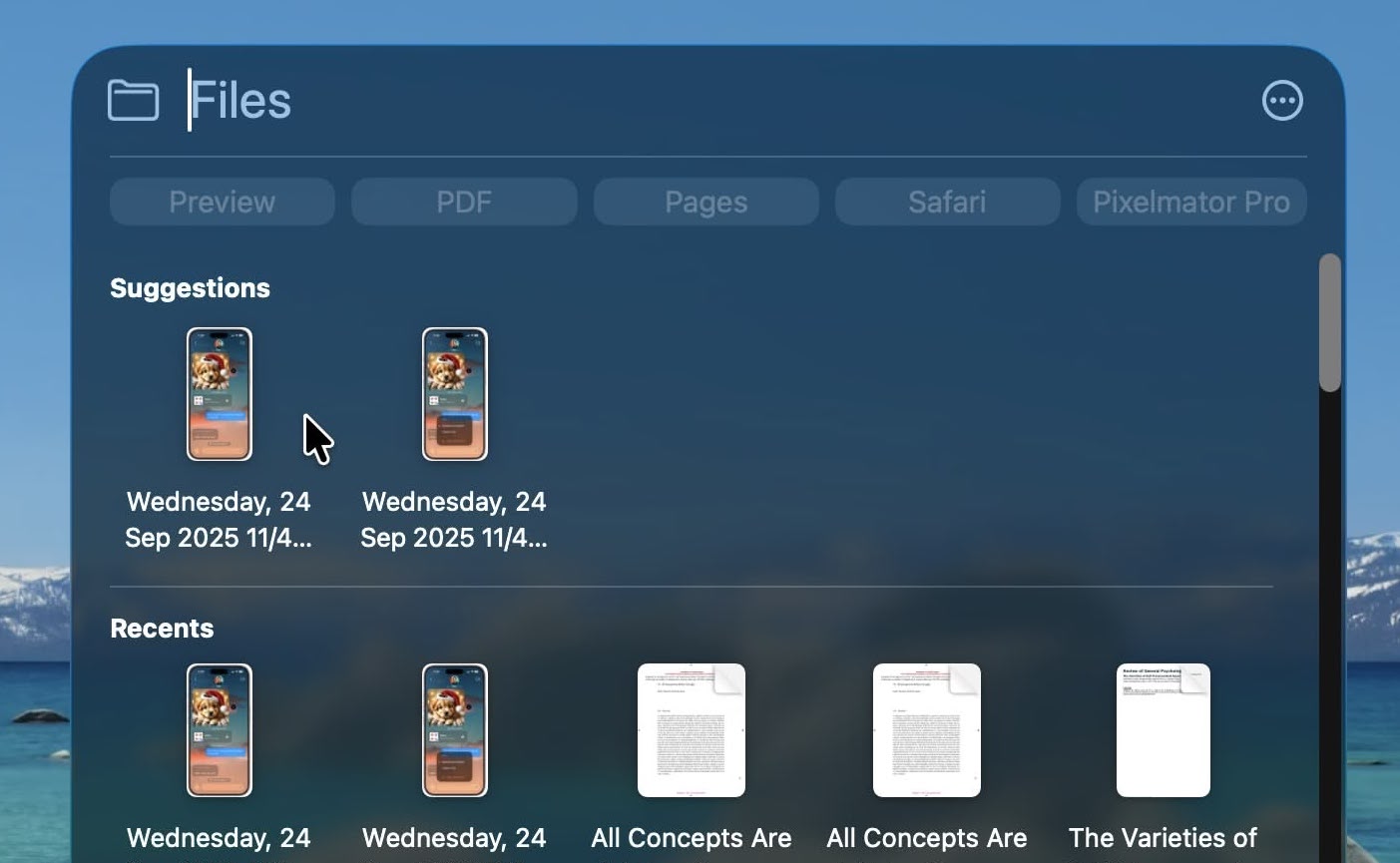
Table des matières
- Super-pouvoirs de Spotlight : 15 techniques de recherche avancées
- Maîtrise du design Liquid Glass : 10 secrets de personnalisation
- Révolution des raccourcis clavier : Plus de 25 nouvelles commandes
- Personnalisation avancée du Centre de contrôle
- Fonctionnalités cachées des dossiers et du Finder
- Terminal et outils puissants pour développeurs
- Astuces de productivité qui changent tout
- Secrets d'optimisation des performances
- Ajustements d'accessibilité pour utilisateurs avancés
- Questions fréquemment posées
Super-pouvoirs de Spotlight : 15 techniques de recherche avancées
Spotlight de macOS Tahoe a connu sa transformation la plus importante, évoluant d'un simple outil de recherche en un centre de commande alimenté par l'IA. Voici comment débloquer tout son potentiel :
1. Requêtes en langage naturel qui fonctionnent vraiment
Fini le temps où il fallait se souvenir des noms de fichiers exacts. Spotlight comprend maintenant le contexte :
- "présentations de la semaine dernière sur le marketing" - trouve les fichiers PowerPoint/Keynote par date et contenu
- "photos de mon chien prises en septembre" - recherche dans la bibliothèque Photos avec compréhension sémantique
- "emails de Sarah concernant le projet" - recherche dans Mail avec conscience contextuelle
- "documents que j'ai modifiés hier" - recherche temporelle sur tous les types de fichiers
Astuce professionnelle : Les requêtes en langage naturel fonctionnent mieux avec des phrases complètes. Au lieu de "fichier hier", essayez "fichiers que j'ai modifiés hier après-midi".
2. Historique du presse-papiers : votre arme secrète de productivité
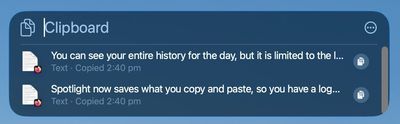
Le gestionnaire de presse-papiers caché de Spotlight stocke vos 50 dernières opérations de copie :
Comment y accéder :
- Ouvrez Spotlight (⌘ + Espace)
- Tapez "clipboard" ou utilisez le raccourci Quick Key (⌥ + ⌘ + V)
- Parcourez les aperçus visuels du texte, des images et des fichiers copiés
- Cliquez sur n'importe quel élément pour le coller immédiatement
Cas d'usage avancés :
- Extraits de code : Récupérez rapidement les clés API ou valeurs de configuration copiées il y a des heures
- Rédaction d'emails : Récupérez les adresses email copiées plus tôt dans votre flux de travail
- Recherche : Accédez aux URL et extraits de texte sans surcharge d'onglets du navigateur
- Travail de conception : Récupérez ce code couleur hexadécimal que vous avez copié il y a trois modifications
Limitation à connaître : L'historique du presse-papiers ne persiste pas après les redémarrages. Les données sensibles (mots de passe des gestionnaires de mots de passe) sont automatiquement exclues pour des raisons de sécurité.
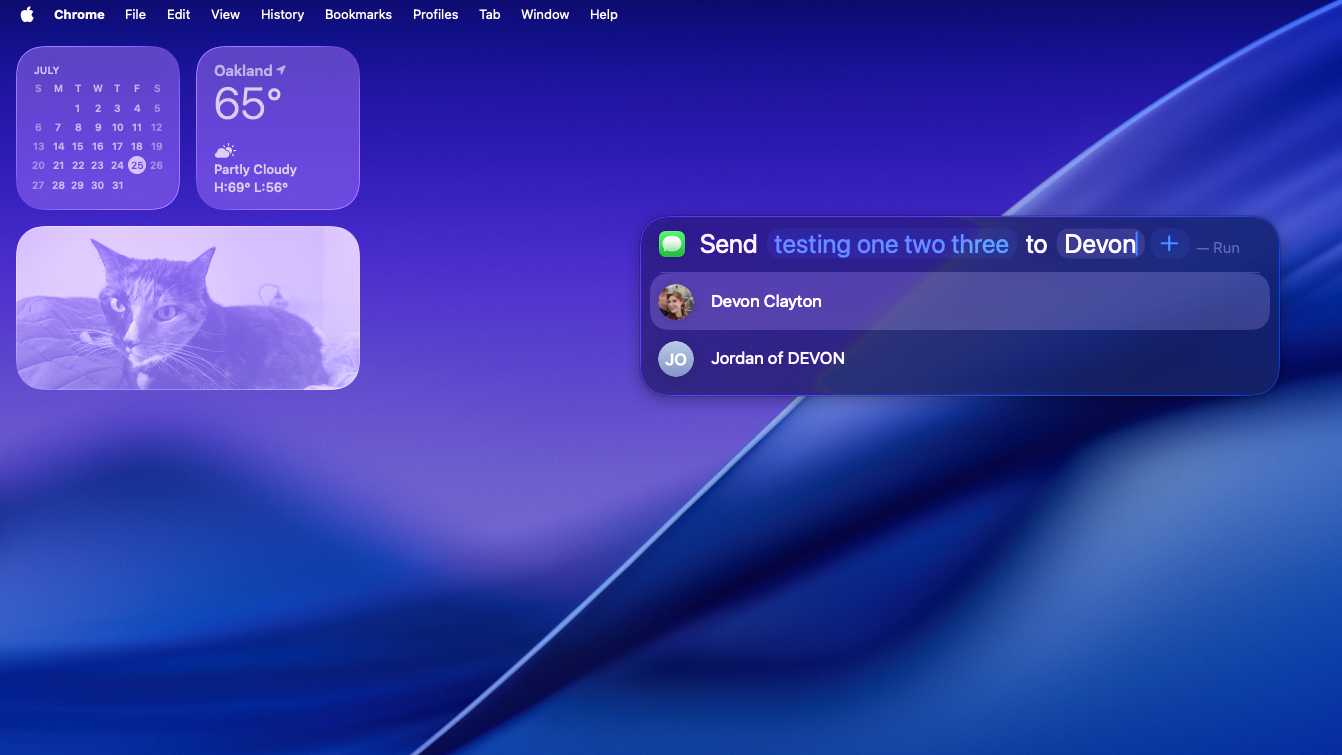
3. Actions Spotlight : exécuter sans ouvrir d'applications
La nouvelle fonctionnalité Actions transforme Spotlight en palette de commandes :
Actions rapides que vous pouvez effectuer :
- "Empty trash" - Vide immédiatement la corbeille sans ouvrir le Finder
- "Turn on Do Not Disturb" - Active instantanément le mode Concentration
- "Show hidden files" - Bascule la visibilité des fichiers cachés du Finder
- "Take screenshot" - Capture l'écran sans raccourci clavier
- "Lock screen" - Sécurité instantanée lorsque vous vous éloignez
- "Start screen recording" - Commence l'enregistrement sans ouvrir QuickTime
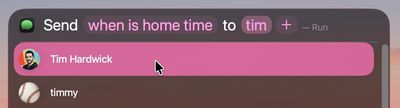
Secret d'utilisateur avancé : Vous pouvez enchaîner des actions avec Raccourcis. Créez un raccourci "Mode travail" qui active Ne pas déranger, ferme les applications distrayantes et ouvre votre dossier de projet—le tout déclenché depuis Spotlight.
4. Quick Keys : déclencheurs Spotlight personnalisés
Les Quick Keys sont la réponse de macOS Tahoe aux workflows Alfred, intégrés directement dans le système :
Création de Quick Keys personnalisés :
- Ouvrez Réglages Système → Siri et Spotlight → Quick Keys
- Cliquez sur "+" pour créer une nouvelle Quick Key
- Choisissez la phrase de déclenchement et l'action/raccourci associé
- Assignez un raccourci clavier optionnel
Exemples pratiques de Quick Keys :
- "daily" → Ouvre votre modèle de notes quotidiennes dans l'app Notes
- "standup" → Lance Zoom et ouvre votre document de standup
- "deploy" → Exécute le script Terminal pour le flux de travail de déploiement
- "expenses" → Ouvre la feuille de calcul des dépenses de ce mois
Intégration avancée : Les Quick Keys peuvent déclencher des Raccourcis complexes, incluant :
- Connexions SSH à des serveurs spécifiques
- Flux de travail d'organisation de fichiers en plusieurs étapes
- Appels API vers des services web
- Ouverture de plusieurs applications dans des espaces de travail spécifiques
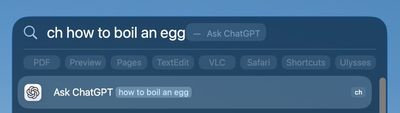
5. Intégration de la recherche dans les services cloud tiers
Spotlight dans macOS Tahoe recherche au-delà de votre Mac :
Services pris en charge :
- Dropbox : Recherchez des fichiers sans ouvrir l'interface web
- Google Drive : Trouvez des documents dans l'ensemble de votre Drive
- OneDrive : Accédez directement aux fichiers cloud Microsoft
- Box : Recherche de fichiers d'entreprise pour les utilisateurs professionnels
Comment activer :
- Réglages Système → Siri et Spotlight → Résultats de recherche
- Faites défiler jusqu'à "Stockage cloud"
- Activez les services que vous souhaitez indexer
- Accordez les permissions nécessaires lorsque demandé
Note de confidentialité : La recherche cloud envoie des requêtes aux serveurs tiers. Désactivez si vous préférez que toutes les recherches restent sur l'appareil.
6. Opérateurs de recherche avancés (logique booléenne)
Pour des recherches précises, Spotlight prend en charge les opérateurs de type Unix :
Opérateurs booléens :
- AND :
contrat AND client- les deux termes doivent apparaître - OR :
facture OR reçu- l'un ou l'autre des termes correspond - NOT :
rapport NOT brouillon- exclure des termes spécifiques - Guillemets :
"phrase exacte ici"- correspondance de phrase précise
Requêtes de métadonnées de fichiers :
- kind:pdf - Rechercher uniquement les fichiers PDF
- kind:email - Rechercher les messages Mail
- kind:image - Trouver des photos et graphiques
- created:today - Fichiers créés aujourd'hui
- modified:this week - Fichiers récemment modifiés
- size:>10MB - Fichiers de plus de 10 Mo
- author:"Jane Smith" - Fichiers par auteur spécifique
Recherches par plage de dates :
- created:11/1/25-11/14/25 - Plage de dates spécifique
- modified:yesterday - Fichiers modifiés hier
- date:last month - Contenu du mois précédent
Combinaison d'opérateurs :
kind:pdf AND "rapport annuel" created:this year size:>5MBCela trouve les PDF contenant "rapport annuel" créés cette année de plus de 5 Mo.
7. Calculatrice et conversions d'unités (améliorées)
La calculatrice de Spotlight a reçu des améliorations IA significatives :
Opérations mathématiques :
- Basique :
457 * 89→ Résultats instantanés - Complexe :
sqrt(144) + 15% of 200→ Calculs multi-étapes - Scientifique :
sin(45) * pi→ Trigonométrie et constantes - Devise :
$500 USD to EUR→ Taux de change en direct - Pourcentage :
15% of 1250→ Calculs rapides de pourcentage
Conversions d'unités :
- Longueur :
150 cm to inches→ 59,06 pouces - Température :
72°F to Celsius→ 22,22°C - Données :
500 GB to TB→ 0,5 TB - Vitesse :
100 km/h to mph→ 62,14 mph - Fuseaux horaires :
3pm PST in EST→ 18:00 EST
Astuce professionnelle : Les résultats apparaissent avec un bouton "Copier"—cliquez pour coller immédiatement dans n'importe quelle application.
8. Résultats web en direct sans ouvrir Safari
Spotlight récupère les résultats web directement :
Ce que vous pouvez obtenir :
- Définitions : Tapez n'importe quel mot pour obtenir des définitions de dictionnaire
- Wikipédia : Résumés instantanés de Wikipédia avec images
- Scores sportifs : "Lakers game" affiche les scores en direct
- Prix des actions : "AAPL stock" affiche le prix actuel et le graphique
- Météo : "weather in Tokyo" affiche les conditions actuelles
- Suivi de vol : "UA 123" affiche l'état du vol
Amélioration Apple Intelligence : Les résultats web incluent maintenant des résumés générés par IA, condensant les longs articles en points clés.
9. Suggestions Siri basées sur le contexte
Spotlight de macOS Tahoe apprend vos habitudes :
Suggestions contextuelles :
- 9h en semaine : Suggère les documents de travail que vous ouvrez généralement
- Après le déjeuner : Recommande les applications que vous lancez habituellement après la pause
- Vendredis après-midi : Fait apparaître les feuilles de temps ou rapports hebdomadaires
- Lorsque connecté à un écran externe : Suggère des fichiers de présentation
Contrôle de confidentialité : Désactivez l'apprentissage dans Réglages Système → Siri et Spotlight → Suggestions Spotlight (désactiver).
10. Intégration des Raccourcis Spotlight
Chaque Raccourci macOS est recherchable et exécutable depuis Spotlight :
Exécution de Raccourcis :
- Tapez le nom du raccourci dans Spotlight
- Appuyez sur Retour pour exécuter
- Visualisez les résultats sans ouvrir l'app Raccourcis
Passer des entrées aux Raccourcis :
- Sélectionnez du texte → Clic droit → Services → [Nom de votre raccourci]
- Requête Spotlight → Sélectionnez un fichier → ⌘ + Retour → Choisissez le raccourci
Exemples de flux de travail :
- "Resize Images" - Sélectionnez des photos dans le Finder, exécutez depuis Spotlight
- "Extract URLs" - Copie tous les liens du texte sélectionné
- "Convert to PDF" - Convertit instantanément les documents sélectionnés
11. Prévisualiser des fichiers sans ouvrir d'applications
Intégration améliorée de Quick Look dans Spotlight :
Comment l'utiliser :
- Trouvez le fichier dans les résultats de Spotlight
- Appuyez sur la barre d'espace ou ⌘ + Y
- L'aperçu s'ouvre instantanément avec toutes les fonctionnalités de Quick Look
Améliorations de Quick Look dans Tahoe :
- Outils de balisage : Annotez directement les PDF et images
- Navigation vidéo : Naviguez dans les vidéos avec les touches fléchées
- Lecture audio : Écoutez des fichiers musicaux sans ouvrir Musique
- Aperçu multi-fichiers : Les touches fléchées naviguent dans la liste des résultats
12. Recherches spécifiques à une application
Spotlight peut rechercher dans les données d'application :
Applications prises en charge :
- Mail : Recherchez le sujet, l'expéditeur, le contenu dans toutes les boîtes aux lettres
- Messages : Trouvez des conversations par mot-clé ou participant
- Notes : Recherchez les titres, le contenu et les pièces jointes des notes
- Calendrier : Trouvez des événements par nom, lieu ou participant
- Rappels : Recherchez les titres et notes des tâches
- Safari : Recherchez les signets, l'historique et la liste de lecture
Exemples de syntaxe :
from:[email protected]- Emails d'un expéditeur spécifique (dans Mail)to:sarah- Emails que vous avez envoyés à Sarahsubject:meeting- Recherches de sujet d'email
13. Rechercher dans des dossiers spécifiques
Contraignez les recherches à des emplacements particuliers :
Méthode 1 : Intégration Finder
- Ouvrez le Finder et naviguez vers le dossier cible
- Appuyez sur ⌘ + F (ou cliquez sur le champ de recherche)
- Assurez-vous que le menu déroulant "Ce Mac" affiche le dossier actuel
- Entrez la requête de recherche
Méthode 2 : Portée de dossier Spotlight
- Ouvrez Spotlight
- Commencez la requête de recherche
- Appuyez sur ⌘ + ⌥ + Espace pour afficher le filtre d'emplacement
- Sélectionnez le dossier spécifique dans lequel rechercher
Astuce de dossier intelligent : Enregistrez les recherches fréquemment utilisées en tant que dossiers intelligents (Fichier → Nouveau dossier intelligent) et accédez-y depuis la barre latérale.
14. Recherche d'emojis et de symboles
Trouver des caractères spéciaux est sans effort :
Comment ça fonctionne :
- Tapez le nom de l'emoji :
thumbs up→ 👍 - Noms de symboles :
copyright→ ©,trademark→ ™ - Symboles mathématiques :
infinity→ ∞,approximately→ ≈ - Devise :
euro→ €,yen→ ¥
Intégration : Les résultats s'affichent dans les meilleurs résultats de Spotlight. Cliquez pour copier dans le presse-papiers, ou appuyez sur Retour pour insérer dans l'application active.
15. Recherches respectueuses de la confidentialité
Contrôlez ce que Spotlight indexe :
Exclusion de dossiers de la recherche :
- Réglages Système → Siri et Spotlight → Résultats de recherche
- Faites défiler jusqu'à la section "Confidentialité"
- Cliquez sur "+" et sélectionnez les dossiers à exclure
- Spotlight n'indexera jamais ces emplacements
Cas d'usage :
- Exclure les dossiers de projets clients avec données sensibles
- Masquer les documents personnels de l'indexation
- Empêcher les sauvegardes Time Machine d'apparaître dans les résultats
- Exclure de grandes bibliothèques multimédias pour améliorer la vitesse de recherche
Réindexation de Spotlight : Si les recherches semblent incomplètes, réindexez :
sudo mdutil -E /Cela efface l'index et le reconstruit (prend 1-2 heures sur les grands disques).
Maîtrise du design Liquid Glass : 10 secrets de personnalisation
L'interface Liquid Glass a divisé la communauté Mac, mais comprendre ses options de personnalisation la transforme de controversée en puissante.
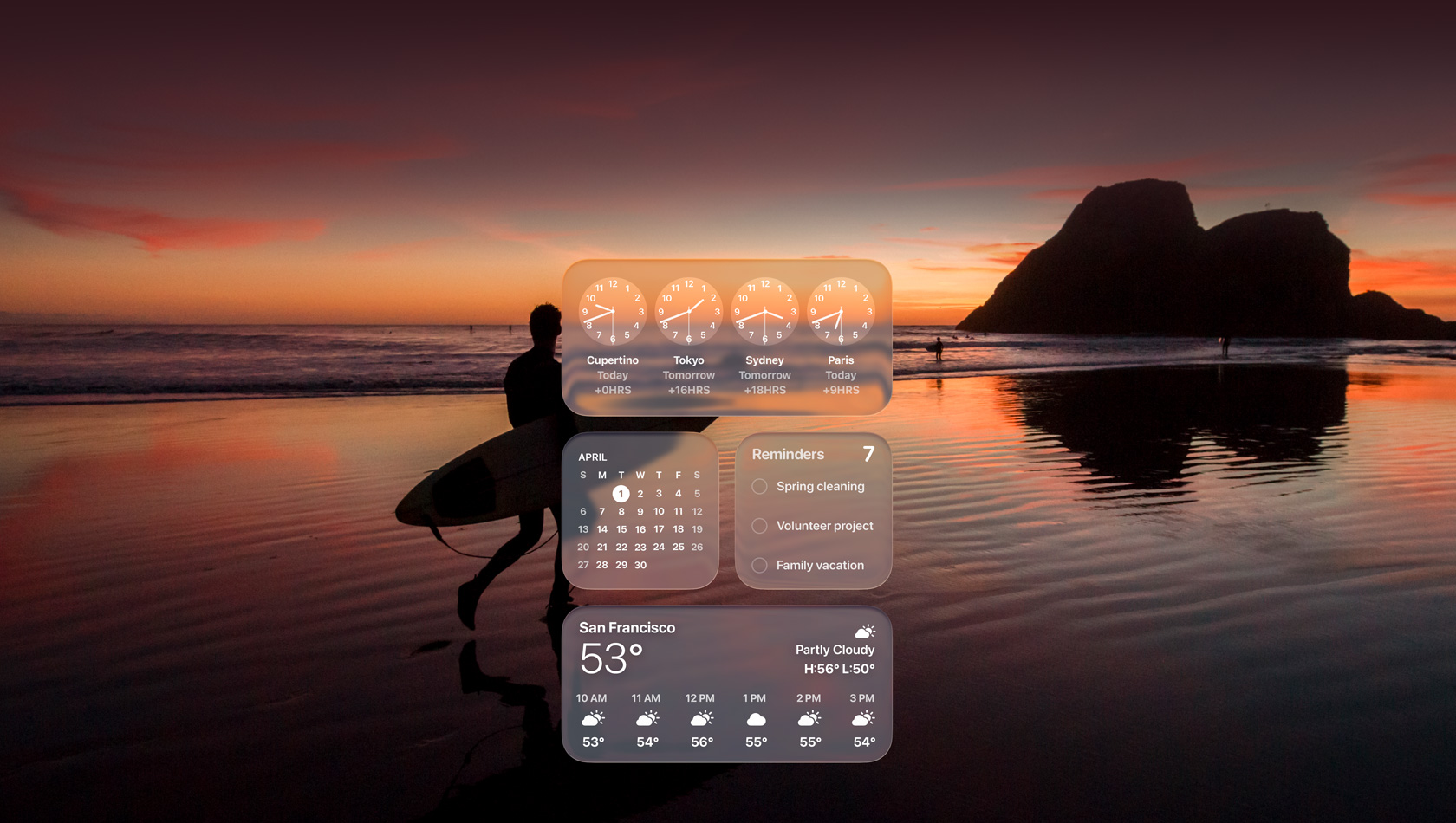
16. Mode clair vs teinté (fonctionnalité macOS 26.1+)
La mise à jour 26.1 a ajouté un basculement crucial que de nombreux utilisateurs ne connaissaient pas :
Accès au réglage :
- Réglages Système → Apparence → Style Liquid Glass
- Choisissez entre :
- Clair : Transparence maximale (design Tahoe original)
- Teinté : Ajoute une superposition de couleur subtile (meilleur contraste)
Impact visuel :
- Mode clair : Le fond d'écran apparaît à travers la barre de menus, le dock, les fenêtres
- Mode teinté : Ajoute une couche de couleur d'opacité 20% correspondant à la couleur d'accentuation
- Performance : Le mode teinté utilise ~10% de GPU en moins (moins de calculs de transparence)
Recommandation : Le mode teinté offre une meilleure lisibilité du texte sur des fonds d'écran chargés tout en maintenant l'esthétique Liquid Glass.
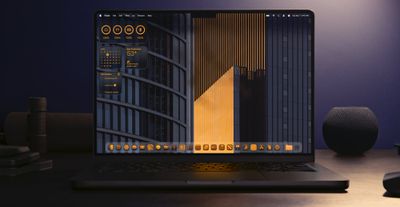
17. Contrôle de la transparence à l'échelle du système
Affinez la transparence au-delà du choix binaire Clair/Teinté :
Ajustement basé sur l'accessibilité :
- Réglages Système → Accessibilité → Affichage
- Localisez le curseur "Réduire la transparence" (nouveau dans Tahoe)
- Ajustez de 0% (Liquid Glass complet) à 100% (opaque)
Contrôle granulaire :
- 0-25% : Réduction subtile, maintient l'esthétique
- 25-50% : Amélioration notable du contraste
- 50-75% : Apparence macOS traditionnelle avec léger flou
- 75-100% : Complètement opaque (comme macOS pré-Tahoe)
Impact sur les performances : Chaque réduction de 10% de transparence économise environ 2-3% d'utilisation du GPU—significatif pour les Macs plus anciens ou une autonomie prolongée.
18. Couleurs de dossiers personnalisées avec codes hexadécimaux
La personnalisation des dossiers de Tahoe va plus loin que l'interface ne le suggère :
Méthode standard (interface graphique) :
- Clic droit sur n'importe quel dossier
- Sélectionnez "Lire les informations" (⌘ + I)
- Cliquez sur l'icône du dossier en haut à gauche
- Choisissez parmi 12 couleurs prédéfinies
Méthode avancée cachée (Terminal) :
# Définir une couleur hexadécimale personnalisée pour n'importe quel dossier
defaults write com.apple.finder FolderIconColor -string "FF5733"
killall Finder
Personnalisation avancée :
- Utilisez n'importe quel code couleur hexadécimal (des millions de possibilités)
- Créez des systèmes de codage couleur pour des projets complexes
- Faites correspondre les couleurs de marque d'entreprise pour le travail client
- Exportez et importez des schémas de couleurs entre les Macs
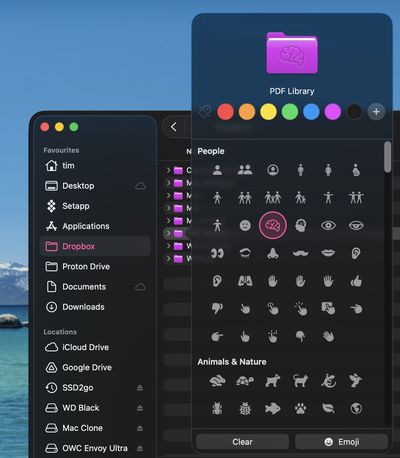
Icônes de dossiers emoji : La fenêtre Lire les informations permet également l'ajout d'emojis :
- Copiez un emoji (⌘ + Ctrl + Espace pour ouvrir le sélecteur d'emoji)
- Collez dans la zone d'icône du dossier dans Lire les informations
- L'emoji se superpose à la couleur du dossier
Flux de travail professionnel : Combinez couleur + emoji pour une organisation visuelle maximale :
- 🎨 + Rouge = Projets clients
- 📊 + Bleu = Documents financiers
- 💻 + Vert = Travail de développement
- 📷 + Violet = Archives photographiques
19. Teinte de couleur d'accentuation
La couleur d'accentuation du système affecte maintenant le rendu de Liquid Glass :
Changement des couleurs d'accentuation :
- Réglages Système → Apparence → Couleur d'accentuation
- Choisissez parmi 8 couleurs ou "Multicolore" (dynamique)
Comment cela affecte Liquid Glass :
- Bleu (par défaut) : Tons froids dans les effets de transparence
- Violet : Effet de verre plus chaud et vibrant
- Rose : Interfaces plus douces, aux teintes pastel
- Rouge : Apparence agressive, haut contraste
- Orange : Esthétique chaleureuse, accueillante
- Jaune : Sensation lumineuse, énergique
- Vert : Tons calmes, inspirés de la nature
- Graphite : Apparence neutre, professionnelle
- Multicolore : S'adapte aux couleurs dominantes du fond d'écran (alimenté par IA)
Conseil de designer : Le mode Multicolore analyse la palette de couleurs de votre fond d'écran et applique des teintes complémentaires aux éléments Liquid Glass—parfait pour les passionnés de fonds d'écran.
20. Optimisation de l'intégration du fond d'écran
Tous les fonds d'écran ne fonctionnent pas bien avec Liquid Glass :
Meilleures caractéristiques de fond d'écran :
- Contraste moyen : Évitez les arrière-plans blanc pur ou noir
- Motifs subtils : Les motifs complexes créent du bruit visuel
- Dégradés de couleurs : Fonctionnent magnifiquement avec la transparence
- Scènes de nature : Montagnes, lacs, ciels sont idéaux
- À éviter : Motifs géométriques riches en texte et à fort contraste
Fonds d'écran dynamiques : Les fonds d'écran dynamiques de macOS Tahoe s'ajustent tout au long de la journée :
- Réglages Système → Fond d'écran → Dynamique
- Choisissez parmi 12 nouveaux fonds d'écran dynamiques optimisés pour Tahoe
- Le fond d'écran change en fonction de l'heure du jour, du lever/coucher du soleil
Fonds d'écran dynamiques personnalisés :
Créez les vôtres en utilisant le format de fichier heif avec des métadonnées temporelles (tutoriel nécessitant des connaissances techniques).
21. Personnalisation du Centre de contrôle Liquid Glass
Le Centre de contrôle a reçu une refonte complète de Liquid Glass :
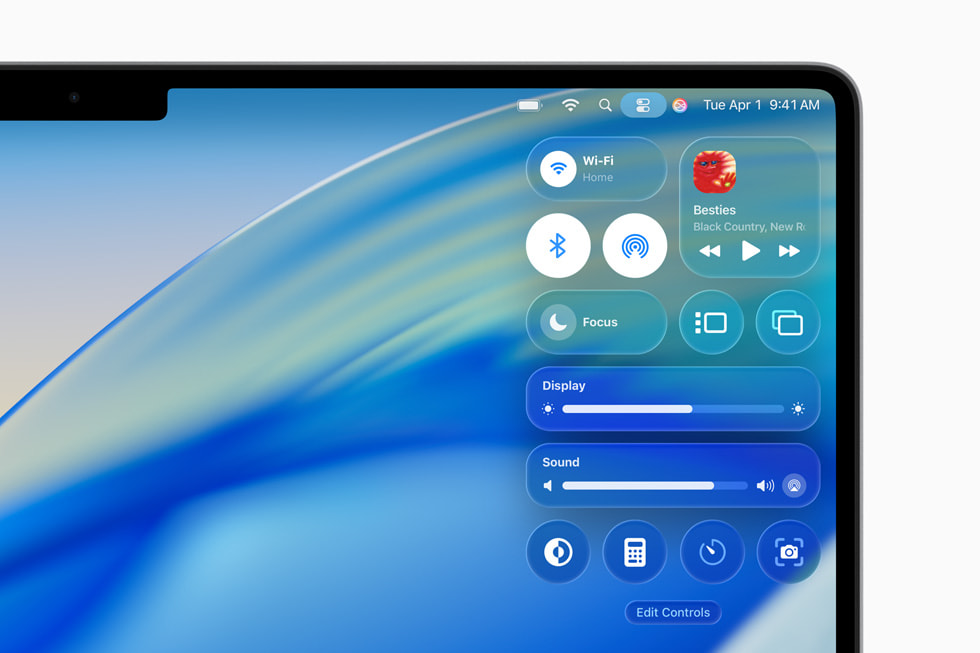
Options de personnalisation :
- Cliquez sur l'icône du Centre de contrôle (barre de menus)
- Faites défiler jusqu'en bas → "Personnaliser le Centre de contrôle"
- Faites glisser les éléments pour réorganiser ou supprimer
- Ajoutez des contrôles tiers à partir d'applications compatibles
Contrôles disponibles :
- Son : Volume, sélection du périphérique d'entrée/sortie
- Recopie de l'écran : AirPlay et écrans externes
- Concentration : Ne pas déranger et modes Concentration personnalisés
- Stage Manager : Basculement de gestion des fenêtres
- En cours de lecture : Contrôles de musique/podcast
- Luminosité de l'écran : Ajustement rapide
- Luminosité du clavier : Rétroéclairage MacBook
- AirDrop : Réglages de partage
- Raccourcis d'accessibilité : Accès rapide aux fonctionnalités d'assistance
Prise en charge d'applications tierces : Les applications peuvent maintenant ajouter des modules au Centre de contrôle :
- CleanMyMac X : Moniteur de santé du système
- Bartender : Gestion de la barre de menus
- iStat Menus : Statistiques système en un coup d'œil
- Fantastical : Aperçu rapide du calendrier
Fonctionnalité cachée : Appui long sur n'importe quel bouton pour des contrôles étendus. Exemple : Appui long sur Wi-Fi pour voir les réseaux disponibles sans ouvrir les Réglages Système.
22. Ajustement de la transparence de la barre de menus
La transparence totale de la barre de menus est la fonctionnalité la plus controversée de Liquid Glass :
Options d'ajustement :
- Réglages Système → Bureau et Dock → Barre de menus
- Trois niveaux de transparence :
- Automatique : S'adapte au contenu (augmente l'opacité avec des arrière-plans blancs)
- Toujours transparente : Effet Liquid Glass complet
- Toujours opaque : Barre de menus solide traditionnelle
Intelligence du mode automatique :
- Détecte les arrière-plans clairs (comme les documents blancs) et ajoute 40% d'opacité
- Surveille les rapports de contraste du texte pour garantir la lisibilité
- S'ajuste en temps réel lorsque vous changez d'application ou faites défiler le contenu
Considération de performance : Le mode Toujours opaque économise ~5% d'utilisation du GPU et est recommandé pour les flux de travail axés sur l'autonomie.
23. Teinte des icônes d'applications
macOS Tahoe applique des teintes subtiles aux icônes d'applications tierces :
Comment ça fonctionne :
- Le système analyse la couleur dominante de chaque icône d'application
- Applique une teinte Liquid Glass complémentaire dans le Dock et le Finder
- Mode clair : Ajoute des reflets subtils
- Mode sombre : Ajoute des ombres de profondeur
Désactivation de la teinte des icônes :
defaults write com.apple.dock enable-icon-tinting -bool false
killall Dock
Pourquoi vous pourriez la désactiver : Certains designers préfèrent la précision pixel-parfaite des icônes. Les photographes et graphistes désactivent souvent la teinte pour maintenir la précision des couleurs.
24. Intensité du flou de fond de fenêtre
Les fenêtres d'application individuelles ont un flou ajustable :
Configuration par application :
- Avec l'application active, ouvrez le menu Fenêtre
- Sélectionnez "Réglages de fenêtre" (nouveau dans Tahoe)
- Ajustez le curseur "Flou d'arrière-plan" (0-100%)
Paramètres recommandés par cas d'usage :
- Éditeurs de texte/IDE : 0-20% (minimiser la distraction)
- Applications créatives : 40-60% (esthétique sans perdre le focus)
- Navigateurs : 30-50% (lecture confortable)
- Terminal : 20-40% (voir le contenu sous-jacent)
- Musique/Vidéos : 60-100% (immersion complète)
Défaut à l'échelle du système :
defaults write -g NSWindowBackgroundBlur -float 0.7Remplacez 0.7 par une valeur entre 0.0 (pas de flou) et 1.0 (flou maximum).
25. Modes de performance Liquid Glass
Des profils de performance cachés optimisent Liquid Glass pour différents matériels :
Accès aux modes de performance :
# Vérifier le mode actuel
defaults read com.apple.WindowServer LiquidGlassQuality

# Définir sur Performance (qualité inférieure, meilleure autonomie/performance)
defaults write com.apple.WindowServer LiquidGlassQuality -int 1

# Définir sur Équilibré (par défaut)
defaults write com.apple.WindowServer LiquidGlassQuality -int 2

# Définir sur Qualité (fidélité visuelle maximale, utilisation GPU plus élevée)
defaults write com.apple.WindowServer LiquidGlassQuality -int 3

# Redémarrer WindowServer
killall WindowServer
Comparaison des modes :
- Performance (1) : ~30% d'utilisation GPU en moins, reflets spéculaires réduits
- Équilibré (2) : Paramètre par défaut pour M1 et plus récent
- Qualité (3) : Effet complet, recommandé pour M3 Pro/Max/Ultra
Conseil d'autonomie Mac M1 : Le réglage en mode Performance prolonge l'autonomie d'environ 45 minutes sur MacBook Air.
Révolution des raccourcis clavier : Plus de 25 nouvelles commandes
macOS Tahoe a introduit des dizaines de nouveaux raccourcis clavier, dont beaucoup non documentés dans les guides officiels d'Apple.
Quick Keys et Spotlight
| Raccourci | Action |
|---|---|
⌥ + ⌘ + V | Ouvrir l'historique du presse-papiers dans Spotlight |
⌃ + ⌘ + Espace | Ouvrir Spotlight en mode Actions |
⌘ + Retour (dans Spotlight) | Ouvrir l'emplacement du fichier dans le Finder |
⌘ + ⌥ + Retour (dans Spotlight) | Exécuter la Quick Key sélectionnée |
⌘ + L (dans Spotlight) | Copier le chemin du résultat sélectionné |
Centre de contrôle et barre de menus
| Raccourci | Action |
|---|---|
⌃ + ⌥ + ⌘ + C | Ouvrir le Centre de contrôle |
⌃ + ⌥ + ⌘ + F | Basculer le mode Concentration |
⌃ + ⌥ + ⌘ + S | Menu rapide de recopie de l'écran |
⌘ + Shift + N (Centre de contrôle) | Créer un nouveau mode Concentration |
Appui long ⌘ | Révéler temporairement la barre de menus (lorsque masquée) |
Gestion des fenêtres
| Raccourci | Action |
|---|---|
⌘ + ⌥ + F | Plein écran avec flou Liquid Glass |
⌃ + ⌥ + ⌘ + T | Disposer les fenêtres gauche/droite |
⌘ + (accent grave) + ⌥ | Parcourir les fenêtres en sens inverse |
⌘ + H + ⌥ | Masquer toutes les autres applications (garder l'actuelle) |
⌃ + ⌘ + ⌥ + M | Minimiser toutes les fenêtres dans le Dock |
Améliorations du Finder
| Raccourci | Action |
|---|---|
⌘ + Shift + . | Basculer les fichiers cachés (animation améliorée) |
⌥ + ⌘ + Y | Mode diaporama Quick Look |
⌃ + ⌘ + I | Lire les informations pour tous les éléments sélectionnés |
⌘ + ⌥ + N | Nouveau dossier intelligent |
⌘ + ⌥ + T | Afficher/masquer la barre d'outils et la barre latérale ensemble |
Safari et navigation web
| Raccourci | Action |
|---|---|
⌘ + Shift + \ | Afficher tous les onglets en vue grille |
⌘ + ⌥ + 1-9 | Basculer vers le groupe d'onglets 1-9 |
⌃ + ⌘ + F | Entrer en mode lecture plein écran |
⌘ + Shift + R | Basculer le mode lecteur |
⌘ + ⌥ + E | Vider rapidement le cache Safari |
Productivité à l'échelle du système
| Raccourci | Action |
|---|---|
⌃ + ⌥ + ⌘ + Q | Verrouiller l'écran immédiatement |
⌘ + Shift + 5 → ⌥ | Enregistrer une fenêtre spécifique (pas plein écran) |
⌃ + ⌥ + Suppr | Forcer le vidage de la corbeille (contourner les avertissements) |
⌘ + ⌥ + D | Basculer instantanément le masquage automatique du Dock |
⌘ + ⌥ + Échap + ⌘ | Forcer la fermeture de toutes les applications bloquées |
Spécifique aux développeurs
| Raccourci | Action |
|---|---|
⌃ + ⌥ + ⌘ + T (Terminal) | Nouvel onglet avec répertoire actuel |
⌘ + Shift + H (Terminal) | Effacer le tampon de défilement |
⌃ + ⌘ + Espace (Xcode) | Ouvrir les actions rapides dans l'éditeur de code |
⌘ + ⌥ + [ | Plier tous les blocs de code (Xcode/VS Code) |
⌘ + ⌥ + ] | Déplier tous les blocs de code |
Raccourcis d'accessibilité
| Raccourci | Action |
|---|---|
⌥ + ⌘ + F5 | Ouvrir les réglages d'accessibilité |
⌃ + ⌥ + ⌘ + 8 | Inverser les couleurs (animation mise à jour) |
⌃ + ⌥ + ⌘ + , | Réduire temporairement la transparence |
⌘ + ⌥ + = | Zoom avant (amélioré pour Liquid Glass) |
⌘ + ⌥ + - | Zoom arrière |
Création de raccourcis clavier personnalisés :
Vous pouvez assigner des raccourcis à n'importe quelle commande de menu :
- Réglages Système → Clavier → Raccourcis clavier
- Sélectionnez "Raccourcis d'app" dans la barre latérale gauche
- Cliquez sur "+" pour ajouter un nouveau raccourci
- Choisissez l'application (ou "Toutes les applications")
- Entrez le titre exact de la commande de menu
- Assignez le raccourci clavier
Exemples de raccourcis personnalisés :
- Mail :
⌘ + Shift + U→ "Tout marquer comme lu" - Finder :
⌘ + Shift + N→ "Nouveau dossier avec sélection" - Safari :
⌘ + ⌥ + C→ "Copier le lien"
Personnalisation avancée du Centre de contrôle
Le Centre de contrôle dans macOS Tahoe est devenu un hub pour des actions rapides et des intégrations tierces.
26. Créer plusieurs Centres de contrôle personnalisés
Vous pouvez configurer différentes dispositions de Centre de contrôle pour différents flux de travail :
Utilisation des modes Concentration :
- Créez un mode Concentration (Réglages Système → Concentration)
- Dans les réglages de Concentration, développez "Disposition du Centre de contrôle"
- Personnalisez les contrôles qui apparaissent pendant cette Concentration
- Lorsque la Concentration s'active, le Centre de contrôle s'adapte
Exemples de configurations :
- Concentration Travail : Afficher Son, Écran, Basculement Concentration, Recopie de l'écran
- Concentration Créative : Afficher Son, Sélecteur de profil couleur, En cours de lecture
- Concentration Présentation : Afficher Recopie de l'écran, Ne pas déranger, Son uniquement
27. Intégration de contrôles tiers
Les applications peuvent ajouter des modules personnalisés au Centre de contrôle :
Comment ajouter :
- Installez une application compatible (doit prendre en charge l'API du Centre de contrôle macOS 26+)
- Ouvrez l'application, allez dans Préférences/Réglages
- Activez "Afficher dans le Centre de contrôle"
- Centre de contrôle → Personnaliser → Trouvez le nouveau module dans la liste
Applications compatibles (novembre 2025) :
- iStat Menus : Statistiques CPU, mémoire, réseau
- CleanMyMac X : Moniteur d'espace de stockage
- Bartender 5 : Gestion des icônes de la barre de menus
- Fantastical : Aperçu rapide des événements à venir
- 1Password : Générateur rapide de mots de passe
- Amphetamine : Minuteur de maintien actif
- Hand Mirror : Aperçu de la webcam avant les appels
28. Actions rapides du Centre de contrôle
Appui long sur n'importe quel contrôle pour des options étendues :
Exemples :
- Wi-Fi : Appui long pour voir tous les réseaux et se connecter sans Réglages Système
- Son : Appui long pour changer les périphériques audio d'entrée/sortie
- Concentration : Appui long pour configurer le mode Concentration actuel
- Recopie de l'écran : Appui long pour accéder à la disposition de l'écran
- AirDrop : Appui long pour basculer la réception depuis "Tout le monde" ou "Contacts uniquement"
Geste caché : Glissez vers la gauche/droite sur les modules du Centre de contrôle pour parcourir rapidement les options (par ex., glissez sur Concentration pour parcourir vos modes Concentration).
29. Contrôles améliorés de En cours de lecture
Le contrôle En cours de lecture a reçu des améliorations significatives :
Fonctionnalités :
- Affichage de la pochette d'album avec effet de flou Liquid Glass
- Prise en charge des paroles (appuyez sur la pochette d'album pour voir les paroles synchronisées)
- Menu AirPlay (appuyez sur l'icône du haut-parleur pour changer la sortie)
- Aimer/Ne pas aimer des chansons sans ouvrir l'application Musique
- Gestion de la file d'attente (glissez vers le haut sur En cours de lecture pour les pistes à venir)
Intégration avec des applications tierces :
- Spotify
- YouTube Music
- Tidal
- Deezer
- Amazon Music
30. Basculement rapide de Stage Manager
Stage Manager peut maintenant être contrôlé directement depuis le Centre de contrôle :
Ce que vous pouvez faire :
- Activer/désactiver en un seul clic
- Appui long pour configurer les réglages de Stage Manager
- Glisser pour changer le comportement de regroupement
Réglages cachés de Stage Manager :
# Afficher les icônes d'application dans les bandes Stage Manager
defaults write com.apple.WindowManager ShowAppIcons -bool true

# Augmenter la taille des miniatures Stage Manager
defaults write com.apple.WindowManager StageSize -int 2
Fonctionnalités cachées des dossiers et du Finder
Le Finder a reçu des améliorations subtiles mais puissantes dans macOS Tahoe.
31. Animation dynamique des dossiers
Les dossiers indiquent maintenant visuellement leur contenu :
Comment ça fonctionne :
- Dossiers vides : Icône gris clair
- Peu d'éléments (1-10) : Couleur standard
- Nombreux éléments (11-100) : Légèrement plus foncé, effet "empilé" subtil
- Dossiers volumineux (100+) : Teinte la plus foncée avec empilement animé
Objectif : Identifier rapidement les dossiers nécessitant une organisation sans les ouvrir.
Désactivation (si distrayant) :
defaults write com.apple.finder AnimateFolderIcons -bool false
killall Finder
32. Synchronisation des dossiers emoji entre appareils
Les personnalisations de dossiers emoji se synchronisent maintenant via iCloud :
Comment activer :
- Réglages Système → Identifiant Apple → iCloud
- Activez "iCloud Drive"
- Développez "Options" à côté d'iCloud Drive
- Assurez-vous que "Bureau et dossiers Documents" est activé
- Cochez "Synchroniser les personnalisations de dossiers"
Ce qui se synchronise :
- Couleurs des dossiers
- Icônes emoji
- Icônes de dossiers personnalisées
- Assignations d'étiquettes
Multi-plateforme : Les dossiers emoji apparaissent également sur iPhone et iPad dans l'app Fichiers !
33. Dossiers intelligents avec filtres en direct
Les dossiers intelligents ont reçu des améliorations alimentées par l'IA :
Création de dossiers intelligents avancés :
- Fichier → Nouveau dossier intelligent (⌘ + ⌥ + N)
- Cliquez sur "+" pour ajouter des critères
- Nouveaux types de critères dans Tahoe :
- Description du contenu IA : "Contient des images de nature"
- Transcription audio : "Fichiers audio mentionnant [mot-clé]"
- Sujet du document : "Texte à propos de [sujet]"
Exemples de dossiers intelligents :
- Captures d'écran récentes : Le type est images + Créé dans les 7 derniers jours + Le nom contient "Capture d'écran"
- Fichiers volumineux : La taille est supérieure à 1 Go + Modifié ce mois
- Travail client : L'étiquette est "Client" + Modifié cette semaine
- Photos non traitées : Le type est image RAW + Date de création ce mois + L'étiquette n'est pas "Modifié"
34. Regroupement automatique des onglets du Finder
Les onglets du Finder peuvent maintenant s'organiser automatiquement par projet :
Comment l'utiliser :
- Ouvrez plusieurs onglets du Finder
- Fenêtre → Organiser les onglets par → Date de modification / Nom / Type
- Nouvelle option : "Regrouper par étiquette"
Flux de travail Regrouper par étiquette :
- Étiquetez différents dossiers de projet
- Ouvrez le Finder avec la barre d'onglets visible
- Les onglets se regroupent automatiquement par couleur d'étiquette
- Passez rapidement d'un contexte de projet à l'autre
35. Copie de la barre de chemin
La barre de chemin (Présentation → Afficher la barre de chemin) prend maintenant en charge la copie instantanée :
Méthodes :
- ⌘ + Clic sur n'importe quel dossier dans la barre de chemin → Copier le chemin complet
- ⌥ + Clic → Copier en tant que chemin POSIX (pour utilisation Terminal)
- ⌃ + Clic → Révéler dans une nouvelle fenêtre Finder
- ⌘ + ⌥ + Clic → Ouvrir dans Terminal à cet emplacement
Cas d'usage : Récupérez rapidement les chemins de fichiers pour les scripts, la documentation ou le partage avec les coéquipiers.
Terminal et outils puissants pour développeurs
Les développeurs ont reçu des améliorations significatives du Terminal et des outils.
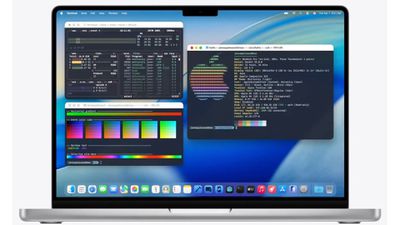
36. Prise en charge des couleurs 24 bits du Terminal
Terminal prend maintenant en charge les vraies couleurs (16,7 millions de couleurs) :
Activation des vraies couleurs :
export COLORTERM=truecolorAjoutez à ~/.zshrc ou ~/.bash_profile pour la persistance.
Test des vraies couleurs :
curl -s https://gist.githubusercontent.com/lifepillar/09a44b8cf0f9397465614e622979107f/raw/24-bit-color.sh | bashOutils compatibles :
- Vim/Neovim avec thèmes de vraies couleurs
- tmux (version 3.2+)
- outils CLI modernes (bat, exa, delta)
37. Thèmes personnalisés du Terminal
Le moteur de thèmes du Terminal a été complètement réécrit :
Création de thèmes personnalisés :
- Terminal → Préférences → Profils
- Cliquez sur "+" pour créer un nouveau profil
- Personnalisez :
- Arrière-plan : Prend maintenant en charge les dégradés (pas seulement les couleurs unies)
- Transparence : Fonctionne avec Liquid Glass (0-100%)
- Flou : Quantité de flou d'arrière-plan (nouvelle fonctionnalité)
- Police : SF Mono prend maintenant en charge les ligatures
- Schéma de couleurs : Sélecteur de couleurs 24 bits
Importation de thèmes :
- Téléchargez les fichiers de thème
.terminal - Double-cliquez pour importer
- Des dizaines disponibles sur iterm2colorschemes.com
Intégration Liquid Glass : Définissez la transparence à 80% et le flou à 50% pour une intégration parfaite du Terminal avec l'esthétique de votre bureau.
38. Aperçu d'image en ligne
Terminal peut maintenant afficher des images en ligne :
Utilisation de imgcat :
# Installer imgcat (si absent)
brew install imgcat

# Afficher une image dans Terminal
imgcat screenshot.png
Cas d'usage :
- Prévisualiser les captures d'écran dans les flux de travail CLI
- Vérifier les scripts de traitement d'images
- Afficher les codes QR pour un scan rapide
- Montrer les graphiques de l'analyse de données
Formats pris en charge : PNG, JPG, GIF, WebP, HEIC
39. Amélioration de l'auto-complétion par tabulation
La complétion par tabulation a reçu des améliorations IA :
Correspondance floue :
cd proj/my-ap[TAB]
# Se développe en : cd projects/my-app/
Suggestions contextuelles :
- Les commandes Git suggèrent les noms de branches
- Les commandes du gestionnaire de paquets suggèrent les paquets installés
- SSH suggère les hôtes connus de
~/.ssh/config
Activation de la complétion améliorée (zsh) :
# Ajouter à ~/.zshrc
autoload -Uz compinit && compinit
zstyle ':completion:*' menu select
zstyle ':completion:*' matcher-list 'm:{a-z}={A-Za-z}'
40. Intégration de Notes rapides
Les commandes Terminal peuvent maintenant envoyer vers l'app Notes :
Envoi de sortie vers Notes :
# Créer une nouvelle note avec sortie de commande
echo "Serveur déployé avec succès" | osascript -e 'tell application "Notes" to make new note with properties {body:do shell script "cat"}'
Usage pratique :
# Enregistrer l'historique des commandes dans Notes
history | tail -20 | pbcopy && open "notes://new?body=$(pbpaste)"
Astuces de productivité qui changent tout
Ces optimisations de flux de travail s'accumulent pour économiser des heures chaque semaine.
41. Activités en direct de l'iPhone vers le Mac
macOS Tahoe reflète les activités en direct de l'iPhone :
Ce que vous voyez sur Mac :
- Courses Uber/Lyft : Emplacement du conducteur et heure d'arrivée estimée
- Livraison de nourriture : Suivi de commande et arrivée estimée
- Scores sportifs : Mises à jour de match en direct
- Suivi de vol : Statut de vol en temps réel
- Minuteur/Chronomètre : Les minuteurs en cours de l'iPhone apparaissent dans la barre de menus
Comment ça fonctionne : Automatique via Continuité—assurez-vous que les deux appareils :
- Sont connectés au même identifiant Apple
- Sont sur le même réseau Wi-Fi
- Ont le Bluetooth activé
- Ont Handoff activé (Réglages Système → Général → AirDrop et Handoff)
Personnalisation des activités en direct : Réglages Système → Notifications → Activités en direct → Choisissez quelles applications peuvent afficher
42. Presse-papiers universel suralimenté
Le presse-papiers universel a gagné l'historique et la prise en charge de contenu riche :
Nouvelles capacités :
- L'historique du presse-papiers se synchronise entre les appareils (10 derniers éléments)
- Contenu riche : Copiez du texte formaté, maintient le style entre les appareils
- Fichiers volumineux : Copiez des fichiers jusqu'à 1 Go via relais iCloud
- Indicateurs Handoff : Repère visuel montrant que le presse-papiers provient de l'iPhone/iPad
Accès au presse-papiers multi-appareils :
- Copiez sur iPhone
- Sur Mac, cherchez l'icône iPhone dans le menu de collage (⌘ + V → maintenez pour le menu)
- Sélectionnez "Coller depuis l'iPhone"
Note de sécurité : Le presse-papiers universel utilise le chiffrement de bout en bout. Le contenu du presse-papiers n'est jamais stocké sur les serveurs Apple.
43. Filtres personnalisés du mode Concentration
Les modes Concentration peuvent maintenant filtrer le contenu des applications, pas seulement les notifications :
Ce que vous pouvez filtrer :
- Mail : Afficher uniquement les boîtes de réception professionnelles pendant la Concentration Travail
- Messages : Masquer les discussions de groupe pendant la Concentration Personnelle
- Calendrier : Afficher uniquement des catégories de calendrier spécifiques
- Safari : Bloquer les sites web distrayants pendant la Concentration Travail intense
Configuration des filtres :
- Réglages Système → Concentration → [Choisissez le mode Concentration]
- Cliquez sur "Ajouter un filtre"
- Sélectionnez l'application (Mail, Messages, Calendrier, Safari)
- Configurez le contenu à afficher/masquer
- Le mode Concentration contrôle maintenant à la fois les notifications ET le contenu de l'application
Exemple de flux de travail :
- Concentration Travail intense : Affiche uniquement le courrier lié au projet, bloque les réseaux sociaux dans Safari, masque les Messages de groupe
- Concentration Famille : Affiche uniquement le calendrier personnel, masque les emails professionnels, autorise tous les Messages
44. Déclencheurs d'automatisation des Raccourcis
Les Raccourcis peuvent maintenant se déclencher en fonction d'événements système :
Nouveaux types de déclencheurs :
- Connexion d'écran : Exécuter un raccourci lorsqu'un moniteur externe se connecte
- Changement de réseau : Exécuter lors de la connexion à un réseau Wi-Fi spécifique
- Lancement d'application : Déclencher une action lorsqu'une application spécifique s'ouvre
- Heure de la journée : Automatisation quotidienne à l'heure programmée
- Batterie faible : Exécuter des actions d'économie d'énergie lorsque la batterie descend en dessous d'un seuil
Exemples d'automatisation pratiques :
- Moniteur externe connecté : Organiser automatiquement les fenêtres, lancer les applications de présentation, ajuster la résolution
- Rejoint le Wi-Fi du travail : Activer la Concentration Travail, ouvrir les applications de travail, masquer les dossiers personnels
- Batterie faible : Activer le mode Économie d'énergie, quitter les applications gourmandes en ressources, réduire la luminosité de l'écran
- 9h les jours de semaine : Ouvrir la note quotidienne de standup, démarrer la musique, lancer Slack
Configuration :
- Ouvrez l'app Raccourcis
- Créez un nouveau Raccourci
- Ajoutez un déclencheur "Automatisation" (dans la barre latérale droite)
- Choisissez le type de déclencheur et les conditions
- Créez les actions du raccourci
45. Automatisation des groupes d'onglets Safari
Les groupes d'onglets peuvent s'organiser automatiquement en fonction du contenu :
Organisation automatique :
- Safari → Réglages → Groupes d'onglets
- Activez "Organiser automatiquement les onglets"
- Choisissez la méthode d'organisation :
- Par domaine : Groupe les onglets du même site web
- Par sujet : L'IA analyse le contenu et groupe les sujets similaires
- Par heure : Groupe les onglets ouverts dans la même session
Flux de travail manuels des groupes d'onglets :
- Projet de recherche : Enregistrez tous les onglets associés comme groupe, synchronisez entre les appareils
- Travail client : Groupe d'onglets dédié par client, avec documentation pertinente
- Séparation Personnel/Travail : Maintenez des groupes d'onglets séparés pour le changement de contexte
Synchronisation des groupes d'onglets : Les groupes d'onglets se synchronisent via iCloud sur Mac, iPhone et iPad. Ouvrez la même recherche sur iPhone pendant le trajet, continuez sur Mac au bureau.
46. Résumés de notifications avec Apple Intelligence
Apple Intelligence peut résumer les piles de notifications :
Comment ça fonctionne :
- Plusieurs notifications de la même application s'empilent ensemble
- Appuyez sur la pile pour voir le résumé généré par IA : "5 messages : 3 concernant la date limite du projet, 2 messages sociaux"
- Décidez s'il faut s'engager sans lire chaque notification
Activation des résumés :
- Réglages Système → Notifications
- Sélectionnez l'application (fonctionne avec Mail, Messages, Slack, etc.)
- Activez "Résumés intelligents"
Confidentialité : Les résumés sont générés sur l'appareil via le Neural Engine. Aucune donnée envoyée aux serveurs.
47. Notes rapides de n'importe où
Les Notes rapides sont devenues plus puissantes dans Tahoe :
Nouvelles méthodes d'invocation :
- Clavier :
Fn + Q(personnalisable) - Coin actif : Glissez vers le coin que vous avez configuré
- Spotlight : Tapez "quick note" et appuyez sur Retour
- Centre de contrôle : Ajoutez le contrôle Note rapide
Fonctionnalités améliorées :
- Lien retour vers l'application : La note se souvient de l'application/site web que vous regardiez
- Suggestions intelligentes : Suggère de créer un lien vers la page Safari actuelle, le message Mail ou le document
- Handoff : Démarrez une Note rapide sur Mac, continuez sur iPad avec Apple Pencil
Flux de travail utilisateur avancé :
- Parcourir la documentation dans Safari → Invoquer Note rapide
- La note crée automatiquement un lien vers la page Safari
- Notez des idées avec rétrolien automatique
- Plus tard, cliquez sur le lien dans la note pour retourner à la page exacte
48. Handoff de site web de l'iPhone vers le Mac (ouverture automatique)
La nouvelle option d'ouverture automatique élimine l'étape manuelle de Handoff :
Activation de l'ouverture automatique :
- Réglages Système → Général → AirDrop et Handoff
- Activez "Ouvrir automatiquement les sites web Handoff"
- Lors de la navigation dans Safari sur iPhone et de l'approche du Mac, Safari ouvre automatiquement la même page
Cas d'usage :
- Recherche sur le canapé (iPhone) → Déplacez-vous au bureau, continue automatiquement sur le grand écran du Mac
- Lien d'email sur iPhone → S'ouvre automatiquement sur Mac pour une saisie plus facile
- Shopping sur téléphone → Transition transparente vers Mac pour le paiement
Personnalisation : Fonctionne uniquement avec Safari. Les autres applications nécessitent toujours le Handoff manuel (icône du Dock).
49. Préservation du formatage du presse-papiers
La copie préserve maintenant plus de types de formatage :
Ce qui est préservé :
- Texte enrichi : Polices, tailles, couleurs, surbrillance
- Tableaux : Formatage maintenu depuis Excel, Numbers, tableaux web
- Blocs de code : Coloration syntaxique préservée lors de la copie depuis les éditeurs
- Images avec métadonnées : Données EXIF maintenues lors de la copie de photos
Collage intelligent :
⌘ + V→ Coller avec formatage⌘ + ⌥ + Shift + V→ Coller en tant que texte brut (supprime tout formatage)
50. Dispositions enregistrées de Stage Manager
Stage Manager peut maintenant enregistrer les arrangements de fenêtres :
Enregistrement des dispositions :
- Organisez les fenêtres dans la configuration souhaitée de Stage Manager
- Fenêtre → Enregistrer la disposition Stage Manager
- Nommez la disposition (par ex., "Configuration d'édition vidéo")
- La disposition est enregistrée avec les positions des fenêtres et les regroupements d'applications
Restauration des dispositions :
- Fenêtre → Restaurer la disposition Stage Manager
- Sélectionnez la disposition enregistrée
- Toutes les applications et fenêtres réapparaissent aux positions exactes
Intégration avec les modes Concentration : Les modes Concentration peuvent charger automatiquement des dispositions Stage Manager spécifiques :
- Concentration Travail : Charge la disposition de travail (Mail, Slack, IDE)
- Concentration Créative : Charge la disposition créative (Figma, Photoshop, images de référence)
Secrets d'optimisation des performances
Ces réglages cachés améliorent significativement la réactivité et l'autonomie de la batterie.
51. Contrôle de l'indexation Spotlight
Empêchez Spotlight d'impacter les performances pendant le travail critique :
Pause de l'indexation :
# Mettre en pause l'indexation
sudo mdutil -i off /

# Reprendre l'indexation
sudo mdutil -i on /
Planification de l'indexation : Utilisez un Raccourci ou une tâche cron pour désactiver l'indexation pendant les heures de travail (9h - 18h) et la réactiver la nuit.
Exclusion de dossiers de l'indexation : Les grandes bibliothèques multimédias ou référentiels de code peuvent ralentir l'indexation :
- Réglages Système → Siri et Spotlight → Confidentialité
- Ajoutez des dossiers à exclure (par ex.,
node_modules,~/Movies)
Réindexation de dossiers spécifiques :
# Réindexer uniquement le dossier Documents
sudo mdutil -E ~/Documents
52. Optimisation de l'utilisation GPU de WindowServer
WindowServer peut consommer un GPU excessif dans macOS Tahoe :
Diagnostic des problèmes WindowServer :
- Ouvrez Moniteur d'activité
- Présentation → Historique GPU
- Si WindowServer affiche constamment >40% de GPU, optimisation nécessaire
Corrections :
- Réduire les effets Liquid Glass (Accessibilité → Affichage → Réduire la transparence : 50%)
- Désactiver la commutation graphique automatique (Réglages Système → Batterie → Mode d'énergie : Haute puissance)
- Limiter les écrans externes : 4K@60Hz utilise moins de GPU que 5K@60Hz
- Mettre à jour les applications Electron : Les anciennes versions ont des fuites mémoire WindowServer
Option nucléaire (correction temporaire pour travail important) :
# Redémarrer WindowServer (toutes les fenêtres se ferment, les applications restent en cours d'exécution)
sudo killall WindowServer
53. Personnalisation du mode Économie d'énergie
Le mode Économie d'énergie a maintenant des contrôles granulaires :
Accès aux réglages avancés :
# Afficher toutes les options du mode Économie d'énergie
sudo pmset -g custom
Éléments personnalisables :
- Réduction de la luminosité de l'écran : 0-75% (par défaut 50%)
- Désactiver Turbo Boost : Oui/Non
- Réduire la fréquence de rafraîchissement : 120Hz → 60Hz sur les écrans ProMotion
- Limitation des applications en arrière-plan : Agressive/Normale/Légère
- Indexation Spotlight : Pause/Continuer
- Synchronisation iCloud : Pause/Continuer
Profil d'alimentation personnalisé :
# Mode Économie d'énergie personnalisé : réduction de 25% de la luminosité, garder Turbo Boost
sudo pmset -c lessbright 25
sudo pmset -c ttyskeepawake 0
54. Gestion de la pression mémoire
La gestion de la mémoire de macOS Tahoe s'est améliorée, mais le réglage manuel aide les Macs plus anciens :
Surveillance de la pression mémoire :
- Moniteur d'activité → Onglet Mémoire
- Vérifiez le graphique "Pression mémoire" (vert = bon, jaune = attention, rouge = problème)
Réduction de la pression mémoire :
- Désactiver les applications inutilisées de la barre de menus : Chacune utilise 50-200 Mo
- Limiter les onglets du navigateur : Safari utilise ~100 Mo par onglet avec les effets Liquid Glass
- Quitter les applications au lieu de les masquer : Les applications masquées consomment toujours de la mémoire
- Désactiver les éléments de connexion : Réglages Système → Général → Éléments de connexion (supprimer les inutilisés)
Purge de la mémoire inactive :
# Forcer macOS à libérer la mémoire inactive
sudo purge
Avertissement : N'utilisez purge que lorsque la pression mémoire est rouge et que le Mac est lent. Cela force les vidages de mémoire et une brève pause du système.
55. Réduire le mouvement (sans perdre de fonctionnalité)
Réduire le mouvement économise du GPU/CPU mais désactive certaines fonctionnalités dans Tahoe :
Contrôle granulaire du mouvement (nouveau dans 26.1) :
- Réglages Système → Accessibilité → Affichage
- Au lieu du bouton "Réduire le mouvement", cliquez sur "Options de mouvement"
- Désactivez indépendamment :
- Animations de fenêtre : Effets de minimisation/maximisation
- Effets de parallaxe : Mouvement du fond d'écran
- Vidéos en lecture automatique : Safari et Messages
- Animations Liquid Glass : Transitions de flou
- Animations de notification : Glisser vs fondu
Paramètres recommandés pour les performances :
- Désactiver la parallaxe et les vidéos en lecture automatique (impact visuel minimal)
- Conserver les animations de fenêtre (dégradation UX significative si désactivées)
- Désactiver les animations Liquid Glass (économise ~15% de GPU sur les Macs plus anciens)
Ajustements d'accessibilité pour utilisateurs avancés
Les réglages d'accessibilité ne sont pas uniquement pour les utilisateurs handicapés—ils débloquent de puissantes personnalisations.
56. Améliorations du contrôle du pointeur
Personnalisez le comportement de la souris/trackpad au-delà des réglages standard :
Réglages avancés du pointeur :
- Réglages Système → Accessibilité → Contrôle du pointeur
- Taille du pointeur : Augmentez pour la visibilité ou le travail de précision (s'adapte à la résolution)
- Couleur du pointeur : Changez vers une couleur à fort contraste (utile avec des fonds d'écran chargés)
- Secouer pour localiser : Agrandit temporairement le pointeur lorsque vous secouez la souris
- Délai de chargement par ressort : Ajustez le temps de survol nécessaire pour ouvrir les dossiers en glissant
Gestes trackpad cachés :
- Appui à trois doigts : Rechercher la définition (nouveau : fonctionne sur n'importe quel mot, même dans les images via OCR)
- Pincement à quatre doigts : Launchpad (plus rapide que F4)
- Glissement à trois doigts vers le bas : App Exposé (toutes les fenêtres de l'application actuelle)
57. Contrôle complet de la navigation au clavier
Naviguez dans macOS entièrement au clavier :
Activation de l'accès complet au clavier :
- Réglages Système → Clavier → Navigation au clavier
- Activez "Navigation complète au clavier"
- Maintenant
Tabparcourt TOUS les éléments d'interface (pas seulement les champs de texte)
Raccourcis de navigation :
Tab→ Contrôle suivantShift + Tab→ Contrôle précédentEspace→ Activer le bouton ou le contrôleFlèches→ Naviguer dans les listes, menus, onglets⌘ + Bas→ Ouvrir le menu ou la liste déroulante
Avantage utilisateur avancé : Accomplir des tâches sans toucher la souris—significativement plus rapide pour les flux de travail répétitifs.
58. Contrôle vocal pour l'automatisation
Le contrôle vocal n'est pas uniquement pour la dictée—c'est un outil d'automatisation mains libres :
Activation du contrôle vocal :
- Réglages Système → Accessibilité → Contrôle vocal
- Cliquez sur "Activer le contrôle vocal"
- L'icône du microphone apparaît dans la barre de menus
Commandes vocales avancées :
- "Cliquer [élément d'interface]" → Clique sur n'importe quel bouton visible (identifie par étiquette)
- "Afficher les numéros" → Superpose des numéros sur tous les éléments cliquables, dites le numéro pour cliquer
- "Afficher la grille" → Superpose une grille, dites les coordonnées de la grille pour cliquer sur des emplacements précis
- "Ouvrir [nom de l'application]" → Lance n'importe quelle application
- Commandes personnalisées : Créez des déclencheurs vocaux pour des raccourcis complexes
Cas d'usage : Contrôle Mac mains libres pendant la cuisine, debout au tableau blanc, ou lors de présentations.
Création de commandes vocales personnalisées :
- Contrôle vocal → Commandes
- Cliquez sur "+" pour créer une commande personnalisée
- Assignez une phrase (par ex., "Déployer le site web")
- Choisissez l'action (exécuter un raccourci, coller du texte, appuyer sur un raccourci clavier)
Questions fréquemment posées
Comment désactiver complètement Liquid Glass ?
Réponse : macOS Tahoe n'offre pas de basculement complet, mais vous pouvez minimiser les effets Liquid Glass :
- Réglages Système → Accessibilité → Affichage
- Définissez "Réduire la transparence" à 100%
- Réglages Système → Apparence
- Définissez "Style Liquid Glass" sur "Teinté"
- Changez la couleur d'accentuation en "Graphite" pour une couleur minimale
Cette configuration ressemble à macOS Sequoia tout en maintenant la compatibilité.
Pourquoi mon Mac est-il lent après la mise à jour vers Tahoe ?
Réponse : Plusieurs causes temporaires et permanentes :
Temporaire (1-3 jours) :
- Réindexation Spotlight : Vérifiez Moniteur d'activité → processus
mds_stores. Si CPU élevé, l'indexation est en cours. Attendez 24-48 heures. - Analyse de la bibliothèque Photos : L'app Photos analyse les images pour les fonctionnalités IA. Vérifiez Moniteur d'activité →
photoanalysisd. - Synchronisation iCloud : Téléchargement/téléversement initial après la mise à jour. Vérifiez Réglages Système → Identifiant Apple → iCloud → iCloud Drive → Options pour voir la progression.
Corrections permanentes :
- Réduire les effets Liquid Glass (voir section Optimisation des performances ci-dessus)
- Fermer les applications inutilisées : Les applications de la barre de menus consomment des ressources même lorsqu'elles sont "masquées"
- Réinitialiser SMC et NVRAM : Pour les problèmes persistants (instructions sur apple.com/support)
- Vérifier les applications Electron : VSCode, Slack, Discord ont des fuites mémoire connues dans Tahoe 26.0 (mettez à jour vers les dernières versions)
Puis-je utiliser Liquid Glass sur les Macs Intel ?
Réponse : Prise en charge partielle uniquement :
Les Macs Intel obtiennent :
- Effets de transparence Liquid Glass de base
- Personnalisation des dossiers
- Nouveau Centre de contrôle
- Spotlight amélioré (sans fonctionnalités IA)
Les Macs Intel N'obtiennent PAS :
- Effets de transparence avancés (reflets spéculaires)
- Qualité de rendu Liquid Glass complète
- Fonctionnalités Apple Intelligence
- Application Téléphone pour Mac
- Performance maximale (Liquid Glass optimisé pour Apple Silicon)
Recommandation : Si vous avez un Mac Intel, envisagez d'utiliser le style Liquid Glass "Teinté" et une réduction de transparence de 50% pour de meilleures performances.
Combien d'autonomie Liquid Glass consomme-t-il ?
Réponse : L'impact varie selon le modèle de Mac :
- Macs M3/M4 : Réduction de batterie de 3-5% (à peine perceptible)
- Macs M2 : Réduction de batterie de 5-8%
- Macs M1 : Réduction de batterie de 8-12%
- Macs Intel : Réduction de batterie de 12-18% (significatif)
Amélioration de l'autonomie :
- Activez le mode Économie d'énergie (icône de batterie dans la barre de menus → Mode Économie d'énergie)
- Réduisez la transparence à 50% (Accessibilité → Affichage)
- Utilisez le mode de qualité Liquid Glass "Performance" (voir section 25 ci-dessus)
- Passez au style "Teinté" (utilise moins de traitement GPU)
Comparaison d'autonomie (MacBook Air M1) :
- Sequoia : ~15 heures de navigation web
- Tahoe (Liquid Glass par défaut) : ~13,5 heures (-10%)
- Tahoe (réglages optimisés ci-dessus) : ~14,5 heures (-3%)
Y a-t-il des opérateurs de recherche Spotlight cachés ?
Réponse : Oui, de nombreux opérateurs non documentés existent :
Propriétés de fichiers :
author:nom→ Fichiers créés par une personne spécifiquekind:pdf→ Types de fichiers spécifiques (pdf, email, image, music, video, folder)width:>1920→ Images de plus de 1920px de largeheight:<1080→ Images de moins de 1080px de hautcreated:this week→ Fichiers créés dans les 7 derniers joursmodified:today→ Fichiers modifiés aujourd'huidate:11/14/25→ Fichiers d'une date spécifiquesize:>1GB→ Fichiers plus grands que la taille (prend en charge KB, MB, GB, TB)
Recherche de contenu :
"phrase exacte"→ Correspondance de phrase exacte dans le contenu de n'importe quel fichier-mot exclu→ Exclure les résultats contenant le mottag:red→ Fichiers avec étiquette rouge assignée
Recherche de localisation :
path:~/Documents→ Rechercher uniquement dans le dossier Documents
Combinaison d'opérateurs :
kind:image width:>3000 created:this month tag:workTrouve les images étiquetées travail de plus de 3000px de large créées ce mois.
Puis-je synchroniser les réglages Liquid Glass entre les Macs ?
Réponse : Partiellement, via iCloud :
Ce qui se synchronise :
- Préférence de couleur d'accentuation
- Style Liquid Glass (Clair vs Teinté)
- Personnalisation des dossiers (couleurs et emojis)
- Disposition du Centre de contrôle
- Quick Keys Spotlight
Ce qui ne se synchronise pas :
- Niveau de réduction de transparence (considéré comme réglage d'accessibilité)
- Mode de qualité Liquid Glass (spécifique au matériel)
- Réglages de flou de fenêtre (spécifiques à l'application)
- Optimisations de performance (commandes Terminal)
Solution de contournement pour synchronisation manuelle : Exportez les réglages sur un Mac :
defaults export com.apple.WindowServer ~/Desktop/liquid-glass-settings.plistImportez sur un autre Mac :
defaults import com.apple.WindowServer ~/Desktop/liquid-glass-settings.plist
killall WindowServer
macOS Tahoe est-il assez stable pour un usage quotidien ?
Réponse : Dépend de la version et du cas d'usage :
Statut actuel (novembre 2025) :
- macOS 26.0 : Non recommandé (bugs majeurs : échecs audio, problèmes d'installation, lag sévère des applications Electron)
- macOS 26.1 : Acceptable pour usage quotidien (correction de la plupart des bugs critiques)
- macOS 26.2 (bêta) : Version la plus stable, recommandée pour les adopteurs précoces
Stabilité par modèle de Mac :
- Macs M3/M4 : Très stable sur 26.1+
- Macs M2 : Stable sur 26.1+, pics GPU WindowServer occasionnels
- Macs M1 : Généralement stable, impact notable sur l'autonomie
- Macs Intel : Fonctionnel mais non recommandé (dernière version macOS pour Intel, support limité)
Recommandation :
- Utilisateurs généraux : Attendez la version stable de macOS 26.2 (attendue mi-décembre 2025)
- Adopteurs précoces : Mettez à jour vers 26.1 maintenant, stabilité acceptable
- Entreprise/flux de travail critiques : Restez sur Sequoia jusqu'au moins 26.3 (T1 2026)
Comment signaler des bugs ou problèmes avec macOS Tahoe ?
Réponse : Utilisez l'Assistant commentaires d'Apple :
-
Ouvrez l'Assistant commentaires :
- Appuyez sur
⌘ + Espaceet tapez "Assistant commentaires" - Ou visitez feedbackassistant.apple.com
- Appuyez sur
-
Fournissez des informations détaillées :
- Modèle de Mac et puce (M1, M2, M3, M4, Intel)
- Version exacte de macOS (Réglages Système → Général → À propos)
- Étapes pour reproduire le problème
- Captures d'écran ou enregistrements d'écran
- Journaux de crash (si applicable)
-
Emplacement des journaux de crash :
~/Library/Logs/DiagnosticReports/- Joignez les fichiers
.crashpertinents aux commentaires
Ressources communautaires :
- Reddit : r/MacOS pour le dépannage communautaire
- Communautés de support Apple : discussions.apple.com
- Forums MacRumors : forums.macrumors.com
Bugs critiques : Si vous rencontrez une perte de données ou des problèmes de sécurité, contactez directement le support Apple (numéro variable selon les pays).
Conclusion : maîtriser le potentiel caché de macOS Tahoe
macOS Tahoe représente l'une des mises à jour de système d'exploitation les plus ambitieuses d'Apple, introduisant le langage de design Liquid Glass et transformant les outils de productivité principaux comme Spotlight. Bien que les fonctionnalités phares aient attiré l'attention, le vrai pouvoir réside dans les dizaines de capacités cachées explorées dans ce guide.
Points clés à retenir :
- Spotlight a évolué en centre de commande - Les requêtes en langage naturel, l'historique du presse-papiers et les Quick Keys le rendent indispensable pour les utilisateurs avancés
- Liquid Glass est hautement personnalisable - Des niveaux de transparence aux couleurs de dossiers personnalisées, vous contrôlez l'impact esthétique
- Les raccourcis clavier font gagner des heures - Les plus de 25 nouveaux raccourcis accélèrent significativement les flux de travail courants
- L'optimisation des performances est essentielle - Surtout sur les Macs M1 et modèles Intel, le réglage des paramètres Liquid Glass préserve l'autonomie
- Les fonctionnalités d'accessibilité profitent à tous - Le contrôle vocal, la navigation complète au clavier et les personnalisations du pointeur ne sont pas uniquement pour l'accessibilité—ce sont des multiplicateurs de productivité
Prochaines étapes :
- Expérimentez progressivement : Ne changez pas tout d'un coup. Essayez 3-5 astuces qui résonnent avec votre flux de travail
- Mettez ce guide en favoris : macOS Tahoe reçoit des mises à jour toutes les 6-8 semaines ; revisitez pour les opportunités d'optimisation
- Partagez les découvertes : La communauté Mac prospère grâce aux connaissances partagées—contribuez vos trouvailles
Perspectives d'avenir :
macOS 27 (prévu juin 2026) sera exclusivement pour Apple Silicon, faisant de Tahoe la dernière version prenant en charge les Macs Intel. Pour les utilisateurs Intel, maîtriser les fonctionnalités de Tahoe maximise la valeur de votre dernière mise à jour majeure de macOS. Pour les utilisateurs Apple Silicon, ces optimisations forment la base des futures versions macOS construites exclusivement pour les puces personnalisées d'Apple.
Avez-vous découvert des fonctionnalités cachées de macOS Tahoe non couvertes ici ? Quelle est votre astuce de productivité préférée de ce guide ? Partagez vos expériences et aidez les autres utilisateurs Mac à exploiter tout le potentiel de leur système.
Articles connexes :
- Guide complet de macOS Tahoe 2025 : fonctionnalités révolutionnaires et améliorations système
- macOS Tahoe vs Sequoia : comparaison complète et guide de mise à niveau
- Guide de compatibilité macOS Tahoe : vérificateur complet 2025 pour Macs Intel et Apple Silicon
- Benchmarks de performance macOS Tahoe : tests en conditions réelles sur différents modèles de Mac
- Révolution du flux de travail professionnel macOS Tahoe : guide complet 2025
Partagez ce guide : Aidez d'autres utilisateurs Mac à découvrir ces fonctionnalités cachées en partageant sur Twitter, Reddit, ou votre communauté Mac préférée.