Apple Intelligence bloqué sur « Préparation » ou en téléchargement sur Mac ? La solution

Apple Intelligence reste bloqué sur « Préparation » ou le téléchargement du modèle est figé sur votre Mac ? Corrigez le stockage, la langue, le réseau et l'alimentation, puis réinitialisez proprement le téléchargement.
Vous avez activé l'option, accepté les conditions, et regardé votre Mac annoncer qu'il préparait Apple Intelligence, pour finalement rester bloqué sur « Préparation » pendant ce qui semble une éternité. Ou peut-être que la barre de téléchargement a grimpé jusqu'à un pourcentage aléatoire, s'est figée, et n'a plus jamais bougé. Des heures plus tard, vous revenez voir, et elle est toujours là, tournant silencieusement, promettant une fonctionnalité qui n'arrive jamais. Si Apple Intelligence reste bloqué sur « Préparation » ou si le téléchargement du modèle est à l'arrêt sur votre Mac, il s'agit là de l'un des problèmes les plus courants et les plus faciles à résoudre de tout le système. Ce guide passe en revue toutes les raisons possibles et les étapes exactes pour relancer le téléchargement.
La chose importante à comprendre d'emblée, c'est qu'un blocage sur « Préparation » n'est presque jamais le signe que votre Mac est défectueux ou qu'Apple Intelligence ne fonctionnera jamais chez vous. C'est un problème de téléchargement et de provisionnement. Apple Intelligence exécute ses fonctionnalités principales sur des modèles qui résident directement sur votre Mac, et ces modèles représentent un téléchargement de plusieurs gigaoctets qui doit se terminer, se décompresser et achever son provisionnement avant que la fonctionnalité ne s'active. Tout ce qui interrompt, ralentit ou bloque ce processus, qu'il s'agisse d'un manque d'espace de stockage libre, d'un VPN ou du mode Basse consommation, peut vous laisser fixer l'écran sur « Préparation » indéfiniment. Corrigez la condition sous-jacente, relancez le téléchargement, et il se termine.
Cet article s'adresse spécifiquement aux personnes éligibles qui ont déjà activé Apple Intelligence, mais dont le modèle ne parvient pas à terminer son téléchargement. Si, au contraire, la fonctionnalité est grisée, absente ou que vous ne pouvez même pas l'activer, il s'agit d'un problème différent avec des causes différentes, que nous traitons en détail dans notre guide complémentaire sur Apple Intelligence grisé ou non disponible sur Mac. Ci-dessous, nous expliquons le fonctionnement du téléchargement, nous vous aidons à distinguer les deux problèmes, puis nous détaillons une liste de solutions dans l'ordre qui résout le plus de cas le plus rapidement possible.
Points clés à retenir
- « Préparation » est un état de téléchargement et de provisionnement, pas une erreur. Les modèles Apple Intelligence embarqués sur l'appareil représentent plusieurs gigaoctets (la taille varie), et le statut ne passe à « prêt » qu'une fois le téléchargement terminé et décompressé en arrière-plan.
- Le stockage et le réseau sont les deux principaux coupables. Un espace libre insuffisant, un VPN ou un filtre de contenu bloquant les serveurs de modèles d'Apple, ou une connexion lente, bloquent le téléchargement silencieusement sans jamais afficher de véritable message d'erreur.
- Les réglages d'alimentation comptent plus qu'on ne le pense. Le mode Basse consommation et le fonctionnement sur batterie peuvent mettre en pause le téléchargement en arrière-plan ; gardez donc votre Mac branché, éveillé et connecté au Wi-Fi jusqu'à ce qu'il se termine.
- Une réinitialisation propre résout la plupart des téléchargements réellement bloqués. Désactiver Apple Intelligence, redémarrer le Mac, puis le réactiver force le système à abandonner un téléchargement corrompu ou en pause et à repartir de zéro.
- Parfois, c'est Apple, pas vous. Juste après une mise à jour de macOS ou juste après l'activation de la fonctionnalité, le déploiement côté serveur peut prendre du temps ; si tout est en ordre de votre côté, patienter quelques heures à une journée résout souvent le problème tout seul.
Comment fonctionne réellement le téléchargement du modèle Apple Intelligence
Avant de commencer le dépannage, il est utile de savoir ce que votre Mac fait réellement lorsqu'il affiche « Préparation ». Comprendre ce processus vous indique où il peut se bloquer et pourquoi les solutions ci-dessous ciblent précisément ces points.
Des modèles embarqués, pas un simple interrupteur cloud
Apple Intelligence repose sur des modèles qui s'exécutent localement sur silicium Apple. Lorsque vous activez la fonctionnalité, macOS ne se contente pas de basculer un indicateur côté serveur pour allumer les boutons. Il met en file d'attente un téléchargement des fichiers de modèles embarqués, les récupère depuis le réseau de diffusion de contenu d'Apple, les vérifie, puis les provisionne spécifiquement pour votre machine. Ce n'est qu'une fois tout cela terminé que l'interface cesse d'afficher « Préparation » et vous permet d'utiliser les outils d'écriture, les résumés de notifications et les autres fonctionnalités embarquées.
Comme ces modèles représentent réellement plusieurs gigaoctets de données (la taille exacte varie selon les versions et Apple ne publie pas de chiffre fixe), le téléchargement se comporte comme n'importe quel autre transfert important en arrière-plan. Il se dispute la bande passante, il a besoin d'espace disque libre pour s'installer et se décompresser, et le système peut le mettre en pause dans certaines conditions. C'est pourquoi un blocage sur « Préparation » remonte presque toujours à l'un d'une poignée de problèmes environnementaux plutôt qu'à un bug d'Apple Intelligence lui-même.
Pourquoi le téléchargement se fait en arrière-plan et silencieusement
Apple a conçu le téléchargement du modèle pour qu'il soit discret. Il s'exécute en arrière-plan, n'affiche pas de grande boîte de dialogue de progression par défaut, et se montre délibérément économe en ressources système. L'avantage, c'est que vous pouvez continuer à travailler pendant le téléchargement. L'inconvénient, c'est que lorsque quelque chose ne va pas, le système ne génère quasiment jamais d'erreur explicite. Il continue simplement d'afficher « Préparation » ou fige le pourcentage, sans vous donner d'indice évident sur ce qui le bloque.
Ce comportement silencieux est la principale raison pour laquelle les utilisateurs pensent que la fonctionnalité est cassée. En réalité, le téléchargement s'est discrètement mis en pause parce que le Mac s'est mis en veille, a perdu la connexion Wi-Fi, est passé sur batterie, a manqué d'espace, ou a rencontré un filtre réseau. Le système attend que les conditions s'améliorent avant de reprendre, et si ces conditions ne s'améliorent jamais, il attend indéfiniment.
L'étape de provisionnement après l'arrivée des données
Même une fois les fichiers bruts du modèle entièrement téléchargés, il reste une courte étape de provisionnement et de vérification durant laquelle macOS décompresse les modèles, vérifie leur intégrité et les enregistre pour utilisation. Sur une machine chargée ou à court d'espace de stockage, cette dernière étape peut sembler se figer, car elle a besoin d'un espace de travail temporaire et de temps processeur. Si votre espace libre est tout juste à la limite de ce dont le téléchargement a besoin, le transfert peut se terminer mais le provisionnement se bloque, ce qui, de l'extérieur, ressemble exactement à un téléchargement bloqué.
Gardez ce processus en trois étapes à l'esprit — téléchargement, vérification, provisionnement — car les solutions ci-dessous consistent réellement à dégager la voie pour chaque étape : suffisamment d'espace pour s'installer et se décompresser, un réseau non bloqué pour récupérer les données, et suffisamment de temps d'éveil ininterrompu pour terminer.
À quoi ressemble réellement un téléchargement qui se déroule bien
Il est utile de savoir à quoi ressemble une progression normale, afin de distinguer un téléchargement lent-mais-fonctionnel d'un téléchargement réellement bloqué. Lors d'un téléchargement qui se déroule bien, le panneau Apple Intelligence affiche une mention « Préparation » ou « Téléchargement » qui, au bout de quelques minutes à une heure, finit par céder la place à la fonctionnalité prête à l'emploi. Il se peut que la mention change sans pourcentage visible pendant un moment, puis qu'une activité apparaisse, puis que le processus se termine. C'est normal : macOS reste volontairement discret à ce sujet.
Un téléchargement bloqué, en revanche, présente l'une de ces deux signatures : un pourcentage qui n'a absolument pas bougé depuis longtemps, ou une mention « Préparation » qui persiste pendant de nombreuses heures sans aucun signe que la fonctionnalité finira par s'activer. Si vous observez le même chiffre depuis 30 minutes dans de bonnes conditions, ou si la mention est restée inchangée pendant plusieurs heures, vous êtes presque certainement face à un blocage plutôt qu'à une progression lente mais régulière, et il est temps d'intervenir plutôt que d'attendre. Cette distinction compte, car intervenir trop tôt sur un téléchargement simplement lent peut vous faire perdre une progression que vous n'aviez pas besoin de perdre, tandis qu'attendre trop longtemps face à un véritable blocage vous fait simplement perdre votre après-midi.
« Préparation » contre « Grisé » : différencier les deux problèmes
L'erreur la plus courante consiste à appliquer les solutions du problème « grisé » à un problème de « Préparation », ou inversement. Ce sont des situations différentes, et confirmer laquelle vous concerne vous évite de poursuivre la mauvaise solution.
Vous avez le problème de « Préparation » ou de téléchargement bloqué si
- Vous pouvez ouvrir Réglages Système > Apple Intelligence et Siri, le commutateur est disponible, et vous avez pu activer Apple Intelligence.
- Le panneau affiche un statut du type « Préparation », « Téléchargement », ou un pourcentage, qui reste indéfiniment affiché ou se fige en cours de route.
- Vous avez accepté les conditions et la fonctionnalité est clairement en train de se configurer, mais elle ne termine jamais.
C'est le problème que résout cet article. Suivez la liste de solutions ci-dessous.
Vous avez le problème « grisé » ou « non disponible » si
- Le commutateur Apple Intelligence est grisé et ne peut pas être activé, ou la section est totalement absente des Réglages Système.
- Vous recevez un message indiquant qu'Apple Intelligence n'est pas disponible dans votre région ou langue.
- Votre Mac est un modèle Intel, vous ne vous êtes pas connecté avec un identifiant Apple, ou un profil professionnel ou scolaire bloque la fonctionnalité.
Si l'une de ces situations vous correspond, vous ne pouvez même pas encore démarrer le téléchargement, et les étapes de cet article ne vous aideront pas. Consultez plutôt notre guide dédié sur Apple Intelligence non disponible ou grisé sur Mac, qui détaille l'éligibilité, les exigences de région et de langue, ainsi que les restrictions liées aux appareils gérés. Il vaut également la peine de vérifier votre matériel avec notre guide de compatibilité Apple Intelligence, afin de savoir avec certitude que votre Mac prend en charge la fonctionnalité avant de passer du temps à dépanner un téléchargement.
Une brève remarque sur le matériel, car cela conditionne vos attentes : Apple Intelligence nécessite du silicium Apple, c'est-à-dire une puce M1 ou ultérieure. Si vous vous intéressez à l'une des fonctionnalités IA les plus récentes de l'ère macOS 27, certaines expériences embarquées plus avancées ont leurs propres exigences en matière de mémoire et de puce, que nous détaillons dans quels Mac bénéficient de l'expérience Siri IA complète. Pour le téléchargement de base du modèle traité dans cet article, tout Mac à silicium Apple pris en charge devrait le terminer une fois l'environnement adéquat.
La liste de solutions : relancer le téléchargement
Suivez ces étapes dans l'ordre. Elles sont organisées de façon à faire apparaître en premier les solutions les plus rapides et les plus courantes. La plupart des téléchargements bloqués se résolvent dès les trois ou quatre premières étapes.
Étape 1 : assurez-vous de disposer d'assez d'espace libre
Un espace libre insuffisant est la raison numéro un du blocage du téléchargement d'Apple Intelligence. Les modèles pèsent plusieurs gigaoctets, et macOS a besoin d'une marge supplémentaire pour les décompresser et les provisionner, en plus du téléchargement brut. Si votre disque est presque plein, le téléchargement peut démarrer, avancer partiellement, puis se mettre en pause silencieusement faute d'espace pour accueillir les fichiers.
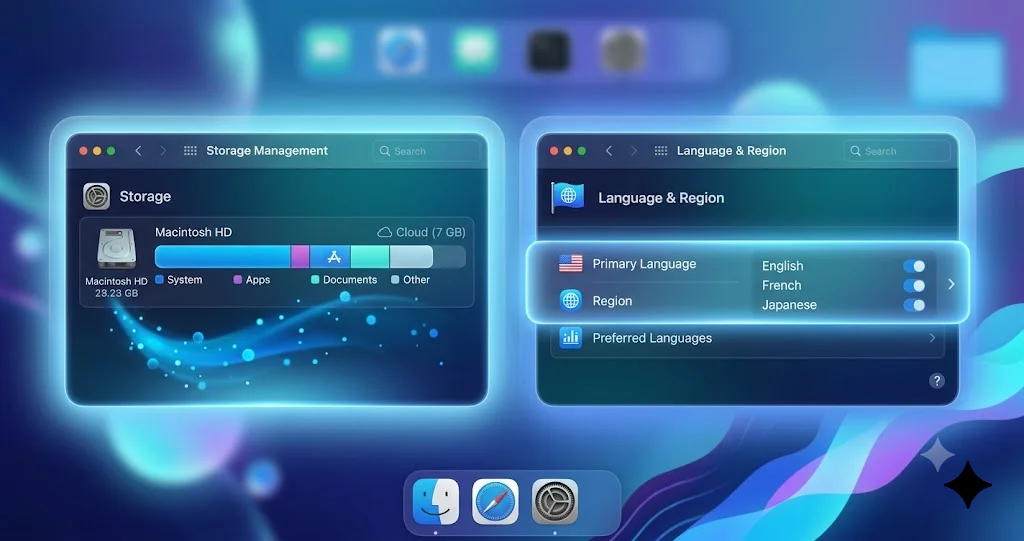
Vérifiez d'abord votre espace libre dans l'interface : ouvrez Réglages Système > Général > Stockage et observez la barre en haut. En règle générale, visez une marge confortable bien au-delà de la taille du modèle lui-même, idéalement bien plus de 10 Go libres — et plus il y en a, mieux c'est, car macOS utilise l'espace libre pour des fichiers de travail temporaires pendant le provisionnement.
Vous pouvez également vérifier précisément depuis le Terminal. Ouvrez l'application Terminal et exécutez :
df -h /Regardez la colonne « Avail » pour votre volume principal. Si elle n'indique que quelques gigaoctets libres, c'est presque certainement votre problème. Pour une répartition plus détaillée du contenu du disque, exécutez :
diskutil info / | grep -i "free\|available"Si vous manquez d'espace, libérez-en avant toute autre chose. Sur la plupart des Mac, les deux plus gros responsables sont les bibliothèques multimédias volumineuses et une catégorie Données système démesurée. Si vos Données système sont énormes et refusent de diminuer, nous avons une solution ciblée dans le stockage Données système est énorme et ne diminue pas. Pour un nettoyage plus large, notre guide de gestion et d'optimisation du stockage couvre le vidage des caches, la suppression des anciennes sauvegardes iOS, l'effacement des téléchargements volumineux et le déchargement des fichiers vers iCloud, afin que le téléchargement dispose de la place nécessaire pour se terminer.
Une fois l'espace libéré, retournez dans Réglages Système > Apple Intelligence et Siri ; le téléchargement reprend souvent tout seul en quelques minutes. Si ce n'est pas le cas, effectuez une réinitialisation propre (étape 5).
Étape 2 : confirmez que votre langue et votre région forment une combinaison prise en charge
Apple Intelligence ne se télécharge et ne se provisionne que lorsque la langue de l'appareil, la langue de Siri et la région sont réglées sur une combinaison prise en charge. Un décalage à ce niveau peut bloquer la fonctionnalité, car le système attend un modèle de langue ou de région qui ne correspond pas à votre configuration, ou refuse silencieusement de terminer le provisionnement.
Vérifiez trois éléments :
- Langue système du Mac. Allez dans Réglages Système > Général > Langue et région et confirmez que votre langue principale est prise en charge (les variantes de l'anglais sont les plus largement prises en charge ; les autres langues ont été déployées progressivement).
- Langue de Siri. Allez dans Réglages Système > Apple Intelligence et Siri et vérifiez la langue de Siri. Si la langue de Siri ne correspond pas à une langue prise en charge par Apple Intelligence dans votre région, le téléchargement peut se bloquer.
- Région. Toujours dans Langue et région, confirmez que votre région est correctement réglée. Une région inhabituelle ou non prise en charge peut bloquer la fonctionnalité.
Si vous constatez un décalage, l'approche la plus sûre consiste à les aligner : réglez la langue système, la langue de Siri et la région sur une combinaison connue et prise en charge, par exemple une variante de l'anglais associée à votre pays réel. Après avoir modifié l'un de ces réglages, redémarrez le Mac, puis retournez au panneau Apple Intelligence. Modifier la langue ou la région déclenche parfois une nouvelle tentative de téléchargement propre, ce qui est exactement ce que vous voulez si la précédente était bloquée.
Une mise en garde : ne modifiez la région que pour refléter votre emplacement réel ou un réglage légitimement pris en charge. N'usurpez pas une région dans laquelle vous ne vous trouvez pas, car cela peut causer d'autres problèmes avec l'App Store, votre identifiant Apple et les services, et ce n'est pas une solution fiable sur le long terme.
Étape 3 : écartez les causes liées au réseau, au VPN et aux filtres de contenu
Comme les modèles proviennent du réseau de diffusion de contenu d'Apple, tout ce qui bloque, ralentit ou redirige ce trafic peut bloquer le téléchargement. C'est l'une des causes les moins souvent diagnostiquées, en particulier pour les personnes utilisant des réseaux gérés, professionnels ou fortement filtrés.
Passez en revue ces vérifications réseau :
- Désactivez tout VPN. Un VPN peut acheminer votre trafic via une région ou un serveur qui interfère avec le CDN de modèles d'Apple, ou simplement le ralentir considérablement. Désactivez entièrement le VPN, puis vérifiez le téléchargement. Cela seul résout un nombre surprenant de téléchargements bloqués.
- Désactivez temporairement le DNS personnalisé, les bloqueurs de contenu et les pare-feux. Les fournisseurs de DNS personnalisés, les bloqueurs de publicité ou de contenu à l'échelle du réseau (y compris ceux au niveau du routeur) et les applications de pare-feu tierces peuvent bloquer les hôtes utilisés par Apple. Désactivez-les suffisamment longtemps pour laisser le téléchargement se terminer.
- Changez de réseau. Si vous êtes sur un réseau de bureau, scolaire ou public restrictif, essayez-en un autre, comme un partage de connexion personnel ou le Wi-Fi de votre domicile. Si le téléchargement se remet soudainement en mouvement sur un autre réseau, vous avez trouvé le coupable : le filtrage du réseau d'origine.
- Vérifiez que vous êtes sur Wi-Fi ou Ethernet, et non sur une liaison limitée ou instable. Une connexion capricieuse ne cesse de mettre en pause et de reprendre le transfert.
Vous pouvez effectuer une rapide vérification d'accessibilité depuis le Terminal pour confirmer que vous disposez d'une connectivité internet générale vers Apple :
ping -c 4 apple.comSi cela échoue ou expire alors que d'autres sites fonctionnent, quelque chose sur votre réseau bloque sélectivement le trafic d'Apple, ce qui est un signal fort pour changer de réseau ou désactiver le filtre. Une fois l'obstacle réseau levé, retournez au panneau Apple Intelligence et laissez quelques minutes au téléchargement pour reprendre.
Étape 4 : corrigez les réglages d'alimentation et gardez le Mac éveillé
Cette étape piège beaucoup de monde, car elle est très facile à négliger. macOS se montre prudent avec les téléchargements volumineux en arrière-plan lorsque vous êtes sur batterie, et il les met en pause ou les ralentit dans certaines conditions d'alimentation. Si votre Mac se met sans cesse en veille, ou si vous avez activé le mode Basse consommation, le téléchargement d'Apple Intelligence risque de ne jamais bénéficier du temps ininterrompu nécessaire pour se terminer.
Faites tout ce qui suit pendant que le téléchargement se termine :
- Branchez l'adaptateur secteur. Maintenez le Mac sur secteur pendant toute la durée. Les téléchargements de modèles en arrière-plan sont bien plus fiables lorsque le Mac est branché.
- Désactivez le mode Basse consommation. Allez dans Réglages Système > Batterie et assurez-vous que le mode Basse consommation est réglé sur Jamais, ou du moins désactivé pendant le téléchargement. Le mode Basse consommation reporte délibérément les transferts en arrière-plan.
- Empêchez la mise en veille. Laissez le capot ouvert sur un portable, ou ajustez les réglages de Réglages Système > Moniteurs ou Batterie pour que le Mac ne se mette pas en veille lorsqu'il est branché. Si le Mac se met en veille, le téléchargement se met en pause.
- Restez connecté et sur le Wi-Fi. Ne changez pas d'utilisateur et ne vous déconnectez pas du réseau en plein téléchargement.
Si vous voulez être certain que le Mac reste éveillé sans modifier vos réglages permanents, vous pouvez utiliser la commande intégrée caffeinate dans le Terminal. Elle maintient le système éveillé pendant deux heures (7200 secondes), ce qui laisse largement le temps au téléchargement de se terminer :
caffeinate -dimsu -t 7200Laissez cette fenêtre de Terminal ouverte pendant que le téléchargement s'exécute. Une fois terminé, vous pouvez la fermer ou appuyer sur Contrôle-C. En combinant l'alimentation secteur, la désactivation du mode Basse consommation et la prévention de la mise en veille, vous éliminez les raisons les plus courantes pour lesquelles le système met le transfert en pause.
Étape 5 : forcez une réinitialisation propre du téléchargement
Si le stockage, la langue, le réseau et l'alimentation sont tous en ordre et que le téléchargement reste bloqué, il est probable que le téléchargement lui-même soit corrompu ou coincé. La solution consiste à faire en sorte que macOS l'abandonne et reparte de zéro. C'est l'étape la plus efficace pour un véritable blocage sur « Préparation », alors ne la sautez pas même si elle vous semble radicale.
Suivez ces étapes dans l'ordre :
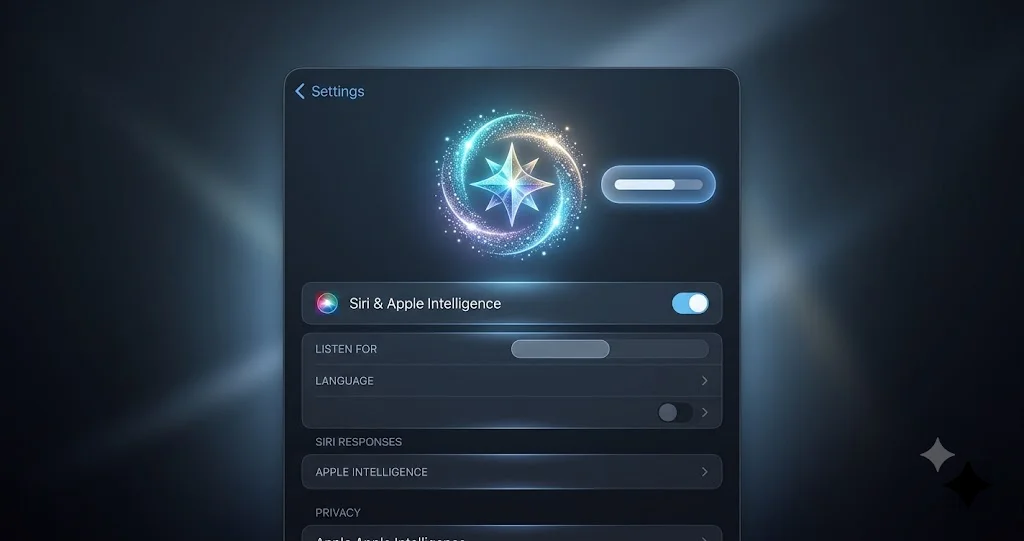
- Ouvrez Réglages Système > Apple Intelligence et Siri.
- Désactivez Apple Intelligence avec le commutateur principal.
- Redémarrez complètement votre Mac (menu Pomme > Redémarrer). Un redémarrage complet, et non un simple rabat du capot, est important ici, car il efface le processus en arrière-plan bloqué.
- Une fois le Mac redémarré, assurez-vous d'être branché, sur un Wi-Fi stable, avec le mode Basse consommation désactivé, comme indiqué à l'étape 4.
- Retournez dans Réglages Système > Apple Intelligence et Siri et réactivez Apple Intelligence.
- Laissez le Mac éveillé, branché et connecté, et laissez le nouveau téléchargement s'exécuter. N'ouvrez et ne fermez pas sans cesse le panneau, laissez-le simplement travailler en arrière-plan.
Désactiver, redémarrer, puis réactiver force le système à abandonner tout téléchargement partiel ou corrompu et à repartir proprement. Dans la majorité des cas récalcitrants, c'est cette étape qui permet enfin au modèle de se terminer. Accordez au nouveau téléchargement une bonne plage de temps ininterrompu, idéalement en laissant le Mac tranquille pendant une heure ou plus.
Étape 6 : vérifiez votre identifiant Apple et votre connexion iCloud
Le provisionnement d'Apple Intelligence est lié à votre identifiant Apple, et un problème de connexion peut empêcher le téléchargement de se terminer. Si vous avez récemment changé votre mot de passe Apple ID, avez été déconnecté, ou voyez une invite persistante « Se connecter à iCloud » ou de vérification de compte, cela peut être ce qui bloque le processus.
Faites ce qui suit :
- Ouvrez Réglages Système et vérifiez la bannière de compte en haut. Résolvez tout avertissement indiquant que votre identifiant Apple nécessite une attention particulière ou que vous devez vous reconnecter.
- Assurez-vous d'être pleinement connecté à iCloud et qu'aucune invite de vérification n'est en attente.
- Si votre compte semble correct mais que le téléchargement reste bloqué, déconnectez-vous de votre identifiant Apple puis reconnectez-vous, avant de redémarrer. Une nouvelle authentification propre peut lever un blocage de provisionnement. Ne faites cela que si vous êtes à l'aise pour vous reconnecter et que vous avez votre mot de passe et votre appareil d'authentification à deux facteurs sous la main.
Après avoir confirmé un compte sain et connecté, refaites la réinitialisation propre de l'étape 5 afin que le téléchargement redémarre avec un état de compte valide.
Étape 7 : mettez à jour macOS, puis faites preuve de patience face au déploiement
Cette dernière étape comporte deux volets : s'assurer que votre logiciel est à jour, et accepter qu'un certain délai est normal et relève du côté d'Apple.
D'abord, mettez à jour macOS. Les bugs dans le processus de téléchargement et de provisionnement d'Apple Intelligence sont effectivement corrigés dans les versions ponctuelles. Au moment de la rédaction, la dernière version stable de macOS est 26.5.2 (25F84), et macOS 27 « Golden Gate » est en bêta publique sur silicium Apple. Allez dans Réglages Système > Général > Mise à jour de logiciels et installez toute mise à jour disponible, puis relancez le téléchargement. Si vous êtes sur une bêta et rencontrez des problèmes de téléchargement persistants, passer à la dernière build bêta, ou revenir à la version stable actuelle, peut résoudre des bugs de provisionnement propres à une build particulière.
Ensuite, comprenez qu'une mention « Préparation » qui semble bloquée n'est parfois qu'une question de temps du côté des serveurs d'Apple. Le provisionnement peut prendre du temps, en particulier juste après la première activation de la fonctionnalité ou juste après une mise à jour de macOS, lorsque de nombreux appareils demandent les mêmes modèles en même temps. Le throttling du déploiement côté serveur juste après une sortie est bien réel, et ce n'est pas quelque chose que vous pouvez corriger de votre côté. Si vous avez suivi chaque étape ci-dessus et que tout est correct sur votre machine, la meilleure chose à faire est réellement d'attendre. Laissez le Mac branché, éveillé et connecté, et revérifiez quelques heures plus tard ou le lendemain. De nombreux téléchargements « définitivement bloqués » se terminent discrètement pendant la nuit, une fois l'environnement adéquat et les serveurs rattrapés.
Pour une vue plus complète de ce que vous pourrez réellement faire une fois le téléchargement terminé, et pour savoir quelles fonctionnalités sont embarquées par rapport à celles reposant sur des serveurs, consultez notre guide complet des fonctionnalités Apple Intelligence pour Mac.
Dépannage des problèmes courants
Au-delà de la liste principale de solutions, quelques scénarios spécifiques reviennent assez souvent pour mériter d'être détaillés directement.
Problème : le pourcentage grimpe jusqu'à un chiffre comme 40 % ou 80 % puis se fige définitivement. C'est la signature classique d'un téléchargement interrompu ou ralenti, plutôt qu'un échec. Les données ont cessé d'arriver, généralement à cause d'une mise en veille, d'un passage sur batterie, d'un réseau instable, ou d'un filtre qui s'est activé en cours de route. Solution : branchez le Mac, désactivez le mode Basse consommation, et gardez le Mac éveillé avec caffeinate comme indiqué à l'étape 4, puis basculez vers un réseau propre et non filtré avec le VPN désactivé. Si le pourcentage figé refuse toujours de bouger après 20 à 30 minutes dans de bonnes conditions, effectuez la réinitialisation propre de l'étape 5 pour abandonner le fichier partiel et repartir de zéro.
Problème : la mention « Préparation » s'affiche mais aucun pourcentage ni activité de téléchargement n'apparaît jamais. Lorsqu'il n'y a absolument aucune progression visible, le téléchargement n'a souvent pas véritablement démarré, ce qui pointe vers un blocage réseau, un problème de compte, ou un décalage de langue et de région empêchant le système de demander le modèle. Solution : vérifiez que votre identifiant Apple est connecté et en bon état (étape 6), confirmez que votre langue, la langue de Siri et votre région forment une combinaison prise en charge (étape 2), et écartez le filtrage réseau (étape 3). Puis désactivez et réactivez Apple Intelligence avec un redémarrage entre les deux.
Problème : le téléchargement se termine mais les fonctionnalités restent indisponibles, ou il repart en boucle vers « Préparation ». Cela signifie généralement que les données sont bien arrivées mais que le provisionnement a échoué, souvent à cause d'un espace libre trop juste pendant l'étape de décompression, ou d'un téléchargement partiellement corrompu. Solution : libérez davantage d'espace de stockage afin de disposer d'une marge généreuse au-delà de la taille du modèle (étape 1), puis effectuez une réinitialisation propre complète (étape 5). L'espace supplémentaire donne au provisionnement la place de travail temporaire dont il a besoin pour se terminer au lieu de boucler.
Problème : le téléchargement s'est bien passé sur votre iPhone ou iPad, mais reste bloqué sur le Mac. Chaque appareil télécharge et provisionne sa propre copie des modèles embarqués ; le succès sur un appareil ne se répercute donc pas sur un autre. Un Mac a son propre stockage, son propre chemin réseau et son propre comportement d'alimentation, qui peuvent différer de ceux de votre téléphone. Solution : traitez le Mac indépendamment et appliquez-lui toute la liste de solutions. En particulier, vérifiez les facteurs propres au Mac, comme le fait qu'il soit sur batterie, qu'il soit sur un réseau différent (potentiellement filtré) de celui de votre téléphone, et qu'il dispose de suffisamment d'espace libre.
FAQ
Combien de temps le téléchargement d'Apple Intelligence devrait-il normalement prendre sur un Mac ? Avec une bonne connexion et le Mac branché et éveillé, le téléchargement du modèle se termine généralement en 15 à 60 minutes environ, bien que cela varie selon la vitesse de votre connexion internet et la charge des serveurs d'Apple. S'il n'a réellement fait aucun progrès pendant plusieurs heures, considérez-le comme bloqué et lancez la liste de solutions plutôt que d'attendre davantage.
Est-il sûr d'utiliser mon Mac pendant qu'Apple Intelligence télécharge ? Oui. Le téléchargement s'exécute en arrière-plan et vous pouvez continuer à travailler normalement. Évitez simplement ce qui le met en pause : ne laissez pas le Mac se mettre en veille, ne passez pas en mode Basse consommation et ne débranchez pas pour rester sur batterie pendant de longues périodes, et essayez de ne pas perdre la connexion Wi-Fi ni de vous déconnecter du réseau pendant le provisionnement.
Pourquoi s'est-il bloqué juste après ma mise à jour de macOS ? Juste après la sortie d'une version de macOS, un très grand nombre d'appareils demandent les mêmes modèles embarqués en même temps, ce qui peut ralentir le déploiement côté serveur et ralentir le provisionnement. C'est normal et hors de votre contrôle. Assurez-vous que votre environnement est correct, puis accordez-lui de quelques heures à une journée. Il se termine très souvent tout seul une fois que l'afflux initial est passé.
Désactiver puis réactiver Apple Intelligence supprime-t-il quelque chose ou fait-il perdre mes réglages ? Non. Désactiver puis réactiver Apple Intelligence dans les Réglages Système arrête et relance simplement la configuration de la fonctionnalité. Cela n'efface ni vos documents, ni votre identifiant Apple, ni vos autres réglages système. C'est une étape sûre et réversible, et c'est le moyen le plus fiable de forcer un téléchargement bloqué à repartir proprement de zéro.
Ai-je besoin de silicium Apple, et ma puce exacte a-t-elle une importance pour le téléchargement ? Apple Intelligence nécessite du silicium Apple, c'est-à-dire une puce M1 ou plus récente ; un Mac Intel ne peut donc absolument pas télécharger les modèles. Pour le téléchargement de base du modèle embarqué traité dans cet article, tout Mac à silicium Apple pris en charge le terminera. Certaines fonctionnalités IA plus récentes et plus avancées ont leurs propres exigences supérieures en matière de mémoire et de puce, que nous détaillons séparément, mais cela ne change rien au téléchargement de base.
Une astuce Terminal pour débloquer le nouveau Siri ou forcer le téléchargement, est-ce que cela fonctionne ? Non. Évitez toute commande Terminal qui prétend débloquer le Siri repensé à contexte personnel ou forcer la fin du téléchargement. Le Siri entièrement repensé est verrouillé derrière une bêta distincte, ultérieure, d'abord en anglais, et une liste d'attente ; la faille en ligne de commande découverte tôt a été refermée. Pour le téléchargement du modèle, tenez-vous en aux étapes légitimes présentées ici : stockage, langue et région, réseau, alimentation, et réinitialisation propre.
Si rien de tout cela ne fonctionne : réinitialisations plus poussées et assistance Apple
Si vous avez véritablement suivi chaque étape — stockage, langue et région, réseau, alimentation, réinitialisation propre, compte, mises à jour et patience — et que le téléchargement refuse toujours de se terminer après une journée ou plus, quelques mesures plus poussées valent la peine d'être essayées avant de conclure qu'il y a un vrai problème.
Essayez de bout en bout un réseau différent et fiable
Les problèmes réseau sont si fréquents avec ce téléchargement spécifique qu'il vaut la peine d'être méthodique. Plutôt que de simplement désactiver votre VPN, testez le téléchargement sur une connexion totalement différente, sans aucun filtrage. Le test le plus propre consiste à utiliser le partage de connexion personnel de votre iPhone sur données cellulaires, car il contourne votre routeur domestique, le DNS de votre fournisseur d'accès et tout filtre de contenu sur votre réseau habituel. Si le téléchargement se termine soudainement via le partage de connexion, vous avez définitivement prouvé que le problème venait de votre réseau principal, et vous pouvez alors vous adresser à qui gère ce réseau pour débloquer les services d'Apple. S'il reste bloqué même sur une connexion totalement indépendante, le problème ne vient pas de votre réseau, et vous pouvez cesser de chercher de ce côté.
Redémarrez avec un démarrage propre et vérifiez les interférences en arrière-plan
Les logiciels de sécurité tiers, les extensions réseau et les utilitaires de DNS ou de pare-feu peuvent discrètement interférer avec le téléchargement, même après que vous pensez les avoir désactivés. Quittez complètement ces applications, ne vous contentez pas de les désactiver, et si vous avez un bloqueur de contenu au niveau réseau configuré sur votre routeur, désactivez-le également temporairement à cet endroit. Puis effectuez un redémarrage complet supplémentaire et réactivez Apple Intelligence. Repartir d'un état véritablement propre, sans aucun utilitaire en arrière-plan remettant en question le trafic d'Apple, résout une partie des cas les plus tenaces qui survivent à tout le reste.
Libérez beaucoup plus d'espace de stockage que ce que vous pensez nécessaire
Si vous êtes resté juste au-dessus de votre seuil de stockage, soyez radical. Le provisionnement souhaite une place de travail temporaire généreuse, et un téléchargement qui repart sans cesse en boucle vers « Préparation » manque souvent discrètement d'espace pendant l'étape de décompression. Libérez bien au-delà de la taille du modèle, en visant des dizaines de gigaoctets d'espace libre, puis réinitialisez une fois de plus. Notre guide de gestion et d'optimisation du stockage propose les moyens les plus rapides de récupérer de grandes quantités d'espace, et si vos Données système sont ce qui dévore votre disque, la solution ciblée Données système ne diminue pas traite directement ce problème.
Contactez l'assistance Apple avec des détails précis
Si tout cela échoue, contactez l'assistance Apple. Présentez-vous avec les détails précis qui feront gagner du temps : votre version exacte de macOS (par exemple, si vous êtes sur la version stable 26.5.2 ou une build bêta de macOS 27), le modèle et la puce de votre Mac, la quantité d'espace de stockage libre dont vous disposez, ce qu'affiche le panneau (pourcentage figé ou « Préparation » sans fin), et le fait que vous avez déjà essayé une réinitialisation propre, un réseau différent et une nouvelle connexion à votre identifiant Apple. Un état de provisionnement véritablement bloqué qui survit à tout ce qui précède est rare, et à ce stade, c'est un cas pour Apple plutôt qu'une nouvelle série des mêmes étapes. Cela peut aussi être le signe d'un bug propre à une build particulière qu'une future mise à jour de macOS corrigera, ce qui est une raison supplémentaire de garder un œil sur Mise à jour de logiciels.
Conclusion
Un Mac bloqué sur « Préparation » ou un téléchargement Apple Intelligence figé peut sembler alarmant, mais c'est l'un des problèmes les plus prévisibles et les plus faciles à résoudre de tout le système. Ce n'est pas une fonctionnalité cassée, c'est un téléchargement interrompu, et une fois que vous avez levé ce qui l'interrompt, le modèle se termine et les fonctionnalités s'activent. En pratique, l'immense majorité des cas se résume à une courte liste : pas assez d'espace de stockage libre, un VPN ou un réseau filtré bloquant les serveurs d'Apple, le mode Basse consommation ou la mise en veille mettant discrètement le transfert en pause, ou un téléchargement coincé qui a simplement besoin d'un cycle propre de désactivation-redémarrage-réactivation pour repartir de zéro.
Suivez la liste de solutions dans l'ordre. Libérez généreusement de l'espace, confirmez que votre langue, la langue de Siri et votre région forment une combinaison prise en charge, abandonnez le VPN et basculez vers un réseau propre, branchez le Mac et gardez-le éveillé, et s'il reste bloqué, effectuez la réinitialisation propre complète en désactivant Apple Intelligence, en redémarrant, puis en le réactivant. Vérifiez que votre identifiant Apple est en bon état, gardez macOS à jour, et lorsque tout est en ordre de votre côté, accordez un peu de patience au déploiement d'Apple. Entre toutes ces étapes, presque tous les téléchargements bloqués finissent par se terminer.
Si, après tout cela, Apple Intelligence ne vous laisse même toujours pas démarrer, le problème n'est pas du tout le téléchargement, et vous devriez plutôt consulter notre guide sur Apple Intelligence grisé ou non disponible sur Mac pour d'abord régler les questions d'éligibilité, de région et d'appareil géré. Et une fois votre téléchargement enfin terminé, plongez dans tout ce que la fonctionnalité peut faire grâce à notre guide complet des fonctionnalités Apple Intelligence pour Mac, afin de mettre réellement à profit tous ces gigaoctets fraîchement téléchargés.