Guía de Safari macOS Tahoe para Usuarios Avanzados 2025: Más de 50 Funciones de Productividad, Extensiones y Atajos Ocultos
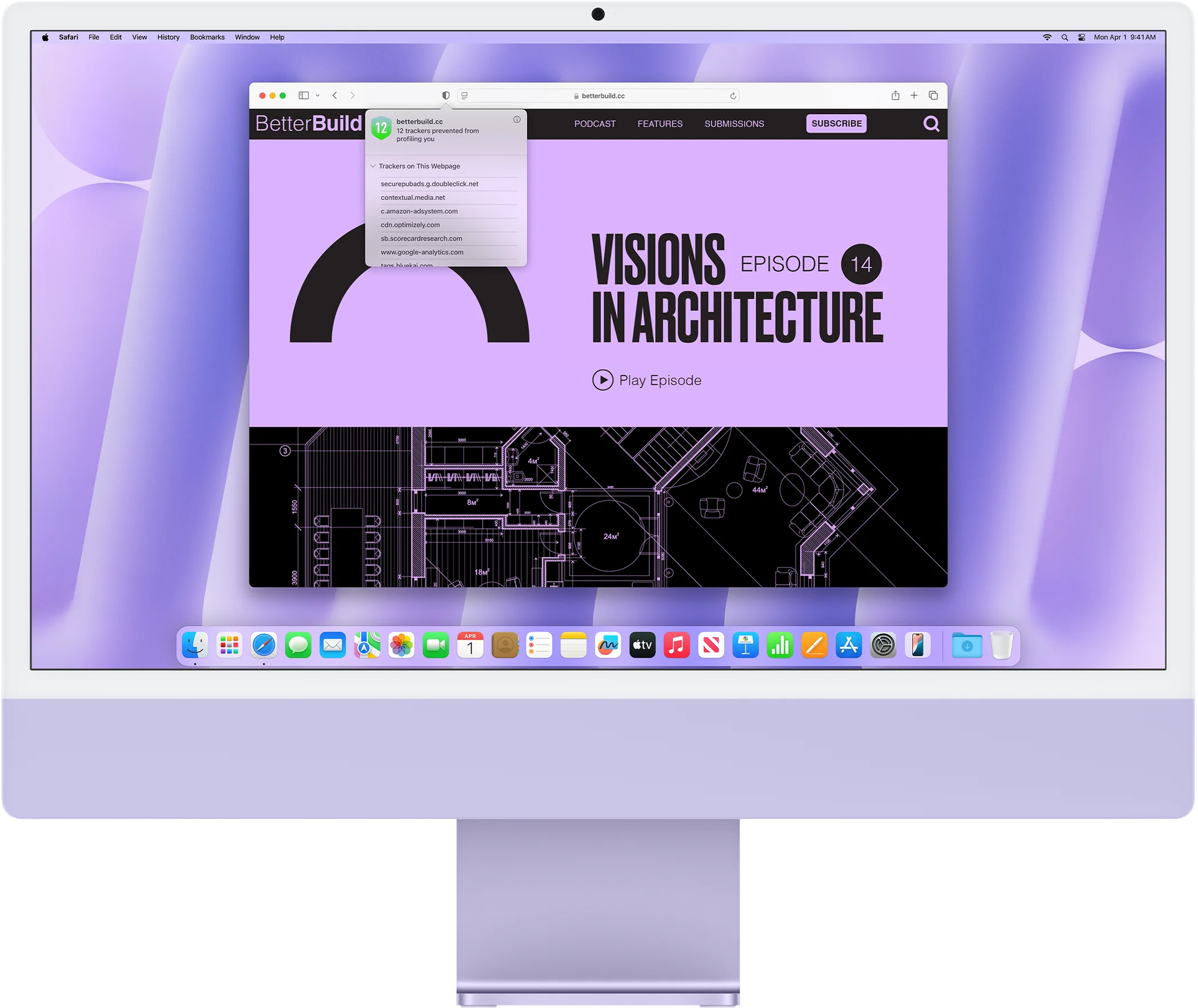
Domina Safari en macOS Tahoe con esta guía completa para usuarios avanzados. Descubre más de 50 funciones de productividad, extensiones esenciales, atajos de teclado, estrategias de flujo de trabajo, herramientas de privacidad y configuraciones ocultas para transformar tu experiencia de navegación en 2025.
Safari 26 en macOS Tahoe representa la evolución más significativa del navegador de Apple en años. Con la introducción de Liquid Glass UI, protección avanzada contra huellas digitales, soporte para imágenes HDR y capacidades WebGPU, Safari se ha transformado de un navegador simple a una poderosa plataforma de productividad. Esta guía completa revela más de 50 funciones, flujos de trabajo y optimizaciones que te ayudarán a maximizar el potencial de Safari en macOS Tahoe.
Resumen Ejecutivo: Por Qué Safari en macOS Tahoe Importa
Cambios Principales en Safari 26
Lanzado el 15 de septiembre de 2025, Safari 26 introduce funciones revolucionarias que redefinen la navegación web en Mac:
Revolución Visual:
- Liquid Glass UI: Barra de direcciones transparente con temática de colores adaptativa
- Barra de Pestañas Rediseñada: Pestañas flotantes con diseño compacto
- Barra Lateral Renovada: Organización mejorada para pestañas de iCloud y artículos guardados
- Soporte para Imágenes HDR: Primer navegador en mostrar imágenes web de Alto Rango Dinámico
Mejoras de Privacidad y Seguridad:
- Protección Avanzada contra Huellas Digitales: Ahora habilitada por defecto para TODA la navegación (anteriormente solo en modo privado)
- Protección Mejorada contra Rastreo de Enlaces: Elimina automáticamente parámetros de rastreo de las URL
- Informe de Privacidad: Visibilidad detallada de rastreadores bloqueados durante 30 días
Mejoras de Rendimiento:
- 50% Más Rápido: Carga de páginas comparado con Chrome en sitios visitados frecuentemente
- Soporte WebGPU: Computación acelerada por GPU con mapeo directo del framework Metal
- Mejor Duración de Batería: La asignación optimizada de recursos extiende el rendimiento de la batería del MacBook
Nuevas Capacidades:
- Verificar con Wallet: Comparte ID desde Apple Wallet para verificación de sitios web
- Aplicaciones Web Independientes: Aplicaciones web en pantalla completa con visibilidad en el Conmutador de Aplicaciones
- Soporte para Favicons SVG: Iconos de sitios web más nítidos y escalables
Para Quién es Esta Guía
Esta guía para usuarios avanzados está diseñada para:
✅ Profesionales que buscan maximizar la productividad en la navegación ✅ Desarrolladores que necesitan herramientas avanzadas de depuración y pruebas ✅ Estudiantes organizando investigaciones en múltiples proyectos ✅ Usuarios conscientes de la privacidad que desean control granular sobre el rastreo ✅ Usuarios del ecosistema Apple aprovechando Handoff, sincronización iCloud y Continuity ✅ Usuarios que cambian desde Chrome descubriendo las ventajas únicas de Safari
Ya seas nuevo en Safari o un usuario experimentado, descubrirás funciones y flujos de trabajo que transforman tu forma de navegar en la web.
Parte 1: Funciones Esenciales de Productividad
Gestión de Pestañas: Organiza Tu Espacio de Trabajo Digital
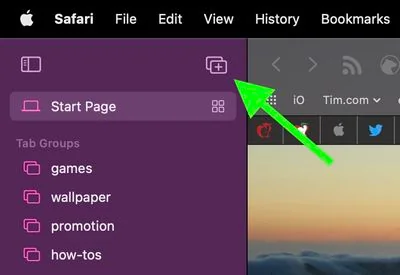
Grupos de Pestañas: Organización Basada en Proyectos
¿Qué Son los Grupos de Pestañas? Los Grupos de Pestañas agrupan pestañas relacionadas, permitiéndote cambiar entre diferentes proyectos, temas o contextos instantáneamente. Cada Grupo de Pestañas mantiene su propia colección de sitios web, sincronizándose en todos tus dispositivos Apple vía iCloud.
Cómo Crear y Usar Grupos de Pestañas:
- Crear un Nuevo Grupo de Pestañas
- Haz clic en el botón de resumen de pestañas (esquina superior izquierda)
- Selecciona "Nuevo Grupo de Pestañas Vacío" o "Nuevo Grupo de Pestañas con X Pestañas"
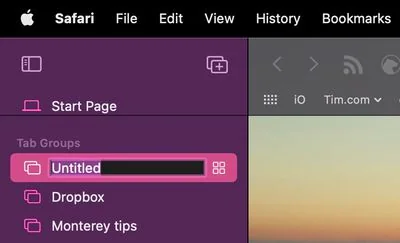
- Nombra tu grupo (ej., "Proyecto de Trabajo," "Planificación de Viaje," "Investigación")
-
Cambiar Entre Grupos de Pestañas
- Haz clic en el botón de la barra lateral o presiona ⌘⇧L
- Selecciona tu Grupo de Pestañas deseado de la lista
- Todas las pestañas en ese grupo aparecen instantáneamente
-
Organizar Pestañas Dentro de Grupos
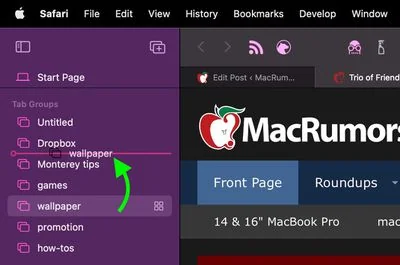
- Arrastra pestañas para reordenar dentro de un grupo
- Mueve pestañas entre grupos arrastrando a la barra lateral
- Crea organización anidada con múltiples grupos
Flujos de Trabajo para Usuarios Avanzados:
Sistema de Investigación Estudiantil:
📚 Literatura Inglesa → Artículos de investigación, bases de datos de biblioteca
🧪 Laboratorio de Química → Protocolos de laboratorio, hojas de seguridad, sitios de proveedores
📐 Matemáticas → Khan Academy, Wolfram Alpha, materiales del curso
👤 Personal → Redes sociales, entretenimiento, compras
Gestión Profesional de Proyectos:
💼 Cliente A → Documentos del proyecto, herramientas de comunicación, recursos
💼 Cliente B → Espacio de trabajo separado para diferente cliente
📧 Email y Comunicaciones → Gmail, Slack, calendario
🎨 Recursos de Diseño → Inspiración, fotos de stock, herramientas
Flujo de Trabajo de Desarrollador:
🔨 Sitios de Producción → Entornos en vivo para monitoreo
📖 Documentación → Documentos API, Stack Overflow, GitHub
🧪 Pruebas → Entornos de staging, datos de prueba
🎓 Aprendizaje → Tutoriales, cursos, desafíos de codificación
Resumen de Pestañas: Navegación Visual de Pestañas
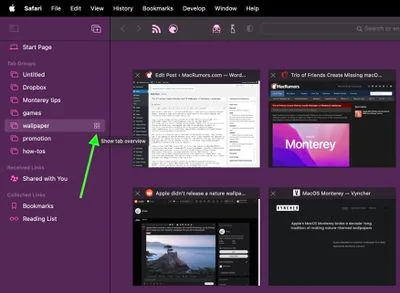
Acceder al Resumen de Pestañas:
- Mantén presionado el botón de cambio de pestañas
- Presiona ⌘⇧\ (atajo de teclado)
- Ver todas las pestañas abiertas en un diseño de cuadrícula
Por Qué Usar el Resumen de Pestañas:
- Identificación visual: Ver vistas previas de páginas web en lugar de solo títulos
- Cierre rápido: Hacer clic en X en múltiples pestañas rápidamente
- Arrastrar y soltar: Reorganizar pestañas visualmente
- Buscar pestañas: Encontrar pestañas específicas cuando tienes más de 20 abiertas
Consejo Pro: Cuando tienes múltiples ventanas de Safari con docenas de pestañas, el Resumen de Pestañas se vuelve esencial para localizar contenido específico sin hacer clic en cada pestaña individualmente.
Pestañas Fijadas: Mantén lo Esencial Accesible
Cómo Fijar Pestañas:
- Haz clic derecho en cualquier pestaña → "Fijar Pestaña"
- Las pestañas fijadas se mueven al lado izquierdo de la barra de pestañas
- Solo muestran el favicon (ahorra espacio)
- Permanecen abiertas incluso al cerrar y reabrir Safari
Candidatos Ideales para Fijar:
- Clientes de email (Gmail, Outlook)
- Herramientas de comunicación (Slack, Discord, Mensajes)
- Aplicaciones de calendario
- Herramientas de gestión de proyectos (Asana, Trello, Notion)
- Streaming de música (Spotify, reproductor web de Apple Music)
Beneficios:
- Siempre accesible: A un clic de distancia de herramientas críticas
- Persisten entre sesiones: No es necesario reabrir herramientas diarias
- Indicadores visuales: Ver conteos de no leídos, insignias de notificación
- Eficiente en espacio: Bienes raíces mínimos en la barra de pestañas
Atajos Esenciales de Gestión de Pestañas
| Atajo | Acción |
|---|---|
| ⌘T | Abrir nueva pestaña |
| ⌘W | Cerrar pestaña actual |
| ⌘⇧T | Reabrir última pestaña cerrada |
| ⌘⇧W | Cerrar ventana completa (todas las pestañas) |
| ⌃Tab | Cambiar a siguiente pestaña |
| ⌃⇧Tab | Cambiar a pestaña anterior |
| ⌘1-8 | Saltar a pestaña específica (por posición) |
| ⌘9 | Saltar a pestaña más a la derecha |
| ⌘⇧\ | Mostrar todas las pestañas en resumen |
| ⌘⌥W | Cerrar todas las otras pestañas (mantener actual) |
Atajos Avanzados de Pestañas:
- Mantener Shift + Clic en botón cerrar: Cerrar todas las pestañas a la derecha
- Option-clic en botón cerrar: Cerrar todas las otras pestañas
- ⌘-clic en enlace: Abrir enlace en pestaña de fondo
- ⌘⇧-clic en enlace: Abrir enlace en pestaña de primer plano
Perfiles de Safari: Contextos de Navegación Separados
¿Qué Son los Perfiles de Safari? Introducidos en Safari 17 y mejorados en Safari 26, los Perfiles crean entornos de navegación completamente separados dentro de Safari. Cada Perfil mantiene independientes:
- Historial de navegación
- Cookies y datos de sitios web
- Extensiones
- Grupos de Pestañas
- Favoritos y marcadores
- Lista de Lectura
- Datos de AutoRellenar
Cuándo Usar Perfiles:
-
Separación Trabajo vs. Personal
- Mantener cuentas de trabajo y cuentas personales completamente separadas
- Diferentes barras de favoritos para diferentes contextos
- Sin conflictos de cookies entre múltiples cuentas en el mismo sitio
-
Navegación Específica por Cliente
- Perfil separado para cada cliente principal
- Credenciales e historial de navegación aislados
- Organización profesional
-
Gestión de Múltiples Cuentas
- Acceder a múltiples cuentas de Gmail sin cerrar sesión
- Cuentas separadas de redes sociales (personal vs. negocio)
- Escenarios de prueba para desarrolladores
Cómo Crear y Gestionar Perfiles:
Safari → Configuración → Perfiles → Agregar Perfil
1. Nombra tu Perfil (ej., "Trabajo," "Personal," "Escuela")
2. Elige un color para distinción visual
3. Personaliza la página de inicio y favoritos
4. Instala extensiones específicas del perfil
Cambiar Entre Perfiles:
- Haz clic en el menú desplegable de Perfil en la barra de herramientas de Safari
- Los Perfiles se sincronizan entre dispositivos vía iCloud
- Cada Perfil mantiene estado separado en cada dispositivo
Estrategia para Usuarios Avanzados: Crea Perfiles dirigidos con extensiones específicas. Por ejemplo, un Perfil de "Desarrollo" con extensiones de depuración, mientras que el Perfil "Personal" tiene bloqueadores de anuncios y herramientas de compras. Esto previene el exceso de extensiones y mejora el rendimiento.
Modo Lector: Lectura Sin Distracciones

Activar el Modo Lector
Activación Manual:
- Presiona ⌘⇧R cuando estés en la página de un artículo
- Haz clic en el icono de Lector en la barra de direcciones (aparece en páginas compatibles)
- El contenido del artículo se muestra en formato limpio, sin distracciones
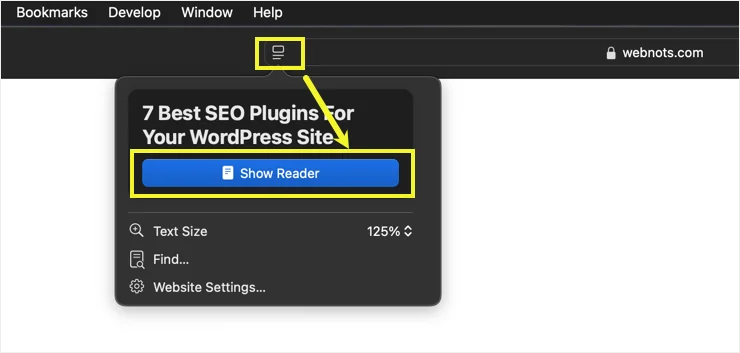
Activación Automática:
Safari → Configuración → Sitios Web → Lector
Selecciona "Activado" para sitios web específicos
Esto fuerza a los sitios web a abrirse siempre en Modo Lector, perfecto para sitios de noticias con diseños desordenados.
Personalizar el Modo Lector
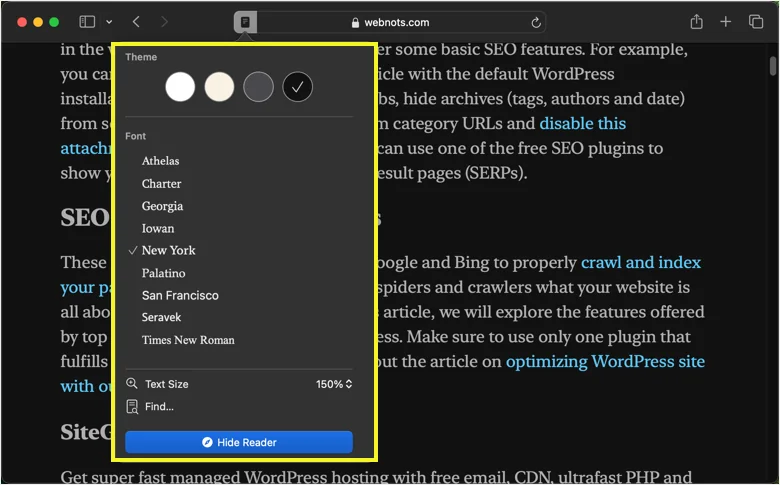
Opciones de Apariencia:
- Fuente: Elige entre fuentes del sistema (New York, San Francisco, etc.)
- Tamaño de Fuente: Ajusta para distancia de lectura cómoda
- Fondo: Blanco, Sepia, Gris o Negro (modo oscuro)
- Espaciado de Línea: Aumenta para mejor legibilidad
La Configuración Persiste: Tus preferencias del Modo Lector se aplican en todos los artículos, creando una experiencia de lectura consistente.
Lector Mejorado con IA (Apple Intelligence)
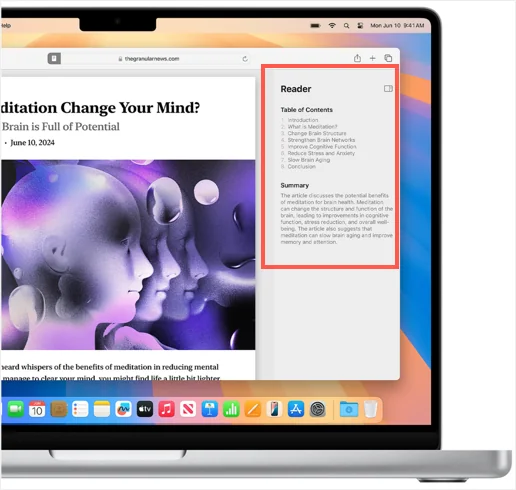
Nuevo en Safari 26 (solo Apple Silicon):
- Resúmenes Automáticos: La IA genera resúmenes de artículos en la parte superior
- Tabla de Contenidos: Los artículos más largos obtienen navegación generada por IA
- Accesibilidad Mejorada: Mejor integración con VoiceOver y tecnologías asistivas
Casos de Uso:
- Escanear rápidamente artículos largos para decidir si vale la pena leer
- Navegar artículos académicos con detección automática de secciones
- Mejorar la comprensión con estructura visual
Lista de Lectura: Guarda Artículos para Más Tarde
¿Qué es la Lista de Lectura? Un sistema ligero de marcadores específicamente para artículos que quieres leer más tarde. A diferencia de los marcadores regulares, la Lista de Lectura está diseñada para guardados temporales con soporte de lectura sin conexión.
Cómo Usar la Lista de Lectura:
- Guardar en Lista de Lectura: Presiona ⌘⇧D o haz clic en Compartir → Agregar a Lista de Lectura
- Acceder a Lista de Lectura: Haz clic en botón de barra lateral → sección Lista de Lectura
- Marcar como Leído: La Lista de Lectura rastrea qué artículos has terminado
- Eliminar de la Lista: Clic derecho → Eliminar Elemento
Lista de Lectura vs. Marcadores:
| Característica | Lista de Lectura | Marcadores |
|---|---|---|
| Propósito | Guardados temporales | Referencias permanentes |
| Sin conexión | Descarga para lectura sin conexión | Requiere internet |
| Organización | Lista cronológica | Carpetas y jerarquía |
| Sincronización | iCloud entre dispositivos | iCloud entre dispositivos |
| Mejor Para | Noticias, artículos, posts de blog | Sitios de referencia, herramientas |
Flujo de Trabajo para Usuarios Avanzados:
- Guardar artículos durante la semana en la Lista de Lectura
- Dedicar tiempo los fines de semana para ponerse al día con artículos guardados
- Usar el Modo Lector para lectura sin distracciones
- Limpiar la Lista de Lectura regularmente para mantener el enfoque
Búsqueda Inteligente: Búsqueda y Navegación Unificada
Qué Hace "Inteligente" la Búsqueda de Safari:
La barra de direcciones de Safari (oficialmente llamada "Campo de Búsqueda Inteligente") combina entrada de URL, búsqueda web y sugerencias inteligentes en una interfaz unificada.
Características Clave:
- Resultado Principal: Safari predice tu destino más probable y lo resalta
- Sugerencias de Búsqueda: Sugerencias en tiempo real de tu motor de búsqueda predeterminado
- Favoritos: Acceso rápido a sitios marcados
- Búsqueda de Historial: Encuentra páginas visitadas previamente
- Búsqueda de Pestañas: Localiza pestañas abiertas entre ventanas
Búsqueda Rápida en Sitios Web:
Safari recuerda campos de búsqueda en sitios web que visitas. Esto habilita atajos poderosos:
En lugar de: Navegar a amazon.com → Clic en buscar → Escribir consulta
Solo escribe: amazon auriculares inalámbricos [Retorno]
Safari va directamente a los resultados de búsqueda de Amazon
Soportado por Defecto:
- Amazon, eBay, Etsy (compras)
- YouTube, Spotify (medios)
- Wikipedia (referencia)
- GitHub, Stack Overflow (desarrollo)
- Twitter, Reddit (social)
Cómo Funciona: Safari analiza los sitios web que visitas e identifica campos de búsqueda. Cuando escribes el nombre del sitio seguido de un espacio, Safari dirige tu consulta directamente a la búsqueda de ese sitio.
Handoff y Continuity: Cambio de Dispositivo Sin Interrupciones
¿Qué es Handoff? Comienza a navegar en un dispositivo Apple y continúa instantáneamente en otro dispositivo cercano. Handoff funciona con Safari, Pages, Mail, Mensajes y otras aplicaciones habilitadas para Continuity.
Requisitos:
- Misma Cuenta de Apple en todos los dispositivos
- Bluetooth habilitado
- Wi-Fi habilitado
- Dispositivos dentro de 30 pies (10 metros)
Cómo Usar Handoff:
Mac a iPhone/iPad:
- Navega en un sitio web en Mac
- En iPhone/iPad, desliza hacia arriba al Conmutador de Aplicaciones
- Toca el banner de Safari en la parte inferior
- Continúa en la misma posición de desplazamiento exacta
iPhone/iPad a Mac:
- Navega en un sitio web en iPhone/iPad
- En Mac, mira al Dock (extremo izquierdo)
- Haz clic en el icono de Handoff de Safari
- Safari se abre en la misma página web
Casos de Uso en el Mundo Real:
📱 Cocina de Recetas: Encuentra receta en Mac → Handoff a iPad en la cocina 🚗 Direcciones: Busca dirección en Mac → Handoff a iPhone antes de salir 📝 Llenado de Formularios: Comienza formulario en iPhone → Handoff a Mac para escribir más fácil 📚 Continuación de Investigación: Investiga en el trayecto (iPhone) → Continúa en escritorio (Mac)
Portapapeles Universal: Copia en Cualquier Lugar, Pega en Cualquier Lugar
¿Qué es el Portapapeles Universal? Copia contenido en un dispositivo Apple, pega en otro. Funciona con texto, imágenes, fotos y videos.
Flujos de Trabajo Específicos de Safari:
Copiar Texto de Safari en iPhone a Mac:
1. Selecciona texto en Safari en iPhone
2. Toca "Copiar"
3. En Mac, presiona ⌘V en cualquier aplicación
4. El texto aparece instantáneamente
Copiar URLs Entre Dispositivos:
1. Mantén presionada la URL en la barra de direcciones de Safari
2. Toca "Copiar"
3. Cambia a otro dispositivo
4. Pega en mensaje, email o documento
Copiar Imágenes de Sitios Web:
1. Mantén presionada la imagen en Safari
2. Toca "Copiar"
3. Cambia a Mac/iPad
4. Pega en Pages, Keynote o emailRequisitos: Igual que Handoff (misma Cuenta de Apple, Bluetooth, Wi-Fi, proximidad)
Consejo Pro: El Portapapeles Universal funciona con contenido de hasta 100KB. Para archivos más grandes, usa AirDrop en su lugar.
Parte 2: Dominio de Privacidad y Seguridad
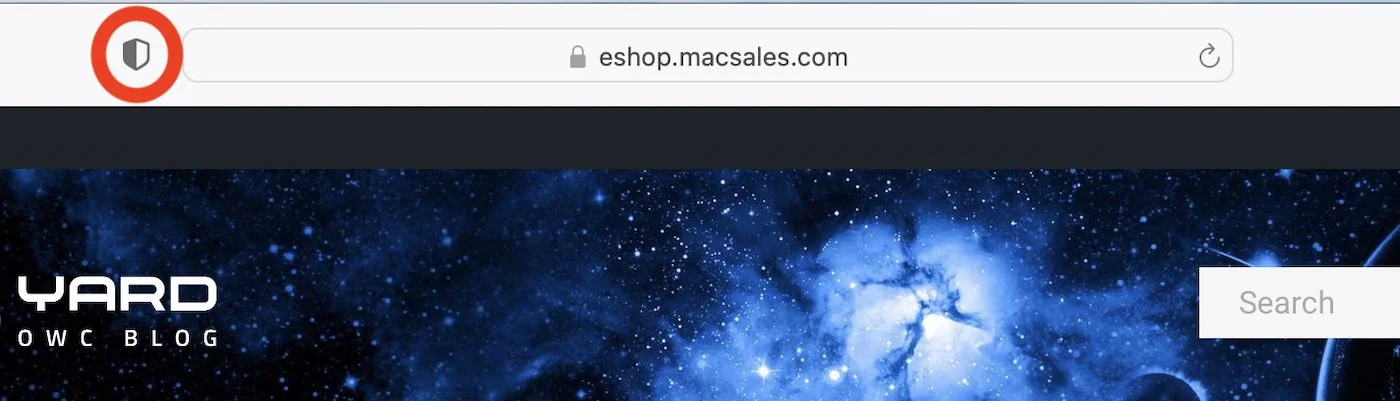
Informe de Privacidad: Comprende Tu Protección
¿Qué es el Informe de Privacidad? Un panel completo que muestra exactamente qué rastreadores ha bloqueado Safari en los sitios web que visitas.
Cómo Acceder:
- Presiona ⌘⌥I
- Haz clic en el icono de escudo en la barra de herramientas de Safari
- Ver Informe de Privacidad desde el menú Safari
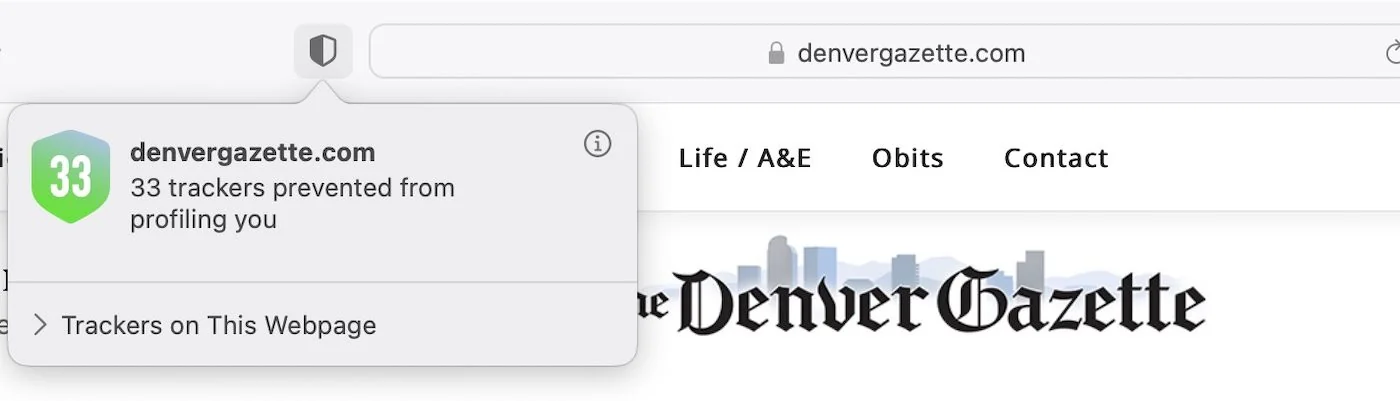
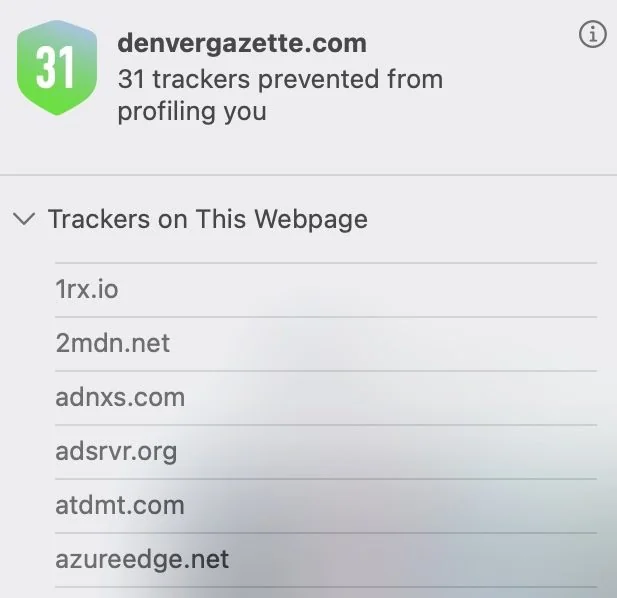
Lo Que Verás:
Vista de Página Actual:
- Número de rastreadores en el sitio web actual
- Empresas específicas intentando rastrearte
- Qué rastreadores fueron bloqueados
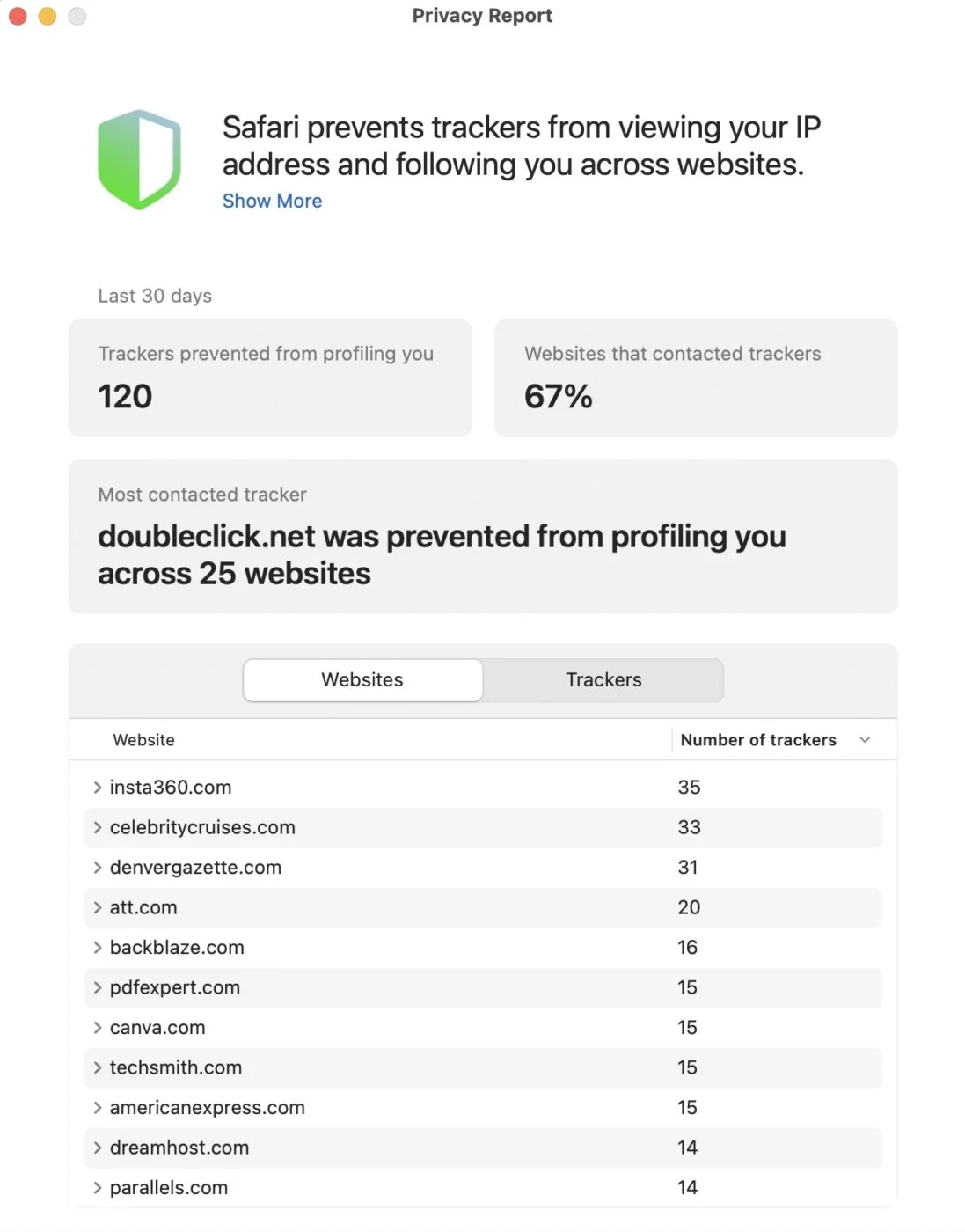
Resumen de 30 Días:
- Total de rastreadores bloqueados en toda la navegación
- Empresas de rastreo más comunes
- Sitios web con más rastreadores
Por Qué Esto Importa:
El Informe de Privacidad revela el ecosistema de rastreo oculto. A menudo descubrirás:
- Sitios web de noticias con más de 50 rastreadores
- Servicios "gratuitos" rastreando en docenas de sitios
- Empresas de terceros de las que nunca has oído hablar recopilando datos
- La efectividad de las protecciones de Safari
Perspectiva para Usuarios Avanzados: Si visitas un sitio web y el Informe de Privacidad muestra 0 rastreadores bloqueados, probablemente significa:
- El sitio genuinamente no usa rastreadores (raro)
- El sitio usa rastreo de primera parte que Safari no bloquea
- Deberías ser extra cauteloso con los datos compartidos en ese sitio
Protección Avanzada contra Huellas Digitales: Predeterminado en Safari 26
¿Qué es la Huella Digital del Navegador? Los sitios web recopilan características únicas de tu navegador y dispositivo (resolución de pantalla, fuentes, plugins, información de GPU) para crear una "huella digital" que te identifica incluso sin cookies.
Protección de Safari 26 (Nuevo Predeterminado):
Anteriormente disponible solo en Navegación Privada, Safari 26 ahora aplica Protección Avanzada contra Huellas Digitales a TODA la navegación:
- Inyección de Ruido: Safari agrega variación aleatoria a APIs que exponen características del dispositivo
- Valores Fijos: Las métricas de ventana y pantalla devuelven valores estandarizados
- Huellas Digitales por Sitio: Cada sitio web ve un "dispositivo" diferente, previniendo rastreo entre sitios
- Cambios por Sesión: Tu huella digital cambia entre diferentes sesiones de navegación
Lo Que Esto Significa para Ti:
✅ Más Privado: Más difícil de rastrear entre sitios web ✅ Automático: Funciona sin ninguna configuración ✅ Transparente: No notarás ninguna diferencia en la navegación ⚠️ Problemas Potenciales: Algunos sistemas anti-bot pueden ocasionalmente marcar a usuarios de Safari
Detalles Técnicos: Safari inyecta ruido en:
- Huella digital de canvas 2D
- Huella digital WebGL
- Muestras AudioBuffer
- Enumeración de fuentes
- Características GPU
Protección contra Rastreo de Enlaces: URLs Limpias Automáticamente
¿Qué es el Rastreo de URL? Los sitios web agregan parámetros a las URL para rastrear cómo llegaste a la página:
Ejemplo de URL con rastreo:
https://ejemplo.com/producto?utm_source=email&utm_campaign=primavera&fbclid=ABC123&gclid=XYZ789
Eliminación Automática de Safari 26:
Safari elimina parámetros de rastreo conocidos de URLs en:
- Modo de Navegación Privada
- Enlaces en la aplicación Mail
- Enlaces en la aplicación Mensajes
Parámetros Comunes Eliminados:
utm_source,utm_medium,utm_campaign(Google Analytics)fbclid(Identificador de Clic de Facebook)gclid(Identificador de Clic de Google)msclkid(Identificador de Clic de Microsoft)- Muchos otros parámetros de rastreo
Resultado: URLs más limpias, menos rastreo, misma funcionalidad.
Nota Importante: Esto solo funciona en Navegación Privada o al hacer clic en enlaces desde Mail/Mensajes. La navegación regular de Safari NO elimina parámetros de rastreo (a partir de macOS Tahoe 26.0).
Navegación Privada: Modo de Máxima Privacidad
Cuándo Usar la Navegación Privada:
- Comprar regalos (prevenir que anuncios dirigidos arruinen sorpresas)
- Navegar en computadoras compartidas/públicas
- Investigar temas sensibles
- Probar sitios web sin cookies/caché
- Acceder a múltiples cuentas en el mismo sitio
Lo Que Hace la Navegación Privada:
✅ Sin Historial: Las páginas no aparecen en el historial de navegación ✅ Sin Cookies Guardadas: Las cookies se eliminan al cerrar la ventana ✅ Sin Datos de Formulario: Las sugerencias de AutoRellenar no se guardan ✅ Protección Mejorada contra Rastreo: Protección contra rastreo de enlaces habilitada ✅ Huella Digital Avanzada: Medidas máximas anti-huella digital
Lo Que la Navegación Privada NO Hace:
❌ No es Anónimo: Tu ISP, administrador de red y sitios web aún ven tu IP ❌ No es una VPN: No oculta tu ubicación ❌ No es Seguro: No protege contra malware ❌ No es Invisible: Las extensiones del navegador aún pueden ver tu actividad
Cómo Usar:
- Presiona ⌘⇧N para nueva ventana Privada
- Las ventanas privadas tienen barra de direcciones oscura
- Todas las pestañas en esa ventana son privadas
- Cierra la ventana para eliminar todos los datos
Protección con Face ID/Touch ID:
Nuevo en macOS Tahoe: Requiere autenticación biométrica para acceder a pestañas privadas.
Safari → Configuración → Privacidad y Seguridad
Habilita "Requerir Face ID/Touch ID para desbloquear Navegación Privada"
Cuando cambias de Safari o bloqueas tu Mac, las pestañas privadas se bloquean automáticamente. Se requiere autenticación biométrica para acceder nuevamente.
Prevención Inteligente de Rastreo (ITP): Privacidad con Aprendizaje Automático
¿Qué es ITP? El sistema de aprendizaje automático de Safari que identifica y bloquea cookies de rastreo entre sitios automáticamente.
Cómo Funciona ITP:
- Fase de Aprendizaje: Safari analiza patrones de navegación en millones de usuarios
- Clasificación: El aprendizaje automático identifica qué dominios son rastreadores
- Bloqueo: Las cookies de rastreadores clasificados no pueden rastrear entre sitios web
- Actualizaciones Regulares: Safari actualiza las definiciones de rastreo frecuentemente
Lo Que Se Bloquea:
- Cookies de terceros de rastreadores conocidos
- Recursos entre sitios de dominios de rastreo
- Información de referencia a dominios de rastreo
- Acceso a cookies después de 7 días sin interacción del usuario
Lo Que No Se Bloquea:
- Cookies de primera parte (cookies del sitio que estás visitando)
- Cookies de sitios con los que interactúas regularmente
- Cookies de funcionalidad esencial
Por Qué ITP es Poderoso:
Los bloqueadores de anuncios tradicionales usan listas de bloqueo (sitios agregan rastreadores manualmente). ITP usa aprendizaje automático para identificar patrones de comportamiento de rastreo, capturando nuevos rastreadores automáticamente sin actualizaciones manuales.
Impacto en la Experiencia Web:
✅ Sin Cambio Perceptible: Los sitios web funcionan normalmente ✅ Menos Anuncios Dirigidos: Rastreo entre sitios reducido ⚠️ Problemas Ocasionales de Inicio de Sesión: Algunos sitios con autenticación compleja pueden requerir reiniciar sesión
Controlar ITP:
Safari → Configuración → Privacidad y Seguridad
Alternar "Prevenir rastreo entre sitios"
Mantén esto habilitado (predeterminado) para máxima privacidad. Solo deshabilita si experimentas problemas persistentes de inicio de sesión en sitios web críticos.
Parte 3: Extensiones Esenciales de Safari
Bloqueadores de Anuncios: Rendimiento y Privacidad
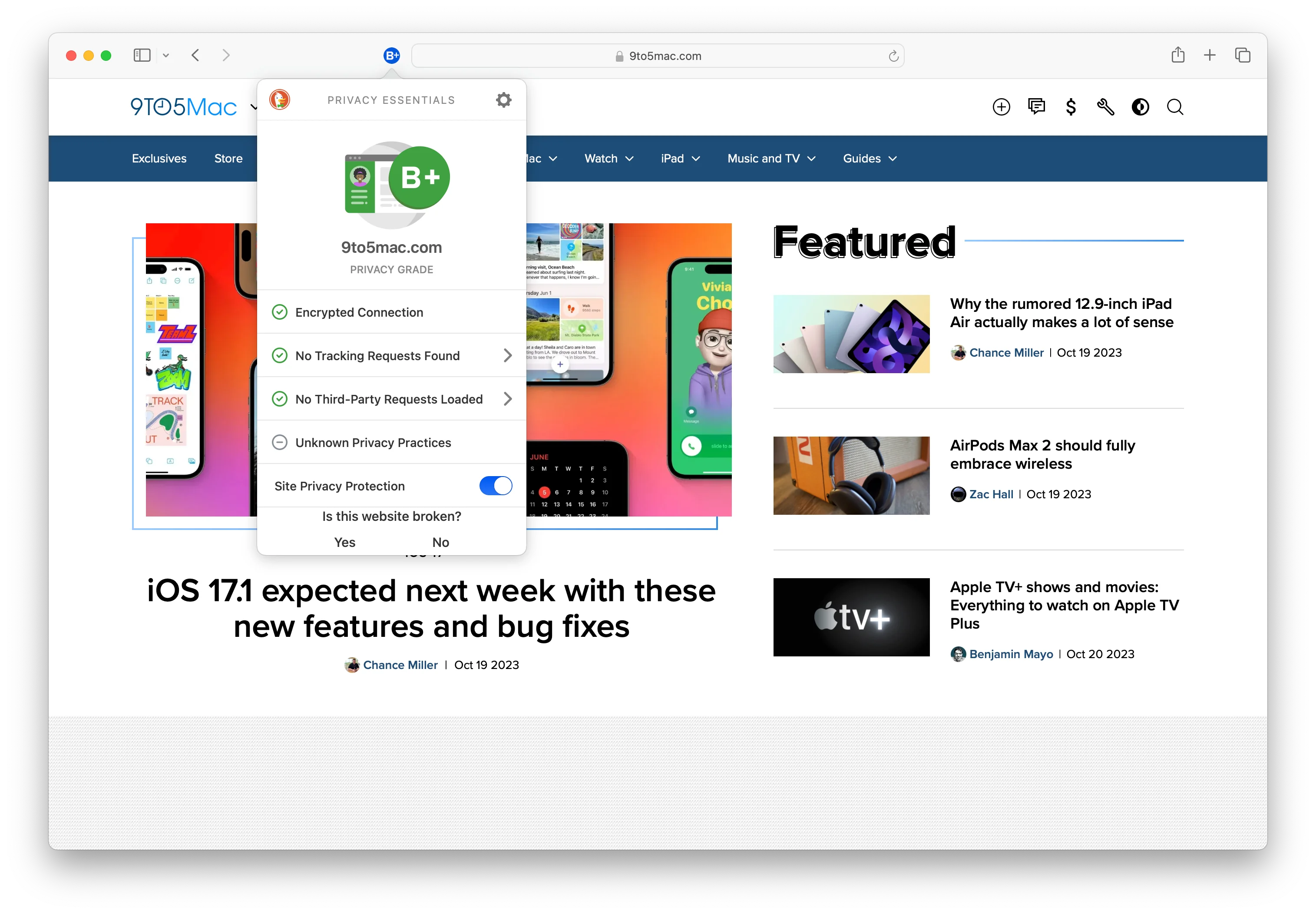
Por Qué Usar Bloqueadores de Anuncios en Safari:
- Carga de Página Más Rápida: Eliminar anuncios acelera sitios web 30-50%
- Protección de Privacidad: Los anuncios son a menudo vectores de rastreo
- Duración de Batería: Menos recursos = batería más duradera del MacBook
- Interfaz Limpia: Elimina desorden visual
Principales Extensiones de Bloqueo de Anuncios
1. Wipr 2 ($4.99 único pago)
- Mejor Para: Simplicidad y usuarios "configúralo y olvídalo"
- Características: Bloquea anuncios, rastreadores, avisos de cookies automáticamente
- Sin Configuración: Funciona perfectamente desde el principio
- Compra Única: No requiere suscripción
- Recomendación: Mejor valor para la mayoría de usuarios
2. 1Blocker (Suscripción)
- Mejor Para: Usuarios avanzados que desean máxima personalización
- Características:
- Reglas de bloqueo personalizadas
- Bloquear elementos específicos de la página
- Lista blanca de sitios confiables
- Panel de privacidad con estadísticas
- Exclusivo de Safari: Construido específicamente para Safari
- Recomendación: Si necesitas control granular
3. AdGuard ($39.99/año)
- Mejor Para: Bloqueo completo en todas las aplicaciones
- Características:
- Bloquea anuncios de YouTube
- Bloqueo de anuncios en todo el sistema (no solo Safari)
- Protección contra phishing
- Listas de filtros personalizables
- Recomendación: Si quieres protección más allá de Safari
4. AdBlock Plus (Gratis)
- Mejor Para: Usuarios conscientes del presupuesto
- Características:
- Gratis para siempre
- Bloqueo efectivo de anuncios
- Programa de Anuncios Aceptables (puede deshabilitarse)
- Recomendación: Mejor opción gratuita
Impacto en el Rendimiento de Extensiones
Nota Importante: Las extensiones de Safari son significativamente más eficientes que las extensiones de Chrome porque usan la API nativa de Bloqueo de Contenido de Safari.
Comparación de Rendimiento:
- Chrome con AdBlock: ~3GB RAM, desaceleración perceptible
- Safari con Wipr 2: ~2.5GB RAM, impacto mínimo en rendimiento
- Impacto en Batería: Las extensiones de Safari extienden la duración de la batería al bloquear anuncios que consumen recursos
Gestores de Contraseñas: Seguridad Facilitada
¿Por Qué Usar Gestores de Contraseñas de Terceros?
Aunque Safari tiene iCloud Keychain incorporado, los gestores de contraseñas dedicados ofrecen:
- Soporte Multiplataforma: Funciona en Windows, Android, Linux
- Características Avanzadas: Informes de salud de contraseñas, monitoreo de brechas, notas seguras
- Compartir Familiar: Comparte contraseñas de forma segura con miembros de la familia
- Modo de Viaje: Oculta datos sensibles al cruzar fronteras
Principales Gestores de Contraseñas para Safari
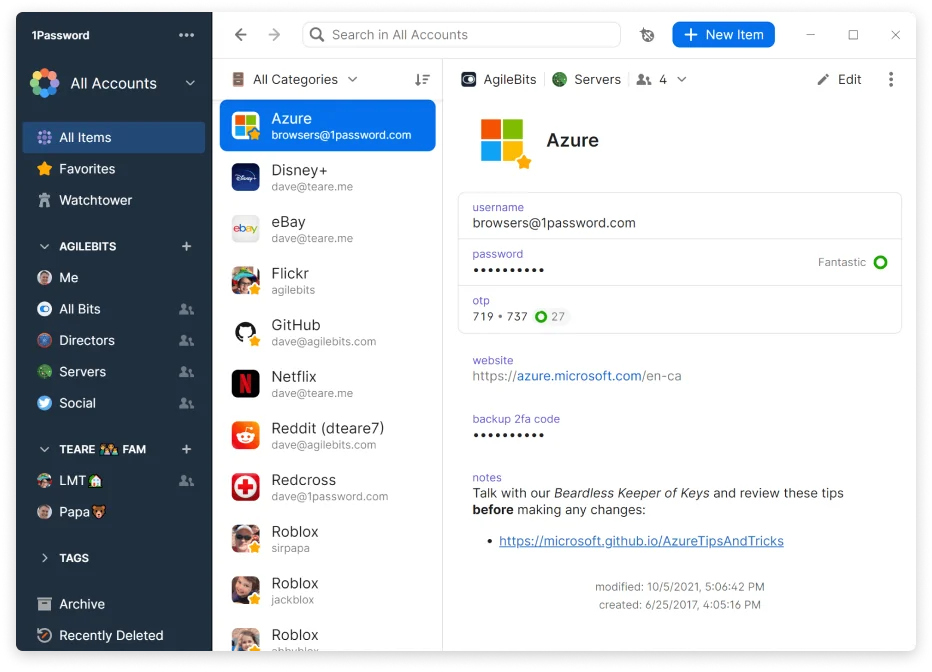
1. 1Password (Recomendado)
- Precio: $2.99/mes individual, $4.99/mes familiar
- Mejores Características:
- Alertas de seguridad Watchtower
- Modo de Viaje para cruces fronterizos
- Almacenamiento seguro de documentos
- Excelente integración con Safari
- Por Qué Elegir: Experiencia más pulida, mejores características familiares
2. Bitwarden (Mejor Valor)
- Precio: GRATIS (contraseñas ilimitadas), $10/año premium
- Mejores Características:
- Código abierto (seguridad auditable)
- Opción de auto-hospedaje para usuarios avanzados
- Soporte multiplataforma
- Interfaz de línea de comandos
- Por Qué Elegir: Mejor opción gratuita, ideal para desarrolladores
3. iCloud Keychain (Incorporado)
- Precio: GRATIS con Cuenta de Apple
- Mejores Características:
- Cero configuración requerida
- Integración perfecta con el ecosistema Apple
- Generación automática de contraseñas
- Autorellenado biométrico
- Por Qué Elegir: Si solo usas dispositivos Apple, iCloud Keychain es excelente
Recomendación para Usuarios Avanzados: Usa iCloud Keychain si exclusivamente usas dispositivos Apple. Cambia a 1Password si necesitas soporte multiplataforma o características avanzadas. Considera Bitwarden si el presupuesto es una preocupación o quieres seguridad de código abierto.
Extensiones de Productividad
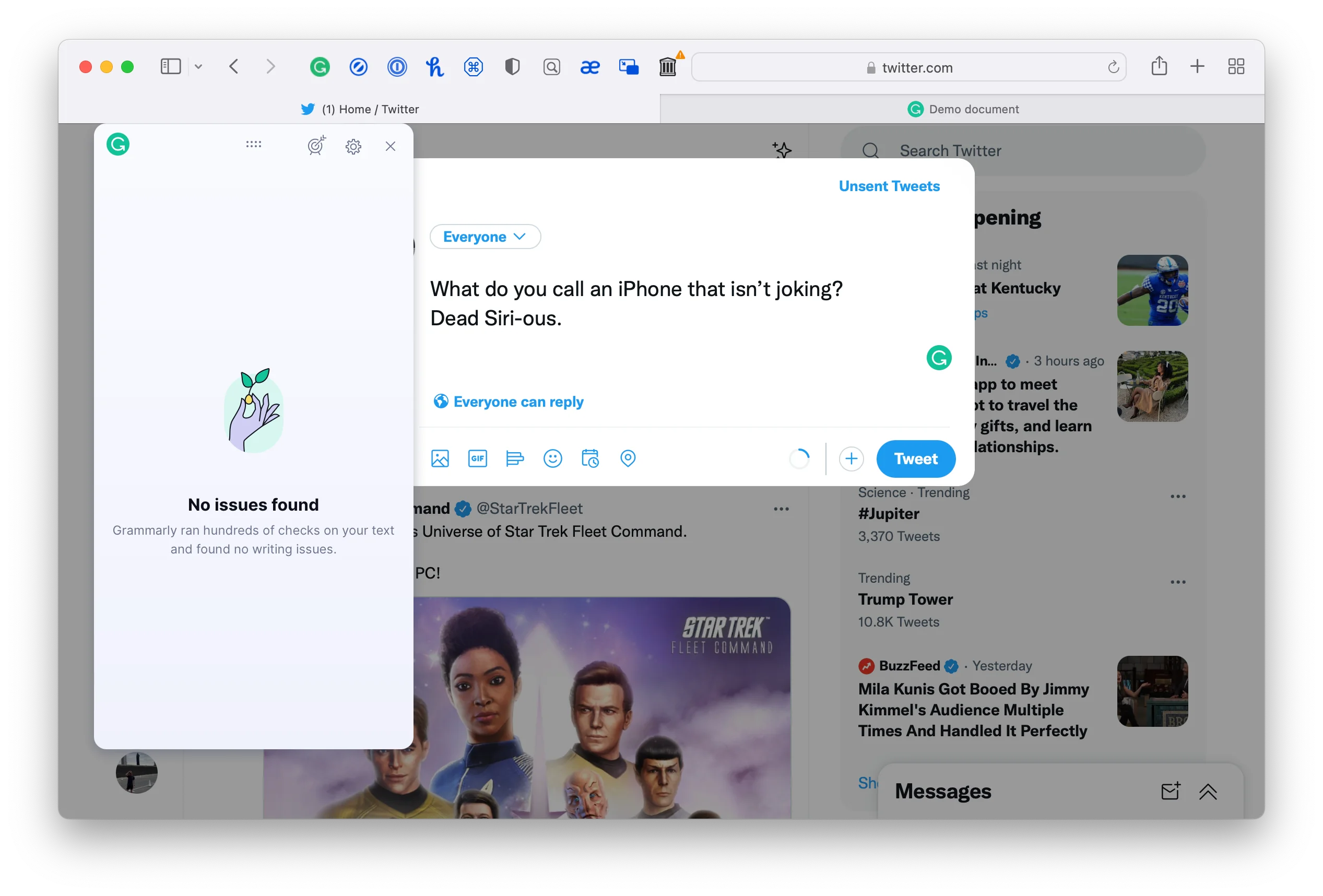
1. Grammarly para Safari (Gratis/Premium)
- Propósito: Revisión de gramática, ortografía y tono en tiempo real
- Características:
- Subraya errores mientras escribes
- Sugerencias de claridad y compromiso
- Detección de tono (formal, casual, confiado)
- Premium: Gramática avanzada, detección de plagio
- Mejor Para: Escritores, estudiantes, profesionales escribiendo emails
2. StopTheMadness (Pago)
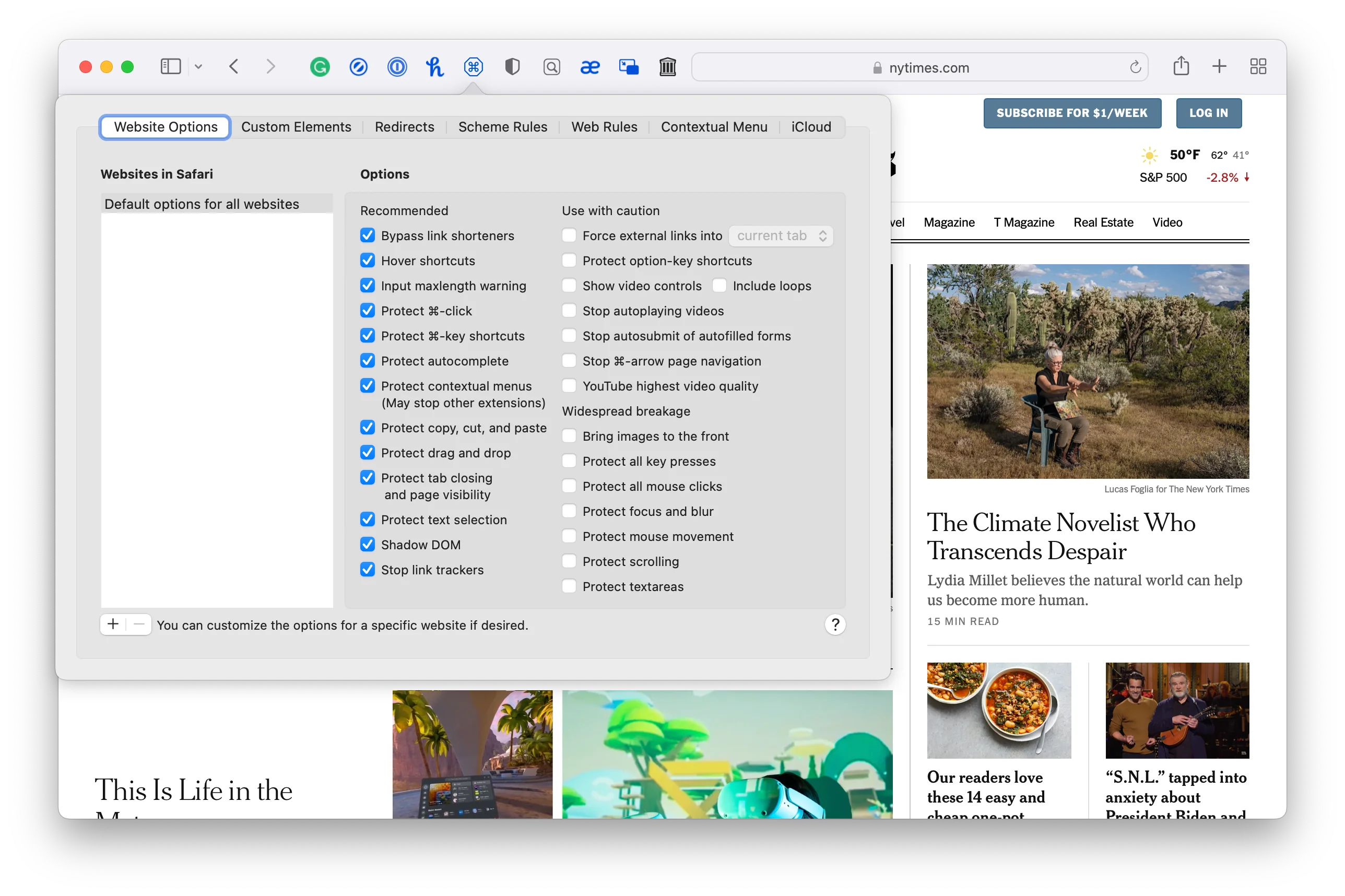
- Propósito: Arreglar molestias web y restaurar control del navegador
- Características:
- Habilitar clic derecho en sitios restringidos
- Detener videos de reproducción automática
- Deshabilitar muros de pago (algunos sitios)
- Eliminar molestias de "Copiar con enlace del sitio"
- Bloquear ventanas emergentes de "Abrir en Aplicación"
- Mejor Para: Usuarios avanzados frustrados con restricciones de sitios web
3. Raindrop.io (Gratis/Premium)
- Propósito: Gestor de marcadores avanzado con resaltados y anotaciones
- Características:
- Guardar artículos, fotos, videos, PDFs
- Resaltar pasajes importantes
- Búsqueda de texto completo en todo el contenido guardado
- Colecciones y etiquetas para organización
- Sincronización multiplataforma
- Mejor Para: Investigadores, estudiantes, curadores de contenido
4. Save to Notion (Gratis)
- Propósito: Capturar contenido web al espacio de trabajo de Notion
- Características:
- Guardar en Notion con un clic
- Elegir base de datos de destino
- Soporte de plantillas
- Extraer metadatos automáticamente
- Mejor Para: Usuarios de Notion construyendo bases de conocimiento
5. Dark Reader (Gratis)
- Propósito: Forzar modo oscuro en todos los sitios web
- Características:
- Generación automática de tema oscuro
- Contraste y brillo personalizables
- Configuraciones específicas por sitio
- Reducción de fatiga ocular para navegación nocturna
- Mejor Para: Entusiastas del modo oscuro, lectores nocturnos
Parte 4: Dominio de Atajos de Teclado
Atajos Esenciales de Navegación
| Atajo | Acción | Caso de Uso |
|---|---|---|
| ⌘L | Resaltar barra de direcciones | Escribir rápidamente nueva URL o búsqueda |
| ⌘R | Recargar página | Actualizar contenido |
| ⌘. | Detener carga | Cancelar páginas de carga lenta |
| ⌘[ | Atrás | Página anterior |
| ⌘] | Adelante | Página siguiente |
| ⌘↓ | Desplazar al final | Saltar a pie de página/comentarios |
| ⌘↑ | Desplazar al principio | Volver al inicio de la página |
| Espacio | Página abajo | Desplazar una pantalla hacia abajo |
| ⇧Espacio | Página arriba | Desplazar una pantalla hacia arriba |
| ⌥⌘F | Buscar en página | Encontrar texto específico |
| ⌘G | Siguiente ocurrencia | Saltar al siguiente resultado de búsqueda |
| ⌘⇧G | Ocurrencia anterior | Saltar al resultado anterior |
Consejo para Usuarios Avanzados: Combina ⌘L con ⌘C para copiar la URL de la página actual instantáneamente sin seleccionarla manualmente.
Atajos Avanzados de Pestañas
| Atajo | Acción | Técnica Pro |
|---|---|---|
| ⌘T | Nueva pestaña | Mantén ⌘T e inmediatamente escribe para buscar |
| ⌘W | Cerrar pestaña | Memoria muscular esencial para gestión de pestañas |
| ⌘⇧T | Reabrir pestaña cerrada | Recuperar pestañas cerradas accidentalmente |
| ⌃Tab | Siguiente pestaña | Más rápido que hacer clic en pestañas |
| ⌃⇧Tab | Pestaña anterior | Navegar hacia atrás |
| ⌘1-9 | Saltar a pestaña | ⌘1 = primera pestaña, ⌘9 = última pestaña |
| ⌘⇧\ | Resumen de pestañas | Gestión visual de pestañas |
| ⌘⌥W | Cerrar otras pestañas | Limpiar barra de pestañas instantáneamente |
Técnicas Avanzadas:
Cerrar Todas las Pestañas a la Derecha:
Mantén Shift → Clic en botón cerrar en pestaña
Todas las pestañas a la derecha se cierran instantáneamente
Cerrar Todas las Otras Pestañas:
Mantén Option → Clic en botón cerrar
Solo la pestaña actual permanece abierta
Abrir Enlaces en Segundo Plano:
⌘-Clic en enlace → Abre en pestaña de fondo
Continúa leyendo la página actual
Abrir Enlaces en Primer Plano:
⌘⇧-Clic en enlace → Abre en pestaña de primer plano, cambia inmediatamenteAtajos de Marcadores y Lectura
| Atajo | Acción | Integración de Flujo de Trabajo |
|---|---|---|
| ⌘D | Agregar marcador | Guardar rápidamente páginas importantes |
| ⌘⇧B | Alternar barra de Favoritos | Mostrar/ocultar barra de marcadores |
| ⌘⇧L | Alternar barra lateral | Acceder Grupos de Pestañas, Lista de Lectura |
| ⌘⇧R | Modo lector | Artículos sin distracciones |
| ⌘⌥B | Mostrar todos los marcadores | Gestionar colección de marcadores |
| ⌘⇧D | Agregar a Lista de Lectura | Guardar para leer más tarde |
Flujo de Trabajo: Guardado Rápido de Investigación
1. Encuentra artículo importante
2. Presiona ⌘⇧D (agregar a Lista de Lectura)
3. Presiona ⌘W (cerrar pestaña)
4. Repite para múltiples artículos
5. Más tarde: ⌘⇧L → Lista de Lectura → Ponerse al día con artículos guardados
Atajos para Desarrolladores
| Atajo | Acción | Caso de Uso para Desarrolladores |
|---|---|---|
| ⌘⌥I | Inspector Web | Depurar HTML/CSS/JavaScript |
| ⌘⌥C | Consola | Ver errores de JavaScript |
| ⌘⌥U | Ver fuente | Inspeccionar HTML de página |
| ⌘⌥R | Modo Diseño Adaptable | Probar diseños móviles |
| ⌘⌥E | Vaciar caché | Limpiar caché para pruebas |
Flujo de Trabajo para Desarrolladores:
1. ⌘⌥I para abrir Inspector Web
2. Selecciona pestaña Elementos
3. Inspecciona estructura HTML
4. Modifica CSS en tiempo real
5. Prueba cambios antes de implementar
Atajos de Privacidad
| Atajo | Acción | Beneficio de Privacidad |
|---|---|---|
| ⌘⇧N | Ventana privada | Sin historial, protección mejorada contra rastreo |
| ⌘⌥I | Informe de Privacidad | Ver rastreadores bloqueados |
| ⌘, | Configuración de Safari | Ajustar controles de privacidad |
| ⌘⇧Suprimir | Borrar historial | Eliminar datos de navegación |
Referencia Completa de Atajos
Gestión de Ventanas:
- ⌘N: Nueva ventana
- ⌘`: Ciclar entre ventanas de Safari
- ⌘M: Minimizar ventana
- ⌘H: Ocultar Safari
Descargas:
- ⌘⌥L: Mostrar ventana de Descargas
- ⌘S: Guardar página como
- ⌘P: Imprimir página
Zoom y Visualización:
- ⌘+: Acercar
- ⌘-: Alejar
- ⌘0: Restablecer zoom al 100%
Desafío para Usuarios Avanzados: Aprende un nuevo atajo por día durante un mes. Al final, navegarás Safari más rápido que con un mouse.
Parte 5: Flujos de Trabajo Avanzados y Funciones Ocultas
Perfiles de Safari: Navegación Multi-Identidad
Caso de Uso 1: Separación Trabajo vs. Personal
🏢 Perfil de Trabajo:
- Email: Gmail (cuenta de trabajo)
- Extensiones: Grammarly, Notion Web Clipper
- Favoritos: Intranet de empresa, Slack, calendario
- Grupos de Pestañas: Proyectos A, B, C

🏠 Perfil Personal:
- Email: Gmail (cuenta personal)
- Extensiones: 1Blocker, Honey
- Favoritos: Redes sociales, compras, noticias
- Grupos de Pestañas: Planificación de vacaciones, recetas, entretenimiento
Beneficios:
- Sin conflictos de cookies (conectado a Gmail de trabajo y Gmail personal simultáneamente)
- Extensiones apropiadas al contexto (bloqueadores de anuncios en Personal, herramientas de productividad en Trabajo)
- Separación mental (cerrar perfil de Trabajo termina el trabajo mentalmente)
Caso de Uso 2: Perfiles Específicos por Cliente
Freelancers y consultores pueden crear perfiles para cada cliente principal:
🎨 Perfil Cliente A:
- Marcadores: Recursos del Cliente A, documentos del proyecto
- Credenciales: Cuentas del Cliente A
- Grupos de Pestañas: Proyectos actuales, activos

📊 Perfil Cliente B:
- Credenciales y recursos separados
- Sin contaminación cruzada con Cliente A
Configuraciones Específicas por Sitio Web: Control Granular
Safari permite personalización por sitio de numerosas configuraciones:
Acceder a Configuraciones de Sitios Web:
Safari → Configuración → Sitios WebControles Disponibles por Sitio:
1. Cámara y Micrófono
- Preguntar, Permitir o Denegar para cada sitio
- Controlar qué sitios acceden al hardware de video/audio
2. Servicios de Ubicación
- Otorgar acceso a ubicación solo a sitios confiables
- Denegar para sitios invasivos de privacidad
3. Zoom de Página
- Establecer nivel de zoom predeterminado por sitio
- Útil para sitios con texto pequeño
4. Bloqueadores de Contenido
- Deshabilitar bloqueadores de anuncios para sitios específicos
- Apoyar creadores de contenido favoritos
5. Reproducción Automática
- Detener Medios con Sonido (predeterminado)
- Detener Todos los Medios
- Permitir Toda Reproducción Automática
- Anulaciones por sitio
6. Descargas
- Elegir ubicación de descarga por sitio
- Organizar archivos por fuente automáticamente
Flujo de Trabajo para Usuarios Avanzados:
Para sitios de noticias en los que confías:
- Establecer Zoom de Página al 110%
- Deshabilitar bloqueador de anuncios (apoyar periodismo)
- Permitir Reproducción Automática para contenido de video
Para redes sociales:
- Denegar acceso a ubicación
- Denegar cámara/micrófono por defecto
- Detener toda reproducción automática de medios
Búsqueda Rápida en Sitios Web: Consultas Directas a Sitios
La función más subestimada de Safari: Búsqueda directa en sitios web desde la barra de direcciones.
Cómo Funciona:
Safari recuerda campos de búsqueda en sitios que visitas. Escribe nombre del sitio + consulta:
amazon auriculares inalámbricos
wikipedia albert einstein
youtube tutorial react hooks
github react router
stackoverflow javascript mapResultado: Safari dirige tu consulta directamente a la búsqueda de ese sitio, evitando Google y ahorrando clics.
Sitios Soportados (Auto-detectados):
- E-commerce: Amazon, eBay, Etsy
- Medios: YouTube, Spotify, SoundCloud
- Referencia: Wikipedia, Diccionario
- Desarrollo: GitHub, Stack Overflow, npm
- Social: Twitter, Reddit
- Productividad: Notion, Google Drive
Consejo para Usuarios Avanzados: Si buscas frecuentemente en un sitio no auto-detectado, visita el sitio y usa el campo de búsqueda varias veces. Safari aprenderá el patrón de búsqueda y habilitará consultas directas.
Aplicaciones Web Independientes: Transforma Sitios Web en Aplicaciones
¿Qué Son las Aplicaciones Web Independientes?
Safari 26 permite "instalar" cualquier sitio web como una aplicación independiente que:
- Se abre en su propia ventana (separada de Safari)
- Aparece en el Conmutador de Aplicaciones
- Tiene su propio icono en el Dock
- Funciona como una aplicación nativa
Cómo Crear Aplicaciones Web:
1. Visita sitio web en Safari
2. Archivo → Agregar al Dock
3. Nombra la aplicación web
4. Haz clic en Agregar
5. El icono de la aplicación web aparece en el Dock
Mejores Candidatos para Aplicaciones Web:
Herramientas de Productividad:
- Gmail → Aplicación de email
- Google Calendar → Aplicación de calendario
- Notion → Aplicación de notas/wiki
- Figma → Aplicación de diseño
Comunicación:
- Slack → Aplicación de mensajería
- Discord → Aplicación de voz/chat
- WhatsApp Web → Aplicación de mensajería
Medios:
- YouTube → Aplicación de video
- Spotify → Aplicación de música
- Substack → Aplicación de lectura
Beneficios:
- Experiencia Enfocada: Ventana separada = menos distracciones
- Conmutador de Aplicaciones: ⌘Tab cambia a aplicación web como aplicación nativa
- Notificaciones: Las notificaciones web funcionan independientemente
- Atajos de Teclado: Los atajos específicos de la aplicación no entran en conflicto con Safari
Limitaciones:
- Sin funcionalidad sin conexión (a menos que el sitio soporte PWA)
- Aún requiere conexión a internet
- Comparte cookies y almacenamiento de Safari
Configuraciones Ocultas vía Menú de Desarrollo de Safari
Habilitar Menú de Desarrollo:
Safari → Configuración → Avanzado
Marca "Mostrar características para desarrolladores web"
Funciones Ocultas Poderosas:
1. Cambio de Agente de Usuario
Desarrollo → Agente de Usuario → Chrome/Firefox/EdgePrueba cómo se comportan los sitios web para otros navegadores sin cambiar de navegadores.
2. Características Experimentales
Desarrollo → Características ExperimentalesHabilita tecnologías web próximas antes del lanzamiento oficial de Safari:
- Nuevas características CSS
- APIs de JavaScript
- Mejoras WebGPU
3. Modo Diseño Adaptable
Desarrollo → Entrar en Modo Diseño Adaptable (⌘⌥R)- Probar sitio web en diferentes tamaños de pantalla
- Simular iPhone, iPad, varias resoluciones
- Probar interacciones táctiles
4. Banderas de Características
Desarrollo → Banderas de CaracterísticasHabilitar/deshabilitar características específicas de WebKit para probar compatibilidad.
Configuraciones Avanzadas de Privacidad
1. Ocultar Dirección IP (Requiere iCloud+)
Safari → Configuración → Privacidad y Seguridad → Ocultar Dirección IPOpciones:
- Ocultar de rastreadores (predeterminado): Oculta IP solo de rastreadores conocidos
- Ocultar de rastreadores y sitios web: Enruta todo el tráfico de Safari a través de iCloud Private Relay
Cuándo Usar:
- Máxima privacidad para navegación sensible
- Evitar restricciones de contenido geográfico
- Prevenir rastreo del ISP
2. Protección Avanzada contra Rastreo y Huellas Digitales
Ya habilitado por defecto en Safari 26, pero puedes verificar:
Safari → Configuración → Privacidad y Seguridad
Asegúrate de que "Prevenir rastreo entre sitios" esté ACTIVADO
3. Medición de Anuncios que Preserva la Privacidad
Safari permite a los anunciantes medir la efectividad de campañas sin rastrear individuos.
Para Deshabilitar (máxima privacidad):
Safari → Configuración → Privacidad y Seguridad
Desactiva "Medición de Anuncios que Preserva la Privacidad"
4. Advertencia de Sitio Web Fraudulento
Safari → Configuración → Privacidad y Seguridad
Asegúrate de que "Advertir al visitar un sitio web fraudulento" esté ACTIVADO
Usa la API de Navegación Segura de Google para proteger contra sitios de phishing y malware.
Comandos de Terminal para Usuarios Avanzados
Habilitar Menú de Depuración (Características Avanzadas):
defaults write com.apple.Safari IncludeInternalDebugMenu 1Reinicia Safari para acceder al menú de Depuración con herramientas de prueba internas.
Mostrar URL Completa en la Barra de Direcciones:
Safari → Configuración → Avanzado
Marca "Mostrar dirección completa del sitio web"
Ver URL completa en lugar de solo dominio (ayuda a detectar intentos de phishing).
Deshabilitar Rastreo de Miniaturas de Sitios Principales (Privacidad):
defaults write com.apple.Safari DebugDisableTopSitesTracking 1Previene que Safari genere miniaturas para sitios visitados frecuentemente.
Parte 6: Ejemplos de Flujo de Trabajo para Diferentes Usuarios
Flujo de Trabajo Estudiantil: Investigación y Organización
Configuración:
Grupos de Pestañas:
📚 Literatura Inglesa
🧪 Química
📐 Matemáticas
📱 Personal
Extensiones:
- Raindrop.io (gestor de marcadores)
- Obsidian Web Clipper (toma de notas)
- Grammarly (escritura de ensayos)
Flujo de Trabajo Diario:
Mañana: Preparación de Clase
- Abrir Grupo de Pestañas "Química"
- Revisar pestañas de sesión de investigación anterior
- Agregar nuevos recursos de materiales del curso
- Usar Obsidian Web Clipper para guardar pasajes importantes
Durante la Clase:
- Cambiar a Grupo de Pestañas relevante
- Búsquedas rápidas usando barra de direcciones
- Guardar artículos a Lista de Lectura para más tarde
Sesión de Estudio:
- Abrir barra lateral de Lista de Lectura
- Usar Modo Lector para lectura sin distracciones
- Resaltar y capturar contenido importante a Obsidian
- Organizar marcadores en Raindrop.io por tema
Escritura de Ensayos:
- Crear nuevo Grupo de Pestañas para tema del ensayo
- Recopilar fuentes en un lugar
- Usar extensión Grammarly para revisión gramatical
- Guardar borradores de citas y citas textuales
Beneficios:
- Todos los recursos para cada materia organizados por separado
- Sin pestañas perdidas (los Grupos de Pestañas se sincronizan entre dispositivos)
- Fácil continuar donde lo dejaste
- Investigación y notas conectadas
Flujo de Trabajo de Desarrollador: Pruebas y Depuración
Configuración:
Perfiles de Safari:
🔨 Perfil de Desarrollo
🧪 Perfil de Pruebas
📱 Perfil Personal
Grupos de Pestañas (Perfil de Desarrollo):
🌐 Sitios de Producción
📖 Documentación
🧪 Entornos de Prueba
🎓 Recursos de Aprendizaje
Extensiones:
- Ninguna (extensiones mínimas para pruebas precisas)
Flujo de Trabajo Diario:
Mañana: Verificar Producción
- Abrir Perfil de Desarrollo
- Cambiar a Grupo de Pestañas "Sitios de Producción"
- Verificar que todos los sitios estén operativos
- Verificar Consola del Inspector Web en busca de errores
Sesión de Desarrollo:
- Sitio de desarrollo local en primera pestaña
- Documentación (MDN, documentos de framework) en pestañas adicionales
- Habilitar Inspector Web (⌘⌥I)
- Usar Modo Diseño Adaptable para probar diseños
- Pestaña Consola para depuración de JavaScript
Pruebas:
- Cambiar a Perfil de Pruebas
- Borrar todas las cookies y caché (⌘⌥E)
- Probar flujos de autenticación
- Verificar comportamiento del sitio web sin cookies
- Probar diferentes Agentes de Usuario (menú Desarrollo)
Aprendizaje:
- Cambiar a Grupo de Pestañas "Recursos de Aprendizaje"
- Tutoriales, cursos, desafíos de codificación
- Guardar fragmentos de código en notas
- Practicar nuevos conceptos en pestañas separadas
Safari Technology Preview:
- Instalar Safari Technology Preview para probar características próximas
- Verificar compatibilidad del sitio web con la próxima versión de Safari
- Reportar errores al equipo de WebKit si es necesario
Beneficios:
- Entorno de pruebas separado (Perfil de Pruebas)
- Fácil acceso a documentación (Grupos de Pestañas)
- Herramientas de depuración poderosas (Inspector Web)
- Pruebas de compatibilidad futura (Safari TP)
Flujo de Trabajo Profesional: Maximización de Productividad
Configuración:
Perfiles de Safari:
💼 Trabajo
🏠 Personal
📧 Administración
Grupos de Pestañas (Perfil de Trabajo):
📧 Comunicación (Email, Slack, Calendario)
📊 Proyecto A
🎨 Proyecto B
📚 Recursos
Pestañas Fijadas:
- Gmail (email de trabajo)
- Slack
- Google Calendar
- Notion
Extensiones:
- 1Password (gestión de contraseñas)
- Grammarly (escritura profesional)
- Save to Notion (capturar contenido web)
Flujo de Trabajo Diario:
Inicio del Día:
- Abrir Perfil de Trabajo
- Las pestañas fijadas se cargan automáticamente (Email, Slack, Calendario)
- Verificar comunicaciones
- Revisar Grupos de Pestañas para proyectos activos
Trabajo en Proyecto:
- Cambiar a Grupo de Pestañas de proyecto relevante
- Todos los recursos para ese proyecto en un lugar
- Usar 1Password para inicios de sesión seguros
- Guardar contenido importante a Notion
Cambio de Contexto:
- Cambiar entre Grupos de Pestañas en lugar de buscar entre 50 pestañas
- Cada proyecto mantiene su propio contexto
- Sin pestañas perdidas o sobrecarga mental
Fin del Día:
- Cerrar Perfil de Trabajo
- Cambiar a Perfil Personal
- Separación mental entre trabajo y tiempo personal
Beneficios:
- Separación clara de trabajo y personal (Perfiles)
- Organización de proyectos sin caos (Grupos de Pestañas)
- Comunicación siempre accesible (Pestañas fijadas)
- Gestión segura de contraseñas (1Password)
Flujo de Trabajo de Escritor: Investigación y Creación
Configuración:
Grupos de Pestañas:
✍️ Artículo Actual
📚 Archivo de Investigación
💡 Inspiración
📱 Redes Sociales
Extensiones:
- Grammarly (gramática y estilo)
- Raindrop.io (organización de investigación)
- Liner (resaltar pasajes importantes)
Flujo de Trabajo Diario:
Fase de Investigación:
- Crear nuevo Grupo de Pestañas para tema del artículo
- Búsqueda en Google para fuentes
- Guardar artículos relevantes a Lista de Lectura
- Usar Liner para resaltar pasajes clave
- Guardar fuentes a Raindrop.io con etiquetas
Fase de Esquema:
- Abrir todas las fuentes guardadas en pestañas
- Revisar resaltados en Liner
- Crear esquema en aplicación de notas
- Organizar citas y referencias
Fase de Escritura:
- Modo enfoque: Cerrar todas las pestañas excepto aplicación de escritura
- Referenciar Grupo de Pestañas al verificar hechos
- Grammarly para asistencia gramatical en tiempo real
- Modo Lector para lectura de fuentes sin distracciones
Fase de Edición:
- Leer borrador completo en pestaña separada
- Usar Grammarly para sugerencias avanzadas
- Verificar citas contra fuentes guardadas
- Revisión final
Beneficios:
- Investigación organizada por proyecto (Grupos de Pestañas)
- Pasajes importantes resaltados (Liner)
- Fuentes guardadas para citas (Raindrop.io)
- Calidad de escritura profesional (Grammarly)
Parte 7: Solución de Problemas Comunes
Safari Funcionando Lento
Síntomas:
- Las páginas cargan lentamente
- Las pestañas se congelan
- Alto uso de CPU
- Mac sobrecalentándose
Soluciones (Probar en Orden):
1. Verificar Conexión a Internet
Apagar y encender Wi-Fi
Ejecutar prueba de velocidad (fast.com)
Probar otros navegadores para aislar problemas específicos de Safari
2. Cerrar Pestañas Innecesarias
Limitar a 10-15 pestañas activas
Usar Grupos de Pestañas para organizar (no mantener todas las pestañas abiertas)
Safari maneja docenas de pestañas, pero la memoria se acumula
3. Borrar Caché y Datos de Navegación
Safari → Configuración → Privacidad → Administrar Datos de Sitios Web → Eliminar Todo
Safari → Historial → Borrar Historial → Seleccionar rango de tiempo
4. Actualizar macOS y Safari
Configuración del Sistema → General → Actualización de Software
Instalar todas las actualizaciones disponibles
Las actualizaciones de Safari están incluidas con las actualizaciones de macOS
5. Deshabilitar Extensiones
Safari → Configuración → Extensiones
Deshabilitar todas las extensiones
Rehabilitar una a la vez para encontrar al culpable
Actualizar o eliminar extensiones problemáticas
6. Probar en Modo Privado
⌘⇧N para ventana Privada
Si es más rápido, el problema está en las extensiones o datos en caché
7. Restablecer Safari
Salir completamente de Safari
Mantener Shift mientras se abre Safari
Restablece preferencias sin eliminar marcadores
8. Verificar Monitor de Actividad
Aplicaciones → Utilidades → Monitor de Actividad
Ordenar por CPU o Memoria
Identificar pestañas usando recursos excesivos
Cerrar pestañas problemáticas
Extensiones No Funcionan
Problema: Extensiones Atenuadas (No Se Pueden Habilitar)
Solución 1: Actualizar Software
Configuración del Sistema → General → Actualización de Software
Instalar todas las actualizaciones de macOS y Safari
Solución 2: Método de Modo Seguro
1. Reiniciar Mac en Modo Seguro (mantener Shift durante el inicio)
2. Abrir Safari
3. Habilitar extensiones en Safari → Configuración → Extensiones
4. Reiniciar normalmente
5. Las extensiones permanecen habilitadas
Solución 3: Solución del Cortafuegos
1. Configuración del Sistema → Red → Cortafuegos → Activar
2. Dejar todas las configuraciones predeterminadas
3. Desactivar Cortafuegos inmediatamente
4. Volver a Safari → Configuración → Extensiones
5. Las extensiones ahora deberían habilitarse
Problema: Extensión Instalada Pero No Funcional
Pasos de Diagnóstico:
- Verificar extensión habilitada: Safari → Configuración → Extensiones
- Verificar permisos de extensión: Clic en extensión → Revisar acceso a sitios web
- Actualizar extensión: App Store → Actualizaciones
- Eliminar y reinstalar: Eliminar extensión → Reinstalar desde App Store
- Verificar página de soporte del desarrollador para problemas conocidos
Safari Fallando o Congelándose
Recuperación de Emergencia:
Forzar Salida de Safari:
Presiona ⌘⌥Esc
Selecciona Safari
Haz clic en "Forzar Salida"
Reabrir Sin Pestañas Anteriores:
Mantén Shift mientras abres Safari
Previene reabrir pestañas que pueden haber causado el fallo
Pasos de Diagnóstico:
1. Actualizar Todo
Configuración del Sistema → Actualización de Software
App Store → Actualizaciones (actualizar todas las aplicaciones)
2. Eliminar Extensiones Problemáticas
Iniciar en Modo Seguro
Safari → Configuración → Extensiones → Deshabilitar todas
Reiniciar normalmente
Probar estabilidad de Safari
3. Borrar Todos los Datos de Sitios Web
Safari → Configuración → Privacidad
Administrar Datos de Sitios Web → Eliminar Todo
Los datos corruptos pueden causar fallos
4. Restablecer Safari Completamente
Salir de Safari
Mover a Papelera:
  ~/Library/Safari/
  ~/Library/Saved Application State/com.apple.Safari.savedState/
Reiniciar Safari (crea preferencias frescas)
5. Verificar Malware
Descargar Malwarebytes para Mac (gratis)
Ejecutar escaneo completo del sistema
Eliminar cualquier amenaza detectada
6. Probar en Nueva Cuenta de Usuario
Configuración del Sistema → Usuarios y Grupos → Agregar Usuario
Iniciar sesión en nueva cuenta
Probar Safari
Si funciona: El problema está en las preferencias de tu cuenta de usuario
Parte 8: Guía de Decisión Safari vs. Chrome
Cuándo Safari es Superior
✅ Elige Safari Si:
1. Usas Principalmente Dispositivos Apple
- Handoff funciona perfectamente
- La sincronización de pestañas de iCloud es instantánea
- El Portapapeles Universal ahorra tiempo
- Continuity Camera se integra perfectamente
2. La Duración de la Batería es Crítica
- Safari extiende la batería del MacBook 30-60 minutos comparado con Chrome
- Menor consumo de energía durante streaming de video
- Mejor gestión térmica (menos ruido del ventilador)
3. La Privacidad es Prioridad
- Prevención Inteligente de Rastreo (aprendizaje automático)
- Protección Avanzada contra Huellas Digitales (predeterminado)
- Visibilidad del Informe de Privacidad
- Sin rastreo de Google incorporado en el navegador
4. Valoras la Integración Nativa de macOS
- Consistente con el lenguaje de diseño del sistema
- Los atajos de teclado de macOS funcionan intuitivamente
- Integración de Face ID/Touch ID
- Gestor de contraseñas en todo el sistema
5. El Rendimiento en Mac Importa
- 50% más rápido en carga de páginas (sitios visitados frecuentemente)
- Menor uso de RAM con muchas pestañas
- Mejor eficiencia de GPU
Cuándo Chrome es Superior
✅ Elige Chrome Si:
1. Usas Múltiples Sistemas Operativos
- Necesitas sincronización entre Windows, Linux, Android
- Integración con Chromebook
- Experiencia consistente en todas partes
2. Necesitas Extensiones Específicas
- Extensión disponible exclusivamente para Chrome
- Extensiones empresariales
- Herramientas de desarrollo
3. Estás Fuertemente Invertido en Google
- Integración de Gmail, Google Drive, Google Photos
- Características específicas de Chrome
- Optimización de Google Workspace
4. Necesitas Máxima Compatibilidad Web
- Algunos sitios optimizan solo para Chrome
- Las aplicaciones web empresariales pueden requerir Chrome
- Ciertas tecnologías web se implementan primero en Chrome
Comparación Lado a Lado
| Característica | Safari 26 | Chrome | Ganador |
|---|---|---|---|
| Velocidad de Carga de Página (Mac) | 50% más rápido | Línea base | Safari |
| Uso de RAM (10 pestañas) | ~2.5GB | ~3GB | Safari |
| Duración de Batería | 4 horas video | 3.5 horas video | Safari |
| Biblioteca de Extensiones | ~1,000 extensiones | ~100,000 extensiones | Chrome |
| Privacidad (predeterminado) | Excelente | Bueno | Safari |
| Multiplataforma | Solo Apple | Todas las plataformas | Chrome |
| Herramientas para Desarrolladores | Excelente | Excelente | Empate |
| Ecosistema Apple | Perfecto | Ninguno | Safari |
| Integración Google | Básico | Perfecto | Chrome |
| Personalización | Limitada | Extensiva | Chrome |
Recomendación:
- Usuarios solo Mac: Safari (mejor rendimiento, privacidad, batería)
- Usuarios multiplataforma: Chrome (sincronización multiplataforma esencial)
- Enfocados en privacidad: Safari (prevención de rastreo superior)
- Usuarios avanzados de extensiones: Chrome (biblioteca más grande)
- Lo mejor de ambos: Usa Safari como predeterminado, Chrome para necesidades específicas
Conclusión: Dominando Safari en macOS Tahoe
Safari 26 en macOS Tahoe representa el navegador más capaz de Apple hasta ahora. Con Liquid Glass UI, protecciones de privacidad avanzadas e integración perfecta del ecosistema, Safari ofrece una experiencia de navegación que es únicamente poderosa en Mac.
Conclusiones Clave
Funciones Esenciales para Comenzar a Usar Hoy:
- Grupos de Pestañas: Organizar proyectos por separado, reducir caos de pestañas
- Perfiles de Safari: Separar navegación de trabajo y personal completamente
- Modo Lector: Lectura de artículos sin distracciones
- Informe de Privacidad: Comprender lo que se está bloqueando
- Handoff: Continuar navegación entre dispositivos sin problemas
Extensiones Que Vale la Pena Instalar:
- Bloqueador de Anuncios: Wipr 2 (simplicidad) o 1Blocker (personalización)
- Gestor de Contraseñas: 1Password (premium) o iCloud Keychain (incorporado)
- Productividad: Grammarly (escritura) + Raindrop.io (marcadores)
Atajos de Teclado para Memorizar:
- ⌘L: Enfocar barra de direcciones (forma más rápida de buscar)
- ⌘⇧T: Reabrir pestaña cerrada (guardar pestañas cerradas accidentalmente)
- ⌘⇧R: Modo lector (lectura limpia de artículos)
- ⌘⌥I: Informe de Privacidad (ver bloqueo de rastreadores)
- ⌃Tab: Siguiente pestaña (más rápido que hacer clic)
Flujos de Trabajo Que Ahorran Tiempo:
- Estudiantes: Grupos de Pestañas por materia + Lista de Lectura para artículos
- Desarrolladores: Safari Technology Preview + Inspector Web + Modo Diseño Adaptable
- Profesionales: Perfiles (Trabajo/Personal) + Pestañas fijadas para comunicación
- Escritores: Resaltados de Liner + Investigación de Raindrop.io + Edición de Grammarly
Próximos Pasos
Semana 1: Configurar Grupos de Pestañas para tus proyectos principales Semana 2: Instalar extensiones esenciales (bloqueador de anuncios, gestor de contraseñas) Semana 3: Aprender y practicar atajos de teclado diariamente Semana 4: Crear Perfiles de Safari para diferentes contextos
Avanzado: Explorar menú Desarrollo, personalizar configuraciones por sitio, integrar con Atajos de macOS
Recursos Relacionados
¿Quieres profundizar más en macOS Tahoe? Consulta estas guías completas:
- Revisión de la Experiencia de Navegación Safari Liquid Glass 2025 - Inmersión profunda en el nuevo diseño de Safari
- Guía Completa de Seguridad y Privacidad de macOS Tahoe 2025 - Configuraciones completas de privacidad
- Revolución del Flujo de Trabajo Profesional de macOS Tahoe - Técnicas avanzadas de productividad
- Funciones Ocultas y Consejos para Usuarios Avanzados de macOS Tahoe - Descubre capacidades ocultas
Safari en macOS Tahoe es más que un navegador: es una plataforma de productividad, guardián de privacidad y puerta de entrada perfecta a la web. Domina estas funciones, flujos de trabajo y atajos para desbloquear su máximo potencial.
¡Feliz navegación! 🚀